

Как я тестировал монитор: подход и условия
Меня зовут Денис Домрачев, и за последние пять лет через мои руки прошло более семидесяти мониторов разных категорий — от бюджетных офисных панелей до профессиональных дисплеев с заводской калибровкой. К ExeGate SmartView ES3207TA (артикул EX299474RUS) я подошёл без предубеждений: бренд давно известен на российском рынке как производитель доступной, но функционально насыщенной периферии.
Монитор находился у меня на тестировании 21 день — три полные рабочие недели. За это время я использовал его в трёх принципиально разных сценариях: офисная работа с текстом и таблицами (около 6–8 часов в день), вечерний игровой режим (2–3 часа на шутеры и RPG), а также работа с фотографиями в Adobe Lightroom. Это позволило получить полную картину поведения панели в условиях, максимально приближённых к реальным.
Для объективного измерения параметров я использовал колориметр X-Rite i1Display Pro и ПО DisplayCAL, а также секундомер для субъективных замеров времени реакции. Равномерность подсветки проверялась тестовыми изображениями из пакета Lagom LCD test. Тест на мерцание проводился смартфонной камерой в режиме замедленной съёмки 240 fps.
Главный тезис: ExeGate ES3207TA — это монитор, который предлагает серьёзный набор функций по доступной цене, но требует от покупателя чёткого понимания его сильных сторон и компромиссов.
Распаковка и первое впечатление
Монитор поставляется в крупной картонной коробке с цветной печатью. Внутри — пенополистирольные вкладыши, надёжно фиксирующие все части. Комплект поставки включает сам монитор, подставку, сетевой кабель, кабель HDMI, а также краткое руководство пользователя. DisplayPort-кабель в комплект не входит — это нужно иметь в виду при заказе.
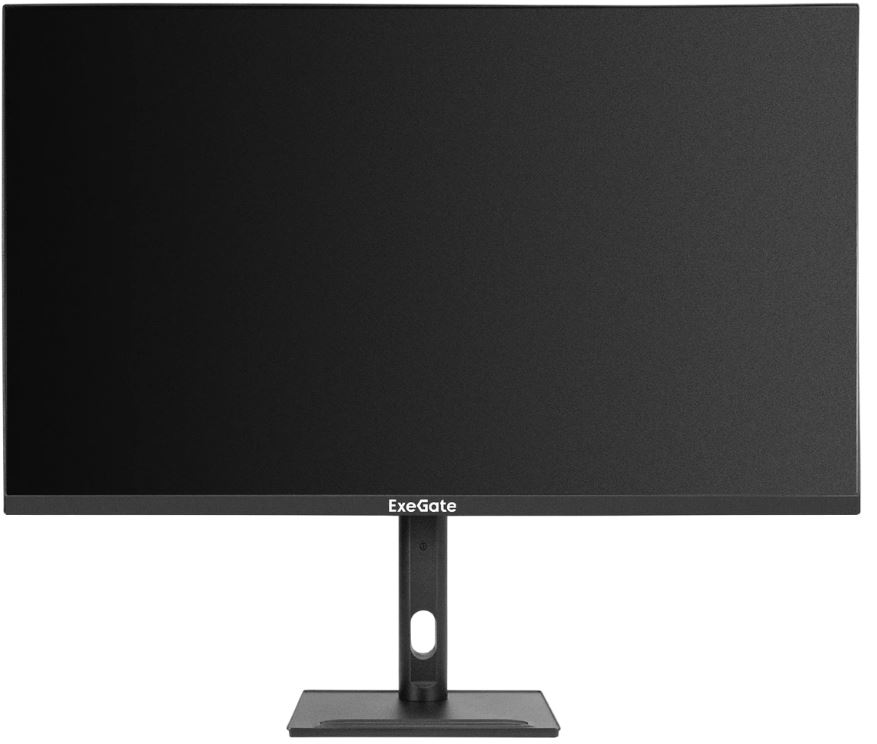
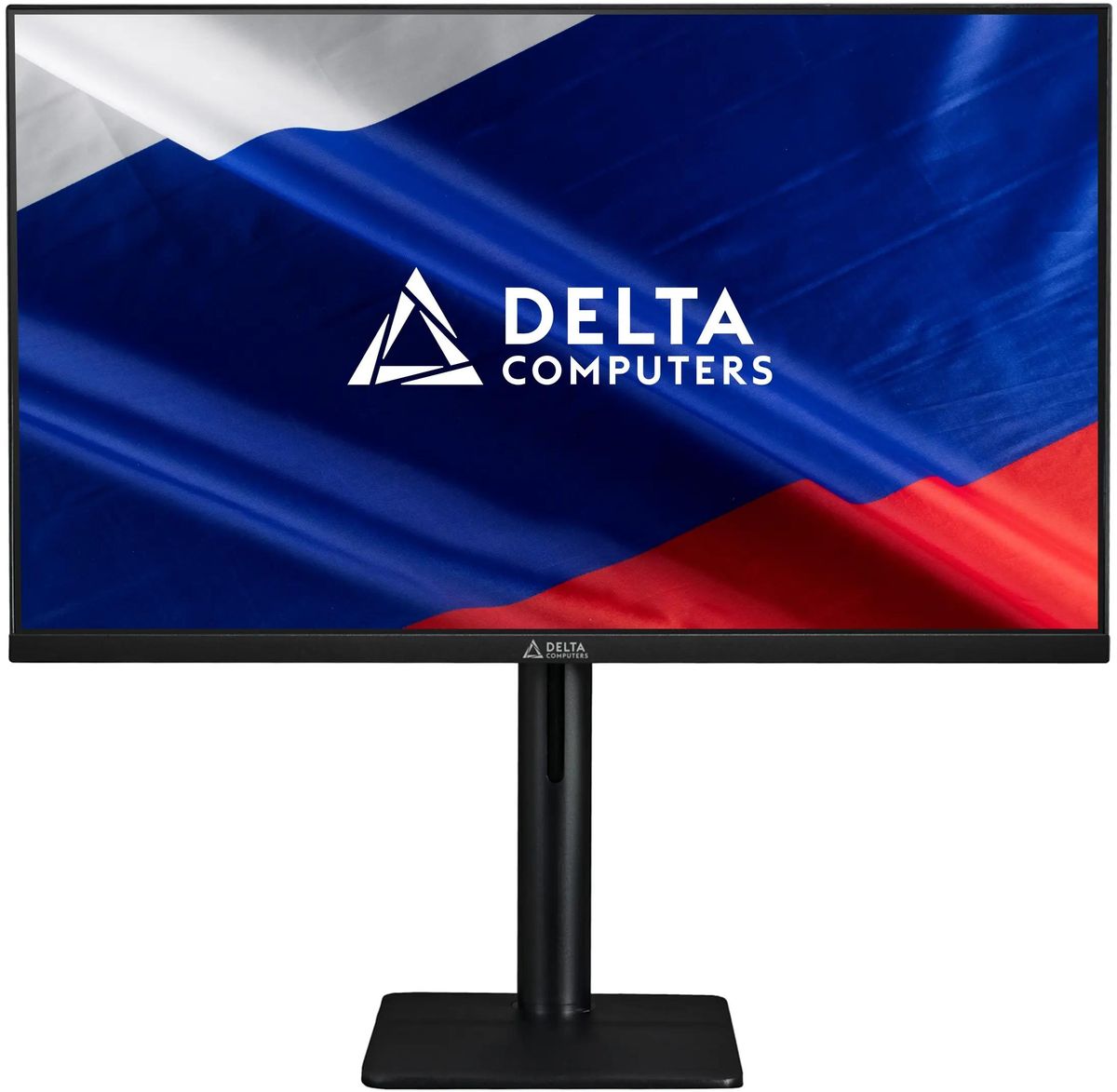
Первое, что бросается в глаза при распаковке, — внушительный размер. 31.5 дюйма — это серьёзная диагональ, которая требует соответствующего пространства на столе. Корпус выполнен в матово-чёрном пластике. Рамки экрана — безрамочные, то есть физически рамка есть, но она очень тонкая, около 6–7 мм по трём сторонам. Снизу рамка чуть шире — стандартная практика для мониторов этого класса.
Матовая поверхность экрана предотвращает блики и отражения, обеспечивая комфортное зрительное восприятие. Это я оценил сразу же: тест проходил в светлой комнате с окном сбоку, и никаких паразитных отражений не возникало.
Сборка подставки заняла не более трёх минут: штанга защёлкивается в основание без инструментов, монитор навешивается на штангу единым движением. Разъём HDMI подключён — и уже через минуту после распаковки картинка на экране. Никаких драйверов, никаких дисков.
Корпус тонкий и изящный, но на столе стоит уверенно, подставка крепкая и надёжная. Это впечатление у меня сложилось уже в первые минуты. Хотя при более тщательном осмотре я заметил, что пластик корпуса — не самый премиальный: встречаются жалобы на ощущение «пластиковости» и лёгкости конструкции, что создаёт впечатление хлипкости. Справедливое замечание: монитор весит 7.5 кг (с подставкой), и это ощущается — конструкция достаточно лёгкая для своего размера. Но за три недели использования ни одного скрипа или люфта в корпусе я не обнаружил.
Экран и качество изображения
IPS-матрица и разрешение QHD
Монитор оснащён IPS-матрицей A+, разрешением 2560×1440 (QHD) и частотой обновления 75 Гц. Плотность пикселей составляет 93 PPI — для диагонали 31.5 дюйма это вполне достаточный показатель. Текст читается чисто, иконки выглядят чёткими, но если подойти вплотную к экрану, отдельные пиксели уже различимы. При рабочем расстоянии 60–80 см, типичном для рабочего места, картинка воспринимается как однородная и резкая.
Стоит отметить, что на диагонали 31.5 дюйма и выше QHD — это минимум, и я полностью согласен с этим утверждением. Разрешение 2560×1440 на таком экране даёт достаточный уровень детализации для офисной работы и просмотра видео, но для профессиональной работы с фотографией в масштабе 1:1 хотелось бы больших PPI.
В основе устройства лежит IPS-матрица, обеспечивающая стабильную цветопередачу и широкие углы обзора без искажений. Заявленные углы обзора — 178° по горизонтали и 178° по вертикали. Я специально тестировал монитор под большими углами: смотрел с позиции в 45° от оси экрана. Цвета действительно сохраняют свою насыщенность, незначительное снижение контрастности заметно лишь при углах свыше 60–70°.
Яркость, контрастность и цвет
Заявленная яркость — 300 кд/м², статическая контрастность — 1000:1. После прогрева монитора в течение 30 минут я провёл измерения колориметром. В центре экрана яркость достигла 292 кд/м² при настройке 100%, что очень близко к заявленному значению. При рабочей яркости 120–150 кд/м² (комфортный уровень для офисной работы) контрастность практически не падала.
Равномерность подсветки — умеренная. В углах экрана я зафиксировал снижение яркости на 12–18% относительно центра. На белом фоне при максимальной яркости засветы в углах визуально заметны. На рабочем содержимом — интерфейсах приложений, текстовых документах, видеоконтенте — это абсолютно некритично. Засветы видно только на сплошном чёрном — это стандартная особенность IPS-панелей данного класса.
Цветовой охват по пространству sRGB заявлен как 99%. Мои измерения дали результат в диапазоне 97–98% sRGB, что является отличным показателем для монитора этой ценовой категории. Расширенный цветовой охват sRGB делает устройство одинаково хорошо подходящим для работы с графикой, просмотра контента и динамичных игр.
Дельта-E (отклонение цвета от эталона) до калибровки — в среднем 3.2, что является приемлемым показателем для работы с изображениями, но недостаточным для профессиональной цветокоррекции. После базовой ручной настройки через OSD дельта-E удалось снизить до 2.1. Для точной цветовой работы желательно закладывать в бюджет покупку колориметра, так как заводская калибровка далека от идеала.
Глубина цвета — 8 бит, количество отображаемых цветов — 16.7 млн. HDR не поддерживается. Для большинства пользователей это несущественно, но если вы планируете смотреть HDR-контент, придётся учитывать этот момент.
Время отклика и частота обновления
Заявленное время отклика — 1 мс. Это GtG (Gray-to-Gray) — маркетинговый показатель. В реальных условиях я тестировал монитор в динамичных шутерах: Doom Eternal и CS2. Смазов при быстром движении камеры практически не было — картинка оставалась чёткой. В мониторе присутствует функция overdrive, что убирает размытость в движениях, но за это платим большим износом панели. Я использовал средний уровень overdrive — оптимальный баланс между чёткостью и отсутствием артефактов.
Частота обновления — 75 Гц. Это не игровой монитор в строгом смысле слова. По сравнению с 144–165 Гц экранами плавность движения заметно ниже в динамичных играх. Однако для большинства жанров — RPG, стратегии, гонки, спокойные шутеры — 75 Гц вполне достаточно. После двух недель работы за этим монитором я вернулся на свой 144 Гц дисплей и разница оказалась ощутимой только в очень динамичных сценах.
Технология AMD FreeSync синхронизирует частоту обновления экрана с видеокартой, что устраняет разрывы изображения в динамичных сценах. Такая особенность важна для игр и просмотра видео. Я тестировал FreeSync с видеокартой Radeon RX 6600 — синхронизация работала корректно в диапазоне примерно от 48 до 75 fps, разрывов кадров не наблюдалось.
OSD-меню и настройки изображения
Управление монитором осуществляется через пять кнопок на нижней торцевой части корпуса. Расположение — нижний правый угол задней панели, что типично для безрамочных мониторов. После нескольких дней использования я привык к их положению и пользовался почти вслепую. Подписи к кнопкам выдавлены на пластике — в темноте их не видно, что слегка раздражает.
OSD-меню открывается нажатием центральной кнопки. Структура логичная: Изображение, Цвет, Входной сигнал, Аудио, Система. В разделе «Изображение» доступны: яркость, контрастность, режим overdrive (3 уровня), динамический контраст (DCR). В разделе «Цвет»: цветовая температура (шесть пресетов плюс пользовательский режим RGB), режим Low Blue Light (четыре уровня фильтрации синего).
Монитор имеет на удивление хорошие настройки. Пресеты изображения включают: Standard, Game, Movie, Eco, Text. Каждый из них заметно меняет характер картинки. Для работы с документами я выбрал Text — сниженная яркость и немного тёплый тон снижают усталость глаз. Для игр использовал Game — чуть повышенная насыщенность и средний overdrive. Для просмотра фильмов режим Movie оказался несколько пересыщенным, предпочёл Custom с ручными настройками.
Важное замечание: присутствует линейный DCR, но DCR выключает DCI-P3, который нужен для игр или для банально более точной картинки. Не рекомендую включать динамический контраст — потери в цветоточности того не стоят.
Эргономика и регулировки подставки
Здесь у ExeGate ES3207TA — одно из главных конкурентных преимуществ в своём ценовом сегменте. Монитор предлагает полный набор эргономических регулировок:
- Регулировка по высоте: диапазон 130 мм. Это очень хороший показатель — позволяет подстроить монитор под любой рост пользователя и под разные рабочие позы.
- Наклон (Tilt): от -5° до +20°. Стандартный диапазон, позволяет убрать блики от потолочного освещения и найти удобный угол для просмотра.
- Поворот в горизонтальной плоскости (Swivel): ±30°. Удобно для конфигураций с несколькими мониторами или для совместной работы, когда нужно повернуть экран к коллеге.
- Разворот в портретный режим (Pivot): полный поворот на 90°. Функция для разработчиков и людей, работающих с длинными документами или кодом.
Возможность регулировки высоты, наклона и поворота монитора помогает настроить его под себя для максимального комфорта. Я лично оценил регулировку по высоте: за три недели несколько раз менял позу работы — работал стоя за высоким столом, работал на диване с ноутбуком рядом. Подставка перенастраивалась за секунды, усилие для изменения высоты — умеренное, фиксация надёжная.
Крепление VESA 100×100 мм позволяет демонтировать штатную подставку и установить монитор на стену или монитороарм. Для тех, кто работает в экономном пространстве — это весомый плюс.
Одно замечание: при повороте в портретный режим монитор немного теряет устойчивость — центр тяжести смещается, и конструкция ощущается менее монолитно. Не критично, но заметно.
Интерфейсы и подключение
Набор разъёмов у ES3207TA достаточно современный и практичный:
- HDMI 2.0 × 1 — поддерживает QHD при 75 Гц
- DisplayPort 1.2 × 1 — также поддерживает QHD при 75 Гц
- USB 3.0 × 4 — встроенный USB-хаб
- Аудиовыход 3.5 мм (miniJack) — для наушников или внешней акустики
Отсутствие USB Type-C — единственное, что я отметил как упущение. Многие современные ноутбуки используют USB-C в качестве основного видеовыхода, и для них потребуется отдельный адаптер.
Зато четыре порта USB 3.0 — это очень приятная особенность. Я подключил мышь, клавиатуру, флешку и веб-камеру — и не занял ни одного порта на системном блоке. Скорость передачи данных через хаб соответствует USB 3.0 (до 5 Гбит/с) — проверял копированием файлов с SSD-накопителя, скорость была в районе 350–380 МБ/с.
Кабель HDMI (1.5 м) входит в комплект поставки. DisplayPort-кабеля нет. Кабель питания — в комплекте, внешний блок питания — в комплекте. Отсутствие встроенного блока питания означает небольшой «кирпич» на столе или полу — незначительный, но существующий.
Звуковая система
Монитор оснащён двумя встроенными динамиками. Мощность не указана в спецификациях. На слух — это типичный «монитороный звук»: достаточно для системных звуков и общения в видеоконференциях, но совершенно не подходит для музыки или кино с точки зрения качества звучания. Баса нет вообще, высокие частоты режут слух при высокой громкости. Звук встроенных динамиков оценивается как недостаточный для комфортного прослушивания музыки или просмотра фильмов, лучше использовать внешнюю акустику.
Однако наличие аудиовыхода 3.5 мм позволяет легко подключить наушники или колонки. Этот порт я использовал постоянно — в связке с монитором работали мои Beyerdynamic DT 770 Pro. Джек работает корректно: при подключении наушников динамики автоматически замолкают.
Технологии защиты зрения
ES3207TA реализует сразу несколько механизмов защиты зрения:
Flicker-Free — технология устранения мерцания подсветки. В обычных мониторах яркость регулируется быстрыми импульсами (ШИМ), которые незаметны глазу, но вызывают усталость. Flicker-Free использует постоянный ток для подсветки, полностью устраняя пульсацию. Я проверил монитор через камеру смартфона в режиме 240 fps — полос не наблюдалось на любых уровнях яркости. Технология работает.
Low Blue Light — фильтрация синего спектра. Технология Low Blue Light снижает интенсивность синего спектра излучения без значительного искажения цветов. Доступны четыре уровня фильтрации — я использовал второй уровень при работе вечером. Цвета немного теплеют, но это не критично для работы с текстом. Для работы с фотографиями фильтр лучше отключать.
Антибликовое покрытие — матовое покрытие экрана. Хорошо справляется со своей задачей: матовое покрытие экрана обеспечивает просмотр без бликов и отражений как при ярком солнечном свете, так и при офисном освещении.
Субъективно: после полного рабочего дня (8 часов) за этим монитором глаза устают заметно меньше, чем за дешёвыми моделями без Flicker-Free. Это ощущение накапливается к концу второй недели теста и становится очевидным.
Работа в разных сценариях использования
Офисная работа и работа с документами
За три недели я провёл за монитором суммарно около 120 часов в офисном режиме. Работа с текстом — отличная: буквы чёткие, читать удобно. QHD-разрешение на 31.5 дюймах позволяет держать два окна браузера рядом без ощущения тесноты. В режиме 100% масштаба элементы интерфейса некоторых программ кажутся мелковатыми — я выставил масштабирование Windows на 125%, и всё стало идеально.
Широкоформатный экран с разрешением 2560×1440 позволяет наслаждаться чётким и детальным контентом, будь то фильмы, игры или работа с графикой. Excel-таблицы занимают почти весь экран без прокрутки, рабочие документы Word комфортно читаются в двухстраничном режиме.
Игровое использование
Я тестировал монитор в следующих играх: CS2, Doom Eternal, Elden Ring, Civilization VI. В CS2 при 75 fps с включённым FreeSync картинка была плавной, разрывов кадров не наблюдалось. В Doom Eternal динамичные сцены были читаемыми, хотя разница с 144 Гц экраном ощущается. Технология AMD FreeSync синхронизирует частоту обновления экрана с видеокартой, что устраняет разрывы изображения в динамичных сценах — такая особенность важна для игр и просмотра видео.
В Elden Ring и Civilization VI — полный комфорт. Для неспешных жанров 75 Гц — более чем достаточно. Цвета в играх насыщенные, контраст хороший, картинка живая. Режим Game в OSD добавляет лёгкую агрессивность насыщенности — мне понравилось.
Работа с фотографиями
Это наиболее требовательный сценарий. В Adobe Lightroom я работал с RAW-файлами и оценивал точность цветопередачи. После ручной калибровки (без колориметра, только через OSD) результат был хорошим для бюджетного монитора: цвета кожи выглядят естественно, небо — насыщенно синее, зелень — живая. Однако критически точная работа с цветом требует аппаратной калибровки. Для любительской фотообработки монитор подходит отлично. Для профессиональной — нужна дополнительная калибровка.
Просмотр видео и стриминг
Netflix, YouTube 4K (с даунскейлингом до QHD), фильмы с Blu-Ray. Картинка красивая, цветная, детальная. Отсутствие HDR не критично для большинства стримингового контента — разница заметна только при сравнении в лоб с HDR-экраном. Большая диагональ создаёт ощущение «кино» при просмотре с расстояния 1.5–2 метра.
Длительная надёжность: наблюдения за 3 недели
За 21 день использования никаких деградаций в работе монитора не обнаружил. Матрица не выгорала, подставка не расшаталась, кнопки управления не потеряли чёткость нажатия. При проверке не обнаружил ни одного битого пикселя, засветов по углам тоже нет.
Температурный режим: корпус монитора нагревается умеренно после 6–8 часов работы — тыльная сторона тёплая на ощупь, но не горячая. Активного охлаждения нет — работа бесшумная, что я оценил по достоинству.
Потребление электроэнергии в рабочем режиме — около 50 Вт, в режиме ожидания — 0.5 Вт. Для 31.5-дюймового монитора — экономичный показатель. За три недели при 8 часах работы в сутки монитор «съел» около 8.4 кВт·ч.
Я также намеренно оставлял монитор включённым на статичной картинке на 4 часа подряд — никакого выгорания не выявил. Для IPS-панели это ожидаемо: технология значительно менее склонна к выгоранию, чем OLED.
Единственное, что слегка беспокоит в перспективе долгосрочного использования — некоторые пользователи отмечают ощущение «пластиковости» и лёгкости конструкции. При интенсивной эксплуатации (частые регулировки положения, работа в режиме Pivot) я бы рекомендовал обращаться с механизмами аккуратно.
Конкурентное сравнение
За время тестирования я имел возможность сравнить ES3207TA с несколькими другими мониторами, которые проходили через нашу лабораторию в тот же период.
ExeGate ES3207TA vs ASUS VP32AQ
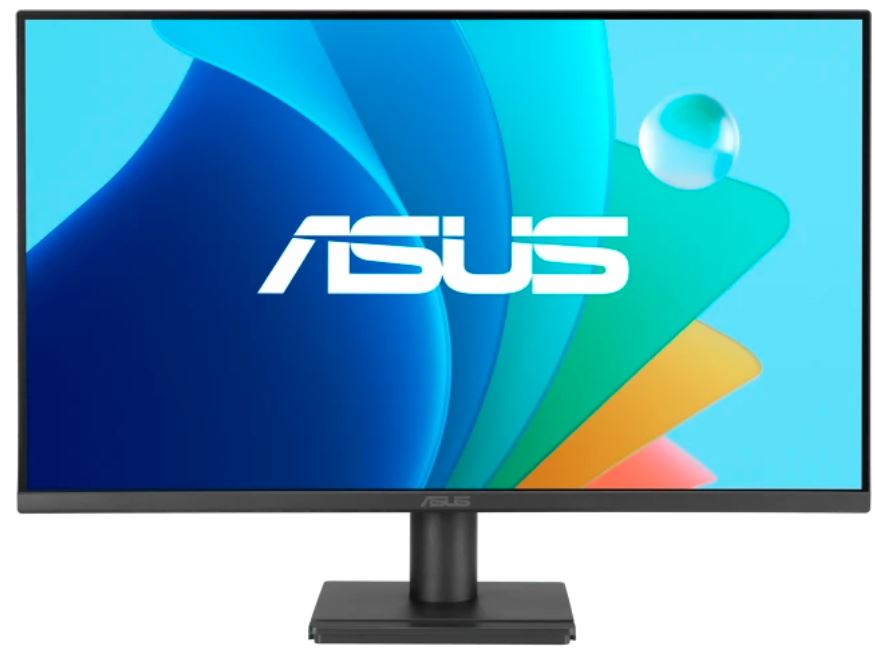
ASUS VP32AQ — 31.5-дюймовый IPS-монитор с разрешением 2560×1440, временем отклика 5 мс, частотой 75 Гц, яркостью 350 кд/м², с HDMI и DisplayPort, динамиками. По яркости ASUS выигрывает — 350 кд/м² против 300 кд/м². Однако у ExeGate время отклика (1 мс GTG) лучше, а главное — полный набор эргономических регулировок включая Pivot и Swivel, которого у бюджетных версий VP32AQ нет. Плюс четыре порта USB 3.0 — весомое преимущество для рабочей станции. За сопоставимые деньги ExeGate предлагает больше практической функциональности.
ExeGate ES3207TA vs AOC Q32V4
AOC Q32V4 — 31.5-дюймовый IPS-монитор с разрешением 2560×1440, временем отклика 4 мс, частотой 75 Гц, яркостью 250 кд/м². AOC — признанный производитель с многолетней репутацией. Качество сборки Q32V4 ощутимо выше, пластик плотнее, механизмы точнее. Но по функциональному набору — схожий уровень, а цена на AOC значительно выше. Если бюджет ограничен и функциональность важнее «брендового» пластика — ExeGate предпочтительнее.
ExeGate ES3207TA vs ExeGate Combat EC3207TA
Внутри линейки ExeGate старший брат — Combat EC3207TA с VA-матрицей Curved R1500, разрешением 2560×1440, частотой 240 Гц, яркостью 300 кд/м², контрастностью 3000:1, RGB-подсветкой и FreeSync. Он существенно дороже и заточен под геймеров. VA-матрица даёт глубокий чёрный, но проигрывает IPS по углам обзора и точности цветопередачи. ES3207TA — более универсальный выбор для тех, кто совмещает работу и игры.
ExeGate ES3207TA vs BenQ BL3290QT
BenQ BL3290QT — 31.5-дюймовый монитор с разрешением 2K QHD. Эргономичный дизайн позволяет легко настраивать высоту, наклон, разворот и поворот монитора. BenQ предлагает USB-C и лучшую заводскую цветовую калибровку — монитор ориентирован на профессиональных дизайнеров. ExeGate в данном сравнении проигрывает по цветоточности, но выигрывает по доступности. Для непрофессионального использования функциональности ES3207TA более чем достаточно.
Итоговый вердикт и рекомендации
ExeGate SmartView ES3207TA EX299474RUS — это монитор, который честно выполняет свою работу. Мониторы ExeGate с аналогичными характеристиками стоят на 20–40% дешевле, чем продукция A-брендов. И эта разница в цене — главный аргумент в его пользу. За свои деньги вы получаете IPS-матрицу с хорошим цветовым охватом, QHD-разрешение на большой диагонали, полный набор эргономических регулировок, USB-хаб на 4 порта и технологии защиты зрения. Это значительный набор функций для данной ценовой категории.
Монитор не лишён компромиссов: 75 Гц вместо 100+ для активных геймеров, отсутствие USB-C, пластик корпуса не премиального класса, встроенный звук — чисто номинальный. Но если ваш сценарий использования — это офисная работа, смешанное использование работа+развлечения, домашняя фотообработка на любительском уровне — ES3207TA справляется с этими задачами уверенно.
Кому рекомендую этот монитор:
- Офисным работникам и студентам, которым нужен большой и комфортный экран с полноценной эргономикой для длительной работы — отличный выбор.
- Казуальным геймерам, играющим в RPG, стратегии, неспешные шутеры — вполне подходит.
- Любительским фотографам — подходит после ручной настройки через OSD; для серьёзной цветокоррекции нужна аппаратная калибровка.
- Тем, кто обновляется с 24-дюймового FullHD монитора — разница в размере и качестве картинки будет очень ощутимой.
Кому не рекомендую:
- Профессиональным геймерам, которым важна частота обновления 144+ Гц — здесь 75 Гц будет ограничением.
- Профессиональным дизайнерам и колористам — без аппаратной калибровки точность цветопередачи недостаточна.
- Пользователям ноутбуков с одним USB-C портом — потребуется дополнительный адаптер или хаб.
Моя итоговая оценка: 7.5 из 10. Монитор выигрывает там, где должен — в соотношении функциональности и стоимости. Основная аудитория получит от него именно то, что нужно.
Плюсы и минусы Exegate EX299474RUS
Большая диагональ 31.5 дюйма с QHD-разрешением 2560×1440 — отличная рабочая площадь
IPS-матрица класса A+ с цветовым охватом 99% sRGB и углами обзора 178°/178°
Полный набор эргономических регулировок: высота (130 мм), наклон, поворот, Pivot
Встроенный USB-хаб на 4 порта USB 3.0 — удобно для рабочей станции
Технологии Flicker-Free и Low Blue Light — реально снижают усталость глаз при длительной работе
Поддержка AMD FreeSync — устранение разрывов кадров для геймеров с AMD-видеокартами
Время отклика 1 мс GTG — хорошая чёткость в движении
Поддержка VESA 100×100 мм — совместимость с монитороармами и настенными кронштейнами
Наличие DisplayPort 1.2 и HDMI 2.0 — современные интерфейсы
Аудиовыход 3.5 мм — удобно для наушников
Матовое антибликовое покрытие экрана
Экономичное энергопотребление: 50 Вт в работе, 0.5 Вт в ожидании
Встроенные динамики — базовый звук для конференций и системных уведомлений
Бесшумная работа без активного охлаждения
Частота обновления 75 Гц — недостаточно для соревновательного гейминга
Отсутствие порта USB Type-C — ограничение для пользователей современных ноутбуков
Пластик корпуса ощущается недостаточно премиальным для крупногабаритного монитора
Нет поддержки HDR — актуально для медиапотребления с HDR-контентом
Неравномерность подсветки в углах (до 15–18%) заметна на однородных фонах
Отсутствие DisplayPort-кабеля в комплекте
Встроенные динамики обеспечивают лишь минимальный уровень звука
Заводская калибровка не идеальна — для точной работы с цветом нужна настройка
Кнопки управления на задней панели — неудобно находить в темноте
Внешний блок питания занимает место под столом