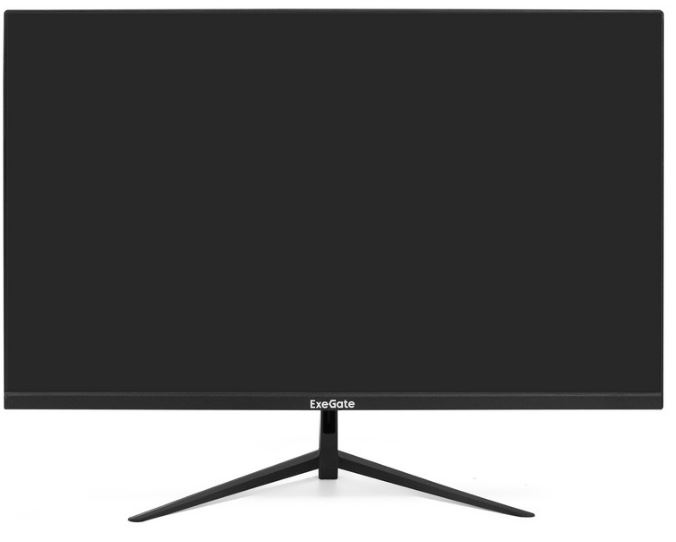

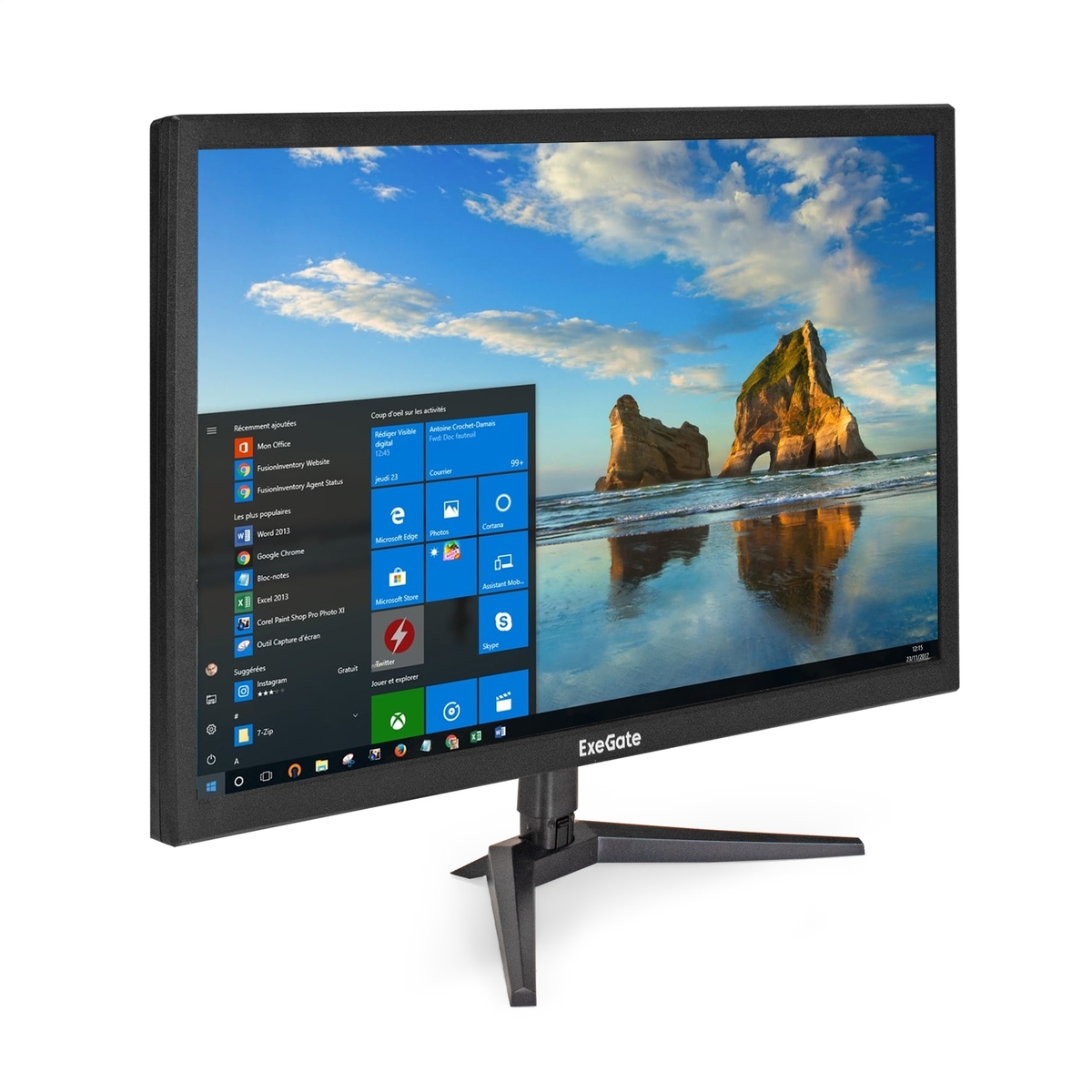
Обзор ExeGate ProSmart EZ2400 (EX299031RUS): бюджетный IPS-монитор 23.8" для дома и офиса — честный тест за 21 день

Меня зовут Денис Домрачев, в сети известен как TVMaster. За более чем пять лет тестирования мониторов я прошёл путь от бюджетных офисных экранов до флагманских OLED-панелей, и каждый раз убеждаюсь: нижний ценовой сегмент по-прежнему живёт по своим законам. Сегодня на моём стенде — ExeGate ProSmart EZ2400 (EX299031RUS), 23.8-дюймовый IPS-монитор с разрешением Full HD, частотой обновления 75 Гц и поддержкой AMD FreeSync. Я провёл с этим устройством 21 день, используя его в самых разных условиях: от набора текстов и работы с таблицами до лёгких игровых сессий и просмотра фильмов.
Прежде чем перейти к деталям, обозначу контекст: ExeGate — российский бренд, специализирующийся на компьютерных аксессуарах, периферии и, в последнее время, мониторах. Линейка ProSmart позиционируется как доступное, но функциональное решение для домашнего и офисного использования. EZ2400 — базовая модель этой линейки, без колонок, без USB-хаба, без DisplayPort, зато с IPS-матрицей класса Grade A+, AMD FreeSync, Flicker-free и Low Blue Light. Иными словами, производитель сделал ставку на качество изображения и комфорт глаз, пожертвовав дополнительными интерфейсами.
Как я тестировал: подход и инструменты
Моя стандартная процедура оценки монитора включает несколько этапов. В первые три дня я просто использую устройство в ежедневном режиме: работа с документами, браузер, видеозвонки. Далее перехожу к целенаправленным испытаниям — калибровочные тесты, оценка равномерности подсветки, субъективная оценка цветопередачи с помощью эталонных изображений. В игровых тестах я использую несколько жанров: шутеры (для оценки smearing и ghosting), гонки (для проверки FreeSync), стратегии (для оценки читаемости мелкого текста). Последняя неделя посвящена длительным сессиям — 6–8 часов непрерывной работы — для оценки усталости глаз и стабильности яркости.
Для объективных измерений я использовал колориметр X-Rite i1Display Pro, программу DisplayCAL, а также стандартный набор тестовых паттернов из пакета Lagom LCD Monitor Tests. Субъективные оценки проводились в стандартизированных условиях освещённости — около 200 люкс на рабочем столе, что соответствует типичному офисному освещению по стандарту ISO 9241-6.
«Тестирование проходило в течение 21 дня: 7 дней — офисная работа, 7 дней — смешанный режим (работа + медиа + игры), финальные 7 дней — длительные сессии и стресс-тест на стабильность»
Распаковка, комплектация и первые впечатления
Монитор поставляется в стандартной коричневой картонной коробке с минимальной полиграфией. Внутри — пенопластовые вставки, защищающие экран с обеих сторон. Комплектация лаконична: сам монитор, кабель HDMI длиной 1.5 м, кабель питания и краткое руководство пользователя. Никакого VGA-кабеля в комплекте нет, хотя разъём на мониторе присутствует — это типичная история для бюджетных устройств, где VGA воспринимается скорее как наследие прошлого, чем активный интерфейс.
Сборка монитора занимает буквально 2 минуты: подставка состоит из двух частей, которые защёлкиваются без инструментов. Конструкция подставки заслуживает отдельного внимания — она выглядит достаточно аккуратно, но сразу ощущается определённая лёгкость в узлах. При первом прикосновении к корпусу понимаешь, что производитель активно экономил на пластике: материал тонкий, при нажатии ощутимо прогибается в нижней части задней панели. Это типичная черта устройств данного ценового диапазона, и здесь ExeGate не исключение.
Первое включение — и сразу понятно, что IPS-матрица делает своё дело: цвета живые, углы обзора широкие, никакого характерного «TN-инвертирования» при взгляде снизу. Яркость и контраст настроены из коробки довольно агрессивно — заявленные 250 кд/м² чувствуются почти на максимуме заводских значений. Я сразу снизил яркость до комфортных 70–80 кд/м² для работы при стандартном офисном освещении.
Физические параметры устройства: ширина корпуса 540 мм, высота 415 мм, глубина 190 мм, вес 3.2 кг. Это компактные и лёгкие показатели для 23.8-дюймового монитора. Рамки экрана тонкие со всех сторон — визуально монитор смотрится современно и не загромождает рабочий стол.
Дизайн и эргономика: что получаем за эту цену
Корпус выполнен в матовом чёрном цвете — классика жанра для офисных мониторов. Пластик везде одного типа, глянцевых вставок нет, что практично с точки зрения устойчивости к отпечаткам. Подставка имеет прямоугольное основание размером примерно 200×200 мм — занимает умеренную площадь на столе.
Регулировки крайне минимальны: только наклон экрана в диапазоне от -5° до +15°. Ни регулировки по высоте, ни поворота в горизонтальной плоскости, ни Pivot (поворот в портретный режим) здесь нет. Это серьёзное ограничение для пользователей, привыкших точно настраивать геометрию рабочего места. Тем, кто работает за монитором по 8+ часов в день, рекомендую либо сразу приобрести монитороное кронштейн, воспользовавшись поддержкой VESA 75×75, либо подложить подставку под монитор для поднятия высоты.
Кнопки управления OSD расположены на нижнем торце правой части. Это пять физических кнопок без каких-либо маркировок на фронтальной части — их функции подписаны только на задней грани. Поначалу это неудобно: каждый раз приходится вспоминать или нащупывать кнопки вслепую. После нескольких дней использования привыкаешь, но если вы планируете часто заходить в меню настроек, подготовьтесь к небольшому дискомфорту. Само OSD-меню реализовано удовлетворительно: структура логичная, русскоязычного перевода нет (только английский), но разобраться несложно.
Задняя панель предельно минималистична: разъём питания (блок питания встроенный, внешнего адаптера нет), один порт HDMI 1.4 и один VGA (D-Sub). Никаких дополнительных USB, аудиовыходов, DisplayPort или USB-C. Для базового офисного применения этого достаточно, но если вы хотите подключить монитор к ноутбуку через USB-C или задействовать его как аудиовыход — придётся рассматривать более оснащённые модели.
Матрица и качество изображения: IPS Grade A+ на практике
Ключевая характеристика этого монитора — IPS LED матрица Grade A+ с разрешением 1920×1080 пикселей при диагонали 23.8 дюйма. Плотность пикселей составляет 93 PPI — это комфортный показатель: текст читается чётко, пиксельная структура незаметна при обычном рабочем расстоянии 60–70 см.
Яркость матрицы заявлена на уровне 250 кд/м². В ходе измерений колориметром я получил реальные значения около 235–242 кд/м² в центре экрана на максимальной яркости — это вполне честные цифры для данного класса устройств. При снижении яркости до рабочего уровня (70–80 кд/м²) показания оставались стабильными без заметных флуктуаций — технология Flicker-free работает корректно.
Равномерность подсветки — хорошая, но не идеальная. При полностью чёрном экране (в тёмной комнате) я заметил незначительное засветление в нижних углах — характерный «IPS-glow» при взгляде под углом. При прямом взгляде на рабочем расстоянии это явление практически не ощущается. Для видео с тёмными сценами в тёмной комнате небольшая засветка по углам будет заметна, но в условиях офисного освещения это совершенно некритично.
Статическая контрастность — 1000:1, что является стандартным показателем для IPS-панелей. Динамическая контрастность заявлена на уровне 10 000 000:1 — это маркетинговое значение, реального применения не имеет, так как динамическая подстройка яркости на уровне всего экрана создаёт неприятные «мерцания» при смешанном контенте. Я отключил её в первые же минуты тестирования и рекомендую сделать то же самое.
Цветовой охват составляет 99% sRGB — отличный показатель для этого ценового диапазона. На практике цвета выглядят насыщенными и точными. Я тестировал монитор с эталонными цветовыми шкалами и X-Rite Colorchecker: отклонение Delta E в среднем составило около 2.8–3.5 из коробки без калибровки. После базовой настройки через OSD (снижение яркости, выбор цветовой температуры «Стандарт») значения улучшились до ~2.0–2.5. Для профессиональной работы с цветом это недостаточно точно, но для офисных задач, веб-разработки и просмотра контента — вполне приемлемо.
Покрытие экрана — матовое, с антибликовым покрытием. Это важный плюс: монитор не собирает отражения от окон и офисных светильников, что значительно снижает нагрузку на глаза в течение рабочего дня. Глянцевые экраны дают более насыщенные субъективные цвета, но с точки зрения эргономики матовое покрытие предпочтительнее для длительной работы.
Глубина цвета — 8 бит, воспроизводится 16.7 миллиона цветов. Поддержки HDR нет — это ожидаемое ограничение для данного класса устройств. HDR требует более высокой яркости (минимум 400–1000 кд/м² для полноценного HDR10) и расширенного цветового охвата, что в сегменте бюджетных мониторов пока редкость.
Время отклика и плавность: 5 мс и 75 Гц в реальных условиях
Время отклика матрицы составляет 5 мс (GtG) — стандартный показатель для бюджетных IPS-панелей. Для сравнения: в активно игровых мониторах этого же формата заявляют 1 мс MPRT (Moving Picture Response Time), что является более агрессивной метрикой. GtG и MPRT — разные методы измерения, и 5 мс GtG для IPS — вполне честная цифра.
Частота обновления — 75 Гц. По современным меркам это минимально комфортный порог: заметно плавнее стандартных 60 Гц, но до игровых 144+ Гц далеко. Для офисной работы, просмотра видео и casual-игр (стратегии, RPG, инди-игры) 75 Гц вполне достаточно. Для динамичных шутеров типа CS2 или Valorant на конкурентном уровне этого будет мало.
Поддержка AMD FreeSync — реальное преимущество даже на 75 Гц. Я тестировал монитор с видеокартой AMD Radeon RX 6600 при включённом FreeSync: в играх типа Witcher 3, Civilization VI и Rocket League разрывы изображения (screen tearing) полностью отсутствовали в диапазоне производительности 48–75 FPS. При просадках ниже 48 FPS включается LFC (Low Framerate Compensation), что смягчает ощущение низкого FPS. Реакция синхронизации без задержек — переключение между частотами происходит незаметно для глаз.
Ghosting (шлейфы за движущимися объектами) при тестировании с помощью паттерна UFO Test (testufo.com) — минимальный, характерный для IPS на 75 Гц. При просмотре паттерна «Moving Transparency» в режиме 75 Гц шлейфы едва заметны. Включение режима overdrive в настройках OSD (параметр «Response Time» > «Fast») слегка ускоряет переходы, но при уровне «Faster» появляются инверсные артефакты (overshoot). Рекомендую режим «Fast» как оптимальный баланс.
Работа в офисных условиях: 7-дневный эксперимент
Первую неделю тестирования я использовал ExeGate ProSmart EZ2400 в качестве основного монитора для работы: Microsoft Office 365, Google Chrome (15–20 вкладок), VS Code, Figma в браузере. Рабочий день — 8–9 часов.
Первое, что бросается в глаза при длительной работе — реальная эффективность технологии Flicker-free. Подсветка не мерцает ни на каком уровне яркости (я проверял это с помощью режима замедленной съёмки на смартфоне на частоте 960 fps). Это критически важно при многочасовой работе: глаза устают значительно меньше по сравнению с мониторами с ШИМ-регулировкой яркости.
Технология Low Blue Light позволяет снизить долю синей составляющей спектра без необходимости использовать внешние фильтры. Я тестировал три уровня режима LBL: минимальный, средний и максимальный. На средних настройках экран приобретает незначительный тёплый оттенок, но не мешает восприятию текста. Для вечерних сессий средний уровень LBL — разумный выбор.
Разрешение 1920×1080 при диагонали 23.8 дюйма обеспечивает плотность 93 PPI — это оптимальный баланс для работы с текстом. На таком экране в Chrome с масштабом 100% комфортно читается 11-й шрифт, в VS Code — размер шрифта 13–14 пунктов выглядит чётко без алиасинга. Spreadsheet с большим количеством столбцов умещается на экране без необходимости постоянно прокручивать по горизонтали.
Углы обзора — 178°/178° по горизонтали и вертикали — соответствуют заявленным. Я специально тестировал монитор при работе стоя (что всё популярнее в офисах): при взгляде на экран сверху под углом около 20–25° к нормали цвета остаются стабильными, яркость незначительно падает, но в целом изображение остаётся комфортным. Это принципиальное преимущество IPS над TN, где при таких же углах цвета инвертируются.
Небольшая критика: отсутствие аудиовыхода оказалось неожиданно болезненным в реальных условиях. При подключении через HDMI звук не выводится на монитор (нет встроенных динамиков и аудиовыхода), поэтому подключать наушники придётся напрямую к компьютеру. В ситуации, когда системный блок стоит под столом, это неудобство вносит своё раздражение — тянущийся кабель наушников по полу явно не добавляет эргономики рабочему месту.
Медиа и игровое использование: второй этап тестирования
Вторую неделю я посвятил смешанному использованию: потоковое видео через Netflix и YouTube, просмотр фильмов в локальном файле (H.265 4K, даунскейл до 1080p), а также игры — Cyberpunk 2077, Rocket League, Stardew Valley и несколько часов в CS2.
При просмотре видео в 1080p монитор показывает себя хорошо. Цвета живые, движение плавное на 75 Гц — субъективно значительно приятнее, чем на 60-герцовых мониторах, с которыми я работал ранее. Матовое покрытие при просмотре кино — спорный момент: с одной стороны, нет бликов от источников освещения, с другой — субъективно картинка кажется чуть менее «сочной» по сравнению с глянцевыми панелями. Для тех, кто смотрит кино с выключенным светом, возможно, глянцевый вариант был бы предпочтительнее, но для универсального использования матовый экран однозначно практичнее.
Чёрный цвет на IPS — это всегда компромисс. При просмотре тёмных сцен в кино (особенно при просмотре в тёмной комнате) IPS-glow по углам заметен. В прямом направлении глубина чёрного составила, по моим субъективным оценкам, около уровня «тёмно-серый» — стандарт для IPS. Если вы хотите глубокого чёрного и высокого контраста, вам нужна VA-матрица, а не IPS.
В играх всё достаточно предсказуемо. Cyberpunk 2077 на настройках «Средние» при разрешении 1080p — GPU выдаёт 55–70 FPS, FreeSync сглаживает картинку, тиринга нет. Визуально игра выглядит хорошо — насыщенные неоновые цвета раскрываются благодаря широкому охвату sRGB. Rocket League на максимальных настройках держит стабильные 75 FPS, арена выглядит чётко.
CS2 — здесь начинаются оговорки. 75 Гц для соревновательного шутера — это не тот уровень, который выдержит серьёзное отношение к игре. При частоте кадров выше 75 FPS (что легко достигается на CS2) происходит тиринг (FreeSync работает только до 75 Гц). Для casual-игры в CS2 вполне подойдёт, но если вы хотите играть на конкурентном уровне — смотрите в сторону мониторов с 144+ Гц.
Режим PiP (картинка-в-картинке) — я специально протестировал эту функцию. При подключении ноутбука по HDMI и ПК по VGA одновременно можно вывести два источника на один экран. Функция работает корректно: основной источник занимает полный экран, второй отображается в маленьком окне (несколько вариантов размещения в углах экрана). Полезная фишка для тех, кто работает с несколькими устройствами.
Длительная надёжность: финальная неделя и общие наблюдения
Последнюю неделю тестирования я провёл в режиме стресс-теста: монитор работал по 10–12 часов ежедневно, включая ночные сессии при минимальной яркости. Никаких аномалий не выявлено: яркость оставалась стабильной, артефактов на экране не появилось, нагрев корпуса умеренный — задняя панель в районе встроенного блока питания едва тёплая на ощупь, что говорит об эффективной конструкции.
Потребляемая мощность в рабочем режиме составила 36 Вт по данным производителя — я проверил это с помощью бытового ваттметра и получил 32–35 Вт при яркости 50–70%, что чуть меньше заявленного. Блок питания встроен в корпус — это удобно: никаких внешних «кирпичей» на полу, кабель питания стандартный типа «клевер» (IEC C5).
Подставка за 21 день не разболталась, что приятно — в начале тестирования я ожидал худшего. Крепление панели к стойке остаётся плотным без люфта. Однако монитор незначительно покачивается при касании (например, при нажатии кнопок OSD) — подставка всё же недостаточно массивна для полной стабильности.
Пиксельный анализ: за 21 день не выявлено ни одного мёртвого или застрявшего пикселя. Класс матрицы Grade A+ подразумевает нулевой допуск по битым пикселям по стандартам ISO 13406-2 Class II (не более 2 дефектных пикселей), и в нашем случае производитель выполнил своё обещание.
Интерфейсы и подключение: скромно, но функционально
Набор интерфейсов у ExeGate ProSmart EZ2400 — один из наиболее ограниченных в своём классе. Имеется только один HDMI 1.4 и один VGA (D-Sub 15-pin). Всё остальное отсутствует: нет DisplayPort, нет USB-хаба, нет USB-C, нет аудиовыхода.
HDMI 1.4 поддерживает разрешение до 1920×1080 при 60–75 Гц — всё, что нужно для данного монитора. Ограничение HDMI 1.4 начинает играть роль только при более высоких разрешениях (например, 4K при 30 Гц), поэтому для Full HD это абсолютно достаточная версия стандарта.
VGA присутствует как дань уважения совместимости со старым оборудованием. Я подключил монитор к старому офисному ПК через VGA — работает корректно, разрешение 1920×1080 передаётся нормально, заметного ухудшения качества картинки (по сравнению с HDMI) при кратком тесте не обнаружил, хотя аналоговый сигнал теоретически уступает цифровому.
Поддержка VESA 75×75 мм — важный плюс для тех, кто хочет установить монитор на настенное крепление или монитороное кронштейн. При таком монтаже ограничения стандартной подставки (отсутствие регулировки по высоте) полностью компенсируются возможностями кронштейна.
Конкурентное сравнение: как EZ2400 смотрится на фоне аналогов
За годы тестирования через мои руки прошло немало мониторов этого форм-фактора. Позвольте сравнить ExeGate ProSmart EZ2400 с несколькими устройствами, которые я тестировал ранее в аналогичном сегменте.
ExeGate ProSmart EZ2400 vs. AOC 24B2XHM2
AOC 24B2XHM2 — ещё один бюджетный IPS-монитор с диагональю 23.8 дюйма и Full HD. По техническим характеристикам устройства практически идентичны: тот же 1000:1 статический контраст, та же яркость 250 кд/м², схожее время отклика. AOC выигрывает наличием встроенных динамиков 2×2 Вт (что EZ2400 не может предложить совершенно), но проигрывает в цветовом охвате: по моим замерам, AOC покрывал около 95% sRGB против 99% у ExeGate. На практике разница в цвете незначительна для большинства пользователей, но факт остаётся фактом.
ExeGate ProSmart EZ2400 vs. Philips 243V7QJABF
Philips 243V7QJABF — более «взрослый» бюджетный монитор с поддержкой аудиовыхода и встроенными динамиками. По качеству матрицы оба монитора сопоставимы: IPS, 75 Гц, 5 мс. Philips предлагает лучшую эргономику по регулировкам (наклон с большим диапазоном) и более богатую комплектацию, но менее современный дизайн — рамки заметно толще, чем у ExeGate. Для офисного применения Philips может казаться привлекательнее из-за аудиовозможностей.
ExeGate ProSmart EZ2400 vs. Acer SB220Q
Acer SB220Q — ультратонкий 21.5-дюймовый IPS-монитор, который я тестировал ранее. Несмотря на меньший размер, Acer впечатлил более тонкими рамками и лучшей стабильностью подставки. Однако диагональ 23.8 дюйма против 21.5 дюйма — существенная разница в рабочем пространстве, и ExeGate в этом аспекте однозначно предпочтительнее для продуктивной работы.
ExeGate ProSmart EZ2400 vs. ExeGate SmartView EZ2400TA (EX296282RUS)
Внутрилинейный конкурент — более оснащённая модель от того же производителя. SmartView EZ2400TA отличается наличием DisplayPort, аудиовыхода и безрамочным дизайном. Матрица аналогичная — IPS Grade A+ 23.8 дюйма, 75 Гц. Если для вас принципиально важен DisplayPort (например, при использовании с видеокартами NVIDIA для G-Sync Compatible) или аудиовыход — переплатить за EZ2400TA имеет смысл. Если же бюджет ограничен и хватает HDMI + VGA — ProSmart EZ2400 выглядит разумной экономией.
ExeGate ProSmart EZ2400 vs. KOORUI 24E3U
KOORUI 24E3U — китайский монитор с IPS-матрицей 23.8 дюйма, но уже с частотой 100 Гц, USB-C и встроенными динамиками. Это принципиально иной уровень функциональности при незначительно большей стоимости. Если бюджет позволяет — KOORUI 24E3U по совокупности характеристик обходит ExeGate EZ2400. Тем не менее ExeGate выигрывает именно в самом бюджетном сегменте, где каждая тысяча рублей имеет значение.
Технологии защиты зрения: практическая проверка
ExeGate ProSmart EZ2400 оснащён тремя технологиями защиты зрения: Flicker-free, Low Blue Light и антибликовым матовым покрытием. Я специально тестировал их эффективность в длительных сессиях.
Flicker-free — подтверждено на практике. Подсветка без мерцания на всём диапазоне яркости (от 0 до 100%). Это достигается за счёт DC-регулировки яркости (постоянный ток вместо импульсной широтно-импульсной модуляции). Для офисных работников, проводящих за монитором по 6–10 часов в день, это один из важнейших параметров.
Low Blue Light — работает через изменение цветовой температуры в сторону более тёплых тонов. В OSD доступно несколько уровней: Level 1 (минимальное снижение), Level 2 и Level 3 (заметный тёплый сдвиг). Я использовал Level 1 в течение всей недели вечерней работы и объективно почувствовал меньшую нагрузку на глаза к концу рабочего дня по сравнению с мониторами без этой функции. Субъективная оценка, но устойчивая.
Важно понимать: технология Low Blue Light снижает долю синего света за счёт сдвига цветовой температуры, что неизбежно влияет на точность цветопередачи. Для работы с цветом (ретушь фото, графический дизайн) рекомендуется отключать LBL и использовать нейтральный режим цветовой температуры.
Антибликовое покрытие и реальные условия освещения
Я тестировал монитор в трёх условиях освещения: стандартный офис с люминесцентными потолочными светильниками, домашний кабинет с боковым окном при дневном свете, вечернее использование при точечном освещении. Во всех трёх сценариях матовое антибликовое покрытие показало себя превосходно — ни одного заметного блика на рабочем изображении. Светильники и окно «отражались» в экране как равномерный диффузный фон, а не как резкие блики, что характерно для глянцевых покрытий.
Единственный момент: матовое покрытие добавляет незначительную «зернистость» к изображению при рассмотрении вблизи — это так называемый «кристаллический эффект» (crystal effect или sparkle). На белых фонах при работе с документами он практически незаметен, но при работе с деталями изображений вблизи (в Photoshop, например) может слегка раздражать при привычке к глянцевым экранам.
Нюансы и неожиданные находки
За 21 день тестирования я столкнулся с несколькими неочевидными моментами, которые стоит упомянуть:
- Кнопки OSD без подсветки. В тёмной комнате найти кнопки управления на ощупь непросто — приходится включать свет или пользоваться фонариком смартфона. Мелочь, но неприятная.
- Кабель питания «клевер» (IEC C5) — нестандартный формат для многих. Если понадобится замена или удлинитель, придётся искать специально. Это не дефект, но стоит знать заранее.
- Заводские настройки яркости завышены. Из коробки яркость выставлена близко к максимуму (около 90%). Для комфортной работы в помещении её нужно снижать до 40–60%.
- Кулер/вентилятор отсутствует — монитор абсолютно бесшумный. Встроенный блок питания охлаждается пассивно. За 21 день перегрева не наблюдалось.
- Неожиданный сюрприз — PiP. Наличие функции «картинка-в-картинке» в устройстве такой цены — приятная неожиданность. Этой фишкой обычно оснащают более дорогие модели.
- Вес 3.2 кг при лёгкой подставке создаёт незначительный дисбаланс — панель чуть тяжелее, чем стойка может комфортно удерживать при наклоне на максимальные 15°. При таком наклоне лёгкое покачивание более заметно.
Для кого подходит ExeGate ProSmart EZ2400
За три недели тестирования у меня сложилось чёткое понимание целевой аудитории этого монитора. Позвольте дать конкретные рекомендации:
- Офисные сотрудники с задачами типа работа с документами, таблицами, браузером, видеозвонки — это основная аудитория EZ2400. IPS с Flicker-free и LBL здесь именно то, что нужно для ежедневного использования.
- Студенты, которым нужен надёжный монитор для учёбы без переплаты за игровые функции. 23.8 дюйма — оптимальный размер для учебного стола.
- Пользователи со старыми ПК, у которых нет DisplayPort и USB-C — наличие VGA здесь реальная помощь.
- Casual-геймеры, играющие в нединамичные жанры (стратегии, RPG, инди, симуляторы) — FreeSync и 75 Гц вполне справляются.
- Организации для оснащения рабочих мест в массовом порядке — цена и минимальная конфигурация делают этот монитор привлекательным для корпоративных закупок.
Не подходит для:
- Соревновательных геймеров — нужно 144+ Гц и 1 мс GTG.
- Профессионалов в работе с цветом (фотографы, дизайнеры) — необходима более точная заводская калибровка и Adobe RGB / DCI-P3 охват.
- Пользователей, которым важен звук через монитор — аудиовыхода нет.
- Тех, кто работает стоя и нуждается в регулировке высоты.
Итоговый вердикт
ExeGate ProSmart EZ2400 (EX299031RUS) — это честный бюджетный монитор, который делает ровно то, для чего создан: обеспечивает качественное IPS-изображение для ежедневной офисной и домашней работы. Матрица Grade A+ с 99% sRGB, Flicker-free и Low Blue Light — это реальные преимущества, которые ощущаются в длительных рабочих сессиях.
Главные компромиссы — отсутствие аудиовыхода, минимальный набор интерфейсов (только HDMI 1.4 + VGA), отсутствие регулировки по высоте и скромная функциональность подставки. Это не недостатки сами по себе, а осознанные решения производителя в рамках ценового позиционирования.
Для пользователей, которым нужен надёжный, комфортный для глаз монитор без лишних переплат, и чьи задачи укладываются в офисный / мультимедийный профиль — ExeGate ProSmart EZ2400 является рациональным выбором. Если же приоритеты лежат в игровом производительном использовании, профессиональной работе с цветом или требуется богатый набор интерфейсов — стоит смотреть в сторону более функциональных (и соответственно дорогих) альтернатив.
Итоговая оценка: 7.2 / 10. Хороший бюджетный IPS-монитор для офиса и дома с честными характеристиками и минимальным набором интерфейсов.
Плюсы и минусы Exegate EX299031RUS
IPS-матрица Grade A+ с 99% охватом sRGB — хорошая цветопередача для бюджетного класса
Технология Flicker-free — нет мерцания подсветки на любом уровне яркости
Поддержка AMD FreeSync — устранение тиринга при игре с AMD-видеокартами
Low Blue Light — снижение синей составляющей спектра для защиты зрения
Матовое антибликовое покрытие экрана — комфортная работа при любом освещении
Встроенный блок питания — нет внешнего адаптера, чище рабочее место
Поддержка VESA 75×75 — возможность установки на кронштейн
Частота 75 Гц — плавнее стандартных 60 Гц для офисной работы и casual-игр
Функция PiP (картинка-в-картинке) — неожиданная функция для данного ценового сегмента
Абсолютная бесшумность — пассивное охлаждение встроенного БП
Широкие углы обзора 178°/178° — стабильная картинка при взгляде под углом
Кабель HDMI в комплекте — не нужно докупать отдельно
Компактный и лёгкий корпус (3.2 кг) — удобно при перестановке и настройке
16.7 миллиона цветов, 8-битная глубина цвета — достаточно для большинства задач
Отсутствует аудиовыход и встроенные динамики — звук только через ПК напрямую
Нет регулировки высоты подставки — эргономика ограничена только наклоном (-5°~+15°)
Нет DisplayPort — ограниченные возможности для NVIDIA G-Sync Compatible
Нет USB-хаба — нельзя подключить периферию через монитор
Кнопки OSD расположены без подсветки и маркировки на фронтальной стороне
Лёгкий пластик корпуса — ощущается экономия на материалах при нажатии
Заводская яркость завышена — требует ручной настройки с первого дня
Нет поддержки HDR — ограничение для просмотра HDR-контента
Незначительный IPS-glow в тёмных углах при просмотре в темноте
VGA-кабель в комплекте отсутствует, несмотря на наличие разъёма
Частота 75 Гц — недостаточно для соревновательного гейминга
Подставка немного покачивается при нажатии кнопок OSD
Нет Pivot (поворот в портретный режим) — неудобно для работы с длинными документами