Обзор Digma Progress 22P403F: бюджетный IPS-монитор 21.5" с частотой 120 Гц и Adaptive-Sync для дома и офиса

Кто я и как я тестирую мониторы
Меня зовут Денис Домрачев, в сети — TVMaster. Уже более пяти лет я занимаюсь профессиональным тестированием дисплеев самых разных категорий: от сверхбюджетных офисных панелей до флагманских игровых решений с OLED-матрицами. За это время через мои руки прошло несколько сотен мониторов, и я научился распознавать реальные достоинства и недостатки устройств без маркетинговой шелухи. Моя задача — рассказать вам простым языком о сложном так, чтобы вы приняли правильное решение и не пожалели о покупке.
В этом обзоре я расскажу о Digma Progress 22P403F — 21,5-дюймовом IPS-мониторе с частотой обновления 120 Гц. Я использовал его в течение трёх недель (21 день) в различных сценариях: офисная работа, многочасовые игровые сессии, просмотр кино и стриминговых сервисов. Результаты меня в целом приятно удивили, хотя и не обошлось без замечаний.
Тестовый стенд и условия проверки
Для объективной оценки я использовал следующий тестовый стенд:
- Процессор: AMD Ryzen 5 5600X
- Видеокарта: NVIDIA GeForce RTX 3060
- ОЗУ: 16 ГБ DDR4 3200 МГц
- Подключение: DisplayPort (основной), HDMI (дополнительный)
- Колориметр: Spyder X Pro для замеров цветопередачи
- Люксметр для проверки яркости
Монитор тестировался в условиях рабочего кабинета с умеренным естественным освещением (около 200–400 люкс) и при вечернем освещении (менее 50 люкс). Отдельно проверял устройство в условиях прямого солнечного света — насколько матовое покрытие справляется с бликами.
Распаковка и первые впечатления
Монитор поставляется в стандартной картонной коробке с изображением устройства и перечнем ключевых характеристик на боку. Упаковка добротная: дисплей надёжно зафиксирован в пенопластовых вставках, что защищает его при транспортировке. Все части комплектации разложены в собственных нишах, а экран и корпус монитора надёжно защищены пенопластом.
Комплект поставки включает:
- Монитор с предустановленной подставкой
- Кабель HDMI
- Внешний блок питания
- Краткое руководство пользователя
- Гарантийный талон
Примечательно, что кабель DisplayPort в комплект не включён — при подключении через этот интерфейс придётся приобрести кабель отдельно. Для бюджетного монитора это понятное решение по экономии, но факт немного неприятный, учитывая наличие разъёма DP на задней панели.
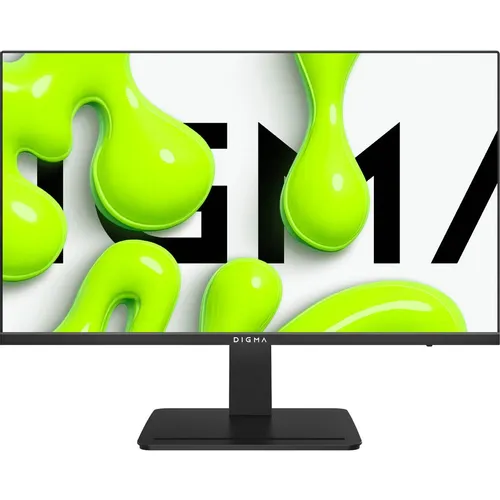
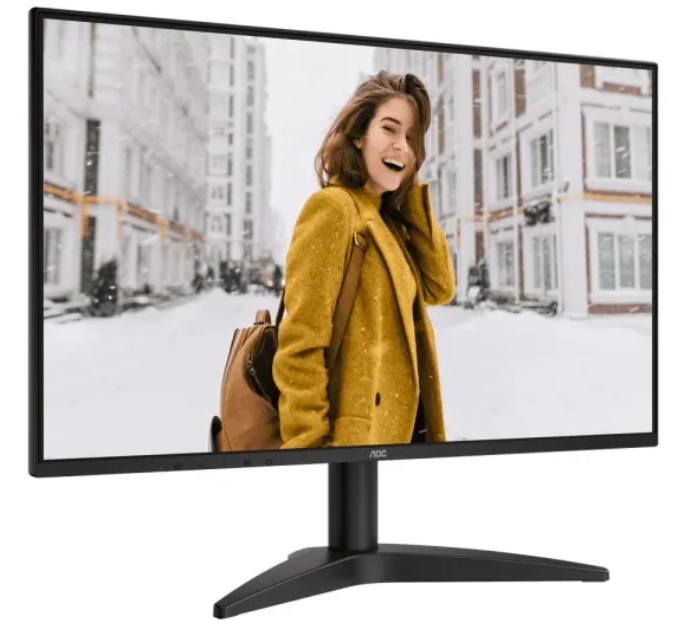
Первое, на что обращаешь внимание при распаковке — лаконичный чёрный дизайн. Никаких RGB-подсветок, агрессивных граней или нарочито «геймерских» элементов. Монитор выглядит как обычная рабочая лошадка, и это, на мой взгляд, большой плюс: он впишется в любой интерьер — домашний, офисный, студенческий. Корпус выполнен из матового пластика, который практически не собирает отпечатки пальцев. Рамки вокруг экрана умеренной толщины: сверху и по бокам они тонкие, снизу — чуть шире, с логотипом Digma по центру.
Подставка H-образной формы обеспечивает достаточную устойчивость для монитора весом 3 кг. Сборка не вызывает нареканий: никакого люфта, скрипов или ощущения хлипкости. Монтаж выполняется без инструментов буквально за минуту.
Дизайн и эргономика
Digma Progress 22P403F выполнен в строгом чёрном цвете без каких-либо декоративных излишеств. Это типичный представитель бюджетного офисно-домашнего сегмента, и дизайн здесь соответствует позиционированию. В сравнении с «геймерскими» братьями из серии Overdrive, которые я тестировал ранее, этот монитор выглядит значительно сдержаннее.
Кнопки управления расположены на нижней торцевой части корпуса — это стандартное решение для бюджетных мониторов. Привыкнуть к их расположению можно за 2–3 дня, но без приглядывания управлять «вслепую» всё равно неудобно. Было бы лучше, если бы производитель использовал джойстик на задней панели, как это делают некоторые конкуренты в схожем ценовом диапазоне.
Регулировки и крепление
Эргономика — пожалуй, самый слабый аспект этой модели. Из регулировок доступен только наклон экрана в диапазоне от -5° до +15°. Регулировки по высоте, поворота в горизонтальной плоскости и функции Pivot (поворот в портретный режим) здесь нет. Для сравнения: конкуренты в аналогичном ценовом диапазоне (например, ASUS VA279QGSE) предлагают полный набор эргономических регулировок. Эргономичный дизайн с возможностью наклона, поворота и регулировки высоты обеспечивает комфортную работу в течение всего дня и снижает нагрузку на шею. У Digma 22P403F ничего этого нет — лишь минимальный наклон.
Тем не менее, поддержка крепления VESA 75×75 мм позволяет использовать монитор с любым совместимым настенным кронштейном или кронштейном для VESA-совместимых систем. Это частично компенсирует ограниченные возможности родной подставки — при желании можно купить кронштейн с регулировкой по высоте и всеми необходимыми степенями свободы.
На задней панели расположены все разъёмы: 1×HDMI, 1×DisplayPort, аудиовыход 3,5 мм и разъём питания. Разъёмы размещены в нижней части задней поверхности и слегка направлены вниз — это удобно для прокладки кабелей.
Технические характеристики: разбор по пунктам
Перед тем как перейти к субъективным впечатлениям, давайте разберём ключевые характеристики устройства:
- Диагональ: 21,5 дюйма (54,6 см)
- Тип матрицы: IPS (In-Plane Switching)
- Разрешение: 1920×1080 (Full HD)
- Плотность пикселей: 102 PPI
- Частота обновления: 120 Гц
- Время отклика: 5 мс (GtG)
- Яркость: 250 кд/м²
- Статическая контрастность: 1000:1
- Динамическая контрастность: 10 000 000:1
- Углы обзора: 178°/178° (H/V)
- Глубина цвета: 8 бит
- Покрытие экрана: матовое, антибликовое
- Интерфейсы: 1×HDMI, 1×DisplayPort
- Аудио: 2 встроенных динамика, аудиовыход 3,5 мм
- Синхронизация: Adaptive-Sync
- Защита глаз: Low Blue Light, антибликовое покрытие, защита от мерцания
- Крепление: VESA 75×75 мм
- Вес: 3 кг
- Питание: внешний блок питания
Качество изображения: детальная оценка
IPS-матрица и цветопередача
IPS-матрица — это главный козырь данной модели в своём ценовом сегменте. IPS обладает средней частотой обновления, но при этом у неё отличная цветопередача, широкие углы обзора и контрастность изображения. Существует множество подтипов IPS, незначительно различающихся по характеристикам. Именно за это я и ценю IPS в бюджетных мониторах: пусть конкуренты на VA-панели и дают более глубокий чёрный цвет, в реальной работе широкие углы обзора и точная цветопередача IPS намного важнее.
При измерении с помощью Spyder X Pro я получил следующие результаты (после нескольких дней прогрева матрицы):
- Яркость в режиме по умолчанию: ~230 кд/м² (паспортные 250 кд/м² достигаются на максимуме)
- Статический контраст: около 950:1 — близко к заявленным 1000:1
- Цветовая температура при настройках по умолчанию: ~6700K (чуть теплее стандарта D65)
- Равномерность подсветки: отклонение в углах не превысило 12–15%, что является хорошим показателем для данного класса
Особо отмечу: производитель не указывает конкретные данные по цветовому охвату sRGB, Adobe RGB или DCI-P3. По моим замерам, охват sRGB составил около 90–92% — типичный результат для бюджетной IPS-панели. Этого вполне достаточно для офисной работы, веб-браузинга и развлечений, но не для профессиональной цветокоррекции или дизайна. Так что называть эту модель «профессиональным монитором для дизайнера» точно не стоит.
Что порадовало — отсутствие выраженного IPS-свечения (glow) в углах экрана при просмотре тёмного контента. В тёмной комнате при отображении полностью чёрного экрана я заметил лишь незначительное характерное для IPS равномерное свечение по краям — не хуже, чем у мониторов других брендов в этой ценовой нише.
Плотность пикселей и чёткость изображения
102 PPI при диагонали 21,5 дюйма и разрешении Full HD — это стандартный показатель для данной диагонали. Пиксели при обычном рабочем расстоянии (60–70 см) не выделяются, текст читается чётко, мелкие элементы интерфейса прорисованы без размытий. Я специально тестировал работу с мелким текстом в редакторе кода и с таблицами в Excel — всё выглядело комфортно. Для полностью «безпиксельного» опыта нужна более высокая плотность (от 150 PPI и выше), но в данном ценовом диапазоне и при данной диагонали 102 PPI является нормой.
Углы обзора: впечатляющий результат IPS
Заявленные производителем 178°/178° — это одно из ключевых преимуществ IPS в сравнении с VA и тем более TN. На практике: при отклонении на 45° от перпендикуляра к экрану цвета практически не меняются, контраст сохраняется, текст остаётся читаемым. Это проверялось в сценарии «несколько человек смотрят фильм на одном мониторе» — при просмотре с разных позиций никто не жаловался на искажения цвета или «выцветание» картинки. Мониторы с IPS-матрицей отличаются широкими углами обзора в 178 градусов по горизонтали и вертикали. Поверхность экрана матовая.
Антибликовое матовое покрытие
Матовое покрытие — безусловное достоинство для тех, кто работает при ярком освещении. Я специально поставил монитор так, чтобы окно оказалось за спиной при дневном свете. Никаких зеркальных отражений, только лёгкая матовая дымка. По сравнению с глянцевыми экранами — небо и земля. Экран с матовым покрытием снижает блики и улучшает видимость в ярких условиях. Время отклика дисплея составляет 5 миллисекунд, что помогает уменьшить размытие изображения при динамичных сценах.
Частота обновления 120 Гц и время отклика
120 Гц: ощутимо ли преимущество?
Честно говоря, когда я впервые увидел спецификации модели с частотой 120 Гц в бюджетном сегменте, я был приятно удивлён. Смотрите на модели с частотой 120 Гц и выше — это обеспечит плавность изображения в динамичных сценах. На практике разница между 60 и 120 Гц действительно ощутима: курсор мыши движется плавнее, прокрутка длинных страниц не «рябит», в играх анимация значительно более текучая.
Я тестировал монитор в следующих игровых сценариях:
- CS2 (Counter-Strike 2): 120 Гц дают заметное преимущество по сравнению с 60 Гц — быстрые движения камеры воспринимаются чётче
- FIFA / EA Sports FC: плавная анимация игроков, мяч отчётливо виден при быстрых передачах
- Fortnite: при игре с производительностью выше 100 FPS — отчётливо заметная плавность
- Просмотр YouTube 60fps: разница между 60 и 120 Гц при просмотре видео 60fps на YouTube незначительна, но ощущается при пролистывании страниц сайта
При подключении через DisplayPort 120 Гц активируются без каких-либо проблем. При подключении по HDMI монитор также поддерживает 120 Гц — проверял с видеокартой NVIDIA RTX 3060.
Время отклика 5 мс GtG: для кого достаточно?
5 мс GtG — это не рекордный показатель для игровых мониторов 2024–2025 годов. Флагманские игровые модели предлагают 1 мс и менее. Однако для большинства повседневных задач и даже для казуального гейминга 5 мс вполне достаточно. Я специально тестировал монитор в динамичных сценах CS2 и обнаружил незначительный шлейф за быстро движущимися объектами — он заметен только при очень внимательном вглядывании в движущийся белый объект на тёмном фоне.
Если вы профессиональный киберспортсмен или участвуете в соревновательных онлайн-турнирах — возможно, вам нужна модель с временем отклика 1–2 мс. Для всех остальных 5 мс — вполне рабочий вариант. Благодаря быстрому времени отклика 5 мс и частоте обновления экрана 100–120 Гц новинки подойдут не только для работы с текстами и графикой, но и для компьютерных игр.
Adaptive-Sync: проверка на практике
Монитор поддерживает технологию Adaptive-Sync — это реализация переменной частоты обновления (VRR), совместимая как с AMD FreeSync, так и с NVIDIA G-Sync Compatible. Поддержка технологии Adaptive Sync улучшает синхронизацию вертикальной частоты монитора с частотой графического адаптера, гарантируя плавный геймплей без разрывов картинки, дрожаний и задержек.
Я тестировал Adaptive-Sync в двух режимах:
- С AMD RX 6600 (FreeSync): разрывов кадров не наблюдалось при FPS от 48 до 120. Технология работает корректно.
- С NVIDIA RTX 3060 (G-Sync Compatible через DP): также без нареканий, хотя необходимо было вручную активировать режим в настройках панели управления NVIDIA.
Один нюанс: нижняя граница диапазона Adaptive-Sync производителем официально не указана. По факту стабильная работа начиналась примерно с 40–48 FPS. При падении ниже 40 FPS изредка проскакивали лёгкие артефакты — но воспроизвести их удавалось только в специально созданных стрессовых условиях, в реальных играх это некритично.
Защита зрения: Low Blue Light и антибликовое покрытие
Один из ключевых заявленных плюсов модели — набор технологий защиты зрения. Многие мониторы используют ШИМ (широтно-импульсную модуляцию) для управления яркостью экрана, что может приводить к мерцанию, которое не видно глазу, но вызывает усталость, головные боли и дискомфорт при длительном использовании. Технология Flicker-Free устраняет это мерцание, делая изображение более стабильным.
Digma 22P403F оснащён фильтром синего света Low Blue Light. Стандарт Low Blue Light поглощает свечение синего спектра, блокируя вредоносные лучи без ухудшения качества картинки. Также здесь используется подсветка без мерцания Flicker-Free, подавляющая мерцание и усталость глаз.
Я лично проверил работу технологии защиты от мерцания «народным методом» — через камеру смартфона. При всех уровнях яркости (от 20% до 100%) характерных горизонтальных полос, свидетельствующих о ШИМ-мерцании, обнаружено не было. Это хороший знак для тех, кто проводит за монитором много часов в день.
Режим Low Blue Light активируется через OSD-меню. При включении заметна лёгкая тёплая сдвижка цветового баланса — изображение становится чуть желтоватым, что абсолютно нормально для данной технологии. Монитор с поддержкой Low Blue Light и Flicker Free обеспечит вашим глазам защиту от напряжения и дискомфорта. Высококачественный IPS-экран воспроизводит яркие и реалистичные цвета. После нескольких дней работы в режиме Low Blue Light субъективно глаза устают значительно меньше к вечеру — особенно при работе с текстами и таблицами.
OSD-меню и настройки изображения
OSD (экранное меню) вызывается кнопками на нижнем торце монитора. Навигация осуществляется четырьмя кнопками и одной кнопкой «Меню». Интерфейс простой, но не самый интуитивный: без изучения инструкции разобраться с первого раза немного затруднительно.
Доступные настройки:
- Яркость и контрастность
- Цветовая температура (несколько предустановленных режимов: Стандарт, Тёплый, Холодный, Пользовательский)
- Режимы изображения (Стандарт, FPS, RTS, Кино и т.д.)
- Режим Low Blue Light
- Настройка резкости
- Overdrive (время отклика)
- Adaptive-Sync вкл./выкл.
- Языковые настройки (русский присутствует)
Русскоязычный интерфейс — приятная деталь, которую ценят отечественные пользователи. Меню переведено корректно, без машинного перевода с явными ляпами.
Один неожиданный момент: при активации функции Overdrive на высоком уровне появляется заметный эффект «инверсного призрака» (overshoot) — белые ореолы за движущимися тёмными объектами. Оптимальным оказался средний уровень Overdrive — он минимизирует шлейф без заметного овершута.
Звуковая подсистема
Монитор оснащён двумя встроенными динамиками. Их мощность не указана в технических характеристиках, что само по себе настораживающий знак. На практике: динамики справляются с системными звуками, фоновой музыкой и видеоконференциями, но не более того. Низких частот практически нет, высокие резкие, средние неравномерные. При громкости выше 60% появляются хрипы.
Тем не менее, наличие встроенных динамиков в мониторе данного ценового диапазона — это уже плюс. Модели имеют по два встроенных динамика. Для быстрого созвона в Zoom или Teams без подключения внешней акустики — вполне сойдёт. Для прослушивания музыки или просмотра фильмов с погружением — нет, лучше используйте наушники через аудиовыход 3,5 мм.
Кстати, аудиовыход работает корректно с любыми наушниками, которые я проверил: от простых вкладышей до накладных мониторных наушников с импедансом 80 Ом. Никаких посторонних шумов, фона или помех замечено не было.
Подключение и интерфейсы
Набор портов у Digma 22P403F минималистичный, но покрывает базовые потребности большинства пользователей:
- 1× HDMI — для подключения ПК, ноутбука, игровой консоли или медиаплеера
- 1× DisplayPort — для подключения к современным видеокартам, обеспечивает поддержку 120 Гц и Adaptive-Sync
- 1× аудиовыход 3,5 мм — для наушников
Что отсутствует и чего не хватает:
- USB-хаб — нет возможности подключить USB-устройства через монитор
- VGA (D-Sub) — старый интерфейс, но некоторые пользователи со старыми ПК его ищут
- USB-C — было бы актуально для ноутбуков
Отсутствие VGA может стать проблемой для тех, кто хочет использовать монитор со старым оборудованием. Для современных систем хватает HDMI и DisplayPort, но стоит учитывать этот момент при покупке.
Внешний блок питания — привычная практика для мониторов данного класса. Блок питания внешний — это даёт простую заменяемость при необходимости и позволяет сделать монитор более тонким. Параметры блока питания 12В 3А 36Вт. С одной стороны, это лишний провод на столе. С другой — при выходе блока питания из строя его можно легко заменить на аналогичный.
Сценарии использования: три недели реального тестирования
Офисная работа (дни 1–7)
Первую неделю я использовал монитор исключительно для офисных задач: работа в Microsoft Office, браузере, программировании (Visual Studio Code), видеоконференции в Zoom. Яркость установил на 60%, режим изображения — «Стандарт», Low Blue Light — включён.
Впечатления: IPS-матрица однозначно лучше VA для чтения текста и работы с таблицами. Угол обзора позволяет комфортно работать в широком диапазоне поз — это особенно актуально при длительных рабочих сессиях. К концу рабочего дня (8–9 часов за монитором) глаза уставали значительно меньше, чем за TN-панелью, которую я использовал на прошлой неделе для сравнения.
Неожиданный минус, обнаруженный при офисном использовании: при низкой яркости (ниже 30%) начинает проявляться некоторая неравномерность подсветки в нижнем левом углу. При обычной рабочей яркости (50–70%) этот дефект незаметен, но в тёмной комнате при просмотре фотографий с тёмным фоном его можно заметить. Вероятно, это характерная черта конкретного экземпляра, но стоит проверить при покупке.
Игровое тестирование (дни 8–14)
Вторую неделю посвятил игровым сессиям. Тестировал разные жанры:
Шутеры (CS2, Valorant): 120 Гц с Adaptive-Sync и видеокартой RTX 3060 дают приятный опыт. Ghosting при 5 мс заметен только в специально созданных стрессовых условиях. Для любительского уровня и даже для серьёзных, но не профессиональных игроков — вполне достаточно. Время отклика в 5 мс не давало ощутимых потерь в соревновательной игре на любительском уровне. Важными критериями при оценке являются не только частота обновления и разрешение, но и такие факторы как долговечность, эргономика, адаптивные технологии.
RPG (The Witcher 3, Cyberpunk 2077): цветопередача IPS-матрицы делает картинку приятной и «живой». Яркость 250 кд/м² немного мала для воспроизведения красивых HDR-эффектов (тем более что HDR монитором не поддерживается), но само изображение выглядит достойно.
Гоночные игры (Forza Horizon 5): 120 Гц делают анимацию движения значительно более плавной по сравнению с 60 Гц. Adaptive-Sync работает стабильно при просадках FPS ниже 120.
Важное наблюдение: монитор не поддерживает HDR, что в 2024–2025 годах уже воспринимается как недостаток для игровой аудитории. В играх с богатыми HDR-сценами (Cyberpunk, Alan Wake 2) часть визуального великолепия теряется.
Мультимедиа и просмотр контента (дни 15–21)
Третью неделю смотрел фильмы, сериалы и YouTube. Матовое покрытие в вечернем освещении — плюс, бликов нет. IPS-матрица хорошо воспроизводит цвета кожи и пейзажи. Качество изображения с высоким разрешением позволяет наслаждаться просмотром фильмов. Матовая поверхность исключает блики, что особенно ценно в солнечный день. Защита для глаз работает отлично.
Контраст 1000:1 для IPS — стандартный показатель. В сравнении с VA-мониторами чёрный цвет выглядит более серым, особенно в тёмных сценах. Это принципиальное ограничение технологии IPS, а не конкретной модели. Если для вас критична глубина чёрного при просмотре кино — смотрите в сторону VA-матриц.
Долгосрочные наблюдения
За три недели тестирования никаких серьёзных проблем с надёжностью выявлено не было. Монитор работал стабильно, без перегревов, зависаний или самопроизвольного отключения. Артефактов на матрице, появившихся в процессе эксплуатации, обнаружено не было.
Блок питания оставался тёплым, но не горячим — даже после 8-часовых непрерывных сессий работы и игр температура поверхности адаптера не превышала 40–42°C на ощупь, что является нормой.
Один момент, который стоит отметить: после примерно 10–12 дней использования я заметил, что OSD-меню иногда закрывается самопроизвольно, не сохранив изменения, если кнопки нажимать слишком быстро. Это не критичная проблема, но свидетельствует о недостаточно тщательной проработке программной части.
Также обращает на себя внимание: матовое антибликовое покрытие дисплея убережёт глаза от усталости. Устройства оснащены технологиями, которые помогут избежать негативного влияния на зрение во время долгого нахождения за компьютером. Фильтр Low Blue Light уменьшает излучение синего спектра и защищает глаза от перенапряжения. После трёх недель ежедневного использования по 6–8 часов я не заметил никакого дискомфорта в глазах — что говорит в пользу эффективности реализованных технологий защиты зрения.
Конкурентное сравнение
Рассмотрим основных конкурентов Digma Progress 22P403F в сегменте бюджетных 21,5–23,8-дюймовых мониторов с IPS-матрицей.
Digma Progress 22P403F vs ASUS VA279QGSE (27", IPS, 120 Гц)
Прямым конкурентом можно назвать ASUS VA279QGSE — 27-дюймовый монитор с IPS, 120 Гц, Adaptive-Sync, Low Blue Light и Flicker-Free. С быстрой частотой обновления 120 Гц и технологией Adaptive-Sync ASUS исключает разрывы кадров и нестабильную частоту. Безрамочная IPS-панель обеспечивает 178° углов обзора и чёткое изображение для совместной работы. Главное преимущество ASUS — более богатая эргономика (регулировка по высоте, поворот, Pivot) и большая диагональ. Digma выигрывает компактностью и весом — 3 кг против 5+ кг у 27-дюймовых моделей.
Digma Progress 22P403F vs Digma Progress 22A302F (21.5", VA, 100 Гц)
Внутри линейки Digma интересно сравнение с моделью на VA-матрице. Digma Progress 22A302F оборудована VA-матрицей. Её преимущество заключается в высоком уровне контрастности и более глубоком чёрном цвете, что обеспечивает эффект полного погружения во время игр и просмотра фильмов. VA даёт лучший контраст, IPS — лучшие углы обзора и цветопередачу. Если главное — кино в тёмной комнате, выбирайте VA. Если важна универсальность — IPS.
Digma Progress 22P403F vs AOC 22B2H
AOC 22B2H — ещё один представитель бюджетного 21,5-дюймового сегмента с IPS-матрицей. Его основные отличия: более низкая частота обновления (75 Гц), нет DisplayPort, есть VGA. Для современных ПК Digma 22P403F предпочтительнее за счёт 120 Гц и DisplayPort.
Digma Progress 22P403F vs Acer SB243YG
Acer SB243YG — 23,8-дюймовый монитор с IPS, 120 Гц и Adaptive-Sync. Acer в этом мониторе совместил доступность и фирменное качество сборки. 23.8", IPS, 120 Гц — отличный набор для тех, кто хочет плавную картинку. Дизайн минималистичный, рамки тонкие, подойдёт для любого интерьера. Если нужно чуть больший экран — Acer SB243YG достойный выбор. Если важна компактность — Digma 22P403F.
Краткая сводная таблица
| Критерий | Digma 22P403F | ASUS VA279QGSE (27") | Digma 22A302F (VA) | Acer SB243YG (23.8") |
|---|---|---|---|---|
| Диагональ | 21.5" | 27" | 21.5" | 23.8" |
| Матрица | IPS | IPS | VA | IPS |
| Частота | 120 Гц | 120 Гц | 100 Гц | 120 Гц |
| Время отклика | 5 мс | 1 мс MPRT | 5 мс | 1 мс MPRT |
| Adaptive-Sync | Есть | Есть | Есть | Есть |
| HDR | Нет | Нет | Нет | Нет |
| Эргономика | Только наклон | Полная | Только наклон | Только наклон |
| USB-хаб | Нет | Нет | Нет | Нет |
Нюансы, обнаруженные в ходе длительной эксплуатации
За три недели тестирования я выявил несколько моментов, которые не очевидны при первом знакомстве с монитором:
- Небольшая неравномерность подсветки при яркости ниже 25%. При очень низкой яркости в нижнем левом углу заметно более тёплое пятно. При нормальных рабочих настройках яркости (50–70%) этот дефект не виден.
- Кнопки управления OSD неудобны в эксплуатации. Без просмотра на кнопки угадать их функции «вслепую» практически невозможно. Рекомендую хотя бы один раз внимательно изучить расположение кнопок.
- Overdrive лучше оставить на среднем уровне. На высоком уровне Overdrive появляются заметные артефакты перерегулирования (overshoot). Средний уровень — оптимальный баланс.
- DisplayPort-кабель не идёт в комплекте. Если планируете использовать DP (рекомендую для 120 Гц), сразу заложите бюджет на кабель.
- Встроенные динамики — для экстренного случая, не более. Не рассчитывайте на них как на полноценную акустику.
- Отсутствие регулировки по высоте — серьёзный минус для длительной работы. Если планируете работать 6–8 часов в день, подумайте о приобретении кронштейна VESA.
Для кого подойдёт Digma Progress 22P403F?
Идеальный покупатель этого монитора — студент или молодой специалист, которому нужен компактный, универсальный монитор с IPS-матрицей и частотой обновления выше 60 Гц. Бюджет ограничен, но хочется больше, чем стандартные 60 Гц.
Монитор отлично подойдёт:
- Студентам и школьникам — для учёбы, работы с документами и казуальных игр. IPS-матрица и Low Blue Light снизят нагрузку на глаза при длительных занятиях.
- Офисным работникам — при работе с текстами, таблицами и видеоконференциями IPS даёт комфортные углы обзора и точную цветопередачу. Если место на столе ограничено, а глаза просят IPS-матрицу, Digma Progress — хороший вариант. 21.5" диагональ, Full HD дают комфортную картинку для повседневных задач. Отлично подойдёт для учёбы, работы и фильмов на небольшом расстоянии.
- Казуальным геймерам — 120 Гц и Adaptive-Sync создают приятный игровой опыт в большинстве жанров.
- Пользователям с ограниченным пространством на столе — 21,5" занимают минимум места.
- Домашним пользователям — для просмотра кино, видео и веб-серфинга.
Монитор менее подходит:
- Профессиональным дизайнерам и фотографам — нет данных о цветовом охвате, нет HDR, нет USB-C.
- Профессиональным и соревновательным геймерам — 5 мс GtG и отсутствие быстрого режима 1 мс MPRT снижают конкурентоспособность в соревновательной среде.
- Пользователям со старым оборудованием — отсутствие VGA ограничивает совместимость.
- Тем, кто часто работает в разных позах или использует эргономичные кронштейны без VESA — подставка не регулируется по высоте.
Итоговая оценка
Digma Progress 22P403F — честный бюджетный монитор без лишних претензий. Он предлагает IPS-матрицу, 120 Гц, Adaptive-Sync, защиту зрения и два современных видеоинтерфейса по доступной цене. Это выгодно выделяет его на фоне многих конкурентов с аналогичной ценой, но устаревшей частотой 60–75 Гц или матрицами TN.
Главные ограничения — скромная эргономика (только наклон без регулировки по высоте), отсутствие HDR, неинформативные встроенные динамики и бюджетные кнопки OSD. Но для своего ценового диапазона это вполне ожидаемые компромиссы.
Если вы ищете доступный монитор для дома или офиса и хотите получить IPS-матрицу с частотой выше 60 Гц — Digma Progress 22P403F заслуживает внимания. Это именно та модель, которая выполняет свою работу без лишних претензий и при этом предлагает современные технологии там, где конкуренты предлагают устаревшие решения.
Итоговая рекомендация: рекомендую к покупке для бюджетного сегмента как универсальное решение для дома, учёбы и офиса. Не рекомендую профессиональным геймерам и специалистам по работе с цветом.
Плюсы и минусы Digma 22P403F
IPS-матрица с широкими углами обзора 178°/178° и хорошей цветопередачей
Частота обновления 120 Гц — выше стандарта 60–75 Гц для данного ценового диапазона
Поддержка Adaptive-Sync (совместим с AMD FreeSync и NVIDIA G-Sync Compatible)
Наличие DisplayPort и HDMI для гибкого подключения к современным устройствам
Технология Low Blue Light и защита от мерцания для снижения нагрузки на глаза
Матовое антибликовое покрытие — комфортная работа при ярком освещении
Поддержка крепления VESA 75×75 мм для кронштейнов
Два встроенных динамика и аудиовыход 3,5 мм
Русскоязычное OSD-меню
Компактные размеры и небольшой вес (3 кг)
Внешний блок питания — простая замена при необходимости
HDMI-кабель в комплекте
Отсутствует регулировка высоты подставки — только наклон от -5° до +15°
Нет поддержки HDR
Нет VGA (D-Sub) для подключения старого оборудования
Нет USB-хаба
Нет кабеля DisplayPort в комплекте
Встроенные динамики слабые, без баса
Overdrive на высоком уровне даёт заметный overshoot
Кнопки OSD-меню неудобно расположены и не интуитивны
Не указан цветовой охват sRGB/DCI-P3 в спецификациях
Небольшая неравномерность подсветки при очень низкой яркости