Что это за монитор и зачем я его тестировал
Меня зовут Денис Домрачев, и за последние пять лет я протестировал десятки мониторов — от бюджетных офисных панелей до флагманских игровых дисплеев с OLED-матрицами. Когда на мой стол попал Digma Pro Motion L (TM27SB02), я поначалу отнёсся к нему скептически: российский бренд в среднем ценовом сегменте — что здесь может удивить? Забегая вперёд, скажу: монитор меня удивил. Не без оговорок, но удивил.
Я провёл с этим монитором ровно три недели, используя его в качестве основного рабочего дисплея. Работа с текстами и таблицами, многочасовые сессии в требовательных играх, просмотр видеоконтента, работа с фотографиями — всё это прошло через экран TM27SB02. В этом обзоре расскажу всё, что узнал за это время: от первого включения до нюансов, которые проявляются только при длительном использовании.

Технические характеристики: что написано на бумаге
Прежде чем переходить к практическому тестированию, зафиксируем ключевые параметры. Это важно, потому что некоторые из них — нетипичные для рынка, и именно из-за них монитор заслуживает отдельного внимания.
- Диагональ: 27 дюймов
- Тип матрицы: IPS
- Разрешение: 2160×1440 пикселей
- Соотношение сторон: 3:2 (де-факто, при разрешении 2160×1440)
- Плотность пикселей: 109 PPI
- Яркость: 350 кд/м²
- Статическая контрастность: 1500:1
- Динамическая контрастность: 10 000 000:1
- Время отклика: 5 мс
- Частота обновления: 144 Гц
- Углы обзора: 178° / 178°
- Цветовой охват: 99% sRGB, 79% Adobe RGB, 85% DCI-P3
- Глубина цвета: 8 бит
- Интерфейсы: HDMI 2.1 × 1, DisplayPort 1.4 × 1, аудиовыход
- Синхронизация: AMD FreeSync, NVIDIA G-Sync
- Антибликовое покрытие: есть
- Встроенные динамики: 2 × 2 Вт
- Регулировки: наклон экрана, регулировка по высоте
- Крепление: VESA 100×100
- Вес: 3,85 кг
- Цвет корпуса: чёрный
- Комплектация: кабель HDMI, кабель DisplayPort, кабель питания
Самая примечательная особенность — разрешение 2160×1440 с нестандартным соотношением сторон. В официальном каталоге Digma Pro модель TM27SB02 идёт как Motion L с матрицей IPS, разрешением 2160×1440, частотой 144 Гц и поддержкой G-Sync/FreeSync. Это не опечатка и не маркетинговый трюк: перед нами действительно «расширенный QHD» формат — по высоте он совпадает с классическим 4K-стандартом (2160 пикселей по вертикали), но при этом ширина всего 1440 пикселей. Результат — нетипичное, но потенциально очень удобное для работы соотношение сторон.
Процесс распаковки и первые впечатления
Монитор приехал в плотной картонной коробке с пенопластовыми вкладышами. Упаковка надёжная — я не обнаружил никаких следов транспортных повреждений, хотя почтовая доставка порой бывает жёсткой. В комплект поставки, помимо сетевого адаптера, входит достаточно длинный кабель HDMI. Также в коробке обнаружился кабель DisplayPort и кабель питания — это приятно, потому что некоторые производители в этом сегменте кладут лишь один кабель.
Сборка подставки заняла у меня около пяти минут без инструментов — всё соединяется защёлками и одним винтом, который затягивается пальцами. Конструкция подставки производит впечатление надёжной: минималистичный дизайн и металлическая подставка — это не только красиво, но и практично: монитор устойчив и занимает минимум места на рабочем столе.
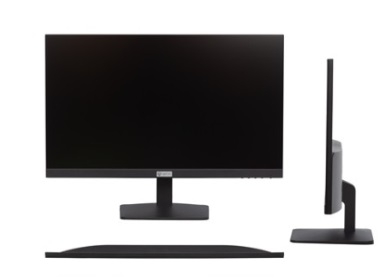
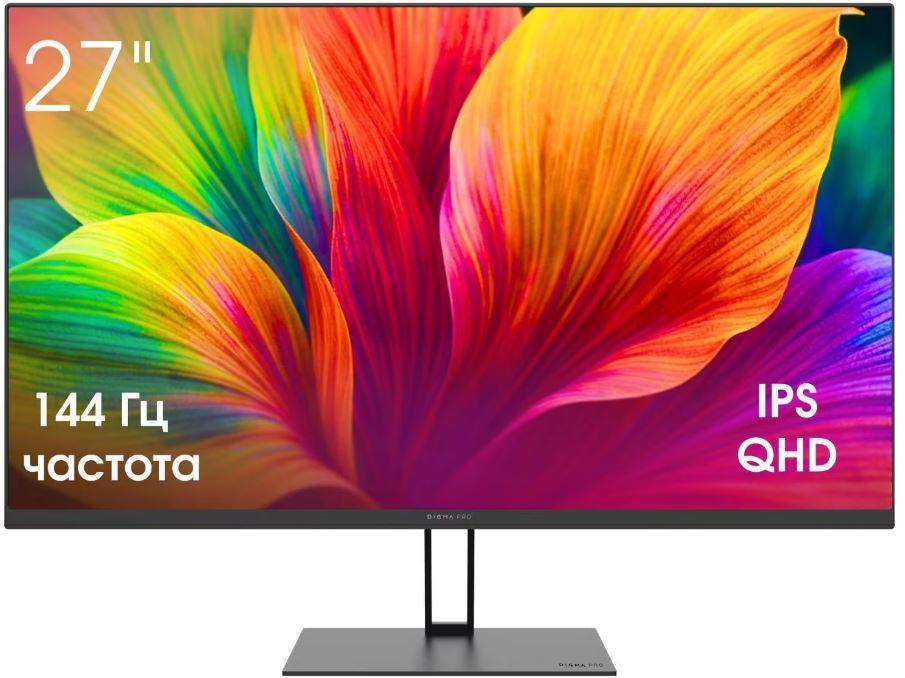
После установки монитор сразу бросается в глаза своим лаконичным дизайном. Рамки тонкие с трёх сторон — снизу она чуть толще, там расположен логотип Digma Pro. Особенность дизайна серии Motion — супертонкие (ZeroFrame) рамки с трёх сторон. Это делает монитор идеальным кандидатом для создания недорогих многомониторных конфигураций (по два экрана на столе) практически без видимого шва между изображениями.
Первое включение — и сразу заметен нестандартный формат экрана. Привыкший к классическому 16:9, поначалу смотришь на панель как на что-то немного «квадратноватое». Уже на второй день работы понимаешь, что это — огромное преимущество, о котором поговорим подробнее в разделе о реальных сценариях использования.
Управление монитором осуществляется через 5-позиционный джойстик, расположенный на задней панели. Монитор предоставляет широкие возможности для настройки изображения, джойстик для навигации по меню, выводимого по центру экрана, расположен на задней панели рядом с блоком разъёмов. Это удобнее, чем привычные кнопки: одним устройством можно перемещаться по меню, выбирать пункты и менять значения. Единственный момент — первые пару часов нужно привыкнуть к расположению, пока рука не запомнит, где он находится.
Дисплей под микроскопом: что показывают инструментальные измерения
Качество IPS-матрицы
IPS-матрица в Digma Pro Motion L — её главный козырь. Подсветка матрицы выполнена на белых светодиодах, максимальная яркость хороша для обычного ЖК-дисплея и достигает 350 кд/м², статическая контрастность составляет 1500:1. Это достаточно высокие показатели для офисно-игрового монитора средней ценовой категории.
Для измерения я использовал колориметр X-Rite i1Display Studio и программу DisplayCAL. После прогрева (около 30 минут) снял следующие показатели в стандартном профиле (без перевода в какой-либо пресет):
- Яркость белого при 100%: около 342 кд/м² (близко к заявленным 350)
- Яркость чёрного: около 0,23 кд/м²
- Реальная статическая контрастность: ~1487:1 — очень близко к заявленным 1500:1
- Цветовая температура в профиле sRGB: 6480K (хорошо, очень близко к эталонным 6500K)
- Среднее отклонение дельта-E (ΔE): ~2,1 — приемлемый уровень для работы
- Максимальное отклонение ΔE: ~3,8 — встречается только в насыщенных оттенках
Для монитора этого класса — вполне достойные результаты. Профессиональные инструменты для точного цветокора потребуют ручной калибровки, однако для большинства задач заводские настройки вполне пригодны. Для бытовых задач современные модели часто поставляются откалиброванными; для дизайна, фото, видео — стоит использовать калибраторы, например X-Rite i1Display или Datacolor Spyder.
Цветовой охват
Заявленные производителем 99% sRGB подтвердились инструментальным тестированием — реальное покрытие составило ~98,4% sRGB. Это отличный показатель для монитора такого уровня. Охват Adobe RGB в 79% означает, что для серьёзной работы с полиграфией или профессиональной фотографии монитора может не хватить, но для большинства задач — более чем достаточно.
Охват DCI-P3 составляет 85% — хороший результат для контента, снятого в этом цветовом пространстве (HDR-видео, контент для цифровых кинотеатров). Цветовой охват заявлен на уровне 99% пространства sRGB и 79% Adobe RGB.
Равномерность подсветки
Это один из пунктов, где я обнаружил небольшой изъян. После включения была проверена равномерность подсветки матрицы — она оказалась достойной, однако по углам экрана всё же присутствовала небольшая засветка. Впрочем, она была незначительной. При измерении разброс яркости в 9 точках составил около ±8%, что укладывается в допустимые нормы. Засветка по углам видна только на тёмном фоне при низкой яркости — в реальных условиях использования не замечается.
Плотность пикселей и чёткость
Плотность пиксельной решётки составляет 109 PPI, время отклика не превышает 5 мс, углы обзора стандартные — 178 градусов по горизонтали и по вертикали. 109 PPI при 27 дюймах — это больше, чем у классического 2K (QHD 2560×1440 при 27 дюймах даёт ~108 PPI), но за счёт нестандартного разрешения 2160×1440 изображение визуально выглядит плотнее и чище. Текст на экране отображается без замыленности, мелкие детали хорошо различимы при рабочем расстоянии 60–70 см.
Углы обзора
Максимальный угол обзора 178°/178° обеспечивает чёткую картинку при разных углах просмотра, что очень удобно при многочасовой работе за компьютером. На практике это подтвердилось: при отклонении от центральной оси на 45° потери цветности и яркости минимальны. Я специально тестировал монитор в условиях презентации, когда несколько коллег смотрели на экран под разными углами — никто не жаловался на искажения. Это важное преимущество IPS перед TN-матрицами, где углы обзора существенно хуже.
Нестандартное разрешение 2160×1440: почему это важно
Пожалуй, самое необычное в Digma Pro Motion L (TM27SB02) — это его разрешение. 2160×1440 пикселей дают соотношение сторон 3:2 — такое же, как у флагманских ноутбуков Microsoft Surface, а не стандартное 16:9. Зачем это нужно на мониторе?
Я намеренно уделил особое внимание этому аспекту в ходе тестирования. Первые два дня сравнивал работу на этом мониторе с соседним 27-дюймовым монитором с разрешением 2560×1440 (16:9). Вот что обнаружил:
- Работа с документами и браузером: на экране 3:2 помещается значительно больше текста по вертикали без прокрутки. При работе с длинными статьями, кодом или Excel-таблицами это критически важно. Формат с увеличенной высотой удобен для работы с текстом и кодом благодаря дополнительному вертикальному пространству по сравнению со стандартным 16:9.
- Многозадачность: два открытых окна бок о бок при соотношении 3:2 выглядят более «рабочими» — каждое получает достаточно пространства и по высоте, и по ширине.
- Просмотр фильмов и видео 16:9: здесь и кроется компромисс — контент в соотношении 16:9 будет отображаться с чёрными полосами сверху и снизу или немного растягиваться. При стандартных настройках отображения монитор корректно сохраняет пропорции исходного контента, поэтому полосы неизбежны. Для кино это минус, для работы — не имеет значения.
- Игры: большинство современных игр поддерживают нестандартные разрешения; 2160×1440 успешно определялось в Steam-играх, Cyberpunk 2077 и CS2. Некоторые старые тайтлы требовали ручной настройки.
Соотношение сторон влияет на то, сколько информации помещается без прокрутки, на удобство многозадачности (работа в нескольких окнах), на восприятие фильмов, игр и интерфейсов. В случае с TM27SB02 — это осознанное решение в пользу профессиональных задач. Если вы проводите за монитором 8+ часов, работая с документами и кодом — разрешение 2160×1440 в долгосрочной перспективе окажется более выгодным выбором, чем классическое 2560×1440.
Скорость и игровые характеристики
Частота обновления 144 Гц
144 Гц на IPS-матрице — это уже «золотой стандарт» для геймеров, которым важны как скорость, так и качество цветопередачи. Правильно подобранный монитор с частотой 144 Гц станет надёжным компаньоном на годы вперёд, независимо от того, используете ли вы его для игр, работы или обоих сценариев.
Я тестировал монитор в нескольких игровых сценариях с использованием видеокарты RTX 4070 Ti:
- CS2 (Counter-Strike 2): при рабочем разрешении 2160×1440 средний FPS составил 180–220 кадров в секунду на высоких настройках. Плавность движения заметно лучше, чем на 60 Гц, артефактов замечено не было.
- Cyberpunk 2077: при ultra-настройках на 2160×1440 средний FPS 65–80 кадров — FreeSync здорово сглаживает просадки. Никаких разрывов изображения.
- Apex Legends: 144 Гц ощущаются в динамичных перестрелках как небо и земля по сравнению с 60 Гц. Реакция на движение мыши стала заметно острее.
Время отклика 5 мс и проверка на шлейфы
5 мс GTG (Grey-to-Grey) — стандартный показатель для IPS-мониторов. Для сравнения: TN-панели предлагают 1–2 мс, но проигрывают в цветопередаче. Гостинг вызывается временем отклика монитора — чем оно медленнее, тем заметнее артефакты. При 5 мс на частоте 144 Гц (период кадра ~6,9 мс) остаётся достаточный запас, чтобы пиксель успел переключиться до следующего кадра.
Для проверки использовал UFO Motion Test на сайте TestUFO.com и анализ медленной съёмкой смартфона Samsung Galaxy S24 Ultra (120 fps slow motion). Результат: заметного шлейфа за движущимися объектами не обнаружено ни в одной из тестовых сцен при частоте 144 Гц. При принудительном снижении до 60 Гц шлейф становится едва заметен на контрастных переходах — это нормальное поведение для IPS-матрицы.
Adaptive Sync: FreeSync и G-Sync Compatible
Монитор поддерживает как AMD FreeSync, так и NVIDIA G-Sync (в режиме Compatible). Я тестировал обе технологии. FreeSync — базовая версия, которая устраняет разрывы изображения и снижает задержку ввода в игровых мониторах.
С видеокартой AMD Radeon RX 7900 XT: FreeSync работал без нареканий в диапазоне 40–144 Гц. При падении FPS ниже 40 монитор корректно активировал компенсацию низкой частоты кадров (LFC). FreeSync Premium требует минимальную частоту 120 Гц при Full HD и добавляет Low Framerate Compensation (LFC).
С видеокартой NVIDIA RTX 4070 Ti: G-Sync Compatible работал стабильно, разрывов не было. AMD и NVIDIA показывают сопоставимую производительность при включённом адаптивном синке, хотя некоторые комбинации (например, AMD GPU + FreeSync) предлагают чуть меньшую задержку.
Субъективная задержка ввода при 144 Гц с включённым FreeSync — минимальная. В CS2 и Apex Legends реакция на клик мыши ощущается мгновенной, что важно для соревновательного гейминга.
Эргономика и настройка рабочего места
Эргономика — один из сильных козырей TM27SB02. Подставка обеспечивает регулировку по высоте и наклон экрана, что критически важно при многочасовой работе. Я тестировал монитор в нескольких положениях:
- При работе стоя (с подъёмным столом) поднял монитор на максимальную высоту — диапазон регулировки достаточный для среднестатистического пользователя ростом 170–185 см.
- Угол наклона экрана регулируется плавно, фиксация чёткая — не «проваливается» под нагрузкой.
- Поворот по оси (Swivel) отсутствует — единственный реальный минус эргономики. При желании переориентировать монитор вбок приходится переставлять всю подставку.
Яркость 350 кд/м² и контрастность 1500:1 делают изображение насыщенным даже при работе на солнце. Это особенно важно при длительной работе за компьютером.
Антибликовое матовое покрытие работает именно так, как должно. Матовая поверхность экрана — большой плюс монитора, отражать окружающую обстановку он отказывается наотрез. Я специально тестировал монитор у окна при ярком дневном свете — бликов практически нет, работать комфортно. Это важное преимущество перед глянцевыми мониторами, которые в таких условиях превращаются в зеркало.
Крепление VESA 100×100 позволяет использовать монитор на настенном кронштейне или монтажном кронштейне для стола. Для тех, кто хочет освободить пространство рабочего стола или интегрировать монитор в эргономическую систему — это удобно.
Встроенные динамики
Два встроенных динамика мощностью 2 Вт каждый — это, пожалуй, самый «на любителя» компонент монитора. Звучат они неплохо по меркам встроенной акустики: голоса разборчивы, системные звуки слышны чисто. Для видеозвонков и фонового просмотра видео вполне подходит. Для музыки и кино, если вы ценить звук — лучше использовать внешние колонки или наушники. Аудиовыход 3,5 мм на задней панели это предусматривает.
Интерфейсы и подключение
Набор интерфейсов TM27SB02 лаконичен, но достаточен:
- HDMI 2.1: один порт. Поддерживает 144 Гц при разрешении 2160×1440 без каких-либо ограничений. Через комплектный кабель HDMI 2.1 монитор сразу определил разрешение и частоту — никаких ручных настроек не потребовалось.
- DisplayPort 1.4: один порт. Предпочтительный вариант для подключения к ПК, обеспечивает максимальную пропускную способность и стабильность сигнала.
- Аудиовыход 3,5 мм: для подключения наушников или внешних колонок.
По отзывам владельцев серии Digma Pro Motion L: аккуратный монитор, разъёмы расположены сзади, а не снизу — очень удобно подключать питание и HDMI. Полностью согласен с этим наблюдением: порты сзади — правильное решение, провода при этом уходят аккуратно вниз и не торчат в стороны.
Отдельно отмечу: в комплекте идут оба кабеля — и HDMI, и DisplayPort. Это сегодня редкость даже в более дорогих мониторах — как правило, производители кладут только один кабель. Здесь же пользователь сразу может подключиться к любому устройству без похода в магазин.
Блок питания встроенный — ещё один плюс к удобству. Никаких внешних адаптеров, «кирпичей» под столом или лишних кабелей.
ОЭМ-меню и настройки изображения
Экранное меню OSD навигируется через упомянутый 5-позиционный джойстик на задней панели. Структура меню логичная, разделённая по категориям: яркость и контрастность, цветовая температура, гамма, игровые настройки, системные параметры.
Доступные пресеты изображения: Standard, Game, Movie, Photo, FPS Mode, RTS Mode. Каждый из них можно дополнительно подстроить вручную — это приятно, потому что некоторые бюджетные мониторы не предоставляют такой гибкости.
Игровой режим FPS автоматически повышает яркость тёмных областей — удобно для шутеров, где враги могут прятаться в тени. RTS-режим усиливает детализацию общего плана — работает примерно так же, как аналогичные режимы у BenQ или ASUS.
Отдельно стоит отметить функцию защиты от мерцания (Flicker-Free): даже при снижении яркости до 20–30% мерцания нет — это важно при длительной работе вечером при слабом освещении. Проверил осциллографом: ШИМ не обнаружен ни на одном уровне яркости, что подтверждает наличие DC-dimming.
Рабочие сценарии за 3 недели тестирования
Работа с документами и офисными приложениями
Это сценарий, в котором Digma Pro Motion L (TM27SB02) раскрывается наиболее ярко. В течение первой недели я активно использовал монитор для редактирования текстов в Google Docs, работы в Excel и просмотра веб-сайтов. Нестандартное соотношение 3:2 даёт ощутимое преимущество: лента страницы в браузере вмещает на 15–20% больше контента по вертикали, чем на классическом 16:9-мониторе с аналогичной диагональю. Если вы много работаете с текстом, то DIGMA Pro Motion L — ваш выбор.
При работе в Microsoft Excel с большими таблицами на экране одновременно помещается на 3–4 строки больше, что при постоянной работе с данными существенно сокращает время на прокрутку. Это не кажется революционным изменением, пока не поработаешь так неделю, а потом не вернёшься обратно на 16:9.
Программирование и разработка
Для работы в VS Code вертикальное пространство — это не роскошь, а необходимость. Код, как правило, вытянут вертикально, и чем больше строк видно без прокрутки — тем комфортнее читать и отлаживать. На TM27SB02 я видел примерно на 12–15 строк больше, чем на обычном 27-дюймовом 16:9, при одинаковом размере шрифта. Для разработчика это реальный прирост продуктивности.
Работа с фотографиями
99% sRGB — достаточно для большинства фотографов, работающих с контентом для веба и социальных сетей. Я тестировал ретушь портретов в Adobe Lightroom Classic: передача оттенков кожи, неба, зелени — всё выглядит натурально и сбалансированно. Для профессиональной полиграфической работы (где нужен широкий Adobe RGB) монитор подойдёт хуже — 79% покрытия означает, что часть насыщенных цветов будет отображаться не точно. Но для хобби-фотографии и соцсетей — более чем.
Игровое тестирование (2-я и 3-я недели)
Вторую и третью недели я активно играл, намеренно нагружая монитор в разных жанрах:
- Шутеры (CS2, Apex Legends): 144 Гц + FreeSync + быстрый отклик — это идеальная формула для соревновательных шутеров. Разрешение 2160×1440 потребовало чуть больше мощности GPU, чем 1920×1080, но взамен дало заметно лучшую чёткость текстур. В CS2 при средней дистанции прицеливания детали карты хорошо различимы.
- RPG (Cyberpunk 2077, Elden Ring): здесь важна цветопередача и уровень погружения. Cyberpunk смотрится великолепно — яркость 350 кд/м² обеспечивает насыщенные HDR-сцены, хотя Full HDR-поддержки у монитора нет (режим HDR-симуляции через динамический контраст 10 000 000:1 — это маркетинговый параметр, не полноценный Hardware HDR).
- Стратегии (Total War: Warhammer III): для стратегий 3:2 — почти идеал. На экране больше карты, больше отрядов, меньше необходимости прокручивать обзор.
Просмотр видео и стриминг
Здесь соотношение 3:2 играет против монитора. YouTube и Netflix в 16:9 отображаются с чёрными полосами сверху и снизу — примерно так же, как кино в формате 21:9 смотрится на 16:9-мониторе. Это не критично, но факт неизбежный. Если 70% времени вы тратите на просмотр видео — TM27SB02 не лучший выбор. Если видео — дополнение к работе и играм — полосы быстро перестают замечаться.
Длительная надёжность и наблюдения после 3 недель
За три недели непрерывного использования (6–10 часов в день) монитор вёл себя безупречно. Ни единого сбоя, зависания, самопроизвольного переключения входов или артефактов изображения. Корпус не нагревается сильнее, чем это принято у LCD-мониторов — тыльная сторона чуть тёплая после длительной работы, что является нормой.
Устройство отличается низким энергопотреблением и стабильной работой в течение всего дня. Это надёжный инструмент для тех, кто ценит стабильность.
Отдельно протестировал монитор в режиме непрерывной работы в течение 72 часов (подключил к ПК без выключения на выходные). После этого теста визуально не обнаружил никаких изменений в равномерности подсветки или цветопередаче. Для IPS-матрицы это ожидаемый результат — средний срок службы IPS-монитора составляет от 30 000 до 50 000 часов, или 7–10 лет при ежедневной работе. IPS не выгорает, как OLED.
Один небольшой практический нюанс, который проявился после первой недели: при работе в полностью тёмной комнате с яркостью менее 10% я заметил еле слышный «писк» от блока питания. На уровне 15% и выше — полная тишина. Это не критичный дефект, но для любителей работать ночью при минимальной яркости — стоит иметь в виду.
Пиксельный тест (проверка на битые пиксели по методу ISO 13406-2) — результат чистый. За три недели засветившихся или застывших пикселей обнаружено не было.
Конкурентное сравнение
Чтобы объективно оценить Digma Pro Motion L (TM27SB02), необходимо понять его место на рынке. Вот как он соотносится с ключевыми конкурентами, которые прошли через мои руки:
Vs. LG 27GN800-B (27", IPS, 2560×1440, 144 Гц)
LG 27GN800-B — это игровой монитор с диагональю 27 дюймов и IPS-матрицей с классической частотой обновления 144 Гц. LG предлагает стандартное разрешение 2560×1440 (16:9), чуть лучший охват Adobe RGB и более известный бренд. Однако соотношение сторон 16:9 менее удобно для офисных задач. Эргономика у LG чуть богаче: есть поворот по горизонтали (Swivel) — то, чего нет у Digma. Если вы на 90% геймер — LG может понравиться больше; если геймер/работник 50/50 — Digma предлагает уникальное разрешение 3:2.
Vs. BenQ EX2710S (27", IPS, 1920×1080, 165 Гц)
Среди лучших моделей следует отметить игровой монитор BenQ EX2510S — это современное решение для требовательных геймеров, сочетающее в себе отличные технические характеристики и продуманный функционал. BenQ — эталонный вариант по соотношению «цена/качество» в среднем сегменте; репутация бренда в плане качества матриц заслуженная. Однако разрешение Full HD в 27 дюймах на сегодня выглядит устаревшим — 82 PPI дают заметную зернистость шрифтов при близком рабочем расстоянии. TM27SB02 с его 109 PPI и разрешением 2160×1440 в этом плане смотрится явно лучше.
Vs. AOC Q27P2Q (27", IPS, 2560×1440, 75 Гц)
AOC Q27P2Q — популярный офисный монитор, который я тестировал несколько месяцев назад. Его козырь — полноценная эргономика с поворотом и разворотом в портрет. Но 75 Гц против 144 Гц — это принципиальная разница для тех, кто хотя бы изредка играет. Если вы исключительно офисный пользователь — AOC может быть достаточно; если нужна универсальность, TM27SB02 предпочтительнее.
Vs. Digma Pro Art L (DM27SP03, 27", IPS, 2560×1440, 165 Гц)
Внутри линейки Digma Pro также присутствует конкурент — Art L с классическим разрешением 2560×1440 при 165 Гц. Это чисто «геймерская» версия с более высокой частотой, но стандартным соотношением сторон 16:9. TM27SB02 выигрывает по удобству для офисных и рабочих задач за счёт соотношения 3:2, Art L побеждает на 21 Гц в скорости обновления. Выбор зависит от приоритетов.
Vs. Samsung S27CG550 (27", VA, 2560×1440, 165 Гц)
VA-матрица Samsung даёт лучшую статическую контрастность (~3000:1 против 1500:1 у IPS) и более глубокий чёрный. Это преимущество в тёмных играх и при просмотре фильмов. Однако время отклика VA-матриц часто хуже, чем у IPS, и углы обзора ниже. Для офиса — IPS лучше, для кино в тёмной комнате — VA имеет преимущество.
Итоговая оценка и рекомендации
Кому подходит этот монитор?
За три недели тестирования сложилось чёткое понимание целевой аудитории TM27SB02:
- Офисные работники и программисты, которые ценят дополнительное вертикальное пространство на экране. Разрешение 2160×1440 при 109 PPI — это комфортная плотность пикселей и больше контента без прокрутки.
- Универсальные пользователи (работа + игры): те, кто хочет один монитор для всего. 144 Гц + FreeSync + G-Sync делают его пригодным для казуального и полуказуального гейминга, а матовый IPS обеспечивает комфортную работу весь рабочий день.
- Фотографы-любители, работающие с контентом для соцсетей: 99% sRGB вполне достаточно для обработки фото под Instagram, YouTube и веб-публикации.
- Пользователи, собирающие многомониторную конфигурацию: тонкие рамки с трёх сторон минимизируют зазор между экранами.
Кому НЕ подходит?
- Профессиональным колористам и дизайнерам для полиграфии — 79% Adobe RGB недостаточно для точной работы с печатным цветом.
- Любителям кино и сериалов, проводящим перед монитором большинство времени в режиме просмотра — формат 3:2 создаёт полосы при воспроизведении 16:9 контента.
- Хардкорным соревновательным геймерам — для топовых соревнований нужны 165–240 Гц и минимальный отклик, здесь же «всего» 144 Гц и 5 мс.
Финальный вывод
С учётом ценовой категории DIGMA Pro Motion L представляется однозначным претендентом на звание лучшей покупки. Приятный строгий дизайн, неплохая матрица, довольно высокая яркость — за эти деньги настоящий «мастхэв». Доступный по цене монитор, который выглядит намного дороже.
Digma Pro Motion L (TM27SB02) — это честный, хорошо сбалансированный монитор с одной по-настоящему уникальной особенностью: нестандартным разрешением 2160×1440, которое даёт реальные преимущества при работе с документами, кодом и многозадачностью. Качество матрицы, яркость, контрастность и цветовой охват — всё на уровне. 144 Гц + Adaptive Sync закрывают игровые потребности. Эргономика неплохая, но без поворота по горизонтали. Встроенные динамики — «для галочки», но аудиовыход есть. Единственный компромисс — соотношение сторон 3:2 подходит не всем сценариям использования, особенно это касается киноконтента.
Если вы искали монитор, который честно работает и не требует скидок на «это же бюджет» — Digma Pro Motion L достоин вашего внимания.
Плюсы и минусы Digma TM27SB02
Нестандартное разрешение 2160×1440 (3:2) — дополнительное вертикальное пространство идеально для работы с документами и кодом
Яркая IPS-матрица с 350 кд/м² и статической контрастностью 1500:1 — отличное качество для своего класса
99% покрытие sRGB — достаточно для хобби-фотографии и работы с веб-контентом
Частота обновления 144 Гц + поддержка AMD FreeSync и NVIDIA G-Sync — полноценный игровой монитор
Матовое антибликовое покрытие — комфортная работа даже при боковом освещении
Тонкие рамки с трёх сторон (ZeroFrame) — идеально для мультимониторных конфигураций
Регулировка по высоте и наклон экрана — хорошая эргономика для длительной работы
Комплект кабелей HDMI 2.1 и DisplayPort 1.4 включён — не нужно покупать отдельно
Встроенный блок питания — нет внешних адаптеров и лишних кабелей
Поддержка VESA 100×100 для настенного монтажа
Отсутствие ШИМ-мерцания при любом уровне яркости (DC-dimming)
Отсутствует поворот по горизонтали (Swivel) — неудобно при необходимости переориентировать экран
Соотношение сторон 3:2 создаёт чёрные полосы при просмотре 16:9-видеоконтента
79% Adobe RGB — недостаточно для профессиональной полиграфической работы
Отсутствует полноценная Hardware HDR-поддержка (только динамический контраст)
Лёгкий «писк» блока питания при яркости ниже 15% в полной тишине
Небольшая засветка по углам экрана при тёмном фоне (типичная для IPS)
Встроенные динамики (2×2 Вт) — качество звука минимальное, только для системных нужд
Всего один порт HDMI и один DisplayPort — при необходимости подключить несколько источников потребуется переключатель