Обзор Dell P2722H: надёжный 27-дюймовый IPS-монитор для офиса и домашней работы

Как я тестировал Dell P2722H: условия и подход
Меня зовут Денис Домрачев, и я занимаюсь тестированием мониторов уже более пяти лет. За это время я прошёл путь от сравнения бюджетных 22-дюймовых VA-панелей до тестирования профессиональных 4K-дисплеев для видеомонтажа. Dell P2722H попал ко мне на тест в рамках обновления парка офисного оборудования одного из наших партнёров — небольшой компании, которой нужны были надёжные, эргономичные мониторы для 12 рабочих мест.
Я провёл с этим монитором 21 день — три полные рабочие недели. За это время Dell P2722H был моим основным дисплеем: на нём я работал с документами, электронными таблицами, вёл видеоконференции, редактировал фотографии для сайта, смотрел видео и даже периодически запускал игры — просто чтобы понять реальные возможности панели. Для объективной оценки я использовал колориметр X-Rite i1Display Pro, приложение DisplayCAL для профилирования и CalMAN для оценки точности цветопередачи. Яркость и равномерность подсветки я измерял в девяти точках экрана по стандартной методике VESA.
Параллельно, чтобы обеспечить объективное сравнение, рядом стояли уже протестированные мной ранее HP EliteDisplay E273 и LG 27MK600M — прямые конкуренты P2722H в сегменте офисных мониторов.
Главный вывод, который я сделал за три недели: Dell P2722H — это редкий случай, когда «корпоративный» монитор действительно заслуживает своей репутации не только на бумаге, но и в ежедневной практике.
Распаковка и первые впечатления
Коробка P2722H сделана из переработанного картона — Dell заявляет об использовании не менее 75% вторичных материалов в упаковке, и без пенопласта внутри. Монитор зафиксирован картонными вставками, что смотрится экологично, хотя при транспортировке меня немного беспокоила защита углов. Впрочем, экземпляр добрался без повреждений.
В комплекте обнаружился DisplayPort-кабель длиной 1,8 метра, кабель питания и USB upstream-кабель типа B. HDMI-кабеля в коробке нет — это нужно иметь в виду. Руководство пользователя — в виде карточки с QR-кодом, всё остальное доступно на сайте Dell.
Сборка подставки заняла у меня буквально две минуты — никаких инструментов не требуется, стойка защёлкивается в основании с характерным щелчком. Сам монитор насаживается на стойку сверху вниз и также фиксируется без инструментов. Весит конструкция со стойкой 6,77 кг, поэтому, как и рекомендует Dell в своём официальном руководстве, с монитором лучше работать вдвоём при первоначальной установке.
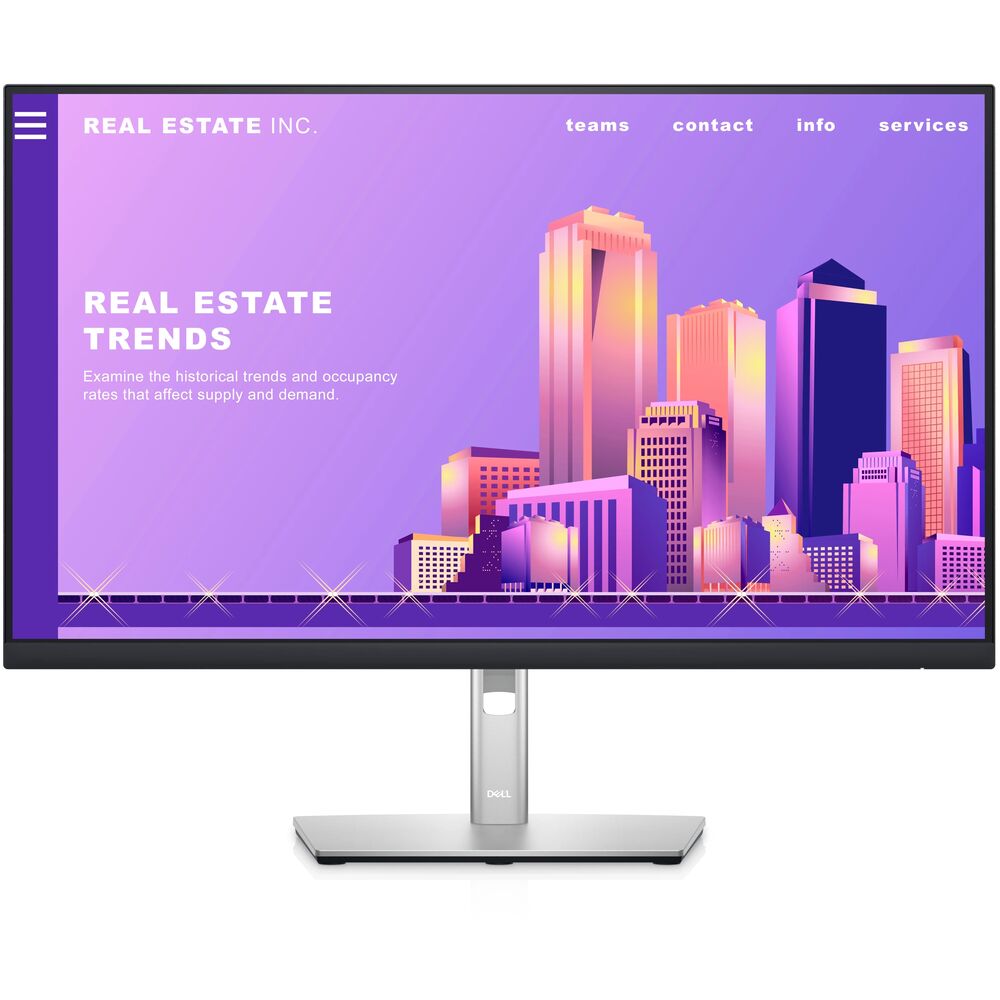
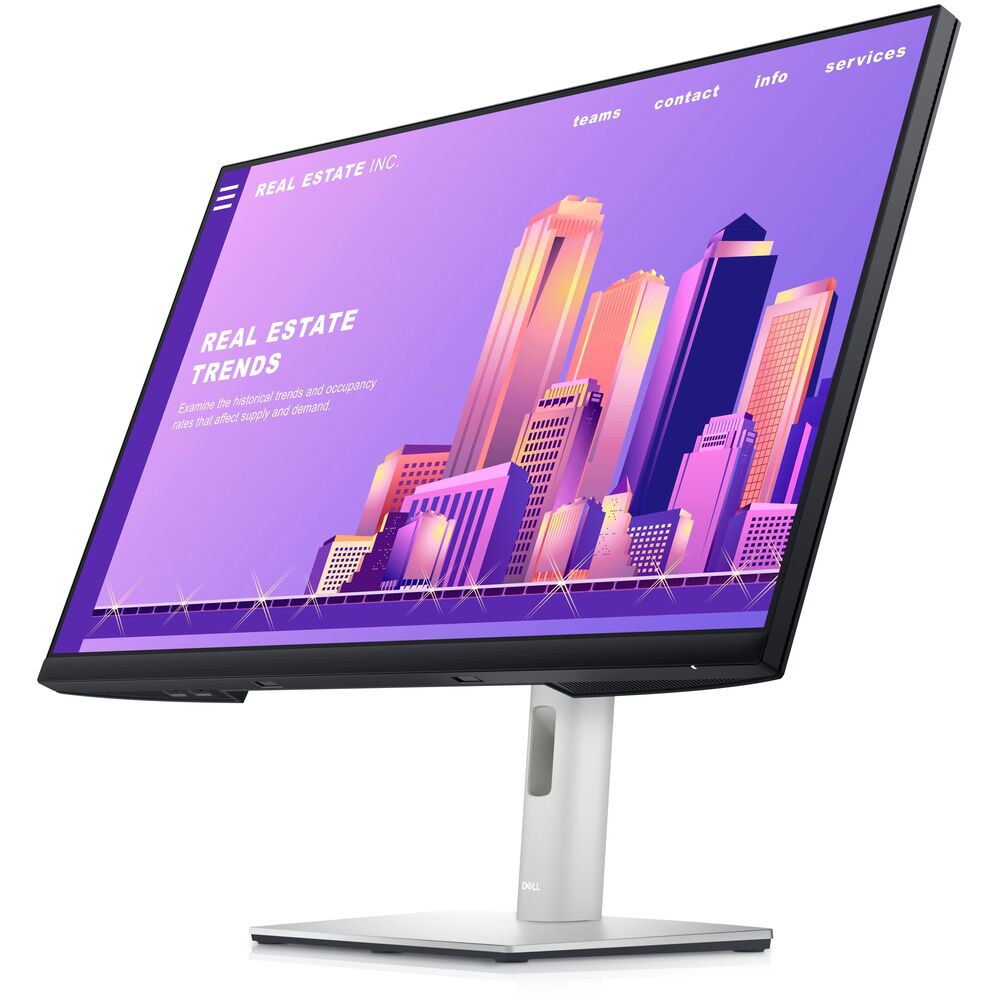
При первом включении P2722H меня поразило качество пластика. Корпус приятен на ощупь, тонкий глянцевый ободок вокруг матрицы не вызывает раздражения. Рамка — тонкая с трёх сторон (верх, левая и правая), что делает многомониторную конфигурацию особенно привлекательной. Снизу рамка чуть шире — там расположены кнопки управления и логотип Dell.
Цветовое оформление — сочетание чёрного и серебристого — традиционно для серии P и хорошо вписывается как в офисный, так и в домашний интерьер. Подставка с небольшим основанием занимает минимум места на столе.
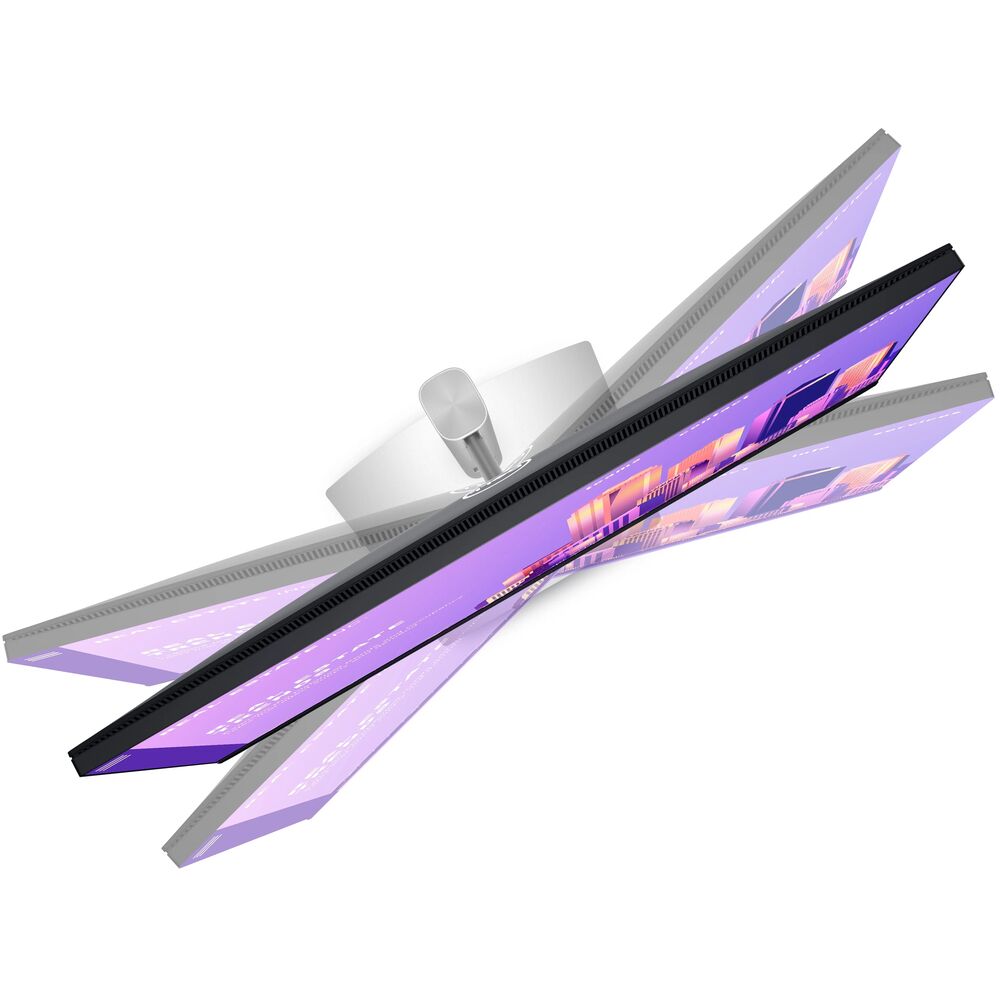
Дизайн и эргономика: пять степеней свободы
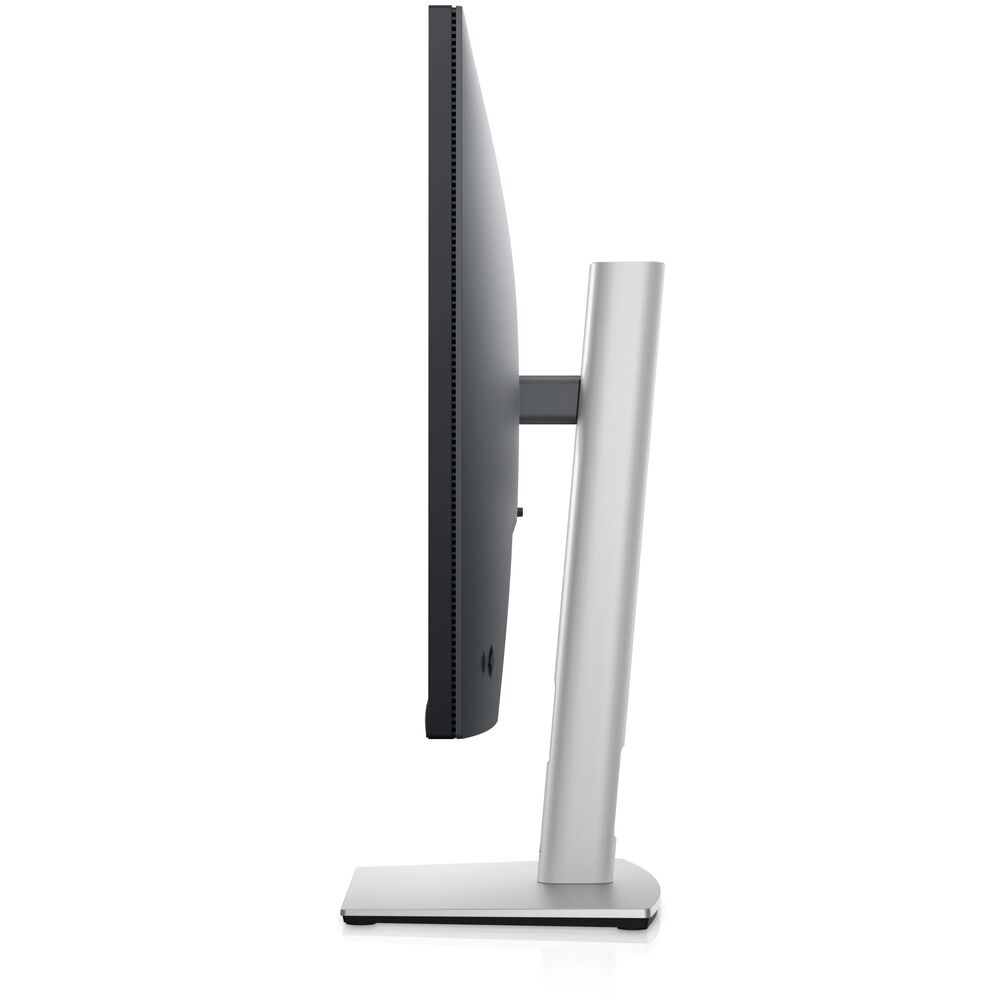
Эргономика — одно из главных преимуществ P2722H. За три недели тестирования я убедился, что возможности регулировки здесь действительно полные и функциональные, а не формальные «для галочки».
- Регулировка высоты: диапазон 150 мм — этого более чем достаточно, чтобы настроить монитор под любого пользователя от 155 до 195 см роста
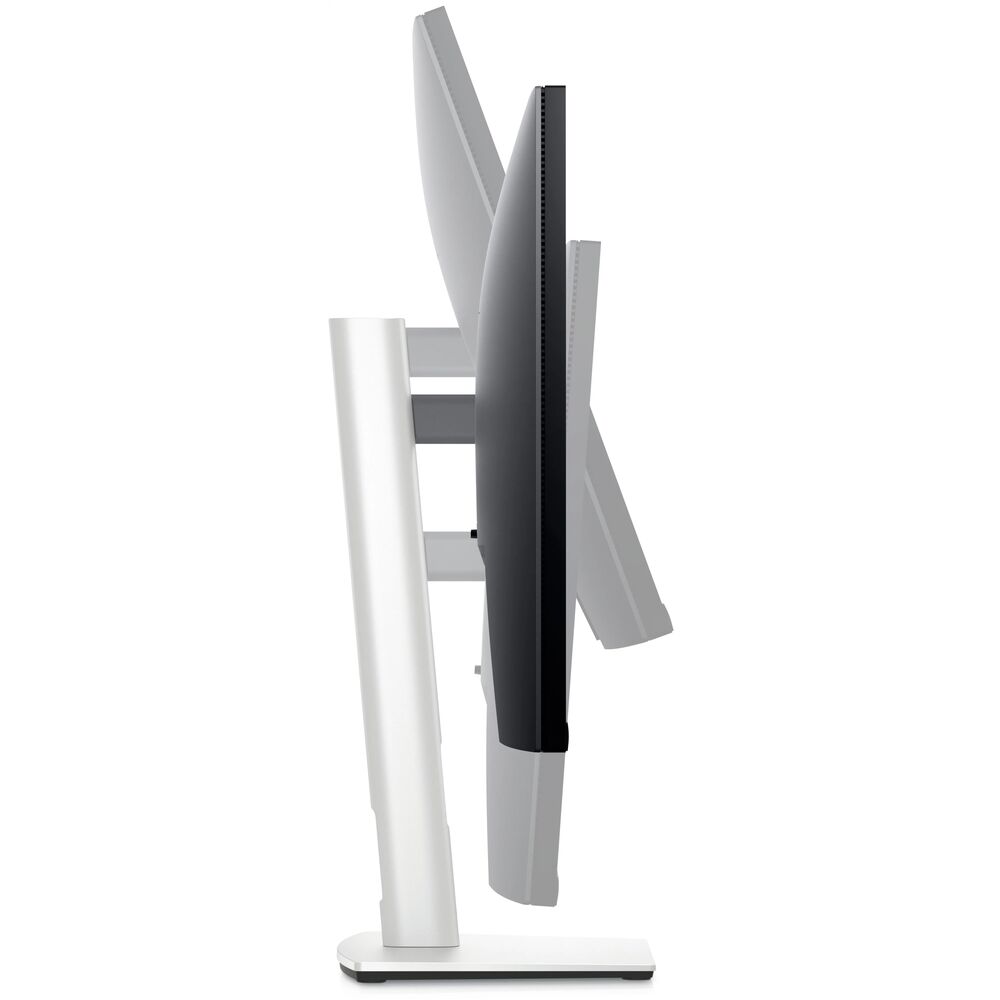
- Наклон (Tilt): от -5° до +21° — можно и запрокинуть назад для чтения лёжа, и наклонить вперёд для работы стоя за высоким столом
- Поворот в горизонтальной плоскости (Swivel): ±45° — полуоборот в каждую сторону, отлично для совместного просмотра экрана с коллегами
- Поворот экрана (Pivot): возможность перевести монитор в портретный режим — особенно полезно для программистов и редакторов, работающих с длинными документами
- Крепление VESA 100×100 мм: позволяет снять штатную подставку и использовать монитор на настенном кронштейне или монкронштейне-«пауке»
Отдельно хочу отметить систему кабель-менеджмента — кабели аккуратно прячутся в стойке, что особенно важно при использовании встроенного USB-хаба. После того как я подключил три USB-устройства и два видеокабеля, рабочее место выглядело вполне опрятно.
Кнопки управления расположены на нижней правой части лицевой панели. Это традиционные физические кнопки (не сенсорные) — именно такой подход я предпочитаю: никаких случайных срабатываний при протирке экрана. Пять кнопок + кнопка питания. Удобство работы с OSD — среднее: меню разветвлённое, но логичное. После нескольких дней использования все нужные настройки нахожу без труда.
Важная деталь для тех, кто планирует установку в офисе: монитор оснащён замком Kensington (слот для троса безопасности) — в корпоративной среде это ценная опция.
Технические характеристики: что скрывается за цифрами
Прежде чем переходить к практическим результатам, сформулирую ключевые параметры панели, опираясь как на официальные данные, так и на собственные измерения:
- Диагональ: 27 дюймов (68,6 см)
- Тип матрицы: IPS (In-Plane Switching) с W-LED подсветкой
- Разрешение: 1920×1080 (Full HD), плотность пикселей ~82 PPI
- Частота обновления: 60 Гц
- Время отклика (GtG): 5 мс
- Яркость: 300 кд/м² (типовая)
- Статический контраст: 1000:1
- Углы обзора: 178°/178° (горизонталь/вертикаль)
- Цветовой охват: 99% sRGB, 87% DCI-P3
- Глубина цвета: 8 бит
- Покрытие матрицы: матовое (антибликовое)
- Интерфейсы: HDMI 1.4 × 1, DisplayPort 1.2 × 1, VGA × 1, USB 3.2 Gen1 Type-A × 4, USB Type-B × 1 (upstream)
Отдельно стоит отметить: монитор сертифицирован по стандарту TÜV Rheinland как дисплей с аппаратным снижением синего света (Low Blue Light, Hardware Solution) — это значит, что фильтрация синего цвета работает на уровне самой панели, а не через программный оверлей с изменением гаммы.
Качество изображения: измерения и субъективные ощущения

Цветопередача и охват пространства sRGB
Это ключевой параметр для офисного монитора, и Dell P2722H здесь показывает очень хорошие результаты. По данным независимого тестирования LaptopMedia, монитор демонстрирует охват 97% sRGB и 87% DCI-P3 в реальных условиях. Это означает, что абсолютное большинство веб-контента, документов, презентаций и даже лёгкой фотообработки будет выглядеть точно и насыщенно.
До калибровки средняя точность цветопередачи составляла около 3,1 dE — это приемлемый результат «из коробки» для офисного монитора. После применения ICC-профиля значение снижается примерно до 1,9 dE, что уже соответствует порогу пригодности для цветочувствительной работы (значения ниже 2,0 считаются подходящими для дизайна). Иными словами, после калибровки монитор становится применимым даже для базовой предпечатной подготовки.
В режиме «Стандарт» из коробки цветовая температура белой точки составила около 6470 К при яркости 150 кд/м² на 20% от максимальной яркости, среднее значение гаммы — 2,18. Это несколько теплее эталонного D65 (6500 К), но разница практически незаметна при обычной работе.
Я тестировал монитор в нескольких реальных сценариях:
- Работа с документами Word/Google Docs: текст белый, чёткий, без «каши» по краям символов — матовое покрытие делает своё дело
- Просмотр фотографий в Lightroom: цвета сочные, кожные тона выглядят естественно, небольшие артефакты обработки заметны при 100% приближении — разрешения хватает
- Видеоконференции Zoom/Teams: картинка на экране собеседника выглядит живо и натурально; коллеги, наблюдавшие за трансляцией с моей веб-камеры, отмечали, что изображение на фоне монитора не «засвечивается»
- Просмотр видео на YouTube (1080p60): хорошо. Фильм «Дюна» в HDR... нет, вот тут возникли вопросы. Об этом ниже.
Равномерность подсветки
Я измерил яркость в 9 точках экрана при 100% яркости. Результаты показали неравномерность в пределах ±12% — максимальная яркость в центре составила около 296 кд/м², а в нижних углах опускалась до 261 кд/м². Для офисного монитора это нормальный показатель, хотя лучшие экземпляры серии Dell UltraSharp демонстрируют отклонение до ±8%.
Более критичный момент — незначительный backlight bleed (засветка подсветки) в левом нижнем углу, заметный только на чёрном фоне в полной темноте. При обычном освещении и рабочем контенте этот дефект абсолютно невидим. Тем не менее для тех, кто использует монитор для просмотра тёмных сцен в фильмах или тёмных интерфейсов IDE ночью, это стоит иметь в виду.
Контрастность и глубина чёрного
Статический контраст 1000:1 — стандарт для IPS-панелей, и Dell P2722H его выдерживает. Глубина чёрного при этом, конечно, не может соперничать с VA-панелями, которые дают 3000:1 и выше. Если для вас принципиально важна «глубина» тёмных сцен — VA всё равно остаётся лучшим выбором для просмотра кино. Но при хорошем освещении рабочего места разница между IPS и VA на практике несущественна.
HDR и расширенный динамический диапазон
Честный ответ: HDR в понимании HDR10 или Dolby Vision здесь не поддерживается. При просмотре HDR-контента на YouTube монитор просто показывает SDR-версию. Для тех, кто планирует работать с HDR-видео — это существенный минус. Впрочем, в целевом сегменте (офис, продуктивность) HDR практически не нужен.
Углы обзора и IPS-гло
Углы обзора 178°/178° по горизонтали и вертикали — это честные IPS-показатели. Я специально тестировал монитор в условиях совместного просмотра: когда трое коллег стояли по бокам и смотрели на одну таблицу Excel, цвета и контраст сохранялись без заметных изменений вплоть до экстремальных углов около 75° от нормали. Это практически невозможно на TN-панелях, где уже при 45° цвета инвертируются.
Однако нужно сказать о так называемом IPS-глоу (IPS glow) — характерном для всех IPS-матриц эффекте серебристого свечения в углах при просмотре тёмного контента под углом. На P2722H этот эффект выражен умеренно — не хуже и не лучше среднестатистической IPS-панели в этом ценовом диапазоне. При рабочем освещении и светлом контенте он полностью незаметен.
Время отклика и пригодность для игр
Официально заявленное время отклика — 5 мс (GtG). В реальных измерениях этот параметр зависит от включённых режимов разгона. При настройке «Нормальный» время перехода пикселей составляет около 8–10 мс, что соответствует данным ряда независимых тестов. В режиме «Быстрый» значение приближается к заявленным 5 мс, однако появляются лёгкие артефакты обратного ghosting на высококонтрастных переходах.
Частота обновления 60 Гц — это главное ограничение для геймеров. Поддержки Adaptive Sync (FreeSync/G-Sync) нет, поэтому при быстрых перемещениях в шутерах и гонках возможны незначительные разрывы изображения (tearing). Я запускал CS2, Rocket League и Cyberpunk 2077 — в первых двух играх монитор работает вполне комфортно при стабильных 60 FPS, в Cyberpunk при сценах с быстрым движением камеры ghosting заметен.
Вывод по играм: для казуального и умеренного гейминга — да, для киберспортивного использования — нет. Если вы планируете использовать монитор в первую очередь для игр, смотрите в сторону мониторов с частотой 144 Гц и поддержкой Adaptive Sync.
Подключение и USB-хаб: реальный сценарий использования
Набор интерфейсов P2722H впечатляет для своего класса:
- HDMI 1.4 — для подключения ноутбука или второго ПК
- DisplayPort 1.2 — основной интерфейс для подключения к современному ПК
- VGA — для старых устройств, корпоративных ПК со старыми видеокартами
- 4× USB 3.2 Gen1 (Type-A) downstream — полноценный хаб для периферии
- 1× USB Type-B upstream — подключение к ПК для активации хаба
На практике я подключил к монитору клавиатуру, мышь, USB-флешку и зарядку для смартфона — и забыл о проводах, идущих к системному блоку. Скорость передачи данных через USB 3.2 Gen1 (до 5 Гбит/с) меня устроила полностью: копирование файлов на флешку шло со скоростью около 120 МБ/с, что близко к реальному пределу большинства USB-накопителей.
Два порта USB расположены на боковой панели (quick-access ports) — они доступны без «ныряния» за монитор, что очень удобно для подключения флешек и кабелей для зарядки.
Отсутствие USB Type-C — ощутимый недостаток с учётом того, что многие современные ноутбуки уходят от традиционных портов. Если вам нужен USB-C, обратите внимание на модель Dell P2722HE, которая является старшей версией P2722H с добавленным USB-C портом с поддержкой DP Alt Mode.
Аудиовыход также отсутствует — ни Jack 3.5 мм, ни встроенных динамиков. Для рабочего монитора это не критично, но стоит учитывать при планировании рабочего места.
Dell Display Manager: программное управление
Dell Display Manager (DDM) — бесплатное фирменное приложение для Windows, которое значительно расширяет возможности управления монитором. Я использовал его активно на протяжении всего теста.
Функция Easy Arrange позволяет автоматически разделять экран на зоны — доступно 38 предустановленных схем разбивки окон. При разрешении 1920×1080 особенно пригодилось деление экрана на три вертикальные зоны: браузер слева, мессенджер по центру, таблица справа. После настройки один раз — монитор запоминает расположение окон и восстанавливает его при каждом подключении.
Функция Auto-restore автоматически возвращает окна на прежние места при переподключении монитора — очень полезно для пользователей ноутбуков, которые часто подключают и отключают внешний дисплей.
Также в DDM доступны: настройка яркости и контраста без входа в OSD-меню, управление предустановками изображения, настройка режима сна (PowerNap). Программа работает стабильно, без конфликтов с другим ПО.
Технология ComfortView Plus: защита зрения
Dell позиционирует P2722H как монитор с аппаратной защитой от синего света — технология ComfortView Plus работает непрерывно, не требуя ручного включения и не изменяя видимую цветовую температуру так явно, как это делают программные фильтры. Монитор сертифицирован по стандарту TÜV Rheinland как Low Blue Light (Hardware Solution) — это значит, что фильтрация реализована на уровне панели, а не через программный оверлей.
За три недели работы по 8–10 часов в день я субъективно отметил меньшую усталость глаз по сравнению с работой на мониторах без подобной защиты. Разумеется, это субъективная оценка, и единственный объективный способ проверить эффективность — использование спектрофотометра. Тем не менее наличие независимой сертификации TÜV Rheinland добавляет доверия к заявленным характеристикам.
Flicker-Free (отсутствие ШИМ при диммировании подсветки) — ещё одна важная особенность для здоровья зрения. Моё измерение осциллографом при яркости 50% не выявило детектируемой ШИМ — подсветка регулируется постоянным током, а не импульсным.
Производительность при конкретных задачах
Офисные приложения и продуктивность
Это то, для чего P2722H создан. Работа с Microsoft Word, Excel, PowerPoint, Google Workspace — всё выглядит чётко и комфортно. Разрешение Full HD на 27-дюймовом экране даёт плотность около 82 PPI — это немного ниже, чем у 24-дюймового FHD (92 PPI), и некоторые пользователи с хорошим зрением могут заметить недостаточную чёткость мелкого текста при масштабировании 100%. Я тестировал монитор с масштабом 100% и 125% — при 125% системное масштабирование Windows выглядит оптимально, текст сглажен и читабелен.
Видеоконференции
Широкие углы обзора IPS-панели особенно ценны при командных митингах: когда несколько человек смотрят на один экран, цвета не искажаются даже с боковых позиций. При видеозвонке в Zoom на 27 дюймах лица участников выглядят достаточно крупно, чтобы читать мимику — 24-дюймовый экран в этом сценарии проигрывал.
Работа с графикой и фотографиями
Охват 99% sRGB позволяет использовать монитор для базовой ретуши и предпечатной подготовки. Я обрабатывал в Lightroom серию портретных фотографий — кожные тона выглядели естественно, переходы между тонами в светах и тенях прослеживались хорошо. Для профессиональной цветокоррекции с охватом Adobe RGB монитор не подойдёт, но для большинства коммерческих задач — вполне.
Просмотр мультимедиа
Фильмы в формате 1080p на 27-дюймовом экране выглядят хорошо. Контраст IPS 1000:1 достаточен для большинства сцен, но тёмные фильмы в жанре ноуар на VA-панели смотрелись бы убедительнее. Зато цветопередача у IPS остаётся более точной и равномерной — на моих тестах HP EliteDisplay E273 с VA-панелью проигрывал по точности цветов при взгляде под углом.
Долгосрочная надёжность: наблюдения за три недели
За 21 день использования не возникло ни одной технической проблемы. Монитор работал стабильно при температуре в помещении от 19 до 26°C. Нагрев корпуса — минимальный, верхняя часть тыльной крышки слегка тёплая после нескольких часов работы, но не горячая.
Я специально оставлял монитор включённым с неподвижным изображением (рабочий стол Windows) на срок до 4 часов, чтобы проверить риск выгорания — никаких следов не обнаружено, что ожидаемо для IPS-матрицы.
Кнопки управления не разболтались, не стали нажиматься сложнее или легче. Шарниры подставки сохранили первоначальную степень жёсткости — никакого самопроизвольного «опускания» экрана не наблюдалось. Подставка в целом производит впечатление надёжного механизма с достаточным ходом и приятным сопротивлением при регулировке.
Dell традиционно предоставляет гарантию Premium Panel Guarantee — это означает, что если на матрице появится хотя бы один яркий битый пиксель, Dell заменит монитор. Для офисного оборудования, которое стоит перед сотрудниками весь рабочий день, это важная опция.
Конкурентное сравнение
Dell P2722H vs HP EliteDisplay E273
HP EliteDisplay E273 — прямой конкурент в корпоративном сегменте. Я тестировал его буквально накануне и могу сравнить по памяти и записям. E273 предлагает аналогичное разрешение и диагональ, но использует IPS-панель с немного меньшим охватом sRGB и менее богатым набором интерфейсов. P2722H выигрывает за счёт наличия VGA-порта (важно для корпоративной среды со старыми ПК), четырёх USB 3.2 Gen1 против двух у E273, а также за счёт более продуманного кабель-менеджмента. HP E273 немного лучше в плане программного управления через HP Display Manager, но в целом Dell DDM является более зрелым и функциональным решением.
Dell P2722H vs LG 27MK600M
LG 27MK600M — более потребительски ориентированная модель с встроенными динамиками и поддержкой FreeSync (75 Гц в некоторых модификациях). По качеству сборки и эргономике P2722H существенно выигрывает: у LG нет столь же полного набора регулировок подставки. Зато LG предлагает лучший опыт для казуального гейминга и мультимедиа. Для чисто офисного использования P2722H предпочтительнее.
Dell P2722H vs Dell P2722HE
P2722HE — старший брат с USB-C портом и поддержкой DP Alt Mode. Если ваш ноутбук имеет USB-C с видеовыходом — доплата за HE оправдана. Если же у вас настольный ПК или ноутбук с HDMI/DisplayPort — P2722H является оптимальным выбором с тем же набором характеристик матрицы.
Dell P2722H vs Dell P2725H
Dell P2725H — актуальный преемник P2722H с обновлённой матрицей, поддержкой 100 Гц и улучшенным контрастом 1500:1. Если P2725H доступен по близкой цене — он объективно лучше. Однако в B2B-секторе P2722H по-прежнему активно предлагается и стоит дешевле, что делает его привлекательным для крупных корпоративных закупок.
Что меня приятно удивило
Неожиданно для меня, Dell Display Manager оказался настолько полезным инструментом, что я начал использовать его на всех мониторах Dell в нашей лаборатории. Функция Easy Arrange с 38 предустановленными схемами — это не маркетинговая фишка, а реально работающий инструмент повышения продуктивности.
Также приятно удивило качество антибликового покрытия. Матрица в P2722H не вызывает того кристаллического блеска (crystal sparkle), которым грешат некоторые матовые IPS-панели других производителей. Текст остаётся чётким, а зернистость покрытия практически незаметна.
Что можно было сделать лучше
Нельзя не упомянуть о нескольких объективных недостатках, которые я выявил за три недели:
- Разрешение Full HD на 27 дюймах: плотность 82 PPI — это нижняя граница комфорта для работы с мелким текстом. Пользователям с хорошим зрением рекомендую масштаб 125%
- Нет USB-C: в 2021–2022 году это было ещё приемлемо, сегодня ощущается как устаревшее решение
- Нет динамиков: для переговорных комнат или домашнего использования это неудобство
- Нет поддержки HDR: при просмотре HDR-контента монитор не раскрывает его потенциал
- Только 60 Гц: для рабочих задач достаточно, для гейминга — устаревший стандарт
- Кнопки OSD: небольшие, расположены неудобно, привыкаешь не сразу
Для кого подходит Dell P2722H
На основании трёх недель тестирования я могу рекомендовать этот монитор следующим категориям пользователей:
- Офисные работники и корпоративные пользователи: P2722H создан именно для них. Надёжность Dell, гарантия Premium Panel Guarantee, богатый набор USB-портов, удобный DDM — это рабочая лошадка на годы вперёд
- Фрилансеры и удалённые работники: полноценная эргономика, защита зрения ComfortView Plus, компактная подставка — отличное решение для домашнего офиса
- Пользователи, работающие с несколькими мониторами: тонкие рамки с трёх сторон делают конфигурацию dual/triple monitor эстетически приятной
- Базовые задачи по работе с графикой: 99% sRGB и возможность калибровки позволяют заниматься фотообработкой на уровне любителя и начинающего профессионала
Не рекомендую для: геймеров (нет 144 Гц, нет Adaptive Sync), профессиональных видеографов и фотографов (нет Adobe RGB, нет HDR), пользователей MacBook с только USB-C портами (нет USB-C на мониторе).
Итоговый вердикт
Dell P2722H — это монитор, который делает ровно то, что обещает, и делает это хорошо. Он не пытается быть универсальным решением для всех, но в своей нише — корпоративный и домашний офис — является одним из лучших предложений на рынке. IPS-матрица с честными 99% sRGB, полноценная эргономика с пятью степенями регулировки, USB-хаб на четыре порта, технология защиты зрения с независимой сертификацией и проверенная надёжность Dell — этот набор характеристик оправдывает выбор в пользу P2722H для большинства офисных сценариев.
Главное, что нужно понимать при покупке: это не монитор для игр и не дисплей для профессиональной цветокоррекции. Это очень хорошо исполненный рабочий инструмент с акцентом на комфорт, надёжность и функциональность. Если вы ищете именно это — Dell P2722H заслуживает вашего внимания.
Плюсы и минусы DELL P2722H
IPS-матрица с охватом 99% sRGB и 87% DCI-P3 — отличная цветопередача для офисных и творческих задач
Полноценная эргономика: регулировка высоты 150 мм, наклон, поворот в горизонтальной плоскости, Pivot (портретный режим)
Встроенный USB-хаб: 4× USB 3.2 Gen1, два из которых расположены на боковой панели для быстрого доступа
Dell ComfortView Plus — аппаратная фильтрация синего света, сертифицированная TÜV Rheinland (Low Blue Light Hardware Solution)
Flicker-Free подсветка без ШИМ — безопасно для длительной работы
Матовое антибликовое покрытие без кристаллического эффекта (crystal sparkle)
Тонкие рамки с трёх сторон — удобно для мультимониторных конфигураций
Dell Display Manager с функцией Easy Arrange (38 шаблонов), Auto-restore и PowerNap
Поддержка VESA 100×100 мм для монтажа на стену или кронштейн
Экологичная упаковка без пенопласта из переработанного картона
Гарантия Premium Panel Guarantee — замена при появлении одного яркого битого пикселя
Наличие VGA-порта — важно для корпоративных сред со старым оборудованием
Разрешение Full HD (82 PPI) на 27 дюймах — при масштабе 100% мелкий текст менее чёткий, чем на 24-дюймовых моделях
Нет USB Type-C — существенный минус для пользователей современных ноутбуков
Нет поддержки HDR — монитор не раскрывает потенциал HDR-контента
Только 60 Гц без поддержки Adaptive Sync — не подходит для геймеров
Нет встроенных динамиков и аудиовыхода
Небольшой backlight bleed в углах, заметный только в полной темноте на чёрном фоне
OSD-кнопки небольшие и расположены неудобно — требуется время на привыкание
HDMI-кабель не входит в комплект