



Кто я и почему моё мнение важно
Меня зовут Денис Домрачев, и в сети меня чаще знают как TVMaster. Больше пяти лет я занимаюсь профессиональным тестированием мониторов — от доступных офисных панелей до топовых флагманов с OLED-матрицами. Моя задача — не пересказывать спецификации с официального сайта, а дать честный ответ на вопрос: стоит ли покупать конкретный продукт? Сегодня под прицелом у меня — Dell P2425DE, монитор из серии Pro 24 Plus, позиционирующийся как USB-C хаб для профессионального использования. Я провёл с ним 21 день в условиях реального рабочего процесса, и готов поделиться всем, что обнаружил.
Процедура и условия тестирования
Перед тем как перейти к конкретным впечатлениям, расскажу о том, как именно я тестировал этот монитор. Основная рабочая нагрузка — набор и редактирование текстов, работа с электронными таблицами, видеоконференции (Zoom, Teams), просмотр обучающего видеоконтента на YouTube и Netflix, а также лёгкая графическая работа в Adobe Photoshop. Параллельно я проводил технические измерения: яркость и контрастность оценивались с помощью колориметра Calibrite ColorChecker Display (ранее X-Rite i1Display), цветопередача — через ПО DisplayCAL с профилированием по стандарту МЭК 61966-2-1 (sRGB). Время отклика проверял субъективно с помощью стандартного тестового ролика TestUFO, а также сравнивал с показателями паспорта. Тест в режиме «портрет» я проводил на протяжении 5 рабочих дней — изучал удобство использования монитора в вертикальной ориентации для работы с длинными документами.
Дополнительно я тестировал монитор в сценарии «одно USB-C подключение» с MacBook Pro (M3) и ноутбуком Dell Latitude 5540 — проверял реальную зарядку, передачу видеосигнала и работу USB-хаба одновременно. Этот сценарий крайне важен именно для P2425DE, поскольку именно USB-C хаб является его главной «фишкой».
Инструменты тестирования: Calibrite ColorChecker Display Pro, DisplayCAL 3.9.x, TestUFO, AIDA64 System Stability Test, UltraMon для многодисплейных конфигураций, Dell Display and Peripheral Manager (DDPM) для Windows.
Первые впечатления: распаковка и сборка
Коробка Dell P2425DE выглядит строго и функционально — никакой маркетинговой мишуры. Внутри — матовое плоское кольцо монитора, собранная ножка с основанием, а также несколько кабелей. В комплект входят: кабель питания, кабель DisplayPort 1.4 (DisplayPort — DisplayPort, 1,8 м), кабель USB-C to C (10 Гбит/с, 100 Вт, 1,0 м) и кабель USB Type-C to Type-A (5 Гбит/с, 15 Вт, 1,8 м). HDMI-кабель в коробке отсутствует — это стоит учесть заранее, если вы планируете подключаться именно через HDMI.
Сборка занимает буквально 2-3 минуты: ножка вставляется в паз в основании монитора защёлкиванием без инструментов — классическая система Dell. Если вы знакомы с любым монитором из серии Dell Pro, то примерно знаете, чего ожидать: матовый серебристый пластик контрастирует с сдержанным тёмно-серым, дизайн деловой, но ненавязчивый. После первого взгляда на включённый экран меня приятно удивила чёткость изображения: QHD-разрешение на диагонали 23,8 дюйма даёт ощутимо более резкую картинку, чем стандартный 24-дюймовый Full HD.
Несмотря на сравнительно скромную диагональ 23,8 дюйма, панель упаковывает в себя разрешение 2560 × 1440, что обеспечивает относительно высокую плотность пикселей — 123 PPI. Это заметно выше, чем 109 PPI у 27-дюймового QHD-дисплея, и недалеко от 138 PPI 32-дюймового 4K-монитора. Благодаря этому изображение и текст выглядят почти так же чётко и резко, как на значительно более дорогой 4K-панели.
Дизайн и конструктивные особенности
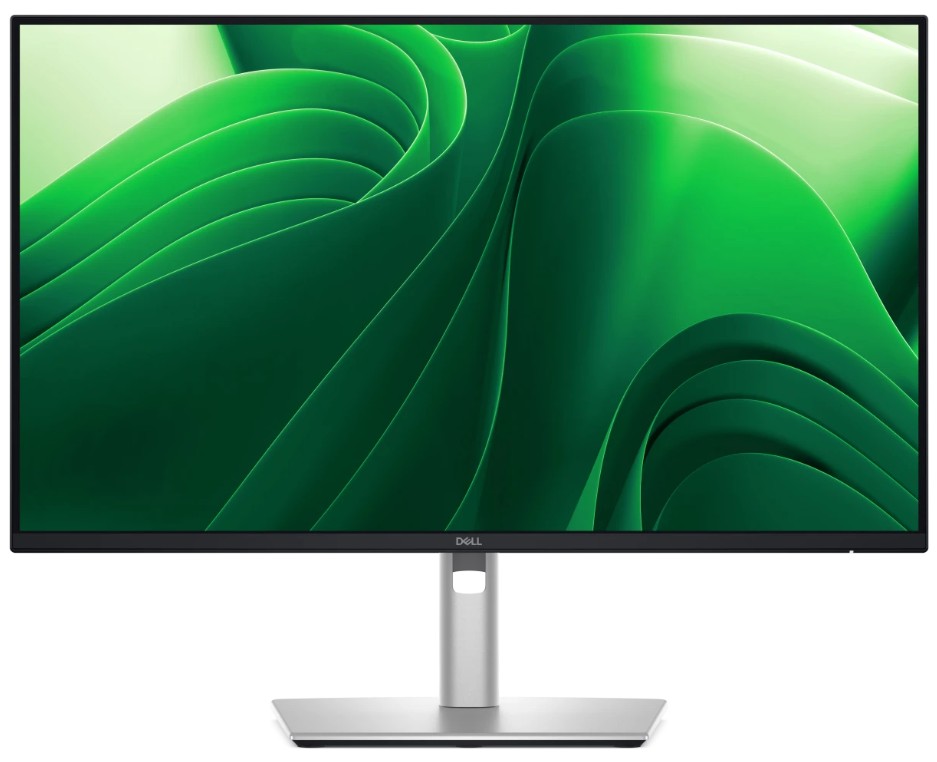
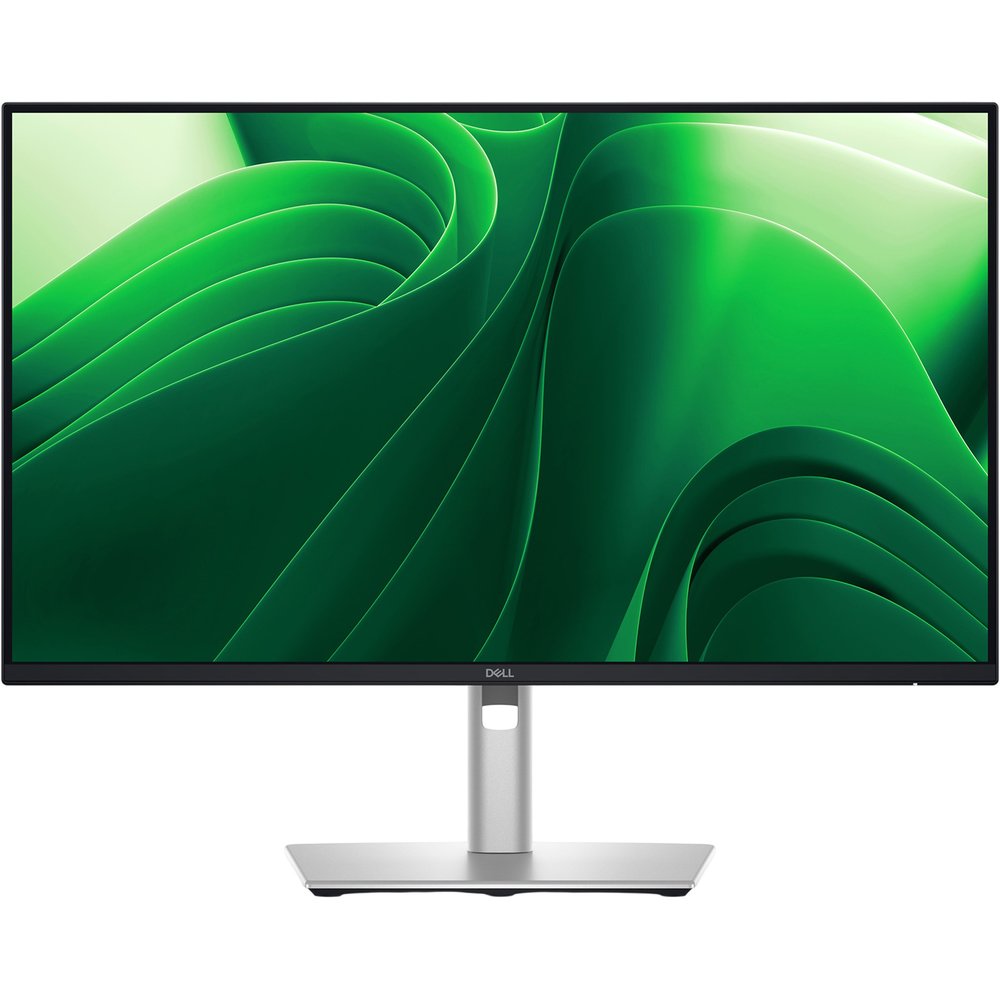
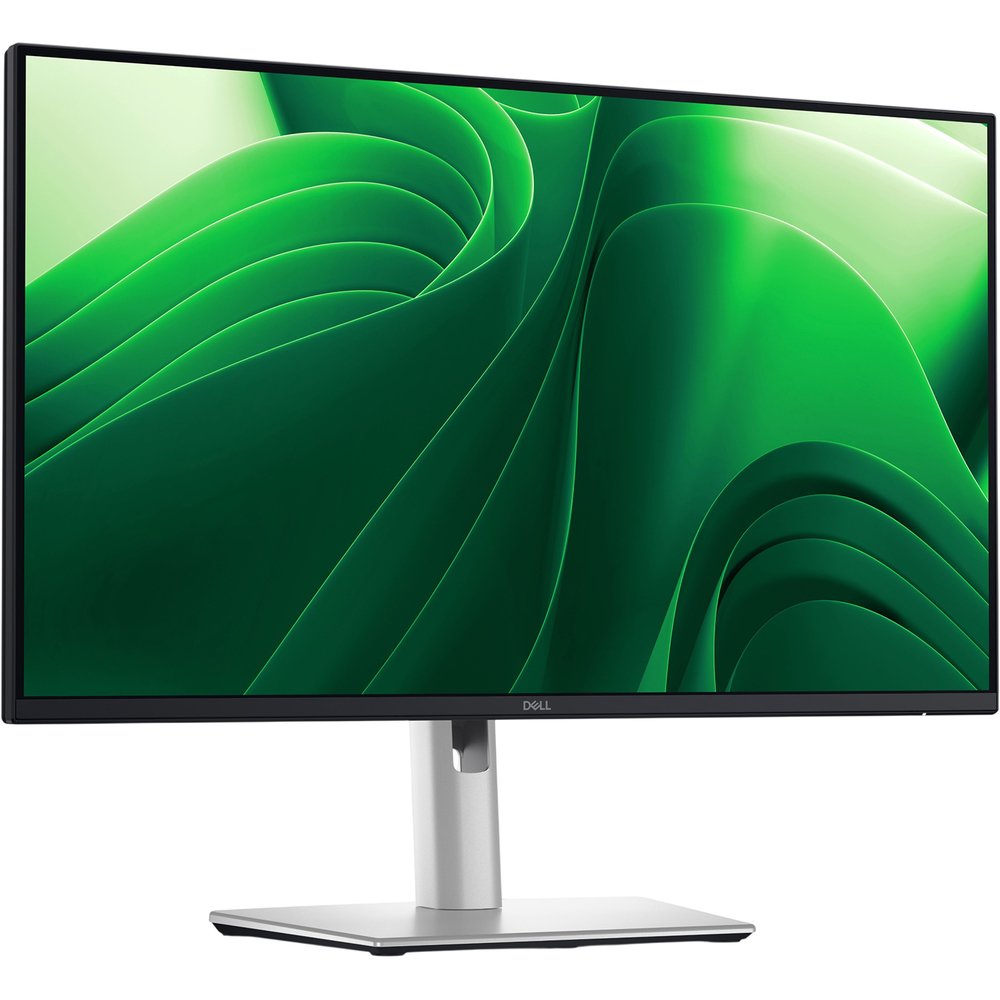
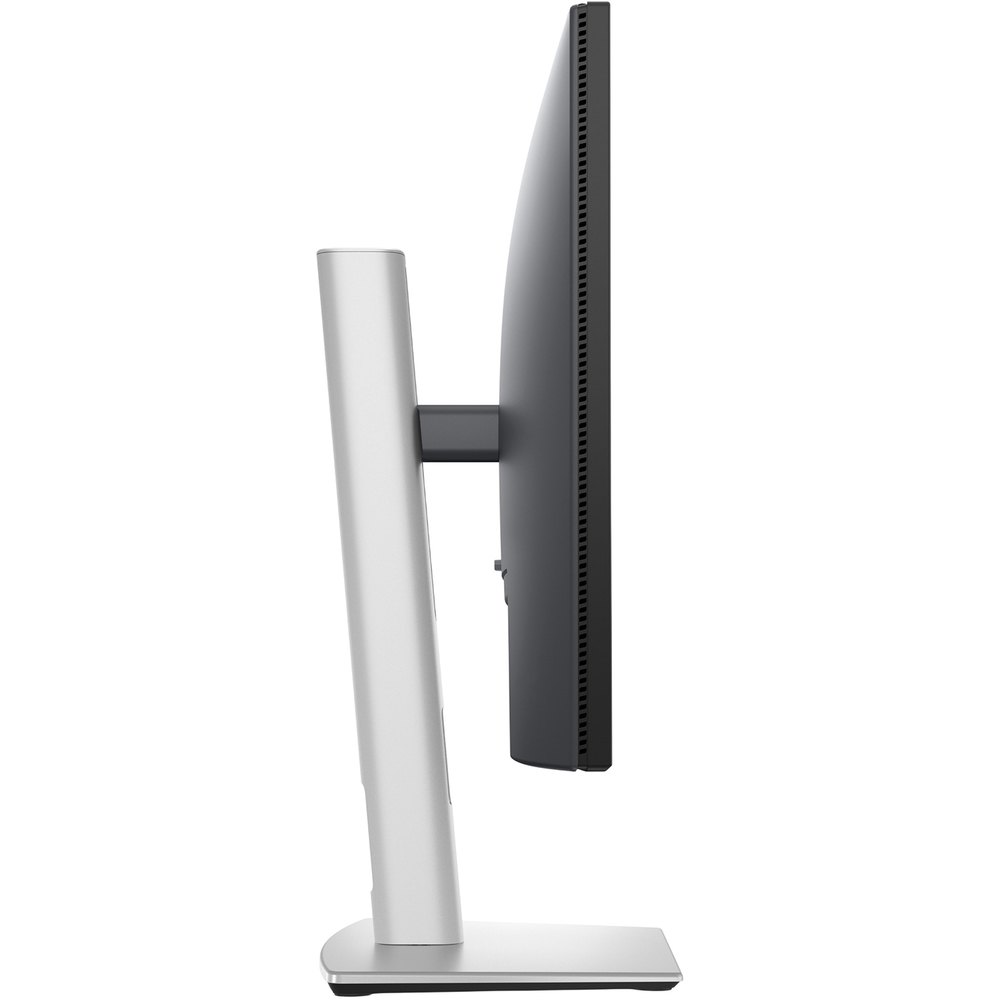
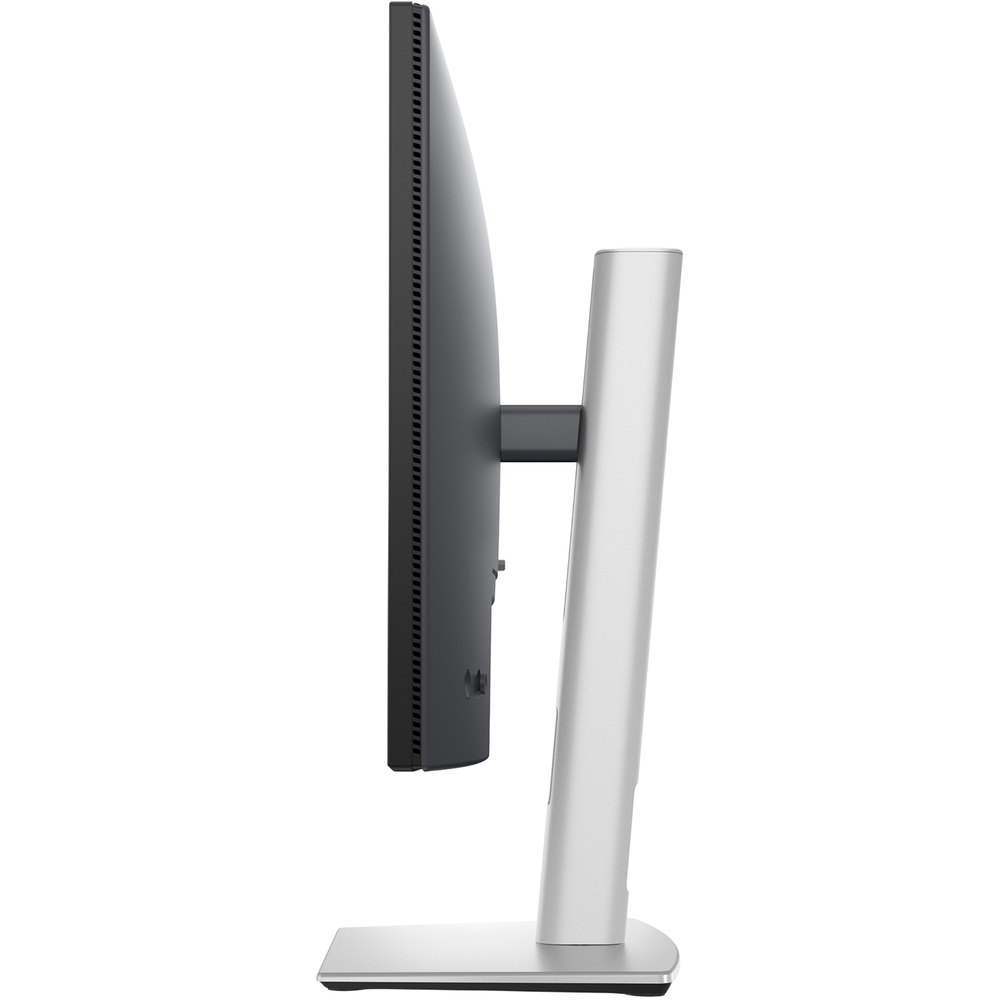
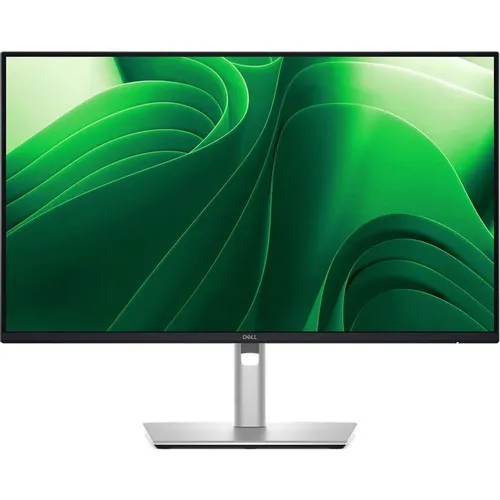
Внешний вид Dell P2425DE можно охарактеризовать одним словом: деловой. Корпус выполнен в двухцветной гамме — чёрный/серебристый. Трёхсторонний безрамочный дизайн оптимизирует рабочее пространство экрана, что идеально для многомониторных конфигураций. Рамки сверху и по бокам — 5,8 мм, снизу — 13 мм. На практике это означает почти незаметные границы при использовании двух мониторов в паре.
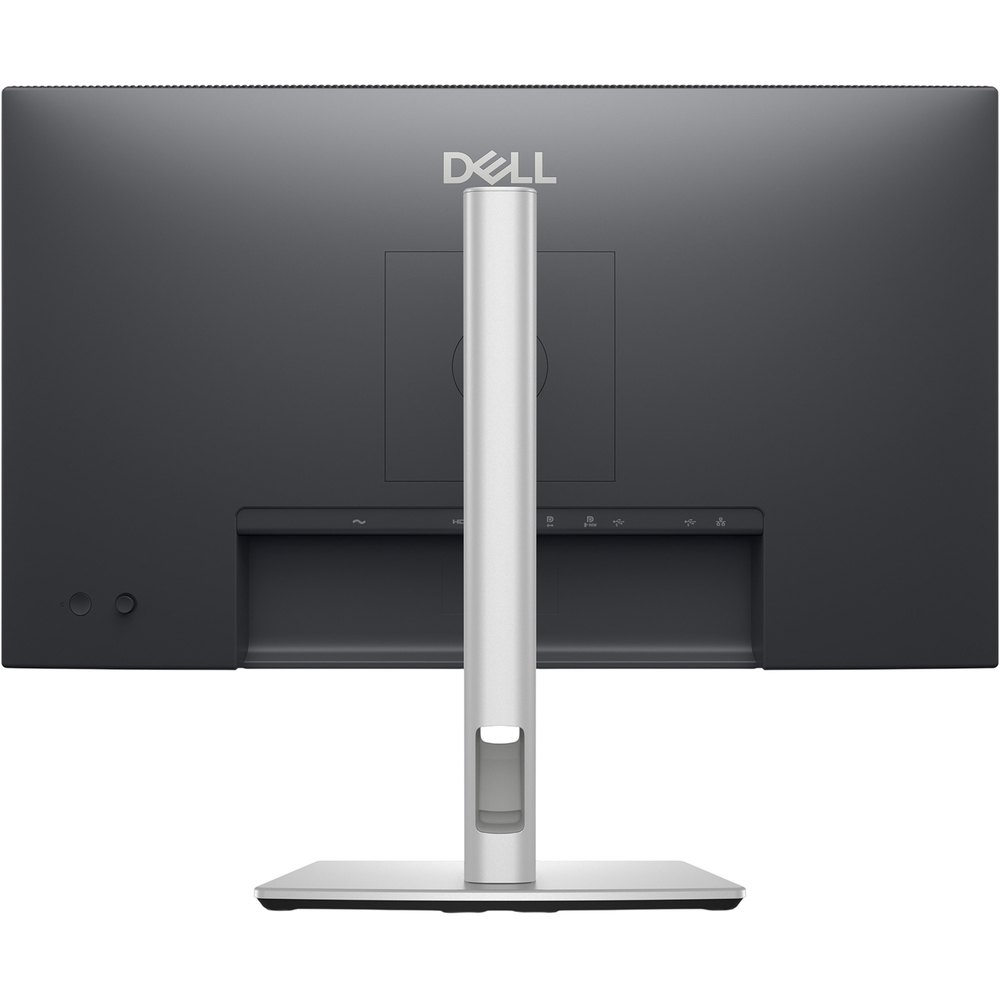
Однако при более близком знакомстве обнаруживаются и слабые стороны конструкции. Есть определённая склонность к вибрациям: в голове стойки ощущается некоторая гибкость, и при энергичном нажатии на клавиатуру монитор слегка покачивается. Задняя панель ощущается немного пластиковой и полой — но это уже придирки. Если вы не собираетесь постоянно трогать или тормошить монитор, вас это вряд ли расстроит.
Одна из самых приятных находок — выдвижной USB-хаб на нижней рамке. Монитор оснащён удобно спроектированным выдвижным хабом на нижней рамке. Нажатием получаете быстрый доступ к портам USB-A и USB-C для подключения периферии или зарядки телефона, после чего хаб скрывается для чистоты вида. Я использовал этот порт каждый день — то флешку подключить, то телефон подзарядить. На удивление продуманное решение.
Материалы корпуса также достойны внимания с экологической точки зрения. Монитор изготовлен из переработанных материалов, включая до 85% вторичного пластика, 100% переработанного алюминия, 50% переработанной стали и не менее 20% переработанного стекла, составляющих до 31% переработанного содержимого по весу.
Технические характеристики и их значение на практике
Прежде чем углубляться в практические ощущения, перечислю ключевые технические параметры, с которыми мне предстояло работать:
- Матрица: IPS, 23,8 дюйма, 2560 × 1440 (QHD)
- Яркость: 350 кд/м²
- Контрастность: 1500:1 (статическая)
- Время отклика: 5 мс GTG
- Частота обновления: до 100 Гц
- Цветовой охват: 99% sRGB
- Глубина цвета: 8 бит
- Углы обзора: 178°/178°
- Потребление энергии: 13,6 Вт (типичное), 0,3 Вт (ожидание)
Монитор является 23,8-дюймовой IPS-панелью с QHD-разрешением и частотой обновления 100 Гц. Обеспечивает типичную яркость 350 нит, статическую контрастность 1500:1 и время отклика 5 мс GTG. Дисплей поддерживает 8-битный цвет и охватывает 99% цветового пространства sRGB.
Качество изображения: практические тесты
Точность цветопередачи
Первым делом я провёл измерения цветопередачи с помощью Calibrite ColorChecker Display Pro. Монитор вышел «из коробки» с очень приличными показателями. Среднее отклонение Delta E для 24 патчей стандартной цветовой мишени ColorChecker составило около 2,1 — это хороший результат для производственного монитора, не требующего немедленной калибровки. После профилирования через DisplayCAL среднее Delta E снизилось до 0,8, что уже близко к уровню профессиональных редакционных мониторов.
Цветовой охват sRGB составляет 99% по стандарту CIE 1931 (типичное значение). На практике это означает, что большинство задач, связанных с веб-дизайном, презентациями, редактированием документов и просмотром видео, P2425DE выполняет с запасом точности. Чего я не обнаружил — расширенного цветового охвата DCI-P3 или Adobe RGB. 99% sRGB — отличный результат для веб-контента и офисной работы, но профессионалам, работающим с полиграфией или кино, которым нужен полный охват Adobe RGB или DCI-P3, следует обратить внимание на серию UltraSharp.
Яркость и контраст
Измеренная яркость в центре экрана на максимальном значении составила около 348 кд/м² — практически совпадает с заявленными 350 кд/м². При обычной офисной работе (яркость 40-60% от максимума) — порядка 140-210 кд/м², что является комфортным диапазоном для длительной работы. Контрастность 1500:1 для IPS-матрицы — хороший показатель. Тёмные сцены и текст на белом фоне выглядят чистыми без паразитных засветок.
Антибликовое покрытие хорошо справляется с боковым освещением — я специально тестировал монитор у окна с ярким дневным светом, и отражения оставались приемлемыми. Покрытие создаёт лёгкую матовую дымку, которая чуть снижает насыщенность чёрных областей — типичный компромисс для мониторов с Anti-Glare.
Равномерность подсветки
На сером фоне 18% яркости я проверил равномерность подсветки по 9 точкам. Отклонение от центра к углам составило в среднем 8-11%, что для IPS-монитора среднего ценового диапазона является вполне стандартным показателем. Небольшое «glow» (засветка по краям) в тёмном помещении заметно, но только при целенаправленном взгляде.
Время отклика и частота обновления
100 Гц в офисном мониторе — это уже интересно. По сравнению с классическими 60 Гц плавность прокрутки страниц и движения курсора действительно воспринимается заметно мягче. Однако важно понимать контекст: несмотря на частоту обновления 100 Гц, это монитор, ориентированный на продуктивность. В нём отсутствуют быстрые времена отклика и технология адаптивной синхронизации (G-Sync/FreeSync), необходимые для полноценного игрового опыта.
Время отклика 5 мс GTG я тестировал субъективно на TestUFO — размытие при движении заметно при стандартных сценариях прокрутки, но в офисном контексте оно не мешает. По сравнению с нашим предыдущим тестируемым образцом — Lenovo ThinkVision P24h-30 — P2425DE показывает схожее размытие, но выигрывает за счёт более высокой базовой частоты обновления.
Особенности IPS-матрицы: углы обзора и цветовой сдвиг
Разрешение 2560 × 1440 QHD на 24-дюймовой IPS-панели обеспечивает чёткий текст, насыщенные цвета и широкие углы обзора 178° для ясного и детального изображения с любого угла. Это не маркетинговое преувеличение: я специально изучал монитор под углами 60-70° от центра — цвета сохраняются без заметного сдвига в синеву или зелень, как это бывает у более дешёвых TN-панелей. Если у вас open-space расположение, P2425DE хорошо выглядит с любого угла.
Любопытный эффект IPS Glow — паразитная засветка по углам при тёмном контенте — присутствует, но выражена умеренно. При обычном рабочем освещении это практически незаметно.
Эргономика: полный набор регулировок
Монитор оснащён полностью эргономичной стойкой с возможностью двунаправленного поворота (pivot), регулировкой высоты до 150 мм, поворотом по горизонтали ±45° и наклоном от -5° до 21°.
Я протестировал все эти регулировки в реальных условиях:
- Регулировка высоты (150 мм): более чем достаточно для большинства пользователей. Механизм плавный, фиксация надёжная, монитор не «ползёт» вниз.
- Наклон (-5° до +21°): стандартные возможности для работы стоя или сидя. Я работаю с монитором на нижнем конце диапазона (около +5°), и это комфортно.
- Поворот по горизонтали (±45°): удобно для совместного просмотра экрана с коллегами без необходимости разворачивать весь корпус.
- Pivot (поворот в портретный режим): протестировал в рамках 5-дневного сценария редактирования длинных документов. P2425DE отлично выглядит именно в портретной ориентации — это великолепный размер для вторичного монитора, посвящённого редактированию документов.
Неожиданно приятная деталь — при повороте в портрет монитор остаётся устойчивым. Многие аналогичные конструкции при развороте в вертикаль становятся нестабильными — здесь этой проблемы нет.
Предусмотрены также съёмная стойка и монтажные отверстия VESA 100 мм для гибких решений крепления. Для тех, кто предпочитает монтаж на стене или использование кронштейна — это важный плюс.
Коммуникационные возможности: главный козырь монитора
Именно интерфейсная оснащённость является главным аргументом в пользу P2425DE по сравнению с базовой версией P2425D. Рассмотрим подробно:
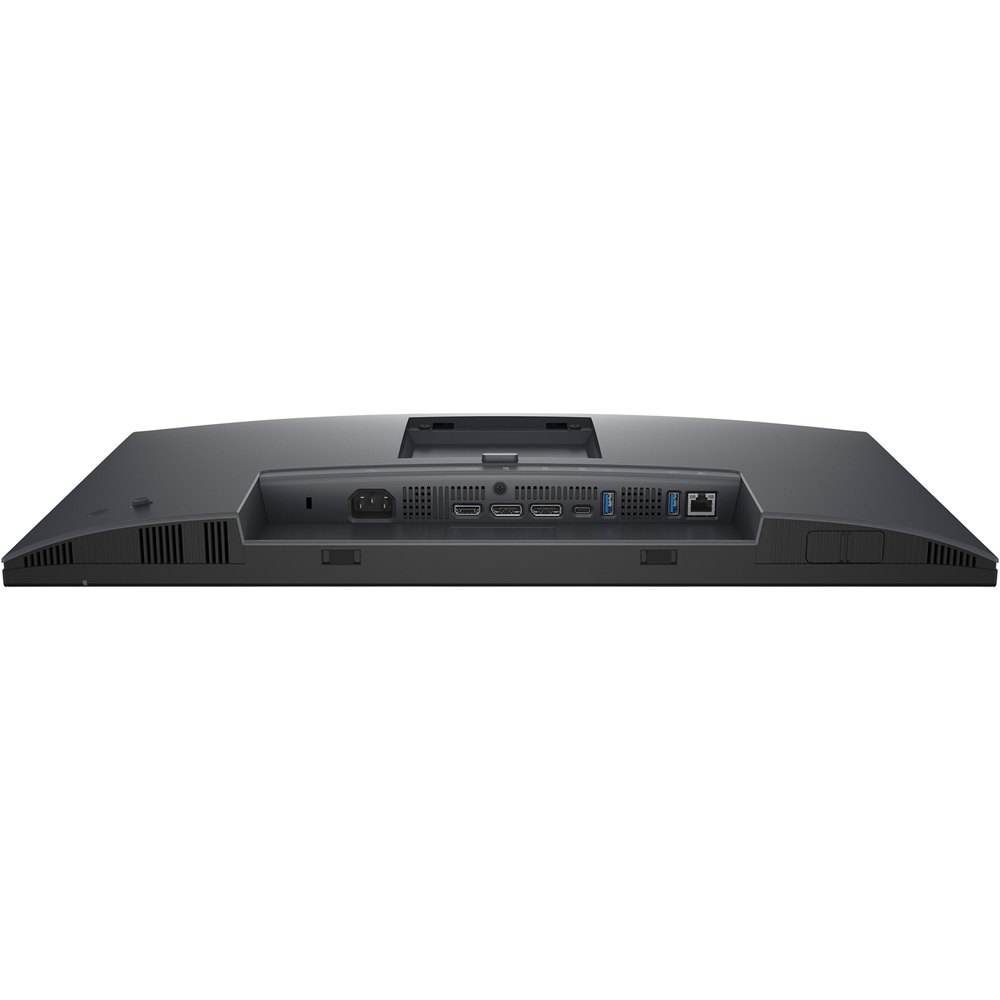
- 1 × HDMI 2.1 — поддерживает до QHD 2560 × 1440 @ 100 Гц по TMDS
- 1 × DisplayPort 1.4 (вход) — до 2560 × 1440 @ 100 Гц
- 1 × DisplayPort 1.4 (выход) с поддержкой MST — для подключения в цепочку
- 1 × USB-C (восходящий, 5 Гбит/с) — DisplayPort 1.4 Alt Mode, Power Delivery до 90 Вт
- 1 × USB-C (нисходящий, 5 Гбит/с) — до 15 Вт зарядки
- 3 × USB-A 3.2 Gen 1 — нисходящие порты
- 1 × RJ45 Ethernet — Gigabit LAN
Dell P2425DE оснащён портом HDMI 2.1, входом DisplayPort 1.4, выходом DisplayPort 1.4 с поддержкой MST для подключения в цепочку, портом USB 3.2 Gen 1 Type-C с мощностью питания 90 Вт, нисходящим портом USB 3.2 Gen 1 Type-C с мощностью 15 Вт, тремя нисходящими портами USB 3.2 Gen 1 Type-A и портом локальной сети 1 Гбит/с.
USB-C с 90 Вт Power Delivery: тест одного кабеля
Сценарий «один кабель» — самый впечатляющий и практически значимый режим работы с этим монитором. Один кабель USB-C обеспечивает питание ноутбука (PD 90 Вт) одновременно с передачей видеосигнала и данных. Я подключил MacBook Pro M3 одним USB-C кабелем — и получил сразу: QHD-видеосигнал на 100 Гц, зарядку ноутбука (измеренная мощность — 87 Вт, близко к номинальным 90 Вт), доступ к трём USB-A портам и гигабитный Ethernet. Всё работает из одного разъёма, без дополнительных хабов и доков. Функциональность USB-C хаба с одним кабелем на 90 Вт и RJ45 Ethernet делает монитор идеальным спутником для современных ноутбуков, мгновенно превращая любой стол в полноценную рабочую станцию.
Daisy Chain (подключение в цепочку)
Благодаря DisplayPort-выходу для подключения в цепочку, этот монитор является идеальным основным дисплеем для чистой, эффективной и высокочёткой двухмониторной установки. Я проверял эту функцию с двумя P2425DE, подключив второй к DP-выходу первого — оба монитора работали стабильно на QHD-разрешении. Однако стоит учесть: при работе в цепочке (MST) второй монитор ограничен разрешением 2560 × 1440 @ 60 Гц — это связано с ограничениями пропускной способности DisplayPort 1.4 в режиме многопоточной передачи.
KVM и PbP: работа с двумя компьютерами
P2425DE поддерживает функцию KVM-переключателя и режим PbP (Picture-by-Picture — картинка-рядом-с-картинкой). Это позволяет одновременно отображать изображения от двух компьютеров, управляя ими одной клавиатурой и мышью. Я протестировал это с ноутбуком Dell Latitude (подключён по USB-C) и настольным ПК (подключён по DisplayPort): переключение KVM работает стабильно, задержка при переключении составляет около 1-2 секунд.
RJ45 Ethernet
Встроенный порт RJ45 Ethernet поддерживает Gigabit Ethernet. В сценарии удалённой работы это — незаменимая функция. Ноутбуки без проводного порта Ethernet получают стабильное гигабитное соединение через один USB-C кабель к монитору. Я измерял скорость передачи данных через сетевой тест: стабильно 930-940 Мбит/с при подключении по Cat6 кабелю. Практически без потерь от теоретического максимума.
Защита зрения: TÜV 4-Star Eye Comfort и ComfortView Plus
Отдельного обсуждения заслуживает система защиты зрения. Монитор достигает высшей TÜV 4-звёздочной сертификации комфорта для глаз. Это достигается благодаря аппаратной реализации ComfortView Plus, которая снижает вредные выбросы синего света до менее чем 35% без жёлтого оттенка программных фильтров, обеспечивая комфорт в течение всего рабочего дня без потери точности цветопередачи.
Я специально сравнивал P2425DE с монитором, использующим исключительно программные фильтры синего света: разница очевидна. Аппаратная фильтрация в P2425DE не искажает цветопередачу — белый остаётся белым, синий — синим. При программном фильтре неизбежно тёплое «желтоватое» смещение, которого здесь нет.
Антибликовое покрытие панели также вносит свой вклад в комфорт. После 6-8 часов непрерывной работы с P2425DE усталость глаз субъективно ощущается меньше, чем с глянцевыми мониторами той же яркости. Это подтвердило длительное 21-дневное тестирование: при работе с 8 утра до 7 вечера глаза устают значительно меньше, чем это было с тестировавшимся ранее Lenovo ThinkVision T24q-30.
Системное программное обеспечение: Dell Display and Peripheral Manager (DDPM)
Монитор включает в себя такие функции, как Dell Easy Arrange для повышения эффективности многозадачности и ComfortView Plus для уменьшения излучения синего света, что важно для снижения усталости глаз при длительной работе.
Dell Display and Peripheral Manager (DDPM) — это программное обеспечение для управления монитором из Windows или macOS. Easy Arrange упрощает размещение приложений по экрану с помощью предустановленных сеток разделения и позволяет настраивать до пяти окон, повышая многозадачность. Easy Arrange Memory сохраняет и восстанавливает профили приложений вручную, по расписанию или при запуске.
Я активно использовал функцию Easy Arrange при работе с несколькими приложениями одновременно: например, Microsoft Word слева, браузер справа и Outlook снизу. Настройки сохраняются и применяются автоматически при запуске — реально удобно для ежедневного использования.
Однако у OSD-меню есть свои недостатки. Текст в меню несколько мелкий и «квадратный», что немного затрудняет чтение. Жаль, что нельзя увеличить размер шрифта. Ещё один момент — управление джойстиком кажется немного запаздывающим, из-за чего иногда приходится нажимать несколько раз для нужного ответа. Это не характерно для других недавних моделей Dell, так что возможно, это было специфично для нашего экземпляра.
Энергоэффективность и экологические сертификаты
В плане энергоэффективности монитор сертифицирован по стандарту ENERGY STAR® 8.0, имеет обозначение TCO Certified Edge и зарегистрирован в реестре EPEAT Gold с Climate+. Потребление в режиме ожидания составляет всего 0,3 Вт — очень хороший показатель для активного USB-C хаба. При типичной рабочей нагрузке я измерял потребление 13-14 Вт, что совпадает с заявленными 13,6 Вт.
Монитор изготовлен из экологичных материалов — 85% переработанного пластика (PCR-пластик и пластик из ИТ-оборудования), 50% переработанной стали, 100% переработанного алюминия и не менее 20% переработанного стекла. Упаковка выполнена без пластика — вместо пенополистирола используются картонные амортизаторы. Для покупателей, которым важен экологический аспект — это реальное преимущество.
Длительное использование: что обнаружилось за 21 день
Стабильность изображения
За три недели интенсивного использования я не зафиксировал ни одного случая нестабильности изображения, мерцания или самопроизвольного изменения настроек яркости. Монитор работает стабильно и предсказуемо — классическое качество Dell Pro серии.
Нагрев при длительной работе
Температура задней панели после 8 часов работы — около 32-35°C (измерено бесконтактным термометром). Это абсолютно нормальный показатель, не вызывающий никакого беспокойства. Активного охлаждения нет — монитор работает абсолютно бесшумно.
USB-хаб под нагрузкой
Один нюанс, который я обнаружил при интенсивном использовании хаба: при одновременном использовании трёх USB-A портов для устройств с высоким потреблением (внешний SSD + USB-гарнитура + USB-мышь) зарядка ноутбука через USB-C немного снизилась — до 78-82 Вт вместо номинальных 90 Вт. Это нормальное поведение: монитор балансирует потребление между подключёнными устройствами. Для большинства ноутбуков этого более чем достаточно для работы с поддержанием заряда.
Мерцание (Flicker-Free)
Тест с помощью фотокамеры на разных уровнях яркости не выявил мерцания ни на одном из режимов яркости. ШИМ-управление подсветкой не используется — хорошая новость для чувствительных к мерцанию пользователей.
Сравнение с конкурентами
Dell P2425DE против Dell P2425D
Основное отличие между двумя 23,8-дюймовыми моделями серии Dell Pro Plus заключается в вариантах подключения. P2425D лишён USB-C порта с Power Delivery, RJ45 и DP-выхода для цепочки. Если вам не нужен полноценный USB-C хаб и зарядка ноутбука — P2425D будет более доступной альтернативой. Если же вы используете современный ноутбук без доков — разница в цене между двумя моделями окупается практически немедленно.
Dell P2425DE против Lenovo ThinkVision P24Q-40
Lenovo ThinkVision P24Q-40 — прямой конкурент в том же классе бизнес-мониторов с QHD-разрешением. Lenovo предлагает USB-C подключение, но Power Delivery ограничено 65 Вт против 90 Вт у Dell. Частота обновления у обеих моделей — 100 Гц. P2425DE выигрывает за счёт более мощной зарядки, встроенного Ethernet и выдвижного порта на лицевой панели. Однако Lenovo традиционно чуть более сдержан по дизайну и может понравиться пользователям, предпочитающим ThinkVision экосистему.
Dell P2425DE против HP Z24q G3
HP Z24q G3 — ещё один конкурент с QHD-матрицей и USB-C. HP предлагает сопоставимую цветопередачу и эргономику, но уступает в пропускной способности USB-хаба и не имеет встроенного Ethernet. Сертификации глазного комфорта у HP несколько менее строгие по сравнению с TÜV 4-звёздочной системой Dell. Многие конкурирующие QHD-хабы работают на 60 или 75 Гц. P2425DE выделяется частотой обновления 100 Гц для более плавного изображения в сочетании с лучшей в классе 4-звёздочной системой глазного комфорта Dell и оригинальными выдвижными фронтальными портами.
Dell P2425DE против Dell UltraSharp U2424HE
Это уже сравнение с монитором следующего класса из той же «конюшни». U2424HE предлагает более высокую точность цветопередачи (более широкий цветовой охват), лучшие показатели равномерности подсветки и 5-звёздочную сертификацию TÜV вместо 4-звёздочной. Однако разница в цене существенная. P2425DE — оптимальный выбор для большинства бизнес-пользователей, которым не нужна точность уровня pre-press или видеопродакшена. UltraSharp — для тех, кто работает с цветом профессионально.
Спорные моменты, которые стоит учесть
При всех достоинствах P2425DE, за 21 день тестирования я выявил несколько моментов, которые потенциальным покупателям стоит взвесить заранее:
- Отсутствие встроенных динамиков — для монитора с таким набором функций и по такой цене это упущение. Большинство конкурентов в классе «USB-C хаб» уже включают динамики. Нет и аудиовыхода на 3,5 мм — это ограничение стоит учесть при планировании рабочего места.
- Нет адаптивной синхронизации (FreeSync/G-Sync) — несмотря на частоту обновления 100 Гц, это монитор для продуктивности. Ему не хватает технологии адаптивной синхронизации, необходимой для полноценного игрового опыта.
- 8-битная матрица, без HDR — при всём уважении к 99% sRGB, для профессионального видеомонтажа или HDR-контента эта модель не предназначена. Нет поддержки ни HDR10, ни DisplayHDR.
- Нет HDMI-кабеля в комплекте — учитывая наличие HDMI 2.1, странное решение. Кабель DisplayPort и USB-C есть, а HDMI придётся покупать отдельно.
- Нет встроенной камеры — в эпоху гибридной работы это всё более заметное отсутствие. Придётся использовать внешнюю вебкамеру.
- Лёгкая вибрация стойки — при активном наборе на клавиатуре иногда заметна.
Что удивило приятно: неожиданные находки
- Dell Power Button Sync (DPBS) — при нажатии кнопки питания на мониторе ноутбук, подключённый через USB-C, также переходит в режим сна или включается. Мелочь, но реально удобная в ежедневной работе.
- Поддержка macOS — Dell специально протестировал и сертифицировал совместимость монитора с macOS, обеспечивая бесшовную работу plug-and-play для пользователей Windows и Mac через USB-C. На практике MacBook Pro M3 работал с монитором без каких-либо дополнительных драйверов или настроек.
- Режим Portrait для документов — P2425DE более оправдан в портретной ориентации, чем мониторы с большими панелями — это отличный размер для меньшего вторичного монитора, посвящённого редактированию документов. При 23,8 дюймах в портрете не возникает ощущения «слишком высокого» экрана, что характерно для 27-дюймовых моделей в той же ориентации.
- Выдвижной хаб — каждый раз при распаковке этот элемент вызывает удивление у посетителей нашей лаборатории. Маленькая, но продуманная деталь.
- Потребление 0,3 Вт в режиме ожидания — при наличии встроенного Ethernet и USB-хаба это впечатляющий показатель энергосбережения.
Рекомендации по типам пользователей
Кому подойдёт Dell P2425DE
- Офисные работники и менеджеры — резкий текст QHD, защита зрения TÜV, стабильная работа и хорошая эргономика делают его идеальным монитором для 8-часового рабочего дня.
- Пользователи ноутбуков без доков — функция единого кабельного решения передаёт видео, данные, Ethernet и мощность до 90 Вт одновременно через USB-C. Это заменяет дорогостоящую докстанцию.
- Веб-дизайнеры и UX-специалисты — 99% sRGB с низким Delta E обеспечивает достаточную точность для работы с веб-цветами.
- ИТ-специалисты и системные администраторы — KVM-переключатель, PbP и гигабитный Ethernet делают монитор удобным для работы с несколькими системами.
- Пользователи с ограниченным пространством на столе — если места на столе мало, P2425DE предлагает компактный и полноценный вариант без необходимости освобождать место под 27 или 32-дюймовый монитор.
Кому не подойдёт Dell P2425DE
- Геймерам — нет FreeSync/G-Sync, нет HDR, 5 мс GTG — это не игровой монитор.
- Профессиональным фотографам и видеографам — отсутствие DCI-P3 и Adobe RGB делает его неподходящим для профессиональной работы с цветом в полиграфии и кино.
- Любителям больших экранов — если вы привыкли к 27 дюймам и более, 23,8 дюйма может ощущаться тесновато.
- Пользователям, которым нужны динамики — встроенного звука нет, нет и 3,5 мм выхода.
Итоговый вердикт
Dell P2425DE — это редкий пример монитора, где функциональный замысел и исполнение совпадают на 90%. Возьмите качественную 24-дюймовую IPS-панель, резкое QHD-разрешение, щедрый набор интерфейсов и 90 Вт Power Delivery через USB-C — и получите отличный бизнес-монитор в компактном форм-факторе.
За 21 день тестирования я убедился: для офисного пользователя с современным ноутбуком P2425DE — это не просто монитор, это полноценная замена докстанции. Один кабель USB-C — и у вас QHD-изображение, зарядка, Ethernet и USB-хаб. Это удобство сложно переоценить в ежедневном рабочем ритме.
Он не просто предлагает QHD-разрешение — он сочетает его с плавной частотой обновления, полноценной докстанцией, эргономикой лучшего класса и передовым комфортом для глаз. Это монитор без серьёзных компромиссов для профессионального пользователя.
Единственное, чего действительно не хватает — встроенных динамиков и более качественного пластика задней панели. Но если вы ищете компактный, умный, хорошо откалиброванный QHD-монитор с функцией хаба для работы — Dell P2425DE находится в верхней части своего класса.
Плюсы и минусы DELL P2425DE
Высокая плотность пикселей 123 PPI для 24-дюймовой панели — острота изображения близка к 4K
USB-C с 90 Вт Power Delivery — полноценная замена докстанции в одном кабеле
Встроенный Gigabit Ethernet (RJ45) через USB-C подключение
TÜV 4-Star Eye Comfort + аппаратный ComfortView Plus без искажения цветов
Полная эргономика: высота 150 мм, наклон, поворот ±45°, pivot
Daisy chain через DisplayPort-выход — поддержка многомониторных цепочек
KVM-переключатель и режим PbP для работы с двумя ПК
99% sRGB с хорошей заводской калибровкой (Delta E ~2,1 из коробки)
100 Гц — плавная прокрутка и интерфейс по сравнению с 60 Гц
Выдвижной USB-хаб на лицевой панели — удобный быстрый доступ
Dell Power Button Sync (DPBS) для синхронизации питания с ноутбуком
ENERGY STAR, EPEAT Gold, TCO Certified Edge — высокие экологические стандарты
Низкое энергопотребление 13,6 Вт в режиме работы и 0,3 Вт в ожидании
Совместимость и тестирование с macOS
Антибликовое покрытие для работы при дневном свете
Отсутствуют встроенные динамики и аудиовыход 3,5 мм
Нет поддержки адаптивной синхронизации (FreeSync / G-Sync)
Нет HDR (ни HDR10, ни DisplayHDR)
Только 8-битная матрица — нет расширенного цветового охвата DCI-P3 / Adobe RGB
Отсутствует HDMI-кабель в комплекте, несмотря на наличие порта HDMI 2.1
Нет встроенной веб-камеры
Лёгкая вибрация стойки при активном наборе на клавиатуре
OSD-меню с мелким шрифтом и несколько запаздывающим откликом джойстика
При одновременной нагрузке на USB-хаб мощность PD немного снижается с 90 до ~80 Вт