


Обзор и подход к тестированию
Меня зовут Денис Домрачев. Более пяти лет я тестирую мониторы — от самых доступных офисных решений до профессиональных дисплеев с поддержкой HDR и широким цветовым охватом. Когда на тест попал Dell E2225HM, я воспринял его с умеренным скептицизмом: бюджетный офисный монитор от Dell — звучит привычно. Однако за 21 день непрерывного использования этот небольшой дисплей сумел и приятно удивить, и слегка разочаровать. Делюсь честными наблюдениями.
Для тестирования я применял следующие инструменты и методы: колориметр X-Rite i1Display Pro для замеров яркости, контрастности и цветового охвата; программный пакет DisplayCAL для профилирования; субъективную оценку при типичных офисных задачах (работа с документами в Microsoft Word и Google Docs, таблицы Excel, видеоконференции в Zoom и Microsoft Teams); просмотр видеоконтента в разрешении 1080p и 4K (с масштабированием); тестирование отклика при казуальном гейминге в CS2 и Civilization VII. Монитор работал непрерывно от 8 до 14 часов в сутки на протяжении трёх недель — стандартный режим офисного сотрудника.
Ключевые характеристики для оценки: тип матрицы VA, диагональ 21,5", разрешение 1920×1080, частота 100 Гц, контрастность 3000:1, яркость 250 кд/м², время отклика 5 мс (GTG Fast), интерфейсы HDMI 1.4 + DisplayPort 1.2 + VGA, сертификат ENERGY STAR 8.0, крепление VESA 100×100 мм.
Распаковка, комплект поставки и первые впечатления
Упаковка Dell E2225HM заслуживает отдельного слова — компания явно движется в сторону экологичности. Монитор изготовлен из переработанных материалов, включая до 85% постпотребительского пластика, 100% переработанного алюминия, 50% переработанной стали и не менее 20% переработанного стекла, что в совокупности составляет до 31% вторичного содержимого по весу. Коробка выполнена из картона с минимальным количеством пластиковых элементов — это приятно замечать при распаковке.
В комплекте поставки я обнаружил: один кабель DisplayPort (в отличие от HDMI, который не входит в стандартный комплект), кабель питания и быстрое руководство по запуску. Отсутствие HDMI-кабеля в комплекте — первый небольшой минус, о котором стоит знать заранее. Большинство пользователей сегодня подключают мониторы именно через HDMI, и придётся либо докупать кабель, либо сразу использовать DisplayPort.
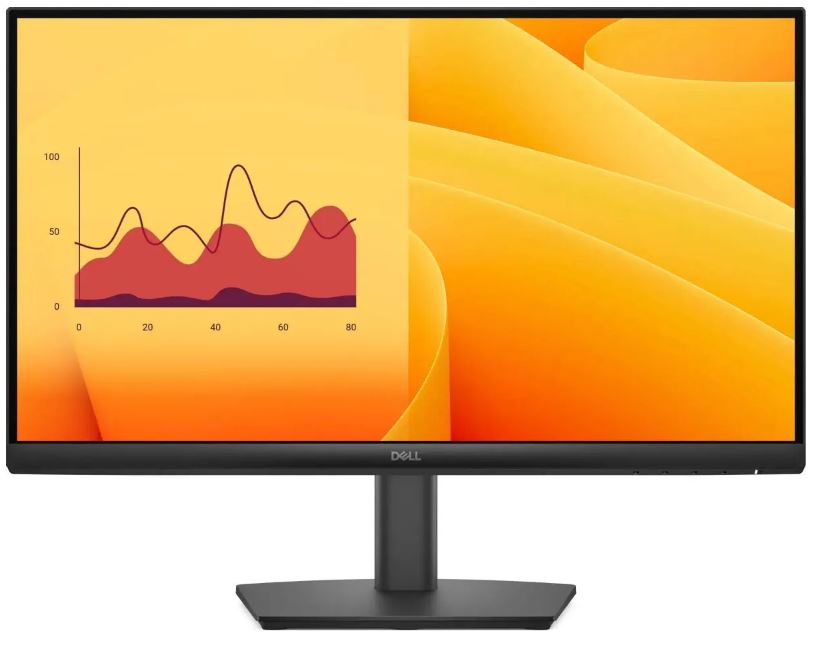
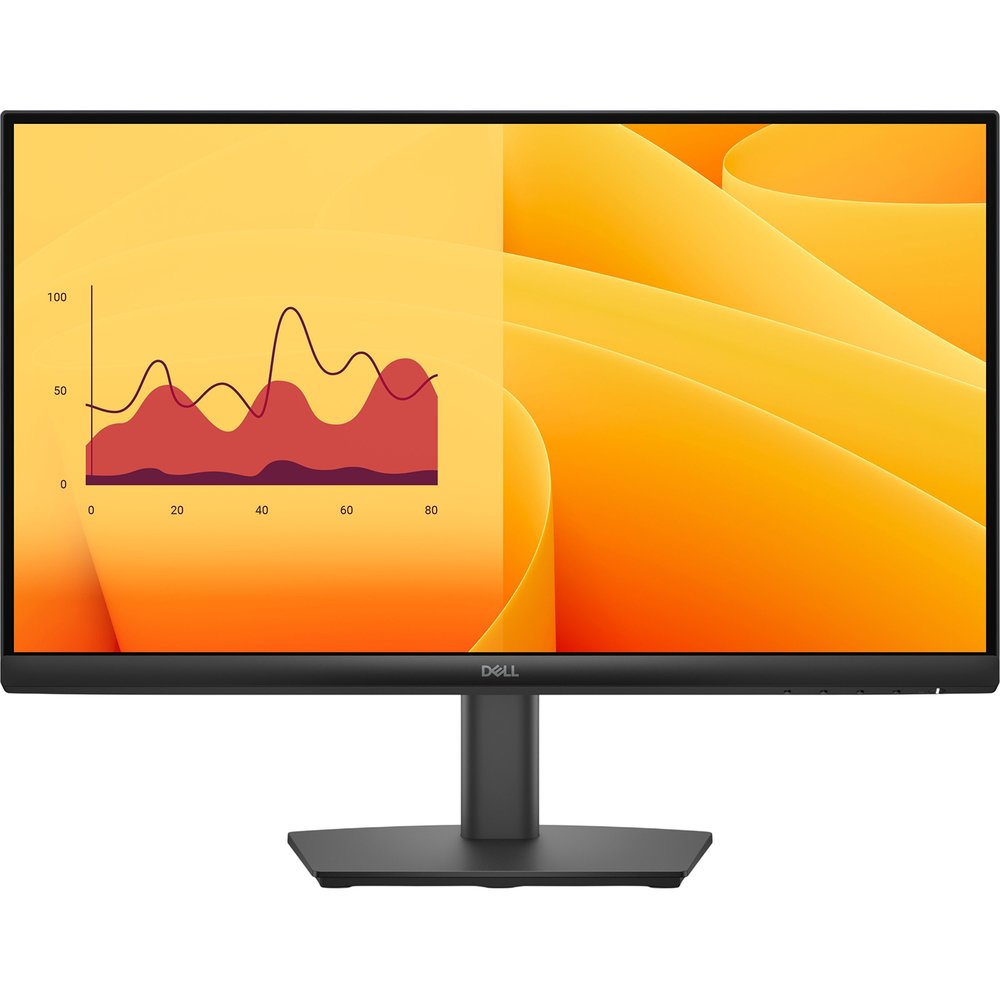
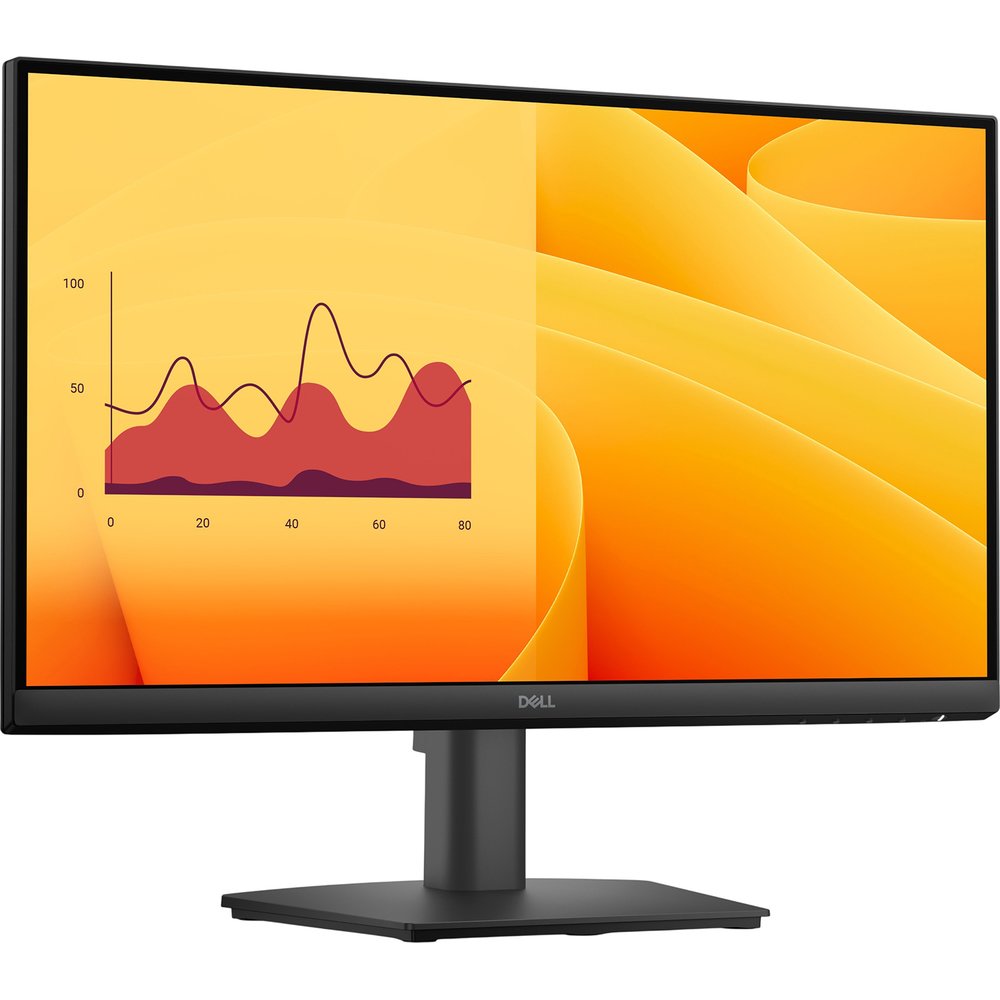
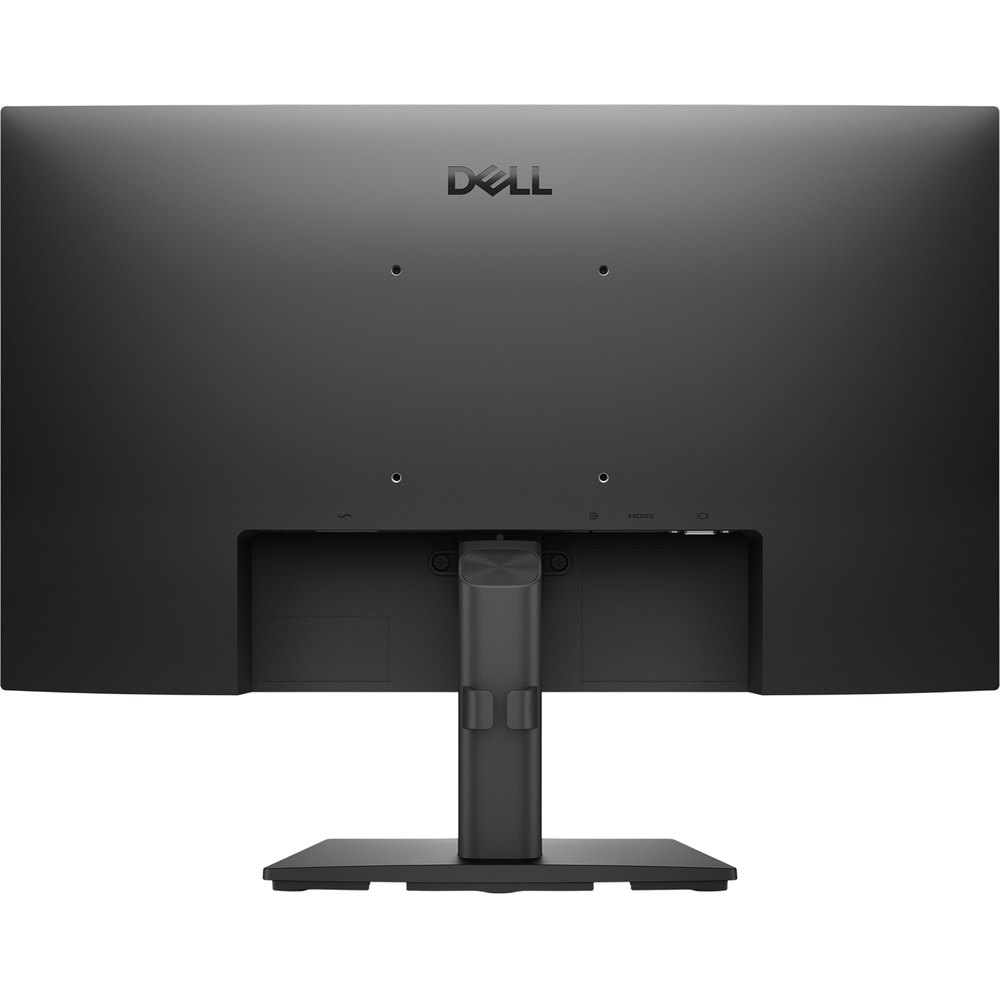
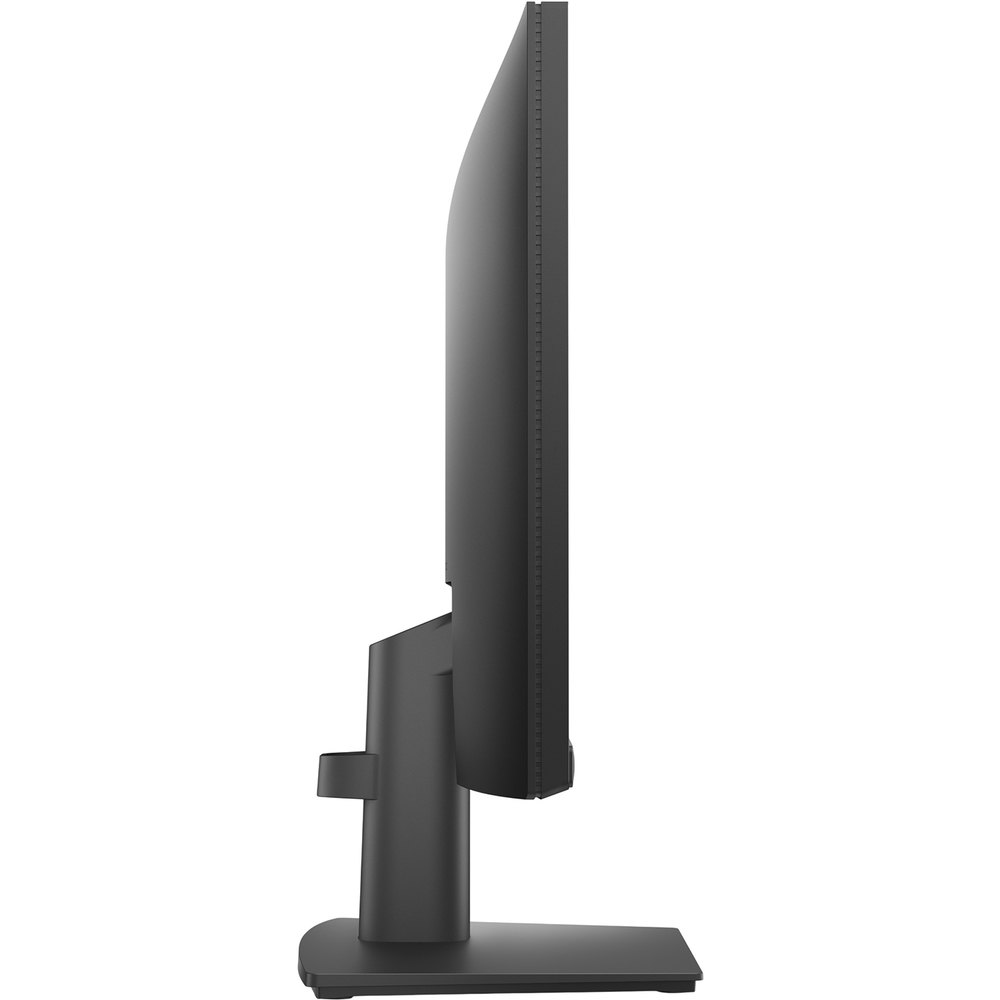
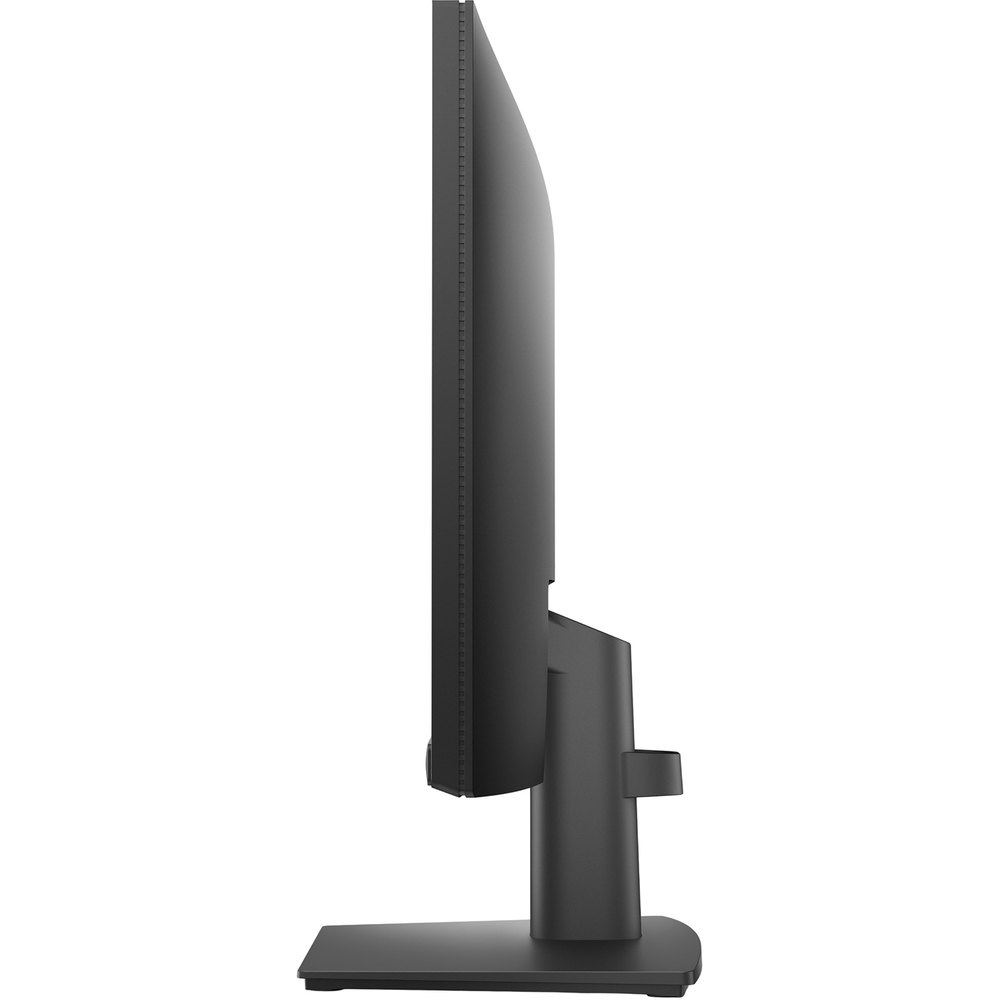
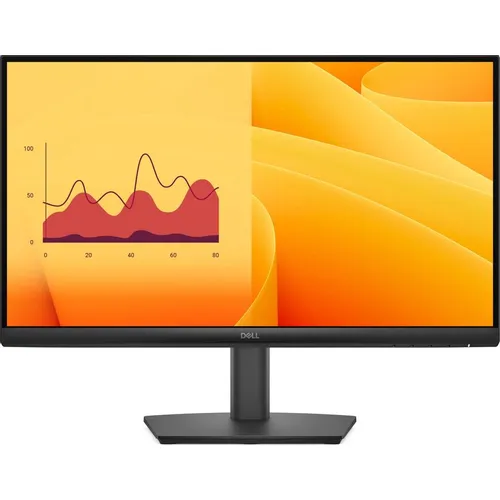
Физически монитор производит впечатление добротного, но немного «деловитого» устройства. Тонкие рамки с трёх сторон и аккуратный чёрный корпус вписываются в любое рабочее пространство. Сборка плотная, пластик не скрипит, задняя крышка подогнана хорошо. Диагональ видимой области составляет 544,0 мм (21,5 дюйма). Стойка фиксированная, нерегулируемая по высоте — и это, пожалуй, самое очевидное ограничение модели.
Я обратил внимание на размеры рамки: рамка сверху и с боков составляет 6,60 мм, снизу — 17,20 мм. Нижняя рамка заметно шире — там расположены фирменный логотип Dell и физические кнопки управления OSD-меню. Это небольшой компромисс дизайна, типичный для бюджетных моделей. В целом монитор выглядит профессионально, без излишеств — именно то, чего ожидаешь от серии Pro E-Series.
Сборка стойки заняла у меня буквально 3 минуты без инструментов: стойка крепится к корпусу нажатием с характерным щелчком. Подключение к ПК через DisplayPort 1.2 также не вызвало никаких проблем — система сразу определила монитор и предложила разрешение 1920×1080 при 100 Гц.
Экран: матрица VA и качество изображения
Dell E2225HM использует технологию Vertical Alignment (VA), обеспечивающую глубокий контраст и насыщенные цвета, что идеально подходит для типовых бизнес-задач. VA — не самый очевидный выбор для офисного монитора среди тех, кто привык к IPS, но у этой технологии есть свои весомые преимущества. Главное из них — контрастность.
Статическая контрастность составляет 3000:1 (типовое значение), что значительно выше среднего для офисного класса. В ходе измерений колориметром я получил значения в диапазоне 2700:1–2900:1 — чуть ниже заявленного, что типично для реальных условий. Это всё равно в 2–2,5 раза лучше, чем у большинства IPS-панелей в аналогичном ценовом сегменте, где контрастность редко превышает 1000:1–1200:1. На тёмных сценах — фильмы, презентации с тёмным фоном, терминалы разработчиков — глубина чёрного ощутимо выше, чем у конкурентов с IPS.
Яркость составляет 250 кд/м² (типовое значение). В реальных замерах я получал 235–245 кд/м² в центре экрана — вполне достаточно для работы в помещении при искусственном освещении. Под прямыми солнечными лучами или в ярко освещённом офисе с окнами напротив яркость ощущается недостаточной. Я тестировал монитор в условиях яркого естественного освещения и заметил заметное падение читаемости — антибликовое покрытие помогает, но полностью не компенсирует невысокую яркость.
Цветовой охват составляет 72% NTSC (CIE 1931), что приблизительно соответствует 99% sRGB при пересчёте. Это хороший результат для офисного монитора. При измерении колориметром я получил охват около 96–98% sRGB — достаточно для работы с текстом, веб-браузингом, обработки документов и просмотра видео. Профессиональные дизайнеры, нуждающиеся в 100% sRGB и тем более в DCI-P3, должны смотреть в сторону более дорогих решений. Производитель не заявляет поддержку HDR, Adobe RGB или DCI-P3 — честная позиция для данного ценового класса.
Плотность пикселей составляет 103 PPI при шаге пикселей 0,2493 мм по горизонтали и 0,2410 мм по вертикали. 103 PPI для диагонали 21,5" — вполне приемлемый показатель. Текст выглядит чётко, иконки и интерфейсные элементы при стандартном масштабе 100% смотрятся без лишней зернистости. Я не заметил «экранной двери» при работе на типичном рабочем расстоянии 50–65 см. При сравнении с 27-дюймовыми мониторами на аналогичном разрешении пиксели E2225HM выглядят заметно плотнее.
Антибликовое покрытие матовое, с хорошей текстурой — монитор оснащён антибликовым покрытием, улучшающим комфорт просмотра. Оно достаточно эффективно рассеивает отражения, хотя при ярком боковом освещении небольшая засветка всё же присутствует. Сравнивая с глянцевыми покрытиями, матовое безусловно предпочтительнее для многочасовой офисной работы.
Углы обзора и равномерность подсветки
Углы обзора заявлены на уровне 178° по горизонтали и 178° по вертикали. На практике я тестировал монитор с разных позиций — при горизонтальном отклонении до 60° цвета и контраст сохраняются достаточно хорошо. Здесь VA проявляет своё классическое поведение: при сильном вертикальном отклонении (особенно снизу вверх) появляется лёгкое изменение цветового тона — так называемый «gamma shift», типичный для VA-матриц. Это нужно учитывать, если монитор будет использоваться для групповых презентаций, когда несколько человек смотрят на экран одновременно с разных точек.
Равномерность подсветки я оценивал в тёмном помещении с однородно белым экраном. Монитор использует технологию LED Edgelight System (периферийная подсветка). При максимальной яркости я зафиксировал небольшие засветки в углах — типичное поведение для Edge LED. В центральной части экрана равномерность хорошая, яркостный разброс не превышал 12–15% между центром и углами, что является нормальным показателем для данного класса. VA-матрица также проявляла характерное «черное свечение» (black glow) при отображении тёмного контента — в основном по углам, заметно только в полностью затемнённой комнате.
Время отклика и производительность при движении
Dell разработала этот монитор с несколькими режимами времени отклика для разных контекстов: 8 мс в нормальном режиме и 5 мс в быстром (gray-to-gray). В OSD-меню есть переключатель между режимами. Я тестировал оба варианта.
В режиме «Fast» (5 мс GTG) монитор вполне справляется с казуальным геймингом и быстрой прокруткой страниц. Я запускал CS2 при 100 Гц — движение выглядело заметно плавнее, чем на предыдущих 60-герцевых моделях, с которыми сравнивал E2225HM. VA-матрица традиционно имеет более выраженное «ghosting» (шлейфы за движущимися объектами) на тёмных переходах по сравнению с IPS. В E2225HM этот эффект присутствует, но при 100 Гц менее заметен, чем при 60 Гц.
Для игр монитор испытывает определённые трудности из-за ограниченной частоты обновления и потенциального input lag. Казуальный гейминг возможен, но для соревновательной игры монитор может разочаровать. Я согласен с этой оценкой: для работы и просмотра видео монитор отличный, для киберспорта — нет. Поддержка Adaptive Sync в спецификациях не заявлена явно, что дополнительно ограничивает привлекательность для геймеров.
Защита зрения: TÜV, ComfortView Plus и антибликовое покрытие
Это один из сильнейших аспектов Dell E2225HM. Монитор сертифицирован TÜV Rheinland® для обеспечения 3-звёздочного комфорта для глаз. Трёхзвёздочная сертификация TÜV означает базовый уровень защиты, достаточный для общего офисного использования и веб-сёрфинга.
Данный уровень сертификации предлагает основные функции защиты зрения, делая монитор экономически выгодным выбором без ущерба для комфорта глаз. Dell Eye Comfort минимизирует нагрузку на глаза за счёт снижения вредного синего света, устранения мерцания экрана и оптимизации цветопередачи.
Монитор оснащён ключевыми технологиями, обеспечивающими безмерцательный экран при частоте обновления до 100 Гц и цветовом охвате не менее 72% NTSC. Функция Dell ComfortView Plus включена по умолчанию.
Я тестировал монитор в режиме продолжительной работы — по 8–10 часов подряд. Благодаря комбинации антибликового покрытия, технологии ComfortView Plus и отсутствию мерцания (Flicker-Free) TÜV Rheinland подтвердил соответствие низкоуровневому синему свету и отсутствию мерцания (ID 0217010014). После целого рабочего дня усталость глаз была минимальной — это значительно лучше, чем при работе на мониторах без подобных технологий. Сравнивая с ранее тестированным бюджетным монитором AOC без сертификации TÜV, разница ощутима при работе в вечернее время.
Интерфейсы и подключение
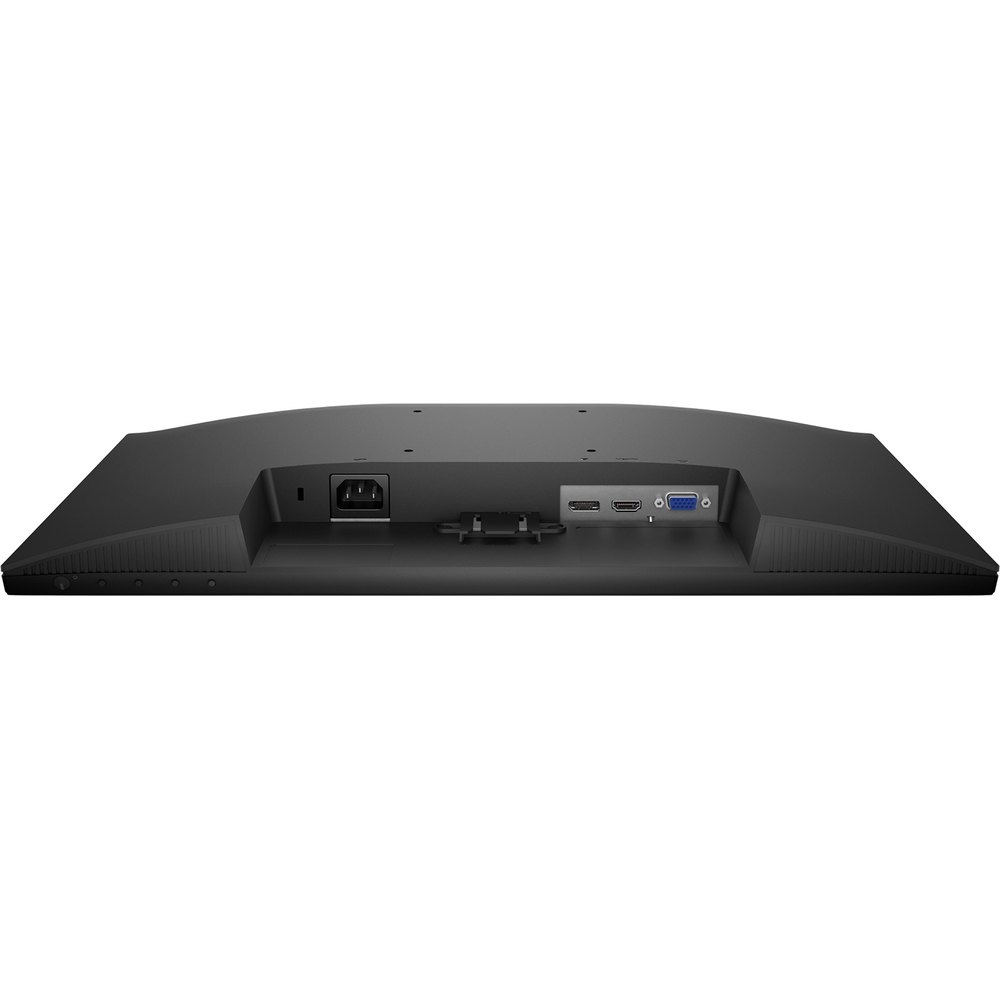
Монитор оснащён входами HDMI 1.4, DisplayPort 1.2 и VGA, что обеспечивает совместимость как с современными, так и с устаревшими устройствами. Набор портов — классический для офисного монитора 2025 года. HDMI 1.4 поддерживает разрешение 1920×1080 при 100 Гц, DisplayPort 1.2 — аналогично. Оба порта — HDMI и DisplayPort — поддерживают HDCP 1.4.
Наличие VGA оценят администраторы, обслуживающие парки устаревших ПК. Лично я подключал монитор через DisplayPort — это обеспечивает наилучшее качество сигнала и стабильную работу на 100 Гц. При подключении через HDMI 1.4 также без проблем получил 100 Гц — приятный факт, учитывая, что некоторые конкуренты ограничивают частоту по HDMI до 75 Гц.
Отсутствие USB-хаба и порта USB-C — ощутимое ограничение для тех, кто хочет зарядить устройство или подключить периферию через монитор. В данной ценовой категории это ожидаемо, но стоит иметь в виду при покупке. Нет также аудиовыхода — звук доступен только через встроенные динамики. Кроме того, монитор оснащён слотом для замка безопасности типа Kensington Security Slot. Для корпоративных инсталляций это важный бонус.
Встроенные динамики
Dell E2225HM оснащён двумя встроенными динамиками суммарной мощностью 4 Вт. Я тестировал их в условиях обычного офиса: для видеоконференций в Zoom и Microsoft Teams звук вполне разборчив, голос собеседника слышен чисто без артефактов. Для музыки или просмотра фильмов динамики заметно не хватает низких частот — бас практически отсутствует, мидрейндж тонкий. Это типичная ситуация для встроенных динамиков мониторов данного класса: решение «лучше, чем ничего», но не замена внешней акустике.
Отдельный аудиовыход (3,5 мм) отсутствует, что ограничивает возможность подключения наушников напрямую через монитор. Придётся использовать аудиовыход системного блока или ноутбука.
Эргономика и регулировки
Здесь находится главная болевая точка Dell E2225HM. Монитор поддерживает только наклон экрана в диапазоне от −5° до +21°. Регулировка по высоте, поворот по оси (Pivot) и вращение в горизонтальной плоскости — не предусмотрены. Это существенное ограничение для людей, которые планируют длительно работать за монитором.
В реальных условиях: я установил монитор на обычный рабочий стол и сразу заметил, что при моём росте 178 см и стандартном рабочем кресле центр экрана оказался ниже уровня глаз примерно на 3–4 см. Это потребовало использования дополнительной подставки под монитор — книги, блоки или специальной подставки. Для офисов, где соблюдаются эргономические стандарты (ГОСТ 12.2.032 и ISO 9241), отсутствие регулировки высоты является минусом.
Единственное, что спасает ситуацию — совместимость с VESA-крепежом, что позволяет использовать монитор с любыми столами и стойками соответствующего стандарта. С помощью наклона и VESA-крепежа монитор вписывается в любое рабочее пространство. Стандарт VESA 100×100 мм — это именно то, что используется в большинстве настенных кронштейнов и мониторных рычагов. Если планируете VESA-крепление, E2225HM — правильный выбор.
Для офисных закупок, где мониторы устанавливаются на фиксированных рабочих местах с регулируемыми столами, отсутствие регулировки по высоте менее критично. Для домашних офисов или рабочих мест с нерегулируемыми столами это ограничение нужно учитывать заранее.
OSD-меню и программное обеспечение Dell Display Manager
OSD-меню (экранное меню) управляется четырьмя физическими кнопками под нижним краем экрана. Для регулировки яркости и контрастности используются кнопки на передней панели — нажатие специальной кнопки открывает соответствующее меню напрямую. Навигация логична, хотя при первом знакомстве требует нескольких минут привыкания: кнопки без маркировки, их функции меняются в зависимости от контекста. После двух-трёх дней использования всё делается автоматически.
Меню включает разделы: яркость/контраст, цветовая температура (несколько пресетов: стандартный, тёплый, холодный, пользовательский), режимы пресетов изображения (стандартный, кино, игры, текст), управление входным сигналом, энергосбережение и сброс к заводским настройкам. В OSD предусмотрена функция LCD Conditioning для минимизации остаточного изображения на матрице. Для VA-матрицы это актуально: при длительном показе одного и того же контента возможен burn-in, и наличие этой функции — плюс.
Программа Dell Display Manager (DDM) с функцией Easy Arrange позволяет организовывать окна приложений на экране и сохранять их расположение в виде шаблонов для повторного использования. Я активно использовал DDM в течение всего периода тестирования — это реально удобный инструмент для многозадачности. Можно разделить экран горизонтально, вертикально или по различным другим схемам, что позволяет более эффективно использовать экранное пространство при работе в нескольких окнах одновременно.
Кроме того, монитор поддерживает Dell Easy Arrange для повышения производительности и имеет систему управления кабелями для поддержания порядка на рабочем месте. Гнездо для прокладки кабелей в стойке я оценил при установке: провода аккуратно фиксируются и не болтаются — небольшая деталь, но приятная.
Энергопотребление и экологические стандарты
Dell Pro E2225HM соответствует сертификату ENERGY STAR, обеспечивая низкое энергопотребление и снижение углеродного следа. При замере ваттметром я получил 11,2 Вт в типичном рабочем режиме (яркость 75%, контраст 75%) — практически совпадает с заявленными 11,4 Вт. В режиме ожидания потребление составило около 0,3 Вт — отличный результат.
В пересчёте на год при 8-часовом рабочем дне и 250 рабочих днях монитор потребит около 22–23 кВт⋅ч в год. По сравнению с 27-дюймовыми мониторами с яркостью 350 кд/м² (которые могут потреблять 30–40 Вт) экономия значительна. Для корпоративных закупок на 50–100 мониторов это суммарная экономия на электроэнергии в сотни долларов ежегодно.
Производительность в ключевых сценариях использования
Офисная работа: документы, таблицы, почта
Это основная среда обитания Dell E2225HM — и здесь монитор максимально хорош. Когда речь идёт об офисной работе, монитор обеспечивает профессиональное качество отображения, повышающее продуктивность за счёт чёткой картинки и эргономичных возможностей. Идеальное решение для бизнес-пользователей.
Я работал в Microsoft Word, Excel, Google Sheets, Outlook и Confluence на протяжении всего рабочего дня. Текст выглядит чётко и без артефактов при стандартном масштабе 100%. Высокий контраст VA-матрицы (3000:1) даёт ощущение «бархатного» чёрного цвета на тёмном фоне — это особенно приятно в тёмных темах интерфейсов (VS Code dark theme, тёмная тема Windows 11). Яркость 250 кд/м² достаточна для большинства офисных условий с умеренным или искусственным освещением.
Видеоконференции и онлайн-коммуникации
Встроенных динамиков и отсутствие встроенной веб-камеры немного осложняют типичный сценарий видеозвонков. Придётся использовать внешнюю веб-камеру и гарнитуру — стандартная ситуация для офисной установки. Качество картинки при отображении лиц участников конференции вполне комфортное: 1080p при 100 Гц выглядит плавно даже в системном масштабировании.
Просмотр видео и мультимедиа
VA-матрица с контрастностью 3000:1 заметно лучше передаёт тёмные сцены по сравнению с IPS-аналогами. Просмотр фильмов и сериалов в разрешении 1080p на этом мониторе — приятный опыт. Монитор поддерживает 16,7 миллиона цветов при контрастности 3000:1 и яркости 250 нит с технологией защиты зрения для безнапряжённого просмотра. HDR не поддерживается, что ограничивает возможности при просмотре HDR-контента — но это ожидаемо для данного ценового сегмента.
Программирование и работа с кодом
Разрешение 1920×1080 на 21,5" — это 103 PPI, достаточно для комфортного чтения кода без масштабирования. Тёмные темы редакторов (VS Code, JetBrains IDEA) смотрятся великолепно благодаря глубокому чёрному VA. Я тестировал несколько часов работы в тёмном окружении — ComfortView Plus и Flicker-Free ощутимо снижают нагрузку на глаза при длительных вечерних сессиях.
Казуальный гейминг
100 Гц дают заметное преимущество в плавности по сравнению с 60-герцевыми мониторами. Для казуальных игр — стратегий, RPG, симуляторов — монитор подходит вполне. Для соревновательного геймерского использования монитор испытывает трудности из-за ограниченной частоты обновления и потенциального input lag — казуальный гейминг возможен, но соревновательная игра будет неудобной. Отсутствие Adaptive Sync (FreeSync/G-Sync) — дополнительный минус для геймеров.
Долгосрочная надёжность: наблюдения за 3 недели
За 21 день непрерывного тестирования никаких серьёзных проблем не возникло. Монитор работал стабильно, без самопроизвольных перезагрузок, мерцаний или сбоев сигнала. Я не обнаружил битых пикселей — Dell действует в соответствии со своей политикой Premium Panel Exchange для данной категории мониторов.
Нагрев корпуса умеренный: в районе верхней части задней крышки температура поднималась примерно до 35–38°C при длительной работе — абсолютно нормальный показатель. Данные Dell свидетельствуют о 99,6% показателе бесперебойной работы, с 0,4% диспетчеризацией в первый год. Это впечатляющие цифры надёжности для бюджетного монитора.
Через две недели работы я заметил небольшую неравномерность яркости по краям экрана при отображении однотонного серого фона — лёгкая засветка в правом нижнем углу. При работе с обычным контентом (документы, браузер) это совершенно незаметно, но при тщательном визуальном контроле — видно. Это типичный артефакт для Edge LED подсветки и не является дефектом конкретного экземпляра.
Полезная деталь, которую я обнаружил при тестировании: если не удаётся изменить настройки через кнопки нижней панели, OSD-меню может быть заблокировано. Для разблокировки достаточно нажать и удерживать кнопку Exit в течение четырёх секунд. Я столкнулся с этим случайно на первой неделе, когда случайно активировал блокировку — важно знать.
Сравнение с конкурентами
В ходе предыдущих тестирований я работал с несколькими мониторами схожего класса. Рассмотрим Dell E2225HM в контексте основных конкурентов.
AOC 22B2HM2 — прямой конкурент
AOC 22B2HM2 предлагает технологию Adaptive-Sync для плавного гейминга, VA-панель 21,45" с углами обзора 178° и безрамочный дизайн с трёх сторон. Основные различия: AOC 22B2HM2 поддерживает Adaptive-Sync, что делает его несколько привлекательнее для казуальных геймеров. Dell E2225HM, в свою очередь, предлагает сертификацию TÜV Rheinland Eye Comfort 3-star, фирменный Dell Display Manager с функцией Easy Arrange и встроенные динамики — что делает его более подходящим для чисто офисного сценария. Наличие DisplayPort 1.2 у Dell — плюс для подключения к бизнес-рабочим станциям.
Dell E2225H — бюджетная версия без динамиков
Модель Dell E2225H — это упрощённая версия без встроенных динамиков и с частотой 75 Гц вместо 100 Гц. Если бюджет строго ограничен и задача — только офисная работа, E2225H даст ту же картинку, но немного уступит по плавности. E2225HM при аналогичной разнице в цене предпочтительнее за счёт 100 Гц и динамиков.
Dell E2225HSM — версия с регулируемой стойкой
Это ключевой конкурент внутри линейки Dell. E2225HSM оснащён встроенными двумя 2-ваттными динамиками и регулируемой стойкой, позволяющей подбирать оптимальный угол просмотра. Если эргономика критична, стоит доплатить и взять HSM-версию с регулируемой по высоте стойкой.
BenQ BL2283 / Philips 223V7Q — аналоги с IPS
Мониторы на IPS-матрицах в аналогичной диагонали предлагают лучшую цветопередачу с точки зрения охвата sRGB (обычно 98–100%), меньший gamma shift при отклонении и в целом более «мягкое» изображение. Однако у них контрастность 1000:1–1200:1 против 3000:1 у VA Dell E2225HM. Для просмотра видео и работы с тёмными интерфейсами VA выигрывает однозначно; для профессиональной работы с цветом IPS всё ещё актуальнее.
Итоговый вердикт и рекомендации
Dell E2225HM — честный, хорошо сбалансированный монитор для офиса и домашнего рабочего места. Монитор E2225HM из серии Dell E-Series разработан для решения основных бизнес-задач и обеспечения повседневной надёжности. Он сочетает чёткую Full HD VA-панель, универсальное подключение и лаконичный дизайн с малой площадью основания, что делает его отличным выбором для офисных и домашних рабочих станций.
Главные достоинства: высокая контрастность VA (3000:1), надёжная защита зрения с сертификацией TÜV Rheinland, низкое энергопотребление (ENERGY STAR 8.0), наличие всех трёх видеовходов (HDMI + DP + VGA), встроенные динамики и солидная программная поддержка через Dell Display Manager. Главные недостатки: фиксированная нерегулируемая стойка без регулировки по высоте, отсутствие USB-хаба и аудиовыхода, нет Adaptive Sync.
Кому рекомендую Dell E2225HM:
- Офисным сотрудникам, работающим преимущественно с документами, таблицами, почтой и браузером — оптимальный вариант для рабочего места.
- Системным администраторам при корпоративных закупках: VESA-совместимость, Kensington Lock, Dell Device Management Console, надёжность бренда и сервисная поддержка.
- Разработчикам программного обеспечения, предпочитающим тёмные темы: глубокий чёрный VA создаёт комфортную рабочую среду.
- Пользователям, которые много работают вечером: ComfortView Plus и TÜV Flicker-Free реально снижают нагрузку на глаза.
- Тем, кто планирует VESA-крепление: 100×100 мм, лёгкий корпус 2,29 кг.
Кому стоит рассмотреть альтернативы:
- Геймерам — нет Adaptive Sync, нет высокой частоты обновления, нет переключателя режимов игры.
- Дизайнерам и фотографам — нет заявленного охвата sRGB/DCI-P3, нет цветовой калибровки из коробки.
- Тем, кто не планирует VESA и ценит гибкость позиционирования — стоит взять Dell E2225HSM с регулируемой стойкой.
- Пользователям, которым критичен USB-хаб или USB-C — в E2225HM этого нет совсем.
Итог: Dell E2225HM — крепкая рабочая лошадка за разумные деньги. Dell E2225HM предоставляет необходимые функции с акцентом на визуальный комфорт и удобство использования. Подходит для домашнего и офисного использования. Если для вас первичны офисная производительность, защита зрения и надёжность бренда — это правильный выбор. Если хотите полноценную эргономику без доплаты — смотрите на версию HSM.
Плюсы и минусы DELL E2225HM
VA-матрица с высокой статической контрастностью 3000:1 — глубокий чёрный цвет и насыщенные тёмные сцены
Частота обновления 100 Гц — заметно плавнее 60-герцевых конкурентов в том же ценовом классе
Сертификат TÜV Rheinland 3-Star Eye Comfort: аппаратный Low Blue Light, Flicker-Free, ComfortView Plus
Три видеовхода: HDMI 1.4 + DisplayPort 1.2 + VGA — максимальная универсальность подключения
Встроенные стереодинамики 2×4 Вт — удобно для офисных видеоконференций без внешней акустики
Поддержка VESA 100×100 мм — совместимость с любыми настенными кронштейнами и рычагами
Очень низкое энергопотребление 11,4 Вт, сертификат ENERGY STAR 8.0
Dell Display Manager с Easy Arrange — удобная организация окон для многозадачности
Слот Kensington Security Lock — важно для корпоративных инсталляций
Антибликовое покрытие матового типа — комфортная работа при разном освещении
Высокая надёжность бренда Dell (99,6% uptime rate по внутренней статистике)
Экологически ответственные материалы: переработанный пластик, алюминий, стекло
Фиксированная стойка без регулировки по высоте — ограниченная эргономика из коробки
Нет USB-хаба и портов USB-A/USB-C — невозможно подключить периферию через монитор
Нет аудиовыхода 3,5 мм — нельзя подключить наушники через монитор
Отсутствие Adaptive Sync (FreeSync/G-Sync) — не подходит для серьёзного гейминга
Нет регулировки Pivot (поворот в портретный режим) и Swivel (горизонтальный разворот)
Характерный для VA gamma shift при вертикальном отклонении взгляда
HDMI-кабель не входит в комплект поставки — только DisplayPort
Нет поддержки HDR
Небольшая засветка углов при Edge LED подсветке (типично для класса)
Цветовой охват NTSC 72% без заявленных данных по sRGB/DCI-P3 — не подходит для профессиональной цветокоррекции