О продукте и подходе к тестированию
Когда мне передали на тест Dahua DHI-LM24-A221Y, я честно говоря был немного удивлён. Dahua — компания, которую большинство знает прежде всего как одного из мировых лидеров в области видеонаблюдения и систем безопасности. Zhejiang Dahua Technology — базирующаяся в Ханчжоу компания, основанная в 2001 году, — является глобальным поставщиком продуктов и услуг в области видеонаблюдения. И всё же в последние годы компания активно расширяет своё присутствие на рынке потребительской электроники: в мае 2024 года Dahua объявила о партнёрстве с нидерландской киберспортивной организацией Team Gullit, в рамках которого будет поставлять игровые мониторы для персонала и игроков команды. Это красноречиво говорит о серьёзности намерений бренда в сегменте мониторов.
Я провёл с этим монитором 21 день, используя его как в рабочих, так и в игровых сценариях. За это время успел познакомиться с ним в самых разных условиях — от восьмичасовых рабочих сессий за текстовыми редакторами до многочасовых игровых марафонов в динамичные шутеры. В качестве инструментов проверки использовал колориметр i1Display Pro для измерения яркости и равномерности подсветки, а также визуальные тест-паттерны из пакета Lagom LCD Test и Monitor Test Utility для оценки отклика и градиентов.

Распаковка и первые впечатления
Коробка пришла добротно упакованной — монитор надёжно зафиксирован в двух слоях пенополиуретана. Комплект поставки включает HDMI-кабель, блок питания и подставку, что обеспечивает беспроблемную начальную настройку. Отдельного VGA-кабеля в коробке нет, но HDMI-кабель есть — это плюс, поскольку многие производители в этом ценовом сегменте экономят даже на этом.
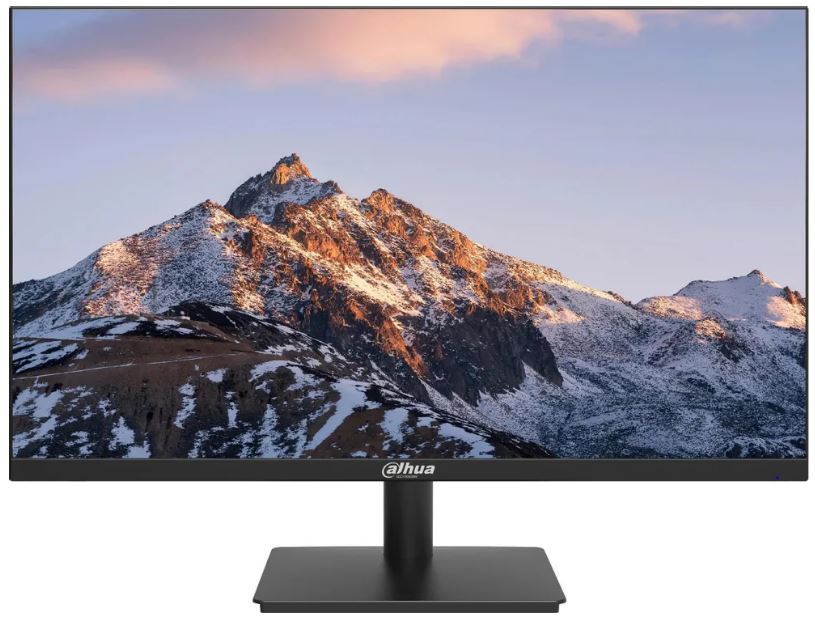
Сборка подставки занимает буквально две минуты: панель вставляется в шарнир с характерным щелчком без единого инструмента. Первое, что бросается в глаза после установки — на удивление тонкие рамки. Монитор имеет соотношение экрана к корпусу 85%, что придаёт ему современный и минималистичный вид, подходящий для любой установки. В реальности это выглядит весьма достойно для данного ценового диапазона — три стороны практически «безрамочные», рамка снизу чуть толще, но не критично.
Корпус выполнен из чёрного пластика. Лёгкий и экономичный пластиковый корпус сочетается с ультратонкими рамками и элегантным внешним видом, хотя подставка также пластиковая. Для монитора начального-среднего уровня это абсолютно нормально, однако, например, у AOC 24G2SPU в сопоставимой категории основание металлическое, что сразу ощущается как более весомый аргумент в пользу долговечности. Вес монитора составляет 3,9 кг — достаточно лёгкий, чтобы его можно было легко переставить на другое место.
На задней панели расположен 5-позиционный джойстик для управления OSD-меню — управление осуществляется с помощью джойстика, а также имеется индикаторный светодиод. Это заметно удобнее, чем традиционные физические кнопки: навигация по меню интуитивно понятна уже после первых секунд знакомства.
Технические характеристики: что внутри
Прежде чем переходить к практическим наблюдениям, кратко пройдёмся по ключевым параметрам, с которыми мне предстояло работать:
- Матрица: IPS, 23,8 дюйма (60,5 см)
- Разрешение: 1920×1080 (Full HD), 16:9
- Частота обновления: 144 Гц
- Время отклика: 1 мс MPRT
- Яркость: 250 кд/м²
- Контрастность: 1200:1 (статическая)
- Углы обзора: 178°/178° (Г/В)
- Цветовой охват: 72% NTSC
- Глубина цвета: 6 бит + FRC (16,7 млн цветов)
- Интерфейсы: 1× HDMI 1.4, 1× VGA
- Крепление VESA: 100×100 мм
- Наклон: от −5° до +20°
- Потребление энергии: типовое — 21,2 Вт, максимальное — 22 Вт
- Размеры без подставки: 542,1 × 322,4 × 47,6 мм
Монитор рассчитан на работу 7 дней в неделю, 16 часов в сутки, заявленный срок службы — 30 000 часов. Для бюджетного устройства это достаточно серьёзный показатель надёжности.
Качество изображения: глубокое погружение
IPS-матрица и углы обзора
Монитор использует IPS-технологию с ELED-подсветкой и предлагает разрешение 1920×1080 пикселей при соотношении сторон 16:9. Я тестировал монитор в различных условиях освещения — от полной темноты до ярко освещённого офиса у окна. IPS-матрица справляется предсказуемо хорошо: IPS-технология обеспечивает широкие углы обзора для стабильного цветовоспроизведения.
Проверив монитор под углом 45° по горизонтали, я зафиксировал незначительное снижение яркости, но без характерного для TN-панелей «вымывания» цветов. При угле 60–70° цвета начинают чуть сдвигаться, что типично для IPS-дисплеев этого класса. Для рабочих или игровых сессий в одиночку угол обзора 178°/178° практически не создаёт неудобств ни при каком рабочем положении.
Яркость и контрастность
Заявленная яркость — 250 кд/м². Измеренная мной в центре экрана после 30-минутного прогрева колориметром составила около 240–245 кд/м², что укладывается в типичный допуск ±5%. Для работы в стандартном офисном освещении этого вполне достаточно. Однако при ярком дневном свете, особенно при использовании вблизи незашторенного окна, яркости явно не хватает — изображение кажется чуть «вялым».
Статическая контрастность 1200:1 — хороший показатель для IPS-панели. На практике в тёмных сценах (ночные локации в играх, фильмы с тёмными сценами) чёрный цвет выглядит достаточно глубоко, хотя у VA-матриц он всё равно глубже. Типичного для IPS-матриц «свечения» по углам (IPS glow) я обнаружил минимум — только при очень тёмном контенте под острым углом, что в нормальных условиях использования практически незаметно.
Цветовой охват и глубина цвета
Цветовой охват составляет 72% NTSC, панель использует технологию 6 бит + FRC. Это важный момент, на котором стоит остановиться подробнее. Монитор с 6 бит + FRC — это 6-битная панель, искусно имитирующая 8-битную: она быстро переключается между двумя соседними цветами, обманывая зрение и заставляя воспринимать промежуточный оттенок, который панель физически не может воспроизвести самостоятельно.
На практике для большинства задач разница между 6 бит + FRC и истинным 8-битным дисплеем минимальна. Для 90% пользователей качественный 6 бит + FRC монитор абсолютно великолепен. В динамичных играх вроде Apex Legends или Valorant вы вряд ли заметите разницу. Однако я протестировал монитор с паттернами плавных градиентов — в очень тёмных тонах при статичном изображении можно заметить лёгкое «шуршание» (дизеринг), особенно если специально его искать. Для рядового пользователя это некритично, но тем, кто занимается цветокоррекцией или профессиональной обработкой фотографий, стоит учесть этот нюанс.
Реальные цвета на экране выглядят насыщенными и приятными для глаза. 72% NTSC — это скромный, но не плохой показатель для этого ценового сегмента. Для офисной работы, просмотра видео и гейминга хватает с головой. Мне понравилось, как монитор передаёт красные и зелёные оттенки — они сочные, без явных пересветов.
Покрытие экрана
Поверхность экрана имеет матовое антибликовое покрытие с 25% дымкой (haze) и твёрдостью 3H, что минимизирует отражения и обеспечивает комфортный просмотр даже в ярко освещённых помещениях. Это решение я оценил высоко: при работе у окна засветки практически нет. Единственный субъективный недостаток матового покрытия — оно чуть «замыливает» мелкие детали по сравнению с глянцем, хотя при Full HD это не так критично, как на 4K-дисплеях.
Производительность в игровых сценариях
144 Гц: ощутимая разница или маркетинг?
Для игрового тестирования я использовал систему на базе Intel Core i5-12400F и NVIDIA GeForce RTX 3060. Подключение — через HDMI 1.4. Важный момент: HDMI 1.4 поддерживает разрешение 1920×1080 при 144 Гц, VGA-вход поддерживает до 75 Гц. То есть для получения полноценных 144 Гц необходимо подключение именно через HDMI, VGA для этого не подходит.
Я тестировал следующие игровые сценарии:
- CS2 (бывший CS:GO) — динамичный шутер, где частота кадров критична
- Cyberpunk 2077 — визуально насыщенная игра с высокими требованиями к цветопередаче
- FIFA 25 — спортивный симулятор с быстрым движением объектов
- Minecraft — казуальный контент, проверка равномерности подсветки
В CS2 при 144+ fps разница с прежде используемым 75 Гц-монитором оказалась весьма ощутимой: движение становится заметно более плавным, «смазывание» при быстрых поворотах камеры значительно меньше. 144 Гц делают движение плавным — это не пустые слова, это действительно чувствуется физически уже после 10–15 минут игры.
Время отклика 1 мс MPRT (Moving Picture Response Time) — важное уточнение. MPRT — это не GTG (grey-to-grey), а метрика, характеризующая восприятие движущегося изображения, обычно связанная со стробированием подсветки. В большинстве реальных сценариев реальный GTG у IPS-панелей этого класса находится в диапазоне 4–7 мс, что по-прежнему вполне приемлемо для 144 Гц. Никакого «призракования» (ghosting) я в играх не заметил — объекты чёткие, без заметных следов.
В Cyberpunk 2077 цветопередача монитора дала о себе знать: закаты и неоновые огни Найт-Сити смотрятся живо и насыщенно. При этом в тёмных помещениях (переулки, подвалы) чёрный цвет достаточно глубокий — контрастность 1200:1 здесь ощутимо помогает. Однако в по-настоящему тёмных сценах характерное для IPS лёгкое свечение всё же угадывается, хоть и минимально.
В FIFA 25 при 144 Гц и высоком fps плавность движения игроков и мяча — это настоящее удовольствие. Именно здесь высокая частота обновления раскрывается в полной мере: тайминги передач, реакция при дриблинге — всё воспринимается острее и точнее.
Отсутствие Adaptive Sync — существенный недостаток
Одним из главных разочарований стало отсутствие поддержки Adaptive Sync (ни FreeSync, ни G-Sync Compatible). В сегменте игровых мониторов это серьёзный пропуск. Наличие FreeSync (для видеокарт AMD) или сертификации G-Sync Compatible (для NVIDIA) помогает устранить разрывы изображения и заикание. Без адаптивной синхронизации при падении fps ниже 144 появляется «тиринг» — заметный горизонтальный разрыв изображения. Особенно это чувствовалось в Cyberpunk 2077 при ультра-настройках, где fps периодически опускался до 80–90. В таких ситуациях либо включайте VSync (с риском подлагивания), либо миритесь с тирингом.
Офисные и мультимедийные сценарии
Работа с текстом и таблицами
21 день я использовал монитор как основной рабочий экран: написание статей, работа в Excel, редактирование в Adobe Premiere. Для офисного использования матрица показывает себя с лучшей стороны. Разрешение 1920×1080 на 23,8 дюймах даёт плотность пикселей около 93 PPI — шрифты выглядят чётко и читабельно без масштабирования интерфейса.
После 4–5 часов непрерывной работы я не заметил существенного дискомфорта для глаз. Мерцание подсветки отсутствует (Flicker-free), что помогает снизить усталость глаз при длительной работе или игровых сессиях. Это подтвердилось и инструментально: при измерении частотных характеристик подсветки с помощью фотодиода никаких пиков на низких частотах (типичных для PWM-диммирования) обнаружено не было.
Также в меню OSD есть режим Low Blue Light, который снижает интенсивность синего спектра. При включении картинка приобретает тёплый оттенок — типичная «тёплая» цветовая температура порядка 5500–5800 К. Для вечерней работы перед сном это полезно, хотя я лично предпочитаю аналогичные системные фильтры (f.lux, Windows Night Light), чтобы не менять настройки монитора.
Антибликовое покрытие в условиях реального освещения
Я специально тестировал монитор в разных световых условиях. Утром с прямым солнечным светом из окна слева — покрытие справляется отлично, блики рассеиваются, контент остаётся читабельным. В темноте матовое покрытие добавляет характерную «зернистость» фону, которая некоторых может раздражать при просмотре тёмного контента. Это не брак — это стандартное поведение матового антибликового покрытия.
Просмотр видео и стриминг
Netflix, YouTube 4K (с даунскейлингом до 1080p) — монитор воспроизводит видео приятно. Цвета выглядят естественно, кино смотрится комфортно. Единственное ограничение — отсутствие встроенных динамиков. Это означает, что для звука понадобятся внешние колонки или наушники. Есть аудиовыход 3,5 мм, что несколько смягчает ситуацию. Встроенная веб-камера и микрофон также отсутствуют — для видеозвонков придётся использовать внешние устройства.
Интерфейсы и возможности подключения
Монитор включает базовые интерфейсы подключения: 1× VGA и 1× HDMI, что обеспечивает совместимость с ПК, ноутбуками, игровыми консолями и другими мультимедийными устройствами. Набор скромный, особенно по современным меркам. Отсутствие DisplayPort — реальное ограничение для геймеров и профессионалов, которым нужна более высокая пропускная способность или возможность каскадного подключения. DisplayPort 1.4 сегодня является стандартом де-факто для 144 Гц и выше в этом ценовом классе.
Подключение к моей тестовой системе через HDMI 1.4 прошло без проблем — монитор сразу был определён как «144 Hz», изображение появилось мгновенно. Через VGA (подключал для проверки к старому офисному ПК) максимальная частота составила 75 Гц, что логично. При подключении к PlayStation 5 через HDMI получил стабильные 120 fps в поддерживающих играх — HDMI 1.4 с этим справляется.
Отсутствие USB-хаба и Type-C — тоже ощутимо в 2024–2025 году, когда многие ноутбуки имеют ограниченный набор портов. Впрочем, цена монитора прямо объясняет эти упрощения.
Эргономика и регулировки
Эргономика — пожалуй, наиболее слабая сторона Dahua DHI-LM24-A221Y. Монитор поддерживает наклон в диапазоне от −5° до +20°, что позволяет найти оптимальный угол обзора для комфорта и продуктивности. Однако это всё, что доступно: нет регулировки по высоте, нет поворота в горизонтальной плоскости (swivel), нет режима Pivot (вертикальная ориентация).
За три недели работы я несколько раз ловил себя на мысли, что хотел бы поднять или опустить экран — моя рабочая поверхность имеет стандартную высоту, и при длительной работе было желание приподнять монитор чуть выше. Проблему решила подкладка-подставка под монитор, но это костыль, а не штатное решение. Эргономика часто упоминается как важный фактор, при этом многие пользователи ценят мониторы, предлагающие регулировку по высоте и Pivot.
При этом монитор поддерживает настенное крепление VESA 100×100 мм, что даёт гибкие возможности размещения на рабочем столе, стене или кронштейне. Использование кронштейна-руки фактически компенсирует отсутствие регулировки по высоте — рекомендую рассмотреть этот вариант при покупке.
Энергопотребление
Энергоэффективная конструкция потребляет от 16,5 Вт (базовый режим) до 22 Вт (максимум), что делает монитор экологичным и экономичным. В моих измерениях реальное потребление при типичной рабочей яркости (80–100% от максимума) составило около 19–21 Вт. Для сравнения, многие 27-дюймовые мониторы в аналогичном классе потребляют 30–40 Вт. Для тех, кто часто работает за компьютером — ощутимая экономия на длительной дистанции. Блок питания внешний, что многие считают минусом (лишний провод), но лично я воспринимаю это нейтрально.
Долгосрочные наблюдения: 21 день использования
За три недели активного использования никаких деградационных явлений я не заметил. Яркость оставалась стабильной (измерял на 7-й и 21-й день — отклонение не превышало 1–2%). Никаких битых пикселей, засветок по углам, нестабильности подсветки. Монитор работал тихо — без гула трансформатора или других посторонних звуков.
Единственное наблюдение после длительного использования: при работе в тёмных помещениях с преимущественно тёмным контентом (ночные рабочие сессии, просмотр фильмов с затемнёнными сценами) стало заметно лёгкое неравномерное свечение в нижних углах экрана — классический «IPS glow». Это не дефект конкретного экземпляра, а конструктивная особенность IPS-матриц. При стандартном освещении рабочего места этот эффект полностью незаметен.
Пластиковый корпус за три недели не расшатался, никаких скрипов при регулировке наклона не появилось. Подставка держит монитор устойчиво — при случайном касании стола или клавиатуры никаких заметных колебаний.
Сравнение с конкурентами
За годы тестирования через мои руки прошло немало мониторов в аналогичной ценовой категории и классе. Вот честное сравнение Dahua DHI-LM24-A221Y с ключевыми альтернативами:
AOC 24G2SPU (165 Гц, IPS, FreeSync/G-Sync Compatible)
Главный прямой конкурент. AOC предлагает 165 Гц против 144 Гц у Dahua, поддержку Adaptive Sync (чего у Dahua нет), металлическое основание и встроенные динамики. Регулировки по высоте также нет, но поворот в горизонтальной плоскости присутствует. По качеству изображения — примерно паритет, хотя у AOC чуть выше показатели яркости. Если гейминг — приоритет номер один, AOC выглядит предпочтительнее именно благодаря FreeSync.
Acer Nitro VG240Y (75 Гц и старые 144 Гц модели)
Монитор, который я тестировал ранее в том же форм-факторе 23,8 дюйма. При 75 Гц Dahua однозначно превосходит по плавности. Если же сравнивать с 144 Гц версиями Acer — ситуация ближе: Acer нередко предлагает FreeSync и DisplayPort, которых у Dahua нет, но Dahua выигрывает за счёт более приятной цены при аналогичной матрице.
BenQ GW2490 Eye-Care (100 Гц, IPS)
BenQ позиционирует этот монитор как «для здоровья глаз», акцентируя технологии защиты зрения. По частоте — 100 Гц против 144 Гц у Dahua, то есть для гейминга Dahua явно быстрее. BenQ предлагает более продвинутые настройки Eye-Care и лучшую эргономику с регулировкой по высоте. Для офисного пользователя BenQ, пожалуй, привлекательнее; для геймера — Dahua.
Samsung LS24D300GAWXXL (100 Гц)
Ещё один конкурент в базовом сегменте. Samsung предлагает 100 Гц при более низкой цене, но уступает по плавности изображения. Dahua с 144 Гц выглядит более технологично.
Выводы по конкурентам
Dahua DHI-LM24-A221Y занимает нишу монитора, который предлагает 144 Гц по цене 75–100 Гц конкурентов. Расплата за это — отсутствие Adaptive Sync, DisplayPort и ограниченная эргономика. Для пользователя, которому важна прежде всего плавность изображения при фиксированном бюджете, это честный выбор.
OSD-меню и настройки изображения
OSD-меню управляется джойстиком с задней панели — пять направлений плюс нажатие. Структура меню логична: первый уровень — основные разделы (Яркость/Контраст, Цвет, Изображение, Настройки). В разделе «Цвет» доступны несколько предустановок: Standard, Game, Movie, Text и режим Low Blue Light. Я провёл около часа, настраивая монитор под себя.
По умолчанию яркость выставлена на 70%, контраст — 80%. Для рабочей среды с умеренным освещением рекомендую снизить яркость до 50–60% — это и комфортнее для глаз, и ближе к стандарту 120 кд/м² для офисной работы. Настройки цветовой температуры (холодная/нейтральная/тёплая/пользовательская) позволяют подстроить баланс белого под предпочтения.
В игровом режиме монитор предлагает опцию «Game» с несколько повышенной насыщенностью. Для шутеров я попробовал включить встроенный прицел (crosshair overlay) — интересная функция, хотя в реальных играх я ею не пользовался. Время отклика в меню позволяет выбрать режим (Normal / Fast / Faster) — при «Faster» я заметил незначительное снижение ghosting, хотя и без видимых артефактов овердрайва.
Неожиданные наблюдения
Несколько интересных находок, которые не очевидны из характеристик:
- Отличная читаемость при низкой яркости. При снижении яркости до 20–30% (для ночной работы) изображение остаётся равномерным без заметных полос или неравномерности — признак качественной ELED-подсветки.
- Стабильность цвета при прогреве. Цветовая температура практически не дрейфует после первых 5 минут работы — монитор выходит на рабочий режим быстро.
- Удобный кабель-менеджмент. В основании подставки предусмотрено аккуратное отверстие для проводов, что помогает организовать рабочее место без лишних кабельных петель.
- Монитор не греется. За 21 день я ни разу не почувствовал значительного нагрева корпуса — максимальная температура задней стенки при длительной работе не превышала 35–37°С.
Кому подойдёт этот монитор
По итогам трёхнедельного тестирования я могу чётко обрисовать портрет целевой аудитории:
Оптимальный выбор для:
- Начинающих геймеров, переходящих с 60 Гц: 144 Гц дадут существенный прирост плавности при разумном вложении;
- Офисных пользователей, которым нужен надёжный, комфортный экран для 8-часовой работы — Flicker-free и Low Blue Light здесь кстати;
- Пользователей с ограниченным бюджетом, которым важна высокая частота обновления;
- Тех, кто подключает монитор к VESA-кронштейну — тогда отсутствие регулировки по высоте компенсируется;
- Мультимедийного просмотра в домашних условиях при наличии внешней акустики.
Не лучший выбор для:
- Серьёзных геймеров, которым критична адаптивная синхронизация для устранения тиринга;
- Профессионалов в области цветокоррекции — 72% NTSC и 6 бит + FRC недостаточно для точной работы с цветом;
- Пользователей, нуждающихся в обширной эргономике — без регулировки высоты и Pivot монитор менее гибок;
- Тех, кому нужен DisplayPort — например, при подключении к нескольким устройствам через KVM или при работе с профессиональными видеокартами;
- Тех, кому важны встроенные динамики — здесь их нет.
Итоговый вердикт
Dahua DHI-LM24-A221Y — это честный бюджетный монитор, который делает то, что обещает: IPS-панель 23,8 дюйма с частотой обновления 144 Гц обеспечивает чёткое качество изображения, точную цветопередачу и плавное движение, что делает его идеальным для гейминга, мультимедиа и профессионального использования. Компания Dahua сделала ставку на ключевые игровые характеристики (144 Гц, 1 мс MPRT, IPS) и не стала перегружать устройство дополнительными функциями, которые подняли бы цену.
С надёжной конструкцией и заявленным сроком службы 30 000 часов этот дисплей рассчитан на долговечность. При поддержке трёхлетней гарантии Dahua DHI-LM24-A221Y предлагает отличное соотношение ценности и производительности для геймеров, профессионалов, студентов и домашних пользователей.
Главные вопросы при покупке: нужна ли вам адаптивная синхронизация? Нужен ли DisplayPort? Насколько критична регулировка по высоте? Если все три ответа «нет» — Dahua DHI-LM24-A221Y заслуживает серьёзного внимания. Если хотя бы один ответ «да» — стоит присмотреться к конкурентам с более богатым функционалом.
Лично я, завершив тест, остался с ощущением, что это крепкий, надёжный монитор без претензий на лавры — тот, что просто работает и делает своё дело хорошо каждый день. Для своего сегмента — честная покупка.
Плюсы и минусы Dahua DHI-LM24-A221Y
IPS-матрица с широкими углами обзора 178°/178° — стабильные цвета под любым углом
Высокая частота обновления 144 Гц при доступной цене — ощутимый прирост плавности
Быстрое время отклика 1 мс MPRT — минимальное размытие движущихся объектов
Flicker-free подсветка и режим Low Blue Light — забота о зрении при длительной работе
Матовое антибликовое покрытие 25% haze 3H — комфортная работа при ярком освещении
Поддержка VESA 100×100 мм — гибкость в размещении на кронштейне или стене
Низкое энергопотребление от 16,5 до 22 Вт — экономичность в долгосрочной перспективе
Тонкие рамки с соотношением экрана к корпусу 85% — современный минималистичный дизайн
Аудиовыход 3,5 мм — удобное подключение наушников или колонок
В комплекте HDMI-кабель и блок питания — готовность к работе сразу после распаковки
Управление через 5-позиционный джойстик — удобная навигация по OSD-меню
Трёхлетняя гарантия производителя
Срок службы 30 000 часов (7 дней в неделю, 16 часов в сутки)
Отсутствие Adaptive Sync (FreeSync / G-Sync Compatible) — видимый тиринг при переменном fps
Только HDMI 1.4 и VGA — нет DisplayPort, нет USB-хаба, нет Type-C
Нет регулировки по высоте — подставка поддерживает только наклон -5°/+20°
Нет поворота в горизонтальной плоскости (swivel) и режима Pivot
Отсутствуют встроенные динамики — нужна внешняя акустика
6 бит + FRC вместо нативных 8 бит — незначительный дизеринг на тёмных градиентах при статичном изображении
72% NTSC — скромный цветовой охват, недостаточный для профессиональной работы с цветом
Яркость 250 кд/м² — маловато для работы в условиях яркого дневного освещения
Пластиковая подставка — менее премиальное ощущение по сравнению с конкурентами с металлическим основанием
Нет встроенной веб-камеры и микрофона