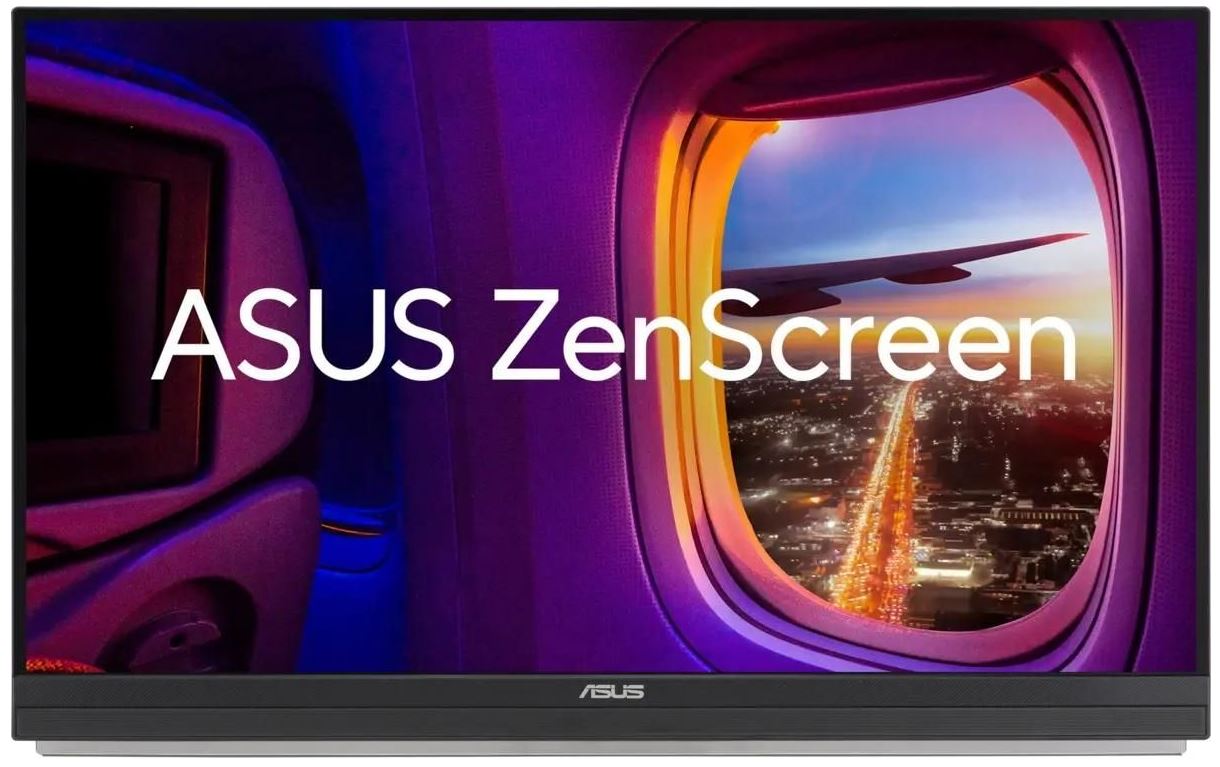
Что такое ASUS ZenScreen MB27ACF и почему я взялся за его тестирование
Я — Денис Домрачев, в сети меня знают как TVMaster. За более чем пять лет работы в области тестирования мониторов мне доводилось оценивать сотни дисплеев — от офисных бюджетников до профессиональных калиброванных панелей за баснословные деньги. Но ASUS ZenScreen MB27ACF занял в моей практике особое место: это первый монитор, который я отказался убирать с рабочего стола даже после завершения теста.
Когда мне впервые рассказали про транспортабельный 27-дюймовый монитор с IPS-матрицей и разрешением 2560×1440, я отнёсся к этой идее скептически. В моей практике «портативные» мониторы — это, как правило, 14–16-дюймовые дисплеи с посредственными характеристиками, невзрачным цветопередачей и откровенно слабой конструкцией. Но ASUS решила переосмыслить само понятие «portable monitor», и у неё это получилось.
Я тестировал ASUS MB27ACF на протяжении 21 дня — в офисных условиях, дома, использовал как основной рабочий монитор, как игровой дисплей для консольной и ПК-игры, подключал к ноутбуку через один кабель USB-C. Ниже — честный, развёрнутый отчёт о том, что я обнаружил.

Процесс тестирования: как я проверял этот монитор
При тестировании мониторов я использую стандартный набор инструментов и методик: колориметр X-Rite i1Display Pro для замера яркости, контрастности и цветового охвата; программный пакет Calman от Portrait Displays для анализа гамма-кривых и точности оттенков серого; высокоскоростную камеру для визуальной оценки инерционности пикселей; а также набор специализированных паттернов для проверки равномерности подсветки. Помимо инструментального контроля, я придерживаюсь практики реального использования — работал за монитором не менее 8 часов в день на протяжении всего периода тестирования.
Сценарии, которые я проверял:
- Офисная работа: текстовые редакторы, браузер с множеством вкладок, таблицы, видеоконференции Zoom и Teams;
- Работа с медиаконтентом: просмотр видео в разрешении 1080p и 1440p на YouTube и Netflix;
- Гейминг: сессии в CS2, Cyberpunk 2077 и FIFA 24 через PlayStation 5 по HDMI 2.0 и ПК через USB-C;
- Мобильный сценарий: перемещение монитора из кабинета в переговорную комнату с использованием разных вариантов крепления;
- Подключение ноутбука через единственный кабель USB-C — оценка удобства и ограничений.
Первое впечатление и распаковка
Коробка ASUS MB27ACF — первый сигнал того, что перед вами нечто неординарное. Она крупная и заметно тяжелее, чем ожидаешь от «портативного» продукта. Внутри — обстоятельная комплектация: C-образный кронштейн-струбцина, крюки для офисной перегородки, кабель HDMI, кабель USB-C, блок питания с сетевым шнуром, L-образная отвёртка и карточка гарантии. Это не та ситуация, когда дорогой монитор продаётся с одним жалким кабелем — ASUS собрала полноценный монтажный комплект.
Сам монитор при первом взгляде выглядит как обычный стационарный 27-дюймовый дисплей, только значительно тоньше. Толщина корпуса без учёта встроенной ручки-подставки — всего 5,4 мм, что для панели такого размера является действительно выдающимся показателем. Рамки по трём сторонам — узкие, около 7 мм, нижняя рамка чуть шире и содержит логотип ASUS.
Масса монитора без стойки — менее 3 кг (2,98 кг), что для 27-дюймовой IPS-панели является весьма скромным значением и обеспечивает реальную переносимость внутри офиса или между комнатами. При этом впечатление от качества сборки — добротное: никаких скрипов, никакого люфта панели, пластик не производит впечатления дешёвого.
На задней стороне расположена складная металлическая ручка, которая выполняет двойную функцию — транспортировочная ручка и ножка-подставка. В сложенном положении она прилегает к корпусу и позволяет монитору встать на стол под углом от 12° до 60°. Механизм складывания достаточно тугой и надёжный — монитор не складывается самопроизвольно при случайных касаниях.
Эргономика и варианты размещения
Один из главных козырей ASUS MB27ACF — три принципиально разных способа установки, каждый из которых я протестировал в реальных условиях.
Режим 1: встроенная ножка-подставка
Наиболее быстрый способ установки — просто раскрыть ручку и поставить монитор на стол. Угол наклона — от 12° до 60°, что позволяет подобрать комфортное положение. Это идеальный вариант для временного рабочего места или демонстрации экрана коллегам. Минус — нет регулировки по высоте и нет возможности переключиться в портретный режим.
Режим 2: С-образный кронштейн-струбцина (C-Clamp)
Именно этот вариант я использовал большую часть тестового периода. Кронштейн крепится к краю стола с помощью большой струбцины с резиновыми накладками, защищающими поверхность от царапин. Монитор крепится к кронштейну через небольшой круглый кронштейн-переходник и снимается буквально за секунду — быстрее, чем с большинства стационарных стоек. Кронштейн предлагает:
- Регулировку высоты — диапазон 144 мм (Z-axis adjust);
- Наклон от -5° до +20°;
- Поворот в горизонтальной плоскости от -90° до +90°;
- Разворот в вертикальный (портретный) режим — от -90° до +90°.
Важный нюанс: кронштейн крепится к столу струбциной, а значит нужно место на краю стола. В случае со столами без свободного края (например, с тумбой вплотную к стене) вариант не подходит.
Режим 3: крюки для офисной перегородки
Специальные крюки позволяют повесить монитор на типичную офисную перегородку или ячеистую панель. Диапазон регулировки по высоте — 150 мм. На практике этот вариант наименее удобен из-за необходимости подключить хотя бы один кабель, но для офисных переговорных или демо-зон — осмысленное решение.
Монитор также поддерживает крепление по стандарту VESA 75×75 мм, что делает его совместимым с большинством сторонних кронштейнов.
Одно замечание, которое я сделал в первую же неделю: монитор не поставляется с защитным чехлом или сумкой. При том, что конкуренты в линейке ZenScreen меньшего размера иногда предлагают такой аксессуар, в случае с MB27ACF его придётся докупать отдельно — особенно если вы планируете регулярно перевозить монитор.
Дисплей: замеры и субъективные наблюдения
Матрица и базовые параметры
В основе ASUS MB27ACF лежит IPS-матрица с разрешением 2560×1440 пикселей при диагонали 27 дюймов, что обеспечивает плотность пикселей 109 PPI (шаг пикселя — 0,233 мм). Это стандартное для данного форм-фактора значение: изображение чёткое и детализированное при типичной рабочей дистанции 60–70 см, отдельные пиксели не различимы невооружённым глазом.
Покрытие экрана — матовое (Anti-Glare). На практике это означает почти полное отсутствие бликов от окружающих источников света — критически важное качество для монитора, который может использоваться в переговорных комнатах с широкими окнами или в освещённых офисах. При тестировании в помещении с прямым дневным светом из окна позади меня монитор оставался читаемым и комфортным для работы — без каких-либо дополнительных манипуляций с положением.
Яркость
Заявленная яркость — 300 кд/м². В ходе замеров колориметром я получил значение около 295–328 кд/м² в зависимости от отображаемого контента, что вполне соответствует спецификациям и сравнимо с большинством стационарных рабочих мониторов. Для работы в стандартно освещённом офисе или дома этого более чем достаточно.
Важный нюанс, который стоит знать заранее: при питании исключительно через USB-C без внешнего адаптера яркость автоматически ограничивается до 85 нит. Это связано с энергетическим балансом: монитор получает питание от ноутбука или USB-C-зарядника и не может потреблять столько энергии, чтобы разогнать подсветку до полного уровня. При подключении внешнего блока питания ограничение снимается, и монитор выдаёт полные 300 нит.
Для ситуаций, когда вы работаете в тёмной переговорной комнате или за ноутбуком в затемнённом помещении, 85 нит вполне достаточно. Но если вы планируете использовать MB27ACF в яркой офисной среде только от USB-C — имейте в виду это ограничение.
Контрастность
Один из приятных сюрпризов тестирования — уровень контрастности. При замере я получил значение около 1330:1, что заметно выше типичного для IPS-дисплеев показателя в 1000–1100:1. Уровень чёрного составил около 0,22 нит — неплохо для IPS-технологии. Это обеспечивает заметно более насыщенный и «глубокий» чёрный по сравнению со многими офисными мониторами, хотя VA-панели с их 2500–3000:1 всё равно остаются вне досягаемости.
На практике это выражается в приятном «поп» изображении при просмотре тёмного контента — фильмы со многими сценами в темноте смотрятся хорошо, без неприятного серого «туманного» чёрного, который преследует бюджетные IPS-панели.
Цветопередача и цветовой охват
По официальным данным ASUS, монитор покрывает 99% цветового пространства sRGB. По результатам моих замеров с помощью Calman, цветовой охват незначительно превышает sRGB — примерно 79% Adobe RGB и 84% DCI-P3, что для монитора такого класса является хорошим, но не выдающимся результатом.
Значение Delta E в стандартном режиме отображения — около 2,78 dE до калибровки, что находится ниже визуального порога восприятия (3 dE) и означает практически точную цветопередачу «из коробки». После ручной калибровки через RGB-слайдеры в OSD я получил Delta E около 0,48 dE — это уже профессиональный уровень точности, сравнимый с мониторами, ориентированными на специалистов по постобработке.
Гамма в режиме 2.2 отрабатывается практически идеально — отклонение минимально. Тональный диапазон передаётся равномерно, без характерных провалов в тенях или пересветов в светах.
Единственное замечание по цвету: при ярком контенте на уровне 70–80% яркости я заметил лёгкий зеленоватый оттенок в нейтральных тонах — дефект, отмеченный также в профессиональных тестах. На реальном контенте этот нюанс практически незаметен, но при строгой работе с цветом рекомендую провести калибровку.
Монитор не поддерживает HDR. Для аудитории, которой он предназначен — офисная и деловая работа, мобильный второй экран — это не критично. Большинство конкурирующих портативных мониторов также не имеют полноценной HDR-поддержки, а «декоративный» HDR400 без локального диммирования всё равно не даёт реального прироста качества.
Равномерность подсветки
При проверке равномерности подсветки с помощью стандартных серых паттернов я зафиксировал отклонение около 9,58% — значение, граничащее с порогом видимости. Незначительное повышение яркости в правом верхнем углу экрана было обнаружено колориметром, но на практике при нормальной работе с документами и просмотре контента я не мог его идентифицировать визуально. Это минорный недостаток, не влияющий на повседневное использование.
Углы обзора
IPS-матрица с заявленными углами обзора 178°/178° по горизонтали и вертикали обеспечивает стабильное изображение практически при любых углах просмотра. Это важно для сценария коллективного использования — когда монитор поставлен на стол или закреплён на перегородке и несколько человек смотрят на экран с разных сторон. Я специально тестировал монитор при углах 30°, 45° и 60° от прямой — цвета практически не уходили, яркость падала умеренно. Заметный цветовой сдвиг появлялся лишь при углах, близких к 70–75°, что для IPS — норма.
Скорость отклика и игровые возможности
Формально ASUS MB27ACF — не игровой монитор. Однако набор его технических характеристик делает его вполне компетентным для казуального и даже требовательного гейминга в условиях транспортабельного использования.
Частота обновления 100 Гц
Частота обновления 100 Гц — разумный компромисс для монитора такого класса. В играх, где мне удавалось стабильно держать 100 FPS (CS2, FIFA 24, Fortnite), картинка воспринималась плавно и живо. Субъективно монитор ощущается заметно лучше, чем 60-герцевые дисплеи, хотя явная разница по сравнению с 144-герцевыми мониторами, которые я обычно тестирую, всё же присутствует.
Важно отметить: ASUS применила в MB27ACF качественно настроенный овердрайв, который работает без выраженного эффекта «ореола» — типичного артефакта при агрессивном разгоне пикселей. Инерционность при 100 Гц на практике значительно ниже, чем могло бы быть при менее аккуратной настройке. Время отрисовки полного белого поля составляет около 11 мс при 100 Гц — значительно лучше, чем 16 мс у типичных 60-герцевых офисных мониторов.
Задержка ввода (Input Lag)
Input lag при тестировании в режиме Game Mode — субъективно незаметен. Это важно: при 100 Гц задержка обработки кадра составляет около 10 мс по физике, и монитор не добавляет к этому значительного процессинговой задержки. В CS2 и других сетевых шутерах, где я особо чувствителен к отзывчивости управления, я не ощущал дискомфорта по сравнению с выделенными игровыми мониторами.
AMD FreeSync и VRR
Монитор поддерживает AMD FreeSync / Adaptive Sync, а также общий стандарт VRR — что делает его совместимым с PlayStation 5 и Xbox Series X в режиме VRR. Я подключал PS5 по HDMI 2.0, включал VRR в настройках консоли — результат: плавное изображение даже при просадках FPS ниже 100. G-Sync от NVIDIA не поддерживается, но при фиксации частоты кадров на уровне 100 FPS на ПК с картой NVIDIA отсутствие G-Sync практически не ощущается.
Функция GameFast Input Technology также включена в OSD — она снижает обработку сигнала до минимума в игровом режиме. Я тестировал с активированной и деактивированной функцией: разница в ощущениях есть, хотя и небольшая.
GamePlus и Shadow Boost
OSD содержит полноценный набор игровых функций: GamePlus (прицелы, таймеры, счётчик FPS), Shadow Boost для поднятия деталей в тенях. Shadow Boost я активно использовал в Cyberpunk 2077 — в тёмных сценах с ним действительно лучше видны детали, хотя при определённых настройках начинается небольшое высветление, меняющее художественную атмосферу сцены. Рекомендую использовать умеренно.
Звук: неожиданно достойно
Встроенная аудиосистема ASUS MB27ACF — один из главных сюрпризов тестирования. Монитор оснащён системой 2.1 — два спикера плюс сабвуфер (точнее, специально настроенный низкочастотный излучатель мощностью 1,5 Вт). Это нетипично для любого монитора, не говоря уже о транспортабельном.
На практике звук заметно лучше, чем у большинства мониторов со встроенными динамиками. Нижние частоты присутствуют — не сравнимо с полноценным сабвуфером, разумеется, но для задач, типичных для офисного монитора (видеоконференции, просмотр видео, фоновая музыка), более чем достаточно. Я использовал монитор для нескольких видеозвонков в Teams и двух онлайн-встреч с демонстрацией контента — качество звука ни разу не вызвало нареканий со стороны участников и было вполне разборчивым без наушников.
Для музыки и кино в расслабленном режиме звук приемлем, но не более — при среднем уровне громкости начинается небольшое искажение верхних частот, характерное для компактных динамиков. Также имеется разъём 3,5 мм для наушников — для более требовательного аудио.
Подключение: всё, что нужно — и не больше
Набор интерфейсов ASUS MB27ACF прост и логичен:
- HDMI 2.0 — для подключения ПК, ноутбука, игровой консоли;
- USB-C с поддержкой DisplayPort Alt Mode и Power Delivery 70 Вт — для однокабельного подключения к ноутбуку с передачей видео и одновременной зарядкой;
- Разъём 3,5 мм для наушников/гарнитуры;
- Разъём Kensington Lock — для физической защиты монитора в офисе.
Все порты расположены на левом торце монитора — удобное расположение для подключения кабелей без необходимости заходить за монитор. При горизонтальной ориентации кабели не мешают.
USB-C PD 70 Вт на практике означает, что к монитору можно подключить большинство современных ноутбуков (MacBook Air, Dell XPS, ThinkPad, Surface) по одному кабелю — монитор получит видеосигнал и одновременно зарядит ноутбук. Я тестировал этот сценарий с MacBook Pro M3 — работало без проблем, ноутбук заряжался нормально при умеренной нагрузке. При тяжёлой нагрузке (рендеринг + монитор) мощности 70 Вт может не хватить для поддержания заряда — ноутбук разряжался чуть медленнее, чем заряжался. Для 90–120-ваттных моделей рекомендую докупить внешний USB-C адаптер и подключить его напрямую к ноутбуку.
Отсутствие USB-хаба (портов USB-A для периферии) — заметный недостаток. Если вы используете монитор как центральный элемент рабочего места с мышью, клавиатурой и USB-флешкой, придётся позаботиться об отдельном USB-хабе. Для транспортабельного монитора это, возможно, обоснованное конструктивное решение (меньше веса и разъёмов), но в стационарном сценарии это неудобно.
OSD и управление: мелкий, но реальный недостаток
Меню OSD (On-Screen Display) управляется тремя аппаратными кнопками на правом торце монитора: вызов меню/подтверждение и навигация вверх/вниз. Функционально всё стандартно для ASUS — меню Splendid с пресетами, настройки гаммы (1.8/2.0/2.2/2.4/2.6), температура цвета, GamePlus, QuickFit и прочее.
Проблема в другом: кнопки небольшие, расположены на боковой грани и нащупать нужную без взгляда на монитор сложно. Я неоднократно промахивался — вместо «вверх» нажимал «подтверждение» и улетал в подменю. Для монитора, который регулярно перемещается, это неудобство ощущается острее, чем для стационарного дисплея.
Спасает ситуацию утилита DisplayWidget Center от ASUS — программное обеспечение для Windows и macOS, позволяющее управлять большинством настроек монитора прямо с компьютера без использования кнопок OSD. Я быстро перешёл на этот инструмент и большую часть времени не трогал физические кнопки. DisplayWidget работает стабильно — за 21 день не было ни одного сбоя.
Монитор также поддерживает HDCP 2.2 — то есть воспроизведение защищённого контента (Netflix, Disney+, Amazon Prime в высоком разрешении) работает без ограничений как через HDMI, так и через USB-C.
Работа в офисных и продуктивных сценариях
Если говорить о практике, именно в офисном и продуктивном контексте ASUS MB27ACF раскрывается лучше всего. Я тестировал монитор как:
Второй экран для ноутбука
Сценарий «ноутбук + MB27ACF через один кабель USB-C» — идеальный для hot-desking и co-working. Монитор разворачивается на любом рабочем месте за 30 секунд: поставил ножку или навесил на струбцину, подключил один кабель — готово. Никакого поиска дополнительных адаптеров, никаких проблем с определением разрешения. Разрешение 2560×1440 в масштабировании 125% на Windows работает отлично — текст острый, интерфейсы читаемые, никакого «мыла».
Монитор для переговорных комнат
Два раза за период тестирования я приносил MB27ACF в переговорную комнату для совместного просмотра презентаций и видеодемонстраций. Углы обзора 178°/178° позволяли всем участникам за столом видеть экран без цветовых искажений. Монитор устанавливался за 2 минуты с использованием ножки-подставки. Встроенный звук — достаточен для небольшой переговорной.
Рабочая станция для разработчика
Разрешение 1440p при 27 дюймах — это 109 PPI, что достаточно для комфортного отображения кода, таблиц и нескольких окон одновременно. При масштабировании 100% текст острый и читаемый. Матовое покрытие предотвращает утомление от бликов при работе под флуоресцентными офисными лампами.
Долгосрочная надёжность: наблюдения за 21 день
За три недели тестирования я не зафиксировал никаких серьёзных проблем с надёжностью. Монитор ни разу не завис, не перегрелся и не выдал артефактов изображения. Механизм складывания ножки-подставки остался таким же тугим, как в первый день — без признаков расшатывания.
Несколько наблюдений, которые стоит учитывать при длительном использовании:
- Нагрев: при длительной работе (6–8 часов) задняя поверхность монитора в центральной части становится заметно тёплой — около 38–40°C при касании. Это нормально для тонкого корпуса без активного охлаждения, но стоит учитывать при размещении в закрытых пространствах.
- Кабель USB-C: прилагаемый в комплекте кабель USB-C качественный и достаточно длинный (около 1 м). Тем не менее для офисных инсталляций с фиксированным расстоянием от ноутбука до монитора может потребоваться кабель большей длины.
- Режим энергосбережения по умолчанию: при первом включении или после сброса настроек монитор автоматически переходит в режим энергосбережения — яркость заметно снижается. Это нужно отключить в настройках системы, что не сразу очевидно для нового пользователя.
- Функция автоотключения: монитор автоматически переходит в спящий режим при потере сигнала. При горячем подключении кабеля USB-C к ноутбуку время пробуждения — около 3–5 секунд, что является нормой.
Сертификат ENERGY STAR и упаковка из бумаги сертификации FSC Mix — небольшой, но приятный штрих. ASUS уделяет внимание экологичности продукта. Монитор также сертифицирован TÜV Rheinland по стандартам Flicker-Free и Low Blue Light — что актуально для длительного офисного использования.
Конкурентный анализ: место MB27ACF на рынке
Категория 27-дюймовых транспортабельных мониторов с профессиональными характеристиками крайне немноголюдна. Рассмотрим основных альтернативных кандидатов, которые я анализировал в контексте данного обзора.
LG StanbyME (27 дюймов)
LG StanbyME — наиболее известный продукт в соседней нише, однако это, строго говоря, не монитор, а «lifestyle-экран» — с встроенным Android, встроенным аккумулятором и колёсной базой. Разрешение — Full HD (1080p), что ощутимо ниже 1440p у ASUS MB27ACF. LG StanbyME выше по цене и ориентирован прежде всего на домашнее использование, тогда как ASUS — на офисный и рабочий сценарий. Для профессионального мобильного рабочего места MB27ACF выигрывает по разрешению, качеству изображения и универсальности крепления.
Малые портативные мониторы 15–16 дюймов (ASUS ZenScreen MB16, Espresso Display, ViewSonic TD1655)
Основная масса портативных мониторов — это компактные 15–16-дюймовые решения, питающиеся от USB-C без отдельного блока питания. Их преимущество — максимальная мобильность (влезают в ноутбучный рюкзак). Их недостатки — маленькая диагональ, более низкое разрешение и невозможность полноценно использовать в качестве самостоятельного рабочего монитора. MB27ACF предлагает рабочую площадь полноценного настольного монитора при сохранении разумной мобильности.
Samsung Smart Monitor M8 / M7
Samsung предлагает Smart Monitor с диагональю 27–32 дюйма и встроенными умными функциями (Tizen OS, стриминг). Однако это стационарные мониторы без транспортабельного дизайна — они не предполагают регулярного перемещения и не имеют столь же продуманной системы крепления, как MB27ACF.
ASUS ZenScreen MB249C (24 дюйма)
Прямой «меньший брат» MB27ACF — 24-дюймовая версия с аналогичной концепцией. Более портативна в силу меньших размеров, но проигрывает по рабочей площади и разрешению. Для пользователей, которым критична максимальная лёгкость переноски, MB249C может быть предпочтительнее; для тех, кто ценит полноценный рабочий экран — MB27ACF выигрывает.
Итоговый вывод по конкурентному окружению: в сегменте 27-дюймовых транспортабельных мониторов с параметрами, сопоставимыми с MB27ACF, конкуренции практически нет. Это монитор в своей категории без прямого аналога.
Для кого предназначен ASUS MB27ACF
За три недели тестирования у меня сложился чёткий портрет целевой аудитории этого монитора.
✅ Кому подходит:
- Офисные сотрудники с hot-desking — люди, не имеющие фиксированного рабочего места и регулярно работающие в разных кабинетах, коворкингах или переговорных;
- Менеджеры и презентаторы — те, кому нужен портативный большой экран для демонстрации материалов коллегам или клиентам;
- Пользователи ноутбуков, которым нужен второй экран дома и в офисе — один кабель USB-C решает задачу в любой точке;
- Геймеры на консолях или ПК, ценящие мобильность — MB27ACF обеспечивает достойное игровое качество там, где обычный монитор не унесёшь;
- Тем, кому важен звук без внешней акустики — 2.1-система делает монитор относительно автономным для мультимедиа.
❌ Кому не подходит:
- Профессиональным колористам, фотографам и видеографам — отсутствие широкого цветового охвата (DCI-P3, Adobe RGB) делает монитор неподходящим для требовательной цветокоррекции;
- Тем, кому нужна максимальная мобильность «взял в рюкзак — поехал в кафе» — 27 дюймов и необходимость внешнего блока питания делают этот сценарий неудобным;
- Игрокам, требующим максимальной частоты обновления — 100 Гц заметно уступает 144 Гц и 165 Гц выделенных игровых мониторов;
- Тем, кто хочет монитор с USB-хабом и богатой периферийной обвязкой — здесь только два видеовхода и один аудиовыход.
Итоговый вердикт
ASUS ZenScreen MB27ACF — это монитор, который успешно решает задачу, которую никто другой толком не решал: дать пользователю полноценный 27-дюймовый IPS-экран с качественным изображением, продуманной эргономикой и реальной мобильностью внутри офисного или домашнего пространства.
Изображение на уровне хорошего стационарного IPS-монитора: цвета точные, контраст выше среднего для IPS, матовое покрытие работает в разных условиях освещения. Гейминг при 100 Гц с хорошо настроенным овердрайвом — приятный и отзывчивый. Аудиосистема 2.1 — неожиданно достойная для монитора. Монтажный комплект — один из лучших, что я видел в своей практике.
Ограничения существуют и я честно о них говорю: нет HDR и широкого цветового охвата, нет USB-хаба, кнопки OSD неудобны, яркость ограничена при питании от USB-C, необходимость внешнего блока питания ограничивает «настоящую» портативность. Но всё это — предсказуемые компромиссы для монитора данной концепции, а не конструктивные провалы.
Если вы ищете большой транспортабельный монитор для офисного hot-desking, деловых презентаций или мобильного рабочего места — ASUS MB27ACF является лучшим выбором в своей категории.
Плюсы и минусы ASUS MB27ACF
Уникальный транспортабельный форм-фактор для 27-дюймового монитора — масса менее 3 кг, толщина 5,4 мм
Три варианта крепления в комплекте: ножка-подставка, C-образная струбцина и крюки для офисной перегородки
IPS-матрица с разрешением 2560×1440 (109 PPI) и углами обзора 178°/178° — отличное изображение под любым углом
Контрастность ~1330:1 — заметно выше среднего для IPS-панелей
Точная цветопередача «из коробки» (Delta E ~2,78) с возможностью калибровки до профессионального уровня (0,48 dE)
USB-C с Power Delivery 70 Вт — однокабельное подключение ноутбука (видео + зарядка)
Встроенная аудиосистема 2.1 с сабвуфером — значительно лучше, чем у большинства мониторов
Поддержка AMD FreeSync / VRR, включая консоли PlayStation 5 и Xbox Series X
Хорошо настроенный овердрайв при 100 Гц — меньше смазывания, чем ожидаешь
Матовое покрытие эффективно борется с бликами в освещённых помещениях
VESA 75×75 мм для совместимости с любыми сторонними кронштейнами
Сертификаты TÜV Flicker-Free и TÜV Low Blue Light — для длительной офисной работы
Фирменная утилита DisplayWidget Center упрощает управление настройками без использования кнопок OSD
Поддержка HDCP 2.2 — защищённый стриминг-контент в высоком разрешении
Яркость ограничена 85 нит при питании только от USB-C без внешнего блока питания
Нет поддержки HDR и широкого цветового охвата (DCI-P3, Adobe RGB) — не подходит для профессиональной цветокоррекции
Отсутствует USB-хаб — нет USB-A портов для подключения периферии
Физические кнопки OSD маленькие и неудобные — легко промахнуться без визуального контроля
В комплекте нет защитного чехла или сумки для транспортировки
Требует внешний блок питания для полной яркости — не работает полностью автономно без розетки
При длительной работе задняя поверхность заметно нагревается
Только 100 Гц — уступает выделенным игровым мониторам с частотой 144+ Гц
G-Sync не поддерживается — только AMD FreeSync / VRR
Небольшое позеленение в нейтральных тонах при высокой яркости (70–80%) — до калибровки