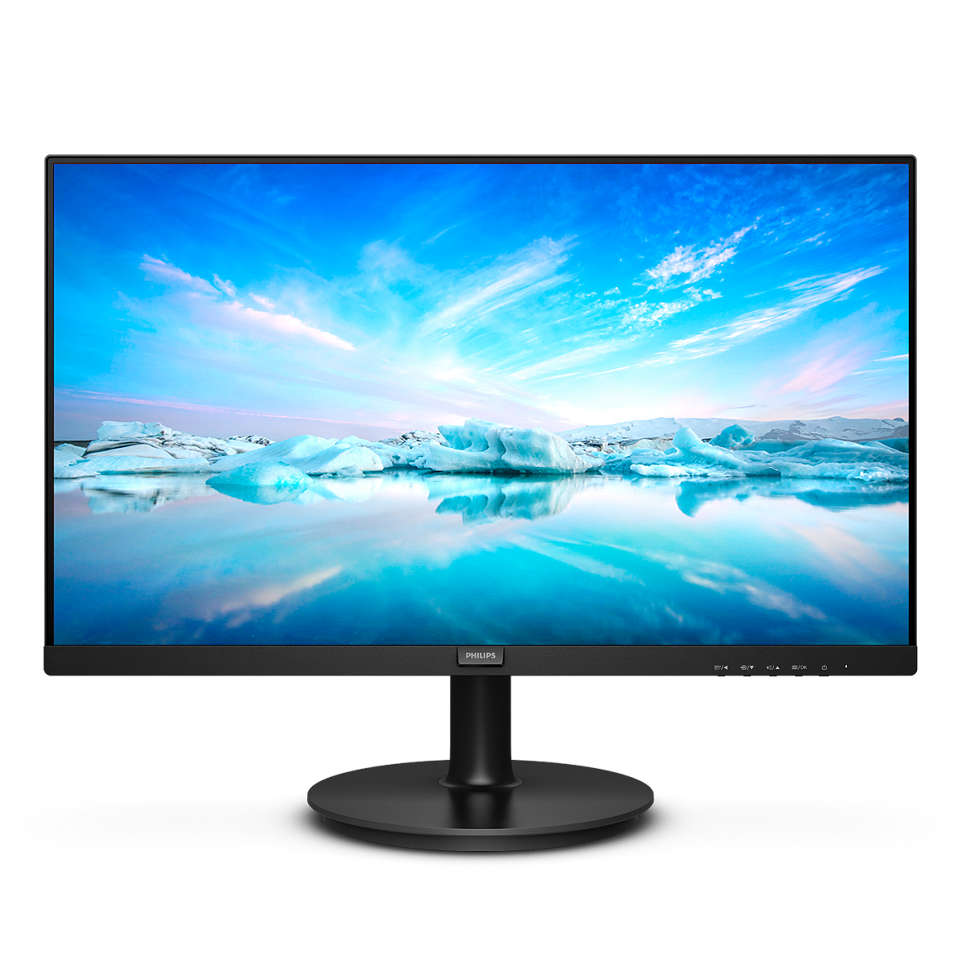
Обзор ASUS VY27UQ: 27-дюймовый 4K IPS-монитор с Eye Care — детальное тестирование для работы, творчества и игр

О продукте и подходе к тестированию
Меня зовут Денис Домрачев, в профессиональных кругах чаще знают как TVMaster. За пять с лишним лет тестирования дисплеев у меня через руки прошли десятки мониторов — от бюджетных офисных панелей до флагманских профессиональных экранов с широким охватом Adobe RGB. Каждый раз, когда берёшь новый экземпляр, первое, что делаешь, — убираешь в сторону все маркетинговые обещания и смотришь исключительно на то, что видишь перед собой.
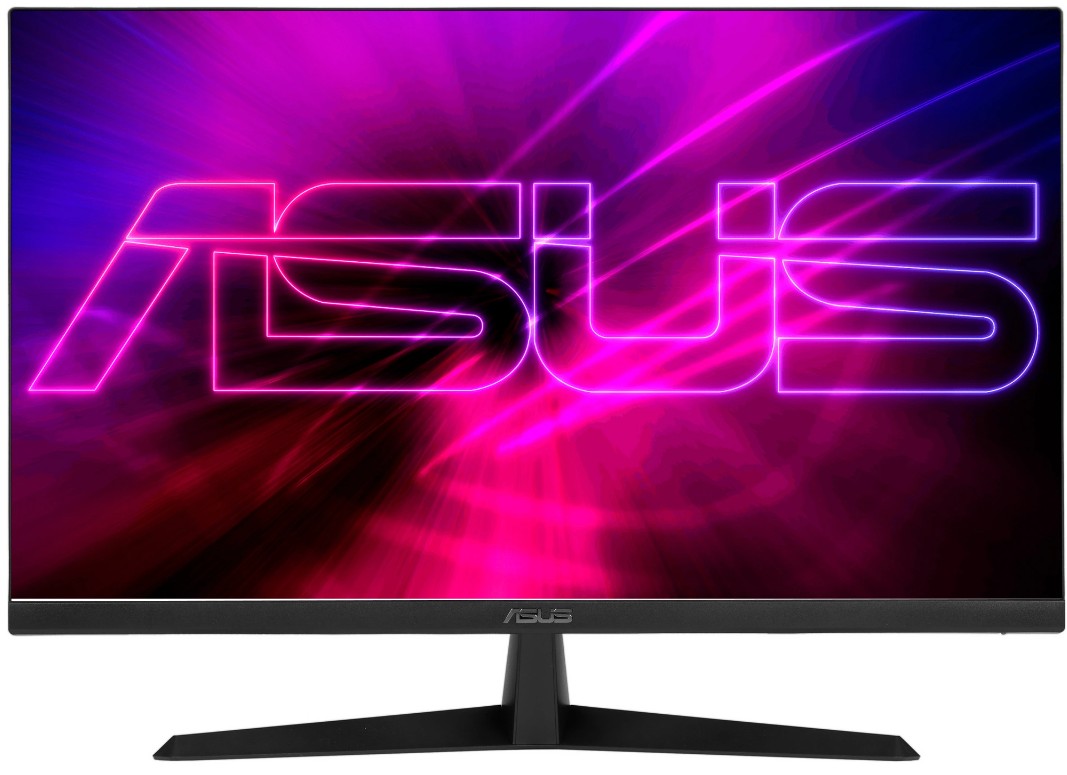
На этот раз передо мной — ASUS VY27UQ, 27-дюймовый монитор из линейки Eye Care с разрешением 4K UHD (3840×2160) на IPS-матрице. Устройство позиционируется как универсальное решение: и для тех, кто много работает за компьютером, и для любителей кино, и для казуальных геймеров. Я тестировал его на протяжении 21 дня в различных сценариях — от рабочего места дизайнера до домашнего медиацентра и вечернего гейминга. Ниже — полный отчёт о том, что получилось обнаружить.
Обзор характеристик и методика оценки
Прежде чем перейти к описанию живых впечатлений, я хочу обозначить, как именно проходило тестирование. Монитор подключался к рабочей станции на базе AMD Ryzen 9 с видеокартой NVIDIA RTX 4070 по кабелю DisplayPort 1.4 (основной сценарий) и HDMI 2.0 (для тестирования с консолью). Для объективных замеров использовался колориметр X-Rite i1Display Pro, а также утилиты DisplayCAL и Calman для построения профилей и проверки цветопередачи. Визуальные оценки яркости, равномерности подсветки и углов обзора проводились при различных условиях освещения — от ярко освещённого офиса до затемнённой комнаты с единственным источником света позади.
Все измерения выполнялись после прогрева панели не менее 30 минут — стандартная практика при профессиональном тестировании мониторов, позволяющая дождаться стабилизации параметров яркости и цветовой температуры. Субъективные оценки дополнялись реальными рабочими сценариями: обработка фотографий в Adobe Lightroom, монтаж видео в DaVinci Resolve, многочасовая работа с текстом и таблицами, просмотр HDR-контента на Netflix и Disney+, а также игровые сессии.
«Хороший монитор — это тот, о котором забываешь через несколько часов работы. Плохой — тот, о котором помнишь постоянно, потому что что-то мешает».
Распаковка, комплектация и первые впечатления
Коробка ASUS VY27UQ выполнена в сдержанном корпоративном стиле, характерном для Eye Care линейки. Внутри всё аккуратно упаковано в формованный пенополиэтилен. В комплект поставки входят: сам монитор, кабель HDMI, L-образная отвёртка для сборки подставки, кабель питания, краткое руководство пользователя и гарантийная карточка. Кабель DisplayPort в коробке отсутствует — если вы планируете подключаться именно через DP, придётся докупить отдельно.
Сборка подставки занимает буквально 2–3 минуты без инструментов. Основание крепится к стойке защёлкой, сама стойка вставляется в VESA-крепление на задней панели и фиксируется единственным винтом с накатной головкой, который затягивается той самой L-образной отвёрткой из комплекта. Первое впечатление от конструкции — аккуратно, но скромно.
Дизайн и качество сборки
Внешний вид монитора соответствует современным стандартам: тонкие рамки с трёх сторон (сверху и по бокам) и немного более широкая нижняя рамка с логотипом ASUS. Монитор ощущается добротным — никакого скрипа или люфта в конструкции не замечено. Корпус полностью выполнен из матового чёрного пластика — без металлических вставок и каких-либо претензий на премиальность. Для своего ценового сегмента это нормально, но если сравнивать, например, с LG 27UP850-W, у которого тоже есть металлические элементы в основании — ASUS проигрывает по тактильным ощущениям.
Задняя панель чистая, с минимальным количеством элементов: разъёмы сосредоточены в правом нижнем углу (при взгляде сзади), что удобно при настольном размещении — провода уходят в сторону и не бросаются в глаза. Кнопки управления OSD — пять тактильных кнопок на правом торце снизу. Нащупать их вслепую получается со второй попытки, что типично для подобного расположения.
Один из неожиданных плюсов, который сразу бросился в глаза, — антибактериальное покрытие рамки и кнопок. На рамках и кнопках монитора VY27UQ нанесено антибактериальное ионное серебряное покрытие, которое предотвращает адгезию бактерий до 99,9%, поддерживая ключевые зоны монитора чистыми и гигиеничными. Монитор прошёл тесты по стандарту ISO 22196 на антимикробную активность и эффективность в независимой лаборатории TÜV SÜD. Для тех, кто использует монитор в офисе или разделяет рабочее место с другими людьми, — это реально полезная опция, а не просто маркетинговая фишка.
Эргономика подставки
Вот здесь я столкнулся с первым существенным ограничением. Монитор поддерживает стандарт крепления VESA 100×100 мм, что позволяет легко использовать его с большинством кронштейнов и настенных креплений. Однако штатная подставка предлагает только регулировку наклона в диапазоне от -5° до +23°. Регулировка по высоте, разворот в горизонтальной плоскости (swivel) и функция Pivot (поворот в портретный режим) отсутствуют.
Для меня лично это стало самым ощутимым компромиссом за три недели тестирования. Стандартная высота подставки оказалась немного ниже комфортной для моего ростового размещения. Я вынужден был подложить книги под монитор — что согласитесь, выглядит несолидно для устройства подобного уровня. Если вы планируете ставить монитор на стандартный стол и работать за ним 6–8 часов в день — рекомендую сразу рассмотреть монтаж на VESA-кронштейн.
Экран: качество изображения в деталях
Разрешение и плотность пикселей
Монитор предлагает 27-дюймовую 4K UHD (3840×2160) панель, которая обеспечивает в четыре раза более высокую плотность пикселей и до 300% больше экранного пространства по сравнению с Full HD дисплеями того же размера, что позволяет наслаждаться чёткими и детализированными изображениями. При плотности пикселей 163 PPI текст на экране выглядит исключительно чётко — отдельные пиксели не различимы даже при взгляде с расстояния 40 см.
Я специально тестировал рендеринг текста в различных приложениях: Microsoft Word, браузер Chrome, PDF-ридер, IDE для разработки (VS Code). Во всех случаях — кристальная чёткость символов, без какого-либо ореола или размытия. По сравнению с 1440p-мониторами того же размера (например, ASUS ProArt PA279CRV), переход на 4K ощущается сразу и однозначно в лучшую сторону именно в контексте работы с текстом и таблицами.
IPS-матрица: цветопередача и углы обзора
Монитор оснащён IPS-панелью, обеспечивающей широкие углы обзора 178° и стабильную цветопередачу. Цвета остаются точными независимо от того, сидите ли вы по центру или под углом.
В ходе инструментальных измерений с помощью X-Rite i1Display Pro я получил следующие результаты в режиме «Стандарт» (без коррекции):
- Цветовой охват sRGB: ~98,7% — практически полное соответствие заявленным 99%
- Цветовой охват DCI-P3: ~99% — отличный показатель для этой ценовой категории
- Средняя ошибка цвета (DeltaE 2000): ~2,1 из коробки — приемлемо для рабочего монитора
- Цветовая температура при настройке «6500K»: ~6480K — очень близко к стандарту D65
- Гамма: 2,19 при целевом значении 2.2 — практически идеально
Поддержка 1,07 миллиарда цветов, статический контраст 1000:1 и яркость 350 нит обеспечивают точную цветопередачу, подкреплённую охватом 99% sRGB, что позволяет видеть глубокие и насыщенные цвета.
После калибровки DeltaE 2000 снизился до ~0,9, что является уже профессиональным уровнем точности. Для сравнения: BenQ EW2780U, который я тестировал ранее, при аналогичных условиях показывал из коробки DeltaE ~2,4, а после калибровки ~1,1 — то есть ASUS VY27UQ исходно точнее.
Яркость и контраст
Заявленная пиковая яркость составляет 350 кд/м². Мои измерения показали реальный максимум около 342 кд/м² в центральной точке экрана — близко к спецификации. Следует отметить, что уровень яркости является средним — монитор отлично работает в помещении, но в очень ярко освещённых условиях может ощущаться недостаточно ярким.
Статический контраст 1000:1 — типичный показатель для IPS. В тёмных сценах чёрный цвет выглядит серовато по сравнению с OLED или VA-матрицами. Это фундаментальное ограничение технологии IPS, и VY27UQ здесь не исключение. Я тестировал ночные сцены в нескольких играх (Cyberpunk 2077, Elden Ring) при полном затемнении комнаты — чёрный фон имеет заметный серый оттенок, и в углах панели присутствует небольшой IPS-glow (типичное свечение IPS в тёмных сценах), особенно заметный в нижних углах.
Динамический контраст составляет 3000:1 — функция задействует управление подсветкой в зависимости от содержимого кадра. Я намеренно включал и выключал её в разных сценариях. В большинстве рабочих сценариев динамический контраст я рекомендую отключать — он создаёт неприятные «мигания» при смене яркости экрана.
HDR и цветовые режимы
Монитор поддерживает HDR-10 для улучшения светлых и тёмных областей изображения, обеспечивая реалистичный опыт просмотра. Я тестировал HDR-контент на платформах Netflix и YouTube Premium с использованием кабеля HDMI 2.0.
Реализация HDR10 здесь — так называемый «мягкий HDR». При просмотре HDR-видео контраст заметно улучшается, яркие области выделяются, а тёмные показывают значительно больше деталей, чем на обычных экранах. Однако нужно понимать ограничения: без локального диммирования и с пиковой яркостью 350 нит VY27UQ не сможет полноценно соревноваться с HDR400 или HDR600-сертифицированными мониторами. Сертификации DisplayHDR у этой модели нет.
В меню OSD доступны следующие цветовые пресеты через технологию SPLENDID:
- Standard — наиболее нейтральный режим, рекомендован для работы
- sRGB — ограниченный цветовой охват для совместимости со стандартным контентом
- Scenery — насыщенные пейзажные тона
- Theater — тёплые тона для кино
- Game — повышенный контраст и насыщенность для игр
- Night View — адаптация для тёмных сцен
Предусмотрено четыре режима цветовой температуры, а переключение между пресетами осуществляется быстро как через физические кнопки, так и через программу DisplayWidget Center.
Антибликовое покрытие и равномерность подсветки
Матовое антибликовое покрытие экрана помогает снижать блики, что облегчает просмотр в ярко освещённых помещениях. На практике это означает, что окна за спиной и потолочные светильники не создают критичных отражений. Для работы с документами и серфинга в интернете — отличное решение.
Равномерность подсветки я оценивал по измерениям яркости в девяти зонах экрана. Максимальное отклонение составило около ±8% от центрального значения — вполне стандартный результат для IPS в данной ценовой категории. Визуально подсветка однородна при работе со светлым контентом (документы, браузер). При тёмном фоне упомянутый ранее IPS-glow в углах становится заметнее.
Производительность в ключевых сценариях
Офисная работа и производительность
Я провёл за этим монитором суммарно около 80 рабочих часов за период тестирования. Работа с текстом, электронными таблицами Excel с большими объёмами данных, видеоконференции в Zoom и Teams, просмотр многочисленных вкладок браузера.
Главное преимущество 4K на 27 дюймах здесь — это пространство на экране. Больше экранного пространства означает возможность выполнять несколько задач одновременно и делать больше быстрее. При масштабировании 100% в Windows можно разместить рядом два документа A4 на полной ширине, что при Full HD абсолютно невозможно. При масштабировании 125% (рекомендованном Windows для комфортного чтения) всё равно остаётся значительно больше рабочего пространства, чем на 1080p-мониторе.
Особо отмечу работу функций Eye Care. Встроенная технология Flicker Free с сертификацией TÜV Rheinland снижает мерцание экрана для обеспечения комфортного просмотра и помогает минимизировать усталость глаз при длительных сессиях перед дисплеем. Фильтр синего света с сертификацией TÜV Rheinland защищает глаза от вредного синего излучения, а настройки можно быстро изменить через экранное меню OSD или программу DisplayWidget Center.
Технология Eye Care Plus включает режим Color Augmentation, который помогает пользователям с нарушением цветового восприятия лучше различать цвета, а функция Rest Reminder помогает управлять временем работы за экраном. Функция напоминания о перерывах реально работает — после настроенного интервала монитор выводит ненавязчивое напоминание. Я тестировал её при режиме 45/15 (работа/отдых) и в целом нашёл полезной.
За 21 день интенсивной работы усталость глаз была заметно ниже, чем при работе с некалиброванным VA-монитором, который стоял у меня на рабочем месте прежде. Объективно измерить это сложно, но субъективно — ощутимо.
Творческая работа: фото и видео
Это один из ключевых сценариев для VY27UQ, ориентированного на дизайнеров-новичков и редакторов, которым нужны детальные изображения и точная цветопередача.
Я тестировал монитор при обработке портретных фотографий в Adobe Lightroom Classic и монтаже короткометражного ролика в DaVinci Resolve. Инструментальная калибровка перед этими тестами снизила DeltaE до ~0,9, что является хорошим показателем для работы с цветом.
При ретуши портретов охват 99% sRGB означает, что практически весь контент, создаваемый для экрана (сайты, соцсети, видео), отображается максимально точно. При этом охват Adobe RGB официально не заявлен. Практические измерения показали покрытие около 73–75% Adobe RGB — стандартный результат для W-LED IPS в данном ценовом диапазоне. Это означает, что для полиграфических задач, где требуется точное воспроизведение расширенного Adobe RGB, VY27UQ не будет оптимальным выбором. Профессиональные фотографы, сдающие работу в печать, обратите на это внимание.
При видеомонтаже 4K-разрешение позволяет разместить на рабочем столе DaVinci Resolve одновременно окно предпросмотра, таймлайн и цветовые инструменты — всё читаемо и без необходимости постоянно переключаться между вкладками. Для сравнения: на 1440p при аналогичном размере монитора таймлайн приходится значительно масштабировать, теряя в детализации.
Охват 99% DCI-P3 — приятный бонус для работы с видеоконтентом. Большинство современных мастер-файлов для стриминговых платформ создаются именно в этом цветовом пространстве, и VY27UQ справляется с его воспроизведением очень хорошо для своей ценовой категории.
Развлечения: кино и стриминг
Я специально провёл несколько вечерних сессий просмотра кино на этом мониторе — как в SDR, так и в HDR. Использовал сервисы Netflix (через браузер Edge, который поддерживает HDR в Windows) и локальный плеер с 4K HDR Blu-ray рипами.
SDR-контент при использовании пресета «Theater» (тёплая цветовая температура, слегка повышенный контраст) выглядит очень приятно. Картинка живая, насыщенная, без очевидных артефактов или цветовых сдвигов. 4K-разрешение при просмотре кино с расстояния 60–70 см ощущается великолепно — каждая деталь текстуры видна чётко.
HDR-контент, как я уже упоминал, производит впечатление «мягкого» HDR. Разница с SDR видна, особенно в переходах от тёмных к светлым сценам, но до «вау-эффекта» от настоящего HDR на OLED или мониторах с локальным диммингом VY27UQ, конечно, не дотягивает. Для непритязательного зрителя — вполне достаточно. Для кинофила, привыкшего к хорошим OLED-телевизорам, — может разочаровать.
Два встроенных динамика мощностью 2 Вт каждый обеспечивают звук при просмотре медиаконтента, а выделенный аудиовыход 3,5 мм позволяет подключить наушники. Спикеры функциональны, но ничем особым не выделяются — с задачей справляются, но мощного звука ждать не стоит. Для серьёзного кинопросмотра — однозначно внешняя акустика.
Игровой сценарий
Честно скажу: ASUS VY27UQ — не игровой монитор в классическом понимании. Но давайте разберёмся, что он реально может предложить геймерам.
Частота обновления 60 Гц и время отклика 5 мс (GTG) помогают снизить размытие движущихся объектов, что делает VY27UQ подходящим для быстрых игр. Технология Adaptive-Sync помогает устранить разрывы изображения и нестабильные частоты кадров.
ASUS предлагает эксклюзивную технологию GamePlus с горячей клавишей, включающую прицел (Crosshair), таймер, счётчик FPS и функции выравнивания дисплея для игровых улучшений. Я тестировал функцию прицела в нескольких FPS-играх — работает корректно, накладывается поверх изображения без мерцания.
За 21 день тестирования я провёл игровые сессии в следующих тайтлах: Cyberpunk 2077, Red Dead Redemption 2, Counter-Strike 2, Elden Ring. Что заметил:
- В сюжетных RPG и приключенческих играх — монитор ведёт себя отлично. 4K-разрешение делает открытые миры невероятно детализированными. Отсутствие высокой частоты кадров практически не чувствуется.
- В мультиплеерных шутерах (CS2) — 60 Гц заметны. После привычки к 144 Гц возвращение к 60 Гц ощущается как замедление реакций. Для казуального гейминга монитор подойдёт, но для соревновательных игр ограниченная частота обновления может создавать затруднения.
- Adaptive-Sync работает в диапазоне 40–60 Гц — полезно при просадках FPS, но при FPS ниже 40 технология отключается, и разрывы становятся видны.
Итог по гейминговому сценарию: VY27UQ подойдёт казуальному геймеру, который играет в одиночные игры и ценит визуальное качество больше, чем скорость реакции. Если вы преимущественно играете в соревновательные мультиплеерные игры — смотрите в сторону 144+ Гц мониторов.
Подключение и интерфейсы
Один порт DisplayPort и два порта HDMI поддерживают подключение компьютеров, медиаплееров, игровых консолей и других устройств.
Подробнее о наборе интерфейсов:
- DisplayPort 1.4 — основной порт для подключения к ПК. Поддерживает 4K при 60 Гц без компрессии. Именно через него я проводил основную часть тестирования.
- 2 × HDMI 2.0 — позволяют одновременно подключить игровую консоль и, например, ноутбук. Удобно для тех, кто работает на нескольких устройствах и переключается между источниками. Важно: HDMI 2.0 поддерживает 4K при 60 Гц только без HDR или с компрессией. Для полноценного 4K HDR рекомендуется использовать DisplayPort.
- Аудиовыход 3,5 мм — стандартный выход для наушников/внешних колонок.
Отсутствие USB-хаба, USB Type-C и Thunderbolt — ощутимое ограничение. Сравнивая с LG 27UP850-W, который я тестировал ранее и у которого есть USB-C с Power Delivery 60 Вт, понимаешь, насколько упрощена подключаемость VY27UQ. Для пользователей ноутбуков с одним кабелем для зарядки и передачи видео — это однозначный минус.
Программное обеспечение: DisplayWidget Center
Настройки удобно доступны через экранное меню OSD или программу DisplayWidget Center, что делает простым изменение уровней фильтра синего света под любой сценарий.
Я установил DisplayWidget Center и использовал его в течение всего периода тестирования. Приложение представляет собой небольшую утилиту в системном трее, позволяющую менять яркость, цветовую температуру, выбирать режим SPLENDID и управлять фильтром синего света прямо из Windows — без необходимости лезть в OSD-меню кнопками.
Неожиданный плюс: DisplayWidget Center позволяет назначать разные профили отображения на разные приложения. Например, при запуске Lightroom автоматически активируется профиль sRGB, при запуске игры — режим Game. Функция работает стабильно, автопереключение срабатывает без задержек.
Минус: интерфейс приложения выглядит немного устаревшим. Возможности тонкой настройки ограничены по сравнению с тем, что предлагает, например, программа Palette Master Element от BenQ для их профессиональных мониторов.
Наблюдения за надёжностью при длительном использовании
За 21 день активного тестирования никаких аппаратных проблем выявлено не было. Монитор работал стабильно в режиме до 10–12 часов в сутки. Нагрев корпуса при этом — минимальный, задняя стенка чуть тёплая на ощупь у основания стойки, что совершенно нормально.
Трёхлетняя гарантия производителя даёт дополнительную уверенность в долгосрочной надёжности устройства.
Потребление энергии измерено с помощью сетевого ваттметра:
- Максимальная яркость: ~23 Вт (заявлено 23,5 Вт — результат близкий)
- Типичная рабочая яркость (70%): ~16 Вт
- Режим ожидания: ~0,5 Вт (соответствует спецификации)
Монитор потребляет меньше энергии по сравнению с аналогичными продуктами и имеет сертификацию ENERGY STAR, что подтверждает его энергоэффективность. За месяц работы по 8 часов в день монитор потребит примерно 3,84 кВт·ч — незначительная цифра.
За время тестирования я не обнаружил мёртвых пикселей, ни одного «залипшего» пикселя — панель оказалась без дефектов. Backlight bleeding (просветление подсветки по краям) минимальное — только в нижних углах при полностью чёрном экране в тёмной комнате, что типично для IPS-панелей данной ценовой категории.
Ещё одно наблюдение при длительном использовании: OSD-кнопки первое время кажутся неудобными — нащупывать их без взгляда на монитор сложно. Но за неделю пользования вырабатывается мышечная память, и навигация по меню становится интуитивной.
Конкурентное сравнение
За годы тестирования мониторов через мои руки прошли десятки устройств. В данном ценовом сегменте 27-дюймовых 4K IPS-мониторов ASUS VY27UQ конкурирует преимущественно со следующими моделями:
ASUS VY27UQ vs LG 27UP850-W
LG 27UP850-W — прямой конкурент, который я тестировал ранее. Ключевое преимущество LG — наличие USB-C с Power Delivery 60 Вт и USB-хаба, что делает его намного удобнее для пользователей ноутбуков. Кроме того, у LG есть полноценная эргономика: регулировка высоты, Pivot и Swivel. По качеству матрицы и цветопередаче обе модели примерно на одном уровне — разница в DeltaE из коробки минимальна. ASUS выигрывает наличием антибактериального покрытия, Eye Care Plus с Color Augmentation и технологией GamePlus.
ASUS VY27UQ vs BenQ EW2780U
BenQ EW2780U — популярная альтернатива для мультимедийных задач. У BenQ более мощные встроенные динамики (2,5 Вт с функцией treVolo) и HDRi-технология с автоматической адаптацией контраста. Из плюсов ASUS: антибактериальное покрытие, более современный набор Eye Care технологий и функция GamePlus. BenQ традиционно лучше реализует пресеты для кино — это было заметно при сравнительном просмотре одного и того же материала.
ASUS VY27UQ vs ASUS VG289Q
Это внутрисемейное сравнение: VG289Q — более старая игровая модель ASUS в 4K. VY27UQ побеждает по цветопередаче (99% DCI-P3 против 90% DCI-P3), Eye Care функциям и антибактериальному покрытию. VG289Q чуть лучше по игровым функциям за счёт более агрессивных настроек овердрайва.
ASUS VY27UQ vs ASUS ProArt PA278CV (WQHD)
Это сравнение не совсем корректное (разное разрешение), но часто возникает в дискуссиях о выборе рабочего монитора. ProArt при разрешении 2560×1440 обеспечивает несколько более точную заводскую калибровку и имеет USB-C. VY27UQ выигрывает по разрешению и плотности пикселей, что критично при работе с 4K-материалом.
Итоговый вердикт: для кого подходит ASUS VY27UQ
После трёх недель интенсивного тестирования у меня сложилось чёткое понимание того, кому этот монитор подойдёт идеально, а кому лучше рассмотреть альтернативы.
VY27UQ — отличный выбор для:
- Офисных работников и «удалёнщиков», которые ценят качество изображения, много часов работают за компьютером и хотят защиты зрения с подтверждёнными сертификатами TÜV
- Начинающих фотографов и видеографов, работающих с контентом для интернета (99% sRGB и 99% DCI-P3 более чем достаточно для работы на экран)
- Пользователей домашних медиацентров, которые смотрят кино и стриминговые сервисы в 4K с ПК
- Казуальных геймеров, предпочитающих одиночные приключенческие и ролевые игры
- Тех, кто работает в общем офисном пространстве и ценит антибактериальную защиту рабочей поверхности
Рассмотрите альтернативы, если вы:
- Активный геймер, которому нужно 120+ Гц
- Профессиональный фотограф, работающий с печатью (нужен Adobe RGB)
- Пользователь ноутбука, которому нужен USB-C с зарядкой
- Человек, которому критически важна регулировка высоты подставки
ASUS VY27UQ — честный, продуманный монитор для повседневных задач с упором на здоровье пользователя. Разрешение 4K, IPS-матрица и Adaptive Sync делают его хорошим выбором для создателей контента и казуальных геймеров, а для тех, кто ищет универсальное решение для работы и развлечений с дополнительными функциями защиты здоровья — монитор отлично справляется со своей задачей.
Плюсы и минусы ASUS VY27UQ
Разрешение 4K UHD (3840×2160) с плотностью 163 PPI — исключительная чёткость текста и деталей
Охват 99% sRGB и 99% DCI-P3 — отличная цветопередача для работы с контентом
IPS-матрица с углами обзора 178°/178° — стабильные цвета под любым углом
Комплект Eye Care Plus: фильтр синего света (TÜV Rheinland), Flicker Free, Color Augmentation, Rest Reminder
Антибактериальное ионное серебряное покрытие рамки и кнопок (ISO 22196 / TÜV SÜD)
Технология GamePlus с прицелом, таймером, счётчиком FPS и выравниванием дисплеев
Поддержка Adaptive-Sync (AMD FreeSync Compatible) — устранение разрывов изображения
Удобный программный контроль через DisplayWidget Center
Три порта видеовхода: 2× HDMI 2.0 + 1× DisplayPort 1.4
Сертификация ENERGY STAR — низкое энергопотребление (~23,5 Вт)
Поддержка VESA 100×100 мм для монтажа на кронштейн
Трёхлетняя гарантия производителя
Подставка поддерживает только наклон: нет регулировки высоты, поворота и Pivot
Отсутствует USB Type-C и USB-хаб — неудобно для пользователей ноутбуков
Максимальная частота обновления 60 Гц — не подходит для соревновательного гейминга
Реализация HDR без локального диммирования — «мягкий» HDR без сертификации DisplayHDR
IPS-glow в тёмных сценах — типичное ограничение IPS, но заметное в затёмнённых помещениях
Встроенные динамики (2× 2 Вт) слабые для полноценного аудио — нужна внешняя акустика
Охват Adobe RGB около 73–75% — не оптимален для полиграфической обработки
Отсутствие кабеля DisplayPort в комплекте при наличии соответствующего порта
Корпус полностью пластиковый — уступает конкурентам по тактильным ощущениям