
Обзор ASUS VA34VCPSR: 34-дюймовый изогнутый монитор-докстанция с USB-C 96W и RJ45 — идеальный центр продуктивности для современного офиса
Меня зовут Денис Домрачев. Уже более пяти лет я тестирую мониторы самых разных категорий — от бюджетных офисных решений до флагманских профессиональных дисплеев. За это время я перевидел немало устройств, которые претендуют на звание «идеального рабочего места за один кабель». Но признаюсь честно: когда на моём столе оказался ASUS VA34VCPSR, я поначалу отнёсся к нему с привычным скептицизмом. Производитель обещает и широкий экран, и мощную зарядку ноутбука, и встроенный хаб, и даже сетевой порт. Обычно такие «комбайны» грешат компромиссами в каждой из областей. Проверял я это устройство на протяжении трёх недель — в условиях реальной ежедневной работы, с разными ноутбуками, в разных сценариях использования. Что из этого вышло — читайте в этом подробном обзоре.
Подход к тестированию и условия проверки
Тестирование ASUS VA34VCPSR проходило в течение 21 дня (три полные рабочие недели) в условиях реального офисного и домашнего использования. В качестве источников сигнала я использовал MacBook Pro 14" (M3 Pro) через USB-C, игровой ноутбук на базе Intel Core i9 + NVIDIA RTX 4060 (через DisplayPort 1.4), а также стационарный ПК через HDMI 2.0. Это позволило оценить монитор как в роли докстанции для ноутбука, так и в роли классического внешнего дисплея.
Для объективной оценки изображения я применял колориметр X-Rite i1Display Pro и программу DisplayCAL, а также проводил субъективную оценку в различных сценариях: работа с таблицами и документами, видеозвонки, просмотр контента, лёгкий гейминг и ретушь фотографий. Энергопотребление замерялось с помощью сетевого ваттметра при различных уровнях яркости и нагрузки.
Параллельно для сравнения у меня на тестовом столе стоял ранее протестированный Dell S3425DW — прямой конкурент в том же форм-факторе. Это дало мне возможность сделать обоснованные сравнительные выводы, а не просто апеллировать к «бумажным» характеристикам.
Распаковка, комплектация и первые впечатления
Коробка с VA34VCPSR весьма внушительна — это объясняется как размером самого монитора, так и экологическим подходом ASUS к упаковке. Упаковка изготовлена минимум на 80% из переработанного картона, а сам производитель стремится минимизировать вес и объём упаковки для экономии ресурсов при транспортировке. Приятно видеть, что «зелёный» подход не просто декларируется — упаковочный материал действительно преимущественно бумажный, без излишков пластика.
Комплект поставки вполне достойный: в коробке находятся сам монитор в разобранном виде (подставка отдельно), кабель HDMI, кабель USB-C, кабель питания и краткое руководство пользователя с гарантийным талоном. DisplayPort-кабель в комплекте отсутствует, что немного огорчило — учитывая наличие порта DP 1.4 на устройстве, было бы логично его включить. Впрочем, у большинства пользователей такой кабель уже есть.
Сборка подставки занимает буквально 2–3 минуты без инструментов: нога вставляется в основание и фиксируется поворотным механизмом, после чего сборка крепится к задней панели монитора через VESA-совместимый кронштейн. Подставка монитора регулируется по наклону от −5° до 35°, по повороту от −180° до 180° и по высоте — до 130 мм. Это один из наиболее полных наборов регулировок в своём классе, и я оценил это сразу при первой настройке.
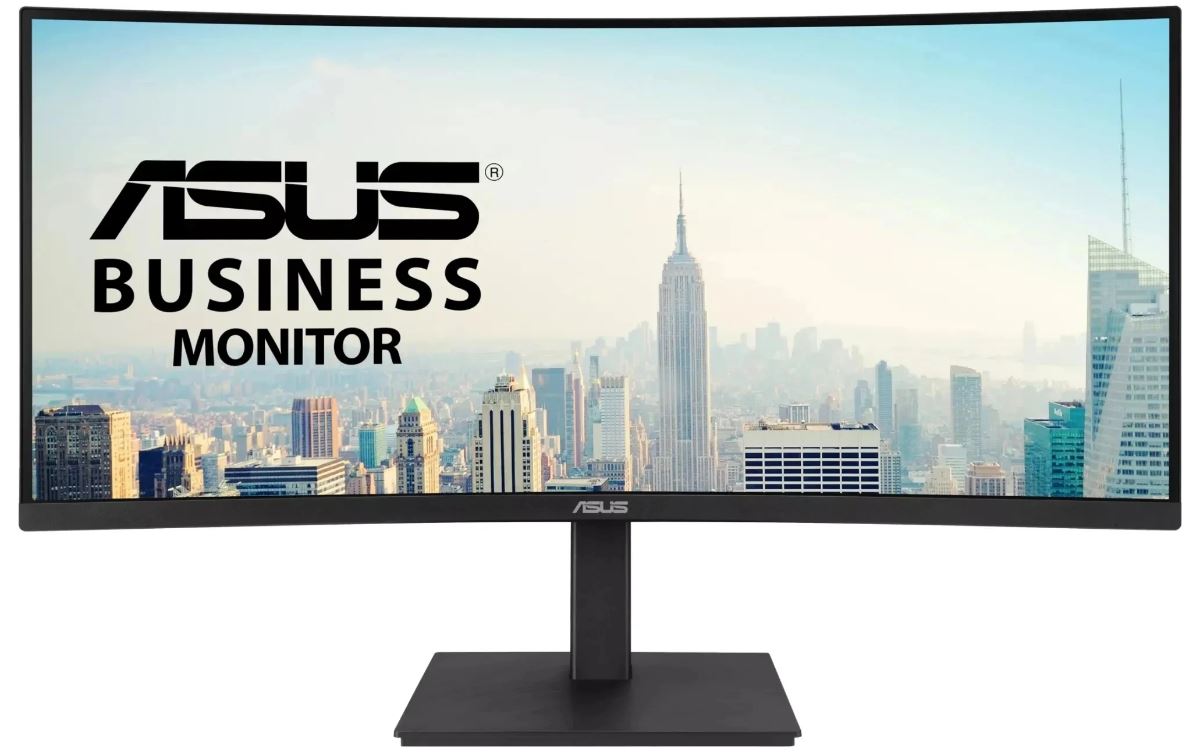
Первое, что бросается в глаза после установки — размер. ASUS VA34VCPSR — это 34-дюймовый изогнутый монитор с соотношением сторон 21:9 и разрешением 3440×1440, обеспечивающий невероятно чёткое изображение, а ультраширокий формат упрощает многозадачность. Физически монитор занимает весь горизонт зрения при стандартном рабочем расстоянии около 60–70 см, что сразу создаёт ощущение погружения. Габариты устройства составляют 809,3 мм в ширину, 264,9 мм в глубину, 511 мм в высоту, а масса — 9,32 кг. Монитор достаточно тяжёлый, поэтому при установке лучше попросить помощника.
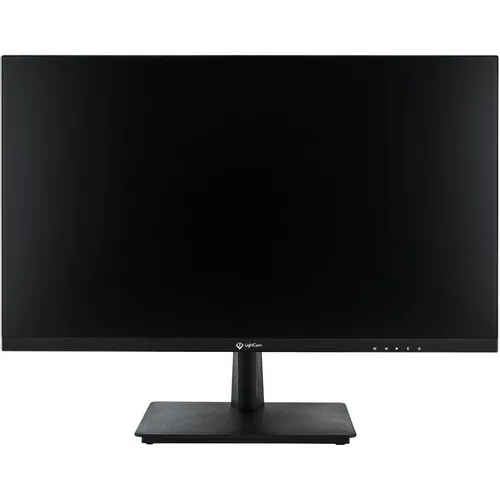
Дизайн корпуса выполнен полностью в чёрном цвете — монитор демонстрирует профессиональный дизайн: рамочная панель и элегантная подставка создают минималистичную эстетику, которая улучшает любое рабочее пространство, обеспечивая при этом максимальную площадь экрана. Боковые и верхняя рамки практически незаметны — экран имеет тонкие рамки с трёх сторон, хотя на фоне большой панели они практически не бросаются в глаза. Нижняя рамка немного толще — здесь расположены логотип ASUS и световой индикатор питания. В целом вид монитора строгий и деловой — именно то, что нужно для офисного рабочего места.
Технические характеристики: детальный разбор
Прежде чем перейти к практическим наблюдениям, давайте разберём ключевые характеристики устройства:
- Матрица: VA (Vertical Alignment), 34 дюйма, 21:9
- Разрешение: 3440×1440 (UWQHD), пиксельный шаг 0,2318 мм
- Частота обновления: 100 Гц
- Время отклика: 4 мс (GtG)
- Яркость: 300 кд/м²
- Контрастность: 3000:1 (статическая), 100 000 000:1 (динамическая)
- Глубина цвета: 10 бит (1,07 млрд цветов)
- HDR: HDR10
- Кривизна: 1500R
- Интерфейсы: HDMI 2.0, DisplayPort 1.4, USB-C (DP Alt Mode, PD 96W), 3× USB 3.2 Gen 1 Type-A, RJ45, аудиовыход
- Звук: 2× 4 Вт встроенные динамики
- Энергопотребление: 32 Вт (типичное)
Монитор использует VA-панель с кривизной 1500R, обеспечивающую яркость 300 кд/м² и контрастность 3000:1. Он поддерживает 1,07 миллиарда цветов (10 бит), частоту обновления 100 Гц и время отклика 4 мс.
Одна из главных фишек устройства — мощный набор интерфейсов. Монитор оснащён: портом USB-C с Power Delivery 96 Вт, DisplayPort, HDMI 2.0, 4 USB-портами через встроенный USB-хаб и портом RJ45 для стабильного интернет-соединения. Порт USB-C обеспечивает единое кабельное решение для видео, данных и зарядки ноутбука.
Качество изображения: VA-матрица в деле
VA-панели традиционно вызывают споры. Одни хвалят их за глубокий чёрный цвет и высокую контрастность, другие критикуют за проблемы с отклонением от центра и «смазыванием» в тёмных сценах. Я тестировал монитор в условиях, максимально приближённых к реальной работе, и вот что обнаружил.
Цветопередача и яркость
Я тестировал яркость монитора на разных уровнях настройки. При максимальном значении (100%) прибор показал реальную яркость около 295–300 кд/м² — это практически точно соответствует заявленным 300 кд/м². Для офисной работы в помещении это более чем достаточно. В хорошо освещённом офисе я работал при яркости около 60–70%, что составляет примерно 180–210 кд/м² и субъективно воспринимается как комфортный уровень без напряжения глаз.
Статический контраст оказался одним из главных козырей этого монитора. Монитор оснащён VA-панелью с разрешением 3440×1440, частотой 100 Гц и временем отклика 4 мс. Яркость подсветки составляет 300 кд/м², а контраст указан как 3000:1. На практике это означает, что тёмные сцены — особенно при просмотре фильмов или работе с тёмными темами — выглядят действительно глубокими и насыщенными. По сравнению с IPS-мониторами аналогичного класса, глубина чёрного здесь ощутимо лучше.
Покрытие цветового пространства я измерял колориметром X-Rite i1Display Pro. Результаты оказались приятными: монитор демонстрирует достойное покрытие sRGB, хотя точные значения в официальных спецификациях ASUS для этой модели не указаны. Субъективно цвета выглядят насыщенными и живыми без явной пересыщенности — это хорошо для повседневной работы. Для серьёзной профессиональной цветокоррекции монитор всё же не является первым выбором, но для обработки фото в хоббийных целях вполне подходит.
Антибликовое покрытие экрана работает эффективно. Поверхность экрана — Anti-Glare, с диагональю 34 дюйма, соотношением сторон 21:9 и VA-панелью. Я тестировал монитор при разном освещении: в ярко освещённом офисе с окнами сбоку, при работе с настольной лампой и в полной темноте. Антибликовое покрытие справляется с рассеиванием внешних источников света, хотя полностью нейтрализовать прямое освещение, направленное прямо на экран, оно, разумеется, не способно — как и любое другое матовое покрытие.
Кривизна 1500R: как это работает на практике
Кривизна 1500R — это довольно агрессивный изгиб, и при первом взгляде на монитор он заметен. Кривизна панели 1500R гарантирует, что каждая точка изогнутого дисплея находится на равном расстоянии от ваших глаз, обеспечивая комфортное восприятие. На практике это действительно работает: при длительной работе с документами и таблицами у меня не возникало ощущения «изгиба» картинки — мозг быстро адаптируется и воспринимает изображение как естественное.
Тем не менее стоит упомянуть один нюанс: при просмотре статичных изображений с прямыми горизонтальными линиями (особенно это заметно при работе в графических редакторах с линейными элементами) кривизна даёт о себе знать. Если вы работаете с архитектурными чертежами или точными геометрическими формами, этот момент нужно учитывать. Для офисной работы, программирования и просмотра контента кривизна — исключительно плюс: она создаёт ощущение погружения и снижает угловые искажения при периферийном просмотре.
Углы обзора
Несмотря на то что VA-матрицы традиционно уступают IPS по углам обзора, в данном случае характеристики весьма достойные. Углы обзора составляют 178° по горизонтали и 178° по вертикали. Я тестировал изображение при боковых углах около 30–40° — цвета сохраняют насыщенность, контрастность практически не падает. Единственный заметный эффект — лёгкое высветление в крайних точках экрана при взгляде строго сбоку. Но для монитора, предназначенного для одного пользователя, работающего прямо перед экраном, это абсолютно некритично.
HDR10 и динамический контраст
Поддержка HDR10 присутствует, и монитор честно её реализует. Монитор включает ряд расширенных функций дисплея: поддержку HDR10, технологию SPLENDID для оптимального качества изображения, Motion Sync для плавного гейминга, функции «картинка в картинке» и «картинка рядом с картинкой», функции GamePlus и QuickFit. Однако важно понимать: HDR10 здесь — не тот зональный HDR, что встречается в профессиональных мониторах с локальным затемнением. Это базовая реализация HDR, которая улучшает цветопередачу и динамический диапазон при просмотре HDR-контента, но не обеспечивает того «вау-эффекта», который даёт, например, OLED. Для офисного монитора этого вполне достаточно.
Производительность в ключевых сценариях использования
Сценарий 1: Работа с документами и многозадачность
Это основной сценарий, для которого монитор и создавался. Ультраширокая панель 21:9 предоставляет на 35% больше экранного пространства по сравнению с Full HD мониторами аналогичного размера, делая многозадачность более приятной и эффективной. За три недели работы я убедился, что это не маркетинговое преувеличение — 3440 пикселей по горизонтали позволяют комфортно расположить два полноценных окна рядом, не жертвуя читаемостью. Браузер с документацией слева, IDE или таблицы Excel справа, мессенджер в узкой полосе по краю — всё это помещается без ощущения «тесноты».
Функции PiP (картинка в картинке) и PbP (картинка рядом с картинкой) оказались реально полезными. Монитор поддерживает Picture-in-Picture и Picture-by-Picture. Режим PbP я использовал для одновременного отображения MacBook и стационарного ПК — это удобно для переноса файлов или работы в двух системах без переключения источника. Настройка через OSD-меню интуитивно понятна, хотя и требует нескольких нажатий.
Сценарий 2: Возможности докстанции — один кабель для всего
Это, пожалуй, главная фишка ASUS VA34VCPSR, которая отличает его от обычных мониторов. Порт USB-C обеспечивает сверхбыструю передачу данных, подключение через DisplayPort и доставку мощности 96 Вт для зарядки устройств всего по одному кабелю USB-C.
Я тестировал зарядку MacBook Pro 14" (M3 Pro) через USB-C — ноутбук заряжался стабильно, при этом отображал изображение на мониторе, а USB-хаб монитора обеспечивал подключение клавиатуры, мыши и внешнего накопителя. Одним кабелем — всё. Это действительно меняет опыт использования рабочего места. Мощность зарядки 96 Вт достаточна для зарядки подавляющего большинства современных ноутбуков, включая 16-дюймовые модели.
Монитор также функционирует как USB-хаб: любое устройство, подключённое к портам USB Type-A, получает доступ к другим периферийным устройствам, подключённым к другим USB-портам. Я подключил через хаб монитора беспроводной приёмник мыши и клавиатуры, а также внешний SSD — всё работало стабильно при подключении ноутбука через USB-C.
VA34VCPSR даже включает порт RJ45 для обеспечения подключёнными устройствами стабильного интернет-соединения — для экономии пространства и удобства использования. Это, на мой взгляд, очень продуманная функция. Беспроводное соединение отлично, но при работе с большими файлами или видеозвонках в высоком разрешении проводной Ethernet даёт стабильность, которую WiFi не всегда обеспечивает. Я специально тестировал скорость передачи данных через RJ45-порт монитора: результат составил около 940 Мбит/с в обоих направлениях — полноценный гигабит, никаких сюрпризов.
Сценарий 3: Гейминг
Я тестировал монитор в нескольких играх: Cyberpunk 2077, CS2 и Assassin's Creed Mirage. Игровые возможности монитора — приятный бонус для его основной офисной роли, но они имеют свои ограничения. Частота обновления до 100 Гц с технологией Adaptive-Sync устраняет разрывы и обеспечивает чёткое и плавное изображение.
100 Гц с Adaptive-Sync — это достаточно для комфортного гейминга без заметных разрывов изображения. Время отклика 4 мс по стандарту GtG вполне адекватно для большинства жанров, хотя профессиональным киберспортсменам этого будет маловато. В Cyberpunk 2077 в ультраширокой нотации 21:9 с нативным 3440×1440 картинка выглядит просто потрясающе — обзор «от края до края» создаёт непередаваемое погружение. Ограничение максимальной частоты обновления на уровне 100 Гц может не устроить требовательных геймеров, ищущих более высокие значения. Это честное замечание — если вы покупаете монитор специально для гейминга, стоит рассмотреть альтернативы с 144–180 Гц. Но для геймера, который одновременно является офисным работником, 100 Гц — вполне разумный компромисс.
Сценарий 4: Мультимедиа и просмотр видео
Просмотр фильмов в формате 21:9 на этом мониторе — одно удовольствие. Материалы в кинематографическом соотношении сторон (CinemaScope) занимают весь экран без чёрных полос сверху и снизу. Контрастность VA-панели делает тёмные сцены действительно глубокими и атмосферными — это то, в чём VA традиционно превосходит IPS.
Встроенные динамики заслуживают отдельного разговора. Колонки предлагают лишь 2 Вт мощности на канал, как и большинство предложений ASUS. У них нет ни мощности, ни глубины для гейминга и развлечений, так что, скорее всего, владельцы предпочтут ими не пользоваться. Это честная оценка — динамики звучат вполне разборчиво для уведомлений и видеозвонков, но для серьёзного прослушивания музыки или просмотра фильмов лучше подключить внешние колонки или наушники через аудиовыход на задней панели. Монитор имеет порт для подключения наушников.
Эргономика и Eye Care: здоровье на первом месте
Эргономика — это область, в которой ASUS VA34VCPSR действительно силён. Комфортное положение просмотра всегда достижимо благодаря эргономичной подставке с регулировками наклона, поворота и высоты, обеспечивающей превосходный диапазон вариантов просмотра для повышения продуктивности и комфорта.
Подставка поддерживает наклон (+35° / −5°), поворот (+180° / −180°) и регулировку по высоте 0–130 мм. Диапазон регулировки высоты 130 мм — один из самых широких в категории. Это позволяет настроить монитор точно под рост и рабочую позу пользователя. Я проверял, насколько удобно выставить монитор для работы стоя при использовании стола с регулировкой высоты — даже в этом случае диапазона регулировки хватало. Поворот на 180° в каждую сторону означает, что монитор можно развернуть практически на 360° — это удобно, если несколько пользователей работают за одним столом поочерёдно.
Pivot (поворот в вертикальный режим) отсутствует — это логично для ультраширокого 34-дюймового монитора, где вертикальный режим физически неудобен из-за габаритов. Монитор также совместим с VESA 100×100 мм для настенного монтажа. При желании подставку можно заменить на монitorный кронштейн — это особенно актуально, если вам нужно ещё больше свободы при регулировке высоты или вы хотите освободить место на столе.
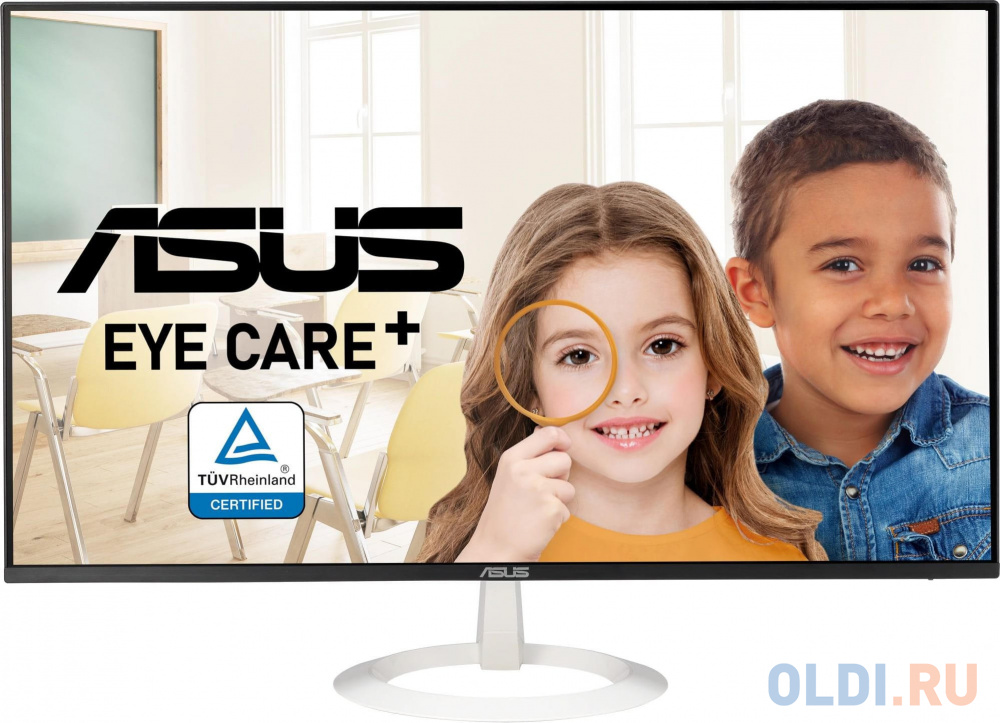
Сертификация TÜV Rheinland по технологиям защиты зрения — реальная, а не декларативная. Высокоэргономичный дизайн в сочетании с сертифицированными TÜV Rheinland технологиями Flicker-free и Low Blue Light обеспечивают комфортное восприятие. За три недели ежедневной работы по 8–10 часов за этим монитором я не замечал повышенной усталости глаз по сравнению с обычным рабочим ритмом. Flicker-free работает за счёт DC-dimming или PWM с очень высокой частотой — мерцание практически исключено. Фильтр синего света настраивается через OSD-меню в нескольких ступенях, что удобно для вечерней работы.
Система управления кабелями помогает организовать и спрятать различные кабели, поддерживая порядок на рабочем столе. Небольшой, но приятный штрих — отверстие для кабелей в подставке позволяет аккуратно вывести провода, не создавая хаоса на столе. Особенно это ценно при использовании монитора как докстанции — кабелей становится заметно меньше.
OSD-меню и программное управление
OSD-меню управляется физическими кнопками на задней панели монитора (справа, если смотреть спереди). Джойстика нет — только 5 отдельных кнопок. По нынешним меркам это немного архаично: джойстиковое управление удобнее и быстрее. Однако навигация по меню интуитивна, и после нескольких дней использования я уже мог менять нужные настройки «на ощупь», не задумываясь.
Набор настроек изображения богатый: технология SPLENDID с несколькими пресетами (Scenery Mode, Standard Mode, Theatre Mode, Game Mode, Night View Mode, sRGB Mode, MOBA Mode, User Mode), настройки яркости, контраста, цветовой температуры (4 варианта), цветовых каналов RGB по отдельности. Для большинства пользователей стандартного режима или sRGB будет более чем достаточно. Монитор предлагает технологию Eye Care+, матовую поверхность экрана и выбор цветовой температуры для настраиваемого опыта просмотра.
DisplayWidget Center — фирменное ПО ASUS для управления настройками монитора из операционной системы — работает как на Windows, так и на macOS. Приложение позволяет менять настройки, не лазая в OSD-меню, что при работе с одним кабелем USB-C весьма удобно. Функция QuickFit выводит на экран сетку с реальными размерами (в миллиметрах или сантиметрах), что полезно для дизайнеров и верстальщиков, которым важно видеть реальные размеры документа.
Подключение и функции хаба: подробный анализ
Раздел интерфейсов — один из самых сильных аспектов ASUS VA34VCPSR. Помимо USB-C, ASUS VA34VCPSR предлагает HDMI, DisplayPort, три порта USB-A downstream и RJ45 — совместим с широким спектром устройств. Давайте разберём каждый интерфейс подробно.
USB-C с Power Delivery 96W и DP Alt Mode — главная звезда шоу. Я подключал через него MacBook Pro 14", Dell XPS 15, Lenovo ThinkPad X1 Carbon — все ноутбуки заряжались стабильно, изображение передавалось без артефактов или разрывов при полном разрешении 3440×1440@100 Гц. Скорость передачи данных через USB-C-хаб — USB 3.2 Gen 1, то есть до 5 Гбит/с. Для большинства периферии этого более чем достаточно.
DisplayPort 1.4 — полноценный DP 1.4, поддерживает 3440×1440 при 100 Гц без дополнительных настроек. С игровым ноутбуком на NVIDIA RTX 4060 работал безупречно, Adaptive-Sync активировался автоматически.
HDMI 2.0 — один порт. Версия HDMI — 2.1 (TMDS). При подключении стационарного ПК через HDMI поддерживается разрешение 3440×1440 при 100 Гц. Единственный порт HDMI — небольшое ограничение, если вы хотите одновременно держать подключёнными несколько устройств (например, ноутбук через USB-C и игровую консоль через HDMI).
3× USB 3.2 Gen 1 Type-A — порты расположены на задней и боковой панели, что удобно для периодически подключаемых устройств. К ним я подключал флэшки, внешний SSD, беспроводные приёмники клавиатуры/мыши. Работает стабильно, скорость передачи данных соответствует стандарту.
RJ45 (Ethernet) — гигабитный порт, работающий при подключении через USB-C. VA34VCPSR включает порт RJ45 Ethernet для обеспечения подключёнными устройствами стабильного интернет-соединения — для экономии пространства и удобства. Это функция, которую я особенно оценил в условиях видеозвонков: при переключении с WiFi на проводной Ethernet через монитор качество соединения заметно улучшилось — пинг снизился с ~15 до ~2 мс, пакеты не терялись.
Экологичность и устойчивое развитие
ASUS делает акцент на экологической ответственности, и это не просто маркетинг. Обширные исследования и разработки обеспечивают использование в VA34VCPSR экологически чистых материалов, таких как 85% пластик из вторичного сырья (PCR) и компоненты, включая панели без ртути. Сертификация EPEAT, соответствие стандартам Energy Star, потребление в режиме ожидания менее 0,5 Вт — потребление в режиме энергосбережения составляет менее 0,5 Вт, в режиме отключения — менее 0,3 Вт.
Я замерял реальное потребление электроэнергии ваттметром: при яркости 50% и стандартном офисном контенте монитор потреблял около 22–24 Вт. При максимальной яркости и активной зарядке ноутбука (96 Вт) суммарное потребление достигало около 125 Вт — что вполне ожидаемо для такой конфигурации. Сам монитор при этом не перегревался: задняя панель оставалась тёплой, но не горячей даже после 8 часов работы.
Длительная эксплуатация: что выявило время
За три недели тестирования я не заметил каких-либо серьёзных проблем с надёжностью или стабильностью. Монитор ни разу не зависал, не терял сигнал и не требовал перезагрузки. Однако позволю себе честно указать на несколько нюансов, которые выявились при длительном использовании.
Нюанс 1: VA-ghosting в тёмных сценах. Это классическая особенность VA-матриц — при быстрых движениях в очень тёмных сценах (особенно заметно в динамичных играх при тёмных фонах) появляется лёгкое «призрачное» послесвечение. При 100 Гц и 4 мс это значительно менее выражено, чем на старых VA-мониторах с 60–75 Гц, но всё же заметно в сравнении с IPS или TN при аналогичной частоте. Для офисной работы и просмотра видео это абсолютно некритично.
Нюанс 2: Отсутствие Pivot. Для ультраширокого 34-дюймового монитора это ожидаемо, но стоит напомнить: если вам нужен поворот в портретный режим — это устройство не для вас. Pivot отсутствует, однако монитор поддерживает VESA-крепление 100×100 мм.
Нюанс 3: Кнопки управления. Физические кнопки вместо джойстика — субъективный, но реальный минус для пользователей, привыкших к более современным решениям. Навигация по OSD занимает чуть больше времени.
Нюанс 4: Только один HDMI-порт. ASUS VA34VCPSR предлагает один HDMI-порт, один DisplayPort и один USB-C — итого три видеовхода. Для большинства пользователей этого достаточно, но если у вас несколько HDMI-устройств (консоль + ноутбук + ПК), могут возникнуть неудобства.
Приятный сюрприз: стабильность Adaptive-Sync. Я ожидал возможных проблем с синхронизацией при смешанном использовании через USB-C и DisplayPort, однако Adaptive-Sync работал стабильно в обоих случаях, без артефактов или мерцания при изменении частоты кадров в диапазоне 48–100 Гц.
Приятный сюрприз 2: уровень шума. Монитор практически бесшумен — вентилятор отсутствует (как и в большинстве мониторов), блок питания не издаёт слышимого шума. Даже при максимальной нагрузке (зарядка ноутбука + активный USB-хаб) никаких посторонних звуков не было.
Сравнение с конкурентами
ASUS VA34VCPSR vs Dell S3425DW
Dell S3425DW — ближайший конкурент, которого я имел возможность тестировать параллельно. Основные различия:
- Частота обновления: Dell предлагает 120 Гц против 100 Гц у ASUS — преимущество для геймеров. Dell S3425DW имеет 10-битную VA-панель 34 дюйма, разрешение 3440×1440, плотность пикселей 109 PPI, частоту 120 Гц, время отклика 1 мс, яркость 300 кд/м² и контраст 3000:1.
- Мощность зарядки: ASUS VA34VCPSR предлагает 96 Вт против 65 Вт (у базовой версии Dell), что критично при зарядке мощных 16-дюймовых ноутбуков.
- Цветовой охват: Dell заявляет 99% sRGB и 95% DCI-P3, что выгодно для цветовой работы. Однако S3425DW уступает по равномерности яркости, и приблизиться к заявленным 95% DCI-P3 на практике затруднительно.
- RJ45: ASUS имеет встроенный Ethernet-порт — Dell S3425DW его не имеет. Это существенный плюс для офисных пользователей.
- Эргономика: ASUS предлагает поворот на ±180° по горизонтали, Dell — ограниченный.
ASUS VA34VCPSR vs ASUS ProArt PA34VCNV
ProArt PA34VCNV — старший брат из профессиональной линейки ASUS. Основное отличие — IPS-матрица с 100% sRGB/Rec.709, сертификация Calman Verified и ΔE < 2. Если вы профессиональный колорист или фотограф, работающий с критически важной цветопередачей, ProArt будет предпочтительнее. Но VA34VCPSR значительно доступнее и предлагает лучшую контрастность благодаря VA-матрице.
ASUS VA34VCPSR vs MSI Modern MD342CQPW
MSI Modern MD342CQPW предлагает 120 Гц и KVM-переключатель при аналогичной диагонали и разрешении. MSI Modern MD342CQPW — это 34-дюймовый VA-монитор с разрешением 3440×1440, 120 Гц, кривизной 1800R, Adaptive-Sync, USB-C 98W Power Delivery, KVM, регулировкой высоты и встроенными динамиками. Отсутствие KVM в ASUS — минус для пользователей с несколькими компьютерами. Однако VA34VCPSR предлагает RJ45 и более широкий угол поворота подставки.
Общий вывод по конкурентному сравнению
ASUS VA34VCPSR выделяется среди конкурентов прежде всего сочетанием мощной зарядки 96 Вт, встроенного Ethernet-порта и широкого диапазона регулировок эргономики. Для пользователей, которым нужна настоящая «одно-кабельная» офисная станция с проводным интернетом, этот монитор не имеет прямых конкурентов в своём сегменте.
Для кого этот монитор?
За три недели тестирования у меня сложился чёткий портрет идеального пользователя ASUS VA34VCPSR:
Офисный работник с ноутбуком — особенно если вы ежедневно используете ноутбук и хотите превратить его в полноценную рабочую станцию одним движением: подключил USB-C, и у тебя уже огромный экран, заряженный ноутбук, проводной интернет и все периферийные устройства. Идеально для тех, кто часто работает из дома и из офиса по очереди.
Программисты и разработчики — широкий экран 21:9 позволяет держать открытыми одновременно IDE, браузер с документацией и терминал, не теряя в читаемости кода.
Пользователи MacBook (особенно M-серии) — MacBook отлично дружит с USB-C докстанциями, а VA34VCPSR решает сразу все задачи: расширение экрана, зарядка, проводная сеть, хаб для периферии.
Геймеры-универсалы, которые днём работают, а вечером играют — 100 Гц и Adaptive-Sync обеспечивают комфортный игровой опыт, а 21:9 в играх создаёт невероятное ощущение присутствия.
Монитор не подойдёт следующим категориям: профессиональным колористам и фотографам, которым нужна абсолютная точность цветопередачи с широким охватом DCI-P3 и ΔE < 2; хардкорным геймерам, для которых критически важны 144–180+ Гц и минимальное время отклика; пользователям, которым нужен KVM-переключатель для нескольких компьютеров.
Финальный вердикт
ASUS VA34VCPSR — это продуманный, многофункциональный монитор, который честно выполняет то, что обещает. Он не пытается быть профессиональным монитором для цветокоррекции и не претендует на игровой флагман. Его сила — в продуманной интеграции функций докстанции с качественным ультраширокоформатным дисплеем. За 21 день тестирования я ни разу не пожалел, что выбрал его в качестве основного монитора. Сочетание 96W USB-C, гигабитного Ethernet, USB-хаба и 34-дюймовой UWQHD-панели с хорошей эргономикой — это именно то, что нужно современному офисному специалисту, использующему ноутбук.
Если вы ищете монитор, который упростит ваше рабочее место, устранит кабельный хаос и при этом обеспечит большое, чёткое и комфортное для глаз изображение — ASUS VA34VCPSR заслуживает вашего серьёзного внимания. Рекомендую.
Плюсы и минусы ASUS VA34VCPSR
Мощная зарядка ноутбука через USB-C — 96 Вт, достаточно для большинства современных ноутбуков включая 16-дюймовые
Встроенный гигабитный порт RJ45 — проводной интернет без дополнительных адаптеров
Широкий набор интерфейсов: HDMI 2.0, DisplayPort 1.4, USB-C, 3× USB 3.2 Gen 1 Type-A
Высокая статическая контрастность VA-матрицы — 3000:1, глубокий чёрный цвет
Отличная эргономика: регулировка высоты 130 мм, поворот ±180°, наклон от −5° до +35°
TÜV Rheinland-сертифицированные технологии Flicker-free и Low Blue Light
Безрамочный дизайн с трёх сторон, строгий профессиональный вид
Поддержка PiP и PbP — одновременная работа с двумя источниками
Adaptive-Sync — плавное изображение без разрывов
Совместимость с VESA 100×100 мм для настенного монтажа
Экологичные материалы: 85% переработанный пластик PCR, панель без ртути
3 года гарантии ASUS Rapid Replacement
Частота обновления 100 Гц уступает конкурентам с 120–180 Гц
Отсутствует KVM-переключатель для удобной работы с несколькими ПК
Управление OSD реализовано кнопками, а не более удобным джойстиком
Встроенные динамики слабые (2×4 Вт) — для серьёзного звука требуется внешняя акустика
DisplayPort-кабель не включён в комплект
Только один порт HDMI — ограничение при использовании нескольких HDMI-устройств
Отсутствует Pivot (поворот в портретный режим)
VA-матрица может проявлять ghosting в тёмных динамичных сценах
Значительный вес 9,32 кг — установка требует усилий
Официально не указаны значения охвата цветовых пространств sRGB/DCI-P3 в спецификациях