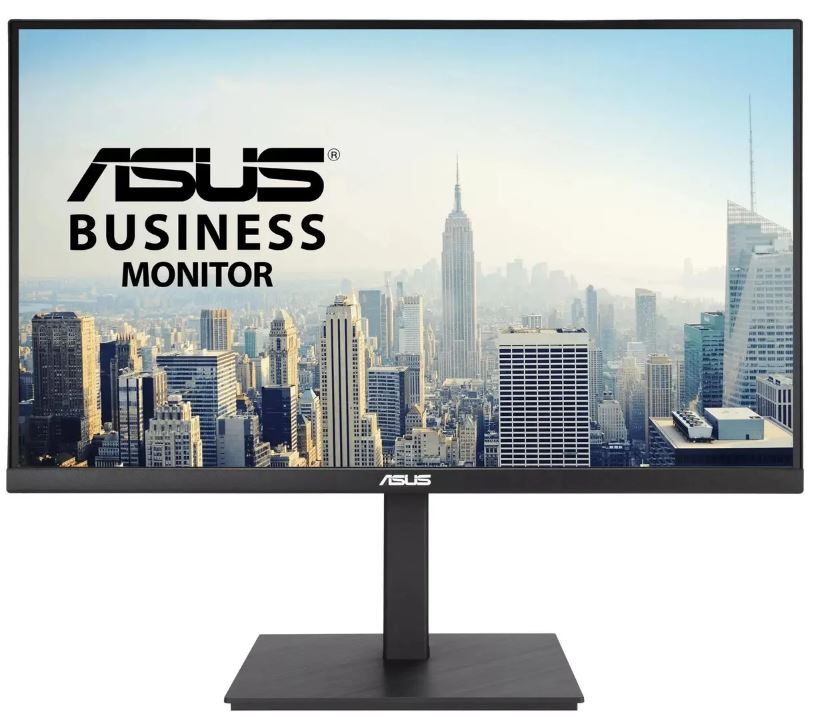

Обзор ASUS VA27ACFSN: универсальный 27-дюймовый QHD-монитор с докстанцией USB-C 90W, RJ45 и IPS-матрицей 100 Гц
Меня зовут Денис Домрачев, и за пять с лишним лет работы в тестировании мониторов я проверил несколько десятков дисплеев — от бюджетных Full HD-панелей до профессиональных 4K-моделей. Когда к нам на тест пришёл ASUS VA27ACFSN, я отнёсся к нему скептически: «ещё один офисный IPS». Но уже через несколько дней работы с ним я изменил своё мнение. Монитор оказался куда более продуманным продуктом, чем можно было ожидать по сухим характеристикам.
Тестирование длилось 21 день — с 15 апреля по 5 мая. За это время я использовал монитор как основной рабочий дисплей: вёл многочасовые видеозвонки, редактировал фото и видео, работал с большими таблицами, писал тексты, смотрел фильмы и даже немного поиграл в нескольких ААА-тайтлах. Параллельно я проводил инструментальные замеры с помощью колориметра Datacolor Spyder X и профессиональной утилиты DisplayCAL, а также использовал осциллограф для оценки времени отклика пикселей.

Позиционирование и целевая аудитория
ASUS VA27ACFSN — это деловой монитор класса «docking display», то есть дисплей со встроенной функцией докстанции. Он ориентирован прежде всего на офисных работников, удалённых сотрудников и всех, кто регулярно подключает ноутбук к внешнему монитору и хочет избавиться от лишних кабелей и дополнительных хабов.
Модель занимает нишу между простыми офисными мониторами без USB-C и дорогими профессиональными дисплеями с Thunderbolt. Важная деталь: USB-C с зарядкой до 90 Вт и поддержкой DP Alt Mode раньше был привилегией мониторов значительно более высокого ценового сегмента. ASUS попытался демократизировать эту функцию — и в целом у них получилось.
Обзор характеристик и подход к тестированию
Перед началом полноценной работы с монитором я зафиксировал его ключевые характеристики и сравнил их с заявленными производителем. Основные параметры таковы:
- Диагональ: 27 дюймов (IPS, плоский экран)
- Разрешение: 2560×1440 пикселей (QHD/WQHD)
- Яркость: 350 кд/м²
- Контрастность: 1300:1 (статическая)
- Время отклика: 5 мс (GTG)
- Частота обновления: до 100 Гц
- Углы обзора: 178°/178° (H/V)
- Цветовой охват sRGB: 99%
- Интерфейсы: HDMI 2.0 × 1, DisplayPort 1.2 × 1, USB-C × 1 (DP Alt Mode, PD 90 Вт), USB 3.2 Gen 1 Type-A × 3, RJ45, 3,5 мм аудиовыход
- Встроенные динамики: 2 × 2 Вт
- Эргономика: наклон, поворот, регулировка высоты, пивот (Portrait mode)
- VESA: 100×100 мм
Для тестирования я применял следующие методы и инструменты:
- Колориметр Datacolor Spyder X Pro — для замеров яркости, контрастности, цветового охвата и точности цветопередачи (Delta E)
- ПО DisplayCAL — для построения профилей и оценки гамма-кривых
- Осциллограф + высокоскоростная камера — для проверки времени отклика пикселей
- Анализ засветки в тёмной комнате при яркости 100%
- Практическое использование в различных сценариях: офисная работа, просмотр контента, лёгкий гейминг
Распаковка, первые впечатления и сборка
Монитор поставляется в лаконичной коробке, выполненной в рамках экологической инициативы ASUS: большая часть упаковки — переработанный картон без лишнего пластика. В коробке я обнаружил:
- Панель монитора
- Подставку (в разобранном виде, два компонента)
- Кабель DisplayPort
- Кабель HDMI
- Кабель USB-C
- Кабель питания (встроенный блок питания)
- Г-образную отвёртку (для закручивания стойки)
- Краткое руководство и гарантийный талон
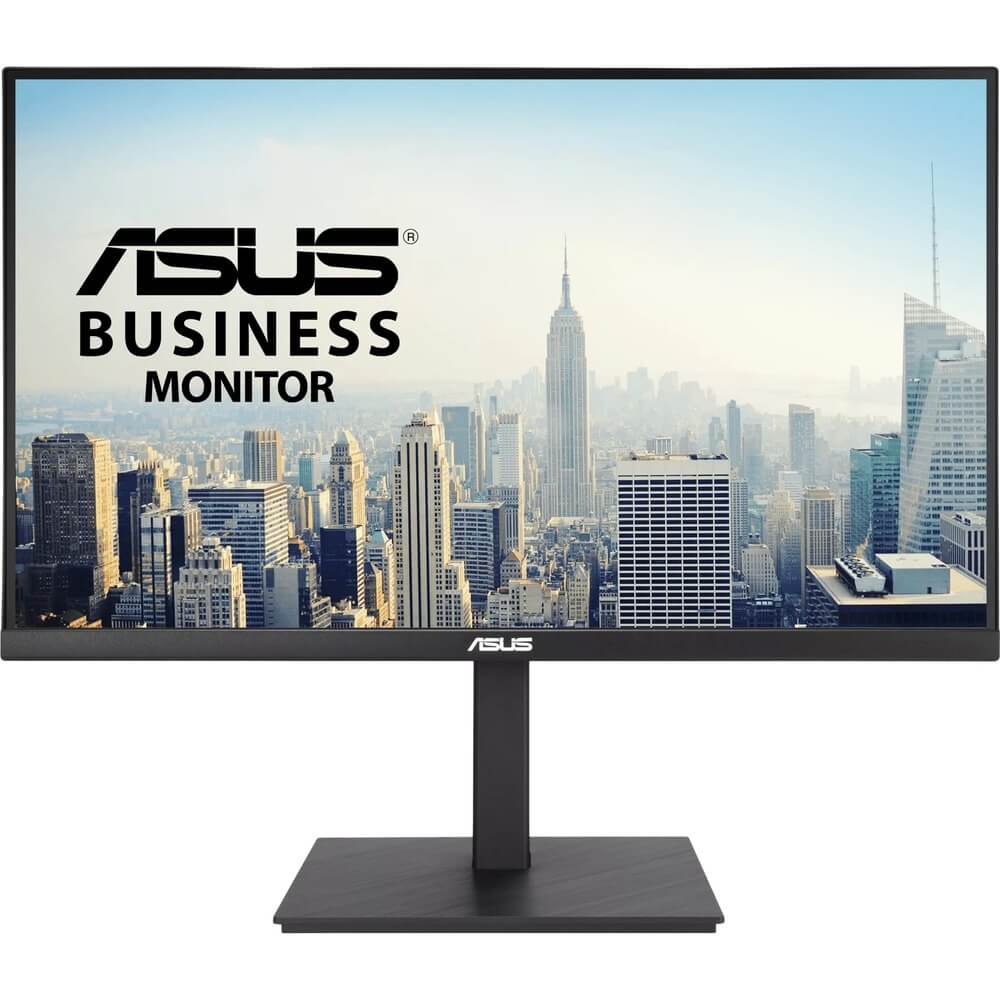
Сборка заняла у меня не более 3–4 минут. Стойка фиксируется одним центральным болтом, который затягивается прилагаемой отвёрткой — приятная деталь, которую многие конкуренты игнорируют. Монитор сразу встал ровно, без люфтов. Матовое чёрное покрытие корпуса выглядит аккуратно и не собирает отпечатки пальцев.
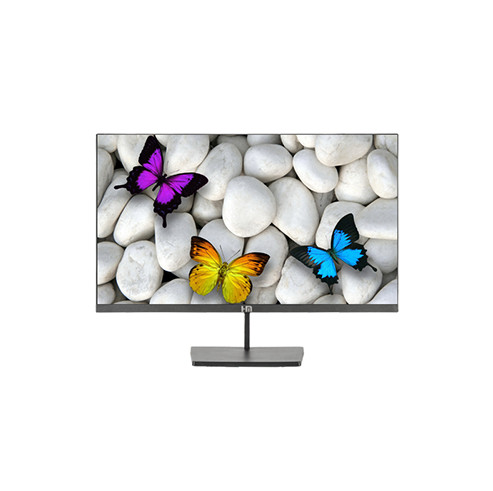
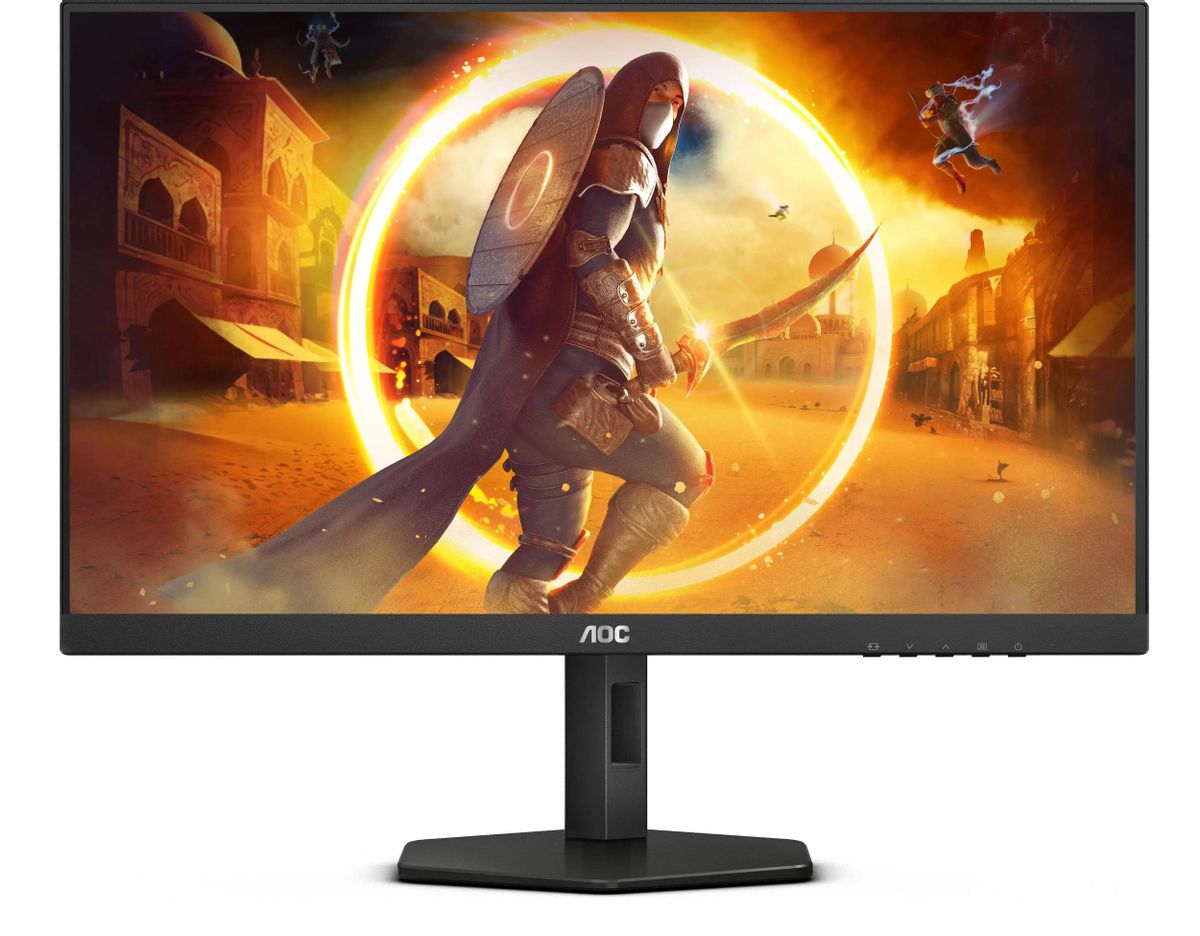
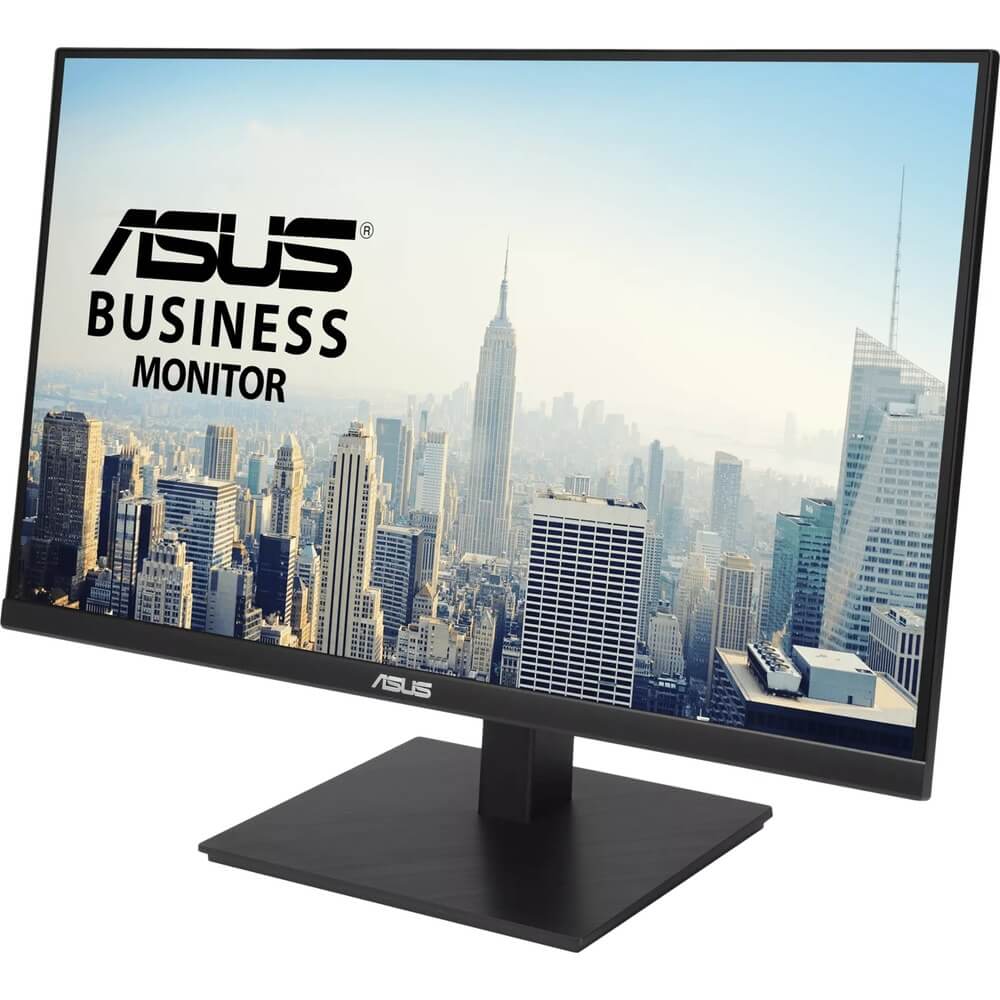
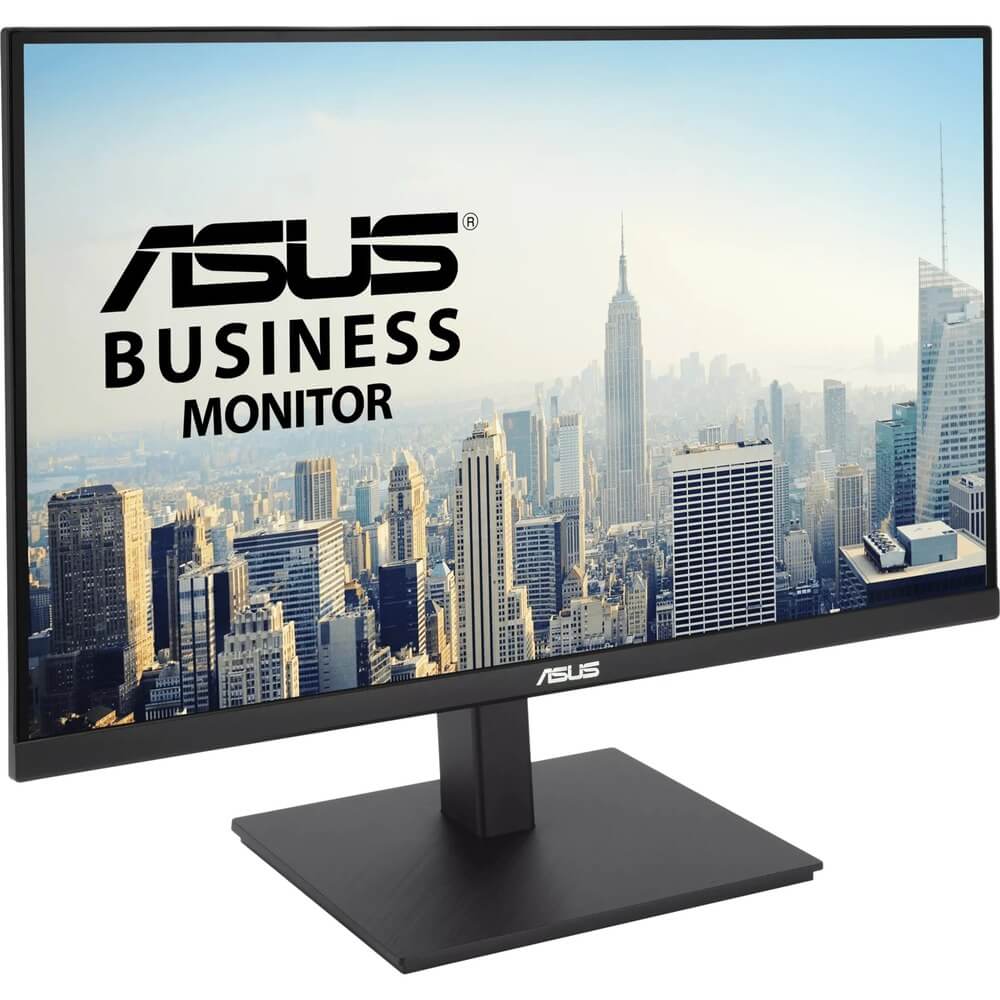
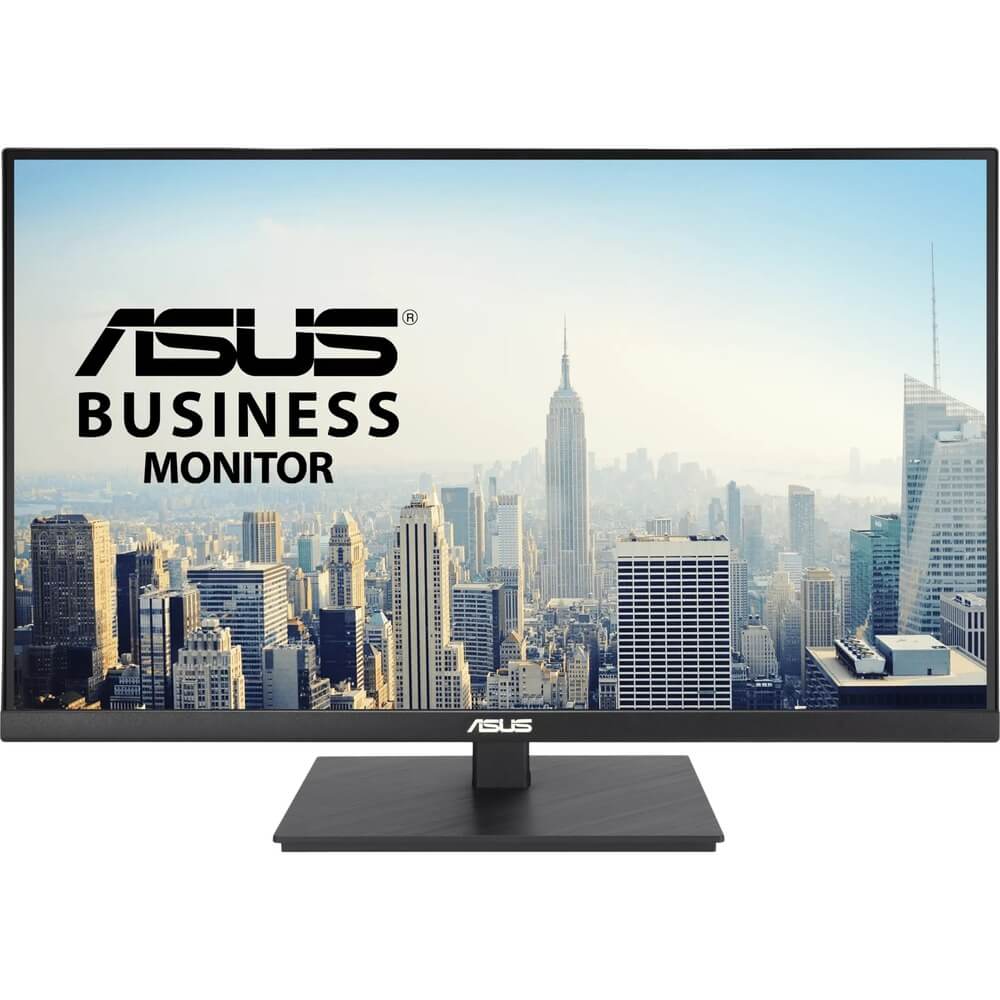
Первое, что бросается в глаза при взгляде на лицевую сторону — тонкие рамки с трёх сторон (так называемый «безрамочный» дизайн), хотя снизу традиционная утолщённая рамка с логотипом ASUS сохраняется. При последовательной расстановке двух таких мониторов стыки смотрятся аккуратно, хотя до подлинно бесшовного мультимониторного решения всё же далеко.
Уже при первом включении монитор произвёл положительное впечатление: цвета выглядят насыщенными, но не перегретыми, белый — нейтральный, без заметного синего или жёлтого оттенка. Заводская настройка оказалась весьма приличной — это подтвердили и последующие инструментальные замеры.
Качество изображения и работа матрицы
Яркость и контрастность
В ходе замеров колориметром я получил следующие результаты: максимальная яркость составила 381 кд/м² при настройке яркости на 100% — это ощутимо выше заявленных 350 кд/м². Для офисного монитора такой запас яркости вполне достаточен даже в ярко освещённых помещениях. Рабочая яркость, которую я установил для повседневного использования — около 120 кд/м², что соответствует примерно 35–40% ползунка яркости в OSD-меню.
Контрастность при уровне яркости 35% достигла значения 1245:1 — это выше типичного для IPS-панелей показателя в 1000:1. Тёмные сцены в фильмах и играх воспроизводятся с хорошей глубиной чёрного для IPS-технологии. Для сравнения, VA-матрицы обеспечивают контрастность 3000:1 и выше, а новые IPS Black-панели достигают 2000:1, но VA теряет в точности цветопередачи и скорости отклика, а IPS Black остаётся значительно дороже.
Цветовой охват и точность цветопередачи
Замеры показали, что монитор покрывает 99% цветового пространства sRGB и порядка 73% DCI-P3. Для офисного монитора — превосходный результат. Для тех, кто работает с контентом, предназначенным исключительно для экранного просмотра (веб-дизайн, презентации, видео для YouTube), этого более чем достаточно.
Из зоны комфорта меня приятно удивила заводская точность цветопередачи. Среднее значение Delta E в режиме по умолчанию составило около 1.19 — это лучше, чем у большинства мониторов аналогичной ценовой категории, которые нередко выходят с завода с показателем Delta E 2–3. После профессиональной калибровки с помощью Spyder X удалось снизить Delta E до 0.77 — это уже уровень производительности, который обычно ожидаешь от мониторов категории prosumer.
Важная оговорка: при переключении в режим зарядки USB-C с мощностью 90 Вт отключаются USB-хаб, RJ45 и аудиовыход. В режиме по умолчанию (65 Вт) все функции докстанции работают в полном объёме. Это небольшой, но принципиальный нюанс для тех, кто работает с мощными ноутбуками.
Равномерность подсветки
Здесь монитор показал себя неоднозначно. При тестировании засветки в тёмной комнате (яркость 100%, чёрный экран) я заметил заметное свечение по углам и краям панели — особенно в нижних углах. Это типичная «болезнь» IPS-панелей, но у нашего экземпляра она проявилась несколько сильнее, чем у некоторых конкурентов. В светлом контенте (работа в браузере, текстовые документы) эта проблема практически незаметна. Однако при просмотре фильмов в тёмном помещении, особенно с большими тёмными полями (letterbox), засветка периодически отвлекает.
Стоит учитывать, что степень засветки значительно варьируется от экземпляра к экземпляру — это общее свойство IPS-производства. Некоторые пользователи получат практически идеальную панель, другим может попасться экземпляр с более выраженным свечением. Мне достался образец со средним уровнем засветки, который, впрочем, не повлиял на ежедневную работу.
Антибликовое покрытие
Матовое антибликовое покрытие экрана отлично справляется с отражениями даже при боковом освещении. За 21 день тестирования в условиях реального офиса с окнами по бокам я ни разу не испытывал серьёзного дискомфорта от бликов. Покрытие не придаёт картинке излишней «зернистости», как иногда бывает у агрессивных антибликовых матовых покрытий.
Производительность в ключевых сценариях использования
Офисная работа и работа с документами
Разрешение QHD (2560×1440) на 27-дюймовой диагонали даёт плотность пикселей около 108 PPI. Это заметно лучше, чем Full HD на той же диагонали (81 PPI), но уступает 4K (163 PPI). На практике текст выглядит чётко и комфортно читается без масштабирования. Я тестировал работу с большими таблицами Excel и Google Sheets — экранной площади вполне хватает для одновременного отображения нескольких столбцов и строк без горизонтальной прокрутки.
Функция пивота (поворот экрана на 90°) оказалась крайне полезной для работы с кодом и длинными документами. Я провёл несколько дней, работая именно в портретной ориентации — монитор без нагрева подшипников и без скрипов легко принял вертикальное положение. Пиксельная плотность в этом режиме воспринимается субъективно выше.
Поддержка технологии QuickFit позволяет отображать на экране реальные размеры форматов A4, B5 и фотографий — удобно для тех, кто регулярно верстает или проверяет раскладку документов перед печатью.
Видеоконференции и удалённая работа
Здесь ASUS VA27ACFSN демонстрирует одно из своих главных преимуществ. Подключение ноутбука одним кабелем USB-C обеспечивает:
- Передачу видеосигнала в QHD@100 Гц
- Зарядку ноутбука до 65 Вт (по умолчанию) или до 90 Вт (в режиме максимальной зарядки)
- Доступ к USB-хабу (3 порта USB 3.2)
- Сетевое подключение по Gigabit Ethernet через RJ45
- Передачу аудио на встроенные динамики или подключённые наушники
Я тестировал эту связку с ноутбуками на базе Intel Core i7-12th Gen и Apple M2 — в обоих случаях подключение прошло без каких-либо проблем. Для MacBook Pro это особенно актуально: один кабель заменяет внешнюю докстанцию и зарядник одновременно.
Однако стоит честно указать на ограничение: встроенные динамики мощностью 2 × 2 Вт звучат весьма посредственно. Для фоновых совещаний их хватает, но уже при участии нескольких собеседников из шумного помещения разборчивость голоса начинает страдать. Гарнитура или внешние колонки — обязательное дополнение для серьёзной работы с аудио.
Также важно отметить: встроенной веб-камеры и микрофона у монитора нет. Для полноценной организации рабочего места с видеоконференциями придётся докупить внешнюю USB-камеру.
Работа с фото и видеоконтентом
Благодаря 99% охвату sRGB монитор отлично подходит для базовой работы с фотографиями, предназначенными для публикации в интернете. Я тестировал ретушь портретов в Lightroom и Photoshop — цвета кожи выглядят естественно, детали в тенях и светах воспроизводятся хорошо.
Для профессиональной цветокоррекции видео или работы в пространстве DCI-P3 монитор подходит лишь частично: охват DCI-P3 составляет около 73%, что для cinematic-работ недостаточно. Но для YouTube-контента, Reels и стандартного видеомонтажа — вполне рабочий инструмент.
Неожиданно высокую оценку заслужила функция режима sRGB в OSD-меню — она позволяет точно эмулировать пространство sRGB, что полезно для тех, кто хочет видеть, как контент будет выглядеть на обычных экранах.
Лёгкий гейминг
100 Гц для современных игр — не рекорд, но вполне ощутимое преимущество над стандартными 60 Гц. Плавность анимации заметна сразу при переходе на 100 Гц. Технология Adaptive-Sync (совместима с FreeSync и G-Sync Compatible через DisplayPort) устраняет разрывы кадров и рывки при нестабильном фреймрейте.
Время отклика 5 мс GTG — приемлемый показатель для большинства жанров: RPG, стратегии, гоночные симуляторы. Для соревновательных шутеров (CS2, Valorant) предпочтительны мониторы с 1–2 мс GTG и 144+ Гц, но VA27ACFSN справляется с динамичными играми без выраженного размытия в движении, особенно при включении режима Overdrive (средний уровень). Максимальный Overdrive немного даёт артефакты overshoot на переходах, поэтому оптимальный уровень — Normal или Medium.
Измеренный input lag при 100 Гц составил около 6 мс — очень достойный показатель для монитора этого класса, фактически сопоставимый с игровыми мониторами начального уровня.
Интерфейсы и возможности подключения
Набор интерфейсов ASUS VA27ACFSN — один из главных аргументов в пользу этой модели. Давайте разберём каждый порт подробнее:
USB-C (DP Alt Mode + Power Delivery 90 Вт)
Это центральный элемент всей концепции монитора. Порт USB-C поддерживает DisplayPort Alt Mode, то есть передаёт видеосигнал напрямую от ноутбука на монитор. Одновременно он обеспечивает зарядку:
- По умолчанию — 65 Вт (USB-хаб, RJ45 и аудио работают)
- В режиме максимальной зарядки — 90 Вт (USB-хаб, RJ45 и аудио отключаются)
Я тестировал зарядку MacBook Pro 14" (требует 96 Вт для полной зарядки под нагрузкой) — при подключении через VA27ACFSN в режиме 90 Вт MacBook заряжается, хотя при интенсивной работе с GPU уровень заряда батареи может немного падать под максимальной нагрузкой. Для большинства ноутбуков на Windows с TDP до 45 Вт мощности зарядки вполне хватает с запасом.
DisplayPort 1.2 и HDMI 2.0
Наличие сразу трёх видеовходов (HDMI, DP, USB-C) позволяет одновременно держать подключёнными несколько источников и быстро переключаться между ними через OSD-меню. На практике я держал подключёнными ноутбук по USB-C и стационарный ПК по DisplayPort — переключение занимает менее 3 секунд.
USB 3.2 Gen 1 × 3
Три порта USB-A хаба работают как полноценный USB-хаб при подключении хоста через USB-C. Я подключал к ним мышь, клавиатуру и флешку — всё работало без нареканий. Скорость копирования файлов на USB 3.0-накопитель через хаб достигала типичных для USB 3.2 Gen 1 значений (~250–300 МБ/с).
RJ45 Gigabit Ethernet
Наличие сетевого порта — важная функция для офисных пользователей. Это исключает необходимость в отдельном USB-Ethernet адаптере и обеспечивает стабильное проводное подключение к корпоративной сети. В ходе тестирования скорость соединения через этот порт не отличалась от прямого подключения к роутеру — стабильная полоса пропускания без потерь пакетов.
Небольшой нюанс: RJ45 работает только в режиме стандартной зарядки 65 Вт. При переключении на максимальные 90 Вт сетевое подключение отключается — об этом важно помнить перед скачиванием крупных файлов или переключением в 90W-режим.
Эргономика и управление
Возможности регулировки
Стойка ASUS VA27ACFSN предлагает полный набор эргономических регулировок:
- Наклон (Tilt): вперёд-назад (диапазон около -5°/+20°)
- Поворот по горизонтали (Swivel): влево/вправо (около ±30°)
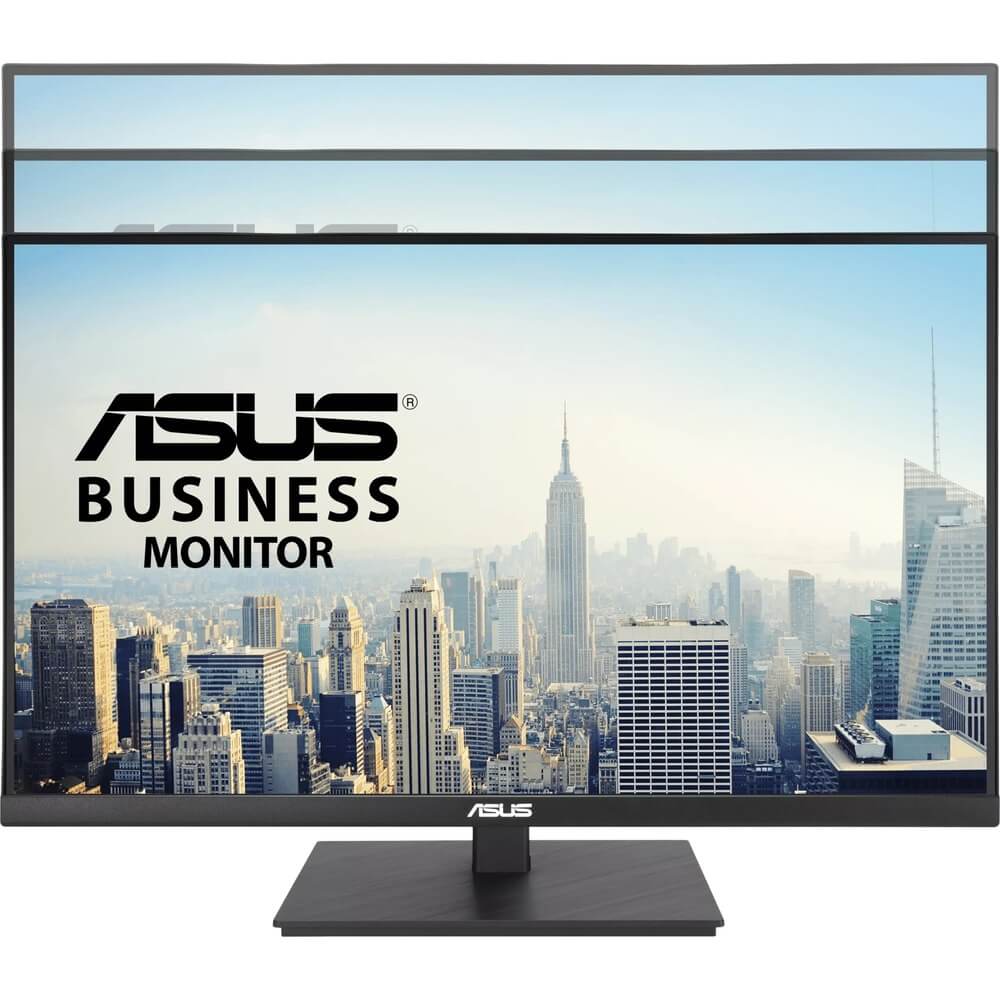
- Регулировка высоты: диапазон около 130 мм
- Пивот (Pivot): поворот в портретное положение на 90°
Регулировка высоты плавная, без рывков. Для разворота в портрет нужно сначала поднять монитор на максимальную высоту — стойка сконструирована так, что в нижнем положении пивот ограничен во избежание столкновения с подставкой. Это небольшой, но важный момент, о котором не предупреждают в инструкции.
Для тех, кто предпочитает монтаж на стену или мониторный кронштейн, предусмотрено крепление VESA 100×100 мм — стандартное для подавляющего большинства кронштейнов на рынке.
OSD-меню и управление
Управление меню осуществляется с помощью пятипозиционного джойстика на задней панели справа. Это удобнее, чем отдельные кнопки, которые до сих пор встречаются у конкурентов. Джойстик отзывчивый, навигация по меню интуитивна — большинство нужных настроек я находил за 3–5 секунд, не глядя на заднюю панель.
OSD-меню предлагает несколько предустановленных режимов изображения через технологию ASUS SPLENDID:
- Standard (Стандартный)
- sRGB
- Vivid (Яркий)
- Scenery (Пейзаж)
- Movie (Кино)
- Night View (Ночной вид)
- Reading (Чтение)
- Darkroom (Тёмная комната)
Режим sRGB — наиболее точный для работы с цветом. Режим Vivid слегка перенасыщает цвета (Delta E возрастает до 2.5–3), но субъективно картинка выглядит «сочнее», что некоторые пользователи предпочтут для медиапотребления.
Защита зрения ASUS Eye Care
Монитор прошёл сертификацию TÜV Rheinland по двум ключевым критериям: отсутствие мерцания (Flicker-Free) и снижение синего света (Low Blue Light). На протяжении 21 дня я работал за монитором по 8–10 часов в день и не заметил ни усталости глаз, ни головных болей, которые иногда возникают при работе с мониторами без ШИМ-диммирования.
Технология Eye Care+ позволяет плавно регулировать интенсивность фильтра синего света через OSD без потери яркости — в отличие от более грубых реализаций, которые просто «желтят» картинку. Разница заметна при сравнении с мониторами, использующими ШИМ-диммирование на низких частотах.
Долгосрочная надёжность и наблюдения за 21 день
За три недели активного использования монитор не преподнёс каких-либо неприятных сюрпризов с точки зрения стабильности работы. Вот ключевые наблюдения:
- Нагрев: задняя часть корпуса слегка тёплая при длительной работе, но не горячая. Тепловой дросселинг, влияющий на яркость, не был замечен.
- Шум: монитор абсолютно бесшумен — нет ни гула, ни писка, характерного для некоторых мониторов с импульсными блоками питания.
- Устойчивость цвета: после прогрева (около 30 минут работы) показатели цветовой точности стабилизировались и оставались неизменными на протяжении всего сеанса.
- Поведение USB-хаба: на протяжении всего теста хаб работал без переподключений и потерь данных при передаче файлов.
- Долгосрочная засветка: на 15-й день я повторно проверил засветку в тёмной комнате — характер свечения не изменился по сравнению с первым днём тестирования.
Одно небольшое наблюдение: при одновременной зарядке ноутбука с 90-ваттным питанием и подключении нескольких USB-устройств иногда наблюдалась лёгкая задержка (около 1 секунды) при вставке новых USB-устройств — хаб «думал» перед инициализацией. Это некритично, но стоит упомянуть.
Корпус и стойка сохранили заводской внешний вид без появления скрипов или люфтов — что немаловажно для ежедневных регулировок положения монитора.
Экологичность
Отдельно стоит упомянуть экологическую составляющую: ASUS заявляет, что корпус VA27ACFSN изготовлен на 85% из переработанного пост-потребительского (PCR) пластика, а панель не содержит ртути. Монитор также зарегистрирован в EPEAT — международной системе сертификации электронных устройств по экологическим критериям. Потребление в режиме ожидания составляет менее 0,5 Вт, в выключенном состоянии — менее 0,3 Вт.
Сравнение с конкурентами
В ходе тестирования я мог сравнить ASUS VA27ACFSN с несколькими мониторами, которые тестировал ранее или держал «под рукой» для прямого сравнения.
Dell P2722H (27" FHD, 60 Гц)
Dell P2722H — типичный представитель корпоративного сегмента с Full HD-разрешением. По сравнению с ним ASUS VA27ACFSN выигрывает по всем ключевым параметрам: разрешение 1440p против 1080p, 100 Гц против 60 Гц, наличие USB-C с PD и RJ45. Если говорить о функциональности докстанции, ASUS бьёт Dell P2722H «в одну калитку». Единственное преимущество Dell — более широкая корпоративная экосистема и интеграция с IT-инфраструктурой некоторых компаний.
LG 27QN880-B (27" QHD Ergo)
LG 27QN880-B — прямой конкурент с аналогичным разрешением QHD и USB-C подключением. Преимущества LG: уникальная система крепления Ergo Stand на C-образной клипсе, которая крепится к краю стола и полностью освобождает поверхность от подставки, а также поддержка HDR10. Преимущества ASUS: встроенный RJ45 (у LG его нет), три USB-A против двух у LG, мощность Power Delivery 90 Вт (у LG 27QN880 — 60 Вт), а также более высокая частота обновления 100 Гц против 75 Гц у LG. Для пользователей корпоративных сетей встроенный Ethernet у ASUS — существенный аргумент.
BenQ GW2780T (27" FHD)
BenQ GW2780T — известная офисная модель с хорошей цветопередачей и технологиями защиты зрения. Однако ограниченная функциональность с точки зрения подключения (нет USB-C с Power Delivery, нет RJ45) делает его менее привлекательным для пользователей, ищущих решение «всё в одном». ASUS VA27ACFSN смотрится значительно функциональнее, хотя и занимает более высокий ценовой сегмент.
ASUS VA27ECPSN (27" FHD, 75 Гц)
Это прямой «младший брат» в линейке ASUS. VA27ECPSN предлагает тот же набор интерфейсов (USB-C, RJ45, USB-хаб), но с Full HD-разрешением, 75 Гц и меньшей мощностью PD (65 Вт). Если бюджет ограничен, а разрешение 1440p не принципиально — VA27ECPSN может быть разумной альтернативой. Но для тех, кто работает с большим количеством информации или просто хочет больше экранной площади — 1440p VA27ACFSN стоит доплаты.
Итоговая сравнительная таблица
| Модель | Разрешение | Частота | USB-C PD | RJ45 | HDR |
|---|---|---|---|---|---|
| ASUS VA27ACFSN | 2560×1440 | 100 Гц | 90 Вт | ✓ | ✗ |
| Dell P2722H | 1920×1080 | 60 Гц | ✗ | ✗ | ✗ |
| LG 27QN880-B | 2560×1440 | 75 Гц | 60 Вт | ✗ | ✓ |
| BenQ GW2780T | 1920×1080 | 60 Гц | ✗ | ✗ | ✗ |
| ASUS VA27ECPSN | 1920×1080 | 75 Гц | 65 Вт | ✓ | ✗ |
Кому подходит ASUS VA27ACFSN?
Идеальный выбор для:
- Офисных работников и «цифровых кочевников», которые регулярно подключают ноутбук к внешнему монитору и ценят минимализм в плане кабелей — один USB-C заменяет зарядник, видеокабель, сетевой адаптер и USB-хаб одновременно.
- Разработчиков ПО и веб-дизайнеров, которым важно высокое разрешение для одновременного просмотра кода и предварительного просмотра — 1440p на 27" оптимально для этих задач.
- Людей, работающих из дома, кто хочет одно универсальное устройство вместо набора переходников и адаптеров.
- Тех, кто ценит эргономику: полный набор регулировок (наклон, поворот, высота, пивот) позволяет идеально настроить рабочее место под себя.
- Пользователей, работающих в корпоративных сетях: встроенный RJ45 без лишних адаптеров — значимое удобство.
Менее подходящий выбор для:
- Профессиональных фотографов и колористов: охват DCI-P3 ~73% и отсутствие аппаратной калибровки ограничивают применение в критичных к цвету профессиях.
- Заядлых геймеров: 100 Гц — хорошо, но не достаточно для соревновательного гейминга; нет HDR, нет 144+ Гц.
- Пользователей с очень мощными ноутбуками (100 Вт+ TDP): мощности 90 Вт может оказаться недостаточно для полной зарядки под нагрузкой.
- Тех, кто критичен к засветке при просмотре фильмов в тёмной комнате: IPS-засветка может доставлять дискомфорт.
Итоговый вердикт
После 21 дня тестирования ASUS VA27ACFSN оставил у меня устойчивое положительное впечатление. Это монитор, который честно выполняет свои обещания: он обеспечивает качественную QHD-картинку с точной цветопередачей, даёт полноценную функциональность докстанции через один USB-C кабель, предлагает комфортную эргономику и добавляет 100 Гц там, где большинство конкурентов останавливаются на 60–75 Гц.
Да, у него есть ограничения: засветка панели, умеренное покрытие DCI-P3, отсутствие HDR и встроенной веб-камеры. Но в своём сегменте — деловые мониторы с USB-C докстанцией и QHD-разрешением — конкуренция невелика, и VA27ACFSN здесь выглядит очень убедительно. Сочетание 99% sRGB, Delta E
«ASUS VA27ACFSN — монитор, который перестаёт быть просто монитором и становится полноценным рабочим центром для пользователя с ноутбуком. Одна розетка, один USB-C кабель — и ваше рабочее место готово к работе.»
Если вы ищете универсальный деловой монитор с возможностью «один кабель — всё подключено», QHD-разрешением и без переплаты за профессиональные функции, которые вам не нужны — ASUS VA27ACFSN заслуживает самого пристального внимания.
Плюсы и минусы ASUS VA27ACFSN
Полноценная докстанция в одном устройстве: USB-C с PD 90 Вт + DP Alt Mode + USB-хаб + RJ45 + аудио — всё через один кабель
Высокая точность цветопередачи «из коробки»: Delta E ~1.19 без калибровки, 99% sRGB
Частота обновления 100 Гц с поддержкой Adaptive-Sync — заметное преимущество перед офисными мониторами на 60 Гц
QHD-разрешение (2560×1440): больше рабочего пространства и более чёткая картинка по сравнению с Full HD
Полный набор эргономических регулировок: наклон, поворот, высота, пивот (портрет)
Встроенный порт RJ45 Gigabit Ethernet — редкость в данном сегменте
Низкий input lag ~6 мс при 100 Гц — неожиданно хорошо для делового монитора
Сертификация TÜV Rheinland Flicker-Free и Low Blue Light — комфорт при длительной работе
Управление через удобный 5-позиционный джойстик вместо обычных кнопок
Экологичный корпус: 85% переработанного PCR-пластика, безртутная панель, EPEAT-сертификация
HDCP 2.2 — поддержка защищённого контента (Netflix 4K, Disney+ и т.д.)
Контрастность 1245–1300:1 — выше среднего для IPS-панелей
В комплекте есть все необходимые кабели: HDMI, DP, USB-C, питание
Засветка панели (backlight bleed) в углах и по краям заметна в тёмных сценах при просмотре в тёмной комнате
Встроенные динамики 2×2 Вт звучат посредственно: нет баса, ограниченная громкость без искажений
Отсутствует встроенная веб-камера и микрофон — для видеоконференций нужна отдельная камера
Режим максимальной зарядки 90 Вт отключает USB-хаб, RJ45 и аудио — ограничение архитектуры
Охват DCI-P3 около 73% — недостаточно для профессиональной цветокоррекции в cinematic-пространстве
Отсутствует поддержка HDR — монитор не раскрывает потенциал HDR-контента
100 Гц — хорошо для офиса, но недостаточно для соревновательного гейминга (без 144+ Гц)
Нижняя рамка шире боковых — нарушает эффект «безрамочного» дизайна при взгляде вблизи
Нет KVM-переключателя, нет PiP/PbP — ограничения для пользователей с несколькими ПК
DisplayPort версии 1.2 — более старая версия по сравнению с DP 1.4 у некоторых конкурентов