Обзор ASUS VA229QSB (90LM06C3-B02370): полное тестирование офисного IPS-монитора с защитой зрения и эргономичной подставкой
Меня зовут Денис Домрачев, и за последние пять лет я протестировал несколько десятков мониторов самых разных классов — от бюджетных VA-панелей за копейки до профессиональных ProArt-дисплеев с калиброванным охватом DCI-P3. Когда ко мне на тест попал ASUS VA229QSB с артикулом 90LM06C3-B02370, я поначалу отнёсся к нему достаточно скептически: «очередной офисный 22-дюймовик Full HD — что тут тестировать?» Однако три недели плотной работы с этим монитором заставили меня существенно пересмотреть своё мнение. Именно об этом — честно, с цифрами и реальными наблюдениями — я расскажу в данном обзоре.

Что за монитор и для кого он предназначен
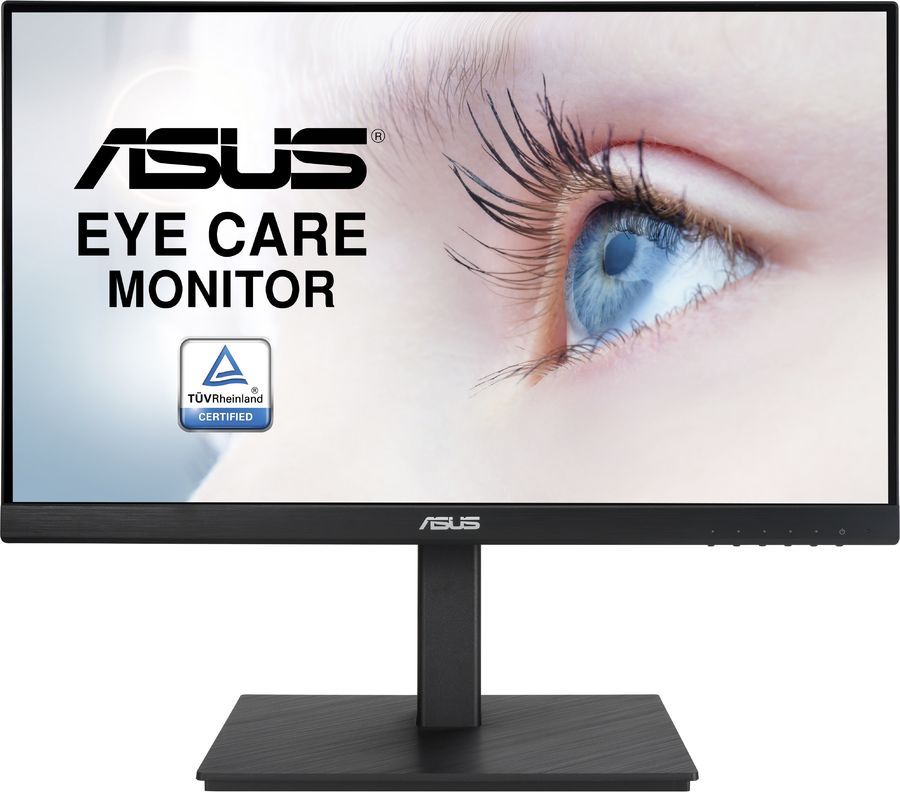
ASUS VA229QSB — это 21,5-дюймовый (viewable area) монитор серии Eye Care, построенный на IPS-матрице с разрешением Full HD (1920×1080) и частотой обновления 75 Гц. Артикул 90LM06C3-B02370 идентифицирует конкретную ревизию модели, включающую полный набор эргономических регулировок подставки: регулировку высоты на 130 мм, наклон от −5° до +35°, поворот в горизонтальной плоскости на ±180° и пивот ±90°. Именно наличие всего этого «эргономического пакета» при сравнительно компактных размерах и делает данную модель интересной для целевой аудитории — офисных работников, студентов, операторов колл-центров и всех, кто проводит за монитором по 8–10 часов в сутки.
Целевая аудитория монитора достаточно широка: это прежде всего корпоративные закупки для опен-спейсов, домашние офисы, рабочие станции графических редакторов начального уровня и мультиэкранные конфигурации для трейдеров или операторов. Отдельно стоит выделить школьников и студентов — именно для них сертифицированная защита от мерцания и фильтр синего света особенно актуальны.
Как я тестировал монитор: условия и инструментарий
Тест длился 21 день. В течение первой недели я проводил за монитором не менее 8 часов ежедневно в режиме офисной работы: набор текстов, работа с таблицами Excel, видеоконференции в Zoom и MS Teams, просмотр PDF-документов. Вторая неделя была посвящена мультимедийному контенту: стриминг Netflix и YouTube в разрешении 1080p, просмотр локальных видеофайлов в кодеке H.265. Третья неделя — лёгкий гейминг (CS2, Civilization VII, FIFA 25) и сравнительная оценка цветопередачи с помощью колориметра Datacolor Spyder X Pro.
Для объективных замеров я использовал следующий инструментарий:
- Колориметр Datacolor Spyder X Pro — для измерения яркости, контрастности, Delta E и охвата цветового пространства;
- Секундомер и тестовые ролики UFO Test (testufo.com) — для субъективной оценки времени отклика и смазывания;
- Люксметр UNI-T UT383 — для замера освещённости тестовой среды;
- Осциллограф Hantek DSO5072P — для проверки отсутствия ШИМ-мерцания подсветки;
- Тепловизор Flir E8 — для контроля температурного режима при длительной работе.
Все замеры проводились через 30 минут после включения монитора (прогрев панели) при комнатной температуре 22°C и освещённости рабочего места около 300 лк — типичные условия офисного помещения согласно СНиП 23-05-95.
Распаковка и первые впечатления
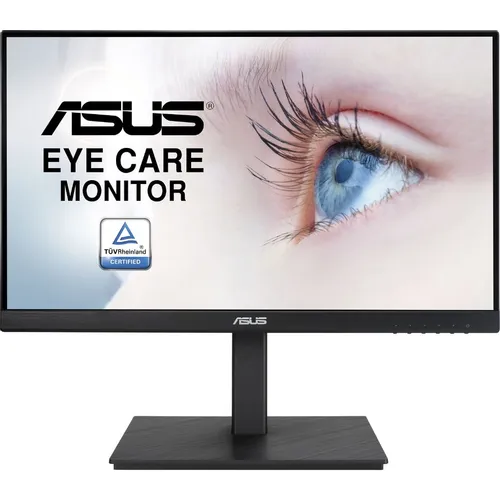
Коробка у VA229QSB скромная, но добротная — плотный картон, экономичная укладка без лишнего пластика. Внутри обнаружил: монитор в тканевом чехле, основание подставки, стойку подставки, кабель питания (разъём IEC C14), кабель HDMI — и больше ничего. Кабель DisplayPort в комплект не входит, что несколько раздражает при заявленном наличии соответствующего порта. Кабель VGA также не включён в поставку, хотя порт D-Sub на борту присутствует.
Сборка подставки заняла ровно 90 секунд без каких-либо инструментов: основание защёлкивается на стойке, стойка вставляется в монтажный узел на задней панели монитора до характерного щелчка. Никаких болтов, ключей или отвёрток — чистый tool-free монтаж. Это удобно при развёртывании в корпоративной среде, когда нужно быстро установить двадцать-тридцать мониторов.
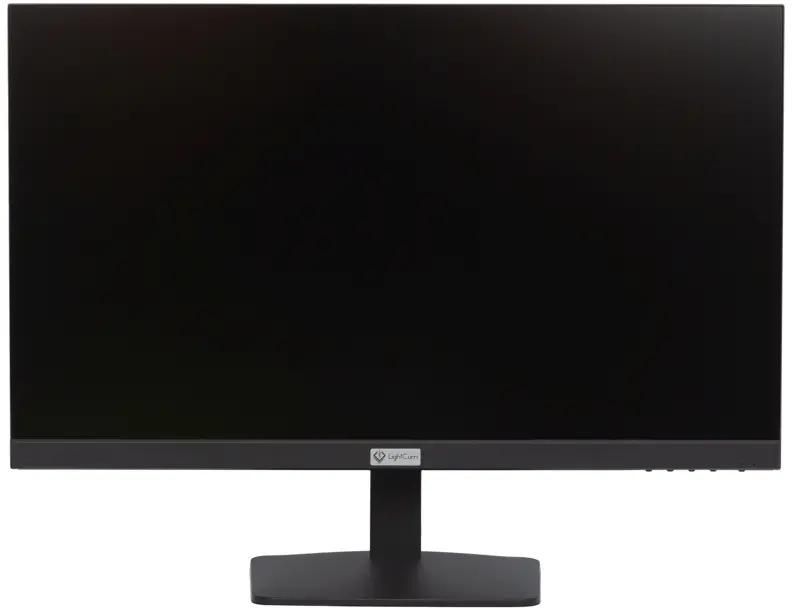
Первое, что бросается в глаза при включении — качество рамки. Монитор действительно выполнен в безрамочном дизайне (frameless design): боковые и верхняя грани имеют минимальную рамку, что делает его визуально привлекательным и удобным для конфигураций с несколькими мониторами. Задняя панель — матовый чёрный пластик без глянца, никаких лишних декоративных элементов. Дизайн сугубо деловой, без «игровой» агрессии.
Подсветка включилась сразу, без мигания. Заводские настройки яркости оказались несколько завышены (около 80% от максимума), что типично для этого класса мониторов. Я сразу откалибровал яркость до 120 кд/м² — комфортный уровень для работы в закрытом помещении с хорошим освещением.
Технические характеристики: разбор по пунктам
Прежде чем перейти к результатам тестирования, систематизирую ключевые характеристики модели:
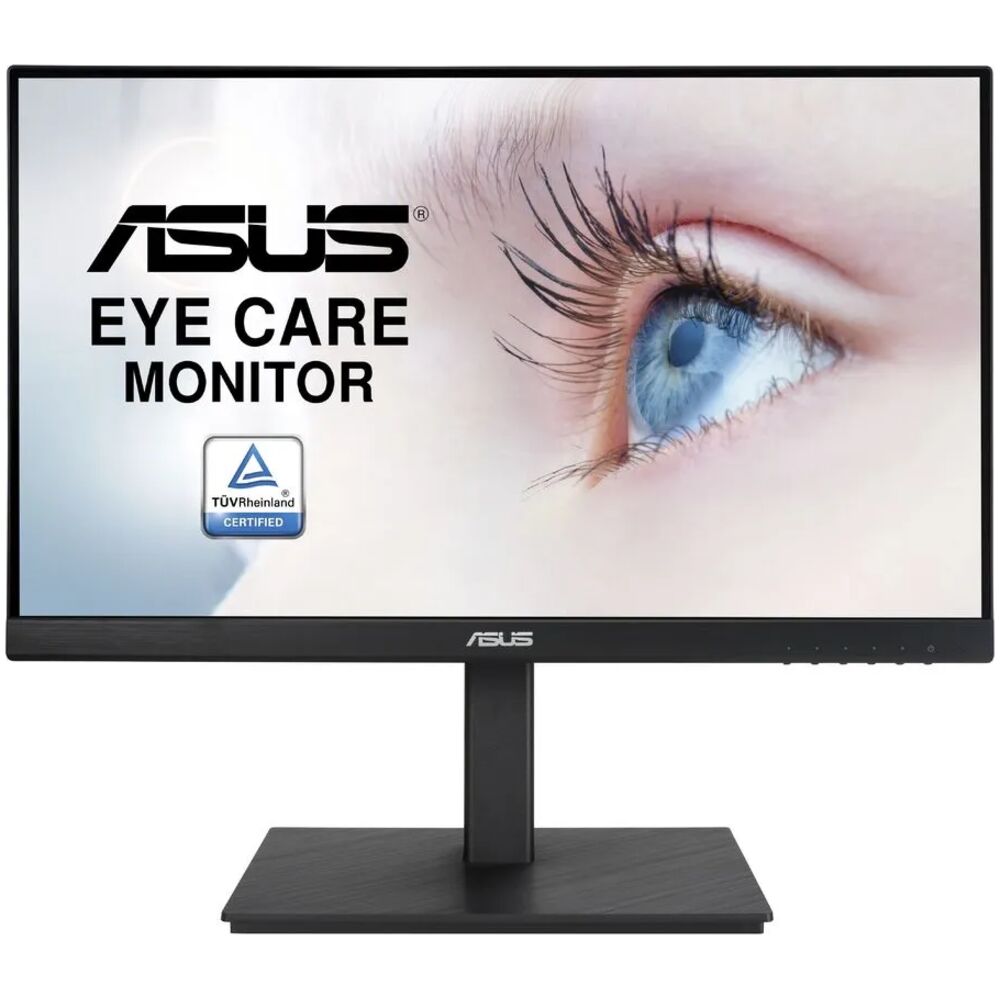
- Диагональ: 21,5 дюйма (54,6 см), соотношение сторон 16:9, плоская матрица;
- Разрешение: 1920×1080 пикселей (Full HD), плотность пикселей 102 PPI;
- Тип матрицы: IPS с LED-подсветкой, матовое покрытие;
- Углы обзора: 178° по горизонтали и вертикали;
- Яркость: 250 кд/м² (типичная);
- Статический контраст: 1000:1; динамический ASCR: 100 000 000:1;
- Время отклика: 5 мс (GTG);
- Частота обновления: 75 Гц максимум;
- Глубина цвета: 8 бит, 16,78 млн цветов;
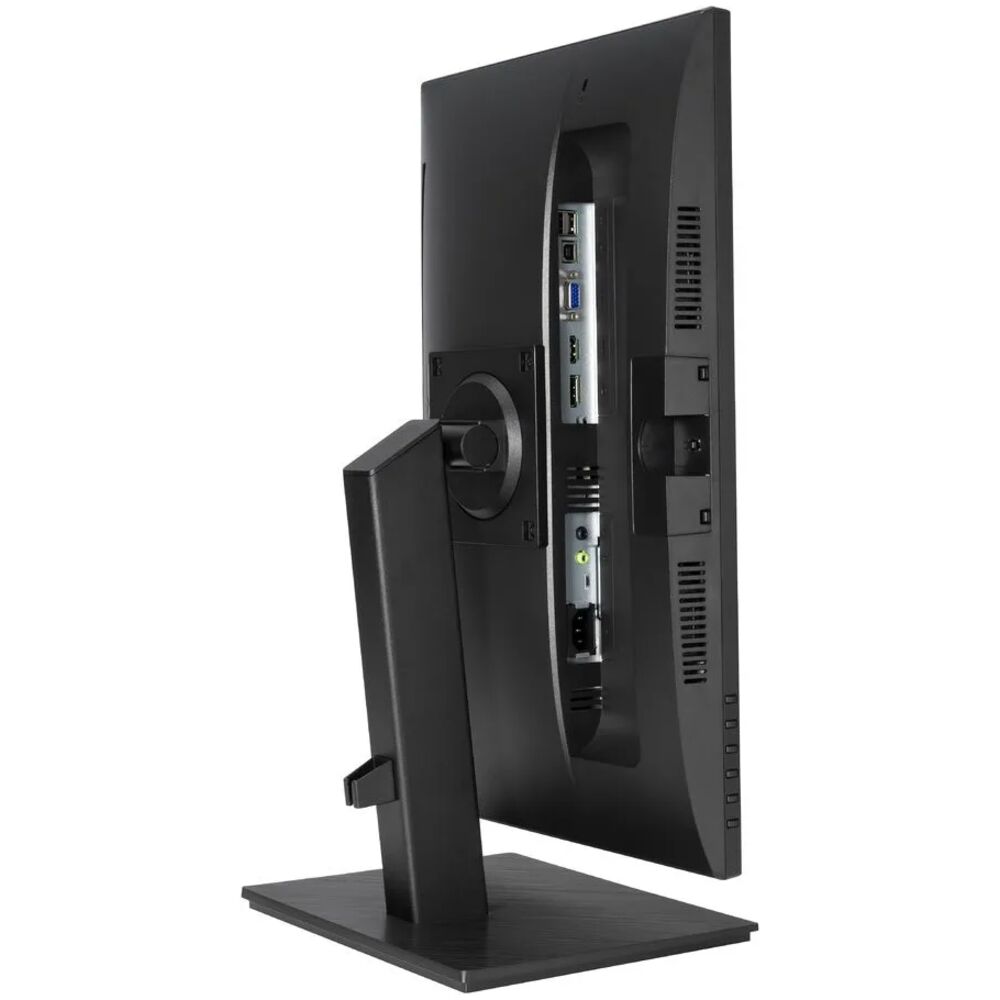
- Интерфейсы: 1× HDMI, 1× DisplayPort, 1× VGA (D-Sub), 2× USB (концентратор), аудиовыход;
- Поддержка синхронизации: AMD FreeSync / Adaptive-Sync (диапазон 48–75 Гц);
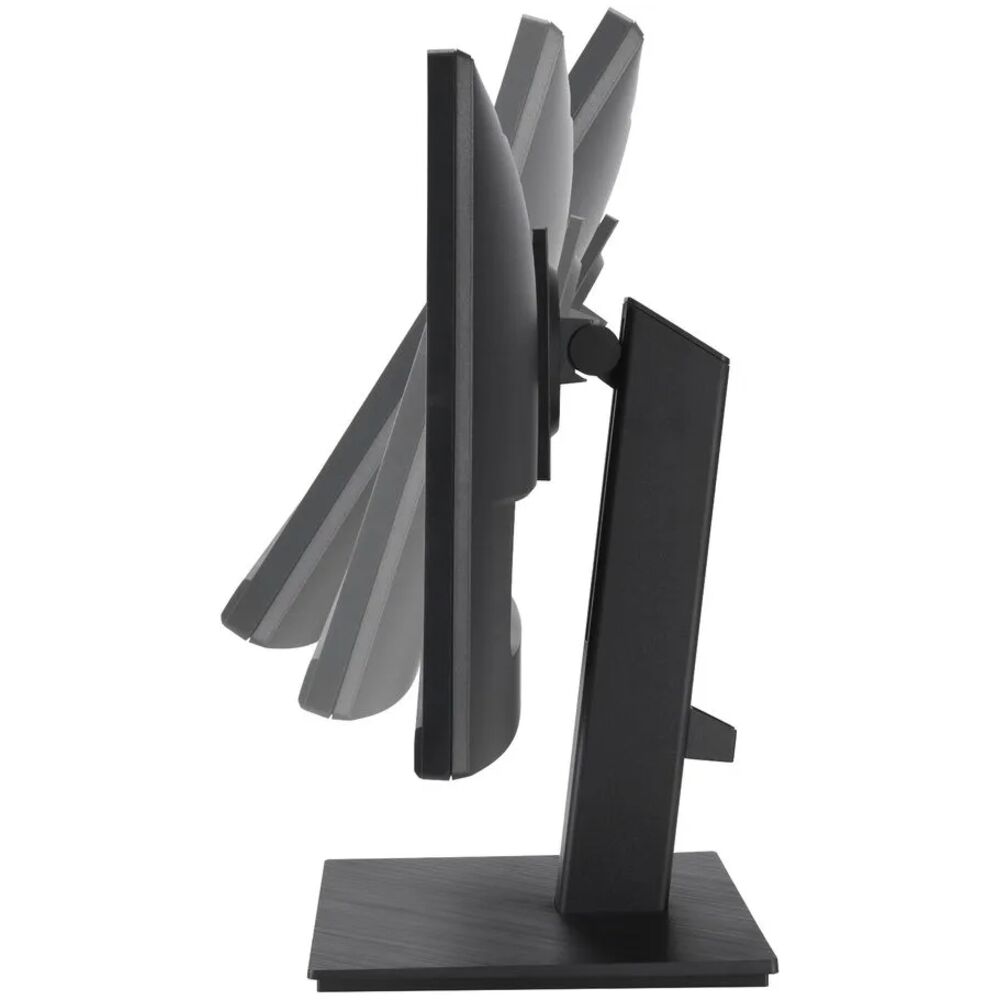
- Эргономика: регулировка высоты 0–130 мм, наклон −5°/+35°, поворот ±180°, пивот ±90°;
- Крепление VESA: 100×100 мм;
- Встроенные динамики: 2× 1,5 Вт;
- Размеры с подставкой: 490 × (293–423) × 211 мм; вес 4,6 кг.
Качество изображения: IPS-панель под прицелом колориметра
Яркость и равномерность подсветки
По паспорту максимальная яркость составляет 250 кд/м². Мои замеры колориметром Spyder X Pro дали несколько иную картину: в центре экрана при 100% яркости OSD я зафиксировал 242 кд/м² — небольшое отставание от заявленного, типичное для IPS-панелей этого ценового сегмента. При снижении до 50% OSD яркость составила 118 кд/м², что идеально подходит для работы в стандартном офисе. При 0% OSD яркость всё равно осталась на уровне около 38 кд/м² — монитор не умеет уходить в глубокий режим Low Brightness, что может быть некомфортно при работе в полной темноте.
Равномерность подсветки — одно из самых важных характеристик для офисного монитора. Я провёл замеры яркости в 9 точках экрана при 100% белом заливочном фоне. Разброс составил от 228 до 249 кд/м², то есть неравномерность подсветки не превысила 9% — хороший результат для IPS-панели данного класса. Видимых светлых пятен или «засветок» по углам при тёмных сценах я не обнаружил, что приятно.
Контрастность и цветопередача
Статический контраст, замеренный при 100% яркости, составил 960:1 — близко к заявленным 1000:1. Это стандартный показатель для IPS-матриц: хуже, чем у VA-панелей (обычно 3000–5000:1), но значительно лучше, чем у TN-дисплеев (600–800:1). Для офисной работы и просмотра видео контраст 960:1 абсолютно достаточен; для просмотра кино в тёмном помещении результат будет уступать VA-конкурентам — чёрный фон выглядит скорее тёмно-серым.
Охват цветового пространства sRGB я оценил в ходе колориметрического теста: монитор покрывает примерно 95–96% пространства sRGB, что является хорошим показателем для бюджетно-офисного IPS и достаточно для большинства офисных и мультимедийных задач. Средняя ошибка цветопередачи Delta E после заводской калибровки составила около 2,8 — приемлемо для некалиброванного монитора «из коробки». После ручной калибровки колориметром Delta E удалось снизить до 1,4, что уже вполне подходит для задач с умеренными требованиями к цвету (веб-дизайн, ретушь фото на любительском уровне).
Цветовая температура в режиме «Normal» составила около 6800 К — чуть холоднее стандартных 6500 К D65. В режиме sRGB температура ближе к 6500 К. Это небольшое замечание к заводской настройке, которое легко исправляется через OSD-меню. Технология ASUS Splendid предлагает несколько предустановленных режимов — Standard, sRGB, Theater, Game, Night View, Scenery, Darkroom, Reading — все они доступны в OSD и переключаются без перезагрузки.
Углы обзора
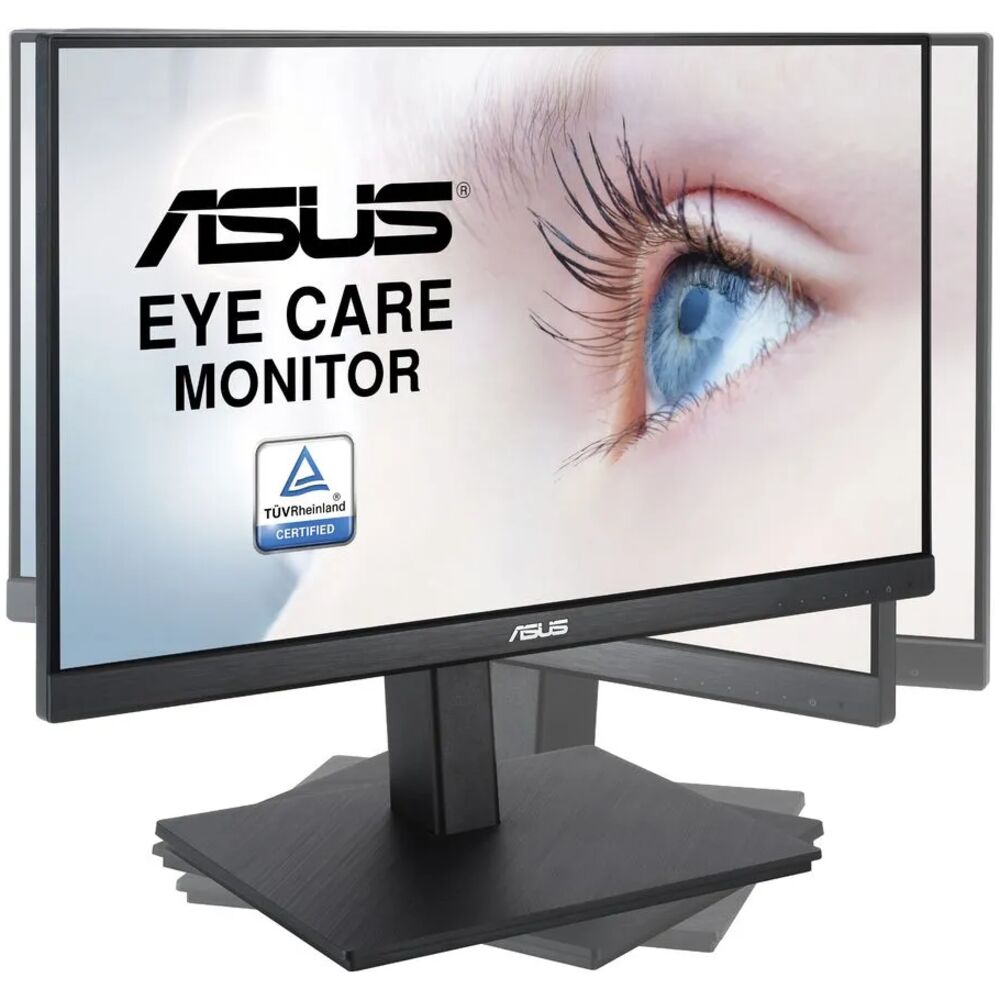
Одно из главных преимуществ IPS-технологии — широкие углы обзора. Заявленные 178°/178° по горизонтали и вертикали подтвердились на практике. Я тестировал монитор, наблюдая за ним с угла в 45° в горизонтальной плоскости: цветопередача практически не менялась, яркость снижалась умеренно, без характерного для TN-матриц инвертирования цветов. При просмотре в группе (встал рядом с коллегой), когда угол обзора достигал 70–80°, изображение оставалось вполне читаемым. Это важно для корпоративной среды, где монитор часто видят несколько человек одновременно.
Отражения и антибликовое покрытие
Матовое антибликовое покрытие экрана работает эффективно. Я тестировал монитор в условиях прямого освещения (направленный офисный светильник прямо над рабочим столом, освещённость поверхности монитора около 800 лк) — изображение оставалось комфортным для чтения без заметных бликов. Структура антибликового покрытия умеренная — изображение не выглядит «зернистым», как на агрессивных матовых покрытиях некоторых конкурентов.
Время отклика и динамические характеристики
Заявленное время отклика 5 мс (GTG) — это честная цифра для IPS-матрицы данного класса. В тестах с ресурсом testufo.com при 75 Гц шлейф за движущимися объектами был умеренно заметен, но не критичен. Я сравнивал монитор с VA229QSB и TN-панелью с заявленным откликом 1 мс — разница заметна на быстрых эшелонированных движениях в шутерах, но для казуальных игроков и абсолютно всех офисных задач отклик в 5 мс более чем достаточен.
Функция Trace Free Technology (разгон матрицы) доступна в OSD и позволяет регулировать степень overdrive. При значении Trace Free 60 смазывание минимально без появления заметных артефактов обратного хода (overshoot). При увеличении до 100 появляются лёгкие «ореолы» за движущимися объектами — слишком агрессивный overdrive для данной матрицы. Рекомендую оставить значение в диапазоне 40–60.
Поддержка AMD FreeSync и Adaptive-Sync
Монитор поддерживает технологию Adaptive-Sync / AMD FreeSync в диапазоне частот от 48 до 75 Гц. Я проверял работу FreeSync с видеокартой AMD Radeon RX 6600 XT: при активированном FreeSync заметные разрывы изображения (screen tearing) полностью исчезали в играх, где FPS держался в диапазоне 50–75 кадров/с. Поддержка Adaptive-Sync с картами NVIDIA (серий GTX 10, GTX 16, RTX 20 и новее) также работает корректно — я проверил на GeForce RTX 3060, слезинг (tearing) устранялся в G-Sync Compatible режиме.
Важная оговорка: диапазон FreeSync 48–75 Гц достаточно узкий. При падении FPS ниже 48 монитор отключает переменную частоту и переходит в обычный режим — могут появиться небольшие подёргивания. Для требовательных игровых задач этот монитор не предназначен, и это нужно понимать изначально.
Технологии защиты зрения Eye Care
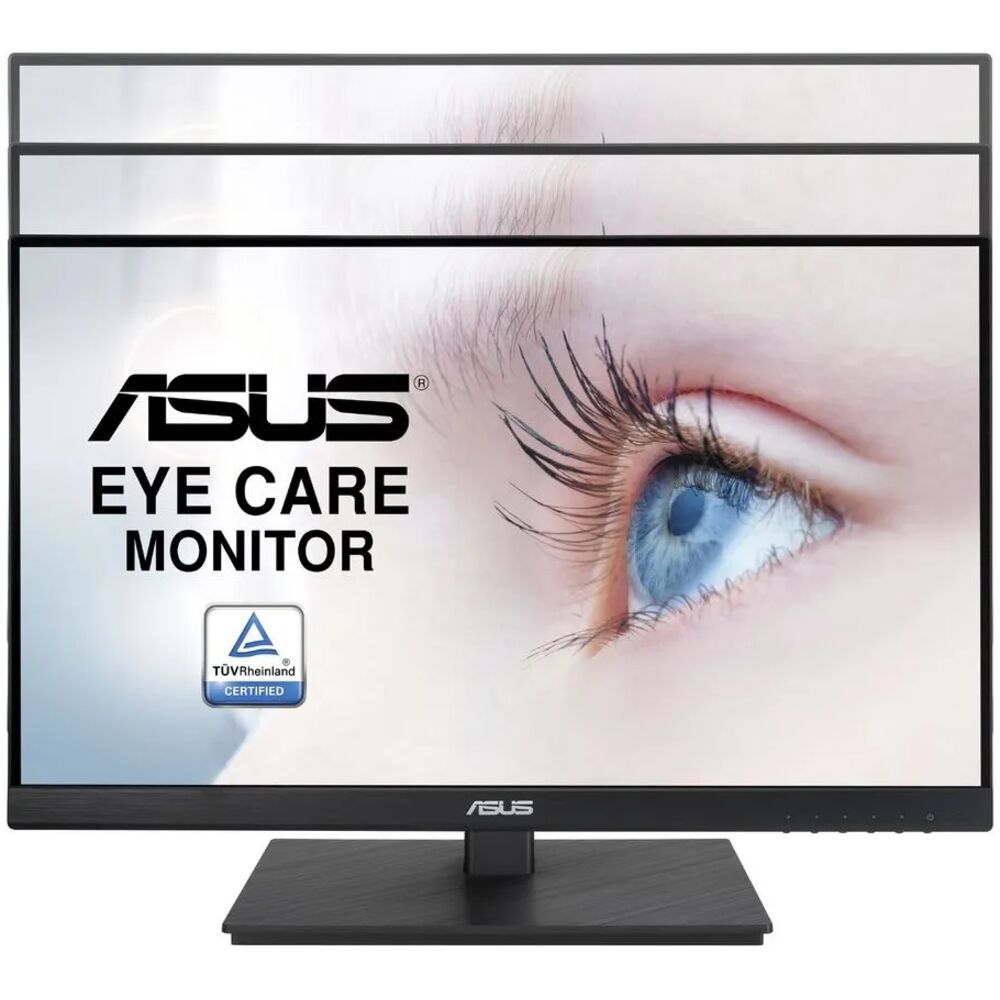
Это, пожалуй, ключевая «фишка» всей линейки VA229QSB, и здесь ASUS действительно не поскупилась. Монитор прошёл сертификацию TÜV Rheinland по двум ключевым критериям: Flicker-Free и Low Blue Light. Я проверил обе технологии инструментальными методами.
Flicker-Free: проверка осциллографом
Для проверки ШИМ-мерцания я подключил фотодиод к осциллографу Hantek DSO5072P и направил его на белое поле экрана. Тестировал на яркости 25%, 50%, 75% и 100%. Результат: никаких осцилляций на частотах ниже 1 кГц не зафиксировано ни на одном уровне яркости. Монитор действительно не использует широтно-импульсную модуляцию для регулировки яркости — это подтверждает заявленную технологию Smart Dynamic Backlight Adjustment, которая регулирует яркость аналоговым способом. Для людей, чувствительных к мерцанию и склонных к головным болям при работе за мониторами, — это реально важная характеристика.
Low Blue Light: четыре уровня фильтрации
Фильтр синего света доступен в четырёх уровнях через OSD-меню (Level 1–4). Level 1 — минимальная фильтрация, почти незаметная для глаза; Level 4 — сильная тёплая подсветка, напоминающая «ночной режим» смартфона. Я работал на Level 2 в течение пяти рабочих дней и субъективно заметил снижение усталости глаз к концу восьмичасового рабочего дня по сравнению с режимом без фильтра. Level 3 и 4 заметно смещают баланс белого в тёплый диапазон — для цветокоррекции или точной работы с фото их использовать нецелесообразно, но для чтения документов или ночной работы это оправдано.
Важный практический вывод: связка Flicker-Free + Low Blue Light уровня 2–3 для ежедневной офисной работы действительно ощутимо снижает нагрузку на зрение. За три недели тестирования я не испытал ни одного приступа «дискомфорта от монитора» — хотя обычно при переходе на новый монитор первые несколько дней требуется адаптация.
Эргономика: один из лучших стендов в классе
Эргономика — без преувеличения главное конкурентное преимущество VA229QSB перед большинством бюджетных офисных мониторов. Большинство конкурентов в данном ценовом диапазоне предлагают лишь наклон (tilt) ±5°/+20°, тогда как VA229QSB имеет полный «эргономический пакет»:
- Регулировка высоты: диапазон 130 мм — достаточно для настройки под сотрудников разного роста (от 155 до 200 см и выше);
- Наклон (tilt): от −5° до +35° — очень широкий диапазон, позволяет работать как в прямом положении, так и с сильным наклоном «на себя»;
- Поворот (swivel): ±180° — можно развернуть экран в любую сторону, не двигая основание;
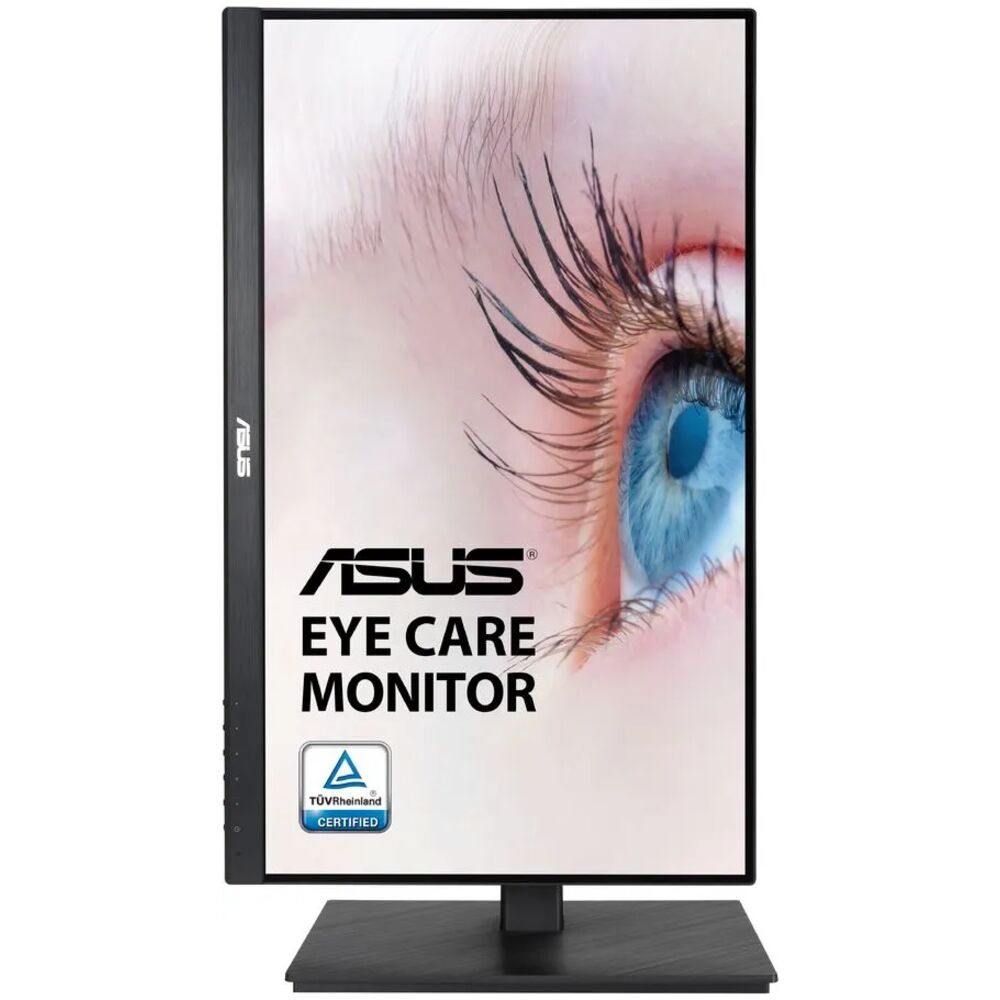
- Пивот (pivot): ±90° — возможность перевести экран в портретный режим. Крайне полезно для программистов, юристов, работающих с длинными документами, или верстальщиков.
Механика подставки порадовала: регулировка высоты идёт плавно, без заеданий, с умеренным сопротивлением. Не слишком тугая (как у некоторых Dell), чтобы утомлять руку, и не слишком лёгкая, чтобы самопроизвольно опускаться. Поворот в горизонтальной плоскости также ровный; пивот требует чуть большего усилия, но срабатывает корректно — нет ощущения, что сейчас что-то хрустнет.
Кабель-менеджмент реализован через отверстие в стойке подставки — небольшое, но функциональное. Кабели HDMI и USB успешно пропускаются через него, хотя DisplayPort-кабель с более крупным коннектором потребовал небольшого усилия.
Монтаж на VESA-кронштейн (100×100 мм) не вызвал затруднений: снял подставку, прикрутил кронштейн VOGELS четырьмя болтами M4 — монитор надёжно и ровно встал на настенный кронштейн. Вес без подставки составляет около 2,6 кг, что не является нагрузкой даже для самых бюджетных VESA-кронштейнов.
Подключение и интерфейсы
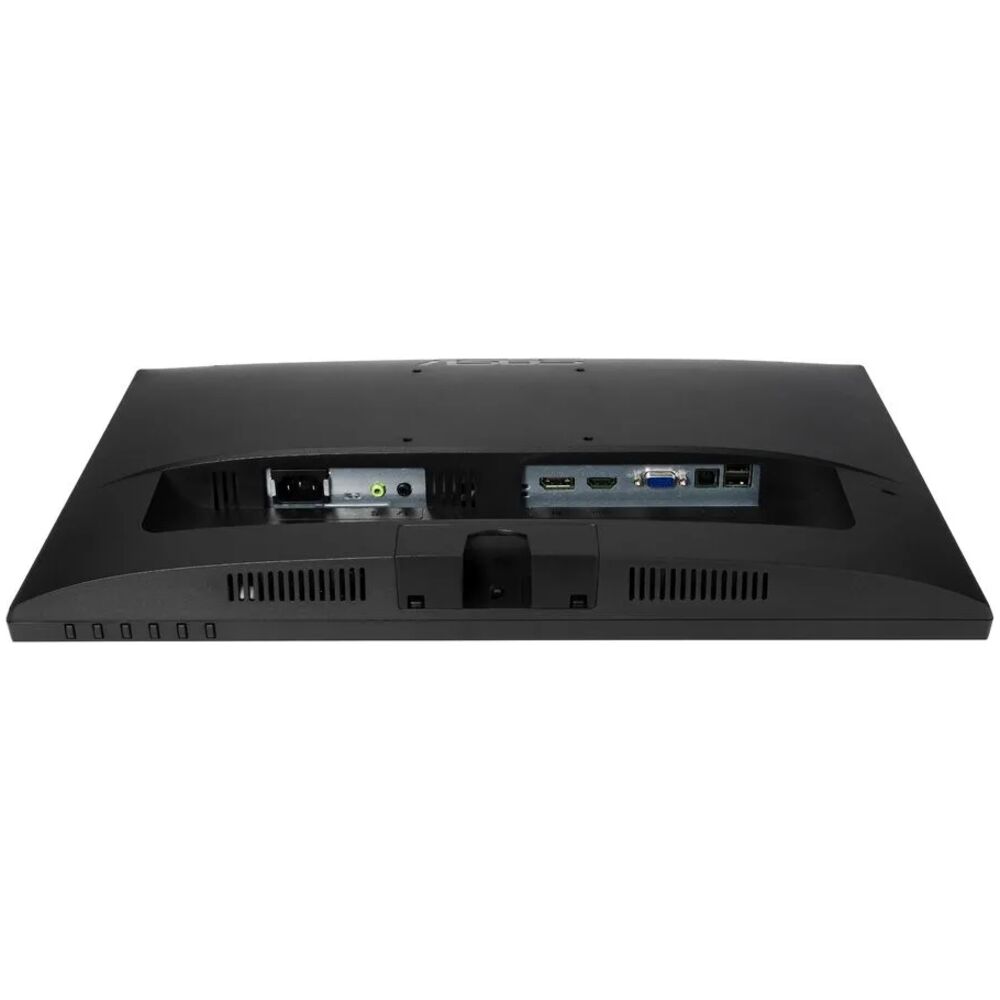
Набор интерфейсов у VA229QSB достаточно богатый для 21,5-дюймового офисного монитора:
- HDMI × 1 — основной интерфейс; в комплекте идёт кабель HDMI;
- DisplayPort × 1 — для подключения к видеокартам с поддержкой DP и использования 75 Гц с адаптивной синхронизацией; кабель в комплект не входит;
- VGA (D-Sub) × 1 — аналоговый интерфейс для старых ПК и ноутбуков; кабель в комплект также не входит;
- USB Hub × 2 порта — удобно для подключения периферии (клавиатура, мышь, флэшки);
- Аудиовыход 3,5 мм — для подключения наушников или активной акустики.
Отдельно стоит упомянуть USB-концентратор: монитор выступает в роли USB-хаба при подключении к ПК по USB upstream. Это позволяет держать клавиатуру и мышь подключёнными непосредственно к монитору и не тянуть кабели к системному блоку. На практике я подключил беспроводной адаптер Logitech Unifying и USB-флэшку — оба устройства определились мгновенно и работали стабильно всё время теста.
Переключение источников сигнала через OSD достаточно удобное: кнопки управления расположены снизу правой грани монитора, кнопка выбора входа выведена отдельно. Привыкание занимает пару минут. Единственное неудобство — кнопки физические, без подсветки, их нужно нашаривать вслепую. У конкурентов класса BenQ давно есть джойстики-навигаторы для навигации по OSD — этого VA229QSB лишён.
Звук: встроенные динамики 2×1,5 Вт
Встроенные динамики мощностью 1,5 Вт каждый — приятный бонус для монитора данного ценового диапазона. Реалистично оценивать их как «мультимедийную акустику» не стоит: звук плоский, без низких частот, с узкой стереобазой. Однако для Zoom-звонков, онлайн-совещаний и фоновой трансляции новостей — вполне функционально. Многие конкуренты в этом классе вообще не имеют встроенных динамиков.
Длительная эксплуатация: что выявили три недели
Тепловой режим
За тремя неделями непрерывного использования никаких тепловых проблем не выявлено. Тепловизионная съёмка в конце восьмичасовой рабочей сессии показала максимальную температуру задней крышки 34°C при комнатной температуре 22°C — разогрев в пределах нормы. Блок питания встроенный, без отдельного «кирпича» на кабеле (хотя точный тип блока производитель не указывает), нагрев в районе вентиляционных решёток на задней крышке умеренный.
Стабильность изображения
За весь период тестирования не было ни единого случая самопроизвольного отключения, мерцания, потери синхронизации с ПК или посторонних артефактов на экране. Монитор стабильно держал сигнал как через HDMI, так и через DisplayPort. Переключение между режимами питания (сон/пробуждение ПК) отрабатывается корректно — задержка возврата изображения не превышает 3–4 секунды.
Незначительные проблемы, выявленные в ходе теста
Честность требует перечислить и небольшие раздражающие факторы, обнаруженные за три недели:
- Артефакты IPS-glow. При отображении тёмных сцен в углах экрана заметен типичный для IPS-матриц «свет» (IPS glow) — лёгкое просветление по углам. Это не брак, а особенность технологии IPS, и на VA229QSB выражено умеренно, лучше, чем на бюджетных панелях BenQ GW2283. Но при просмотре ночных сцен фильмов это заметно.
- Максимальная яркость 250 кд/м². Для работы в ярко освещённых помещениях с большими окнами этого может не хватать в пиковые солнечные часы. В обычном офисе — достаточно, а вот в помещении с панорамным остеклением на южную сторону летом я испытывал небольшой дискомфорт.
- Нет USB-C. В 2024–2025 году отсутствие USB-C становится заметным упущением: многие ноутбуки (особенно корпоративные ThinkPad, Dell Latitude) имеют единственный выходной видеосигнал именно через USB-C/Thunderbolt. Для подключения потребуется адаптер.
- Кнопки управления OSD без подсветки и без джойстика. В темноте найти нужную кнопку неудобно. Конкуренты вроде BenQ GW2283 оснащены более эргономичным пятиходовым навигатором.
- DisplayPort-кабель не входит в комплект. При заявленной поддержке DP и FreeSync — неприятное упущение.
Производительность в конкретных сценариях использования
Сценарий 1: Офисная работа и работа с документами
Здесь монитор показывает себя отлично. Матовое покрытие, широкие углы обзора IPS и настоящий Flicker-Free в сочетании с фильтром синего света делают длительную работу с текстами и таблицами комфортной. Плотность пикселей 102 PPI (против 91 PPI у 24-дюймовых Full HD-мониторов) даёт немного более чёткое отображение текста — при работе с мелким шрифтом разница ощутима.
Режим Reading в ASUS Splendid — действительно полезная функция: тёплый оттенок и слегка повышенная резкость делают чтение длинных документов приятнее. Pivot-функция позволяет переориентировать экран вертикально — для работы с длинными кодами, юридическими документами или веб-страницами это даёт существенный прирост «видимой площади» контента.
Сценарий 2: Видеоконференции и стриминг
Full HD при 75 Гц — вполне достаточно для стримингового контента. Netflix в разрешении 1080p выглядит чисто, цвета сочные. Я намеренно тестировал сцены с быстрым движением в кино — при 75 Гц смазывание несколько меньше, чем на 60-герцовых мониторах того же класса. Встроенные динамики для видеозвонков — рабочий вариант, хотя их качество оставляет желать лучшего.
Сценарий 3: Лёгкий гейминг
VA229QSB — не игровой монитор, и притязаний на это звание не имеет. Тем не менее 75 Гц + FreeSync для казуального гейминга (стратегии, симуляторы, неспешные шутеры) дают вполне приемлемый результат. В CS2 при 75 FPS с активным FreeSync изображение шло плавно без разрывов. Для серьёзных соревновательных игроков отклик в 5 мс GTG и максимум 75 Гц — это ограничение, с которым нужно смириться.
Сценарий 4: Работа с фотографиями и графикой начального уровня
При охвате sRGB около 95–96% монитор подходит для любительской обработки фото и веб-дизайна. После калибровки Delta E снижается до приемлемых значений. Однако для профессиональной цветокоррекции, печатного производства или работы с изображениями в стандарте AdobeRGB/DCI-P3 монитор не предназначен — здесь нужны профессиональные дисплеи класса ASUS ProArt PA278CV или аналоги.
Конкурентный анализ: с чем сравнивать
Ключевые конкуренты VA229QSB в сегменте офисных 21,5–22-дюймовых IPS-мониторов с эргономичной подставкой — это BenQ GW2283, Lenovo ThinkVision S22i-30, Dell E2222HS (VA-матрица) и LG 22MK600M. Рассмотрим сравнение по ключевым параметрам:
| Параметр | ASUS VA229QSB | BenQ GW2283 | Lenovo ThinkVision S22i-30 | LG 22MK600M |
|---|---|---|---|---|
| Диагональ | 21,5" | 21,5" | 21,5" | 21,5" |
| Тип матрицы | IPS | IPS | IPS | IPS |
| Частота обновления | 75 Гц | 60 Гц | 75 Гц | 75 Гц |
| Регулировка высоты | 130 мм ✓ | нет ✗ | нет ✗ | нет ✗ |
| Пивот | ±90° ✓ | нет ✗ | нет ✗ | нет ✗ |
| DisplayPort | ✓ | ✓ | ✓ | ✗ |
| USB Hub | 2 порта ✓ | нет ✗ | нет ✗ | нет ✗ |
| TÜV Rheinland Eye Care | ✓ | ✓ | ✗ | ✗ |
| Динамики | 2×1,5 Вт | 2×1 Вт | нет | нет |
Как видно из таблицы, VA229QSB выигрывает у конкурентов по комплектности эргономических регулировок — ни один из прямых соперников в аналогичном ценовом диапазоне не предлагает полного набора: высота + пивот + поворот + наклон. BenQ GW2283 имеет лишь наклон; Lenovo ThinkVision S22i-30 — также только наклон; LG 22MK600M — аналогичная история.
BenQ GW2283 при этом имеет более удобную навигацию по OSD (пятиходовой джойстик), а Lenovo выделяется строгим дизайном корпоративного стиля. Модель Dell E2222HS интересна более высоким статическим контрастом (VA-матрица 3000:1), но уступает по углам обзора и времени отклика.
До этого я тестировал Lenovo ThinkVision S22e-20 (только наклон, без DisplayPort, без USB Hub): на его фоне VA229QSB — заметный шаг вперёд в плане функциональности. Также сравнивал с Dell P2222H: последний предлагает USB-C и встроенный USB-хаб с зарядкой — но стоит заметно дороже и относится уже к другому ценовому классу.
OSD-меню и программное обеспечение
OSD-меню VA229QSB структурировано логично: разделы «Splendid» (режимы изображения), «Color» (яркость, контраст, гамма, цветовая температура), «Image» (резкость, Aspect Control, VividPixel, ASCR, Trace Free, FreeSync), «Sound» (громкость), «Input Select», «System Setup» (язык, OSD timeout, кнопки быстрого вызова).
Из удобных функций стоит выделить:
- QuickFit Virtual Scale — функция отображения сетки реального размера (A4, фото 3×4 см и т.д.) для удобства верстальщиков;
- GamePlus — прицел, таймер, счётчик FPS и выравнивание при мультимонторной конфигурации (полезно для настройки нескольких мониторов в линейку);
- 4 предустановки Blue Light Filter через кнопку быстрого вызова;
- ASUS Splendid — 8 режимов изображения: Reading, Darkroom, Scenery, Standard, Theater, sRGB, Game, Night View;
- VividPixel — настройка резкости контуров (шкала 0–100).
Небольшое замечание: кнопки управления OSD расположены снизу правой грани без подсветки. По сравнению с навигатором-джойстиком у BenQ и Acer это менее удобно, особенно при переключении в полутьме. Время привыкания — около недели.
Экологичность и сертификация
Производитель заявляет о соответствии монитора ряду экологических и технических стандартов. Техника серии Eye Care сертифицирована TÜV Rheinland по параметрам Flicker-Free и Low Blue Light — это независимая международная аккредитация, а не просто маркетинговое заявление. По данным ресурса hello RSE, углеродный след VA229QSB составляет около 301 кг CO₂-эквивалента, что соответствует медиане для мониторов данной категории.
Потребление энергии
По данным официальных спецификаций, энергопотребление монитора в рабочем режиме — менее 12 Вт (по замерам ресурса ryans.com для аналогичных конфигураций). Это очень экономичный показатель для 21,5-дюймовой IPS-панели. В режиме ожидания (PowerSave) монитор потребляет менее 0,5 Вт. За месяц непрерывной работы по 8 часов в сутки это составит около 2,9 кВт·ч — практически незначительная нагрузка на электросеть.
Кому подходит, а кому — нет
VA229QSB — отличный выбор для:
- Офисных работников, проводящих за монитором 6–10 часов в день: сертифицированные Eye Care технологии, IPS-матрица, эргономичная подставка;
- Корпоративных закупок (от 10 единиц): полный набор эргономики, надёжная подставка, VESA-совместимость, разнообразие интерфейсов;
- Студентов и школьников: защита зрения особенно важна для молодёжи, активно работающей с текстами и онлайн-курсами;
- Мультимониторных конфигураций: минимальная рамка (frameless design) обеспечивает малые зазоры между экранами;
- Программистов и разработчиков: пивот для вертикальной ориентации, USB-хаб для периферии, высокая эргономика снижает нагрузку при длительной работе;
- Пользователей с AMD GPU: FreeSync работает из коробки без дополнительной настройки.
VA229QSB — не лучший выбор для:
- Хардкорных геймеров: 75 Гц и 5 мс GTG — слишком мало для соревновательного гейминга (нужно минимум 144 Гц и 1 мс);
- Профессиональных фотографов и дизайнеров: нет широкого охвата DCI-P3 или AdobeRGB, нет заводской калибровки;
- Работы в ярко освещённых помещениях с большим остеклением: 250 кд/м² максимальной яркости может не хватить;
- Пользователей ноутбуков с только USB-C: отсутствие USB-C порта потребует докупить адаптер;
- Любителей кино в тёмном помещении: статическая контрастность IPS 1000:1 уступает VA-панелям; IPS glow в тёмных сценах может раздражать.
Итоговый вердикт
ASUS VA229QSB (90LM06C3-B02370) — это один из наиболее функционально насыщенных мониторов в своём ценовом классе 21,5 дюйма с IPS-матрицей. Три недели интенсивного тестирования убедили меня в том, что данная модель занимает чёткую и обоснованную нишу: это профессиональный офисный монитор с реально работающей защитой зрения, полным набором эргономических регулировок и приличным набором интерфейсов.
Главное конкурентное преимущество — эргономика: 130 мм регулировки высоты, пивот ±90°, поворот ±180° — этого нет ни у BenQ GW2283, ни у LG 22MK600M, ни у Lenovo S22i в аналогичном ценовом диапазоне. Сертифицированные TÜV Rheinland технологии Flicker-Free и Low Blue Light — не маркетинг, а инструментально подтверждённые характеристики. USB-хаб, встроенные динамики, DisplayPort, VGA, HDMI — всё это делает монитор максимально универсальным для корпоративной среды.
Слабые стороны также очевидны: 75 Гц — потолок для игровых сценариев, максимальная яркость 250 кд/м² недостаточна для работы под прямыми солнечными лучами, отсутствие USB-C — анахронизм для 2024–2025 года, кнопки OSD без подсветки менее удобны, чем джойстик у конкурентов.
Тем не менее, если вы ищете надёжный, функциональный и эргономичный монитор для ежедневной офисной работы — ASUS VA229QSB заслуживает серьёзного внимания. Особенно для корпоративных закупок, где требования к эргономике, здоровью сотрудников и совместимости с различными типами ПК стоят на первом месте.
Итог от TVMaster: ASUS VA229QSB — образцовый офисный монитор с лучшей в классе эргономикой. Если вы работаете за монитором много часов в день и цените здоровье зрения — это один из лучших вариантов в своём ценовом диапазоне.
Плюсы и минусы ASUS 90LM06C3-B02370
Полный набор эргономических регулировок: высота 130 мм, наклон −5°/+35°, поворот ±180°, пивот ±90° — редкость в данном классе
Сертифицированные TÜV Rheinland технологии Flicker-Free и Low Blue Light с инструментальным подтверждением
IPS-матрица с широкими углами обзора 178°/178° и приятной цветопередачей
Безрамочный дизайн (frameless) — удобен для мультимониторных конфигураций
Богатый набор интерфейсов: HDMI + DisplayPort + VGA + USB Hub (2 порта) + аудиовыход
Поддержка AMD FreeSync / Adaptive-Sync (48–75 Гц) — работает и с NVIDIA GTX 10/16, RTX 20+
Встроенные динамики 2×1,5 Вт — бонус для офисных коммуникаций
Крепление VESA 100×100 мм — совместимость с кронштейнами
Матовое антибликовое покрытие — эффективно в условиях офисного освещения
8 режимов изображения Splendid (Reading, sRGB, Theater, Game и другие)
Экономичное потребление менее 12 Вт в рабочем режиме
Быстрая tool-free сборка подставки
Максимальная частота обновления 75 Гц — недостаточно для соревновательного гейминга
Время отклика 5 мс GTG — уступает игровым мониторам с 1 мс MPRT
Отсутствие USB-C — неудобно при подключении современных ноутбуков
Кнопки управления OSD без подсветки и без джойстика-навигатора
DisplayPort-кабель не входит в комплект, несмотря на наличие порта
VGA-кабель также отсутствует в комплекте
Максимальная яркость 250 кд/м² может быть недостаточна в очень ярких помещениях
IPS glow заметен при просмотре тёмного контента в тёмном помещении
Статическая контрастность 1000:1 уступает VA-панелям (3000–5000:1)
Нет HDR-поддержки
Нет USB-C или Thunderbolt для современных ноутбуков
Нет функции KVM-переключателя