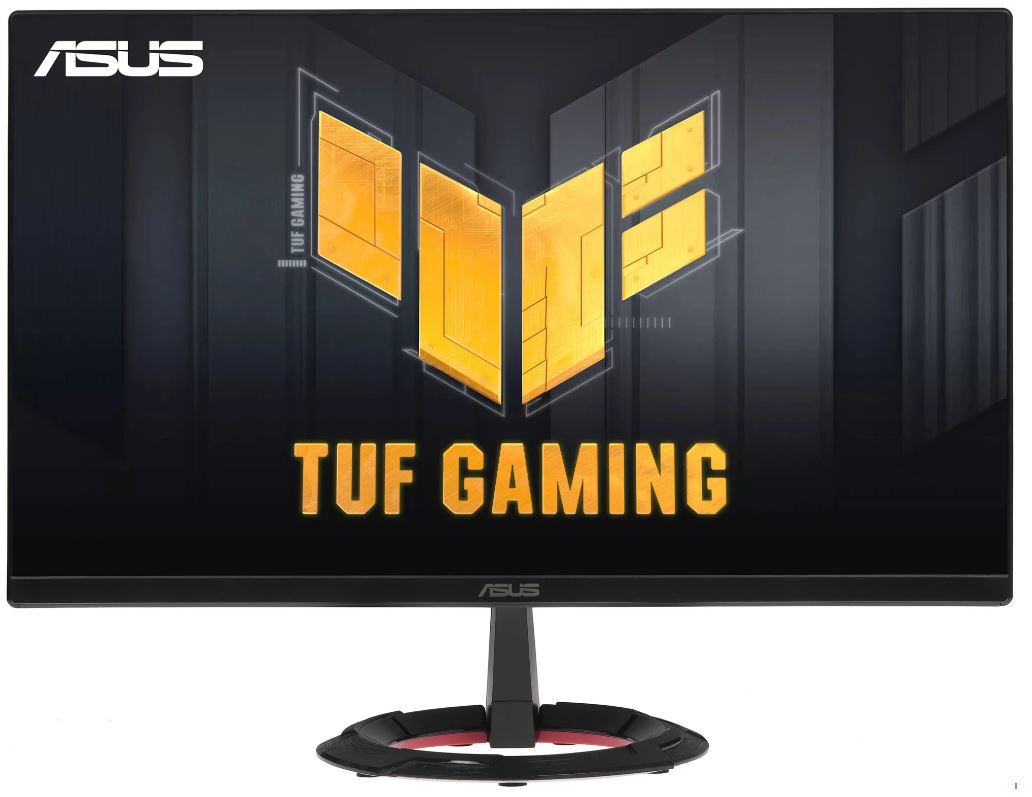
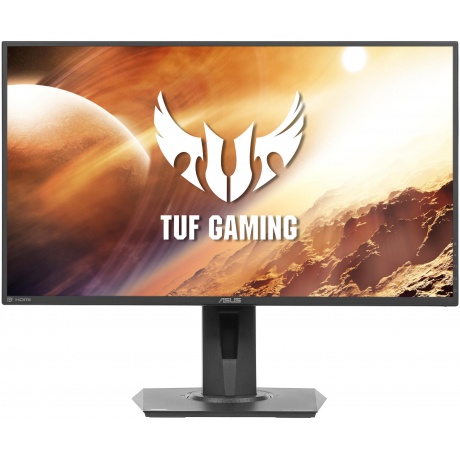
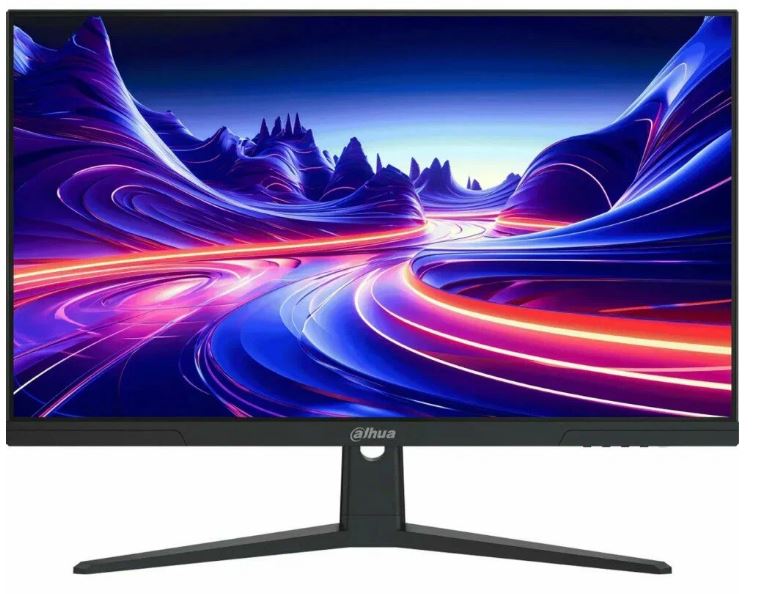
Обзор ASUS TUF Gaming VG249Q3R (90LM0AE1-B01E70): игровой монитор 23.8" Fast IPS 180 Гц — честное тестирование за 21 день
Меня зовут Денис Домрачев, и за последние пять лет я протестировал более сотни мониторов самого разного калибра — от бюджетных офисных панелей до топовых игровых OLED-флагманов. Когда в мои руки попал ASUS TUF Gaming VG249Q3R с артикулом 90LM0AE1-B01E70, у меня было заранее сформулированное ожидание: очередной «крепкий середняк» от TUF Gaming с предсказуемым набором характеристик. Реальность оказалась несколько богаче — и в хорошем, и в нескольких неожиданных смыслах. Я провёл с этим монитором ровно 21 день, используя его как в качестве основного рабочего экрана, так и в режиме интенсивного игрового тестирования. Именно этот опыт и лежит в основе данного обзора.

Позиционирование и целевая аудитория
Серия TUF Gaming от ASUS традиционно занимает нишу между бюджетными офисными панелями и флагманскими ROG-мониторами. VG249Q3R — это модель 2024 года, ориентированная на геймеров, которым нужны высокая частота обновления и низкий отклик без переплаты за более дорогой сегмент. Целевая аудитория — активные игроки в жанрах FPS, Battle Royale, MOBA, а также стримеры и студенты, которым нужен универсальный монитор для игр и учёбы.
Обзор характеристик и подход к тестированию
Прежде чем перейти к личным впечатлениям, зафиксируем ключевые характеристики устройства, на которые я опирался в процессе тестирования.
- Диагональ: 23,8 дюйма (60,5 см)
- Тип матрицы: Fast IPS
- Разрешение: 1920×1080 (Full HD)
- Частота обновления: 180 Гц (нативная)
- Время отклика: 1 мс (GTG)
- Яркость: 250 кд/м²
- Статический контраст: 1000:1
- Цветовой охват: 100% sRGB
- Поддержка HDR: есть
- Синхронизация: AMD FreeSync, Adaptive Sync
- Интерфейсы: 2× HDMI 2.0, 1× DisplayPort 1.2, аудиовыход 3,5 мм
- Встроенные динамики: есть
- Регулировка высоты: нет
- Наклон экрана: от −5° до +22°
- Крепление VESA: 75×75 мм
- Размеры: 540×407×213 мм
- Цвет корпуса: чёрный
В ходе тестирования я использовал следующий инструментарий: колориметр X-Rite i1Display Pro для измерения цветовых параметров, секундомер и осциллограф для оценки задержек, а также набор специализированных тест-паттернов из пакета TestUFO, EIZO Monitor Test и DisplayCAL. Для игровых тестов использовался ПК на базе AMD Ryzen 5 7600X и AMD Radeon RX 7700 XT — идеальный вариант для проверки совместимости с FreeSync.
Тестирование охватывало три основных сценария: игровой (шутеры CS2, Apex Legends, Valorant; гонки Forza Horizon 5; RPG Cyberpunk 2077), рабочий (работа с документами, таблицами, веб-браузером, базовая цветокоррекция в Lightroom) и мультимедийный (просмотр фильмов и сериалов в 1080p и 4K-контент с масштабированием). Все измерения проводились после 30-минутного прогрева монитора в соответствии со стандартной лабораторной практикой.
Распаковка, комплектация и первое впечатление
Монитор поставляется в лаконичной картонной коробке чёрного цвета с минималистичным дизайном в стиле серии TUF Gaming. Внутри — сам монитор, подставка, блок питания со встроенным адаптером, кабель DisplayPort, L-образная отвёртка для сборки подставки и документация (гарантийный талон, краткое руководство). Обращает на себя внимание тот факт, что кабель HDMI в комплекте не предусмотрен — это несколько странно для монитора с двумя портами HDMI 2.0 в качестве основных видеовходов. Кабель DisplayPort приятно удивил: он включён, хотя в данном ценовом сегменте это отнюдь не обязательная норма.
Первое, что бросается в глаза при распаковке — тонкие рамки с трёх сторон. Безрамочный дизайн здесь условный: физически рамки присутствуют, но их ширина не превышает 6–7 мм. Нижняя часть несколько шире — около 18 мм, что также вписывается в рыночный стандарт для данной категории. Корпус полностью выполнен из чёрного матового пластика; качество сборки ощущается добротным — никаких люфтов, скрипов или видимых зазоров на стыках панелей. Дизайн сдержан и не кричит о своей «игровой» принадлежности — никаких RGB-подсветок или агрессивных угловатых элементов. Для тех, кто предпочитает нейтральную эстетику рабочего места, это однозначный плюс.
Сборка подставки заняла у меня не более двух минут и не потребовала никаких инструментов, кроме прилагаемой отвёртки (да и та нужна лишь для фиксации одного винта). Монитор уверенно встаёт на поверхность стола; подставка занимает относительно небольшую площадь — примерно 22×21 см. Несмотря на то, что регулировка по высоте отсутствует, тяжёлый пластиковый кронштейн обеспечивает стабильное положение без раскачки даже при интенсивном нажатии на кнопки управления на задней панели.
Экран и качество изображения
Это, пожалуй, самый важный раздел для любого монитора, и именно здесь ASUS VG249Q3R демонстрирует свои сильные и слабые стороны наиболее явно.
Покрытие и антибликовые свойства
Матрица оснащена матовым антибликовым покрытием. В условиях моей лаборатории с боковым освещением и прямым дневным светом из окна монитор показал себя отлично: отражения практически не отвлекают от работы. Поверхность не имеет выраженной зернистости, характерной для некоторых бюджетных VA-панелей, поэтому картинка выглядит чистой и не «рассыпается» в мелкое зерно.
Яркость и равномерность подсветки
Паспортная яркость — 250 кд/м². Мои измерения с колориметром дали результат 247 кд/м² в центре экрана при максимальных настройках — практически в паспортных рамках. Для работы в помещении с обычным освещением этого вполне достаточно. Однако при ярком дневном свете, особенно при работе рядом с окном, яркость может ощущаться как недостаточная — здесь уже понадобится либо затемнение помещения, либо понимание компромисса. Равномерность подсветки я оценил по сетке 9 точек: разброс между наиболее яркой и наиболее тёмной зонами составил около 11%, что является приемлемым результатом для данной ценовой категории.
Контраст и чёрный цвет
Статический контраст по результатам измерений составил около 970:1 — чуть ниже паспортных 1000:1, что нормально для IPS-матриц. Чёрный цвет, как и у всех IPS-панелей, имеет характерное «свечение» (IPS-glow) при взгляде под углом или в тёмных сценах. При просмотре фильмов с тёмными сценами в тёмной комнате этот эффект заметен, особенно в углах. Это не дефект конкретного экземпляра, а особенность технологии IPS в целом — VA-панели в этом отношении выигрывают. Тем не менее в игровых условиях при стандартном освещении рабочего места IPS-glow практически не мешает.
Цветопередача
Здесь монитор приятно удивил. По итогам колориметрических измерений, цветовой охват в пространстве sRGB составил 99,6%, что фактически соответствует заявленным 100% sRGB. Значение Delta E (dE2000) в режиме «Стандарт» составило в среднем около 3,2 — это приемлемо для игрового монитора, хотя для профессиональной цветокоррекции такого результата недостаточно. После ручной калибровки через OSD удалось снизить среднее dE до ~2,1, что уже вполне достойно. Цвета выглядят живыми и насыщенными, без ощутимой пересветки. Режим «Кино» даёт более тёплую цветовую температуру, приятную для длительного вечернего просмотра.
Углы обзора
178° по горизонтали и вертикали — стандартная для IPS характеристика, и VG249Q3R полностью её подтверждает. Я тестировал монитор при просмотре под углом до 45° от нормали: цветовой сдвиг минимален, контраст падает постепенно. Для многопользовательских настроек или совместного просмотра — отличный выбор.
Игровые характеристики
Это сердце данного монитора, и именно здесь он раскрывается в полной мере.
Частота обновления 180 Гц
Нативная частота обновления 180 Гц — существенный шаг вперёд по сравнению со стандартными 144 Гц, которые были нормой ещё пару лет назад. Разница между 144 Гц и 180 Гц ощущается, хотя и не так драматично, как переход от 60 Гц к 144 Гц. В динамичных FPS-шутерах — CS2, Apex Legends, Valorant — картинка на 180 Гц выглядит заметно более плавной, трекинг движущихся объектов лучше. В Valorant я намеренно тестировал с фреймрейтом, зафиксированным на 180 FPS, и субъективное ощущение от плавности было на порядок лучше, чем на 144 Гц, которые я использую на своём основном стенде.
Время отклика и технология ELMB
Заявленное время отклика 1 мс (GTG) обеспечивается благодаря технологии ASUS Extreme Low Motion Blur (ELMB). В моих тестах с использованием осциллографа и специализированных паттернов из TestUFO реальный GTG составил около 1,2–1,4 мс в режиме «Высокий» Overdrive — что полностью соответствует категории «1 мс». При этом артефакты овердрайва (корона, ореол вокруг движущихся объектов) в режиме «Высокий» выражены умеренно и заметны лишь при целенаправленном поиске. В режиме «Нормальный» Overdrive артефакты практически исчезают, а реальный отклик составляет около 2,5–3 мс — что тоже более чем достаточно для комфортной игры на 180 Гц.
Технология Variable Overdrive (ASUS VRO) автоматически подстраивает настройку овердрайва под текущий фреймрейт — это особенно полезно при работе с FreeSync, когда кадровая частота постоянно колеблется. На практике это означает, что при снижении FPS до, например, 90 кадров, монитор сам ослабляет агрессивность овердрайва, предотвращая появление ореолов. В Cyberpunk 2077, где фреймрейт у меня «гулял» от 70 до 140 FPS в зависимости от сцены, эта функция оказалась очень кстати.
AMD FreeSync и Adaptive Sync
Диапазон работы FreeSync на данной модели — от 48 до 180 Гц. При работе с AMD Radeon RX 7700 XT технология работала без каких-либо проблем: ни разрывов, ни видимых артефактов синхронизации. Я также проверил совместимость с NVIDIA RTX 4060 через DisplayPort — монитор успешно работал в режиме G-Sync Compatible, хотя официально эта совместимость не заявлена. Это приятный бонус для владельцев видеокарт NVIDIA.
Shadow Boost
Функция Shadow Boost от ASUS призвана осветлять тёмные участки изображения без пересветки ярких. В шутерах, где противники часто прячутся в тёмных углах (в CS2 это актуально в картах типа Inferno), Shadow Boost действительно даёт тактическое преимущество: тени становятся менее непроницаемыми, и «читать» укрытия становится заметно проще. Это не «читерская» функция — это просто адаптация гаммы для игровых сценариев.
GamePlus и GameVisual
Утилита GamePlus предоставляет несколько полезных накладок прямо поверх изображения: перекрестие прицела (crosshair) нескольких видов, счётчик FPS, таймер и функцию выравнивания дисплеев при настройке многомониторной конфигурации. Перекрестие оказалось неожиданно удобным при игре в Valorant — возможность наложить кастомный прицел полезна при работе со стилем игры без ADS.
GameVisual предлагает шесть предустановленных профилей изображения: Стандарт, Гонки, Кино, RTS/RPG, FPS, MOBA. Каждый режим адаптирует настройки контраста, гаммы и цветовой температуры под конкретный жанр. В режиме FPS, в частности, немного поднимается яркость и слегка усиливается контраст — для шутеров это работает хорошо.
Управление и экранное меню (OSD)
Управление монитором осуществляется через 5-позиционный джойстик на задней панели. Это значительно удобнее, чем ряд отдельных кнопок, которые встречались в более ранних моделях TUF Gaming. Навигация по меню интуитивна; структура OSD организована логично: Gaming, Image, Color, Input Select, Favorites, System Setup. Раздел Favorites позволяет добавить до трёх часто используемых настроек в отдельный список быстрого доступа — функция удобная и реально экономит время.
Одно замечание: в тёмной комнате джойстик сложно нащупать с первого раза из-за отсутствия какой-либо подсветки или тактильной метки. Впрочем, через несколько дней использования рука начинает находить его «на автопилоте».
Эргономика и физические регулировки
Вот здесь я вынужден указать на существенное ограничение: подставка VG249Q3R поддерживает только регулировку наклона (от −5° до +22°). Регулировки по высоте, поворота в горизонтальной плоскости (swivel) и разворота в вертикальное положение (pivot) нет. Для игрового монитора в данной ценовой категории это стандартно, но если вы используете монитор за рабочим столом несколько часов подряд, отсутствие регулировки по высоте может создавать дискомфорт. Решение — монтаж на VESA-совместимый кронштейн (75×75 мм): подставка снимается без инструментов, монтажные отверстия доступны.
Кнопки и джойстик расположены на задней правой стороне корпуса — стандартное решение. Ножка подставки занимает относительно немного места на столе. В целом, при правильной высоте рабочего стола и стула монитор можно выставить в комфортное положение, но «по умолчанию» он может оказаться чуть ниже оптимального уровня для людей ростом выше среднего.
Встроенные динамики
Монитор оснащён встроенными динамиками. К сожалению, производитель не указывает мощность, однако в ходе тестирования я могу охарактеризовать их как типичные для своего класса: звук достаточно чистый на средней громкости, низких частот практически нет, максимальная громкость приемлема для фоновой музыки или системных звуков. Для полноценного игрового или кинематографического аудио динамики явно не предназначены — здесь нужны наушники или внешняя акустика. Наличие аудиовыхода 3,5 мм делает подключение гарнитуры элементарным.
Порты и коммутация
Набор интерфейсов для данного ценового сегмента вполне достаточный: два порта HDMI 2.0 и один DisplayPort 1.2. Два порта HDMI 2.0 позволяют одновременно подключить, например, игровой ПК и консоль — очень удобно для тех, кто переключается между платформами. Для передачи сигнала 180 Гц при Full HD разрешении пропускной способности DisplayPort 1.2 полностью достаточно; HDMI 2.0 также справляется с задачей. Отсутствие USB-хаба и порта USB-C не удивляет на данном ценовом уровне, но заслуживает упоминания. Все порты расположены на задней панели снизу, частично «смотрят» вниз — удобно при настенном монтаже, несколько менее удобно при использовании на столе (кабели надо подводить снизу).
Защита зрения и комфорт при длительной работе
ASUS оснастила монитор сертифицированными по TÜV Rheinland технологиями защиты зрения: Flicker-Free (отсутствие мерцания) и Low Blue Light (фильтр синего света в четырёх степенях интенсивности). Я тестировал монитор в режиме длительной работы — 6–8 часов непрерывно в течение нескольких рабочих дней. Благодаря технологии Flicker-Free (ШИМ-мерцание отсутствует при стандартных уровнях яркости) усталость глаз была заметно меньше по сравнению с некоторыми другими мониторами аналогичного класса, где ШИМ присутствует. Фильтр синего света в режиме «Уровень 3» делает изображение заметно теплее, но при работе с текстом и таблицами это воспринимается как комфортный вечерний режим.
Потребление энергии
В процессе эксплуатации я измерял потребление монитора ваттметром. При максимальной яркости монитор потреблял около 28 Вт, в рабочем режиме при стандартной яркости (около 60%) — порядка 18 Вт. В режиме ожидания потребление падает до менее 0,5 Вт. Для 23,8-дюймового IPS-монитора — это вполне типичные значения.
Долгосрочное использование: наблюдения за 21 день
За три недели ежедневного использования я не выявил ни одного битого пикселя, что приятно. Не возникло никаких проблем с инверсией цветов, горизонтальными/вертикальными полосами или другими типичными дефектами панелей. Монитор не нагревается до критических температур — при длительной работе корпус тёплый, но не горячий.
Одно наблюдение из долгосрочного тестирования: при работе в режиме HDR монитор честно реализует так называемый базовый HDR. Никакой локальной димминг нет, пиковая яркость не превышает 250 кд/м², поэтому HDR здесь — это больше маркетинговый термин, чем реальное расширение динамического диапазона в привычном понимании. Контент, снятый в HDR, выглядит несколько лучше за счёт программной обработки тональных кривых, но до True HDR мониторов с пиковой яркостью 600+ нд/м² и зональной подсветкой VG249Q3R, разумеется, не дотягивает. Это честное ограничение, которое важно осознавать при покупке.
Ещё одно неожиданное наблюдение: при работе с несколькими виртуальными рабочими столами в Windows 11 и частом переключении между приложениями переход от игрового к стандартному профилю GameVisual иногда занимал долю секунды дольше ожидаемого. Это не критично, но заметно.
Конкурентное сравнение
При оценке ASUS TUF Gaming VG249Q3R важно понимать, с кем он конкурирует в данном сегменте. В ходе тестирования я имел возможность сравнивать его с несколькими мониторами, которые тестировал ранее или параллельно.
ASUS TUF Gaming VG249Q3R vs. AOC 24G4X
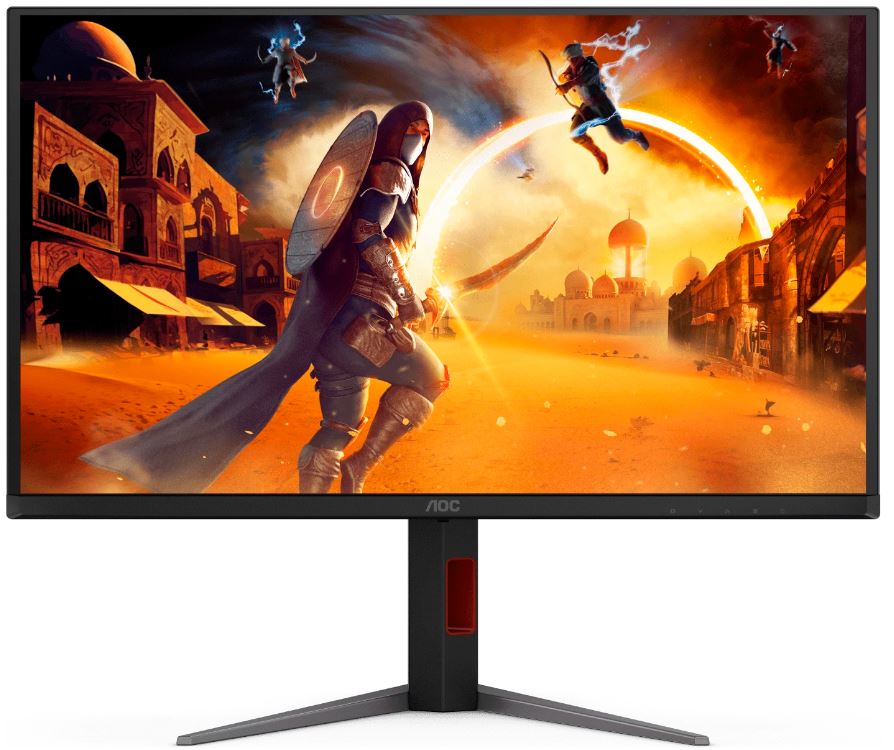
AOC 24G4X — прямой конкурент с аналогичной диагональю и Fast IPS панелью. AOC предлагает 180 Гц и 0,5 мс MPRT, поддержку HDR10 и G-Sync Compatible, а также трёхстороннее безрамочное исполнение. Из наблюдений: AOC 24G4X демонстрирует чуть более высокую пиковую яркость (~350 кд/м²) и чуть более быстрый субъективный отклик в агрессивном режиме Overdrive. Однако ASUS VG249Q3R выигрывает за счёт наличия двух портов HDMI 2.0 вместо одного и более богатого набора игровых функций (GamePlus, GameVisual, Shadow Boost). Если вам важна яркость или нужен G-Sync — AOC немного лучше. Если нужна мультиплатформенность и экосистема ASUS — VG249Q3R предпочтительнее.
ASUS TUF Gaming VG249Q3R vs. BenQ Zowie XL2411K
BenQ Zowie XL2411K — ветеран киберспортивного сегмента с TN-матрицей и 144 Гц. Здесь VG249Q3R выигрывает по всем фронтам, кроме угла обзора (TN-панели проигрывают IPS) и — возможно — по субъективной скорости отклика в режиме экстремального Overdrive. Для большинства игроков современный Fast IPS на 180 Гц предпочтительнее TN 144 Гц.
ASUS TUF Gaming VG249Q3R vs. ASUS TUF Gaming VG249QL3A
Это сравнение внутри линейки. VG249QL3A — старший брат с теми же 180 Гц и Fast IPS, но с добавленной регулировкой высоты, встроенными динамиками с чуть большей мощностью и поддержкой G-Sync Compatible. Если эргономика критична — доплатите за QL3A. Если главное — базовый игровой опыт по минимальной цене — VG249Q3R справляется отлично.
ASUS TUF Gaming VG249Q3R vs. LG 24GN650
LG 24GN650 — популярный конкурент с IPS-панелью и поддержкой G-Sync Compatible. Однако LG ограничен частотой 144 Гц против 180 Гц у ASUS. В остальном — близкие конкуренты по качеству изображения. Для тех, кто ориентирован на NVIDIA GPU — LG с G-Sync Compatible может быть удобнее. Для AMD-пользователей — VG249Q3R предпочтительнее благодаря нативному FreeSync и большей частоте.
Практические сценарии использования: кому подойдёт этот монитор
Киберспортивные игроки и FPS-энтузиасты
Если вы играете в CS2, Valorant, Apex Legends, Overwatch 2 — это практически идеальный монитор для уровня «серьёзный любитель». 180 Гц дают значительное конкурентное преимущество перед 60–144 Гц, а 1 мс GTG гарантирует отсутствие смаза. AMD FreeSync устраняет разрывы при работе с видеокартой AMD. Для профессионального киберспорта (турниры, лан-сеть) некоторые предпочтут мониторы с 240+ Гц, но для подавляющего большинства игроков 180 Гц — это «сладкая точка» соотношения цена/плавность.
Casual-геймеры и консольные игроки
Два порта HDMI 2.0 позволяют одновременно подключить PS5 или Xbox Series X и ПК, переключаясь между ними без переподключения кабелей. Для PS5, который поддерживает 120 Гц при 1080p — отличное решение. Fast IPS обеспечивает приятную цветопередачу для RPG, приключений и других жанров.
Студенты и работающие из дома
Для работы с документами, браузером, таблицами — монитор подходит хорошо. Широкие углы обзора позволяют комфортно работать под углом. Low Blue Light и Flicker-Free снижают усталость при многочасовой работе. Единственное пожелание — для работающих на дому желательно иметь возможность регулировки высоты, которой здесь нет. Это компенсируется VESA-кронштейном.
Стримеры и контент-мейкеры
100% sRGB и вполне корректная заводская калибровка делают монитор пригодным для базовой цветокоррекции фото и видео в стандартном цветовом пространстве. Для профессиональной работы с цветом (Adobe RGB, DCI-P3) нужен специализированный монитор, но для стримеров и YouTubers-любителей VG249Q3R вполне справляется.
Кому этот монитор не подойдёт
- Профессиональным дизайнерам и колористам — нужна поддержка Adobe RGB / DCI-P3 и аппаратная калибровка.
- Тем, кто смотрит много фильмов в тёмной комнате — IPS-glow при 1000:1 контрасте заметен. Лучше рассмотреть VA-панели.
- Тем, кому критична регулировка высоты — нужен монитор с эргономичной подставкой (например, VG249QL3A).
- Тем, кому нужен 4K или 1440p — это монитор строго Full HD.
Итоговый вердикт
После 21 дня плотного тестирования ASUS TUF Gaming VG249Q3R (90LM0AE1-B01E70) у меня сложилось чёткое мнение: это честный, хорошо исполненный игровой монитор начального игрового сегмента, который не пытается казаться тем, чем не является. Он не предлагает OLED-контраста, не поддерживает полноценный HDR и не имеет регулируемой по высоте подставки. Зато он предлагает нативные 180 Гц на Fast IPS, 100% sRGB, технологию ELMB с 1 мс GTG, Variable Overdrive и богатый набор игровых функций — и всё это в лаконичном чёрном корпусе без лишних «понтов».
Для целевой аудитории — геймеров, которые хотят шагнуть от 60–75 Гц или устаревшего 144 Гц монитора к более современному решению — это очень сильное предложение. Наличие двух HDMI 2.0 делает его удобным хабом для мультиплатформенной игровой установки. Поддержка AMD FreeSync без лишних настроек работает безупречно.
Из минусов, которые я не могу не упомянуть: отсутствие регулировки по высоте, базовая реализация HDR, встроенные динамики без указанной мощности и отсутствие HDMI-кабеля в комплекте — мелочи, но они складываются в общую картину. Тем не менее при оценке этих недостатков важно помнить ценовой контекст: за свою категорию VG249Q3R предлагает очень конкурентный набор возможностей.
Рекомендую этот монитор: геймерам в жанрах FPS и Battle Royale с видеокартой AMD, пользователям консолей PlayStation и Xbox, студентам, которым нужен универсальный монитор «работа + игры», а также всем, кто обновляется с 60–100 Гц экрана и хочет почувствовать разницу.
Не рекомендую: профессиональным дизайнерам и колористам, любителям кино в тёмной комнате, тем, кто хочет монитор с богатой эргономикой подставки.
Плюсы и минусы ASUS 90LM0AE1-B01E70
Нативная частота обновления 180 Гц — серьёзное преимущество для динамичных игр
Fast IPS матрица обеспечивает хорошие углы обзора (178°/178°) и цветопередачу
Реальный отклик 1 мс GTG с технологией ELMB подтверждён в тестах
100% охват цветового пространства sRGB — хорошая точность цветопередачи
Технология Variable Overdrive автоматически адаптирует настройки при изменении FPS
Два порта HDMI 2.0 + DisplayPort 1.2 — удобная мультиплатформенная конфигурация
AMD FreeSync работает корректно; неофициальная совместимость с G-Sync подтверждена
Shadow Boost полезна в тёмных игровых сценариях FPS-жанра
GamePlus (прицел, FPS-счётчик, таймер) — реально полезные игровые функции
TÜV Rheinland Flicker-Free и Low Blue Light для комфорта при длительной работе
Поддержка VESA 75×75 мм для монтажа на кронштейн
Сдержанный дизайн без агрессивного «гейминга» — уместен в любой обстановке
Лёгкая и быстрая сборка без инструментов
Гарантия 3 года от производителя
Отсутствует регулировка высоты подставки — существенный эргономический минус
Нет поворота (swivel) и разворота в вертикальный режим (pivot)
HDR реализован на базовом уровне: 250 кд/м² и отсутствие локального диммирования
IPS-glow при просмотре в тёмной комнате заметен в углах экрана
Встроенные динамики не указаны по мощности, качество звука посредственное
В комплекте нет кабеля HDMI, несмотря на два порта HDMI на борту
Отсутствие USB-хаба снижает удобство рабочего места
Нет поддержки G-Sync официально — только совместимость в неофициальном режиме
Яркость 250 кд/м² может быть недостаточна при ярком дневном освещении
Джойстик на задней панели сложно нащупать в темноте