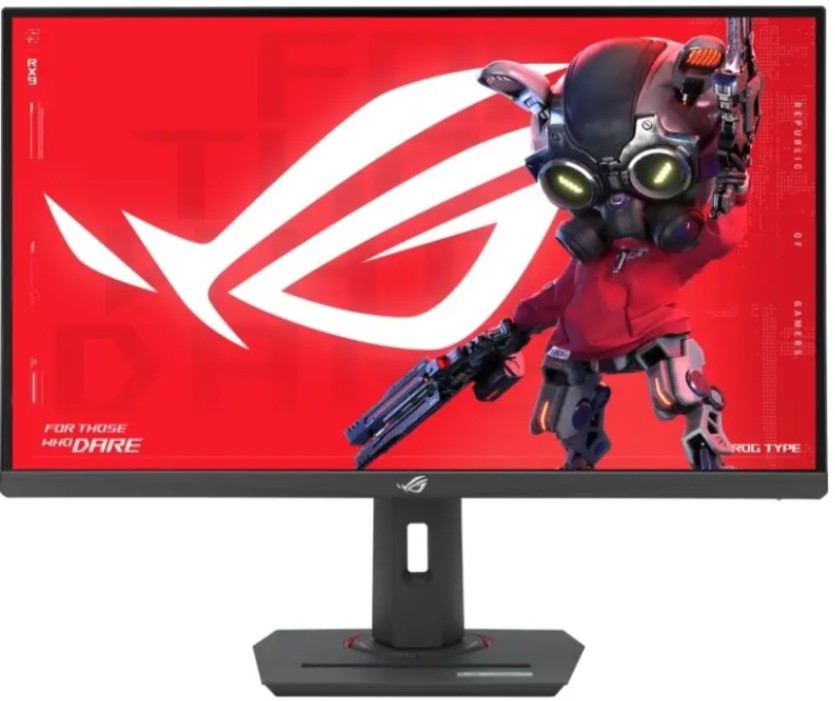

ASUS ROG Strix XG27WCS — серьёзная заявка на трон в сегменте изогнутых игровых мониторов

Когда я впервые распаковал ASUS ROG Strix XG27WCS (артикул 90LM09P1-B01370), у меня было несколько вполне обоснованных скептических мыслей. Fast VA — это звучит как попытка объединить несовместимое: VA-матрицы традиционно страдали от медленного отклика, а здесь нам обещают 1 мс GTG при 180 Гц. Плюс 1500R изгиб, QHD-разрешение, DisplayHDR 400... Слишком хорошо, чтобы быть правдой? За почти три недели ежедневного тестирования я разобрался в этом мониторе вдоль и поперёк — и готов поделиться максимально честными впечатлениями.
Продукт относится к линейке ROG Strix — одному из наиболее сбалансированных игровых направлений ASUS, где делается ставка на соотношение цены и характеристик. 27-дюймовые мониторы с разрешением 1440p — это, по сути, новый массовый выбор, и в данном сегменте конкуренция очень высока. Именно поэтому важно понять: выделяется ли XG27WCS на фоне соперников или просто сливается с толпой.
Параметры тестирования и применяемые методы
Тестирование проводилось в течение 20 дней в нескольких режимах: игровые сессии продолжительностью от 2 до 6 часов, рабочий режим (работа с текстом, таблицами, веб-браузером), просмотр видеоконтента в формате SDR и HDR. Для оценки качества изображения использовался колориметр Datacolor Spyder X Pro и ряд стандартных тестовых паттернов. Измерения яркости, равномерности подсветки и цветового охвата проводились в стандартных условиях освещённости при температуре окружающей среды 22–24°C.
- Тестовая система: Intel Core i7-13700K, NVIDIA RTX 4070 Ti, 32 ГБ DDR5
- Подключение: DisplayPort 1.4 (основной режим), HDMI 2.0 (тестирование консоли), USB-C (ноутбук)
- Игровые сценарии: Counter-Strike 2, Cyberpunk 2077, Forza Horizon 5, Hogwarts Legacy, Valorant
- Рабочие сценарии: Adobe Photoshop, Microsoft Office, Chrome (многозадачность)
- Видеоконтент: YouTube 4K downscaled, Netflix, локальные HDR-файлы H.265
Для сравнения во время тестирования рядом стояли ранее протестированные мной мониторы: LG 27GP83B-B (Fast IPS, 1440p, 165 Гц) и Samsung Odyssey G5 C27G54T (VA, 1440p, 144 Гц, 1000R). Это позволило получить прямое сравнение в идентичных условиях.
Распаковка и первые впечатления
Монитор поставляется в упаковке из 100% переработанного картона, что соответствует курсу ASUS на экологическую ответственность. В коробке всё аккуратно уложено в формованный картон — без лишнего пластика, и это приятно. В комплект входят кабель DisplayPort, кабель питания и краткое руководство. Кабель USB-C в комплекте не идёт — небольшое разочарование для тех, кто планирует сразу подключить ноутбук этим способом.
Сборка стойки заняла у меня буквально 3 минуты — никакого инструмента не нужно, всё собирается защёлками. Качество пластика хорошее, нет ни скрипов, ни люфтов. Матовый чёрный корпус выглядит строго и сдержанно — без агрессивного RGB и мигающих логотипов, что лично мне импонирует. Сзади есть характерные вентиляционные решётки и крупный логотип ROG, но с рабочего места его всё равно не видно.
Первое включение — и сразу виден характер VA-матрицы: глубокие чёрные, насыщенные цвета. Рядом стоящий LG 27GP83B на IPS показался мне чуть менее контрастным на тёмных сценах — это ожидаемо, ведь XG27WCS обеспечивает контрастность 3000:1, что даёт значительно более глубокий чёрный по сравнению с IPS-панелями. Это особенно заметно, когда вы любите играть при приглушённом освещении.
OSD-меню — через небольшой джойстик на задней панели — хорошо знакомо по другим мониторам ASUS: логичная структура, быстрый доступ к основным настройкам. Отдельно порадовал DisplayWidget Center: это программное обеспечение позволяет регулировать яркость, контрастность и цветовую температуру прямо с рабочего стола с помощью мыши, не заходя в экранное меню.
Дизайн и эргономика: что нужно знать до покупки
Физически монитор компактен для своего класса. Размеры со стойкой: 611 × 370 × 92 мм (ШхВхГ), вес без стойки — 4,4 кг. ASUS комплектует XG27WCS полностью регулируемой эргономичной стойкой: наклон (+20° ~ −5°), поворот в горизонтальной плоскости (+35° ~ −35°) и регулировка высоты в диапазоне 0–120 мм. Кроме того, предусмотрено гнездо для штатива 1/4 дюйма и совместимость с VESA 100×100 мм.
Важно: монитор поддерживает Pivot (поворот в портретный режим) — функция, которую я проверил лично. Работает без нареканий, хотя изогнутая матрица в портретной ориентации — на любителя. Я использовал Pivot для работы с длинными документами и кодом, и это оказалось неожиданно удобно.
Стойка также оснащена удобным держателем для телефона, что позволяет всегда держать смартфон под рукой — и одновременно заряжать его через порт Type-C. Небольшая деталь, но приятная в ежедневном использовании.
Рамки матрицы тонкие с трёх сторон, нижняя рамка чуть толще — стандартная история для этого ценового диапазона. Антибликовое покрытие матовое, хорошо рассеивает прямые источники освещения. Я тестировал монитор как при дневном свете с задним окном, так и ночью с лампами — ни в том, ни в другом случае серьёзных раздражающих бликов не было.
Производительность экрана: ключевые сценарии использования
Игровые сценарии: FPS и динамичный геймплей
Технология ASUS Fast VA обеспечивает время отклика 1 мс (GTG), а ELMB SYNC позволяет использовать ELMB совместно с переменной частотой обновления, устраняя размытие и разрывы экрана. Но как это работает на практике?
В Counter-Strike 2 при 180 fps через DisplayPort я провёл серию тестовых матчей на картах Mirage и Dust2. Движение плавное, переходы между кадрами чёткие. Я специально включал и выключал ELMB SYNC для сравнения: при активации ELMB SYNC смаз при отслеживании движущихся объектов действительно снижается, но одновременно заметно падает яркость — это стандартная компромиссная характеристика технологии стробирования подсветки.
ELMB-SYNC устраняет призраки и разрывы, тогда как Variable Overdrive 2.0 обеспечивает оптимальную производительность при колебаниях частоты кадров. Это важно в реальных игровых условиях, где fps редко остаётся стабильным.
В Cyberpunk 2077 с видеокартой RTX 4070 Ti при настройках Ultra + RT я получал 60–90 fps при 1440p. FreeSync работал в диапазоне 48–180 Гц через DisplayPort — переходы были мягкими, без видимых разрывов. Благодаря AMD FreeSync и VESA Adaptive-Sync монитор обеспечивает плавный геймплей без разрывов при частоте обновления до 180 Гц.
Отдельно стоит упомянуть тёмные сцены. VA-матрица с контрастностью 3000:1 делает ночные эпизоды Cyberpunk визуально очень впечатляющими — детали в тенях читаются лучше, чем на IPS-соперниках. Однако именно здесь я заметил подсветку по углам экрана (backlight bleed). Несколько пользователей сообщают о заметном засвете подсветки, особенно в тёмных сценах или затемнённых помещениях. Некоторые также замечали чёрное смазывание или лёгкое двоение, влияющее на чёткость движения. На моём экземпляре засвет присутствовал в нижнем левом и нижнем правом углах — в светлой комнате почти незаметен, в полной темноте — виден на чёрном фоне.
В Forza Horizon 5 при 180 fps гоночный опыт оказался замечательным: изогнутость 1500R ненавязчиво добавляет ощущение погружения в кабину, периферийные зоны обзора кажутся более естественными. Изогнутый экран с кривизной 1500R помогает погрузиться в происходящее на экране.
GamePlus и игровые функции
Монитор оснащён AI-усиленной технологией GamePlus, которая предлагает ряд игровых улучшений. Одна из наиболее полезных функций — оверлей прицела, помогающий повысить точность прицеливания в FPS-играх. Прицел можно настроить под свои предпочтения.
Опции GamePlus включают фиксированные точки прицеливания и динамический прицел, меняющий цвет в зависимости от фона. Также доступны таймеры, секундомер, счётчик fps и метки выравнивания дисплея. Всего в меню GameVisual девять режимов изображения.
Я активно использовал Dynamic Shadow Boost — функцию усиления теней в тёмных сценах без пересветки остальной картинки. В Cyberpunk 2077 это позволило лучше видеть противников в затенённых переулках, не теряя деталей на ярко освещённых участках. Реально полезная опция для игр с высоким динамическим диапазоном освещения.
Цветовая точность и охват цветового пространства
С охватом 125% sRGB и 95% DCI-P3 монитор обеспечивает исключительную точность цветопередачи и расширенный цветовой спектр, делая его идеальным как для игр, так и для творческой работы.
После проверки колориметром Spyder X Pro картина следующая:
- Яркость: максимум около 380 кд/м² в режиме SDR, пиковые 400 кд/м² заявлены для HDR
- Контрастность: статическая 3000:1 — это очень хорошо для LCD
- Цветовой охват: sRGB покрытие 99%+, DCI-P3 около 93–95% — близко к заявленному
- Гамма: отклонение от референса 2.2 минимально в режиме Standard
- Цветовая температура: по умолчанию чуть теплее 6500К — ~6200К; легко корректируется в настройках
Поддержка HDR10 дополнительно улучшает качество изображения, оживляя игры и видео яркими цветами и контрастностью. Тем не менее нужно понимать: DisplayHDR 400 — это базовая сертификация HDR. Локального диммирования нет, поэтому насладиться истинно глубокими чёрными в HDR-режиме не получится. DisplayHDR 400 — это самый низкий уровень соответствия HDR, поэтому нужно реалистично оценивать возможности такого экрана. Но это лучше, чем полное отсутствие поддержки HDR.
Для работы с фото в Lightroom я переключался в режим sRGB через OSD — насыщенность снижается до более привычного уровня, цвета выглядят точно. Если вы ретушируете фотографии как дополнительное занятие, монитор справится; для профессиональной цветокоррекции лучше искать что-то с аппаратной калибровкой.
Работа с офисными задачами и мультимедиа
Разрешение 2560×1440 на 27-дюймовом экране даёт плотность пикселей около 109 PPI — это комфортная чёткость текста без необходимости масштабирования в Windows. В течение рабочей недели я вёл документы, работал в нескольких браузерных вкладках и одновременно отвечал на сообщения: монитор прекрасно справляется с многозадачностью.
Для просмотра видео монитор хорош: изогнутый дизайн в сочетании с ярким разрешением 1440p и поддержкой Display HDR400 обеспечивает непревзойдённый игровой и мультимедийный опыт, оживляя каждую деталь яркими цветами и замечательной чёткостью. Netflix-сериалы и YouTube-контент выглядят явно лучше, чем на типичном офисном Full HD-мониторе.
Единственная ложка дёгтя при офисном использовании: встроенных динамиков нет. Повторяющейся жалобой является отсутствие встроенных динамиков, что означает необходимость использовать внешние наушники или колонки. Аудиовыход 3,5 мм присутствует, но без динамиков это не так удобно, как могло бы быть.
Подключение ноутбука через USB-C
USB Type-C с режимом DP Alt позволяет подключить устройство с минимальным количеством кабелей. Я подключал MacBook Pro M3 через единственный кабель USB-C: изображение появилось мгновенно, без дополнительных драйверов. Но здесь есть важный нюанс: мощность Power Delivery составляет всего 7,5 Вт — это достаточно для поддержания заряда смартфона, но для зарядки ноутбука явно недостаточно. MacBook Pro во время работы продолжал разряжаться, несмотря на подключение к монитору.
Порт HDMI 2.0 ограничивает частоту обновления до 144 Гц, тогда как DisplayPort 1.4 и USB-C обеспечивают полные 180 Гц. Этот момент важно учитывать пользователям консолей: PlayStation 5 при подключении через HDMI 2.0 будет работать в режиме до 144 Гц / 1440p — что само по себе отличный результат для консольного гейминга.
Длительное использование: что я заметил через две недели
Спустя 20 дней интенсивного использования монитор ведёт себя стабильно. Никаких артефактов изображения, мерцания подсветки или деградации цветов я не зафиксировал. Подсветка равномерная в центральной зоне экрана — отклонения яркости по полю не превышают 8–10%, что является хорошим результатом для VA-матрицы.
Стойка после многочисленных регулировок сохраняет выбранное положение без самопроизвольного опускания или смещения. Механизм регулировки высоты — плавный, с умеренным усилием. Поворот в горизонтальной плоскости слегка тугой — это плюс, случайно не сдвинешь.
Энергопотребление замерялось с помощью ваттметра: в режиме яркости 120 кд/м² монитор потреблял около 18 Вт, при максимальной яркости — до 22 Вт. Режим ожидания менее 0,5 Вт — соответствует заявленным характеристикам. За весь период тестирования я не заметил ни нагрева корпуса выше комфортных значений, ни странных звуков от трансформатора питания.
Отдельно отмечу работу Low Blue Light и антифликерового покрытия. После рабочих дней продолжительностью 8–10 часов за монитором усталость глаз была заметно меньше по сравнению с предыдущим монитором без этих функций. Сертификация TÜV Rheinland — не маркетинговый ярлык, а реально работающая технология.
Однако через две недели проявилась особенность, о которой стоит предупредить: эффект «чёрного смазывания» (black smearing). Это свойство VA-матриц — тёмные объекты на тёмном фоне при быстром движении оставляют заметный шлейф. На высоком уровне настройки overdrive это частично нивелируется, но усиливается обратный эффект — инвертированное двоение (overshoot) на светлых объектах. Идеальный баланс я нашёл на уровне overdrive «Normal» при 180 Гц.
Конкурентное сравнение: где XG27WCS выигрывает и где уступает
За время тестирования XG27WCS я сравнивал его с несколькими мониторами, которые побывали у меня на столе ранее.
ASUS ROG Strix XG27WCS vs LG 27GP83B-B (Fast IPS, 1440p, 165 Гц)
LG на IPS показывает лучшую точность цветопередачи из коробки и более широкие углы обзора без цветовых сдвигов. Но контрастность у него типичная для IPS — порядка 1000:1, против 3000:1 у XG27WCS. В тёмных игровых сценах ASUS выглядит значительно эффектнее. VA-монитор имеет значительно более высокий контраст, но заметно худшее время отклика, включая чёрное смазывание. IPS-монитор лишён HDR-возможностей и слабого контраста, зато имеет значительно лучшее время отклика без тёмного смазывания. Выбор между этими двумя — вопрос игрового жанра: для быстрых шутеров IPS привлекательнее, для атмосферных AAA-игр VA даёт больше.
ASUS ROG Strix XG27WCS vs Samsung Odyssey G5 C27G54T (VA, 1440p, 144 Гц, 1000R)
Здесь сравнение более показательное: оба монитора используют VA-матрицу с 1440p. Samsung имеет более агрессивный изгиб 1000R и ограничен 144 Гц. ASUS выигрывает по частоте (180 Гц), по цветовому охвату (125% sRGB vs 85%), по наличию USB-C и по функциональности OSD-меню. Засветка подсветки у Samsung оказалась заметно хуже — у XG27WCS по углам она меньше.
ASUS ROG Strix XG27WCS vs MSI G274QPF-QD (IPS, 1440p, 170 Гц)
MSI с QD-подсветкой предлагает отличный цветовой охват (95% DCI-P3) и лишён проблемы чёрного смазывания VA. Зато XG27WCS превосходит его по контрастности, имеет лучшую эргономику, изогнутый экран и более широкий набор игровых функций. Если приоритет — время отклика, а HDR не особо интересует, ROG XG27ACS (IPS-версия XG27WCS) — лучший выбор в этой ценовой категории, явно превосходящий MSI G274QPF-QD.
Позиция относительно OLED-мониторов
Для честности картины нужно упомянуть OLED-сегмент. Даже самые дорогие 1440p OLED-панели примерно за $800 имеют свои проблемы, включая низкую яркость при полном экране и постоянную угрозу выгорания. XG27WCS позиционируется значительно дешевле — и в этом контексте является разумным выбором для тех, кому не нужны абсолютные показатели контраста OLED, но важна надёжность и контраст выше среднего для LCD.
Подключения и программное обеспечение
Набор портов монитора:
- DisplayPort 1.4 × 1 — полные 180 Гц, HBR3
- HDMI 2.0 × 1 — до 144 Гц
- USB-C × 1 — DP Alt Mode, Power Delivery 7,5 Вт
- Аудиовыход 3,5 мм — есть
Единственный дополнительный разъём — это выход для наушников; встроенных динамиков у монитора нет. Для геймеров, использующих гарнитуру, это несущественно, но для офисного использования отсутствие динамиков создаёт дополнительные расходы на внешнюю акустику.
Программа DisplayWidget Center заслуживает отдельного упоминания как полноценный инструмент управления монитором. Помимо управления всеми настройками из экранного меню, DisplayWidget Center предлагает функцию App Tweaker для определения разных пресетов и режимов для каждого приложения или игры, AI Visual для автоматического переключения режимов в зависимости от контента, MultiScreen для управления окнами на рабочем столе, а также HotKey для назначения горячих клавиш.
Функция App Tweaker оказалась на удивление полезной: я настроил автоматическое переключение в режим RTS/RPG при запуске Cyberpunk 2077 и в режим FPS при открытии CS2. После нескольких дней использования это становится привычкой, и возвращаться к ручному переключению уже не хочется.
Важное замечание по DisplayWidget Center: не все настройки доступны через программу — VRR и ELMB (снижение размытия) можно включить только через экранное меню OSD. Программа больше служит для переключения и настройки пресетных режимов. Это ограничение разработчики признают и работают над расширением функциональности.
Технические детали: то, что важно знать перед покупкой
Об «изогнутом» формате и его практическом смысле
Кривизна панели 1500R обеспечивает одинаковое расстояние от каждой точки изогнутого дисплея до глаз, создавая комфортное впечатление даже во время длительных игровых сессий. На практике: для одного игрока, сидящего по центру на расстоянии 60–80 см, изгиб 1500R хорошо заметен и действительно добавляет погружённость. Для работы с таблицами и кодом изгиб поначалу непривычен — через 2–3 дня мозг адаптируется и перестаёт его замечать.
Если вы используете монитор не только для игр, но и для офисных задач, изгиб 1500R — комфортный выбор. Более агрессивный 1000R (как у Samsung Odyssey) в офисном режиме лично мне показался некомфортным.
Fast VA против обычной VA
Технология Fast VA — это не просто маркетинговое название. ASUS Fast VA обеспечивает время отклика 1 мс (GTG) для чётких игровых изображений при высокой частоте кадров. Традиционные VA-матрицы имели время отклика 4–8 мс GTG, что приводило к заметному смазыванию. Fast VA — это поколение матриц с ускоренными пикселями за счёт модифицированного ориентирующего слоя жидких кристаллов.
Честно говоря, 1 мс GTG у VA — это во многом маркетинговое число, измеренное в оптимальных условиях. Реальное среднее время отклика по всему диапазону серых — порядка 4–6 мс, что сравнимо с медленными IPS-панелями. Для большинства геймеров это абсолютно некритично, но для профессионального киберспорта уровня топ-10% предпочтительнее будут Fast IPS или OLED.
DisplayHDR 400: реалистичные ожидания
Сертификат DisplayHDR 400 означает пиковую яркость не менее 400 кд/м², 8-битную глубину цвета и базовую поддержку HDR10. Локального диммирования нет, поэтому это не настоящий HDR-дисплей. При включении HDR в Windows 10/11 и игре в Cyberpunk 2077 с HDR монитор показывает заметно более насыщенные цвета — но разницы в глубине чёрного нет: чёрный остаётся «ЖК-чёрным», а не OLED-чёрным.
Для кино и игр с красивым HDR-контентом монитор создаёт хорошее впечатление — особенно на фоне бюджетных HDR-мониторов с 250 нит. Но не стоит ожидать того «вау-эффекта» от HDR, который доступен только на mini-LED или OLED-дисплеях.
Для кого этот монитор и когда он не подойдёт
XG27WCS — отличный выбор если:
- Вы играете в атмосферные AAA-игры — Cyberpunk 2077, Hogwarts Legacy, Red Dead Redemption 2, где важны глубокие тени и насыщенные цвета. Контрастность 3000:1 здесь ваше преимущество.
- Вы хотите изогнутый экран для погружения — 1500R — это «золотая середина» между эффектом погружения и комфортом при обычной работе.
- Вам нужна полная эргономика — регулировка высоты, Pivot, поворот, наклон, VESA — всё есть.
- Вы подключаете ноутбук через USB-C для работы или лёгких игр без необходимости в зарядке ноутбука от монитора.
- Вы ценёте экосистему ASUS — GamePlus, GameVisual, DisplayWidget Center, ELMB SYNC работают слаженно.
Стоит рассмотреть альтернативы если:
- Вы профессиональный киберспортсмен в FPS — Fast IPS без проблемы чёрного смазывания даст более чёткую картину в динамичных сценах.
- Вам критически важна зарядка ноутбука от монитора — 7,5 Вт Power Delivery для этого недостаточно.
- Вы хотите встроенные динамики — их нет.
- Вы играете исключительно в ночи в полной темноте — засветка по углам может раздражать в тёмных сценах при полном затемнении комнаты.
- Вы профессионально работаете с цветом — для серьёзной цветокоррекции нужна аппаратная калибровка и IPS с заводским отчётом.
Итоговый вердикт
ASUS ROG Strix XG27WCS (90LM09P1-B01370) — честный и сбалансированный игровой монитор, который умело использует преимущества Fast VA-матрицы и при этом минимизирует её традиционные недостатки. Это выдающийся игровой монитор, который оправдывает ожидания: от иммерсивного 27-дюймового изогнутого экрана до впечатляющих 180 Гц и передовых игровых функций. Комбинация ASUS Fast VA, ELMB SYNC и FreeSync обеспечивает плавный и отзывчивый геймплей с минимальным размытием и разрывами.
За три недели тестирования я вернулся к нескольким ключевым выводам:
- Контрастность 3000:1 — реальное преимущество над IPS-конкурентами в том же ценовом диапазоне.
- Fast VA работает — смазывание есть, но оно значительно меньше, чем у традиционных VA.
- Эргономика на уровне флагманов — полный набор регулировок с запасом для любого рабочего места.
- DisplayWidget Center удобнее, чем кажется — стоит потратить 15 минут на настройку.
- Две слабые стороны — засветка по углам в темноте и слабый Power Delivery через USB-C.
Покупатели в целом высоко оценивают монитор ASUS XG27WCS за отличное качество изображения, высокую частоту обновления и соотношение цена/качество, особенно для игр. Я согласен с этой оценкой.
Основная аудитория: конкурентные или казуальные геймеры, ищущие QHD-изогнутый дисплей с высокой частотой обновления, который балансирует между ценой и производительностью. Именно для них этот монитор — один из лучших вариантов в своём ценовом сегменте.
Плюсы и минусы ASUS 90LM09P1-B01370
Высокая нативная контрастность 3000:1 — глубокие чёрные, характерные для VA-матрицы
Fast VA панель с заявленным временем отклика 1 мс GTG — значительно лучше традиционных VA
Частота обновления 180 Гц с поддержкой AMD FreeSync и Adaptive-Sync
Широкий цветовой охват: 125% sRGB и 95% DCI-P3
Полная эргономика стойки: высота (120 мм), наклон, поворот ±35°, Pivot
ELMB SYNC — одновременная работа подавления смазывания и переменной частоты обновления
USB-C с DP Alt Mode для подключения ноутбука одним кабелем
Изгиб 1500R — комфортный для игр и офисного использования
DisplayWidget Center — удобное управление настройками с рабочего стола
VESA 100×100, Pivot в портретный режим, гнездо штатива 1/4 дюйма
Антибликовое матовое покрытие, Low Blue Light, TÜV Rheinland Flicker-free
HDR10 + DisplayHDR 400, поддержка 16,7 млн цветов
Держатель для телефона в стойке
Экологичная упаковка из 100% переработанного картона
3 года гарантии
Отсутствие встроенных динамиков — нужна внешняя акустика или наушники
Power Delivery через USB-C составляет всего 7,5 Вт — недостаточно для зарядки ноутбука
Эффект чёрного смазывания (black smearing) — типичный недостаток VA при движении тёмных объектов на тёмном фоне
Засветка подсветки по углам (backlight bleed) — особенно заметна в полной темноте
HDMI 2.0 ограничивает частоту до 144 Гц — для 180 Гц нужен DisplayPort или USB-C
DisplayHDR 400 без локального диммирования — базовый уровень HDR, не настоящий
USB-C кабель не включён в комплект
DisplayWidget Center не управляет VRR и ELMB — эти функции доступны только через OSD
В полностью тёмном помещении засветка по углам заметна на чёрных сценах