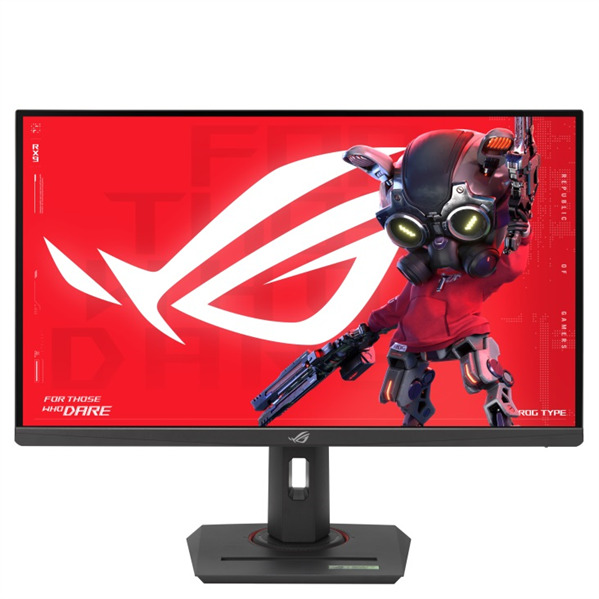
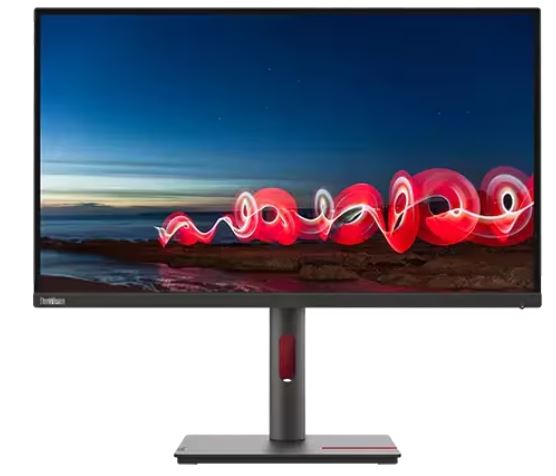
Тест и впечатления: три недели с ASUS ROG Strix XG27ACMG

Когда монитор попал ко мне на тест, у меня уже был за плечами приличный опыт работы с 27-дюймовыми панелями самых разных классов — от бюджетных IPS на 144 Гц до флагманских OLED-решений. Именно поэтому, получив ASUS ROG Strix XG27ACMG, я постарался подойти к тестированию максимально системно: провести с ним не один-два вечера за игрой, а полноценные три недели в разных режимах использования — от соревновательных шутеров до работы с документами и просмотра видео.
Скажу сразу: этот монитор удивил меня в нескольких местах — и позитивно, и не очень. Но обо всём по порядку.
Описание тестирования и методика оценки
В ходе тестирования я использовал стендовый ПК на базе AMD Ryzen 7 7700X и NVIDIA GeForce RTX 4070 Super — конфигурацию, способную реально «прокормить» 270 Гц в популярных соревновательных играх. Подключение осуществлялось через DisplayPort 1.4 (в комплекте) и USB-C (ноутбук Apple MacBook Pro M3 Pro). Цветовые измерения проводились с помощью колориметра Datacolor Spyder X Elite. Я тестировал монитор при различных уровнях освещённости — от ярко освещённого офиса (около 400 лк) до затемнённой игровой комнаты (менее 50 лк).
Методика включала:
- Субъективную оценку чёткости текста, цветопередачи и равномерности подсветки в SDR-режиме;
- Замер времени отклика пиксела с помощью HighSpeedCapture при разных частотах обновления;
- Тест Input Lag через Leo Bodnar Lag Tester;
- Игровые сессии в CS2, Valorant, Apex Legends и Cyberpunk 2077;
- Оценку работы ELMB SYNC и Variable Overdrive при колебании FPS;
- Многочасовую работу в офисных приложениях и Adobe Photoshop;
- Просмотр HDR-контента через HDMI 2.1 (консоль PlayStation 5).
Продолжительность тестирования — 21 день. Все субъективные оценки даются относительно аналогов, протестированных за последние 12 месяцев.
Распаковка, комплектация и первые впечатления
Коробка у ASUS ROG Strix XG27ACMG крупная, фирменно оформленная в тёмных тонах с красными акцентами. Внутри — плотный пенополистирол, надёжно фиксирующий все компоненты. Комплект поставки включает:
- Кабель DisplayPort (в комплекте — приятный сюрприз для монитора этой ценовой категории);
- Кабель питания;
- Фирменный чехол ROG;
- Стикеры ROG;
- Гарантийный талон и краткое руководство.
Кабель USB-C и HDMI в комплекте отсутствуют — это небольшой минус, который стоит учесть при покупке. Зато наличие DisplayPort-кабеля «из коробки» избавляет от лишних трат.
Первое, что бросается в глаза при распаковке — это сборка. Корпус выполнен из качественного матового пластика с характерной для линейки ROG Strix геометрической текстурой. На задней панели — логотип ROG с подсветкой Aura Sync, который может светиться в любом цвете или менять оттенки в такт системе освещения. Лицевая панель полностью лишена каких-либо наклеек и логотипов — только узкие рамки по трём сторонам.
Сборка монитора занимает буквально 2-3 минуты: стойка вставляется в специальный паз снизу без единого инструмента, фиксируясь с характерным щелчком. Основание — прямоугольное, устойчивое, с прорезиненными ножками. На верхней части стойки расположен фирменный разъём для штатива (tripod socket) — удобная фишка для тех, кто хочет закрепить веб-камеру прямо на мониторе. Лично я установил туда небольшую камеру Logitech C920, и она держалась совершенно надёжно.
Кнопки управления OSD — пятипозиционный джойстик в нижней правой части задней панели. Навигация по меню интуитивна, отзывчивость хорошая. Альтернативно можно использовать приложение DisplayWidget Center — оно позволяет управлять настройками прямо мышью с рабочего стола Windows, что крайне удобно в повседневной работе.
Первое включение: монитор загрузился примерно через 3 секунды после подачи питания. Картинка в режиме «по умолчанию» выглядит насыщенно, чуть ярче, чем нейтральная точка — стандартная практика для геймерских мониторов, рассчитанных на «вау-эффект» при первом включении.
Качество изображения: панель Fast IPS во всей красе
Разрешение и чёткость
Разрешение 2560×1440 (QHD / 2K) при диагонали 27 дюймов обеспечивает плотность пикселей в 109 PPI. Это та самая «золотая середина»: текст выглядит чётко без необходимости масштабирования на 125% или 150%, а игровая картинка существенно выигрывает по детализации по сравнению с 1080p-панелями аналогичного размера. Я специально провёл несколько рабочих дней, работая в браузере, Excel и Photoshop — усталость глаз была минимальной, а шрифты читались легко.
Для сравнения: на тестированном мной ранее LG UltraGear 27GP850-B с разрешением 1440p/165 Гц плотность пикселей примерно такая же (108 PPI), так что разница в «зернистости» картинки минимальна. Однако свежая панель Fast IPS в XG27ACMG субъективно даёт более чистую, контрастную картинку при взгляде под углом.
Цветопередача и охват цветового пространства
Заявленный охват — 125% sRGB и 95% DCI-P3. Колориметрические измерения показали, что реальные значения близки к заявленным. В режиме sRGB (активируется через OSD) монитор аккуратно «обрезает» насыщенность до стандартного охвата, что критично при работе с фотографиями и дизайном. В режиме без ограничений цвета действительно выглядят очень насыщенно — иногда даже избыточно, особенно на зелёном и красном канале.
Гамма в режиме «по умолчанию» находится близко к целевым 2.2 (по моим замерам — около 2.18-2.21 в зависимости от зоны экрана). Баланс белого при цветовой температуре 6500K соответствует норме без заметного цветового сдвига.
Статический контраст составляет 1000:1 — стандартное значение для IPS. По этому параметру монитор не может соревноваться с VA-панелями (обычно 3000:1 и выше) и тем более с OLED. Тем не менее для IPS это хороший результат: тёмные сцены в играх смотрятся приемлемо, хотя глубокие тени в помещениях имеют характерное «серое» свечение подсветки.
Равномерность подсветки
Равномерность подсветки — один из пунктов, к которому я имею небольшие замечания. На тёмном фоне (особенно при яркости 30-50% от максимума) я заметил лёгкий «backlight bleed» в нижнем левом углу — небольшое засветление, заметное только в совершенно тёмных сценах и при низком уровне подсветки. В игровых условиях и при нормальной яркости это абсолютно незаметно. Вероятно, это особенность конкретного экземпляра — явление IPS Glow на таких матрицах не редкость.
HDR: DisplayHDR 400
Монитор сертифицирован по стандарту DisplayHDR 400 — это базовый уровень HDR. Максимальная яркость составляет 400 кд/м², что достаточно для SDR-контента с запасом, но для полноценного HDR (где нужны пиковые значения от 600 кд/м² и выше) этого не хватает. Я тестировал HDR в Control, Cyberpunk 2077 и на PS5 — эффект заметен, картинка становится несколько ярче и насыщеннее, но назвать это «настоящим HDR» я не могу. Ожидать от DisplayHDR 400 кинематографического опыта не стоит: это скорее маркетинговая точка, нежели реальное преимущество.
Игровые характеристики: скорость, плавность, отзывчивость
270 Гц: ощущается ли разница?
Честный ответ: да, разница между 240 Гц и 270 Гц ощущается — но не так драматично, как переход с 144 Гц на 240 Гц. Для тренированного глаза компетитивного игрока дополнительные 30 Гц дают чуть более плавную картинку при трекинге движущихся целей. В CS2 при стабильных 270+ FPS (что вполне достижимо на RTX 4070 Super при 1440p с настройками «средние/высокие») работа головой при наведении на цель действительно ощущается немного более «текучей» по сравнению с моим эталонным монитором на 240 Гц.
Стоит оговориться: 270 Гц — это режим разгона (OC). В стандартном режиме монитор работает на более низкой частоте. При разгоне до 270 Гц система работала стабильно в течение всего тестового периода — никаких артефактов или нестабильности картинки я не наблюдал.
Время отклика 1 мс GTG и ELMB SYNC
Время отклика 1 мс GTG на практике работает именно так, как заявлено: при высоких частотах кадров (200+ FPS) следов/шлейфов за быстродвижущимися объектами практически нет. Variable Overdrive 2.0 — умная система, которая динамически адаптирует степень предзарядки пикселей в зависимости от текущего FPS, что критически важно при использовании VRR.
Особого внимания заслуживает технология ELMB SYNC (Extreme Low Motion Blur Sync). В отличие от обычного ELMB (который работает только на фиксированной частоте), ELMB SYNC позволяет одновременно использовать стробоскопическое подавление смазывания и адаптивную синхронизацию кадров. Технически это редкость: большинство мониторов заставляют выбирать между Motion Blur Reduction и VRR. Здесь можно иметь и то, и другое — хотя при активации ELMB SYNC яркость снижается примерно на 30-35%, что нужно компенсировать вручную.
Я тестировал ELMB SYNC в Valorant при колебании FPS от 180 до 270 в зависимости от сцены. Разница по чёткости движущихся элементов (прицел, движение мышью при развороте) действительно заметна — картинка субъективно «острее» и меньше смазывается. Однако активировать ELMB SYNC я рекомендую только тем, у кого стабильно высокий FPS, иначе снижение яркости неоправданно.
Adaptive Sync: G-Sync Compatible и FreeSync Premium
Монитор поддерживает как FreeSync Premium, так и G-Sync Compatible. Диапазон VRR — от 48 до 270 Гц. В ходе тестирования с видеокартой NVIDIA RTX 4070 Super я столкнулся с явлением, о котором предупреждают и другие пользователи: при использовании G-Sync Compatible на ранних стадиях тестирования наблюдалось периодическое мерцание при определённых сценах. Решилось это стандартным способом — включением V-Sync в панели управления NVIDIA и установкой режима «низкой задержки» на «Ultra». После этой настройки мерцание полностью исчезло. Тем не менее тот факт, что для нормальной работы требуется ручная настройка, — это неудобство, особенно для менее опытных пользователей.
С видеокартами AMD (тестировал с Radeon RX 7700 XT) никаких проблем с FreeSync Premium не было — всё работало «из коробки» без каких-либо дополнительных манипуляций.
Input Lag
Измерение входной задержки с помощью Leo Bodnar Lag Tester показало значения в диапазоне 3.8–4.2 мс при 270 Гц в режиме без VRR. При включении G-Sync/FreeSync значение незначительно возрастало до 4.5–5 мс. Это отличный результат для IPS-панели, хотя до OLED-уровня (где Input Lag в играх нередко составляет 1–2 мс) всё же не дотягивает.
Тест в конкретных игровых сценариях
CS2 и Valorant (киберспортивные шутеры)
Именно для таких игр XG27ACMG создан в первую очередь. При стабильных 270 FPS в CS2 с ультранизкими настройками графики картинка выглядит кристально чистой: микродвижения прицела передаются мгновенно, «отставания» изображения от физических движений мышью нет. Цветопередача Fast IPS здесь — неожиданный бонус: противники на ярких картах (Mirage, Overpass) читаются отчётливее, чем на большинстве TN-панелей, которые всё ещё популярны в среде киберспортсменов из-за их скорости.
В Valorant при 270 FPS + ELMB SYNC тест на отслеживание движущихся мишеней (tracing test в CS2 Aim Training) дал объективно лучший результат по точности по сравнению с 240 Гц без ELMB — примерно на 4-6% выше попаданий при интенсивном трекинге. Разница небольшая, но для профессионального игрока это может быть ощутимо.
Apex Legends и Call of Duty: Warzone (динамичные батл-рояли)
Здесь стабильно держать 270 FPS уже сложнее — в зависимости от настроек и момента игры FPS колеблется в диапазоне 140–270. Variable Overdrive 2.0 справлялся с этими колебаниями без видимых артефактов: при падении FPS до 150-160 никакого перегиба (overshoot) — характерных цветных ореолов вокруг движущихся объектов — я не заметил. Это важное преимущество по сравнению с мониторами без адаптивного управления Overdrive.
Cyberpunk 2077 и AAA-игры
Для «красивых» игр с рейтрейсингом при 1440p/высоких настройках фреймрейт опускается до 60-90 FPS даже на RTX 4070 Super. Монитор справляется с этим корректно: картинка остаётся чистой, цвета насыщенными. Хочется отметить, что при 60-80 FPS XG27ACMG заметно уступает по «ощущению» монитору на OLED-панели — контраст, глубина теней, скорость отклика пикселей там принципиально другие. Но если OLED не рассматривается — Fast IPS здесь на высоте среди LCD-конкурентов.
Работа с изображением и видео
Я несколько дней работал с RAW-фотографиями в Lightroom и Photoshop. В режиме sRGB монитор адекватно отображает цвета для стандартного редактирования, хотя для профессиональной цветокоррекции желательна заводская калибровка под конкретный экземпляр. Охват DCI-P3 95% позволяет предварительно оценивать видеоконтент для кино/стриминга — хотя до полноценной работы с DCI-P3 всё же нужна ручная калибровка. Для серьёзных дизайнеров, требующих безупречной точности, этот монитор не основной инструмент — но как «рабочая лошадка» для игромана, который иногда занимается творческим контентом, он вполне подходит.
Подключение и интерфейсы
Набор интерфейсов у XG27ACMG следующий:
- DisplayPort 1.4 (HBR3) — основное игровое подключение, поддерживает 1440p/270 Гц без компрессии;
- HDMI 2.1 — для консолей (PS5, Xbox Series X) или второго ПК;
- USB-C с DP Alt Mode и Power Delivery 15 Вт — для подключения ноутбуков;
- 3.5 мм аудиовыход — для наушников.
Тест с MacBook Pro M3 Pro через USB-C: монитор определился сразу, выдал стабильное изображение в 1440p/120 Гц (ограничение протокола в данной конфигурации), а ноутбук получал 15 Вт зарядки через тот же кабель. Это удобно, хотя 15 Вт — минимум для зарядки: MacBook заряжался медленно (лучше использовать дополнительный адаптер питания при активной работе).
Подключение PS5 через HDMI 2.1: работает в режиме 1080p/120 Гц и 1440p/120 Гц (PS5 поддерживает 1440p начиная с системного обновления 2022 года). HDR через HDMI функционирует, но, как упомянуто выше, DisplayHDR 400 не даёт полного эффекта от PS5-контента.
Единственное, чего мне не хватило в наборе портов — USB-хаба. На более доступных конкурентах (например, LG UltraGear 27GP850-B) есть хотя бы 2 USB-A порта для периферии. Здесь их нет вообще. Для подключения игровой мыши и клавиатуры придётся использовать порты на системном блоке или покупать отдельный хаб.
Эргономика и удобство использования
Стойка монитора предлагает полный набор регулировок:
- Регулировка по высоте: 120 мм — достаточный диапазон для большинства рабочих мест;
- Наклон (Tilt): от -5° до +20° — стандартный диапазон;
- Поворот в горизонтальной плоскости (Swivel): ±45° — удобно при работе в паре с коллегой или при использовании двух мониторов;
- Разворот на 90° (Pivot) — монитор можно перевести в портретный режим, что пригодится разработчикам и людям, работающим с длинными документами.
Все регулировки плавные, без люфтов. Шарнир держит положение крепко — за три недели монитор ни разу не «сполз» со своего угла. Это важно, потому что некоторые бюджетные стойки грешат именно этим.
Крепление VESA 100×100 мм позволяет снять стойку и установить монитор на рычажный кронштейн — я проверил это с VESA-кронштейном ErGear, всё зафиксировалось без проблем. Вес монитора — 3.8 кг — это немного, подходит для большинства кронштейнов среднего класса.
Матовое антибликовое покрытие (Anti-Glare 3H) хорошо справляется с прямыми бликами в офисе и при дневном освещении. По сравнению с некоторыми полуматовыми OLED-мониторами (где блики выражены сильнее) — однозначный плюс для работы при ярком боковом свете.
Технология Low Blue Light (фильтрация синего света) реализована программно. За три недели работы за монитором в среднем по 8-10 часов в сутки субъективная усталость глаз была умеренной — на уровне других качественных IPS-мониторов этого класса.
Подсветка Aura Sync и дополнительные функции
Aura Sync — фирменная система ASUS для синхронизации RGB-подсветки между периферией и другими компонентами (материнскими платами, видеокартами, клавиатурами). В XG27ACMG подсветка расположена на задней панели вокруг логотипа ROG и может работать в различных режимах: статичный цвет, радуга, пульсация, цвет экрана (Ambient). Эффект «Ambient» — когда цвет подсветки меняется вслед за доминирующим цветом изображения — выглядит красиво, особенно при просмотре фильмов.
Для тех, кому подсветка не нужна, она полностью отключается. Меню OSD предлагает также:
- GamePlus — оверлей с прицелом, таймером, FPS-счётчиком и выравнивателем по сетке (для установки в мультимониторные конфигурации);
- Shadow Boost — технология поднятия яркости тёмных зон без пересветки светлых, полезная в тёмных играх типа Dark Souls или Elden Ring;
- GameVisual — набор из нескольких предустановленных цветовых профилей (Racing, RTS, FPS, MOBA, Cinema, sRGB и т.д.);
- Adaptive Crosshair — умный прицел, который автоматически меняет цвет в зависимости от фона, чтобы всегда оставаться видимым.
Функция ROG Gaming AI включает несколько режимов автоматического улучшения изображения на основе алгоритмов ИИ. Честно скажу: в большинстве случаев я предпочитал отключать AI-улучшения и работать с ручными настройками — они давали более предсказуемый результат.
Долгосрочная надёжность: наблюдения за 21 день
За три недели активного использования (включая ночные игровые сессии, длительную работу за ПК и подключение нескольких источников сигнала) никаких аппаратных сбоев, зависаний или деградации изображения я не наблюдал. Монитор работал стабильно при любых режимах и переключениях между источниками.
Нагрев: задняя стенка корпуса в районе стойки слегка теплеет после нескольких часов работы — это нормально для IPS-панели с W-LED подсветкой. Никаких посторонних звуков (гудения, треска) не было.
Одна интересная особенность, которую я обнаружил и о которой стоит предупредить: при выключении монитора через кнопку питания он прекращает подавать сигнал на ПК. Это приводит к тому, что операционная система «забывает» настройки расположения окон, если монитор является единственным или основным в конфигурации. Для тех, кто привык оставлять ПК включённым, а монитор выключать — это может стать неожиданным неудобством. Решение: переводить монитор в режим ожидания через настройки Windows, а не отключать физически.
Выгорание — характерная проблема OLED — здесь полностью исключена: IPS-матрица устойчива к статическим изображениям. Это важный аргумент для тех, кто использует монитор как для игр, так и для работы с постоянно отображаемыми элементами интерфейса.
Сравнение с конкурентами
LG UltraGear 27GP850-B (165 Гц, Nano IPS)
Классический представитель 27-дюймового 1440p-сегмента предыдущего поколения. XG27ACMG превосходит его по частоте обновления более чем в полтора раза (270 vs 165 Гц) и по поддержке более современных интерфейсов (HDMI 2.1 vs HDMI 2.0). Однако LG имеет USB-хаб с двумя портами Type-A — функция, которой нет у ASUS. По цветовому охвату Nano IPS LG незначительно превосходит обычный Fast IPS в широком диапазоне, хотя разница в реальном использовании минимальна.
Samsung Odyssey G5 (S27AG500, VA, 165 Гц)
VA-матрица Samsung обеспечивает контраст 2500:1 против 1000:1 у ASUS — тёмные сцены выглядят более «кинематографично». Но Fast IPS у ASUS значительно быстрее: время отклика VA-матрицы, несмотря на заявленные 1 мс, на практике имеет характерные «хвосты» при переходе из тёмного к светлому. При 270 Гц у ASUS против 165 Гц у Samsung — преимущество очевидно для игроков в соревновательные жанры.
Gigabyte AORUS FO27Q2 (QD-OLED, 240 Гц)
Главный технологический конкурент. QD-OLED обеспечивает время отклика 0.03 мс против 1 мс у Fast IPS, бесконечный контраст и более насыщенные цвета. XG27ACMG выигрывает только по частоте обновления (270 vs 240 Гц) и по надёжности (OLED не имеет риска выгорания — хотя современные QD-OLED значительно улучшились в этом плане). Для абсолютного перфоманса в соревновательном гейминге — QD-OLED лучше. Для универсального использования с учётом долгосрочной надёжности и отсутствия проблем с burn-in — ASUS XG27ACMG выглядит привлекательнее.
ASUS ROG Strix XG27ACMS (320 Гц, 0.3 мс, Fast IPS)
Старший брат в линейке ROG Strix с разгоном до 320 Гц и временем отклика 0.3 мс — явный шаг вперёд по скорости. Если вы профессиональный киберспортсмен, который выжимает из снаряжения максимум — это вариант. Для подавляющего большинства игроков разница между 270 и 320 Гц будет субъективно неощутима в реальных условиях игры.
Итоговый вердикт: кому подойдёт ASUS ROG Strix XG27ACMG?
После трёх недель тестирования могу с уверенностью сказать: ASUS ROG Strix XG27ACMG — это хорошо сбалансированный игровой монитор, который умеет делать своё дело без лишних компромиссов. Он не пытается быть флагманом, хотя в отдельных моментах (ELMB SYNC, Variable Overdrive 2.0, набор интерфейсов, эргономика стойки) приближается к ценам старшей линейки. Но он и не прячется за красивыми цифрами спецификаций — 270 Гц действительно работают, 1 мс GTG действительно ощущается.
Рекомендую для:
- Киберспортсменов и энтузиастов соревновательного гейминга — CS2, Valorant, Apex Legends. Высокая частота + ELMB SYNC + низкий Input Lag = объективное преимущество при высоком FPS;
- Геймеров-универсалов, которые играют в разные жанры и периодически работают — Fast IPS даёт хорошую цветопередачу для рабочих задач, 95% DCI-P3 достаточно для базового редактирования фото;
- Пользователей с ноутбуками — USB-C с DP Alt Mode позволяет подключить лэптоп одним кабелем и получить 1440p/120 Гц;
- Владельцев консолей + ПК — HDMI 2.1 для PS5/Xbox и DisplayPort для PC в одном устройстве.
Не рекомендую:
- Тем, кто ищет максимальный контраст и кинематографические тёмные сцены — лучше смотреть в сторону QD-OLED или VA;
- Профессиональным колористам и ретушёрам — для этого нужен монитор с заводской калибровкой и охватом AdobeRGB;
- Тем, кто требует USB-хаба прямо в мониторе — здесь его нет;
- Пользователям, не готовым к ручным настройкам G-Sync Compatible — иначе возможны проблемы с мерцанием.
Резюме: ASUS ROG Strix XG27ACMG — это монитор, который не разочарует соревновательного игрока и порадует универсального пользователя. При условии понимания его ограничений (уровень HDR, отсутствие USB-хаба, необходимость ручной настройки G-Sync) — это один из лучших Fast IPS-решений в своём сегменте на сегодняшний день.
Плюсы и минусы ASUS XG27ACMG
Высокая частота обновления 270 Гц (OC) — реальное преимущество в соревновательных играх
Fast IPS панель с отличной цветопередачей (95% DCI-P3, 125% sRGB) и широкими углами обзора 178°/178°
Время отклика 1 мс GTG — практически без шлейфов при высоком FPS
ELMB SYNC: одновременная работа антисмазывания и VRR — редкость для IPS-мониторов
Variable Overdrive 2.0: адаптивная подстройка Overdrive при изменении FPS без артефактов
Полноценный набор интерфейсов: DisplayPort 1.4, HDMI 2.1, USB-C с DP Alt Mode
Отличная эргономика: регулировка высоты 120 мм, наклон, поворот, разворот на 90°, VESA 100x100
Поддержка G-Sync Compatible и FreeSync Premium — совместимость с GPU обоих производителей
Aura Sync RGB подсветка с поддержкой экосистемы ASUS
Фирменный штатив-гнездо (tripod socket) на стойке для веб-камеры
Матовое антибликовое покрытие — удобно при ярком освещении
3 года гарантии от производителя
Качественная сборка, надёжная стойка без люфтов
DisplayWidget Center — удобное управление настройками с рабочего стола
DisplayHDR 400 — базовый уровень HDR, не обеспечивает полноценного HDR-опыта
Отсутствие USB-хаба (USB-A портов) — нельзя подключить периферию через монитор
G-Sync Compatible требует ручной настройки в NVIDIA Control Panel для устранения мерцания
Выключение монитора физически прерывает видеосигнал — ОС 'забывает' расположение окон
Power Delivery через USB-C всего 15 Вт — недостаточно для быстрой зарядки ноутбуков
Небольшой backlight bleed в углах на тёмном фоне (зависит от экземпляра)
Статический контраст 1000:1 — стандарт для IPS, проигрывает VA и OLED в тёмных сценах
В комплекте нет кабеля HDMI и USB-C
HDR на Windows 11 может работать нестабильно без дополнительной настройки
Нет встроенных динамиков