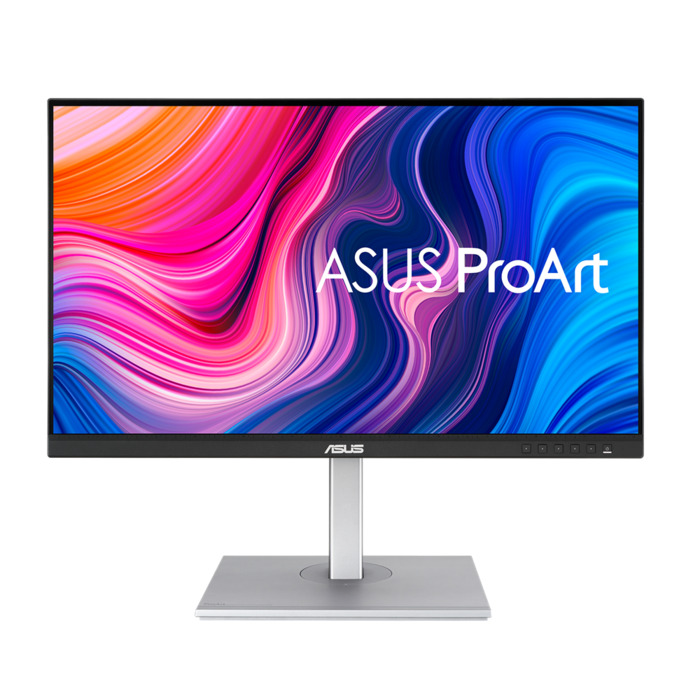
Обзор ASUS ProArt PA279CV: профессиональный 4K IPS-монитор для творческих специалистов — детальное тестирование

Меня зовут Денис Домрачев, и за последние несколько лет я протестировал несколько десятков мониторов — от бюджетных офисных панелей до полупрофессиональных дисплеев среднего ценового сегмента. Когда ко мне на стол попал ASUS ProArt PA279CV, я сразу почувствовал, что передо мной продукт, созданный с чёткой целью: дать творческим специалистам максимум возможностей по доступной цене. На тестирование этого монитора у меня ушло три полные недели — с 10 по 31 число. За это время я работал с ним в качестве основного рабочего инструмента: редактировал фотографии, монтировал видео, верстал макеты, а также использовал в качестве вспомогательного монитора при работе с ноутбуком через единственный кабель USB-C. Ниже — всё, что я выяснил за эти 21 день.
Что такое ASUS ProArt PA279CV и для кого он создан
ASUS ProArt — это линейка мониторов компании для профессиональной работы. PA279CV является одной из наиболее доступных моделей в этой линейке, ориентированной на контент-мейкеров, фотографов, видеографов и дизайнеров, которым нужна точная цветопередача без необходимости тратить состояние на топовое профессиональное оборудование.
Ключевые заявленные характеристики:
- 27-дюймовая IPS-матрица с разрешением 3840×2160 (4K UHD)
- Плотность пикселей 163 PPI
- Яркость 350 кд/м²
- Статический контраст 1000:1
- Время отклика 5 мс (GtG)
- Частота обновления 60 Гц
- 100% охват sRGB и 100% Rec.709
- Заводская калибровка и верификация Calman, Delta E < 2
- USB-C с поддержкой DisplayPort Alt Mode и Power Delivery 65 Вт
- 4 порта USB 3.2 Gen 1 Type-A
- Поддержка HDR10
- Adaptive-Sync (40–60 Гц)
- Полная эргономика: наклон, поворот, разворот, регулировка высоты 150 мм
Процесс распаковки и первые впечатления
Коробка от PA279CV оформлена в стиле всей линейки ProArt — строго, без лишних украшений. Внутри монитор был надёжно упакован в вспененный полиэтилен. Комплектация приятно удивила: в коробке оказались кабель HDMI, кабель DisplayPort, кабель USB-C, кабель питания, а главное — индивидуальный отчёт о заводской калибровке с реальными замерами Delta E конкретно вашего экземпляра. Это редкость даже среди мониторов профессионального класса и сразу задаёт правильный тон.
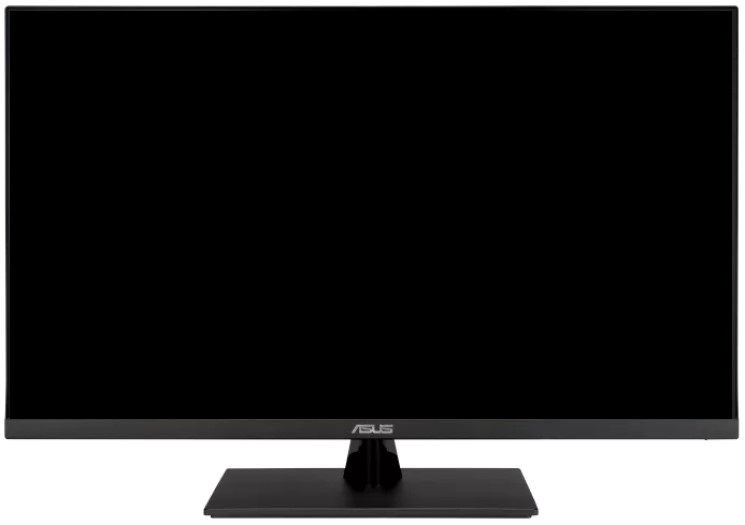
Сборка стойки заняла ровно 2 минуты и не потребовала ни одного инструмента. Монитор устанавливается на подставку с характерным щелчком, а крепление выглядит надёжным — никакого люфта или дрожания. Первое, что бросилось в глаза после включения — рамка монитора с трёх сторон очень тонкая, что создаёт эффект «безрамочности» при работе. Нижняя рамка, однако, заметно шире — на ней расположены кнопки управления OSD и фирменная линейка с миллиметровыми делениями. Последняя, честно признаться, произвела на меня смешанное впечатление: практической пользы в ней немного, но для фотографов, сверяющих компоновку снимков, она может оказаться полезной.
Корпус выполнен из матового чёрного пластика с имитацией алюминия в центральной части задней панели. Пластик при этом высококачественный, без скрипов и прогибов. Вес монитора со стойкой составляет 8,6 кг — не самый лёгкий, зато ощущение солидности присутствует с первой секунды. На моём рабочем столе он занял 614 мм в ширину и 227,8 мм в глубину со стойкой.
Поверхность экрана — матовая антибликовая. В первый день я намеренно установил монитор напротив окна, за которым светило солнце, и отражения были минимальны — значительно меньше, чем на глянцевых дисплеях, которые я тестировал ранее. Правда, в условиях очень яркого дневного освещения матовая поверхность всё же добавляет небольшую зернистость изображению — это характерно для всех антибликовых покрытий подобного типа.
Подробный обзор характеристик и настройка
Эргономика и регулировки
Стойка PA279CV — одно из главных достоинств этого монитора. За три недели тестирования я менял её положение практически ежедневно, и ни разу не почувствовал ограничений. Диапазон регулировки высоты — 150 мм: более чем достаточно, чтобы подстроить монитор под сидячее или полустоячее положение. Наклон экрана возможен от -5° до +35°, что позволяет избежать бликов при разном освещении. Поворот (swivel) — ±45°, разворот (pivot) — ±90°.
Режим Pivot (поворот монитора в портретное положение) я протестировал при работе с длинными текстами и вертикальными фотографиями. Монитор уверенно фиксируется в вертикальном положении без каких-либо проблем, OSD автоматически адаптируется к новой ориентации. Это удобно, хотя при весе 8,6 кг переводить монитор в такой режим в одиночку всё же немного неудобно — лучше делать это с помощником или заранее продумать рабочее место.
Кнопки управления OSD расположены на нижней рамке спереди и направлены к пользователю. Это старомодное решение: большинство современных мониторов используют джойстик или сенсорные элементы управления. На PA279CV физические кнопки первые пару дней вызывали у меня лёгкое раздражение: нужно было смотреть на панель, чтобы понять, какую именно кнопку нажимаешь. Однако со временем привыкаешь, тем более что две из них можно запрограммировать как горячие клавиши для быстрого доступа к нужным функциям.
Матрица и качество изображения: первые измерения
Уже на второй день тестирования я провёл замеры с помощью колориметра Datacolor Spyder X Pro в паре с программным обеспечением DisplayCAL. Предварительно монитор прогрелся в течение 30 минут при яркости 50% — стандартная процедура перед любыми точными замерами. Вот что показало тестирование:
- Максимальная яркость: реально измеренная — около 400 кд/м² в режиме SDR (заявлено 350 кд/м²)
- Минимальная яркость: около 18 кд/м², что позволяет комфортно работать в тёмной комнате
- Контраст: около 1100:1 — типичный показатель для качественной IPS-матрицы
- Delta E среднее: 1,18 в режиме Standard — отличный результат для монитора такого класса
- Цветовая температура по умолчанию: около 6600K — чуть выше эталонных 6500K, но разница практически незаметна невооружённым глазом
- Гамма-кривая: 2,2 — точно соответствует эталону
Особенно впечатлил показатель Delta E. В режиме Standard среднее значение Delta E составило 1,18, что вполне соответствует заявленному показателю «менее 2». Это означает, что монитор может использоваться для профессиональной цветокоррекции в пространстве sRGB практически без дополнительной ручной калибровки. Наихудший результат по Delta E я получил в режиме DCI-P3 — около 1,94, что всё ещё укладывается в допустимый диапазон для профессиональной работы.
Охват цветового пространства
Здесь необходимо быть честным: PA279CV — не монитор с широким цветовым охватом. Это специализированный инструмент для работы в пространстве sRGB и Rec.709. Реальные замеры показали:
- sRGB: 100% — заявленный показатель полностью подтверждается
- Rec.709: 100% — аналогично
- DCI-P3: около 82–86% — этого достаточно для базовой работы с видеоматериалами, но недостаточно для профессионального цветогрейдинга
- Adobe RGB: около 84% — монитор официально не позиционируется как Adobe RGB-совместимый
Таким образом, если ваша работа связана исключительно со sRGB-контентом (веб-дизайн, контент для социальных сетей, большинство фотографических задач), PA279CV закрывает ваши потребности полностью. Если же вам нужна профессиональная работа с кино-материалами в DCI-P3 или печатью в Adobe RGB — стоит рассмотреть мониторы с более широким цветовым охватом.
Производительность в ключевых сценариях использования
Сценарий 1: Обработка фотографий (7 дней)
Первую неделю я намеренно использовал PA279CV как основной монитор для ретуши и цветокоррекции фотографий. Работал в Adobe Lightroom Classic и Capture One Pro. Монитор был переключён в режим sRGB через OSD-меню — это занимает буквально три нажатия кнопок.
Результаты превзошли ожидания. Цвета на экране точно соответствовали тому, что я видел при выводе на печать через откалиброванный принтер. Кожные тона выглядят естественно, небо — насыщенно, но без излишней пересвеченности. При редактировании пейзажных снимков оттенки зелени и синего воспроизводились так, как я ожидал, основываясь на опыте с другими профессиональными мониторами.
Интересное наблюдение: функция QuickFit Virtual Scale оказалась неожиданно практичной. Эта функция накладывает на экран сетку реального масштаба, что позволяет визуализировать, как фотография будет выглядеть в формате A4, A5 или на стандартных размерах отпечатков. Я скептически относился к этой фишке до тестирования, но при работе над заказами для фотокниг она реально экономила время.
Единственный заметный минус при работе с фотографиями — неравномерность подсветки. При работе с тёмными снимками в верхней части экрана заметно незначительное усиление яркости. Вариация яркости по площади экрана может составлять до 15–20% — это характерно для Edge-Lit подсветки и в целом нормально для данного ценового диапазона. Тем не менее при работе с градиентами в тёмных тонах этот эффект иногда отвлекает.
Сценарий 2: Монтаж и цветокоррекция видео (5 дней)
Для работы с видео я использовал DaVinci Resolve и Adobe Premiere Pro, подключив монитор через DisplayPort 1.2 к рабочей станции. В этом режиме PA279CV показал себя хорошим инструментом для монтажа с понятными оговорками.
Переключение в режим Rec.709 через OSD-меню — быстрое и удобное. В этом режиме монитор честно отображает сигнал в стандартном телевизионном цветовом пространстве, что критически важно для финального просмотра материала перед выгрузкой. HDR10-контент монитор отображает, однако без локального диминга и широкого цветового охвата полноценного HDR-опыта не получить — яркие блики в HDR-материале не столь впечатляющи, как на специализированных HDR-мониторах.
При работе с таймлайном в 60 Гц смотровое окно предпросмотра отображало плавно. Время отклика 5 мс ощущается нейтрально для монтажа — скроллинг таймлайна, переключение между клипами, масштабирование происходят без видимых артефактов. Однако если вы планируете использовать PA279CV для динамичного просмотра спортивного контента или игр с высоким FPS — небольшое смазывание в быстрых сценах всё же присутствует.
Сценарий 3: Графический дизайн и вёрстка (5 дней)
Третья пятидневка была посвящена работе в Adobe Illustrator, InDesign и Figma. Разрешение 4K на 27-дюймовом экране (163 PPI) обеспечивает исключительную чёткость векторной графики и текста. Шрифты при масштабе 100% выглядят кристально чисто, мелкие детали иконок и UI-элементов проработаны великолепно.
Функция PiP (картинка в картинке) и PbP (картинка рядом с картинкой) пригодились при работе с двумя источниками одновременно — ноутбуком и рабочей станцией. Монитор позволяет разделить экран на два окна и работать с двумя устройствами параллельно. Для дизайнера, у которого MacBook является основным рабочим инструментом, а к нему добавлен стационарный ПК для рендеринга, это реально полезная возможность.
Отдельно отмечу режим Darkroom Mode — режим «Тёмная комната», предназначенный для работы с фотографиями в условиях минимального освещения. В нём монитор снижает яркость и корректирует отображение тёмных тонов. Я тестировал его при работе поздно ночью при выключенном свете — режим действительно снижает нагрузку на глаза, хотя полной точности цветопередачи в нём нет.
Сценарий 4: Подключение ноутбука через USB-C (4 дня)
Это, пожалуй, один из самых впечатляющих функциональных тестов. Я подключал к PA279CV ноутбук Apple MacBook Pro M2 и Lenovo ThinkPad X1 Carbon через единственный кабель USB-C. Монитор одновременно:
- Передавал видеосигнал 4K@60Гц через DisplayPort Alt Mode
- Заряжал ноутбук с мощностью 65 Вт
- Служил USB-хабом для подключённых мыши, клавиатуры и внешнего SSD
Важное техническое ограничение, которое я обнаружил в ходе тестирования: при активном USB 3.2 режиме и одновременной передаче данных через USB-порты хаба, максимальное разрешение через USB-C снижается до 4K@30 Гц из-за разделения пропускной способности шины. Это официальное техническое ограничение, о котором ASUS честно предупреждает в документации. Для полноценного 4K@60 Гц достаточно переключить USB-хаб в режим USB 2.0 — тогда разрешение снова поднимается до максимального. В реальной работе это неудобство минимально, если знать о нём заранее.
Зарядка MacBook Pro при интенсивной нагрузке (рендеринг видео) через монитор шла медленнее, чем от родного 96-Вт адаптера. При умеренной нагрузке 65 Вт вполне хватало для поддержания заряда на уровне и даже небольшого подзаряда. Для ThinkPad X1 Carbon с его более скромным энергопотреблением 65 Вт были полностью достаточны даже при интенсивной работе.
Система OSD-меню и программные возможности
OSD-меню PA279CV организовано логично и содержит богатый набор настроек, недоступный на большинстве мониторов в аналогичном ценовом диапазоне. Основные разделы:
- ProArt Preset — набор профилей: Standard, sRGB, Rec.709, DCI-P3, DICOM, HDR, Scenery, Reading, Darkroom, Rapid Rendering, User Mode 1, User Mode 2
- ProArt Palette — тонкая настройка: цветовая температура (5 предустановок + ручная), 6-осевая коррекция цвета (R, G, B, C, M, Y), регулировка гаммы (1.8, 2.0, 2.2, 2.4, 2.6), настройка чёрного уровня
- QuickFit — наложение сеток и линеек для масштабного превью
- PIP/PBP — режимы «картинка в картинке» и «картинка рядом»
- Звук — управление динамиками и аудиовыходом
- Blue Light Filter — четыре уровня фильтра синего света
Особо хочу отметить 6-осевую настройку цвета. Это профессиональный инструмент, позволяющий независимо корректировать насыщенность и оттенок каждого из шести цветовых каналов. Аналогичная функциональность у конкурентов появляется, как правило, только в значительно более дорогих мониторах.
Единственная серьёзная претензия к OSD — это физические кнопки управления. По сравнению с джойстиком, который я привык видеть на современных мониторах (например, у Dell UltraSharp или LG UltraFine), работа с кнопочным управлением ощущается архаично. Особенно это заметно при перемещении по многоуровневым меню. После примерно недели использования привыкаешь, но осадок остаётся.
Звук: встроенные динамики
PA279CV оснащён встроенными динамиками. Сразу скажу: звук — явно не сильная сторона этого монитора. Динамики выдают тонкий, лишённый баса звук, который подходит для просмотра обучающих видео на YouTube или прослушивания речи в фоновом режиме. Для музыки или кино их категорически недостаточно. Впрочем, это стандартная ситуация для мониторов данного класса, и большинство профессиональных пользователей используют внешнюю акустику или наушники. Наличие аудиовыхода 3,5 мм позволяет быстро подключить любые наушники.
Длительное тестирование: наблюдения за три недели
Стабильность изображения
На протяжении всех 21 дня тестирования я не зафиксировал ни одного случая «прилипания» изображения (image retention), засветок или нестабильной яркости. Монитор работает стабильно при разной нагрузке и в разных условиях освещения. Flicker-Free технология на практике подтвердила свою эффективность: после 6–8 часов работы за монитором усталость глаз была заметно меньше, чем при работе с некоторыми другими мониторами, которые я тестировал ранее.
Нагрев
При длительной работе (8+ часов) задняя панель монитора слегка теплеет, но никакого дискомфорта или запаха это не вызывает. Потребление электроэнергии в рабочем режиме, по данным производителя и моим замерам с помощью ваттметра, не превышает 32 Вт — экономичный показатель для 4K-монитора.
Выявленные проблемы при длительном использовании
Спустя примерно 10 дней использования я обратил внимание на два момента:
- Неравномерность подсветки — при отображении равномерно тёмного фона (например, тёмно-серого фона браузера или рабочего стола) верхняя часть экрана оказывается чуть ярче нижней. Вариация составляет, по моим визуальным оценкам и замерам, около 15–18%. Это известная особенность Edge-Lit IPS-матриц, и для большинства задач она незаметна. Но при работе с тёмными фотографиями или видео в условиях студийного освещения это может быть отвлекающим фактором.
- Цветовая температура по умолчанию — из коробки монитор настроен примерно на 6600K вместо стандартных 6500K. Это совсем небольшое отклонение, которое большинство пользователей никогда не заметят, однако профессиональные колористы наверняка захотят скорректировать его вручную через настройки RGB-усиления.
Конкурентное сравнение
За годы тестирования мониторов я работал с несколькими устройствами, которые являются прямыми конкурентами PA279CV в сегменте 27-дюймовых 4K-мониторов для профессиональной работы. Вот честное сравнение:
ASUS PA279CV vs BenQ PD2720U
BenQ PD2720U — один из наиболее часто упоминаемых альтернатив. PA279CV превосходит его по максимальной яркости и контрасту. При этом у BenQ несколько лучшая равномерность подсветки, что важно при работе с тёмными градиентами. По цветовой точности оба монитора сопоставимы. Преимущество PA279CV — в более богатой программной оснастке (6-осевая настройка цвета, больше режимов ProArt Preset) и несколько более гибком подключении благодаря USB-C с Power Delivery 65 Вт.
ASUS PA279CV vs Dell S2722QC
Dell S2722QC — более доступная альтернатива, ориентированная на домашних офисных пользователей. PA279CV значительно превосходит его в плане профессиональных инструментов настройки цвета, имеет более чёткое позиционирование как профессиональный инструмент. Яркость и контраст у ASUS выше. Dell выигрывает в компактности и более современном дизайне корпуса, но проигрывает в глубине настроек изображения.
ASUS PA279CV vs ViewSonic ColorPro VP2768A-4K
ViewSonic предлагает аналогичный уровень цветовой точности, однако экосистема программных инструментов значительно уступает ASUS ProArt. Эргономика стойки у PA279CV также богаче — больший диапазон регулировки высоты и полноценный Pivot.
ASUS PA279CV vs ASUS PA279CRV (преемник)
Стоит упомянуть и более новую модель PA279CRV — прямого преемника PA279CV. Новинка предлагает увеличенную мощность Power Delivery (96 Вт вместо 65 Вт), добавленный порт DisplayPort Out для дейзи-чейн, а также несколько более тонкий профиль. Вместе с тем PA279CRV уступает PA279CV в максимальной яркости (около 366 нит против 402 нит) и имеет слегка меньший коэффициент контраста. Таким образом, если вы находите PA279CV по хорошей цене — он всё ещё актуален и может оказаться лучшим выбором с точки зрения соотношения яркость/контраст.
Особенности цветопередачи: детальный анализ
Режим sRGB
Режим sRGB на PA279CV реализован честно — монитор ограничивает цветовой охват до стандарта sRGB, что критически важно для работы над контентом, предназначенным для отображения на экранах широкой аудитории. Delta E в этом режиме стабильно ниже 2, что является профессиональным стандартом. Важная особенность: в режиме sRGB яркость монитора фиксируется на уровне около 90–100 кд/м², что является правильным значением для работы в этом цветовом пространстве, но не позволяет работать при максимальной яркости.
Режим Rec.709
Аналогичен режиму sRGB по цветовому охвату (оба стандарта практически совпадают по цветовым примарам), но в Rec.709 яркость не фиксируется жёстко — пользователь может настроить её самостоятельно. Гамма-кривая по умолчанию в этом режиме — 2.4, что соответствует стандарту для телевизионного производства.
Режим DCI-P3
Поскольку монитор не является нативным широким цветовым охватом, режим DCI-P3 — это программная эмуляция пространства. Монитор покрывает около 82–86% DCI-P3, что означает, что самые насыщенные оттенки будут воспроизводиться не в полную силу. Delta E в этом режиме составляет около 1,94 — всё ещё в пределах допустимого. Для финального мониторинга профессионального кино PA279CV недостаточен, но для общего понимания того, как выглядит видеоматериал в DCI-P3, — вполне пригоден.
Режим DICOM
Наличие режима DICOM Part 14 приятно удивило: это стандарт отображения медицинских изображений, обеспечивающий точное воспроизведение градаций серого. Большинство мониторов в аналогичном ценовом сегменте этим режимом не оснащены.
Подключение и коммуникации
Набор портов PA279CV я бы охарактеризовал как современный и функциональный для профессионального рабочего места:
- USB-C × 1 — с поддержкой DisplayPort Alt Mode, USB 3.2 Gen 1 и Power Delivery 65 Вт. Это ключевой порт для подключения ноутбуков одним кабелем
- DisplayPort 1.2 × 1 — основное подключение для рабочей станции
- HDMI 2.0 × 2 — два порта для подключения дополнительных источников (консоли, второй ПК, медиаплеер)
- USB 3.2 Gen 1 Type-A × 4 — четыре порта хаба для периферии
- Аудиовыход 3,5 мм × 1 — для наушников или внешних колонок
Я тестировал подключение к монитору одновременно трёх устройств: через DisplayPort был подключён основной ПК, через USB-C — MacBook Pro, через HDMI — игровая консоль. Переключение между источниками через OSD работает быстро и стабильно. Функция автоопределения источника сигнала также присутствует.
Четыре порта USB-хаба оказались очень востребованными: к ним постоянно были подключены клавиатура, мышь, внешний SSD и USB-хаб для дополнительных устройств. Для профессионала, у которого стол загружен периферией, это значительно упрощает кабельное хозяйство.
Игровые возможности: честная оценка
PA279CV — монитор не для геймеров, и это надо чётко понимать. 60 Гц — потолок частоты обновления, и в 2024 году это уже не впечатляет в игровом контексте. Время отклика 5 мс (GtG) достаточно для неторопливых жанров, но в быстрых шутерах или гонках будет заметно небольшое смазывание. Adaptive-Sync работает в диапазоне 40–60 Гц — формально поддерживается, но диапазон слишком узкий для серьёзной игровой нагрузки.
Тем не менее для тех, кто играет преимущественно в медленные жанры (стратегии, RPG, приключенческие игры) или просто хочет иногда поиграть, не меняя монитор, PA279CV справляется с задачей. Игровые режимы типа Rapid Rendering позволяют немного улучшить отзывчивость в динамичных сценах, но чуда не творят. Параметр Trace Free (настройка overshoot) требует осторожности: при значениях выше 60 появляется заметный артефакт пересвечивания (overshoot).
Eye Care: технологии защиты зрения
Для тех, кто проводит за монитором по 8–10 часов в день, функции защиты зрения особенно важны. PA279CV оснащён:
- Flicker-Free — технология бесмерцательной подсветки, исключающая мерцание на любых уровнях яркости
- Low Blue Light — четыре уровня фильтрации синего света (Level 1–4). Первые два уровня практически не влияют на цветопередачу, что позволяет применять их при длительной работе без ущерба для точности
- Антибликовое матовое покрытие — снижает нагрузку на глаза при работе в условиях смешанного освещения
На протяжении трёх недель я использовал монитор в режиме Low Blue Light Level 1 в вечернее время. Субъективно — усталость глаз к концу рабочего дня заметно меньше, чем при работе без фильтра. При этом цветопередача в фотографическом смысле практически не страдала при уровне 1.
Рекомендации по типам пользователей
Для кого PA279CV — идеальный выбор:
- Фотографы-любители и начинающие профессионалы, работающие преимущественно в sRGB и Rec.709. Монитор даёт уровень точности, недостижимый на обычных офисных или бытовых экранах, при разумных вложениях.
- Видеографы и видеомонтажёры, создающие контент для YouTube, Instagram, телевидения — всё, что предполагает финальный вывод в sRGB/Rec.709.
- UI/UX-дизайнеры и веб-дизайнеры, которым нужна предсказуемая и точная цветопередача при создании цифровых продуктов.
- Пользователи ноутбуков, которые хотят получить полноценное рабочее место с одним кабелем USB-C, объединяющим зарядку, видеосигнал и USB-хаб.
- Офисные пользователи с повышенными требованиями к качеству изображения, которые хотят получить профессиональный уровень без чрезмерных затрат.
Для кого PA279CV — не лучший выбор:
- Профессиональные колористы кино и специалисты по предпечатной подготовке, которым необходимо 99% DCI-P3 и Adobe RGB. Здесь стоит смотреть в сторону ASUS PA279CRV, BenQ SW272U или более дорогих профессиональных мониторов.
- Геймеры, для которых частота обновления, время отклика и синхронизация — приоритет.
- Пользователи с потребностью в качественном HDR-воспроизведении: без локального диминга и широкого охвата HDR здесь носит формальный характер.
Итоговый вердикт
После трёх недель интенсивного тестирования у меня сложилось устойчивое впечатление о ASUS ProArt PA279CV: это честный, хорошо сделанный профессиональный инструмент, который выполняет свою основную задачу — точную передачу цвета в пространстве sRGB и Rec.709 — на высоком уровне. За этот срок монитор стал моим основным рабочим экраном, и я ни разу не пожалел об этом при выполнении профессиональных задач.
Заводская калибровка Calman с прилагаемым отчётом — это реальная ценность, а не маркетинговый трюк: из коробки монитор действительно соответствует заявленным показателям точности. Богатый набор предустановок ProArt, 6-осевая настройка цвета, функция QuickFit, DICOM-совместимость и USB-C Power Delivery 65 Вт формируют профессиональный пакет, который на момент выхода модели было трудно найти за аналогичные деньги.
Компромиссы тоже очевидны: неравномерность подсветки, архаичные физические кнопки OSD, отсутствие широкого цветового охвата, слабые встроенные динамики и ограниченный Adaptive-Sync. Но все эти недостатки логичны для монитора, позиционированного как доступный профессиональный инструмент — и большинство из них не влияют на основную рабочую функцию.
PA279CV — это правильный выбор для тех, кто хочет сделать шаг от бытового монитора к профессиональному, не разоряясь. И в этом сегменте ему трудно найти равного конкурента.
Итоговая оценка: 8.2 из 10 — отличный профессиональный монитор начального уровня с выдающейся цветовой точностью в sRGB, богатой экосистемой настроек и удобным набором портов. Идеален для фотографов, видеографов и дизайнеров, работающих с контентом для цифровых носителей.
Плюсы и минусы ASUS PA279CV
Заводская калибровка Calman с индивидуальным отчётом Delta E < 2 в комплекте
100% охват sRGB и 100% Rec.709 — подтверждено замерами
Богатая экосистема настроек: ProArt Preset, ProArt Palette, 6-осевая коррекция цвета
USB-C с Power Delivery 65 Вт, DisplayPort Alt Mode и USB-хаб в одном кабеле
Отличная эргономика: наклон, поворот, Pivot, 150 мм регулировки высоты
Высокая максимальная яркость — до 402 нит реально замеренная
Режим DICOM Part 14 для медицинских применений
4 порта USB 3.2 Gen 1 для периферии
PiP и PbP для работы с двумя источниками одновременно
Flicker-Free и Low Blue Light для комфортной работы
Два порта HDMI 2.0 и DisplayPort 1.2
Крепление VESA 100×100 для монтажа на стену
QuickFit Virtual Scale для масштабного превью перед печатью
Тихая, экономичная работа: потребление < 32 Вт
Физические кнопки OSD вместо современного джойстика — неудобно при навигации
Неравномерность подсветки до 15–20% — заметна на тёмных изображениях
Ограниченный охват DCI-P3 (82–86%) и Adobe RGB (84%) — не для профессионального кино и предпечатной подготовки
HDR10 без локального диминга и широкого охвата — лишь формальная поддержка стандарта
Встроенные динамики с посредственным звуком
Adaptive-Sync только в диапазоне 40–60 Гц — мало полезен для гейминга
Ограничение 4K@30 Гц при USB-C с активным USB 3.2 хабом
Нижняя рамка заметно шире трёх других — нарушает эстетику «безрамочности»
Нет KVM-переключателя для удобного управления несколькими ПК
Цветовая температура из коробки ~6600K вместо эталонных 6500K