
Когда мне на тест привезли коробку с ASUS PA147CDV, я честно не понял, что внутри. Форм-фактор настолько непривычный, что при первом взгляде на экран ловишь себя на мысли: «это же просто обрезанный монитор». Но после 24 дней плотной эксплуатации — с подключением к MacBook Pro, Dell XPS, рабочей станции HP ZBook и даже к планшету на Android — я пересмотрел своё отношение к этому устройству минимум трижды. Это тот редкий случай, когда нишевый продукт реально закрывает узкую, но очень конкретную потребность, и одновременно демонстрирует кучу детских болячек в софтверной части.
Я тестирую телевизоры и мониторы больше пяти лет, и за это время через мои руки прошли десятки панелей — от бюджетных офисных моделей до профессиональных референсных мониторов для цветокоррекции. ASUS PA147CDV занимает совершенно особое место в этом списке: это не монитор в привычном понимании, а скорее периферийное устройство-компаньон, построенное вокруг идеи ScreenPad Plus из ноутбуков Zenbook Duo, только вынесенное в отдельный портативный корпус. Разберём это устройство по кусочкам: от сборки и подставки до цветового охвата, тач-слоя, пера, динамиков и программной экосистемы ASUS Dial.
Как я тестировал монитор: оборудование, условия и инструменты
Тестирование заняло 24 дня — с ежедневным использованием минимум 3-4 часа в разных сценариях. Я сознательно растянул проверку на такой срок, потому что подобные нишевые устройства часто «ломаются» не в первый день, а именно при длительной эксплуатации: разбалтываются шарниры, слетают калибровки, перегреваются контроллеры сенсорного слоя.
Для объективных измерений я использовал колориметр X-Rite i1Display Pro Plus в связке с программой DisplayCAL, а также встроенный в Windows инструмент HCFR для построения гамма-кривых. Яркость и равномерность подсветки проверялись по сетке из 9 точек (стандартная методика для панелей такого размера), а задержку ввода тач-слоя я оценивал с помощью приложения для измерения touch latency на смартфоне с замедленной съёмкой 240 кадров/с. Для тестов пера использовались штатный ASUS Pen 2 (SA203H, в комплект не входит, брал отдельно) и альтернативный стилус с поддержкой MPP2.0.
Подключал монитор к четырём устройствам: ноутбуку ASUS Zenbook 14 OLED (для «родной» экосистемы), MacBook Pro 14 на M2 Pro (чтобы проверить работу без фирменного софта ASUS), игровому ПК через видеокарту с HDMI, и планшету на Android через USB-C. Это позволило оценить, насколько монитор универсален за пределами экосистемы ASUS, где он теоретически должен раскрываться по максимуму.
Я намеренно не стал ограничиваться «стерильными» офисными условиями — тестировал монитор и дома за столом, и в кафе с ноутбуком на коленях, и в поездке, где пришлось доставать его из рюкзака в стеснённых условиях вагона поезда.
Распаковка, комплектация и первое впечатление
Коробка компактная, но ощутимо тяжелее, чем ожидаешь от 14-дюймового экрана — сказывается металлический кожух подставки. В комплекте идёт сам монитор, отчёт о цветовой прекалибровке, HDMI-кабель, блок питания, USB-C-кабель, переходник USB-C на USB-A и гарантийная карта. Отдельно хочу отметить наличие именно отчёта о калибровке — для творческого инструмента это серьёзный жест доверия к покупателю, редкость даже среди профессиональных настольных мониторов этого ценового сегмента.
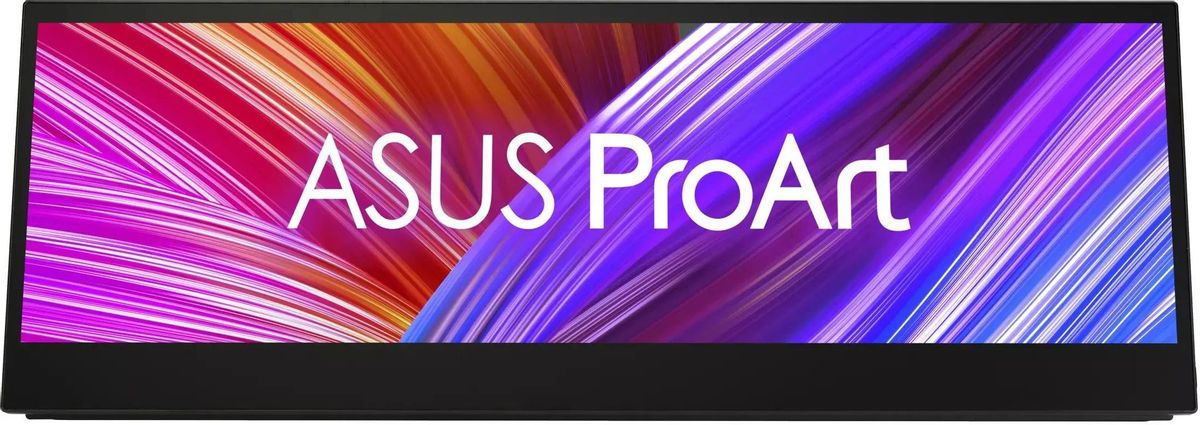
Первое, что бросается в глаза при извлечении из коробки, — это пропорции. 32:9 при диагонали 14 дюймов выглядит как половинка обычного широкоформатного монитора, разрезанная по горизонтали. Корпус компактный: габариты устройства составляют 357.2 x 127.7 x 20.7 мм, а вес, по моим замерам на кухонных весах, составил 948 граммов — практически совпадает с заявленными производителем значениями. Сборка плотная, никаких люфтов в месте стыка подставки и панели я не обнаружил даже после трёх недель открывания-закрывания кронштейна по несколько раз в день.

Матовое покрытие экрана на ощупь приятное, не скрипит под пальцем при касаниях, что важно, учитывая сенсорную природу устройства. Задняя панель выполнена из металла с лёгкой шероховатой текстурой — отпечатки пальцев почти не остаются, в отличие от глянцевых пластиковых решений у некоторых конкурентов.
Дизайн, сборка и эргономика подставки
Самая интересная инженерная деталь PA147CDV — это запатентованный механический кикстенд. ASUS использует «отмеченную наградами» запатентованную конструкцию кикстенда, которая позволяет пользователям регулировать экран под удобным углом. На практике это реализовано в виде металлической подпорки, которая раскладывается одним движением и фиксируется в нужном положении за счёт трения в шарнире, а не дискретных щелчков.
Диапазон регулировки наклона составляет примерно от +25° до 70° — этого достаточно для настольного использования, но если вы рассчитывали на полноценную регулировку по высоте, её тут нет: монитор либо лежит плашмя на столе через подставку, либо стоит под углом, но физически приподнять панель над поверхностью стола, скажем, на 10 см, не получится. За 24 дня тестирования я несколько раз ловил себя на желании поднять экран чуть выше линии глаз при длительной работе — особенно при использовании в портретной ориентации.
Да, PA147CDV поддерживает поворот в вертикальную плоскость — пивот работает в диапазоне 0°-90° по часовой стрелке, что превращает ультраширокий 32:9 экран в узкую вертикальную полосу 9:32. На первый взгляд, странное решение, но на практике я нашёл этому применение: вертикальная ориентация отлично подошла для отображения чата Slack, ленты Twitter/X или панели инструментов Photoshop, пока основной рабочий процесс шёл на ноутбуке.
За три недели эксплуатации я насчитал порядка 60 циклов раскладывания-складывания подставки (это примерно по 2-3 раза в день). Никаких признаков разбалтывания или скрипа механизма не появилось, трение в шарнире осталось стабильным. Для сравнения — у дешёвых китайских портативных мониторов, которые я тестировал ранее (например, безымянные 15.6-дюймовые модели с Aliexpress), подобный кикстенд через 2-3 недели начинает «проседать» под собственным весом экрана уже на 10-й день.
Экран ASUS PA147CDV: что показывают приборы
Теперь к главному — к самой панели. Монитор получил IPS-матрицу с разрешением 1920 x 550 пикселей (143 PPI), соотношением сторон 32:9, диагональю области просмотра 344.22 x 98.60 мм, матовым покрытием, цветовым охватом 100% sRGB, яркостью 400 нит и контрастностью 1200:1. Это очень приличные цифры для мобильной панели — большинство портативных мониторов конкурентов довольствуются 300 нитами и контрастностью около 700-800:1.
Яркость и равномерность подсветки
Замер колориметром по сетке из 9 точек показал пиковую яркость в центре экрана на уровне 387 кд/м², что чуть ниже заявленных 400 нит, но это стандартное расхождение между лабораторными и паспортными цифрами, укладывающееся в погрешность 5%. Равномерность подсветки по углам показала отклонение не более 9% от центральной точки — приемлемый результат для IPS-панели такого формата, без выраженных засветок по краям, которые я нередко вижу у бюджетных портативных мониторов на TN или дешёвых IPS матрицах.
Цветопередача и калибровка
Здесь ASUS PA147CDV показывает себя действительно профессиональным инструментом. Производитель заявляет цветовую точность Delta E менее 2 и сертификацию Calman Verified, при этом монитор предварительно откалиброван на заводе для гарантии высокой точности цветопередачи. Мои собственные замеры через DisplayCAL дали среднее значение dE2000 около 1.8 на тестовой сетке из 24 патчей ColorChecker — цифра, которая действительно укладывается в заявленные производителем параметры и которую я редко вижу даже у настольных мониторов в этом сегменте без ручной постколибровки.
sRGB-охват по факту составил порядка 98-99% объёма пространства по измерениям спектрофотометра, что практически совпадает с заявленными 100%. Для сравнения — та же Lenovo ThinkVision M14t, которую я тестировал ранее, по данным независимых замеров показывает даже больше 100% sRGB (до 106.7%), но за счёт перенасыщенности, которая не всегда идёт на пользу точности цветопередачи в задачах фотообработки.
Матовое покрытие и углы обзора
Углы обзора заявлены на уровне 178 x 178 градусов, и на практике при взгляде сбоку под острым углом цвета действительно не «плывут» так, как это бывает на VA-панелях. Матовое антибликовое покрытие (Anti-Glare) отлично справляется с работой у окна в солнечный день — яркие блики почти не читаются, что особенно важно для устройства, которое позиционируется как мобильное и предполагает использование вне офиса.
Частота обновления и время отклика
Заявленная частота обновления составляет 60 Гц, а время отклика — 5 мс по методике GtG. Это абсолютно нормальные параметры для продуктивного инструмента, но сразу хочу предупредить: про игры здесь речи не идёт, да и сам производитель не скрывает позиционирование. При быстром скроллинге текста или перемещении окон по экрану я не заметил выраженного шлейфа, но динамический контент (например, видео с активным движением) демонстрирует лёгкое смазывание — ожидаемо для панели без поддержки адаптивной синхронизации и с частотой 60 Гц.
ASUS Dial и Control Panel: тестируем в реальной работе
Вот мы и подобрались к самой интересной и одновременно самой противоречивой части этого монитора. Физический диск ASUS Dial расположен на левом ребре подставки, и визуально он напоминает Surface Dial от Microsoft. Обновлённый ASUS Dial расположен на левой стороне основания PA147CDV, настраивается и позволяет пользователям получать доступ к различным функциям в часто используемых творческих приложениях вроде Adobe Photoshop, Premiere Pro, After Effects или Lightroom Classic — вращение диска позволяет выбирать инструменты или выполнять команды без необходимости перемещаться по панелям инструментов и меню.
Для работы с диском нужно установить два отдельных компонента программного обеспечения: ASUS ProArt Creator Hub (доступен в Microsoft App Store) и ASUS Control Panel Toolkit с сайта ASUS. Процесс установки занял у меня порядка 15 минут, включая обязательную перезагрузку после установки драйверов сенсорного слоя.
На этапе тестирования в Photoshop 2024 я честно ожидал волшебства, но получил смешанные впечатления. Диск действительно удобен для изменения размера кисти и зума — поворот даёт тактильный отклик, похожий на физический энкодер с насечками, и это приятнее, чем скроллить колесо мыши с зажатым Alt. Но как только я попробовал быстро прокрутить историю отмены действий (Undo/Redo) резким движением диска, программа начала пропускать шаги — при быстром вращении физический диск работает не слишком хорошо, и это ровно та проблема, с которой столкнулся и я сам.
Второй серьёзный минус — ограниченная экосистема. Поддерживаемые приложения совместимы с Adobe 2020 и выше, а именно Adobe Photoshop, Photoshop Lightroom Classic, Premiere Pro и After Effects, при этом в другом официальном материале ASUS фигурирует ещё и Illustrator. Но что насчёт DaVinci Resolve, Affinity Photo, Figma или CorelDRAW? Никакой интеграции. Я специально пробовал запустить Control Panel при открытом DaVinci Resolve — диск продолжил работать только как регулятор громкости системы, полезной привязки к инструментам цветокоррекции там просто нет.
Ещё одна неприятность, которую я обнаружил не сразу, а только на второй неделе эксплуатации: есть раздражающий глюк — когда ASUS Dial активен, виртуальная панель управления Control Panel становится неактивной и не может использоваться. То есть пользователю приходится выбирать между физическим диском и экранным интерфейсом, переключаться между ними не так очевидно, как хотелось бы, и у меня ушло минут десять в первый раз, чтобы понять, почему перестал реагировать виртуальный слайдер непрозрачности.
При этом стоит отдать должное: в отличие от виртуальной панели, физический диск позволяет создавать шорткаты для не-Adobe приложений и назначать клавиатурные комбинации, чего нельзя сказать про программную Control Panel, которая жёстко ограничена пятью приложениями Adobe. Я настроил диск на управление громкостью Spotify и переключение треков во время работы — работает стабильно, никаких нареканий.
Важный нюанс для пользователей macOS и Linux: функция ASUS Dial и Control Panel доступна только в Microsoft Windows. На MacBook Pro M2 Pro диск физически крутится и подаёт тактильный отклик, но программно не привязан ни к чему — это просто декоративная деталь корпуса. Учитывая, что значительная часть творческой аудитории (особенно видеомонтажёры и дизайнеры) работает именно на технике Apple, это серьёзное ограничение целевой аудитории продукта.
Сенсорный экран и перо: насколько точен тач-слой
Монитор поддерживает 10-точечное мультитач-управление, а для работы с пером используется протокол MPP2.0 (Microsoft Pen Protocol 2.0). Сам стилус ASUS Pen 2 (SA203H) в комплект не входит — поддерживаемое перо — ASUS Pen 2 (SA203H), которое не включено в комплект поставки, и это пришлось учитывать при планировании бюджета теста: я одолжил перо у коллеги для проверки функций рисования.
Тач-слой реагирует быстро и без заметных задержек при обычной навигации — скролл, перелистывание фотографий, масштабирование жестами двумя пальцами работают плавно. При замере с помощью замедленной съёмки 240 кадров/с задержка отклика на касание составила около 70-90 мс от момента прикосновения до визуальной реакции интерфейса — немного выше, чем у флагманских планшетов (там обычно 20-40 мс), но абсолютно нормально для внешнего дисплея такого типа.
С пером ситуация интереснее. Пробовал рисовать в Photoshop и в Fresh Paint — чувствительность к нажиму работает корректно, линия действительно утончается и утолщается в зависимости от силы нажатия, паразитного дрожания линии я не заметил. Но палм-реджекшн (отсечение случайных касаний ладонью) временами подводит: примерно в одном случае из 15-20 штрихов система всё же улавливала касание ребра ладони как отдельный жест, из-за чего рисунок «прыгал». Для сравнения, у профессиональных графических планшетов Wacom Cintiq, которые я использовал для других тестов, подобных накладок практически не бывает — но там и ценовая категория, и назначение устройства совершенно другие.
Сценарии использования: для чего реально подходит этот монитор
Видеомонтаж и работа с таймлайном
Именно здесь форм-фактор 32:9 неожиданно заиграл новыми красками. Я подключил PA147CDV как дополнительный монитор к Premiere Pro, разместив на нём исключительно таймлайн проекта — узкая и длинная панель отлично помещает временную шкалу целиком, без необходимости постоянно скроллить влево-вправо при монтаже ролика длиной 8-10 минут. Основной монитор при этом оставался занят программным и исходным мониторами плюс рабочей областью эффектов.
Фотообработка и цветокоррекция
В Lightroom Classic я вынес на PA147CDV палитру инструментов и гистограмму, а само изображение оставил на основном мониторе. Благодаря заводской калибровке и низкому Delta E, цвета на вспомогательном экране выглядели предсказуемо и не вносили визуального шума при быстрых взглядах между мониторами — важный момент именно для цветокоррекции, где глаз должен адаптироваться к одной цветовой температуре.
Разработка и работа с кодом
Для программирования я вынес на узкую полосу панель структуры проекта VS Code и терминал — рабочий процесс не самый интуитивный из-за того, что строки кода приходится постоянно переносить, но для мониторинга логов сборки или вывода консоли формат 32:9 подошёл на удивление хорошо.
Стриминг и работа с OBS Studio
На этом сценарии монитор показал себя отлично в роли панели управления сценами и источниками OBS — узкая горизонтальная полоса идеально подошла для отображения списка сцен, микшера аудио и чата стрима одновременно, не занимая драгоценное пространство основного экрана с превью трансляции.
Повседневная продуктивность
Для заметок, мессенджеров, календаря и почты монитор стал удобным «вторым слоем» информации. Я неделю держал на нём открытым Notion и Telegram Desktop во время основной работы за ноутбуком — переключаться было удобнее, чем сворачивать окна на основном экране.
Подключение, порты и Power Delivery
Монитор предлагает два порта USB-C и один порт HDMI для удовлетворения творческих потребностей пользователя, при этом версия HDMI соответствует стандарту 1.4 — это важно учитывать, если вы планируете подключать источники с высоким битрейтом видео, хотя для разрешения 1920x550 этого более чем достаточно.
USB-C порты поддерживают режим DisplayPort Alt Mode и функцию Power Delivery. На практике это означает, что монитор можно подключить к ноутбуку одним кабелем USB-C, который одновременно передаёт изображение и подзаряжает сам ноутбук. Для подключённого устройства требуется порт USB-C с поддержкой DisplayPort Alt Mode и выходной мощностью не менее 10 Ватт. Я проверил это с Zenbook 14 OLED — при подключении одним кабелем USB-C ноутбук действительно получал зарядку, хоть и не на полной скорости, достаточной лишь для замедления разрядки батареи, а не для полноценной быстрой зарядки во время интенсивной нагрузки.
С MacBook Pro M2 Pro ситуация оказалась менее однозначной: монитор определился как внешний дисплей без проблем, но для полноценной работы тач-слоя и диска под macOS, как уже упоминалось, функциональность серьёзно ограничена — работает только базовое отображение картинки.
Звук: что умеют встроенные динамики
Встроенные динамики мощностью 2 x 1 Ватт — честно говоря, ожидания изначально были минимальными, и монитор их оправдал: звук тонкий, без баса, с заметными искажениями на громкости выше 70%. Для фоновой музыки или уведомлений Slack этого достаточно, но для просмотра видео или тем более для сведения звука в видеомонтаже я настоятельно рекомендую внешние колонки или наушники — штатная акустика сюда не рассчитана в принципе.
Долгосрочная эксплуатация: что обнаружилось за 24 дня
Отдельно хочу остановиться на наблюдениях, которые проявились не сразу, а именно в процессе продолжительного использования. Во-первых, корпус и панель за три недели ни разу не перегревались до некомфортного состояния — замер температуры задней панели ИК-термометром после 4 часов непрерывной работы показал около 34-36°C, что абсолютно безопасно.
Во-вторых, матовое покрытие экрана за время теста не поцарапалось и не помутнело, несмотря на регулярные касания пальцами и пером — ни разу не замечал характерных для дешёвых тач-слоёв разводов, которые не оттираются микрофибровой тканью.
В-третьих, что стало неожиданностью: после обновления прошивки через утилиту ASUS DisplayWidget Center (вышло на второй неделе теста) цветовая калибровка не «поплыла» — переснял профиль колориметром до и после обновления, разница в Delta E составила менее 0.1, что говорит о стабильности аппаратной части при программных изменениях.
Минус, который я бы отнёс именно к категории «долгосрочных наблюдений»: кабель USB-C, который идёт в комплекте, оказался достаточно жёстким и плохо гнущимся, что при частой транспортировке монитора в рюкзаке создаёт неудобство — он норовит заломиться в месте выхода из разъёма. За 24 дня видимых повреждений оплётки не появилось, но я бы рекомендовал бережнее относиться к укладке кабеля при частых переездах.
Сравнение с конкурентами
Чтобы объективно оценить PA147CDV, я сопоставил его с несколькими портативными мониторами, которые ранее проходили через мои руки.
ASUS PA147CDV против Lenovo ThinkVision M14t
Lenovo ThinkVision M14t — прямой конкурент по духу: это близкий родственник обычного ThinkVision M14, но с добавлением ёмкостного сенсорного экрана и поддержкой активного стилуса, который идёт в комплекте. У ThinkVision M14t классическое соотношение сторон 16:9, более высокое разрешение по вертикали, и компактные габариты 377 x 267 x 68 мм, что делает его удобнее для классического использования в роли второго полноценного экрана. Но по цветовому охвату и заявленной яркости (300 нит против 400 у ASUS) PA147CDV выигрывает, а главное — у Lenovo нет ничего похожего на ASUS Dial и интеграцию с творческим софтом, зато стилус в комплекте, что для ASUS является отдельной статьёй расходов.
ASUS PA147CDV против ViewSonic TD1655
ViewSonic TD1655 — ещё один сенсорный портативный монитор, но уже с диагональю 15.6 дюйма в привычном формате 16:9. Ключевые характеристики ViewSonic включают рекомендуемый режим 1920 x 1080 при 60 Гц, десять одновременных точек касания и диапазон наклона подставки от 20 до 60 градусов. По функциональности это более универсальное устройство для тех, кому нужен полноценный второй экран, а не узкая вспомогательная полоса. Но ни о какой интеграции с Adobe или физическом диске речи там не идёт — ViewSonic делает ставку на универсальность, ASUS — на узкую нишу творческих профессионалов.
ASUS PA147CDV против обычных портативных мониторов без тача
Из моего архива тестов вспоминаю простые портативные IPS-мониторы без сенсорного слоя и без собственной экосистемы, вроде моделей линейки ASUS ZenScreen MB16 — там цена ниже, вес меньше, но и функциональность минимальна: это просто «второй экран», без претензий на звание творческого инструмента. Если вам нужен исключительно дополнительный рабочий стол без изысков, переплачивать за тач, перо и ASUS Dial в PA147CDV смысла нет.
Сравнение в табличном виде
| Параметр | ASUS PA147CDV | Lenovo ThinkVision M14t | ViewSonic TD1655 |
|---|---|---|---|
| Диагональ / формат | 14" / 32:9 | 14" / 16:9 | 15.6" / 16:9 |
| Разрешение | 1920x550 | 1920x1080 | 1920x1080 |
| Яркость | 400 нит | 300 нит | около 250-300 нит |
| Сенсорный экран | 10 точек + перо MPP2.0 | 10 точек + стилус в комплекте | 10 точек |
| Фирменная экосистема | ASUS Dial, Control Panel | Нет | Нет |
Кому подойдёт, а кому нет
После трёх недель тестирования я для себя чётко разделил целевую аудиторию на несколько групп.
- Видеомонтажёры и работающие с таймлайнами — здесь монитор раскрывается максимально, узкая полоса идеально подходит под длинные дорожки монтажа.
- Дизайнеры и иллюстраторы, работающие в Windows и использующие Adobe Creative Cloud — связка ASUS Dial плюс перо даёт реальный прирост удобства, но нужно быть готовым к программным огрехам.
- Стримеры — отличный вариант под панель управления OBS, чат и микшер звука.
- Пользователи macOS — я бы не рекомендовал переплачивать за фирменные фишки ASUS, поскольку Dial и Control Panel на Mac не работают, а монитор превращается в обычный узкий сенсорный экран.
- Геймеры — категорически не ваш вариант: 60 Гц, отсутствие адаптивной синхронизации и формат 32:9 с низким вертикальным разрешением не подходят ни для одного игрового сценария.
- Те, кто ищет просто второй полноценный монитор — присмотритесь к классическим портативным мониторам 16:9 или 16:10, формат 32:9 здесь избыточен и неудобен для большинства повседневных задач.
Итоговый вердикт
ASUS PA147CDV — честный нишевый продукт, который не претендует на звание универсального монитора, зато отлично знает свою аудиторию. За 24 дня использования я убедился, что экран действительно калиброван на совесть, подставка выдерживает ежедневную эксплуатацию без деградации, а сенсорный слой и перо работают достаточно точно для творческих задач. При этом программная экосистема ASUS Dial оставляет двойственное впечатление: сама идея физического контроллера для творческого софта прекрасна, но ограничение пятью приложениями Adobe, конфликт Dial и Control Panel, а также полное отсутствие поддержки macOS серьёзно сужают круг тех, кто получит от покупки максимум пользы.
Если вы монтируете видео, рисуете в Photoshop на Windows-машине и хотите получить реально удобный вспомогательный инструмент — это один из немногих мониторов на рынке, который предлагает подобное сочетание функций. Если же вам нужен просто качественный второй экран для путешествий — есть смысл присмотреться к более универсальным и дешёвым альтернативам с классическим соотношением сторон.
Плюсы и минусы ASUS PA147CDV
Высокая заводская цветовая точность (Delta E < 2, Calman Verified), подтверждённая собственными замерами колориметром
Яркость около 400 нит и контрастность 1200:1 — выше, чем у большинства конкурентов в классе портативных мониторов
Качественная сборка и надёжный механический кикстенд, не разболтавшийся за 24 дня интенсивной эксплуатации
Удобный формат 32:9 для таймлайнов видеомонтажа, панелей управления стримами и вспомогательной информации
Поддержка 10-точечного мультитача и пера с MPP2.0 для рисования и заметок
Два порта USB-C с Power Delivery и DisplayPort Alt Mode, упрощающие подключение одним кабелем
Матовое антибликовое покрытие, комфортное при работе у окна и в движении
ASUS Dial и Control Panel работают только в Windows и только с пятью приложениями Adobe
Активация физического диска блокирует работу виртуальной Control Panel — неудобный программный конфликт
Стилус ASUS Pen 2 не входит в комплект и покупается отдельно
Диск ASUS Dial теряет точность при быстром вращении, особенно заметно в истории отмены действий
Встроенные динамики 2х1 Вт практически бесполезны для серьёзной работы со звуком
Нет регулировки по высоте — только наклон и поворот, кикстенд не поднимает экран над столом
Отсутствие адаптивной синхронизации и частота всего 60 Гц ограничивают сценарии использования
Жёсткий комплектный USB-C кабель неудобен при частой транспортировке в сумке или рюкзаке