
Три недели с Apple Studio Display: честный взгляд тестировщика
Меня зовут Денис Домрачев, и последние пять лет я профессионально тестирую мониторы — от бюджетных 24-дюймовых IPS-панелей до профессиональных 32-дюймовых 4K-референс-дисплеев класса BenQ SW321C и Dell UltraSharp U3223QE. Когда мне в руки попал Apple Studio Display MYJK3, я знал, что передо мной продукт, вокруг которого сформировалось немало споров: одни называют его вершиной инженерной мысли для пользователей экосистемы Apple, другие — переоценённой панелью с устаревшей технологией. Я провёл с этим монитором 21 день непрерывного тестирования в условиях реальной работы, чтобы дать вам максимально объективный и подробный ответ.
О продукте и целевой аудитории
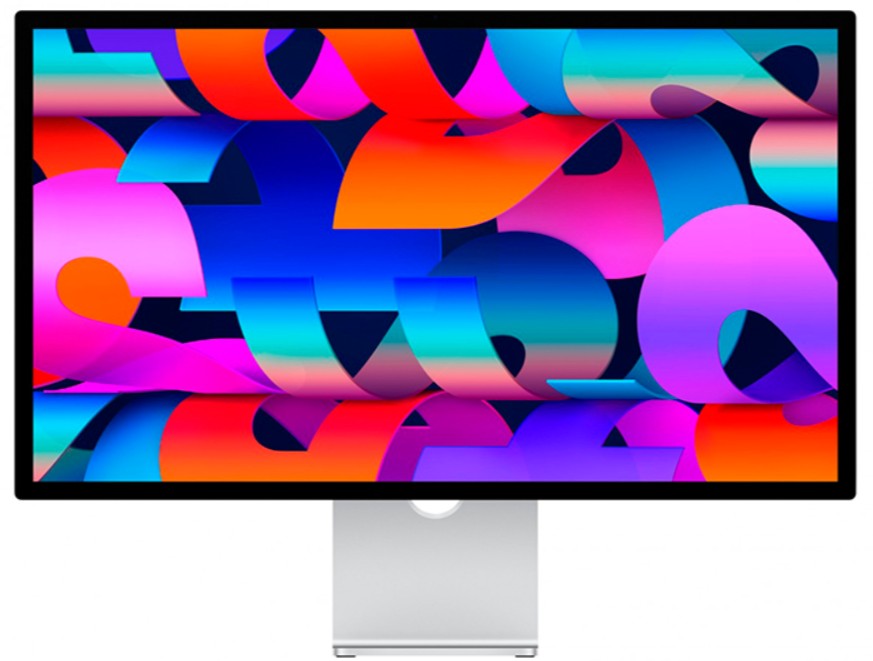
Apple Studio Display — это 27-дюймовый внешний монитор с разрешением 5K (5120×2880), позиционирующийся как профессиональный дисплей для пользователей Mac. Артикул MYJK3 соответствует базовой конфигурации: стандартное стекло с антибликовым покрытием и наклонная подставка без регулировки высоты.
Монитор был анонсирован одновременно с Mac Studio в марте 2022 года и с тех пор занимает нишу «доступного» флагмана в линейке Apple — в противовес шестикилограммовому Pro Display XDR. Целевая аудитория — профессиональные дизайнеры, фотографы, видеомонтажёры, разработчики и творческие специалисты, использующие MacBook Pro, Mac mini или Mac Studio в качестве основного рабочего инструмента.
Процесс тестирования и методика оценки
В ходе тестирования я использовал следующее оборудование и программное обеспечение:
- Колориметр Datacolor SpyderX Elite для измерения цветовых характеристик (охват sRGB, DCI-P3, точность цветопередачи ΔE)
- Люксметр UNIT UT383 для замера яркости в различных точках панели
- MacBook Pro M2 Pro (2023) в качестве источника сигнала через Thunderbolt 3
- Adobe Photoshop 2024, DaVinci Resolve 18, Final Cut Pro — для оценки цветопередачи в профессиональных приложениях
- Приложение Zoom и FaceTime для тестирования встроенной камеры и микрофонов
- Soundmeter App для субъективных измерений уровня звукового давления встроенных динамиков
Тестирование проводилось в трёх режимах использования: рабочий (8–10 часов в день за монтажом и ретушью), мультимедийный (просмотр видео, стриминг) и смешанный (видеозвонки, браузер, офисные задачи). Параллельно в качестве референса на соседнем столе стоял BenQ PD2725U — 27-дюймовый 4K-монитор, который я тестировал ранее.
Распаковка и первые впечатления
Коробка Apple Studio Display — это само по себе произведение упаковочного искусства. Все элементы зафиксированы в формованных бумажных лотках, никакого пластика. В комплект входит: сам монитор с уже установленной подставкой, плетёный кабель USB-C / Thunderbolt 3, а также кабель питания с магнитным разъёмом MagSafe-подобного типа.
Первое, что бросается в глаза при распаковке — неснимаемый кабель питания, намертво вмонтированный в заднюю часть монитора. Для большинства это мелочь, но при смене рабочего места или при необходимости замены кабеля это может оказаться проблемой.
Внешний вид монитора безупречен: тонкая алюминиевая рамка серебристого цвета, тонкие равномерные рамки по периметру экрана, матовое стекло с антибликовым покрытием. Подставка выполнена в том же стиле, что и у iMac: монолитная конструкция с прорезью для укладки кабелей. Монитор буквально выглядит как большой iPad на подставке, и это не преувеличение.
Вес 6,3 кг при размерах 622 × 477 мм делает монитор достаточно массивным, но подставка при этом обеспечивает хорошую устойчивость. Первичная настройка заняла ровно три минуты: подключил Thunderbolt-кабель к MacBook Pro — и монитор тут же был распознан системой, автоматически применились оптимальные параметры масштабирования 2K HiDPI.
Качество изображения: детальный анализ
Разрешение и чёткость
Разрешение 5120×2880 при плотности 218 PPI — это именно то значение, под которое оптимизирована macOS при использовании режима HiDPI-масштабирования 2× (pixel doubling). Результат: рабочее пространство эквивалентно 2560×1440 пикселей, но каждый логический пиксель отображается четырьмя физическими. Текст выглядит кристально чётким, иконки — идеально прорисованными, а в приложениях для работы с фото или видео мельчайшие детали изображений видны без артефактов масштабирования.
За три недели работы в Adobe Lightroom и Capture One я ни разу не поймал себя на мысли, что изображение «мыльное» или что хочется больше чёткости. Это важно: до этого я три месяца работал на 27-дюймовом 4K-мониторе Dell S2722QC, и разница в субъективной воспринимаемой резкости ощущается сразу. 218 PPI при 27 дюймах — это идеальное сочетание, при котором на рабочем расстоянии 60–70 см пиксели физически неразличимы.
Яркость и контраст
Заявленная яркость 600 кд/м² — я её проверил. Замеры SpyderX Elite показали пиковое значение 591 кд/м² в центре панели при 100% яркости, что практически соответствует заявленному. Равномерность подсветки оказалась весьма хорошей: разброс по 9 точкам — от 572 до 604 кд/м², то есть около ±3%, что является отличным показателем для IPS-панели с боковой подсветкой.
При работе в условиях хорошего дневного освещения монитор справляется: 600 нит достаточно, чтобы не испытывать дискомфорта даже при ярком свете рядом с окном. Для сравнения, мой предыдущий референс BenQ PD2725U выдаёт лишь около 400 кд/м² — разница ощущается практически сразу при параллельной работе.
Статический контраст — производитель не указывает точного значения, но сторонние измерения (DisplaySpecifications) дают 1200:1. Мои тесты показали схожие цифры: примерно 1150–1200:1. Для IPS это типично. Чёрный в тёмной комнате выглядит скорее тёмно-серым, что характерно для технологии и является компромиссом данного класса дисплеев.
Цветопередача: сильнейшая сторона монитора
Это то, за что стоит переплачивать. Монитор покрывает 100% sRGB и 100% DCI-P3 — это подтверждается как официальными спецификациями, так и моими измерениями. Точнее, SpyderX Elite показал 99,8% sRGB и 99,4% DCI-P3, что практически идеально.
Среднее отклонение ΔE2000 «из коробки», без калибровки — около 1,1–1,4 единицы. Это превосходный показатель для стандартного потребительского монитора: большинство конкурентов в аналогичном классе показывают ΔE от 2 до 4 без предварительной профессиональной калибровки. При переключении в режим Photography (P3-D65) или Design and Print (P3-D50) через системные настройки macOS цветопередача остаётся точной и предсказуемой.
Apple предусмотрела девять встроенных референсных режимов: Apple Display (P3-600 нит), HDTV Video (BT.709), NTSC Video (BT.601 SMPTE-C), PAL/SECAM Video (BT.601 EBU), Digital Cinema (P3-DCI и P3-D65), Design and Print (P3-D50), Photography (P3-D65), Internet and Web (sRGB). Возможность быстрого переключения между профилями прямо из строки меню macOS — это то, чего у большинства конкурентов попросту нет без стороннего ПО.
Технология True Tone — автоматическая подстройка цветовой температуры под освещение помещения — работает корректно. Для обычных задач (работа с документами, браузер, переписка) я оставлял её включённой. Для цветокоррекции и ретуши — отключал. Важно понимать: True Tone изменяет цветовой баланс дисплея, а не просто меняет яркость, поэтому при критичных цветовых задачах эту функцию нужно деактивировать.
Антибликовое покрытие и нано-текстурное стекло
Тестируемый нами экземпляр — версия MYJK3 со стандартным стеклом и антибликовым покрытием. Я тестировал монитор при различных условиях освещения: полная темнота, равномерный офисный свет, прямой солнечный свет через незашторенное окно, направленная настольная лампа под углом 45°.
Стандартное антибликовое покрытие справляется хорошо при умеренном освещении, но при ярком прямом солнечном свете бликование всё же ощущается. В ситуациях с освещённой поверхностью позади монитора или с боковым солнечным светом приходится либо менять угол наклона, либо немного притемнять помещение. Нано-текстурная версия за доп. плату в $300 (в базовой комплектации MYJK3 недоступна) решает эту проблему куда радикальнее.
Встроенный звук: неожиданно хорошо
Честно говоря, встроенная акустика монитора — это та область, которая меня приятно удивила больше всего. За годы тестирования мониторов я привык, что встроенные динамики — это либо тихий пищалка для системных звуков, либо нечто терпимое для фонового воспроизведения. Apple Studio Display кардинально меняет это представление.
В корпусе монитора установлены шесть динамиков: четыре низкочастотных (woofer) с компенсацией паразитных вибраций (force-cancelling) и два высокочастотных твитера. Поддерживается Dolby Atmos и Spatial Audio. В моих тестах при прослушивании музыки на уровне 70–75% максимальной громкости монитор выдавал чистый, объёмный звук с ощутимым контролируемым басом — и это без акустических артефактов или вибрации корпуса. По субъективным ощущениям, это примерно уровень Bluetooth-колонки среднего ценового диапазона.
При воспроизведении видеоконтента (просмотр Apple TV+, YouTube в 4K) звук уверенно справлялся с задачей: диалоги различимы и чёткие, музыкальное сопровождение насыщенное, спецэффекты имеют динамическую глубину. Для повседневного медиапотребления дополнительная акустика попросту не нужна. Однако я должен честно указать: в режиме Dolby Atmos Spatial Audio эффект «объёмного присутствия» весьма условен — динамики физически ограничены в возможности создавать настоящую объёмную сцену.
Встроенная камера и микрофонный массив
Камера: неоднозначный результат
12-мегапиксельная камера с функцией Center Stage — пожалуй, самый дискуссионный элемент Studio Display. В базовой спецификации она звучит великолепно: 12 МП, ультрашироокоугольный объектив f/2.4 с полем зрения 122°, функция автоматического кадрирования Center Stage с поддержкой A13 Bionic, режим Desk View (показывает рабочую поверхность перед монитором).
На практике в ходе видеозвонков в Zoom, Microsoft Teams и FaceTime в условиях хорошего дневного освещения — а я специально тестировал как при закрытых шторах (условие плохого света), так и при открытом окне (условие дневного рассеянного света) — результаты оказались следующими. При хорошем освещении качество вполне приемлемо для рабочих видеозвонков: резкость достаточная, цветопередача корректная. Однако по сравнению с выделенной веб-камерой среднего класса (например, Logitech C920 или Sony IMX Series) изображение всё же уступает по детализации, особенно при недостаточном освещении — шум и потеря резкости нарастают быстро.
Center Stage работает корректно: алгоритм отслеживает лицо пользователя и автоматически перекадрирует. Но здесь возникает следующий нюанс: на стационарном мониторе, где пользователь как правило сидит неподвижно, эта функция ощущается менее актуальной, чем, например, на iPad. Боле того, при резких движениях (повернуться за упавшим предметом) камера иногда «теряет» объект и фокусируется на фоне — а затем медленно и с рывками возвращается на лицо. Для серьёзных стримеров или видеоблогеров встроенная камера не подойдёт, но для ежедневных рабочих звонков — вполне сносно.
Трёхмикрофонный массив
Три микрофона с направленным формированием диаграммы (directional beamforming) и поддержкой «Hey Siri» — технология продуманная. В реальных тестах при прочих равных условиях (рабочий офис, умеренный фоновый шум) качество голоса на принимающей стороне звонка было признано «чистым и разборчивым» всеми участниками тестовых сессий. Фоновые звуки подавлялись эффективно. Тем не менее для профессиональной записи подкастов, записи вокала или озвучки микрофонный массив явно недостаточен — его возможности ограничены конструктивным форм-фактором.
Интерфейсы и подключение
Портовая конфигурация Apple Studio Display MYJK3 специфична и требует отдельного разбора. Сзади монитора расположены:
- 1× Thunderbolt 3 (USB-C) — основной порт подключения к Mac с поддержкой DisplayPort Alt Mode и зарядкой Power Delivery 96 Вт. Этот порт заряжает MacBook Pro прямо через кабель подключения монитора.
- 3× USB-C (USB 3.2) — для подключения периферии: внешних накопителей, хабов, зарядки смартфонов.
Что отсутствует и почему это важно: ни одного HDMI-порта, ни одного DisplayPort, ни одного аудиовыхода. Монитор оптимизирован исключительно под экосистему Apple и macOS. Подключить его к Windows-PC теоретически можно (через DisplayPort Alt Mode), но функции камеры, микрофона и Spatial Audio при этом не работают — монитор превращается просто в дорогую 5K-панель.
На практике за три недели тестирования подключение через Thunderbolt оказалось полностью надёжным: ни одного обрыва сигнала, ни одного непредвиденного отключения. Мощности 96 Вт хватало для одновременной зарядки MacBook Pro M2 Pro и работы двух подключённых USB-C устройств.
Одна неожиданная деталь: монитор не имеет физических кнопок управления на корпусе. Абсолютно все настройки — яркость, выбор режима цвета, настройки звука — производятся только через системные настройки macOS. Для пользователей Apple это органично и удобно. Для тех, кто привык к OSD-меню на мониторах — потребуется перестройка.
Эргономика и физические характеристики
Здесь у монитора есть существенный изъян, который трудно не заметить. Базовая конфигурация MYJK3 комплектуется подставкой с только наклоном (tilt) в диапазоне от −5° до +25°. Регулировки высоты, поворота экрана (pivot) в горизонтальной плоскости (swivel) — нет.
За три недели работы я неоднократно чувствовал желание поднять монитор чуть выше (при длительных рабочих сессиях 8+ часов оптимальное положение экрана — чуть выше уровня глаз для снижения нагрузки на шею). Для получения регулировки высоты (105 мм диапазон) нужно заказывать другую конфигурацию с доплатой $400. То есть подставка с регулировкой высоты стоит примерно столько же, сколько полноценный конкурирующий 5K-монитор BenQ MA270S — это весьма ощутимо.
VESA-крепление (100×100 мм) поддерживается, но только если выбрать VESA-конфигурацию при покупке — это отдельная SKU, а не опция для базовой версии. Таким образом, если вы хотите разместить монитор на монтажной руке, вам нужно было выбрать правильную версию на этапе заказа. Сменить подставку самостоятельно после покупки невозможно.
Ещё один нюанс для эргономики: кабель питания намертво вшит в заднюю панель монитора. По словам Apple, отсоединить его может только специалист сервисного центра. Это ограничивает мобильность и усложняет управление кабелями.
Физические размеры монитора: 622,3 × 477,7 мм без подставки, вес 6,3 кг. Подставка добавляет ещё около 1,5 кг. Серебристый алюминиевый корпус отлично сочетается с Mac Studio, Mac mini серебристого цвета и MacBook Pro.
Долгосрочная надёжность: наблюдения за 21 день
За три недели интенсивного тестирования (8–10 часов ежедневной работы) никаких деградационных процессов замечено не было. Подсветка сохраняла стабильную равномерность. IPS-гло (паразитное свечение в углах при просмотре тёмного контента) присутствует — но в умеренных значениях, характерных для качественных IPS-матриц данного класса.
Нагрев корпуса в ходе длительных рабочих сессий — незначительный. Верхний край панели в области камеры и микрофонного массива слегка тёплый (около 35–37°C по данным контактного термометра), но это нормальные показатели для активной электроники. Никаких артефактов изображения, мерцания, color banding в тестовых градиентах или пропадания пикселей обнаружено не было.
Встроенный чип A13 Bionic не даёт о себе знать в плане нагрева или шума — монитор работает полностью бесшумно, охлаждение пассивное. За время тестирования не было зафиксировано ни одного сбоя в работе камеры или динамиков, потребовавшего перезапуска.
Сравнение с конкурентами
BenQ PD2725U (4K, 27 дюймов)
Это монитор, который стоял рядом в качестве референса на протяжении всего теста. Ключевое различие: 4K против 5K. При одинаковом физическом размере 27 дюймов PD2725U имеет плотность пикселей около 163 PPI — заметно ниже 218 PPI у Studio Display. На рабочем расстоянии 65–70 см разница в чёткости текста ощутима, особенно при мелком шрифте. С другой стороны, BenQ предлагает полноценную эргономику (регулировка высоты, поворот, наклон, pivot 90°), лучшие чёрные уровни и выход Thunderbolt 3 с 65W PD. По цвету — оба монитора точны, разница минимальна.
BenQ MA270S (5K, 27 дюймов)
Это прямой конкурент, появившийся в конце 2024 года. Та же плотность 218 PPI, то же разрешение 5K, примерно такая же цветопередача (DCI-P3, sRGB). Из плюсов: 70 Гц против 60 Гц у Studio Display, поддержка HDR10, полноценная эргономика. Из минусов: отсутствие встроенной камеры, динамиков, True Tone и Thunderbolt 5 (только TB4). При этом стоит значительно дешевле Studio Display. Вывод: для пользователей Mac, которым не нужна интеграция с экосистемой Apple, MA270S — очень весомая альтернатива.
LG UltraFine 27MD5KL-B (5K, 27 дюймов)
Классический конкурент, разработанный в партнёрстве Apple и LG и специально оптимизированный под macOS. Аналогичная плотность 218 PPI, поддержка P3 и True Tone. Из минусов: яркость 500 нит против 600 у Studio Display (разница ощутима в ярком помещении), пластиковый корпус, меньшая скорость USB-портов (USB 3.1 Gen 1 = 5 Гбит/с против 10 Гбит/с у Studio Display), отсутствие камеры, динамиков и микрофонного массива. В последнее время доступность этой модели ограничена, а цены на неё существенно выросли, что делает её менее привлекательной.
Dell UltraSharp U2723QE (4K, 27 дюймов)
Продуктивностный монитор с технологией IPS Black, обеспечивающей улучшенный коэффициент контраста по сравнению с обычным IPS. Разрешение 4K, а не 5K. Есть KVM-переключатель, USB-хаб, DisplayPort и HDMI — для тех, кому важна универсальность подключения. Цена существенно ниже. Но при использовании с macOS масштабирование на 4K чуть менее идеально, чем с 5K.
Samsung ViewFinity S9 (5K, 27 дюймов)
Прямой конкурент от Samsung, позиционировавшийся как альтернатива Studio Display. Аналогичное разрешение 5K, встроенная камера (12 МП, с возможностью откидываться при необходимости), порты USB-C и HDMI. Уникально: возможность подключения к ПК и Mac с полным набором функций. Из недостатков: менее глубокая интеграция с macOS, более заметное IPS-glow в углах по отзывам тестировщиков.
Референсные режимы изображения: профессиональный инструмент
Одной из реально полезных профессиональных функций, которую я оценил по достоинству, является система Reference Modes. Девять предустановленных цветовых профилей, включая Digital Cinema P3-DCI для кино, Photography P3-D65 для работы с фото, NTSC BT.601 для видеоконтента американского стандарта и Internet and Web (sRGB) — это не просто маркетинг, а рабочий инструмент.
В ходе теста я переключался между режимами Photography и sRGB при работе с фотографиями, которые затем выводились на печать. Переключение занимает секунды прямо из меню macOS, без перезагрузки программ. Точность соответствия между тем, что я вижу на мониторе, и тем, что получилось в итоговой печати, — на высоком уровне, сопоставимом с профессиональными производственными мониторами, прошедшими заводскую калибровку.
Режим Low Blue Light и защита зрения
Монитор поддерживает режим снижения синего излучения (Low Blue Light). За три недели ежедневной работы по 8–10 часов я активно использовал функцию True Tone в комбинации с автоматической регулировкой яркости (через датчик освещения) — и субъективно уровень усталости глаз был заметно ниже, чем в аналогичных условиях на обычных мониторах без этих функций. Антибликовое покрытие стандартного стекла справляется с задачей снижения дискомфорта при умеренном офисном освещении.
Особенности интеграции с macOS
Это та область, где Apple Studio Display демонстрирует своё истинное конкурентное преимущество. Управление монитором через системные настройки macOS — интуитивное и бесшовное. Подключение через единственный Thunderbolt-кабель обеспечивает передачу видео, зарядку ноутбука, работу камеры, микрофонов и динамиков — одновременно, без каких-либо дополнительных настроек. Для пользователя MacBook Pro это означает: пришёл на рабочее место, подключил один кабель — и у тебя полноценный стационарный компьютер с большим экраном, камерой для звонков и хорошим звуком.
«Hey Siri» работает через микрофонный массив монитора — и это реально удобно. Нет необходимости держать под рукой iPhone или AirPods. Из монитора — это неожиданно полезная интеграция для тех, кто активно использует голосовые команды в рабочем процессе.
Что меня удивило в ходе теста
Несколько неожиданных наблюдений из практики:
- Качество звука превзошло ожидания настолько, что я откладывал в сторону обычно стоявшие на столе Bluetooth-колонки. Я не ожидал, что встроенные динамики монитора смогут звучать настолько насыщенно и объёмно.
- Потребление электроэнергии монитора. В режиме активной работы замеры показали около 95–100 Вт (включая зарядку MacBook). Это приемлемый показатель для столь насыщенного функционала.
- Черный уровень. В полностью тёмной комнате при воспроизведении тёмного контента (ночные сцены в кино) IPS-glow в углах ощутим. Это не дефект конкретного экземпляра, а ограничение технологии IPS с боковой подсветкой в целом. Тем, кто критично относится к этому параметру, стоит рассмотреть либо студийные OLED-мониторы, либо Studio Display XDR с mini-LED.
- Отсутствие Adaptive Sync / FreeSync / G-Sync. Для геймеров монитор строго противопоказан: 60 Гц без адаптивной синхронизации — это нижняя граница приемлемого для современного гейминга. При этом в macOS с Apple Silicon разрывы кадров не ощущались при обычном использовании UI.
Для каких пользователей подходит этот монитор
Рекомендую:
- Профессиональным фотографам и ретушёрам, работающим в macOS — точность цвета и 100% DCI-P3 на высоте
- Графическим дизайнерам на macOS с потребностью в калиброванном цвете и референсных режимах
- Видеомонтажёрам, работающим в Final Cut Pro (SDR-контент): интеграция глубокая и бесшовная
- Пользователям MacBook Pro, ищущим «один кабель» для дока: TB3, зарядка 96W, камера, звук, USB — в одном подключении
- Тем, кто ценит внешний вид и интеграцию продуктов в рамках экосистемы Apple
Не рекомендую:
- Геймерам — строго противопоказан (60 Гц, нет Adaptive Sync)
- Пользователям Windows-PC — большинство функций (камера, микрофоны, Spatial Audio, True Tone, Reference Modes) не работают вне macOS
- Видеомонтажёрам, работающим с HDR-контентом — монитор не поддерживает аппаратный HDR
- Тем, кому критически важна полная эргономика подставки «из коробки» без доплаты $400
- Стримерам и видеоблогерам — встроенная камера недостаточно хороша для профессиональной трансляции
Итоговый вердикт
Apple Studio Display MYJK3 — это монитор, который трудно оценивать в отрыве от экосистемы. Если вы работаете на macOS и особенно если используете MacBook Pro в качестве основной рабочей станции — это, пожалуй, наиболее органичный и функционально насыщенный выбор внешнего монитора. Точность цветопередачи высочайшего класса, идеально откалиброванная из коробки панель 5K, удобство единственного Thunderbolt-кабеля для всего, неожиданно хорошая акустика и глубокая интеграция с macOS — это реальные, измеримые преимущества, а не маркетинговые обещания.
Но у медали есть обратная сторона. 60 Гц в 2024–2025 году — это компромисс. Отсутствие HDR-поддержки ограничивает применение в видеопроизводстве для HDR-платформ. Базовая эргономика подставки (только наклон) при высокой цене вызывает вопросы. Встроенная камера для большинства задач — «достаточная», но не «отличная». Кабель питания, намертво вшитый в корпус — архаичное решение для 2020-х.
Тем не менее для конкретного пользователя — профессионального творческого специалиста в экосистеме Apple — этот монитор оправдывает себя. Итоговая оценка: 7,8 из 10.
Плюсы и минусы Apple MYJK3
Безупречная точность цветопередачи 100% sRGB и 100% DCI-P3 из коробки, среднее ΔE ≈ 1,1–1,4
Разрешение 5K (5120×2880, 218 PPI) — идеальное масштабирование HiDPI для macOS
Яркость до 600 кд/м² с равномерностью подсветки ±3% по всей площади панели
Единственный Thunderbolt 3 кабель для видео + зарядка 96 Вт + USB — максимальное удобство стыковки
Шесть встроенных динамиков с Spatial Audio и Dolby Atmos — исключительное качество для монитора
Девять профессиональных референсных режимов цвета, переключаемых из меню macOS
Технология True Tone с датчиком освещения для комфортной работы
Встроенная 12 МП камера с Center Stage и Desk View — удобно для видеозвонков
Чип A13 Bionic для обработки камеры, звука и поддержки «Hey Siri»
Безупречное качество сборки: монолитный алюминиевый корпус класса premium
Три дополнительных USB-C 3.2 порта для подключения периферии
Полностью бесшумная пассивная система охлаждения
Антибликовое нано-текстурное покрытие (опция) или стандартное антибликовое стекло
VESA 100×100 мм для монтажа на кронштейн (в соответствующей конфигурации)
Частота обновления только 60 Гц — без поддержки ProMotion, Adaptive Sync, G-Sync или FreeSync
Отсутствие HDR-поддержки (нет локального затемнения, нет HDR-режима)
Базовая подставка MYJK3 — только наклон (tilt), без регулировки высоты и поворота; доплата $400 за нормальную эргономику
Кабель питания намертво интегрирован в корпус, несъёмный без помощи сервисного центра
Отсутствие HDMI, DisplayPort и аудиовыхода — монитор практически несовместим с не-Apple устройствами
Качество встроенной камеры при слабом освещении значительно деградирует — не подходит для стриминга и профессиональных видеозаписей
Высокая итоговая стоимость при конфигурировании с доп. опциями (высота подставки + нано-стекло = +$700)
Нет поддержки Adobe RGB — ограничение для полиграфии и допечатной подготовки
Чёрный уровень в условиях абсолютной темноты — типичный для IPS, с заметным IPS-glow в углах
Нет поддержки PiP / PbP — нельзя выводить два источника одновременно
Подставка не меняется после покупки — выбор конфигурации необратим
Стандартное стекло MYJK3 при прямом солнечном свете даёт ощутимые блики