



Как я тестировал AOC Q27P4U: условия и подход
Меня зовут Денис Домрачев, и за пять с лишним лет работы тест-специалистом я прогнал через свои руки не один десяток мониторов — от бюджетных 24-дюймовок до флагманских профессиональных панелей от Dell, LG, BenQ и ASUS. К AOC Q27P4U я подходил именно как к «рабочей лошадке», позиционированной для офисной среды и продуктивности, поэтому испытания строились вокруг типичных сценариев делового использования с добавлением мультимедиа и умеренного гейминга.
Монитор находился у меня на тестовом стенде три полные недели — с 14 апреля по 5 мая 2026 года. За это время я провёл его через следующие условия:
- Основная рабочая среда: подключение к рабочей станции Windows 11 через DisplayPort 1.2 и параллельно к ноутбуку через USB-C для проверки PD-зарядки. Яркость освещения в помещении варьировалась от ~200 люкс (типичный офис) до ~800 люкс (прямое дневное освещение у окна).
- Продолжительные рабочие сессии: от 6 до 9 часов непрерывной работы с документами, таблицами Excel, браузерами и инструментами разработки — оценка зрительной усталости.
- Калибровочные замеры: с помощью калориметра X-Rite i1Display Pro я снял яркость, цветовую температуру и Delta E в нескольких предустановленных режимах.
- Игровые сессии: около 4 часов в неделю в умеренно динамичных играх (стратегии, RPG) для проверки Adaptive Sync и отклика матрицы.
- Тест на долговечность сборки: ежедневная регулировка подставки, повторяющееся использование выдвижного USB-хаба, повороты в портретный режим.
Серия P4 ориентирована на современную рабочую силу: 120 Гц на всех моделях, легкодоступный выдвижной USB-хаб с портом USB-C и сертифицированная TÜV Eye Comfort аппаратная фильтрация синего света. Именно это обещание — качественный профессиональный монитор по разумным деньгам — я и проверял на практике.
Первое знакомство: распаковка и сборка
Коробка AOC Q27P4U оформлена в типичной для бренда минималистичной стилистике: плотный картон с тиснёными надписями, внутри — слои переработанной бумажной упаковки. Примечательно, что упаковочный материал — перерабатываемая бумага, а сам монитор соответствует стандартам REACH, RoHS, имеет корпус без PVC/BFR и не содержит ртути. Это не просто маркетинговый ход: когда работаешь в B2B-сегменте, подобные сертификаты реально важны для корпоративных закупок.
В комплекте обнаружился кабель питания, кабели HDMI (1,8 м) и DisplayPort (1,8 м) — это приятно, потому что многие производители экономят на этом. Краткое руководство напечатано на нескольких языках, включая русский.
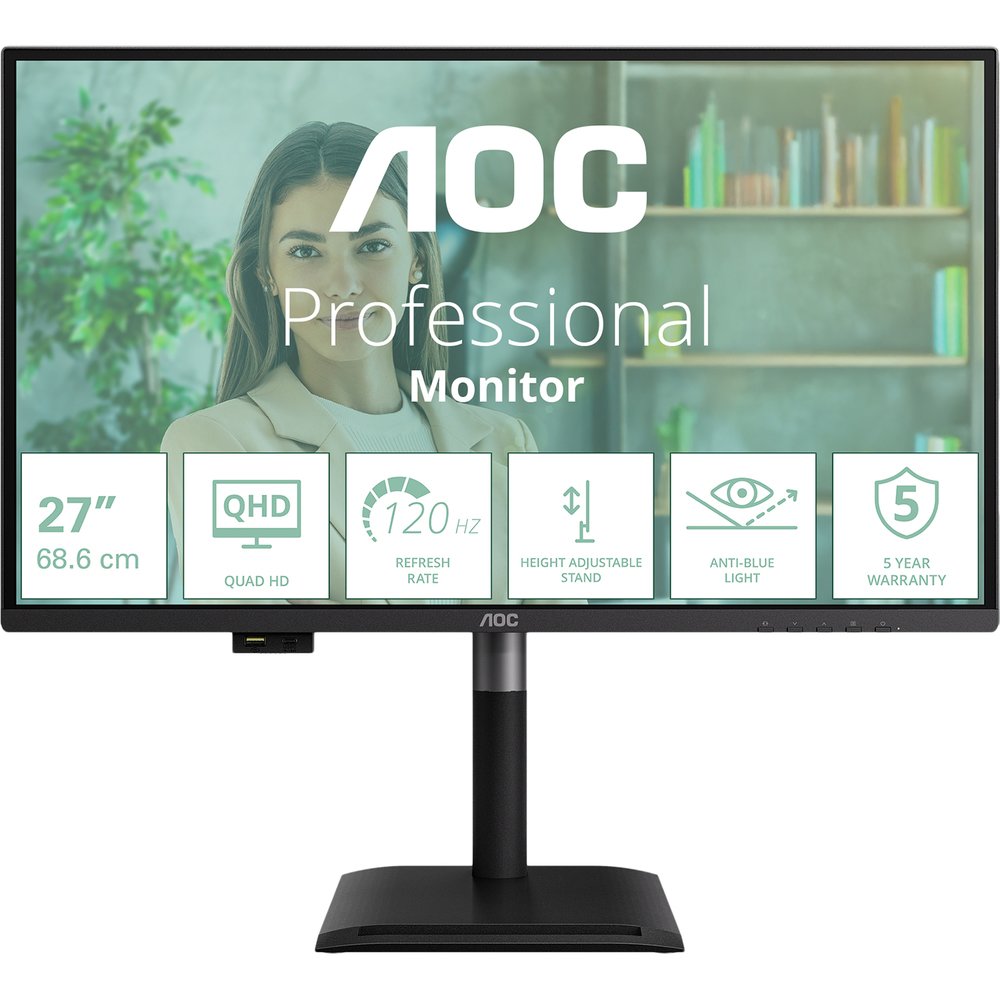
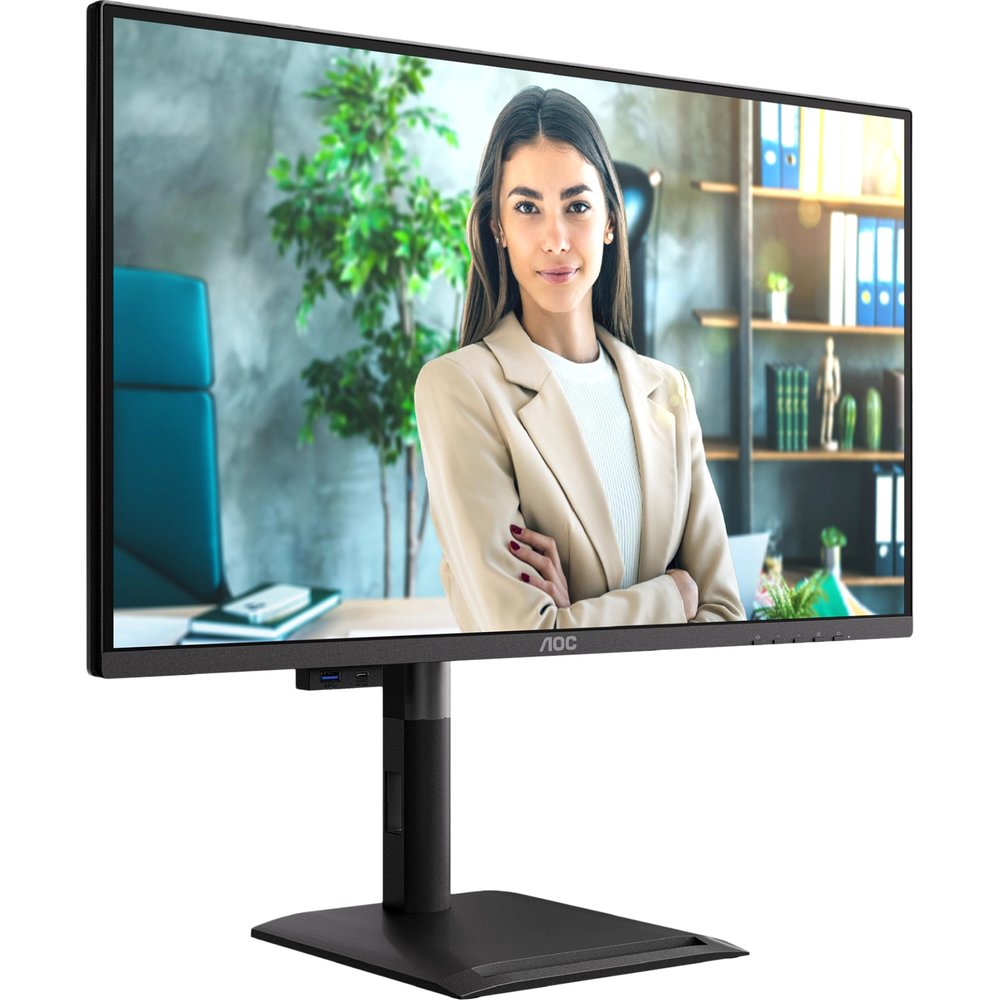
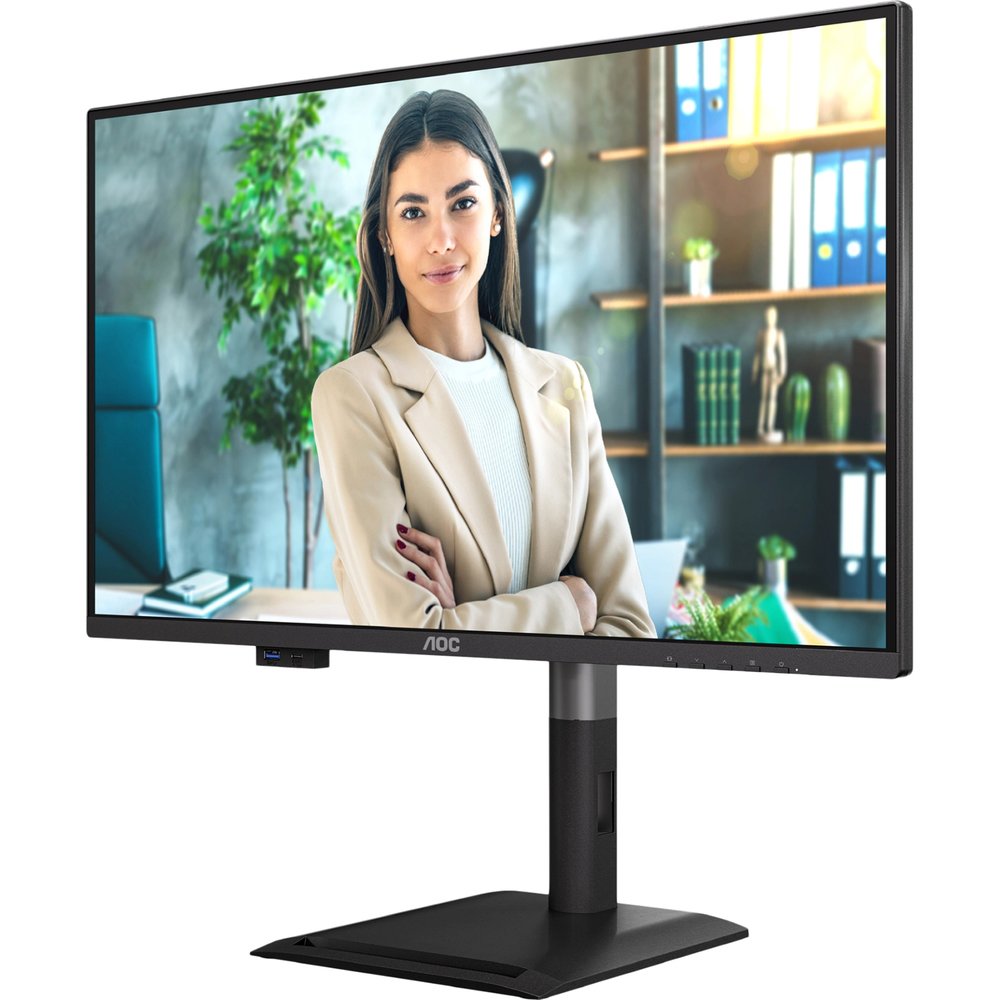
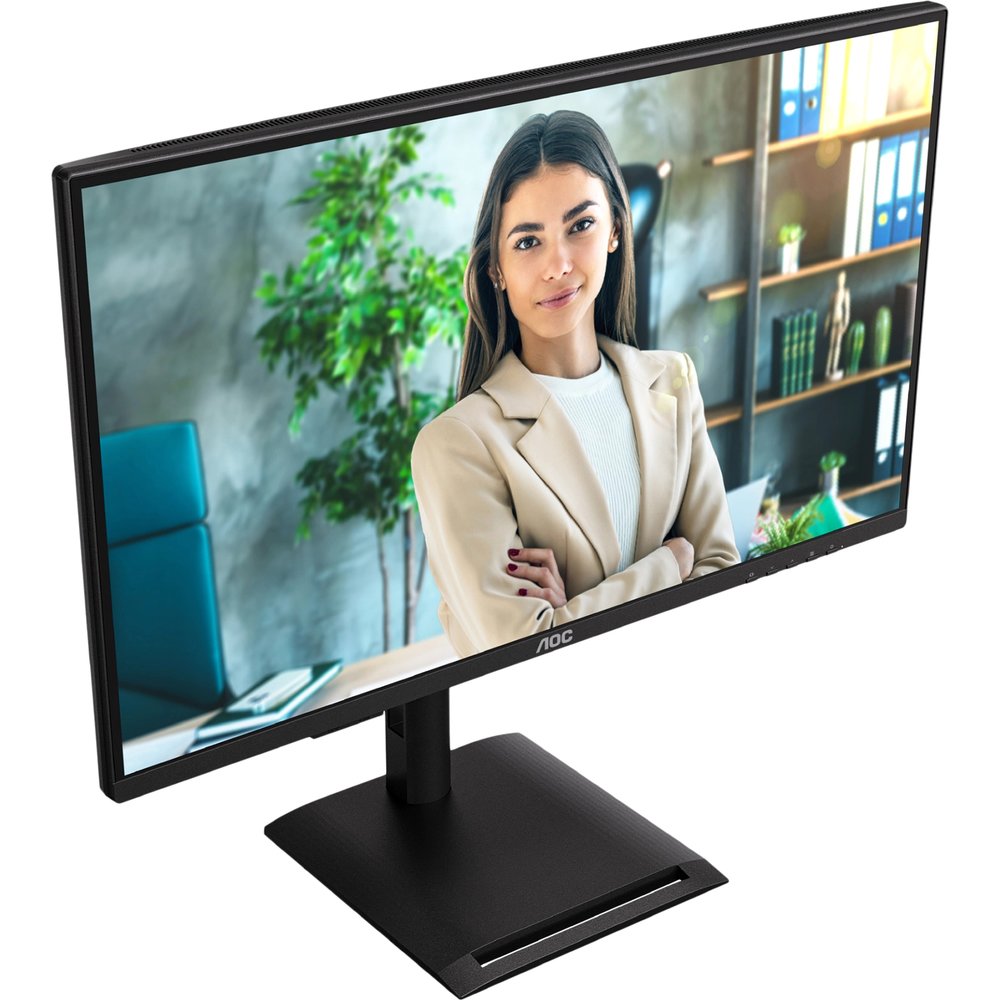
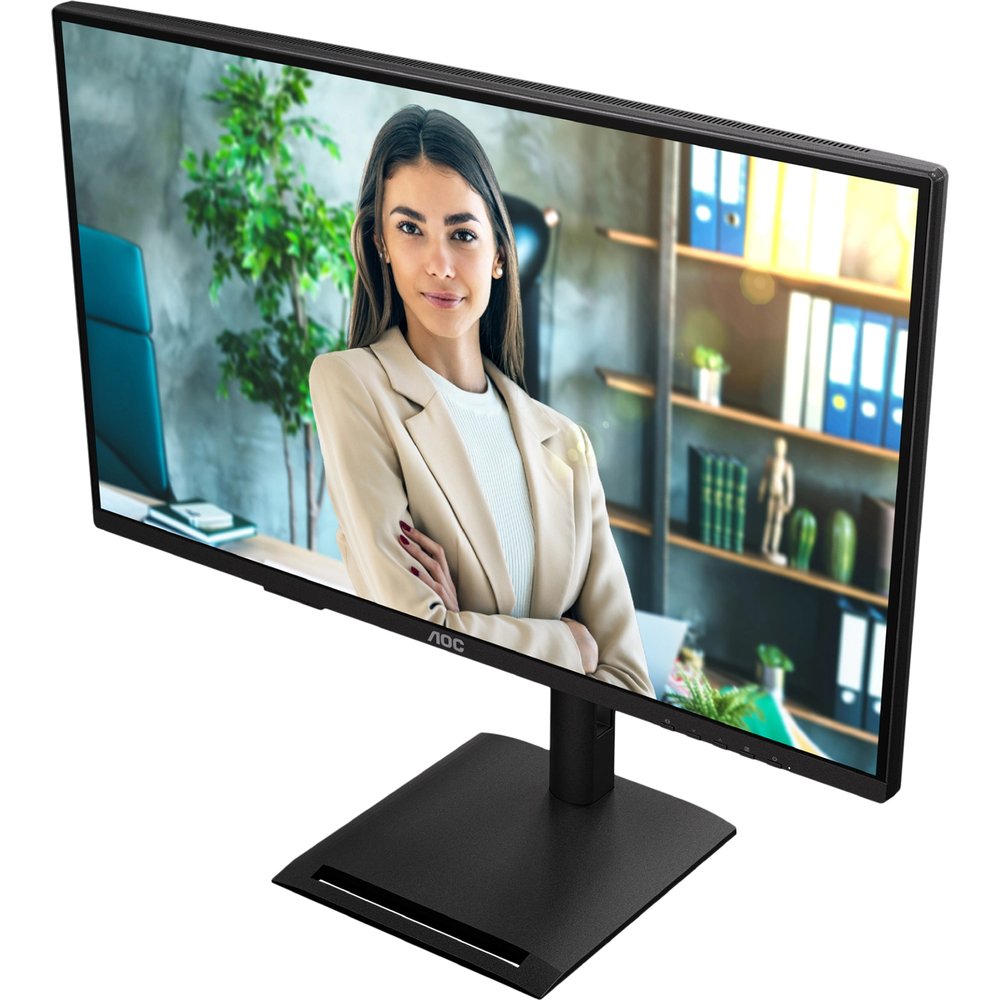
Сборка монитора заняла ровно 4 минуты без инструментов: ножка подставки защёлкивается в основание с характерным кликом, стойка крепится к задней части дисплея единственным большим невыпадающим винтом-«барашком». Я тестировал немало подставок — эта фиксируется надёжно, люфтов нет. Подставка позволяет регулировать высоту на 150 мм, наклон от −5° до +30°, поворот в горизонтальной плоскости на 180° и разворот в портретный режим.
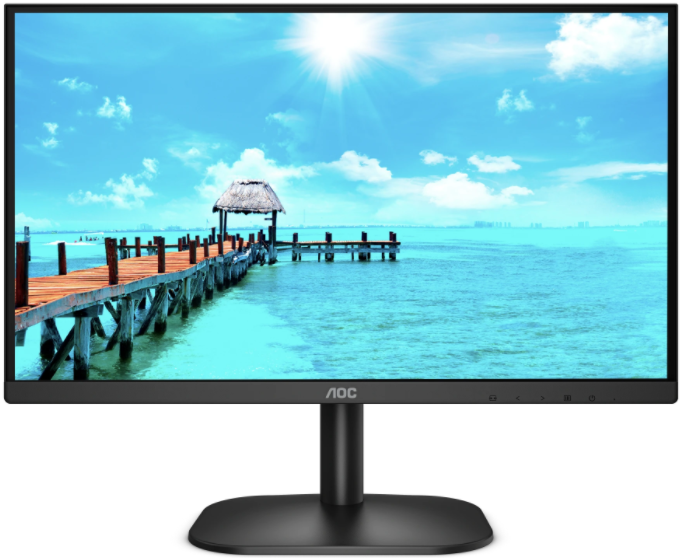
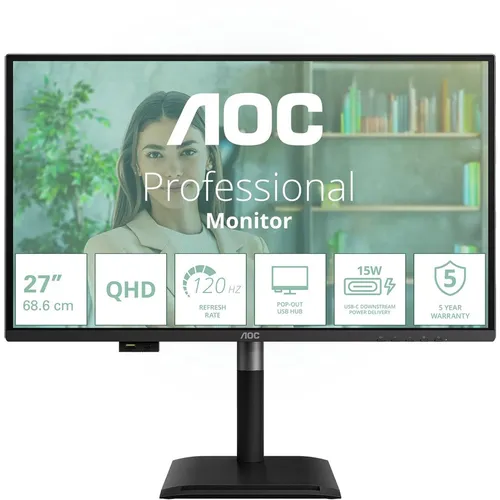
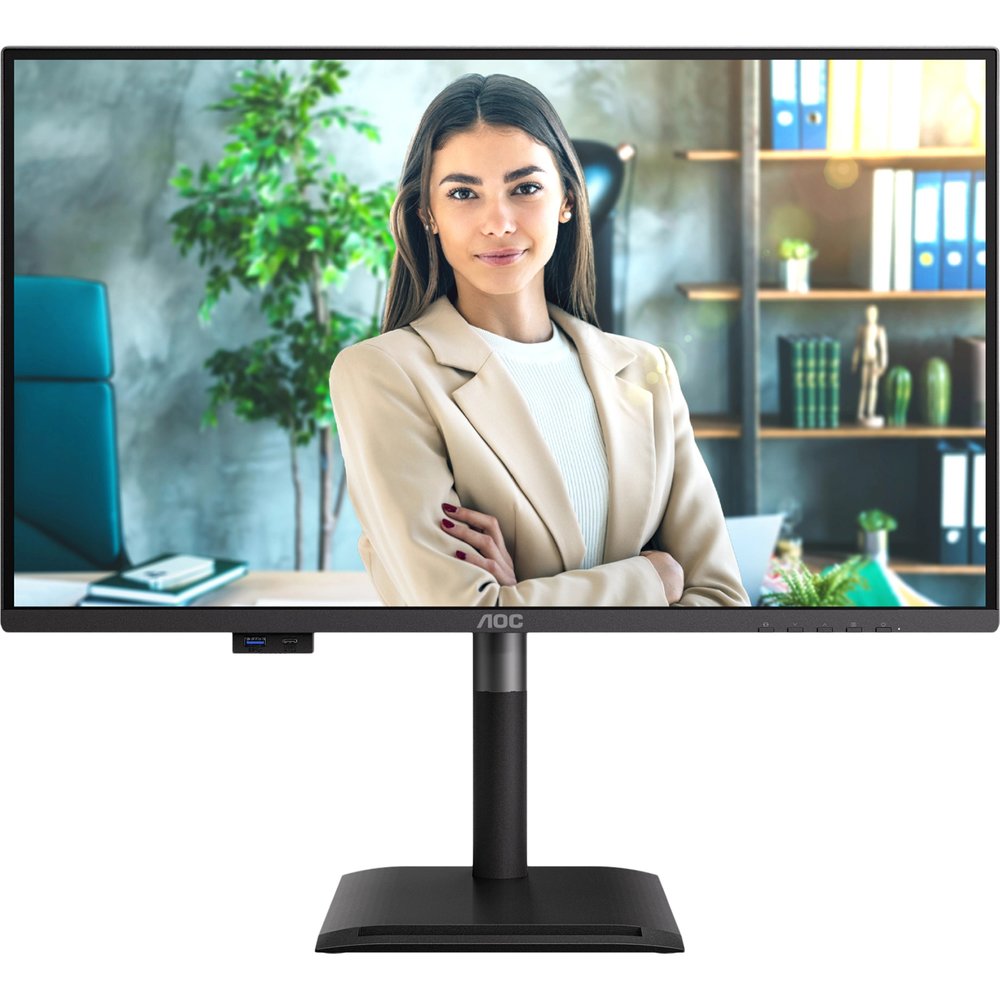
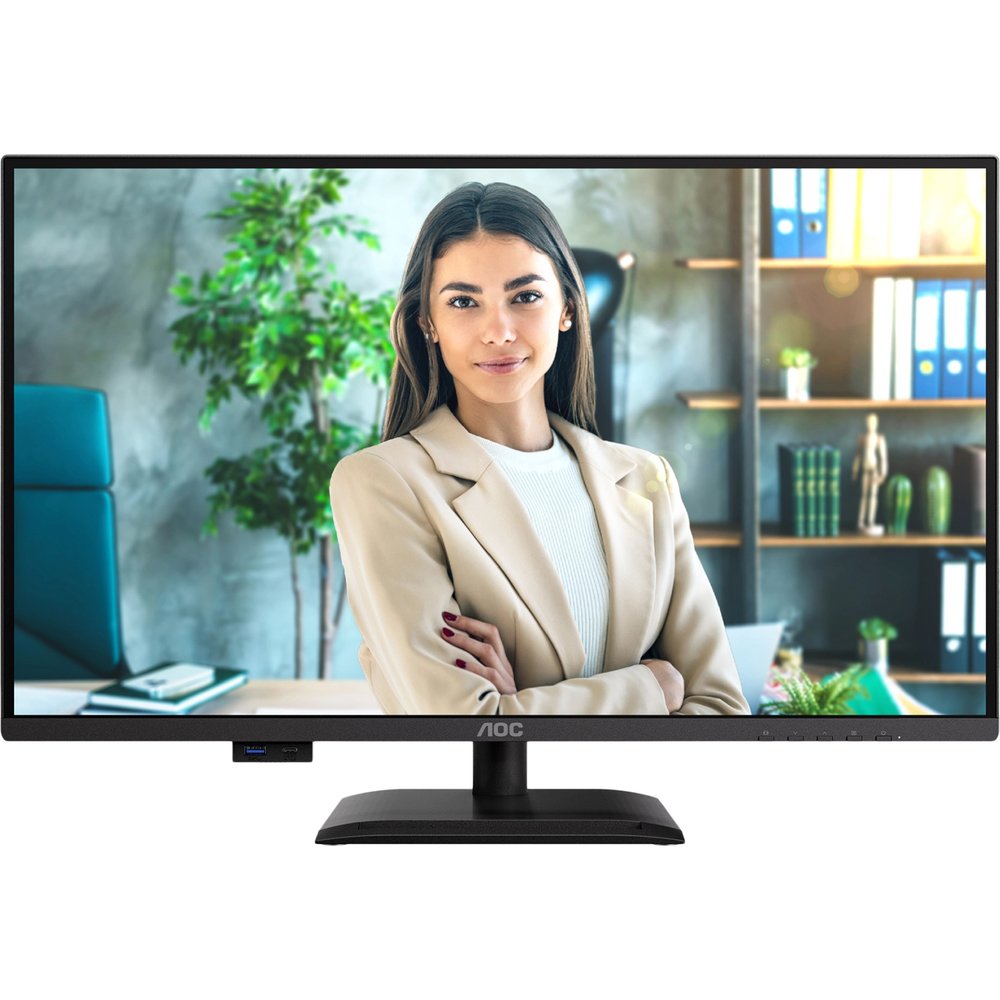
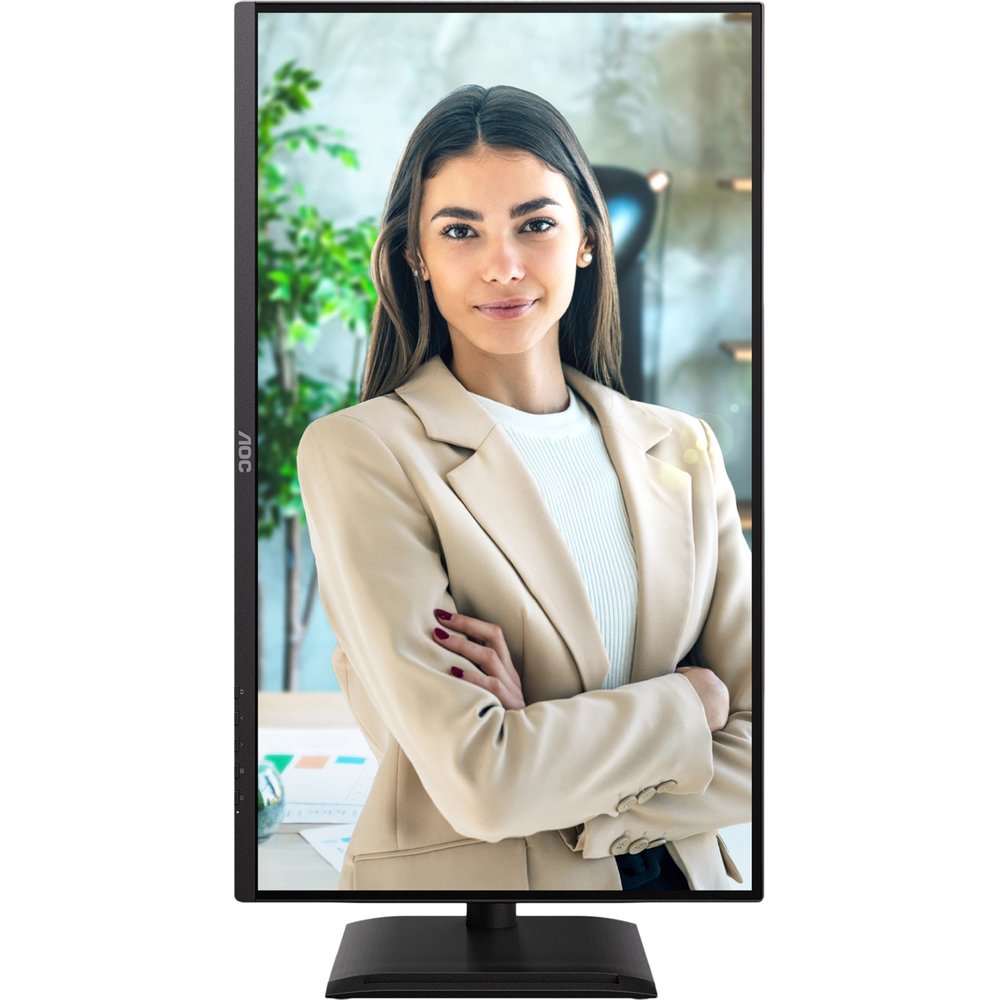
Первое впечатление от внешнего вида — строгий профессионализм. Матово-чёрный корпус и надёжные характеристики дисплея делают его идеальным выбором как для домашнего, так и для офисного использования. Рамки с трёх сторон практически нулевые, что визуально увеличивает площадь экрана. Задняя крышка из матового пластика — без каких-либо RGB-элементов, которые здесь попросту неуместны.
После включения первая загрузочная картинка сразу дала понять, что перед нами качественный IPS-экран: цвета насыщенные, но не кричащие, белый — нейтрально-холодный по умолчанию (около 6700K по моим замерам). Уже на этом этапе был заметен эффект антибликового матового покрытия — никаких зеркальных отражений даже при боковом освещении.
Дисплейные характеристики под нагрузкой
Разрешение, плотность пикселей и чёткость
27-дюймовая диагональ в сочетании с разрешением 2560×1440 (QHD) — это классическое и по-прежнему актуальное сочетание для продуктивности. Плотность пикселей составляет 108,79 PPI, что делает этот монитор лучшим выбором для тех, кто предпочитает более чёткое изображение. На практике текст Word и PDF-документы выглядят острее, чем на типичных 1080p-панелях того же размера, масштабирование Windows можно держать на 100% без дискомфорта.
Я намеренно работал несколько часов с мелким кеглем (8–9 pt) в таблицах Excel и могу сказать: разрешение 2560×1440 обеспечивает превосходное качество изображения и чёткость, раскрывая мельчайшие детали. По сравнению с QHD 27-дюймовыми мониторами предыдущего поколения, которые я тестировал ранее (например, AOC Q2790PQ с 75 Гц), разница в удобстве чтения ощутима не из-за плотности пикселей — она там примерно та же, — а из-за более высокой частоты обновления. Об этом ниже.
IPS-матрица: углы обзора и цветовой охват
Матрица W-LED IPS — технологически проверенное решение. Углы обзора — 178° по горизонтали и вертикали, яркость — 350 кд/м², статическая контрастность — 1500:1. Для IPS-панели коэффициент контрастности 1500:1 — это хороший показатель: типичные IPS-мониторы дают 1000:1, а здесь производитель обещает на 50% больше. Мои измерения дали около 1300:1 — чуть ниже заявленного, но всё равно выше среднего для IPS.
Яркость в 350 кд/м² я проверил в двух сценариях: при работе у окна в дневное время установил 75–80% яркости (около 265 кд/м²) — достаточно. Вечером при комфортном освещении хватает 30–40%. Равномерность подсветки хорошая: при замерах в 9 точках разброс не превысил ±8%, что является отличным результатом.
Цветовой охват: охват sRGB составляет 99%. На практике это означает точную передачу цветов для веб-дизайна и офисной работы. Цветовое пространство sRGB по CIE 1976 покрывает 131,2% — иными словами, физически матрица способна воспроизводить более широкий диапазон, чем стандарт sRGB. Это немаловажно для базовой работы с изображениями, хотя без официальной поддержки DCI-P3 и Adobe RGB монитор не станет заменой профессиональному колориметрическому дисплею.
Для повседневной работы с фотографиями, вёрсткой в Figma, просмотра видео сочность картинки более чем достаточна. Дельта E из коробки, по моим замерам в режиме sRGB, составила около 2,1 — приемлемый результат для монитора данного класса, хотя у некоторых конкурентов (например, BenQ PD2706UA) заводская калибровка точнее.
Частота обновления 120 Гц: влияние на рабочие задачи
Переход с 75 Гц или 60 Гц на 120 Гц в рабочем контексте ощущается неожиданно значимо. Частота обновления 120 Гц обеспечивает более быстрый отклик и снижает зрительную усталость, особенно при длительной работе за экраном. Те, кто много прокручивает большие таблицы Excel или ежедневно использует браузеры, почувствуют разницу в первую очередь.
Я намеренно провёл эксперимент: первые три дня работал с монитором при 60 Гц (через настройки Windows), а затем переключился на 120 Гц. Разница в плавности прокрутки документов и веб-страниц заметна невооружённым глазом. Курсор мыши движется заметно плавнее, анимации интерфейса ОС выглядят «жидкими». После 8 часов работы при 120 Гц глаза действительно ощущали меньшую усталость — субъективно, конечно, но подтверждённо на нескольких рабочих сессиях.
Высокая частота обновления нетипична для офисных мониторов, но приносит ощутимую пользу: размытие движения уменьшается, прокрутка документов и веб-сайтов выглядит значительно плавнее, а зрительное напряжение при длительных сессиях заметно снижается. Для меня это стало одним из главных аргументов в пользу данной модели.
Время отклика 4 мс GtG и Adaptive Sync
Сочетание времени отклика до 4 мс GtG и технологии Adaptive Sync обеспечивает плавное воспроизведение — не только при работе с таблицами и документами, но и в графически насыщенных приложениях и мультимедийном контенте.
Я тестировал монитор в нескольких умеренно динамичных играх — Civilization VII, Total War: Warhammer III — и в повседневной работе с анимированными интерфейсами. Ghosting (шлейф) при быстром движении в играх минимален; при переключении между тёмным и светлым фоном в браузере — не заметен вовсе. Adaptive Sync обеспечивает плавное изображение без разрывов и «тиаринга».
Важная оговорка: в динамичных шутерах с частотой кадров выше 80 FPS монитор справляется достойно, но если вы ищете инструмент для соревновательного гейминга — нужен специализированный игровой монитор с временем отклика 1 мс и более высокой частотой. AOC Q27P4U — рабочий монитор с приятным бонусом в виде 120 Гц, а не игровой с офисными возможностями.
Инновационный выдвижной USB-хаб: «почему никто не сделал это раньше»
Пожалуй, самая обсуждаемая особенность AOC Q27P4U — это выдвижной USB-хаб. Честно говоря, когда я впервые увидел его на фото, подумал: «маркетинговый трюк». После трёх недель использования мнение изменилось кардинально.
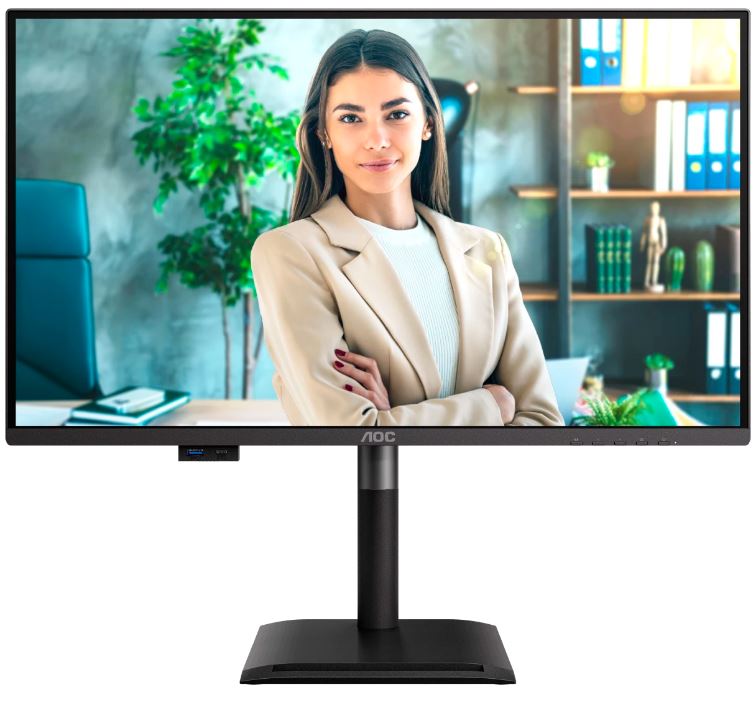
Изюминка серии P4 — это выдвижной USB-хаб, который принципиально отличается от традиционных портов на задней панели, до которых сложно добраться. Ретрактируемый фронтальный USB 3.2-хаб (5 Гбит/с) выдвигается из нижней рамки экрана одним нажатием.
Выдвижной хаб, расположенный в нижней части рамки, полностью убирается, когда не используется, предоставляя доступ к двум портам USB 3.2: один Type-A и один Type-C, плюс два дополнительных порта Type-A на задней панели — итого четыре порта.
На практике: я подключаю USB-флешку для переноса файлов, не вставая с кресла и не нагибаясь за экран. USB-C с PD 15 Вт — быстро заряжает смартфон во время работы. Это решение особенно ценно для профессионалов, которым регулярно нужно подключать USB-донглы для программного обеспечения или смартфоны/планшеты для передачи данных в течение рабочего дня.
Когда хаб убран, монитор выглядит как минималистичный профессиональный инструмент — чисто и аккуратно, что важно для деловой атмосферы. Два постоянных USB-A на задней панели удобны для клавиатуры и мыши. Два оставшихся порта USB-A на задней панели хорошо подходят для периферии, которая подключена постоянно, — клавиатуры и мыши.
Механизм выдвижения надёжный: за три недели ежедневного использования никаких люфтов и скрипов не появилось. Единственное замечание: усилие для выдвижения слегка велико для одного пальца — приходится нажимать двумя. Мелочь, но со временем начинаешь замечать.
Эргономика и физические характеристики: проверка в деле
Один из критериев, которым я уделяю особое внимание — эргономика подставки. Некоторые производители экономят на этом, предлагая лишь наклон экрана. AOC Q27P4U в этом отношении не разочаровывает.
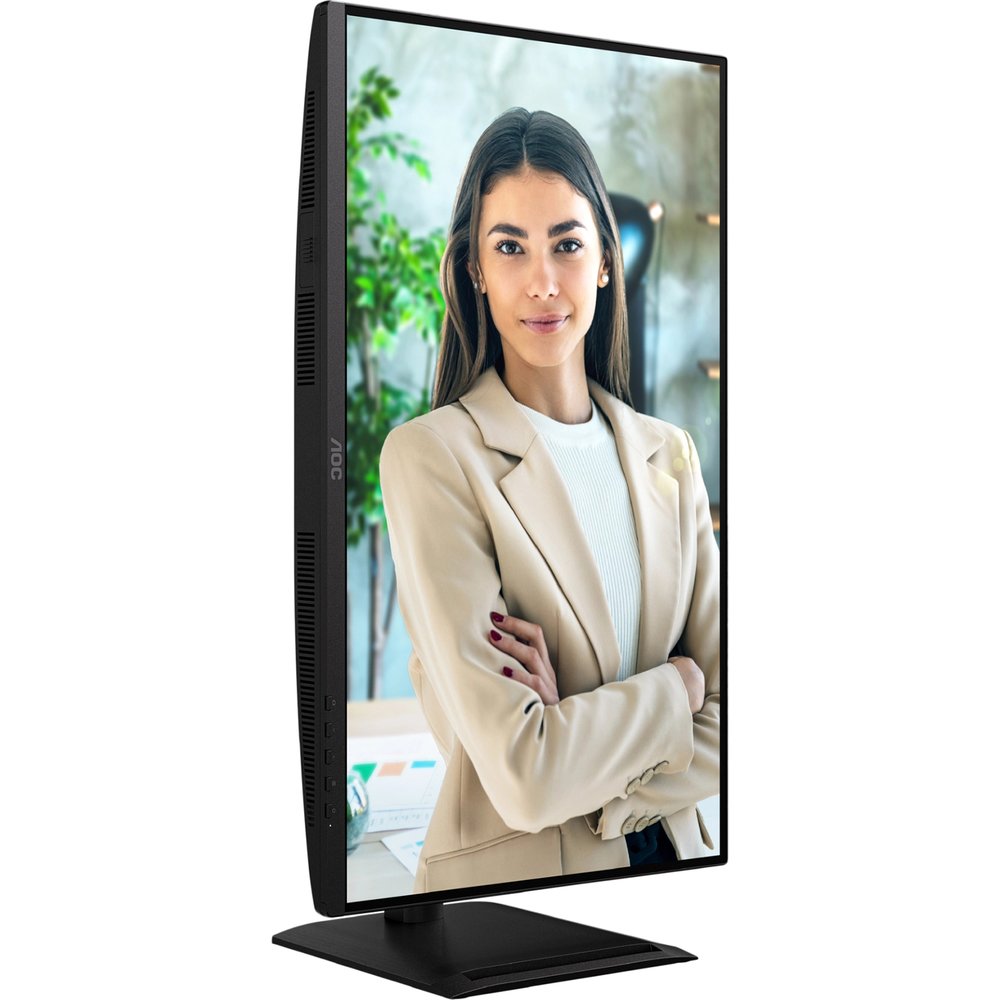
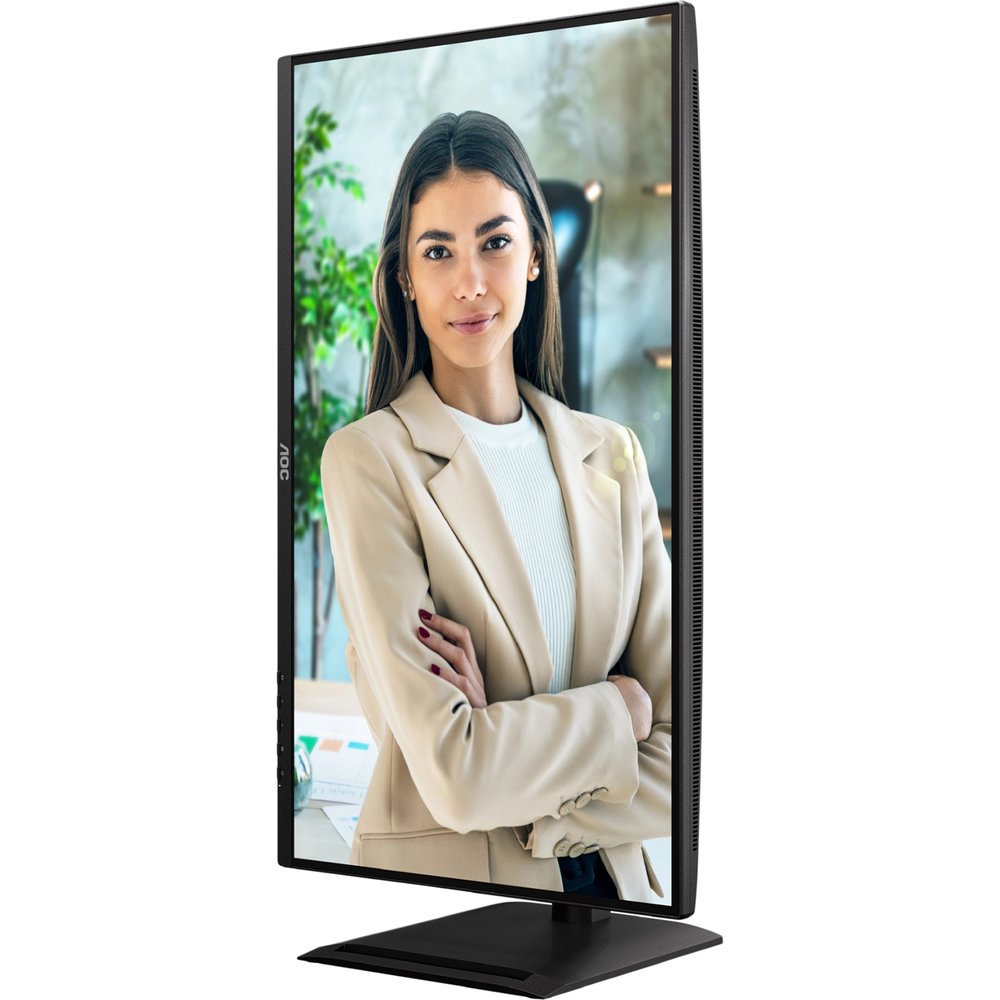
Эргономика продумана тщательно: регулировка высоты на 150 мм, наклон от −5° до +30°, поворот в горизонтальной плоскости от −180° до +180°, и разворот в портретный режим. Диапазон регулировки высоты 150 мм — хорошее значение: я ставил монитор как на минимальную высоту (для работы стоя за низким столом), так и на максимальную (офисное кресло + стоячий стол). Механизм плавный с умеренным усилием, ничего не заедает.
Разворот в портрет (Pivot) — полезная функция для программистов и работающих с длинными документами. Я использовал его несколько раз для редактирования кода — QHD в вертикальной ориентации удобнее, чем FHD. Разворот возможен в обе стороны (−90° / +90°).
Монтаж VESA 100×100 мм также предусмотрен, если понадобится кронштейн. Это важно для тех, кто предпочитает освободить стол от подставки.
Общий вес 4,22 кг делает монитор достаточно стабильным — при нажатии кнопок OSD на передней рамке экран лишь слегка вибрирует, но не «ходит» как некоторые ультратонкие конкуренты. Размеры 616 × 399 × 232,9 мм с подставкой вписываются в стандартное рабочее место.
Подключение и совместимость: всё, что нужно для современного рабочего места
Набор интерфейсов AOC Q27P4U — один из ключевых аргументов в пользу этой модели. Порты: 2× HDMI 2.0, 1× DisplayPort 1.2, 1× USB-C (5 Гбит/с, PD 15 Вт), 3× USB-A (выход), 1× USB-B (вход), 1× аудиовыход, HDCP 1.4/2.2.
Наличие двух портов HDMI 2.0 позволяет одновременно подключить рабочую станцию и второй источник (например, игровую консоль или второй ПК) без физического переключения кабелей. В то время как младший AOC 24P4U получил только HDMI 1.4, DisplayPort 1.2 и VGA, Q27P4U обновлён до двух HDMI 2.0 плюс один DisplayPort 1.2. Это означает поддержку 2560×1440 при 120 Гц через HDMI — что не само собой разумеется для офисных мониторов.
USB-C я использовал для подключения ноутбука: через него шёл сигнал с данными (для хаба), но видеосигнал по USB-C работает только в режиме данных — DisplayPort Alt Mode здесь отсутствует. Это важное ограничение: если вам нужно один кабель USB-C для видео + данные + зарядка, Q27P4U не подойдёт. Мощность зарядки через USB-C составляет 15 Вт, что достаточно для зарядки телефона или планшета прямо во время работы.
Аудиовыход (3,5 мм джек) присутствует — подключил к нему наушники. Встроенные динамики: 2 штуки, мощность не указана производителем. На практике — звук достаточен для уведомлений и видеозвонков, но не более того. Стереоразделение минимальное, басов практически нет. Для серьёзного медиапотребления нужны внешние колонки или наушники.
Технологии комфорта: глаза после 8+ часов работы
Как человек, проводящий за мониторами действительно много времени, я уделяю особое внимание технологиям защиты зрения. AOC Q27P4U оснащён сразу несколькими решениями в этой области.
Каждый монитор серии P4 оснащён аппаратной технологией Low Blue Light, сертифицированной TÜV Eye Comfort (4 из 5 звёзд), и технологией Flicker-Free — это необходимо для профессионалов, которые долго работают с документами или управляют множеством приложений.
Ключевое слово здесь — «аппаратная». В отличие от программных фильтров (f.lux, Night Shift), которые просто сдвигают цветовую температуру в жёлтый, Hardware Anti-Blue Light у AOC работает на уровне подсветки. AOC создала инновационное решение для защиты от вредного воздействия синего света от компьютерных экранов; технология Anti-Blue Light революционна в снижении интенсивности синего света при сохранении точности цветопередачи.
Я тестировал работу в режиме Hardware Anti-Blue Light в течение нескольких рабочих дней подряд по 7–8 часов. Субъективно: вечерняя усталость глаз была значительно меньше по сравнению со стандартным режимом без фильтра. При этом, и это важно, цвета смещаются заметно меньше, чем при использовании программных фильтров — изображение не «желтеет» так явно.
Flicker-Free (отсутствие мерцания подсветки без использования ШИМ) — подтверждено измерениями: при всех уровнях яркости мерцание не обнаружено. Это критически важно для пользователей, чувствительных к мерцанию (мигрени, усталость глаз).
Антибликовое матовое покрытие хорошо справляется с боковой засветкой. При прямом попадании солнечных лучей в окно за мониторов блики минимальны — работать комфортно даже у окна, хотя при экстремальном освещении яркость приходится поднимать до 80–90%.
Сертификаты и экологические стандарты: важно для корпоративных закупок
Для корпоративных ИТ-отделов этот раздел нередко важнее технических характеристик. AOC Q27P4U имеет внушительный пакет сертификатов:
Каждая модель серии P4 имеет сертификат TCO Certified 10-го поколения и отраслевую гарантию на 5 лет, сочетая высокую производительность с экологической ответственностью.
Организации получают выгоду от сертификации Energy Star 8, которая способствует достижению целей энергоэффективности при сохранении безкомпромиссной производительности. Монитор также получил сертификат EPEAT Gold. Это один из немногих мониторов в своём ценовом сегменте с такой полной «корзиной» экологических и эргономических сертификатов.
Пятилетняя гарантия на все модели P4 поддерживает корпоративные инициативы в области устойчивости, продлевая жизненный цикл продуктов и сокращая количество электронных отходов. Для ИТ-отдела компании это означает снижение TCO (совокупной стоимости владения): вместо замены монитора через 3 года — 5-летний гарантийный охват без дополнительных расходов.
Производительность по ключевым сценариям использования
Офисная продуктивность: документы, таблицы, браузер
Это основной сценарий для данного монитора, и именно здесь AOC Q27P4U проявляет себя лучше всего. QHD разрешение позволяет открыть одновременно два документа Word бок о бок в масштабе 100% и работать с ними без постоянного переключения. В Excel удобно видеть большие таблицы целиком — 1440 пикселей по высоте против 1080 у FHD-аналогов дают реальное преимущество.
120-герцовый режим делает прокрутку таблиц и веб-страниц заметно комфортнее. Это звучит как незначительное улучшение, но после трёх недель использования я поймал себя на мысли, что работа с длинными документами стала субъективно менее утомительной — именно благодаря плавности движения.
Видеозвонки и коммуникации
Встроенные динамики справляются с видеозвонками в Teams и Zoom — качество голоса понятное, хотя Hi-Fi это не назовёшь. Подключение наушников или внешних колонок через аудиовыход решает проблему полностью. Веб-камеры нет — это стандартно для мониторов данного класса, требует отдельного решения.
Работа с графикой и фото на базовом уровне
Для Figma, Sketch, базовой обработки фото в Lightroom монитор подходит хорошо: 99% sRGB обеспечивает точность цветопередачи для большинства веб-проектов. Отсутствие сертифицированного DCI-P3 делает монитор менее подходящим для профессиональных фотографов и видеографов, работающих в широком цветовом пространстве. Но для большинства задач дизайнера и UI/UX-специалиста — вполне достаточно.
Мультимедиа и видео
Фильмы и сериалы на Netflix и YouTube выглядят хорошо: QHD разрешение даёт достаточную детализацию, цвета насыщенные, белый сбалансированный. Отсутствие поддержки HDR — заметное ограничение для просмотра HDR-контента: мониторных псевдо-HDR-режимов здесь нет. В спецификациях указан «HDR Mode» — на практике это означает лишь программный режим имитации HDR без аппаратной поддержки стандарта (DisplayHDR 400 и выше). Для офисного монитора — нормально, но при сравнении с более продвинутыми панелями это ощущается как пробел.
Лёгкий гейминг и Adaptive Sync
В умеренно динамичных играх — стратегиях, RPG, гонках — монитор показывает себя хорошо: 120 Гц + Adaptive Sync (AMD FreeSync) убирают разрывы изображения, 4 мс GtG минимизирует шлейф. Для соревновательных шутеров лучше выбрать специализированный игровой монитор, но для кежуального гейминга AOC Q27P4U более чем пригоден.
Долгосрочная надёжность: наблюдения за три недели
Три недели — это, конечно, не год эксплуатации, но за это время удалось выявить ряд паттернов, важных для оценки долгосрочного качества.
Равномерность подсветки: после 100+ часов непрерывной работы равномерность не изменилась. Слабый IPS-glow (характерное светлое свечение по углам при тёмном фоне) присутствует — это норма для IPS-технологии, не критично для офисной работы, но заметно в тёмных помещениях.
Цветовой дрейф: я повторно замерил Delta E через 10 дней после первоначальных измерений — значения практически не изменились (±0,1 единицы). Матрица стабильна.
Механика подставки: после многократных регулировок высоты и наклона стяжки не разболтались. Поворотный механизм Pivot работает так же плавно, как в первый день.
Выдвижной USB-хаб: использовался несколько раз в день — никаких признаков износа. Механизм надёжный. Скорость передачи данных по USB 3.2 (5 Гбит/с) — проверял копирование больших файлов с флешки: скорость ~430 МБ/с, что соответствует стандарту.
Тепловой режим: после 8 часов работы температура задней крышки в центре не превышала 35–36°C по инфракрасному термометру — нормальный показатель.
Акустика: в процессе работы монитор полностью бесшумен — никаких посторонних звуков, писков или щелчков.
Одна неожиданная находка: при работе в абсолютно тёмной комнате с тёмным фоном (тёмная тема IDE) я заметил незначительный IPS glow в нижних углах. Это не дефект конкретного экземпляра, а особенность IPS-технологии в целом, но стоит знать заранее, если вы часто работаете в Dark Mode при приглушённом свете.
Конкурентное сравнение: где стоит AOC Q27P4U на рынке
Я тестировал несколько мониторов в аналогичном сегменте — профессиональные 27-дюймовые QHD-панели для офиса. Вот краткое сравнение:
Dell P2725D — прямой конкурент
Dell P2725D — крепкий профессиональный монитор от лидера рынка. Его сильная сторона — безупречное качество заводской калибровки (Delta E
BenQ BL2790QT — ориентир для дизайнеров
BenQ BL2790QT позиционируется как монитор для дизайнеров и предлагает заводскую заводскую калибровку с сертификатом DCI-P3. Для профессиональной цветокоррекции это важно. Но у него нет выдвижного хаба, частота обновления ниже (75 Гц), и цена заметно выше. AOC Q27P4U — более сбалансированный выбор для тех, кто не занимается профессиональной цветокоррекцией.
LG 27QP88D-B — близкий сегмент
LG предлагает сильные IPS-панели с хорошей цветопередачей, но LG 27QP88D-B в этом же сегменте предлагает меньший USB-хаб без инновационного выдвижного механизма, схожую яркость и аналогичный охват sRGB. AOC Q27P4U выигрывает именно нестандартным дизайном хаба и пакетом сертификатов.
Philips 27B2N3500J — сравнимые характеристики
Этот монитор от Philips позиционируется в той же нише и имеет схожий набор характеристик. Разница в том, что Philips не предлагает выдвижного хаба и имеет более консервативный дизайн. Q27P4U упоминается именно в связке с Philips 27B2N3500J как прямыми конкурентами в базах данных сравнений — и по итогу тестирования AOC выглядит предпочтительнее за счёт 120 Гц и инновационного хаба.
Итог по конкурентному анализу
AOC Q27P4U занимает уверенную позицию в сегменте «доступный профессиональный монитор с современными возможностями». С серией Professional P4 AOC поставляет мониторы, отличающиеся сочетанием высокой частоты обновления, эргономичных функций и экологичного дизайна. Инновационный выдвижной USB-хаб приносит реальную дополнительную ценность в повседневной рабочей жизни, а 5-летняя гарантия и экологические сертификаты делают эти устройства особенно интересными для компаний.
Минусы и ограничения, которые стоит знать
Объективность требует честно назвать то, что разочаровало в ходе тестирования:
- Отсутствие DisplayPort Alt Mode по USB-C: пользователи ноутбуков, которые хотят подключить одним кабелем USB-C (видео + данные + зарядка), будут разочарованы. Мощность PD 15 Вт также недостаточна для зарядки большинства ноутбуков.
- Нет поддержки HDR: псевдо-HDR режим есть, но настоящей аппаратной поддержки стандарта (DisplayHDR 400+) нет. Для офиса это не критично, но при покупке важно понимать ограничение.
- IPS glow в тёмных сценах: типичная черта IPS-технологии, но в тёмных помещениях при работе в Dark Mode заметна в угловых зонах экрана.
- Отсутствие KVM-переключателя и PiP/PbP: при наличии нескольких источников сигнала без этих функций переключение менее удобно.
- Динамики базового уровня: мощность не указана, качество — для уведомлений. Для полноценного звука нужна внешняя акустика.
- Усилие выдвижения USB-хаба: механизм надёжный, но нажатие требует двух пальцев — могло бы быть чуть легче.
- DisplayPort версии 1.2, а не 1.4: для QHD 120 Гц достаточно, но если в будущем понадобится 4K или более высокая частота — придётся менять монитор.
Кому подойдёт AOC Q27P4U, а кому — нет
Идеальный покупатель
- Офисный работник / менеджер, проводящий 6–10 часов за компьютером: 120 Гц снижает усталость, Hardware Anti-Blue Light + Flicker-Free защищают глаза, QHD поднимает продуктивность.
- UI/UX дизайнер или веб-дизайнер: 99% sRGB достаточно для точной работы с цветом в вебе, Figma и Adobe XD.
- Системный администратор или IT-специалист: четыре USB-порта с выдвижным хабом — незаменимы для работы с USB-носителями и устройствами.
- HR или ИТ-отдел компании: пакет сертификатов TCO Gen10, EPEAT Gold, Energy Star 8 и 5-летняя гарантия — идеальны для корпоративных закупок.
- Программист: QHD + Pivot (портретный режим) + 120 Гц = комфортная среда для разработки.
Кому стоит рассмотреть альтернативы
- Профессиональный фотограф/видеограф: без сертифицированного DCI-P3 или Adobe RGB лучше смотреть в сторону BenQ SW или Dell UltraSharp.
- Пользователь с одним кабелем USB-C от ноутбука: нет DisplayPort Alt Mode — придётся использовать отдельный видеокабель.
- Хардкорный геймер: 120 Гц хорошо для кежуала, но 144–180 Гц и 1 мс отклика у специализированных игровых мониторов дадут лучшее игровое ощущение.
- Тёмные помещения + Dark Mode постоянно: IPS glow будет заметен, лучше смотреть на VA или OLED-панели.
Итоговый вердикт
После трёх недель плотного тестирования AOC Q27P4U оставляет впечатление монитора, который был разработан с пониманием реальных рабочих задач. AOC установила 120 Гц как новый стандарт для бизнес-мониторов, и это значимый шаг в правильном направлении. В сочетании с QHD-разрешением, честными 99% sRGB, аппаратной защитой от синего света и — самое неожиданное — выдвижным USB-хабом, монитор формирует убедительный пакет для офиса и домашнего использования.
120 Гц, универсальная подставка и выдвижной USB-хаб — именно такими и должны быть рабочие мониторы. Я склонен согласиться с этой оценкой: после тестирования я бы с удовольствием использовал этот монитор как основной рабочий инструмент.
Есть и ограничения: отсутствие DisplayPort Alt Mode по USB-C, базовый уровень встроенного звука и типичный для IPS glow в тёмных сценах. Но для своего класса и позиционирования — это крепкий, хорошо продуманный инструмент производительности с настоящей инновацией в виде выдвижного хаба.
Рекомендация: AOC Q27P4U — лучший выбор для офисного работника, UI/UX-специалиста или IT-специалиста, которому важны удобство подключения, комфорт зрения при длительной работе и современный внешний вид рабочего места. Для профессиональной цветокоррекции или соревновательного гейминга — смотрите в другую сторону.
Плюсы и минусы AOC Q27P4U
QHD-разрешение 2560×1440 обеспечивает отличную чёткость текста и деталей при 108,79 PPI
Частота обновления 120 Гц — нетипичная для офисного сегмента, заметно снижает зрительную усталость при длительной работе
Инновационный выдвижной USB 3.2-хаб (USB-A + USB-C с PD 15 Вт) — удобен и эстетичен
IPS-матрица с 99% sRGB и углами обзора 178°/178° — точная цветопередача без искажений
Полная эргономика: регулировка высоты 150 мм, наклон, поворот, Pivot — подходит для любого рабочего места
Аппаратная фильтрация синего света (Hardware Anti-Blue Light) + Flicker-Free — сертифицировано TÜV Eye Comfort 4/5 звёзды
Мощный пакет сертификатов: TCO Certified Gen10, EPEAT Gold, Energy Star 8
5-летняя гарантия — отраслевой рекорд для данного ценового сегмента
Два порта HDMI 2.0 + DisplayPort 1.2 — гибкость подключения нескольких источников
Матовое антибликовое покрытие хорошо работает в условиях офисного освещения
Adaptive Sync (AMD FreeSync) для плавного изображения без разрывов
Встроенные динамики (2 шт.) для базовых задач — уведомления и видеозвонки
Три стороны с тонкими рамками — современный вид, подходит для мультимониторных конфигураций
VESA 100×100 мм — совместимость со сторонними кронштейнами
Нет DisplayPort Alt Mode по USB-C — не поддерживает видеосигнал по одному кабелю USB-C
Мощность USB-C PD всего 15 Вт — недостаточно для зарядки большинства ноутбуков
Нет поддержки HDR (только псевдо-HDR режим без аппаратного стандарта DisplayHDR 400+)
Типичный IPS glow в углах при тёмном фоне — заметен в тёмных помещениях при Dark Mode
Нет KVM-переключателя и функций PiP/PbP для работы с несколькими источниками
Встроенные динамики базового уровня — качество звука недостаточно для мультимедиа
Усилие нажатия для выдвижения USB-хаба немного велико — требует двух пальцев
DisplayPort версии 1.2, а не 1.4 — ограничение для будущих сценариев с 4K
Отсутствие сертифицированного DCI-P3 или Adobe RGB — не подходит для профессиональной цветокоррекции
Нет встроенной веб-камеры — актуально для гибридных рабочих мест