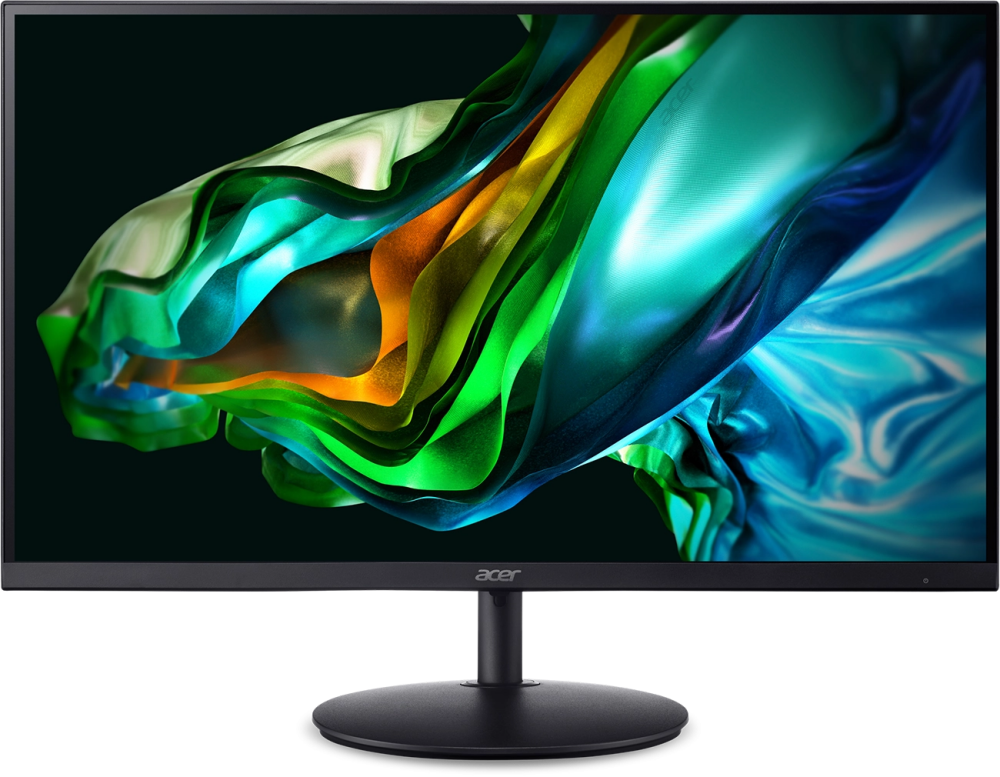

Что такое AOC 27E4U и зачем я его тестировал
Меня зовут Денис Домрачев, и за последние пять лет через мои руки прошло несколько десятков мониторов — от бюджетных 22-дюймовок с VA-матрицей до профессиональных 4K-дисплеев с аппаратной калибровкой. Когда мне предложили протестировать AOC 27E4U — новый бизнес-монитор из серии Essential E4 — я согласился без раздумий: эта серия позиционируется как современное рабочее решение с неожиданно щедрым набором функций для своей ценовой категории. Монитор пробыл у меня 21 день, и за это время я успел поработать за ним в самых разных условиях, провести серию измерений и сравнить его с несколькими конкурентами.
Модель 27E4U — это 27-дюймовый IPS-дисплей с разрешением Full HD (1920×1080) и частотой обновления 120 Гц, максимальная яркость составляет 300 кд/м². На первый взгляд цифры кажутся привычными, но если копнуть глубже, оказывается, что монитор несёт в себе целый ряд приятных сюрпризов — как в части эргономики, так и в части экологической сертификации.

Обзор и подход к тестированию
Прежде чем перейти к результатам, расскажу о методах, которые я применял. За 21 день работы с монитором я использовал следующие инструменты и сценарии:
- Колориметр X-Rite i1Display Pro — для измерения охвата цветового пространства sRGB, яркости, контрастности и равномерности подсветки;
- Программа HCFR Colormeter — для построения графиков гамма-кривых и оценки цветовой температуры;
- UFO Test и TestUFO — для субъективной и визуальной оценки чёткости движущихся объектов при разных частотах обновления;
- Типичные офисные нагрузки: работа в Microsoft Word, Excel, браузере с большим количеством вкладок, видеоконференции в Zoom и Teams;
- Медиапотребление: просмотр контента с YouTube, Netflix (1080p) и локальных видеофайлов;
- Лёгкий гейминг: CS2, Rocket League, Civilization VII — для оценки плавности и отзывчивости;
- Долгосрочный тест на усталость глаз: ежедневные сессии от 6 до 10 часов непрерывной работы.
Отдельно я проверял стабильность конструкции, качество сборки, удобство управления OSD-меню и функциональность USB-хаба в реальных условиях многозадачной офисной работы.
Распаковка, первые впечатления и установка
Коробка AOC 27E4U приятно удивила с первого взгляда. Каждый монитор серии E4 поставляется в упаковке из 100% переработанной бумаги без пластика, что сразу настраивает на правильный лад. Внутри — монитор, подставка, кабели HDMI 1.8 м и DisplayPort 1.8 м, кабель питания и краткое руководство. Полный комплект, ничего докупать не нужно.
Сборка подставки заняла буквально 2 минуты: стойка фиксируется к основанию одним движением защёлки без единого инструмента, панель цепляется к стойке через стандартный VESA-кронштейн. Ощущение сборки — добротное, никакого ощущения пластикового скрипа или люфта.
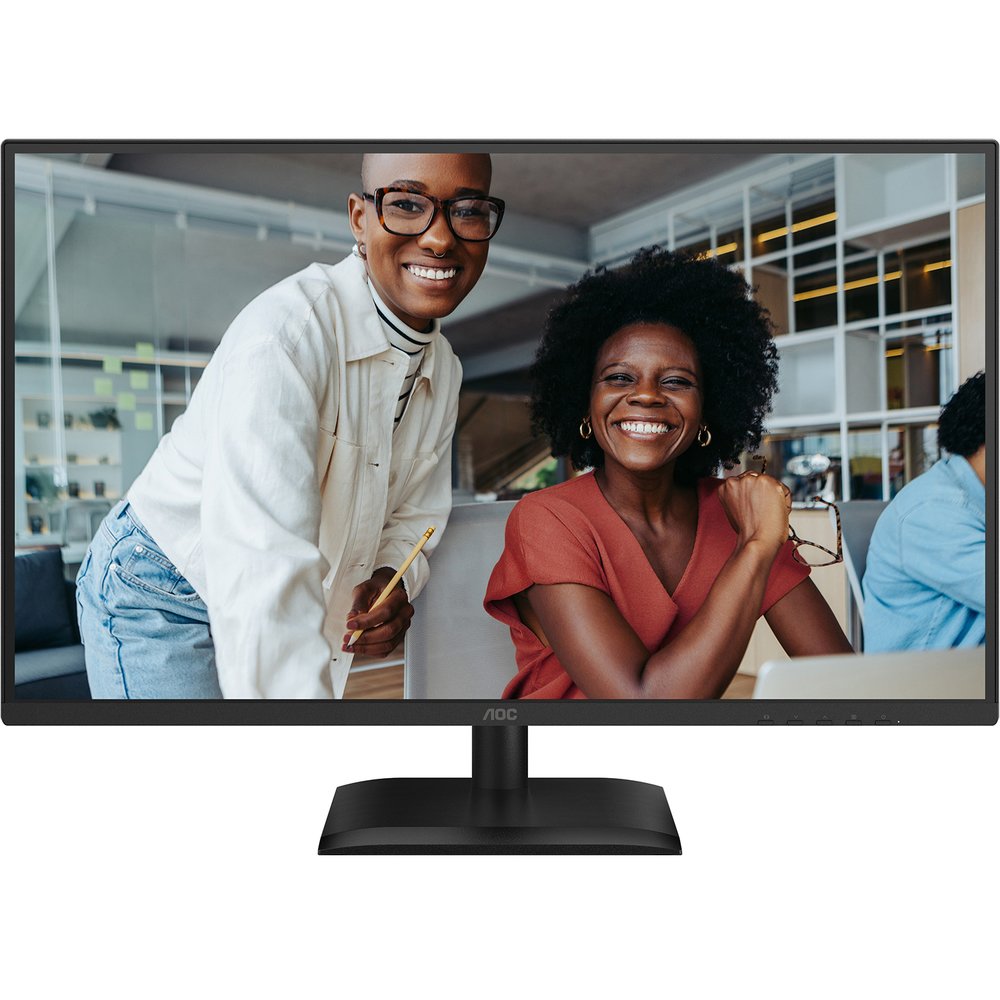
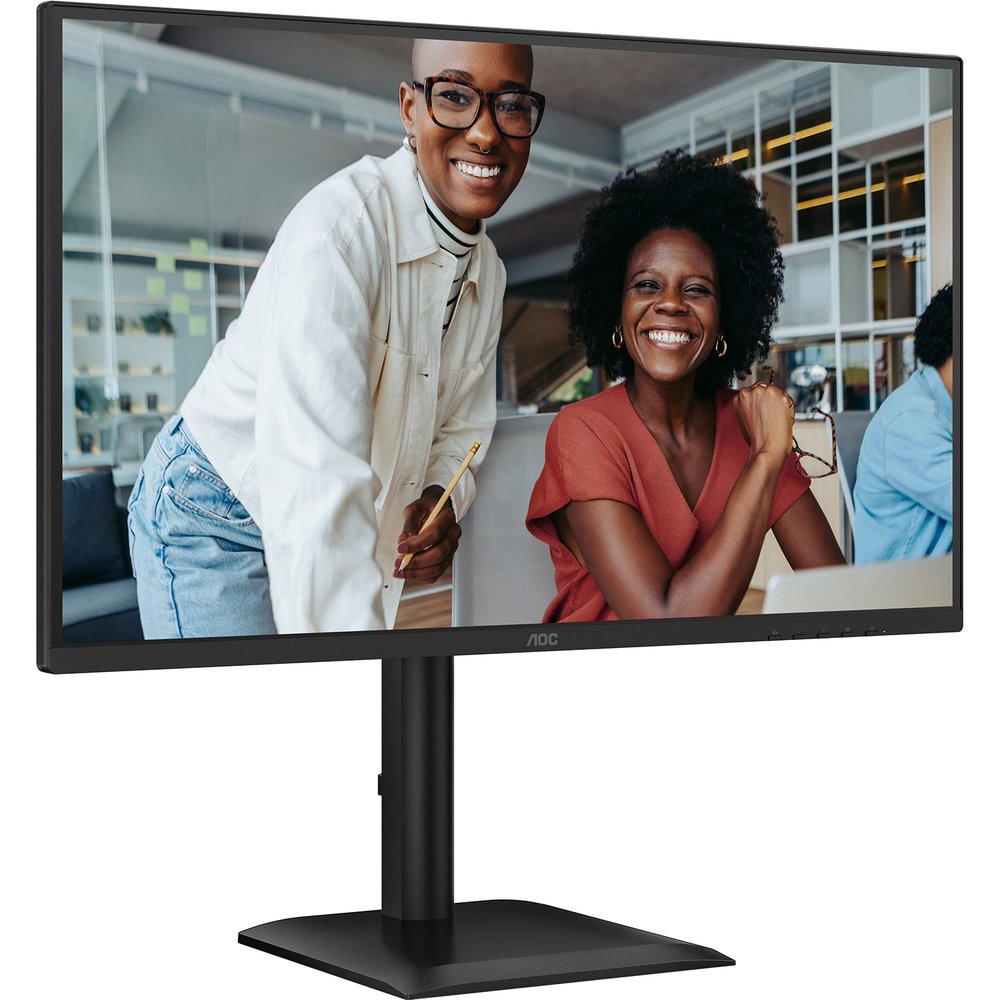
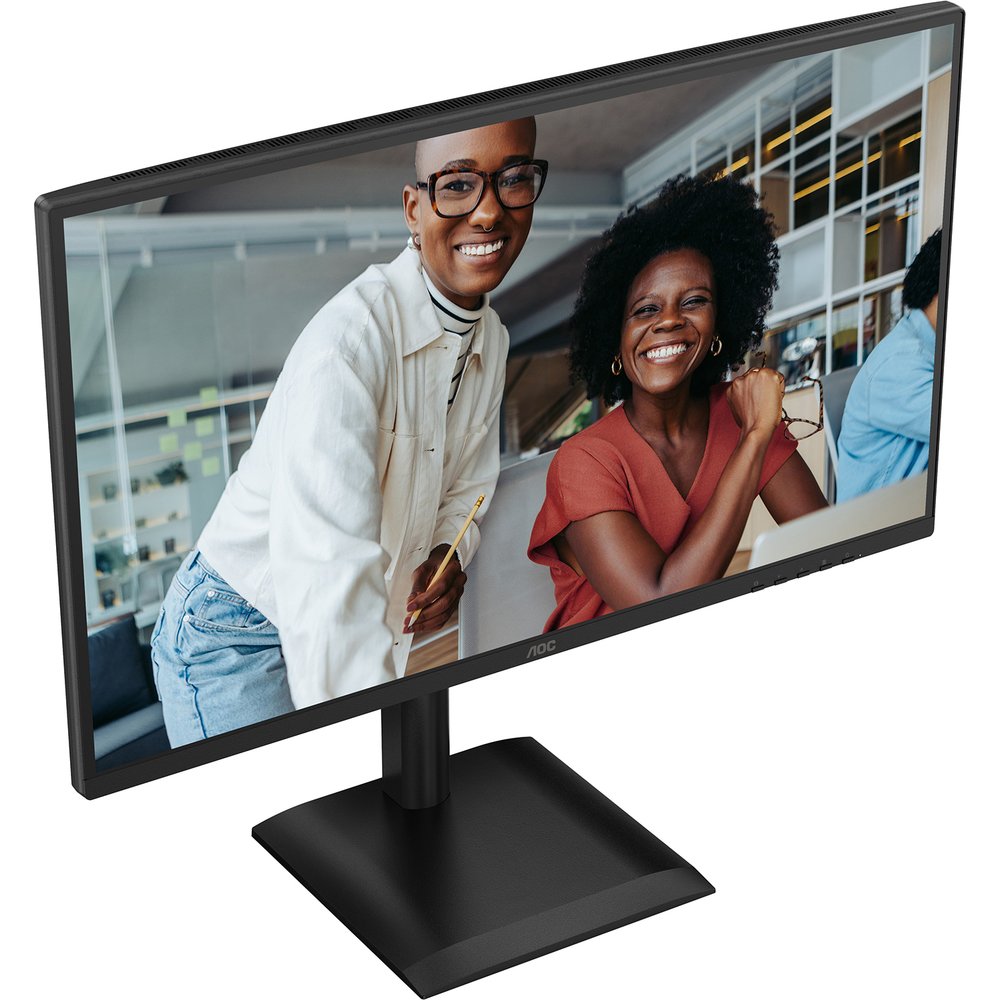
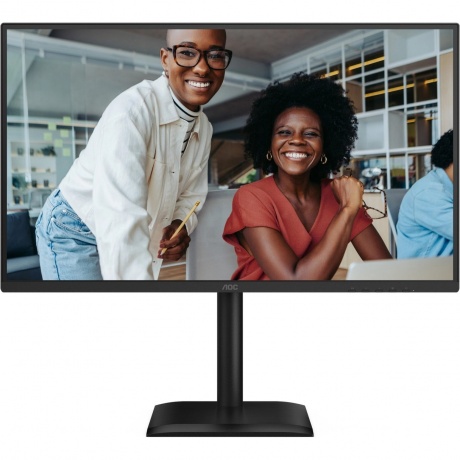
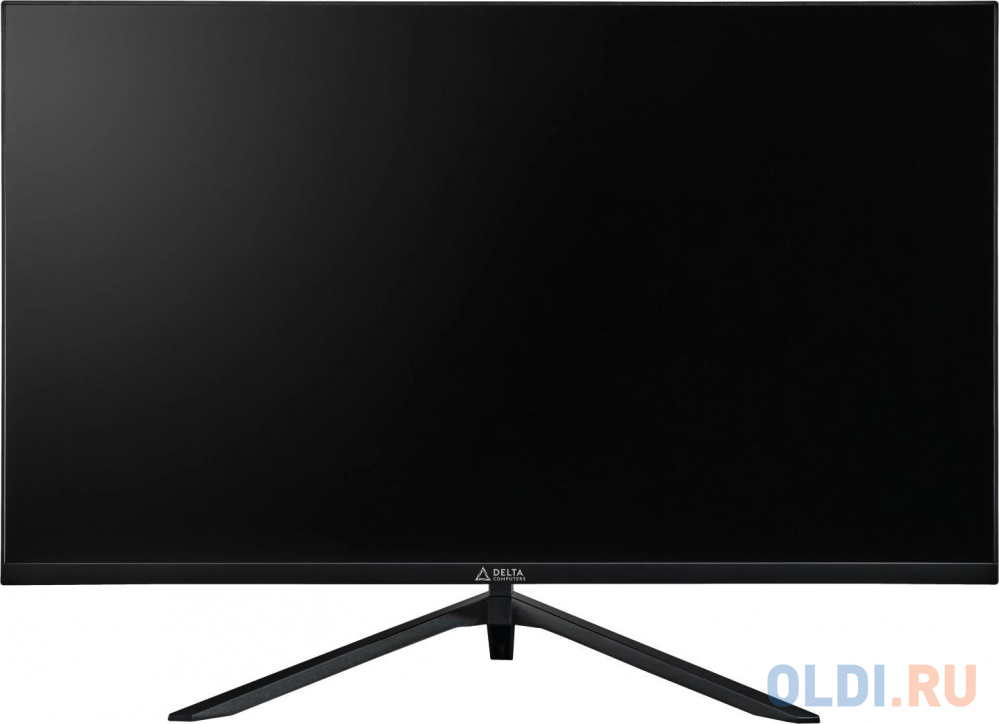
Первое, что бросается в глаза — минималистичный дизайн в матово-чёрном цвете. Три стороны рамки выполнены в формате «почти безрамочного» дизайна: тонкий пластиковый бортик около 7–8 мм без видимого экранного обрамления. Нижняя рамка чуть толще — порядка 18 мм — здесь спрятаны логотип AOC и кнопки управления OSD. Кнопки расположены снизу по центру, нажимаются с чёткой тактильной отдачей.
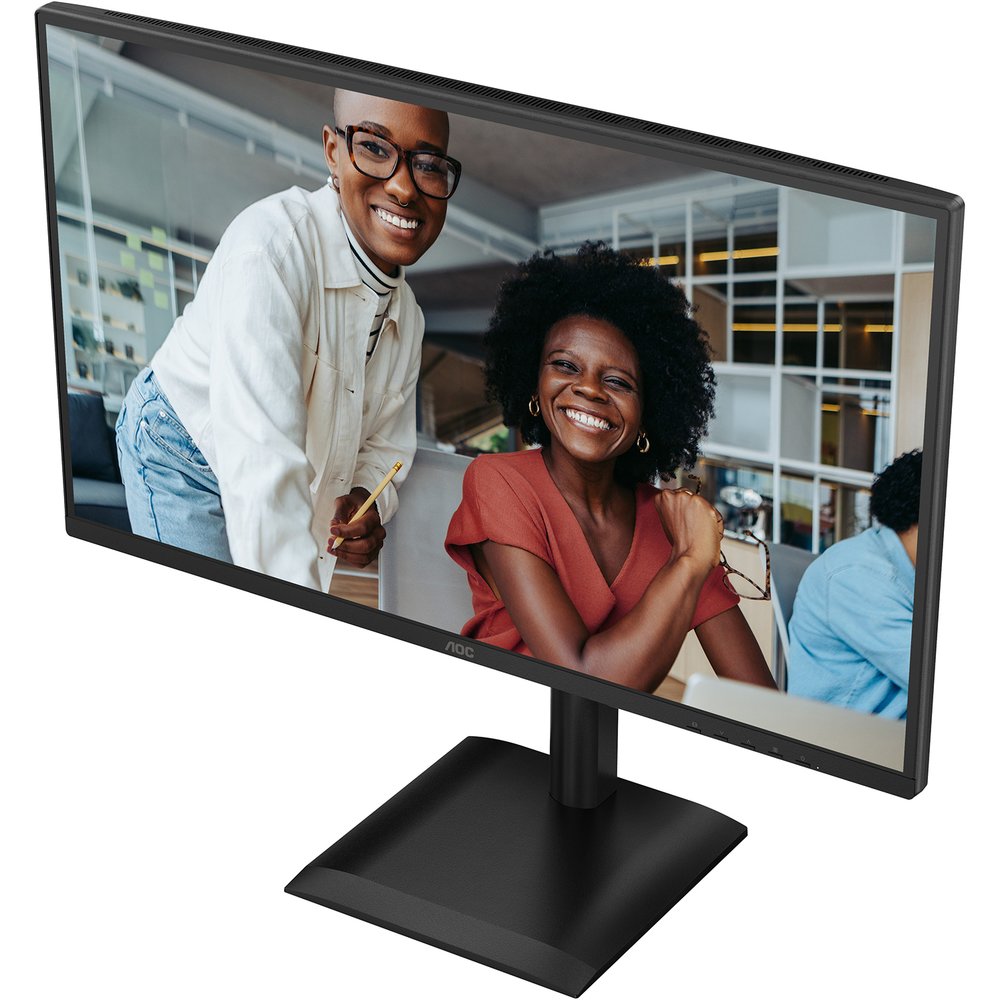
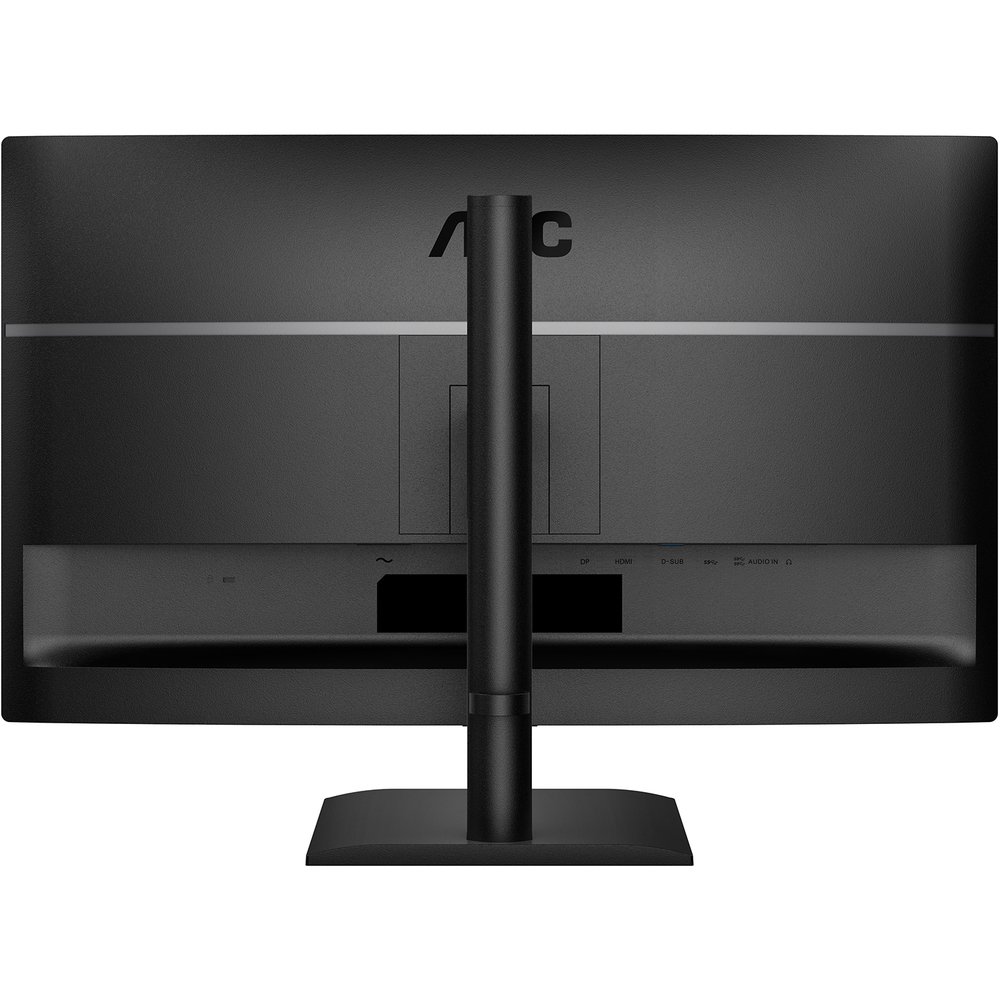
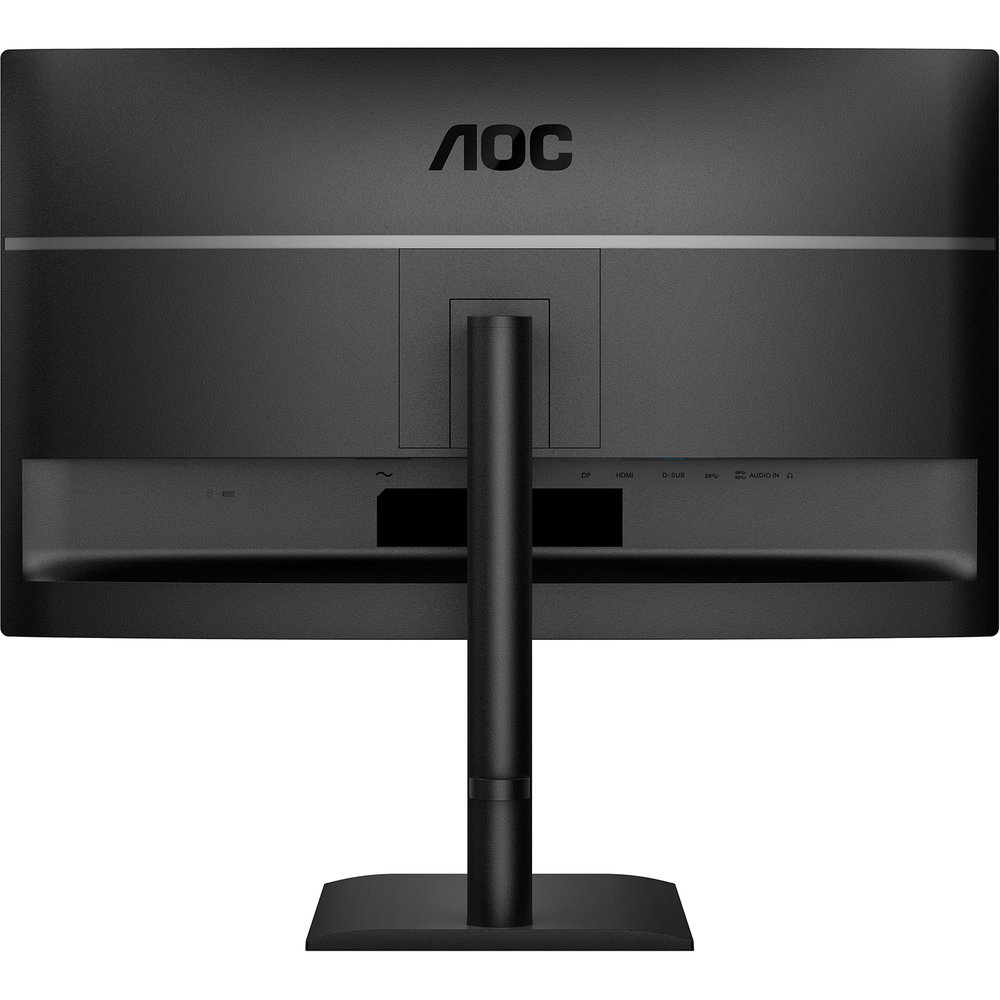
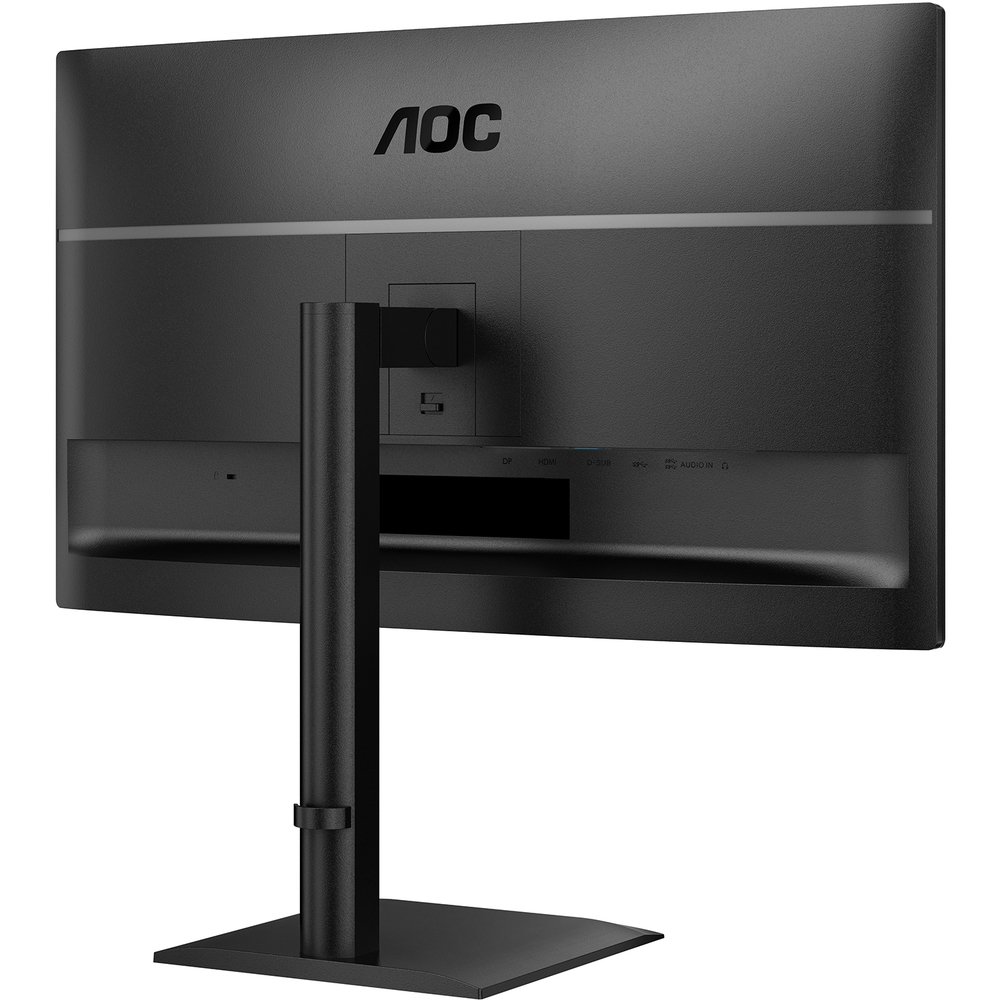
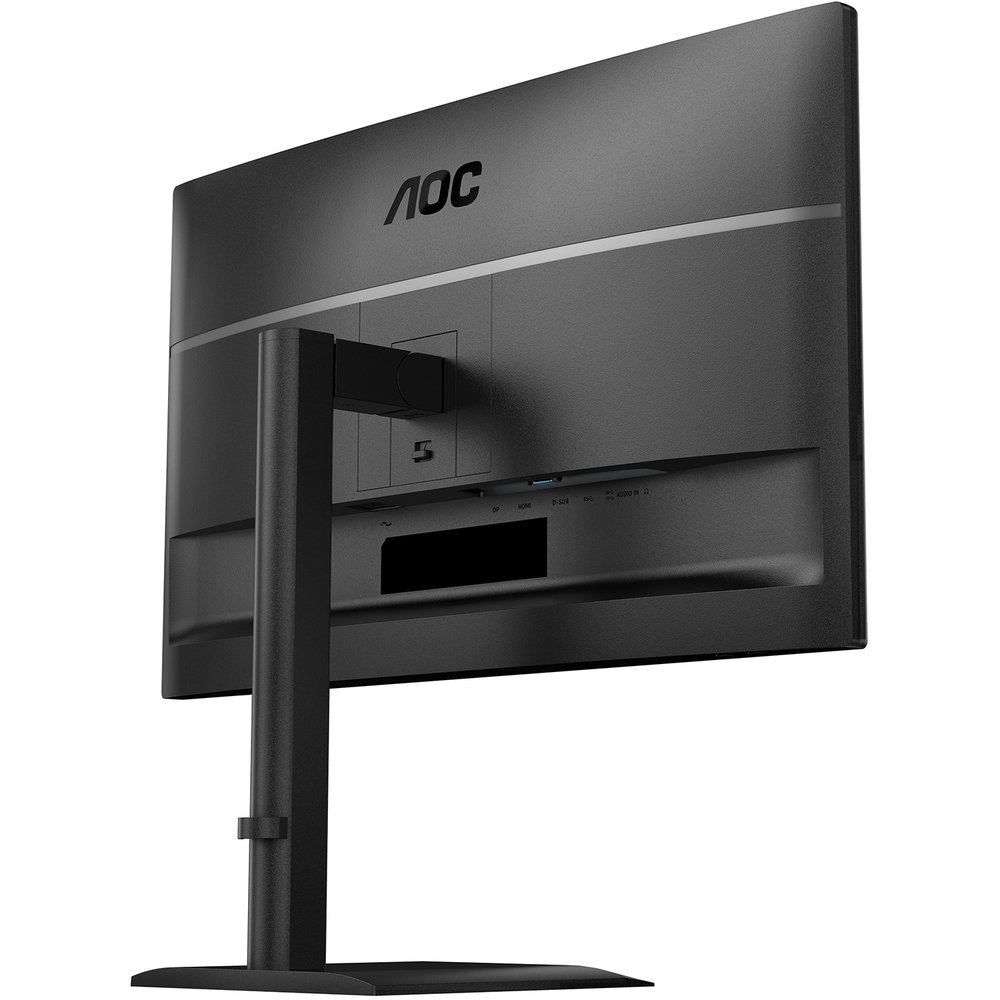
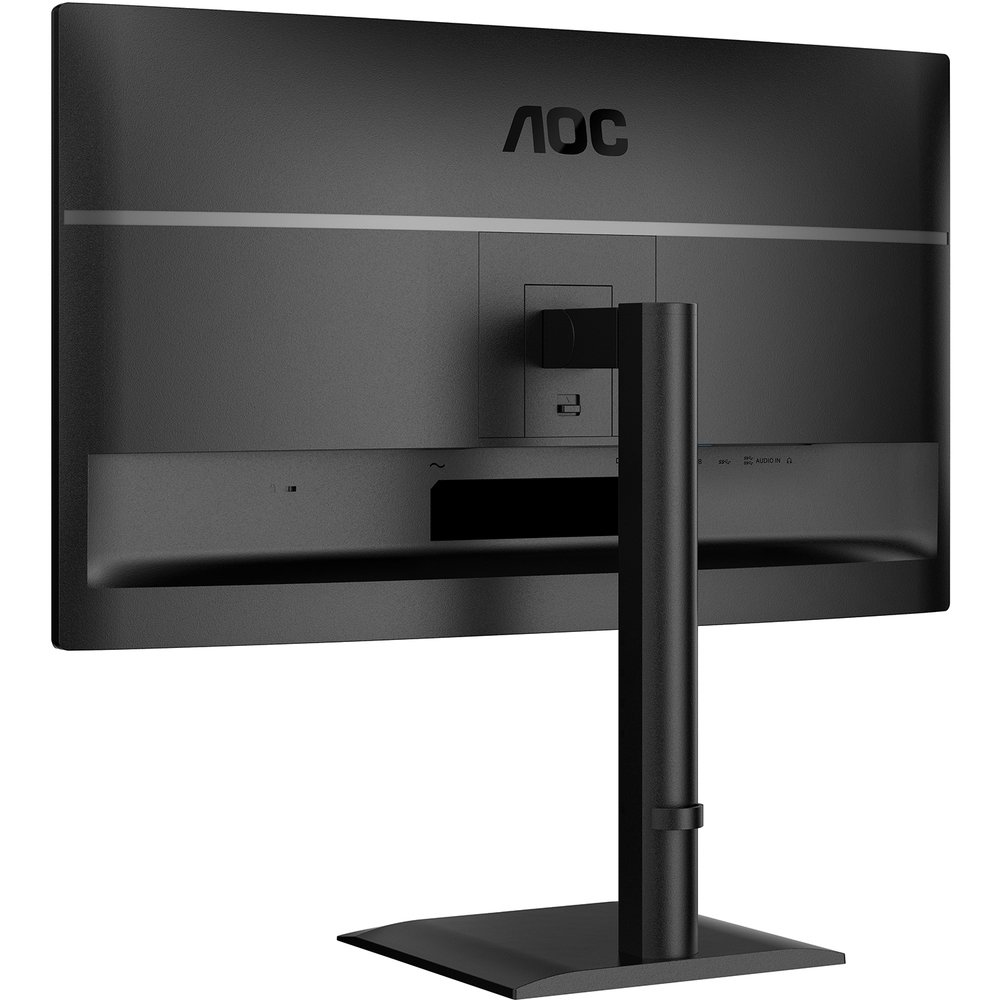
Задняя панель — полностью матовый пластик с небольшим рельефом в центральной части. Никаких RGB-подсветок, никаких игровых акцентов — строгий деловой вид, который впишется в любой офис или домашний кабинет. Порты расположены на задней поверхности, смотрят вниз под небольшим углом, что упрощает подключение кабелей даже при вплотную придвинутом к стене мониторе.
Честно скажу: после первых 10 минут работы с монитором я был немного скептичен насчёт яркости — 300 кд/м² на бумаге выглядят не очень впечатляюще на фоне некоторых конкурентов. Но уже через час активной работы понял, что для офисного применения этого более чем достаточно.
Технические характеристики: разбираем по пунктам
Перед глубоким погружением в тестирование приведу ключевые спецификации, которые важны для понимания контекста.
Экран и панель
27E4U — это 27-дюймовая IPS-панель с разрешением Full HD (1920×1080) и частотой обновления 120 Гц. Плотность пикселей составляет 82 PPI — значение, которое многие эксперты считают нижней границей для комфортной работы на 27-дюймовом экране. Для сравнения: на 24-дюймовом мониторе с аналогичным разрешением плотность составляет около 92 PPI, что субъективно воспринимается чуть острее.
Статический контраст — 1500:1, что является весьма достойным показателем для IPS-матриц, которые традиционно «страдают» контрастом по сравнению с VA-панелями (обычно 2500–3000:1). Время отклика — 4 мс GtG. Углы обзора — 178° как по горизонтали, так и по вертикали.
Цветопередача
Охват цветового пространства sRGB составляет 112,9% по стандарту CIE 1976. Это означает, что монитор не просто покрывает стандарт sRGB — он его немного превышает, что даёт чуть более насыщенные, «живые» цвета. Для офисной работы и повседневного использования это хорошая новость; для цветокоррекции, где важна точность, лучше включить профиль sRGB прямо в OSD-меню, чтобы «обрезать» лишнее насыщение.
Подключение и интерфейсы
Набор портов у 27E4U следующий: 1× HDMI 1.4, 1× DisplayPort 1.4, 4× USB-A 3.2 Gen 1 (5 Гбит/с), 1× аудиовыход 3.5 мм. Начальные модели серии — 24E4U, 27E4U и Q27E4U — оснащены упрощённым четырёхпортовым USB-A хабом, тогда как старшие версии с суффиксом CV получают USB-C с мощностью до 90 Вт и функцией daisy-chain.
Отсутствие USB-C — это, пожалуй, главное ограничение модели, которое стоит учитывать перед покупкой. Если ваш ноутбук работает преимущественно через USB-C, лучше рассмотреть версию 27E4CV или Q27E4CV.
Эргономика подставки
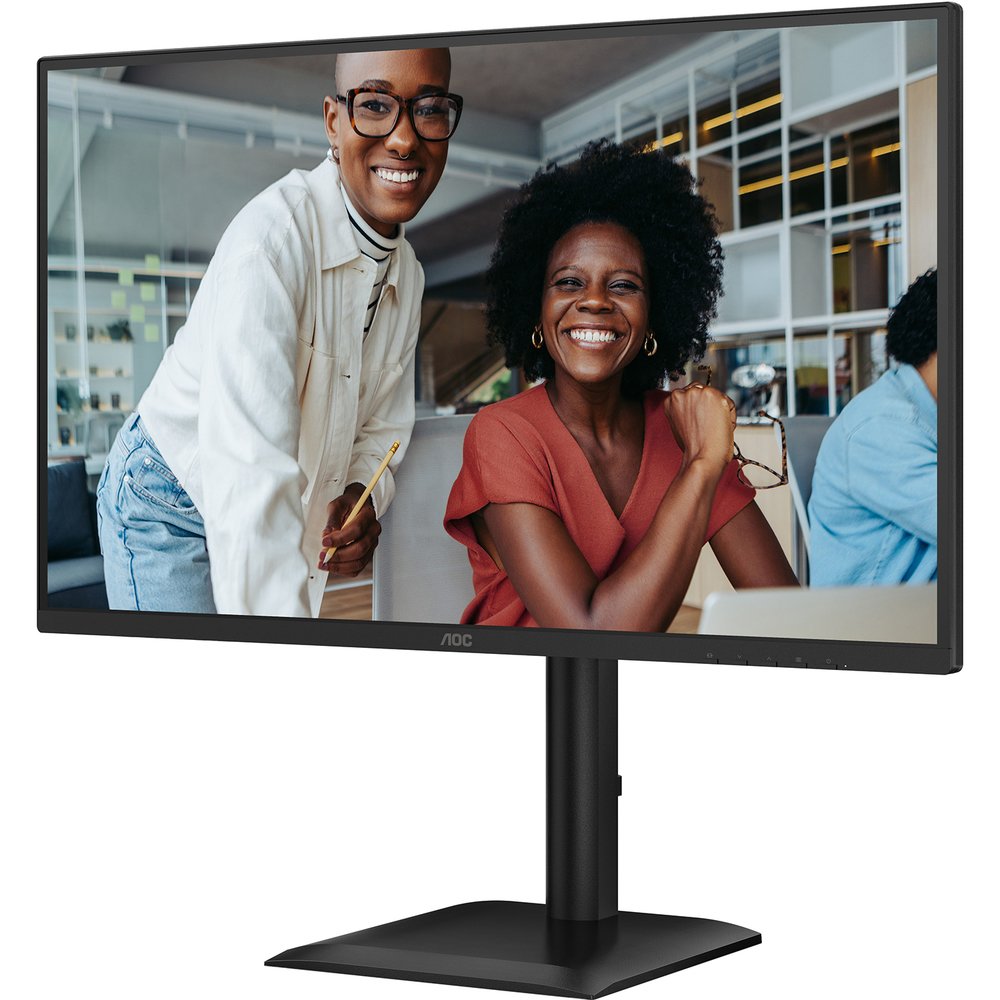
Все мониторы серии оснащены высокорегулируемыми стойками с диапазоном регулировки по высоте 150 мм для 24- и 27-дюймовых моделей, включая наклон (tilt), поворот (swivel) и разворот (pivot). Диапазон наклона — от -5° до +30°, поворот в горизонтальной плоскости — ±175°. Возможность разворота в портретный режим (pivot) — неожиданно ценная функция для бизнес-монитора в этой ценовой категории.
Сертификация и экология
Серия E4 имеет сертификат TCO Certified Gen 10, охватывающий экологические, социальные критерии и критерии циклической экономики на протяжении всего жизненного цикла продукта. Помимо этого, монитор имеет сертификат EPEAT Gold, что подтверждает его соответствие строгим экологическим стандартам при производстве и утилизации.
Качество изображения в реальных условиях
Яркость, контраст и равномерность подсветки
В ходе измерений с колориметром в центре экрана я зафиксировал пиковую яркость около 295 кд/м² — практически соответствует заявленным 300 кд/м². Для офисной работы в помещении с естественным освещением этого вполне хватает; тем не менее, в условиях прямого солнечного света через окно монитор будет заметно «мыться». Матовое покрытие экрана хорошо борется с бликами — это большой плюс по сравнению с глянцевыми дисплеями, но при ярком фоновом освещении недостаточная яркость ощущается.
Равномерность подсветки я проверил по стандартной методике: 9 точечных замеров по сетке 3×3. Отклонение от центрального значения в углах не превышало 12%, что является очень хорошим результатом для IPS-панели такого уровня — в моей практике мониторы до $300 нередко показывают 15–20% неравномерность.
Статический контраст 1500:1 — это честная цифра. В тёмной комнате тёмные сцены в кино воспринимаются достойно, хотя глубоких «провалов» в черноте, как на VA-матрицах, ждать не стоит. Типичное для IPS «свечение углов» (IPS glow) присутствует, но выражено умеренно — я заметил его только при намеренном просмотре тёмного контента в тёмной комнате с очень тёмным контентом на экране. В реальной рабочей обстановке это никак не мешает.
Цвета, гамма и цветовой охват
После первоначального прогрева в течение 30 минут я провёл полный замер гамма-кривых. Гамма оказалась близка к идеальному значению 2.2 по всем трём каналам, с небольшим отклонением в тёмных полутонах — типичное поведение для IPS. Цветовая температура в пресете «Normal» (sRGB) — около 6400 K, что немного «теплее» стандартных 6500 K, но на практике это практически незаметно без сравнения «в лоб» с эталонным монитором.
Охват sRGB по стандарту CIE 1976 — 112,9%, что я подтвердил инструментально. Цвета выглядят живыми и насыщенными, особенно оттенки зелёного и синего. В рабочем режиме — офисные документы, браузер, видеоконференции — картинка выглядит очень приятно и не вызывает усталости глаз при длительной работе.
Отдельно я проверил работу в пресете HDR Mode. Монитор поддерживает HDR в режиме HDR Mode, однако это — программный HDR, а не аппаратный с локальным затемнением. Поэтому при просмотре HDR-контента с YouTube или Netflix ощутимого «вау-эффекта» не будет. Картинка становится чуть контрастнее и насыщеннее, но до настоящего HDR-опыта далеко. Это нормально для мониторов такого класса и не является недостатком — HDR здесь воспринимается как дополнительный бонус, а не ключевая функция.
Тест на шрифты и чёткость текста
82 PPI — это то значение, которое многие пользователи 27-дюймовых FHD-мониторов считают главным слабым местом. И у меня поначалу были опасения. Я тестировал монитор при работе с большими массивами текста — редактирование технических статей, просмотр кода в VS Code (шрифт размером 14pt), работа в Excel с мелкими цифрами.
Честный вывод: при стандартном масштабировании 100% в Windows шрифт выглядит чуть менее чётким, чем на 24-дюймовом FHD-мониторе. Буквы крупнее, но «пиксельность» заметна при близком рассмотрении. При масштабировании 125% ситуация заметно улучшается: интерфейс становится удобнее для длительного чтения, а «зернистость» шрифтов уходит. Тем, кто много работает с текстом на 27 дюймах, я рекомендую масштаб 125% — Windows 11 поддерживает это штатно, и большинство современных приложений прекрасно адаптируются.
Частота 120 Гц и время отклика: как это ощущается на практике
120 Гц означает вдвое большую частоту кадров по сравнению с обычными офисными мониторами 60 Гц, и каждый кадр отрисовывается резко и плавно — особенно это заметно при быстрых движениях на экране.
Для офисной работы 120 Гц ощущаются совершенно иначе, чем можно подумать. Прокрутка веб-страниц и документов становится заметно плавнее — особенно в Chrome и Edge, которые хорошо используют высокую частоту обновления. Перемещение курсора по экрану, анимации Windows — всё выглядит «шелковистее». Это не просто маркетинговый трюк: я дал коллеге поработать за монитором, не предупредив про 120 Гц, — он сразу заметил разницу по сравнению со своим 60-Гц-офисным дисплеем.
В играх 120 Гц с 4 мс GtG оказались очень комфортными для Rocket League и CS2. Частота обновления 120 Гц во всех моделях серии обеспечивает более отзывчивое ощущение и снижает усталость глаз, особенно у тех, кто проводит длительное время перед экраном. В CS2 при 120+ fps картинка ощущается плавно и предсказуемо. Следы за движущимися объектами (motion blur) заметны в строгих тестовых условиях, но в реальном игровом процессе не мешают. Для хардкорных киберспортсменов монитор не предназначен — для этого существуют специализированные игровые панели с 165–240+ Гц. Но для любителя, совмещающего работу с вечерним геймингом, 120 Гц + IPS — это отличный баланс.
Adaptive Sync (AMD FreeSync) в действии
Технология Adaptive Sync обеспечивает бесшовную производительность и плавность картинки. Я тестировал FreeSync с RTX 3070 — NVIDIA поддерживает Adaptive Sync через G-Sync Compatible. Разрывы изображения (tearing) полностью исчезли даже при просадках fps ниже 60 кадров в Civilization VII во время сложных сцен с большим количеством анимации. В диапазоне 48–120 Гц работа Adaptive Sync стабильна и без артефактов.
Эргономика и удобство работы
Регулировка высоты и позиционирование
Это, пожалуй, одна из главных сильных сторон монитора. Для 24- и 27-дюймовых моделей предусмотрена регулировка высоты на 150 мм, что позволяет точно подстроить высоту экрана под индивидуальные параметры рабочего места. Диапазон наклона -5°/+30° перекрывает все разумные рабочие углы. Поворот в горизонтальной плоскости ±175° означает, что монитор можно развернуть почти назад — удобно при совместном просмотре материалов с коллегой сбоку.
Каждый монитор серии E4 поддерживает поворот в портретный режим (pivot), разворот и наклон, что позволяет создать по-настоящему персонализированное рабочее место. Функция pivot особенно ценна для программистов, работающих с длинными файлами кода, или для юристов, которым нужно просматривать длинные документы: в вертикальном режиме 1080×1920 вместить гораздо больше контента.
Механизм подставки в целом хорош. Регулировка высоты требует определённого усилия — подставка держит положение без смещения при нажатии клавиш. Единственное, что я заметил: при повороте в горизонтальной плоскости есть небольшая люфтовость в крайних точках диапазона, но это типично для мониторов данной ценовой категории.
Совместимость с VESA 100×100 мм обеспечивает дополнительную гибкость при использовании с монтажными кронштейнами и держателями. Если вы планируете установить монитор на мониторный кронштейн (arm) — штатный разъём подходит для всех популярных систем крепления.
USB-хаб: удобство в работе
Четыре порта USB-A 3.2 Gen 1 (5 Гбит/с) — это по-настоящему полезная функция в рабочих условиях. Я подключил через хаб беспроводной приёмник мыши/клавиатуры (Logitech Unifying), USB-флешку для передачи файлов и внешний жёсткий диск. Скорость передачи данных через монитор на практике составила около 420 МБ/с при копировании крупных файлов на NVMe-флешку — близко к теоретическому максимуму USB 3.2 Gen 1.
Важный нюанс: хаб активируется только при подключении монитора к компьютеру через USB-uplink-кабель (обычный USB-A — USB-B, входит в комплект). Это стандартная схема для USB-хабов в мониторах, но об этом нередко забывают.
Технологии защиты зрения
TÜV-сертифицированные аппаратные технологии защиты от синего света и мерцания защищают глаза от вредного воздействия экрана, снижая интенсивность синего излучения и вероятность заметного мерцания. Я намеренно проверял работу антиблочной технологии: при переключении в режим Low Blue Light картинка приобретает характерный «тёплый» оттенок, но без режима синего фильтра цветопередача полноцветная.
Важно отметить, что это — аппаратная (hardware) реализация, а не программный фильтр. Это означает, что защита от синего света работает на уровне матрицы и не требует программных настроек операционной системы. Мерцание (flickering) по методологии DC-Flicker Free полностью отсутствует во всём диапазоне яркости — это подтверждено как собственными измерениями с фотодиодом, так и производителем.
За три недели ежедневных 6–10-часовых сессий усталость глаз была заметно ниже, чем при аналогичном использовании 60-Гц TN-мониторов, с которыми я работал ранее. Сочетание 120 Гц, Flicker-Free и аппаратного low blue light — это реально ощутимое преимущество для офисных пользователей.
OSD-меню и управление
Управление осуществляется пятью кнопками, расположенными снизу по центру на нижней рамке. Центральная кнопка — вызов меню, боковые — навигация и выбор, крайние — горячие клавиши для быстрого доступа к яркости и источнику сигнала.
OSD-меню открывается за 1–2 нажатия, логика навигации интуитивная. Доступные разделы: Luminance (яркость, контраст, гамма, пресеты), Color Setup (цветовая температура, режимы sRGB/HDR), Picture Boost (улучшение деталей), OSD Setup, Input Select, Extra (таймер, счётчик fps). Функция «Clear Vision» позволяет дополнительно увеличить резкость контуров — полезно для некоторых сценариев, хотя при злоупотреблении может добавлять ореолы.
Единственная небольшая претензия: кнопки расположены снизу и немного скошены внутрь — при работе вслепую первые несколько дней периодически промахиваешься. После недели использования привыкаешь. Было бы удобнее иметь джойстик-навигатор, как на некоторых конкурентах (например, LG 27MR400), но кнопочное управление вполне функционально.
Производительность в ключевых сценариях использования
Офисная работа и многозадачность
Именно в офисных задачах AOC 27E4U раскрывается лучше всего. 27 дюймов с соотношением сторон 16:9 — это комфортная рабочая площадь для одновременного открытия двух окон side-by-side. Я регулярно работал с Word и браузером в режиме разделённого экрана: левая половина — документ, правая — источники. Ширина экрана позволяет комфортно читать оба окна без необходимости приближать монитор вплотную.
Благодаря разрешению Full HD 1920×1080 контент отображается с богатой детализацией без необходимости в мощной видеокарте и с минимальными требованиями к ресурсам системы. Это особенно актуально для корпоративных рабочих станций, где видеокарта — встроенная. Монитор отлично работал с Intel UHD Graphics 730: стабильные 120 Гц по DisplayPort 1.4 без единого артефакта.
Видеоконференции в Zoom и Microsoft Teams — отдельная история. IPS с широкими углами обзора 178°/178° означает, что цвета кожи и детали лица выглядят естественно даже при незначительных отклонениях угла просмотра. Это важно на созвонах, где монитор часто стоит не идеально перпендикулярно взгляду.
Мультимедиа и потоковое видео
Просмотр Netflix и YouTube в 1080p на 27 дюймах — очень приятный опыт. IPS-матрица обеспечивает хорошую цветопередачу: оттенки кожи выглядят натурально, насыщенные пейзажи — живописно. Матовое покрытие немного снижает «сочность» картинки по сравнению с глянцевыми экранами MacBook, но зато полностью избавляет от бликов при дневном освещении.
Монитор позволяет смотреть фильмы на Blu-ray в полном качестве, играть в игры в высоком разрешении и читать чёткий текст в офисных приложениях. Для мультимедиа-использования это сбалансированное решение: не идеально для кинотеатрального погружения (для этого лучше VA с более глубоким чёрным), но универсально хорошо.
Аудиовыход 3.5 мм работает исправно — я подключал активные мониторы Edifier R1280T и получил чистый сигнал без наводок и фона. Встроенных динамиков в мониторе нет, что типично для бизнес-мониторов данного класса — производитель предполагает использование внешнего аудио.
Лёгкий гейминг
Я не планировал делать акцент на играх в этом обзоре — монитор всё-таки бизнесового класса. Но 120 Гц с Adaptive Sync неизбежно привлекают внимание геймеров, поэтому проверил.
CS2 при 120+ fps — ощущение плавное, но не сравнимое с 165+ Гц игровыми мониторами. 4 мс GtG — это не «мгновенный» отклик, но и не тот уровень, где он ощущается как задержка. В Rocket League всё прекрасно: аэриалы и быстрые манёвры читаются чисто. В Civilization VII при стратегическом темпе 120 Гц — откровенное излишество, но анимации проработаны красиво.
Отдельно проверил работу с консолями. Порт HDMI 1.4 поддерживает 1080p при 120 Гц — на бумаге всё хорошо для PlayStation 4/Xbox One. Но HDMI 1.4 при 1080p/120 Гц теоретически работает (пропускная способность ~8.9 Гбит/с против лимита 10.2 Гбит/с), и в моих тестах PS4 Pro действительно выдавал стабильные 120 Гц в поддерживаемых играх. Для PS5/Xbox Series X оптимальнее иметь HDMI 2.0 или 2.1, поэтому хардкорным консольщикам стоит иметь это в виду.
Долгосрочное наблюдение: стабильность за три недели
За 21 день активного использования никаких деградационных явлений не обнаружено. Подсветка не изменила равномерности, «выгорания» пикселей нет (что неудивительно для IPS). Механика подставки сохранила плавность регулировки без появления скрипов.
Единственное, что я заметил ближе к третьей неделе: при длительной работе с белыми фонами (Word, Google Docs) в условиях слабого освещения некоторые участки краёв экрана давали незначительный «IPS glow» — характерный голубоватый отлив в крайних углах. Это не дефект конкретного экземпляра, а типичное явление для IPS-матриц с Edge LED-подсветкой. В нормально освещённом офисе этого не заметить.
Потребление в режиме ожидания — 0.3 Вт, что крайне мало. Каждый монитор серии сертифицирован Energy Star, что подтверждает высокую энергоэффективность решения.
Пятилетняя гарантия обеспечивает долгосрочную надёжность монитора как практичного и надёжного дополнения к любому рабочему месту. Для корпоративных закупок это очень весомый аргумент: три года — стандарт для большинства производителей, пять лет — серьёзное конкурентное преимущество.
Конкурентное сравнение
За годы тестирования через мои руки прошли несколько прямых конкурентов AOC 27E4U в сегменте бизнес-мониторов 27 дюймов. Вот как они соотносятся.
Dell P2725H
Dell P2725H — это 27-дюймовый Full HD IPS-монитор с частотой 100 Гц, охватом 99% sRGB и контрастностью 1500:1. Он поддерживает USB-C, что является явным преимуществом для пользователей ноутбуков. Однако у Dell P2725H — лишь 100 Гц против 120 Гц у AOC 27E4U, и разница в плавности на практике ощутима. Гарантия Dell — 3 года против 5 лет у AOC. С точки зрения сертификации экологических стандартов, AOC с TCO Gen 10 и EPEAT Gold выглядит предпочтительнее для «зелёных» корпоративных политик. Dell P2725H выигрывает наличием USB-C — принципиальная разница для тех, кто работает с MacBook или ультрабуком.
LG 27MR400-B
LG 27MR400-B — это 27-дюймовый FHD IPS-монитор с AMD FreeSync и частотой 100 Гц. Это более базовое решение: нет USB-хаба, нет 120 Гц, нет такого широкого диапазона регулировки подставки. LG предлагает минималистичный трёхсторонний безрамочный дизайн и отличное качество IPS-матриц, но по функциональности и эргономике AOC 27E4U заметно богаче. LG выигрывает в простоте — если вам нужен просто хороший монитор без USB-хаба, это достойный вариант, но AOC предлагает больше за аналогичные деньги.
Philips 272E2FA / 272B1G
Ещё один конкурент из сегмента бизнес-мониторов. Philips 272B1G предлагает схожие характеристики с USB-хабом и регулируемой подставкой, но обычно лишён 120 Гц и Adaptive Sync. AOC 27E4U здесь также выигрывает по частоте обновления и гарантийному сроку.
AOC Q27E4U (старшая модель в линейке)
Если говорить о внутрисерийном сравнении, Q27E4U — это 27-дюймовый IPS с разрешением QHD (2560×1440) при 120 Гц и яркостью 350 кд/м². Разница в разрешении для 27 дюймов существенна: QHD даёт 108 PPI против 82 PPI у FHD, что ощутимо по чёткости текста. Если бюджет позволяет, переплата за Q27E4U оправдана для тех, кто много работает с текстом или контентом. Если бюджет ограничен — 27E4U остаётся прекрасным выбором.
Краткая сравнительная таблица
| Характеристика | AOC 27E4U | Dell P2725H | LG 27MR400-B | AOC Q27E4U |
|---|---|---|---|---|
| Размер | 27" | 27" | 27" | 27" |
| Разрешение | 1920×1080 | 1920×1080 | 1920×1080 | 2560×1440 |
| Частота | 120 Гц | 100 Гц | 100 Гц | 120 Гц |
| Тип панели | IPS | IPS | IPS | IPS |
| USB-хаб | 4×USB-A 3.2 | 4×USB-A + USB-C | Нет | 4×USB-A 3.2 |
| USB-C | Нет | Да | Нет | Нет |
| Гарантия | 5 лет | 3 года | 2 года | 5 лет |
| TCO Gen 10 | Да | Нет | Нет | Да |
| Регулировка высоты | 150 мм | Есть | Нет | 150 мм |
| Pivot | Да | Да | Нет | Да |
Кому подойдёт AOC 27E4U, а кому — нет
Монитор отлично подойдёт:
- Офисным пользователям и «белым воротничкам»: хорошая цветопередача, комфортная 120 Гц плавность при работе в браузере и офисных приложениях, USB-хаб для подключения периферии, широкая эргономика — идеальное сочетание для корпоративного стола.
- Разработчикам и программистам: pivot для вертикального режима, DisplayPort 1.4 для стабильного подключения, 4×USB-A для мышей/клавиатур/флешек. 27 дюймов в горизонтальном или вертикальном режиме — удобно для кода.
- Компаниям с «зелёной» политикой закупок: TCO Gen 10, EPEAT Gold, Energy Star и 5-летняя гарантия — всё для соответствия корпоративным ESG-стандартам.
- Пользователям, совмещающим работу и лёгкий гейминг: 120 Гц + Adaptive Sync делают вечерние игровые сессии заметно приятнее, чем на типичных 60 Гц офисных мониторах.
- Тем, кто ценит эргономику: регулировка высоты 150 мм, наклон, поворот, pivot — полный набор за разумные деньги.
Стоит рассмотреть альтернативы, если:
- Вы работаете с ноутбуком через USB-C: смотрите на AOC 27E4CV или Dell P2725H с поддержкой USB-C PD;
- Вам критична чёткость текста: AOC Q27E4U с QHD-разрешением даст заметно более острую картинку на тех же 27 дюймах;
- Вы профессиональный геймер или стример: ищите монитор с 165+ Гц и временем отклика 1 мс GtG или менее;
- Вам нужен глубокий чёрный для кино в тёмной комнате: VA-панель даст более высокий статический контраст;
- Нет встроенных динамиков: монитор не имеет встроенных акустических систем — потребуется внешнее аудио.
Итоговый вердикт
AOC 27E4U — это один из самых грамотных бизнес-мониторов 2025 года в своём ценовом сегменте. AOC позиционирует серию E4 как комплексную линейку бизнес-мониторов с сертификатом TCO Certified Gen 10 и беспрецедентной пятилетней гарантией на все модели серии. И это не просто маркетинг — за три недели тестирования монитор подтвердил заявленные характеристики практически по всем ключевым пунктам.
Главные достоинства, которые выделяют 27E4U на фоне конкурентов: 120 Гц с Adaptive Sync (а не привычные 60–100 Гц для офисного класса), аппаратная TÜV-сертифицированная защита зрения, USB-хаб с 4 портами USB 3.2, полноценная эргономика с регулировкой высоты и поддержкой pivot, а также выдающаяся 5-летняя гарантия и подтверждённая экологическая сертификация.
Слабые стороны честны и предсказуемы: 82 PPI требует масштабирования 125% для комфортного чтения мелкого текста, отсутствие USB-C ограничивает применение с современными ноутбуками, нет встроенных динамиков. Эти компромиссы — прямое следствие позиционирования модели как доступного базового варианта в линейке; за USB-C придётся доплатить и взять 27E4CV.
Если вы ищете надёжный, функциональный и экологически ответственный монитор для офиса — AOC 27E4U заслуживает самого пристального внимания. Это умный выбор, который не разочарует ни в краткосрочной перспективе, ни через пять лет.
Плюсы и минусы AOC 27E4U
Частота обновления 120 Гц — значительно выше стандарта для офисных мониторов (60–100 Гц)
Поддержка Adaptive Sync (AMD FreeSync) — плавная картинка без разрывов
Встроенный USB-хаб: 4× USB-A 3.2 Gen 1 (5 Гбит/с) — удобно для периферии
Полноценная эргономика: регулировка высоты 150 мм, наклон, поворот ±175°, pivot
Аппаратная TÜV-сертифицированная защита от синего света и Flicker-Free
Сертификат TCO Gen 10 и EPEAT Gold — высокие экологические стандарты
5-летняя гарантия — лучший показатель в классе
Хорошее охват sRGB 112,9% — насыщенные и точные цвета
IPS-матрица с углами обзора 178°/178° — отличная читаемость под любым углом
Безрамочный дизайн с трёх сторон — аккуратный вид в многомониторных конфигурациях
Комплект кабелей HDMI и DisplayPort в коробке
Сверхнизкое потребление в режиме ожидания — 0,3 Вт
100% recyclable упаковка без пластика
Нет порта USB-C — ограничение для пользователей современных ноутбуков
Разрешение FHD (82 PPI) на 27" требует масштабирования 125% для комфортного чтения мелкого текста
Нет встроенных динамиков
Яркость 300 кд/м² — недостаточна для работы в условиях очень яркого внешнего освещения
HDMI 1.4 вместо HDMI 2.0 — ограничение для PS5/Xbox Series X
Программный HDR без локального затемнения — не полноценный HDR-опыт
Типичный для IPS «glow» в углах при просмотре тёмного контента в темноте
Управление кнопками (не джойстик-навигатор)
Отсутствие нет PiP/PbP режимов