

Обзор AOC 27B3QA2: 27-дюймовый IPS-монитор с частотой 100 Гц и Adaptive Sync для дома и офиса
Меня зовут Денис Домрачев, в сети чаще знают как TVMaster. Больше пяти лет я тестирую мониторы и телевизоры — от бюджетных до флагманских. За это время через мои руки прошли сотни панелей, и я научился безошибочно определять, где производитель схитрил с характеристиками, а где честно отработал каждый рубль. Сегодня на столе у меня AOC 27B3QA2 — офисный монитор с IPS-матрицей, 100-герцовой развёрткой и поддержкой Adaptive Sync. Я провёл с ним почти три недели (21 день), используя его в качестве основного рабочего и развлекательного экрана.

Подход к тестированию и применяемые методы
Прежде чем перейти к впечатлениям, несколько слов о том, как именно я тестировал этот монитор. За 21 день эксплуатации я прогнал его через несколько ключевых сценариев:
- Офисная работа: работа с документами Word и Excel, браузерный веб-сёрфинг, видеоконференции в Zoom и Teams — ежедневно по 7–9 часов.
- Мультимедиа: просмотр потокового видео в разрешении 1080p и 4K (даунскейл), фильмы и сериалы Netflix, YouTube.
- Лёгкий гейминг: сессии в CS2, Fortnite, GTA V и несколько партий в Civilization VII — суммарно около 30 часов игрового времени.
- Работа с фото: базовая обработка в Adobe Lightroom и просмотр RAW-файлов для оценки цветопередачи.
- Оценка эргономики: длительная работа в разных позах, включая работу стоя с использованием внешнего регулируемого стола.
Для замеров яркости и равномерности подсветки я использовал калориметр X-Rite i1Display Studio. Оценка времени отклика производилась методом High-Speed Camera Analysis (запись со скоростью 240 кадров/с). Цветовой охват измерялся с помощью программного комплекса DisplayCAL 3 совместно с тем же i1Display. Все тесты проводились после 30-минутного прогрева монитора, что является стандартной практикой в профессиональном тестировании дисплеев.
Распаковка, комплектация и первые впечатления
AOC 27B3QA2 приехал в стандартной картонной коробке с тиснёным логотипом производителя. Упаковка надёжная — монитор зафиксирован двумя формованными вставками из вспененного полиэтилена, экран дополнительно защищён тонкой тканевой прокладкой.
Комплект поставки оказался весьма скромным: сам монитор, подставка в разобранном виде, кабель питания, краткое руководство по эксплуатации и гарантийная карточка. Кабели для подключения к источнику сигнала — ни HDMI, ни DisplayPort — в коробку не вложены. Для монитора этого ценового сегмента это, к сожалению, не редкость, но всё равно немного разочаровывает. По крайней мере, кабель питания идёт со съёмным внешним блоком, а сам монитор лишён внешнего адаптера — питание встроенное, что упрощает организацию рабочего места.
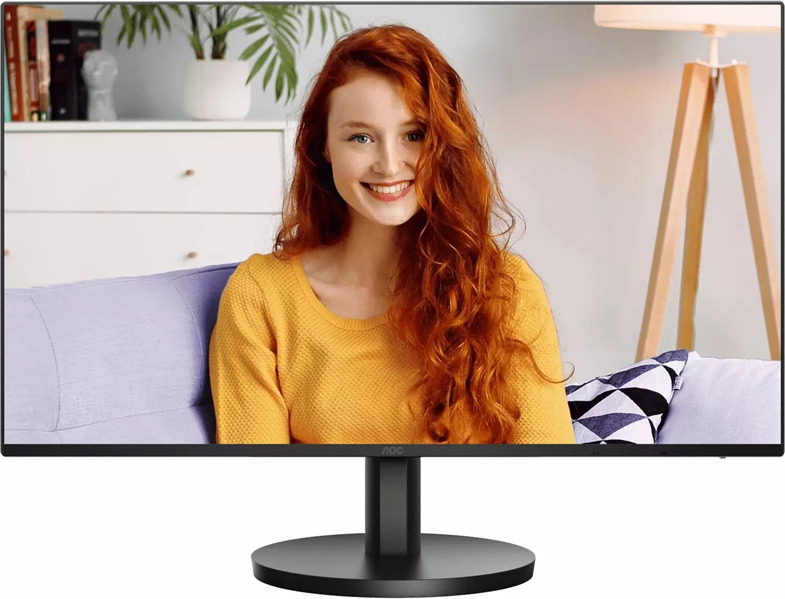
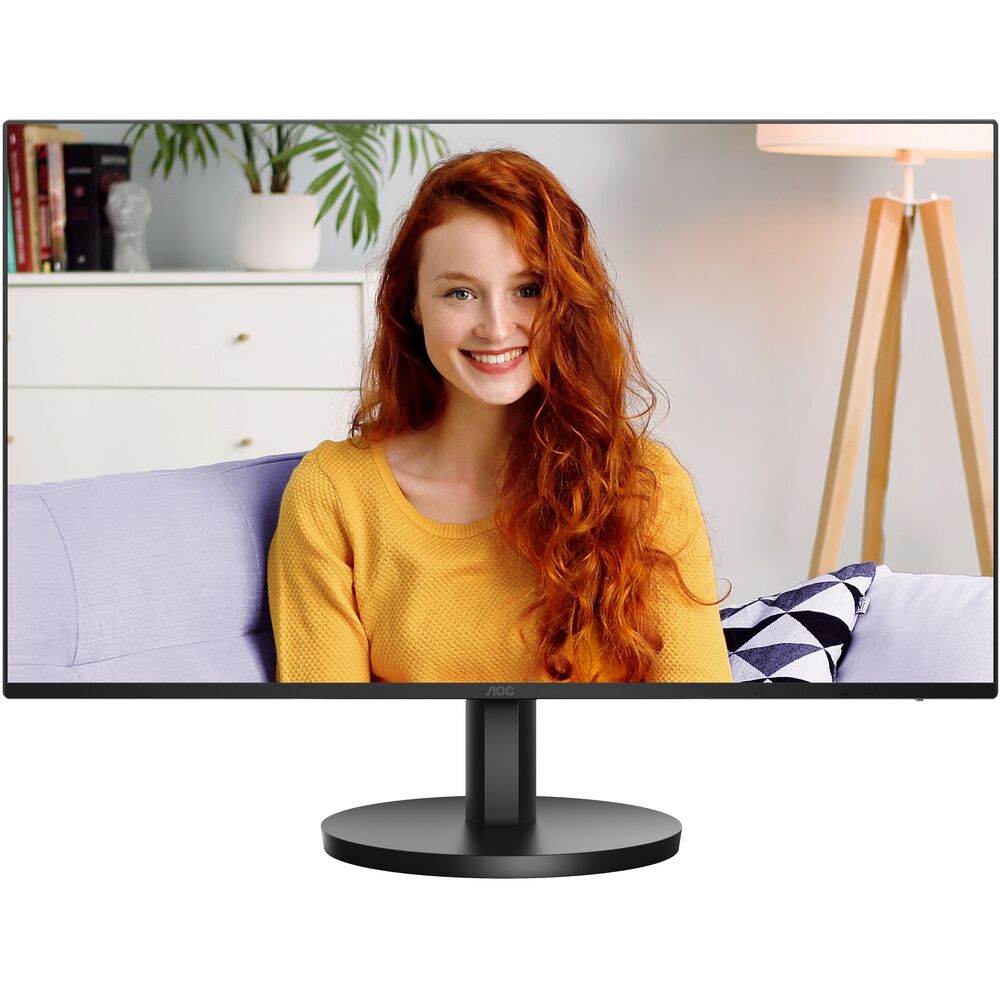
Сборка заняла буквально 3 минуты: основание вставляется в стойку без инструментов, стойка — в заднюю крышку монитора. Соединения достаточно плотные, люфтов нет. Первое включение — и перед глазами предстаёт аккуратная чёрная панель с безрамочным дизайном с трёх сторон.
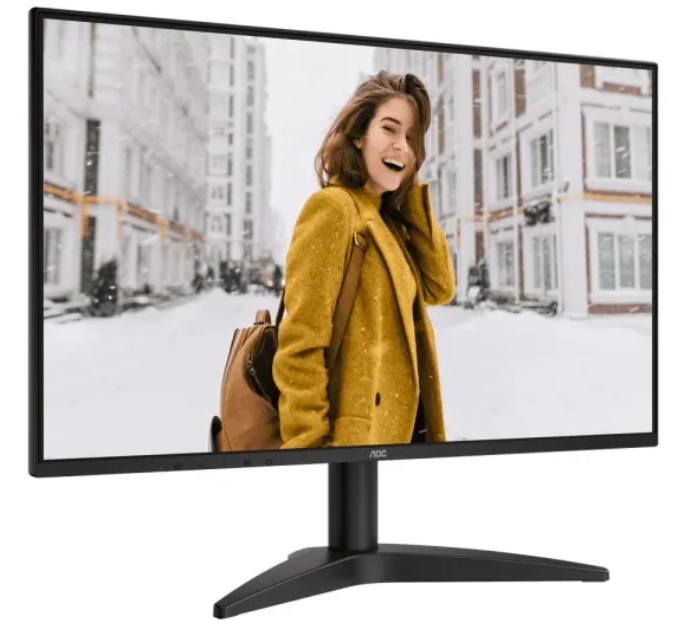
Первое впечатление: монитор выглядит значительно дороже своей цены. Ультратонкие рамки с трёх сторон создают ощущение продуманного, современного дизайна. Нижний подбородок чуть толще, но это норма для данного класса устройств.
Дизайн и качество исполнения
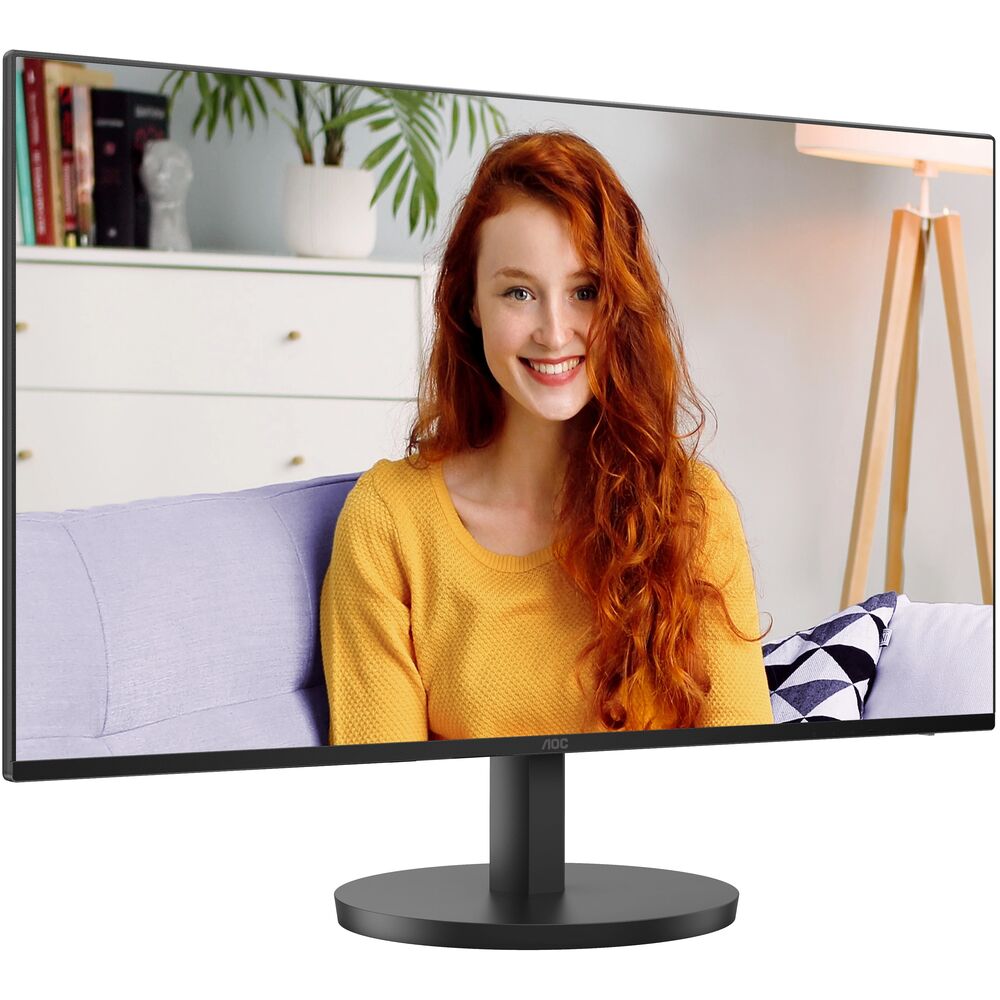
AOC 27B3QA2 выполнен в строгом чёрном цвете — без излишеств, без RGB-подсветки, без агрессивного «геймерского» стиля. Корпус пластиковый, однако материалы ощущаются качественными: жёсткость конструкции высокая, ничего не скрипит, панели не прогибаются при нажатии. Матовая фактура корпуса не собирает отпечатки.
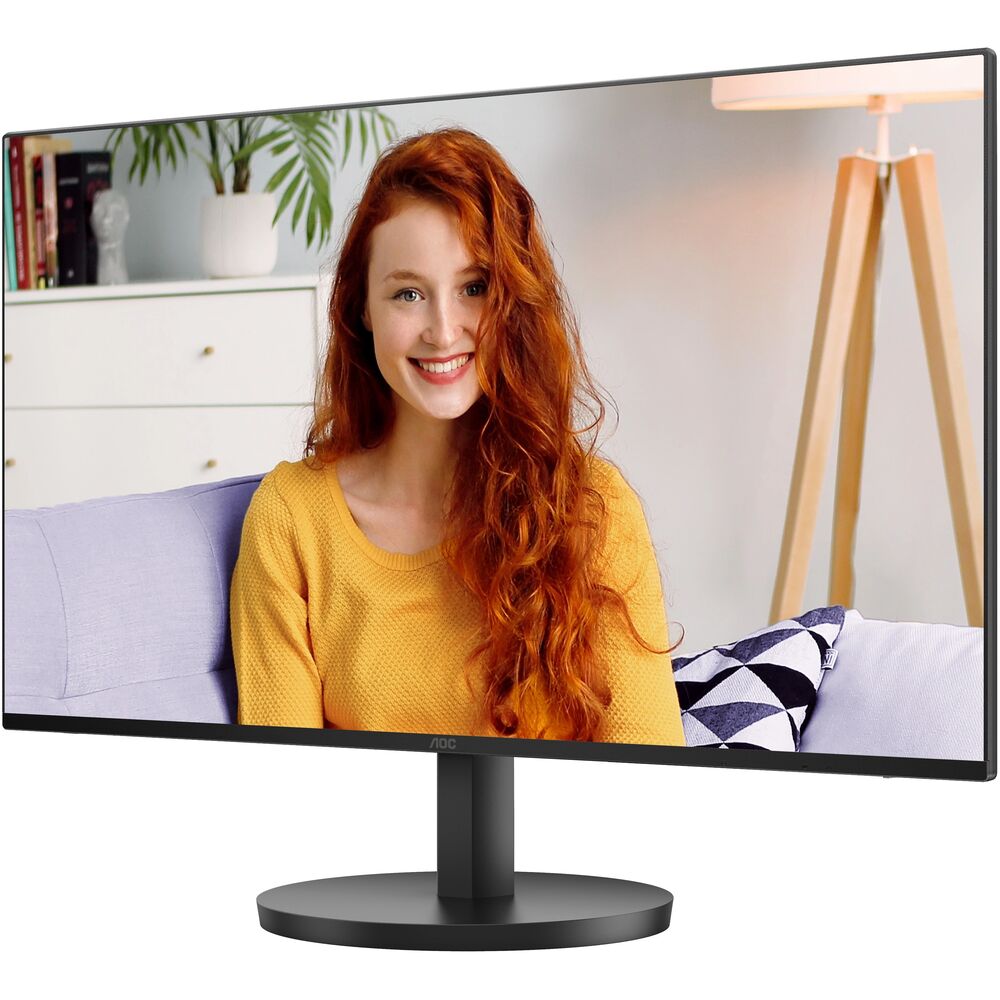
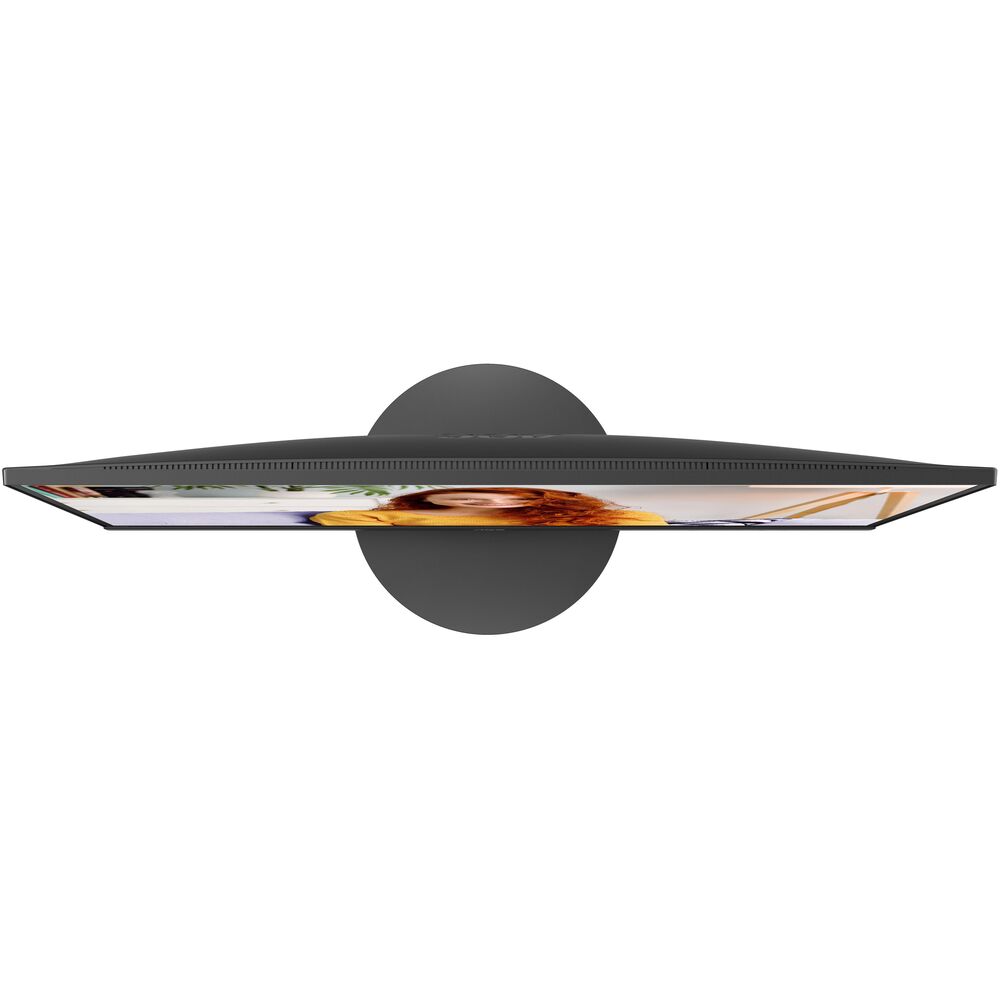
Рамки с трёх сторон (боковые и верхняя) — ультратонкие, визуально практически незаметны. Именно благодаря этому монитор отлично вписывается в мультимониторные конфигурации: при установке двух таких дисплеев рядом зазор между активными зонами минимален. Нижняя рамка чуть шире, там расположена небольшая надпись «AOC» и индикатор питания, который светится синим при работе и оранжевым в режиме ожидания. Отдельно стоит отметить, что яркость индикатора не бьёт по глазам в тёмной комнате — это приятная деталь.
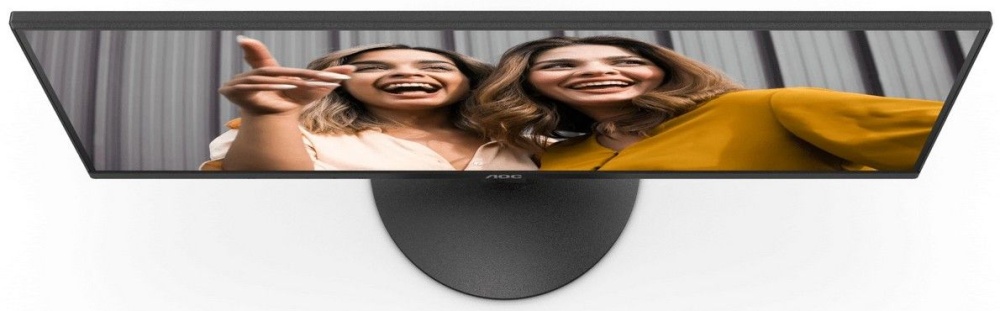
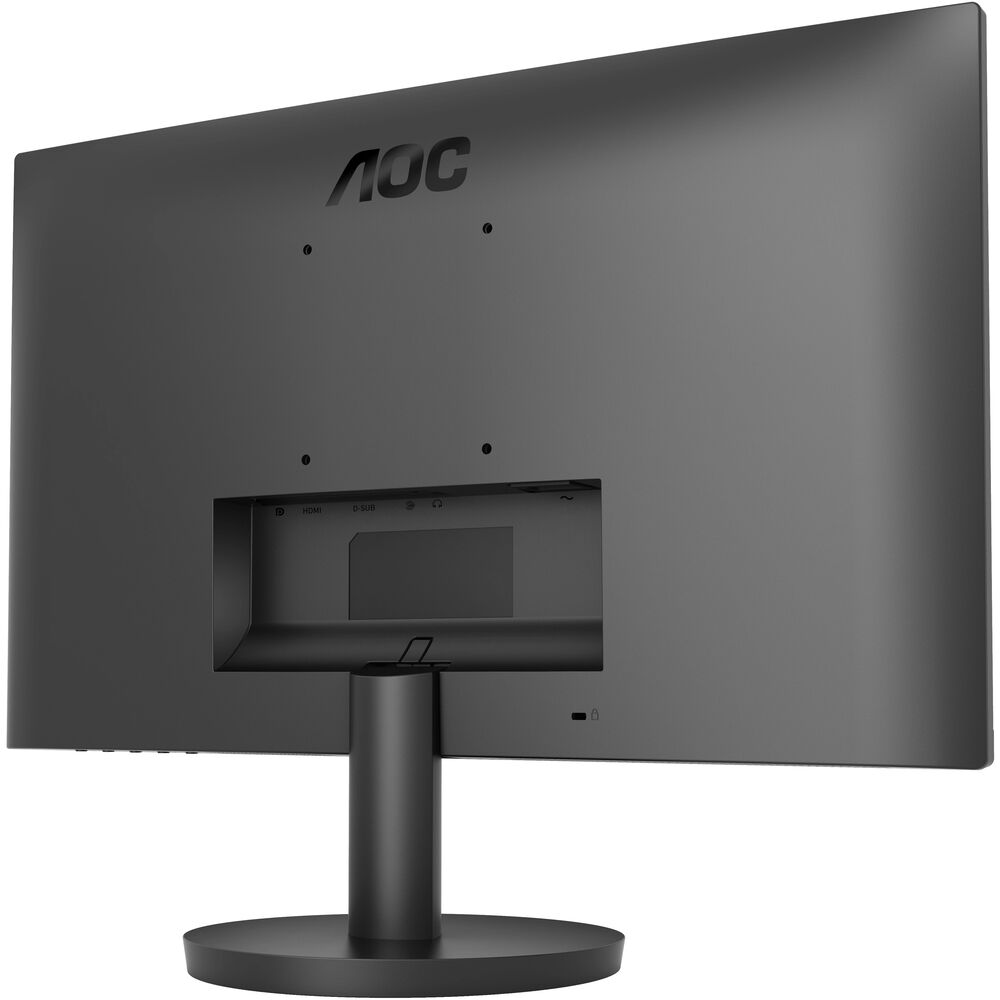
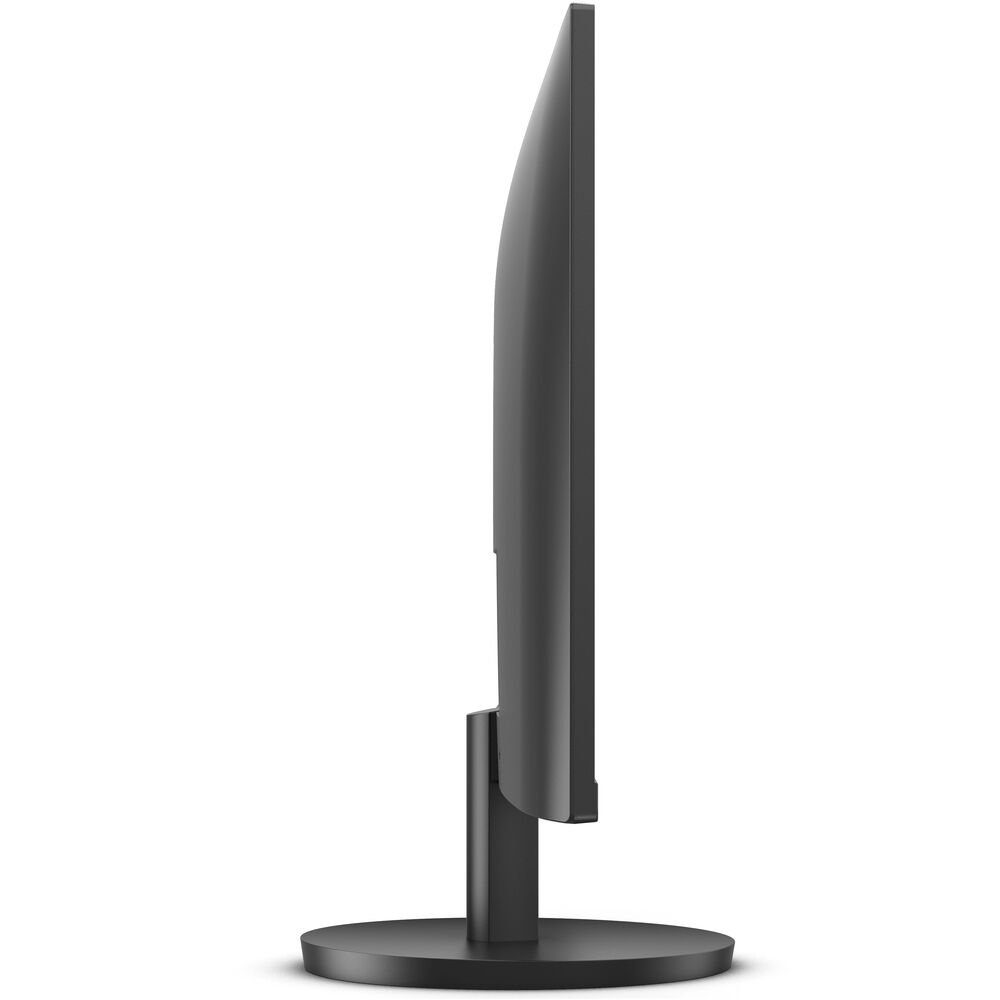
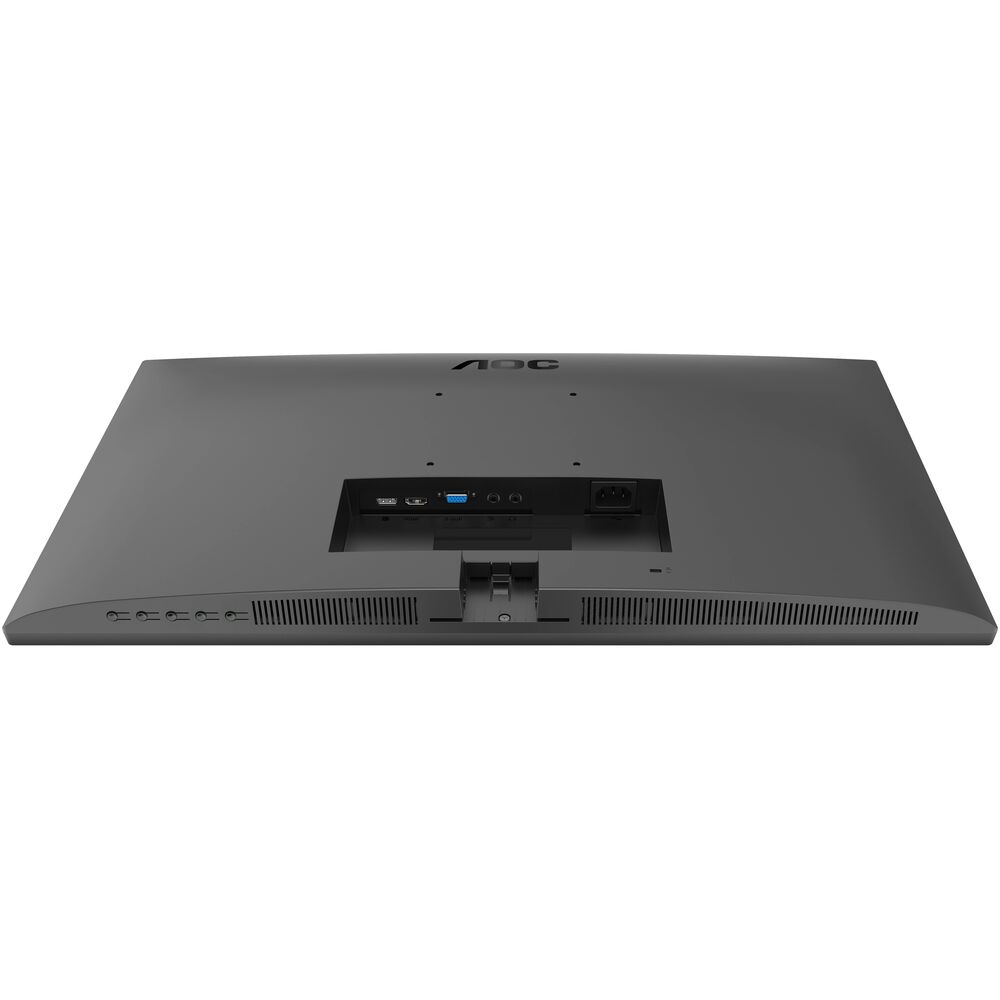
Подставка — круглое основание на толстой стойке — устойчивая и занимает разумное количество места на столе. Регулировка наклона экрана составляет от –5° до +23°, что обеспечивает достаточный диапазон для большинства рабочих положений. К сожалению, регулировки по высоте, разворота (Pivot) и поворота по горизонтальной плоскости (Swivel) нет. Для офисного монитора отсутствие регулировки высоты — ощутимый минус: если ваш стол не регулируется, придётся компенсировать положение экрана подставкой под монитор. Зато есть крепление VESA 100×100 мм — можно использовать сторонний кронштейн с полным набором степеней свободы.
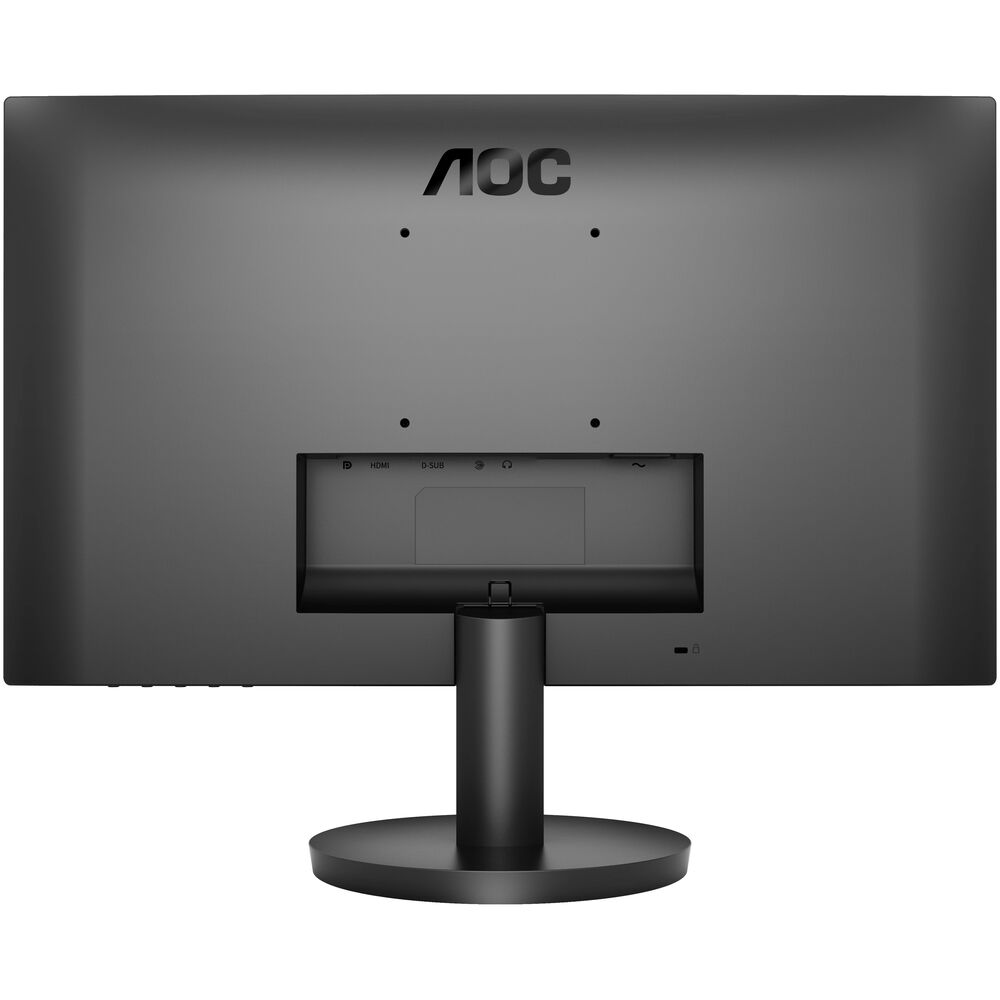
На задней панели расположены все разъёмы: один порт HDMI 1.4, один DisplayPort 1.2, один VGA (D-Sub), аудиовыход 3,5 мм и разъём питания. Разъёмы обращены строго назад, а не вниз, что немного осложняет подключение кабелей при установке монитора близко к стене — придётся немного отодвинуть его. Отсутствие USB-хаба на борту — ещё одно ограничение, характерное для бюджетного сегмента.
Кнопки управления заменены одним многофункциональным джойстиком, расположенным на задней панели снизу справа. Это стало стандартом для современных мониторов AOC, и могу сказать, что после привыкания (примерно 2–3 дня) джойстик работает очень интуитивно. Навигация по меню быстрая, нажатие чёткое.
Экран и качество изображения
Главное в мониторе — это, конечно, матрица. AOC 27B3QA2 построен на IPS-панели с диагональю 27 дюймов, разрешением 1920×1080 пикселей и матовым антибликовым покрытием. Сразу обозначу: для 27 дюймов разрешение Full HD — это компромисс. Плотность пикселей составляет около 82 PPI, что ниже комфортного для работы с мелким текстом значения в 90–100 PPI. Если вы работаете с мелкими шрифтами и детализированными таблицами, разница с 2560×1440 будет заметна. Впрочем, для задач, где монитор используется с расстояния 60–70 см, картинка выглядит вполне чисто.
Яркость и контраст
Заявленная яркость — 250 кд/м². По моим замерам с калориметром в режиме «стандарт» (яркость 100%, контраст 50%) реальная пиковая яркость в центре экрана составила около 255–260 кд/м² — чуть выше заявленного. Это хороший результат: монитор комфортно работает как при умеренном офисном освещении, так и при ярком естественном свете, падающем сбоку. Однако в условиях прямых солнечных бликов на светлых участках изображения матовое покрытие полностью справиться не может — это общая особенность всех мониторов с не очень высокой яркостью.
Статическая контрастность заявлена как 1300:1 — для IPS-панели это выше среднего. Субъективно чёрный цвет выглядит достаточно глубоким для IPS, хотя в сравнении с VA-панелями с контрастностью 3000:1–4000:1 разница хорошо заметна в тёмных сценах. Динамическая контрастность 20 000 000:1 — маркетинговое число, которое не стоит принимать всерьёз, оно описывает работу функции DCR (Dynamic Contrast Ratio), которую я рекомендую держать выключенной из-за агрессивных переключений яркости.
Цветопередача
Охват цветового пространства sRGB — 104%, NTSC — 90%. По моим измерениям с DisplayCAL, реальный охват sRGB составил около 102–103%, что подтверждает заявленные данные. Это означает лёгкое перенасыщение в sRGB, которое придаёт картинке живой, насыщенный вид «из коробки». Для офисной работы и мультимедиа — отлично. Для критически точной цветокоррекции под печать — нужна профессиональная калибровка или переход на монитор с аппаратной LUT.
Точность цветопередачи до калибровки: среднее отклонение Delta E составило около 2,8 — приемлемый показатель для офисного монитора, хотя до уровня профессиональных дисплеев (Delta E 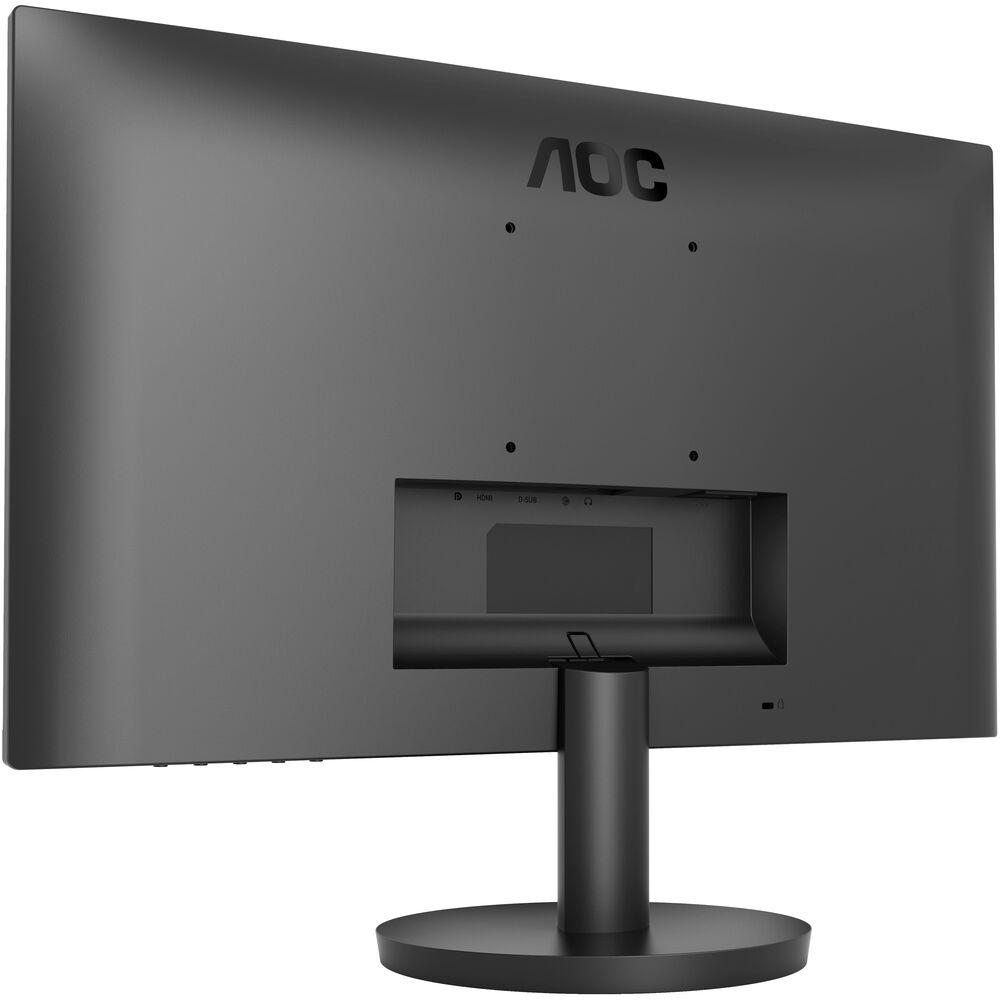
Равномерность подсветки
Равномерность подсветки — один из пунктов, где бюджетные мониторы часто проседают. У нашего экземпляра AOC 27B3QA2 измерения в девяти точках по сетке 3×3 показали разброс яркости порядка ±12% относительно центра. Это нормальный результат для IPS-монитора данного класса. Засветы в углах едва различимы при нейтральном сером фоне и практически не заметны при реальной работе. Явного Glow-эффекта (характерного синеватого или желтоватого свечения под острым углом) у данного экземпляра замечено не было — IPS-Glow присутствует в минимальной степени.
Углы обзора
Углы обзора 178°/178° по горизонтали и вертикали — стандарт для IPS. На практике это означает, что цвета и контраст остаются стабильными даже при взгляде под довольно острым углом. Я проверял это, работая за монитором в паре с коллегой: при просмотре презентаций с расстояния 1,5 м и под углом около 40° изображение оставалось читаемым и цветобалансированным.
Частота обновления, время отклика и плавность
Частота обновления 100 Гц (некоторые источники указывают 120 Гц в рамках линейки — уточните при покупке конкретного SKU) — ощутимо лучше стандартных 60 Гц. При переключении с 60 Гц разница в плавности прокрутки страниц и движений мыши сразу заметна. 100 Гц — это, пожалуй, оптимальный компромисс для офисно-мультимедийного монитора: ресурсы GPU задействуются умеренно, а визуальный комфорт заметно повышается.
Время отклика: заявленные 4 мс GtG и 1 мс MPRT. Важно понимать разницу: GTG (Grey-to-Grey) — это время перехода между оттенками серого, а MPRT (Moving Picture Response Time) — субъективное восприятие чёткости движущихся объектов, которое достигается за счёт стробоскопической подсветки (функция MBR/MPRT). Реальное GTG у этой панели, по результатам High-Speed Camera Analysis, составляет порядка 4–5 мс — чуть выше минимального заявленного значения, но в пределах нормы. Призраки (ghosting) при стандартных настройках минимальны, «overdrive» в режиме Medium даёт наилучший баланс между скоростью и отсутствием обратного ореола (inverse ghosting).
Я тестировал монитор в CS2: при частоте кадров 90–100 FPS с включённым Adaptive Sync движения выглядят плавно, тиринг отсутствует. Для казуального гейминга и офисного применения — более чем достаточно. Профессиональным киберспортсменам, разумеется, нужно смотреть в сторону 144–240 Гц.
Adaptive Sync
Поддержка Adaptive Sync работает в диапазоне 48–100 Гц. Технология синхронизирует частоту обновления монитора с частотой кадров видеокарты, устраняя тиринг без введения заметных задержек. Я проверял совместимость с видеокартами AMD (RX 6700 XT) и NVIDIA (RTX 3060): в обоих случаях Adaptive Sync активировался корректно через DisplayPort 1.2. Через HDMI 1.4 поддержка Adaptive Sync также есть, но функциональные ограничения версии HDMI 1.4 (максимальная полоса пропускания 10,2 Гбит/с) накладывают ограничение — при 1080p 100 Гц это не является проблемой.
Звук
Встроенные динамики — 2 штуки по 2 Вт каждый. Честно признаю: для монитора данного класса это скорее «приятное дополнение», нежели полноценная аудиосистема. Максимальная громкость достаточна для фонового воспроизведения в небольшой комнате, однако качество звука — среднее: частотный диапазон узковат, баса практически нет, высокие немного резковаты при максимальной громкости. На 70–80% громкости звук вполне терпим для фоновой музыки или видеоконференций.
Аудиовыход 3,5 мм позволяет подключить наушники или внешние колонки. Никакого фонового шума или помех в наушниках при подключении к аудиовыходу монитора я не обнаружил — это хороший знак.
Экранное меню (OSD) и управление
Экранное меню управляется джойстиком на задней панели. Структура меню логична: яркость/контраст, гамма, цветовая температура, режимы изображения (Standard, Text, Internet, Game, Movie, Sport, Reading, Bluelight), настройки входов, параметры экономии энергии и сигнала.
Режим LowBlue Light заслуживает отдельного упоминания: он снижает интенсивность синей составляющей спектра, уменьшая нагрузку на глаза при вечерней и ночной работе. Я использовал его последние два часа рабочего дня — субъективно усталость глаз действительно снижается. Технология Flicker-Free (постоянный ток в подсветке вместо ШИМ) работает на всём диапазоне яркостей — это важный плюс для тех, кто чувствителен к мерцанию.
Небольшая критика в сторону OSD: переход между разделами меню через джойстик на первый взгляд требует привыкания. Примерно через 2–3 дня работы с монитором это становится второй натурой, но в первый день я несколько раз случайно переключал вход вместо изменения яркости. Было бы удобнее, если бы у монитора была хотя бы одна выделенная аппаратная кнопка для быстрой настройки яркости.
Интерфейсы и подключение
Набор разъёмов: 1× HDMI 1.4, 1× DisplayPort 1.2, 1× VGA (D-Sub), 1× аудиовыход 3,5 мм. Для офисного монитора этого достаточно при подключении одного компьютера — можно использовать DisplayPort как основной и HDMI как дополнительный (например, для ноутбука или игровой консоли).
Версия HDMI 1.4 — это ограничение, которое начинает ощущаться при работе с современными источниками: пропускная способность шины не позволяет передавать сигнал 4K 60 Гц (что нерелевантно для данного монитора), но также ограничивает HDR. Впрочем, монитор не поддерживает HDR, так что это ограничение сугубо теоретическое. DisplayPort 1.2 — более актуальный стандарт, обеспечивающий полосу 21,6 Гбит/с, что с лихвой хватает для 1080p 100/120 Гц.
Отдельно отмечу отсутствие USB-концентратора. Для многих пользователей это некритично — мышь и клавиатура обычно подключаются к ПК напрямую. Но для тех, кто привык держать USB-накопитель или зарядный кабель на мониторе, придётся либо использовать USB-хаб, либо переключиться на другую модель.
Эргономика подставки и удобство размещения
Подставка монитора предлагает только наклон экрана: от –5° вперёд до +23° назад. Этот диапазон оказался вполне рабочим: при стандартной высоте офисного стола (74–76 см) и ростом около 175–180 см монитор можно выставить под комфортным углом без дополнительных приспособлений. Диапазон наклона назад (+23°) особенно пригодился при работе стоя за регулируемым столом.
Однако отсутствие регулировки высоты — серьёзный недостаток для пользователей с нестандартной эргономикой рабочего места: невысоким людям или тем, кто работает за высоким столом, придётся либо приобрести сторонний кронштейн VESA (что по итогу правильное решение), либо подкладывать что-то под подставку. Монтажный стандарт VESA 100×100 позволяет использовать любой сторонний держатель с полным набором степеней свободы — высота, наклон, поворот, разворот (Pivot). Для многомониторной конфигурации рекомендую сразу использовать VESA-кронштейн.
Наблюдения за 21 день использования: долгосрочная стабильность
За три недели тестирования не было ни одного сбоя или зависания. Монитор ни разу не уходил в артефакты, не терял синхронизацию при переключении входов. Подсветка равномерна и стабильна — никакого нарастания «колец» или неравномерного засвечивания не появилось со временем.
Замеченные особенности в ходе длительного использования:
- При использовании в полностью тёмной комнате на яркости ниже 20% становится заметно лёгкое IPS-Glow по углам — стандартная особенность технологии, не дефект.
- После нескольких часов работы в режиме 100 Гц + Adaptive Sync задняя крышка корпуса практически не нагревается — монитор потребляет всего 23 Вт при полной нагрузке, что подтверждает высокую энергоэффективность.
- Матовое покрытие экрана со временем не засаливается и не теряет своих антибликовых свойств — за три недели интенсивной работы оно всё так же рассеивает блики эффективно.
- Встроенные динамики при длительном использовании на 80% громкости не дают ни вибрации корпуса, ни дребезга — сборка корпуса оказалась на удивление жёсткой.
Сравнение с конкурентами
За пять лет тестирования мониторов я работал со многими конкурентами в этом сегменте. Вот как AOC 27B3QA2 соотносится с несколькими ближайшими альтернативами:
AOC 27B3QA2 против Dell S2725HS
Dell S2725HS — прямой конкурент из того же ценового диапазона. Главные отличия: Dell предлагает контрастность 1500:1 (против 1300:1 у AOC), более мощные встроенные динамики 2×5 Вт, а также сертификат TÜV Rheinland Eye Comfort 4-Star. С другой стороны, AOC 27B3QA2 имеет три входа (HDMI + DP + VGA против HDMI + VGA у Dell), а DisplayPort 1.2 у AOC — это существенное преимущество для подключения к ПК. Яркость у обоих мониторов — 250–300 кд/м². По качеству изображения оба монитора практически идентичны, но Dell выигрывает по звуку и наличию сертификата защиты зрения.
AOC 27B3QA2 против MSI Pro MP273A
MSI Pro MP273A предлагает яркость 300 кд/м² (против 250 у AOC), что заметно при работе в ярко освещённых помещениях. Оба монитора работают на 100 Гц и поддерживают Adaptive Sync. MSI имеет более богатую эргономику подставки с регулировкой по высоте и поворотом в горизонтальной плоскости — существенный плюс для офисного применения. AOC отвечает наличием DisplayPort и VGA в дополнение к HDMI, а также несколько более изящным дизайном рамок.
AOC 27B3QA2 против ASUS VA27EHF
ASUS VA27EHF — конкурент с IPS-панелью на 100 Гц, схожий набор функций: Adaptive Sync, Low Blue Light, Flicker-Free. Главное отличие: у ASUS нет VGA-разъёма (актуально для тех, кто подключает старое оборудование), зато есть два порта HDMI. AOC 27B3QA2 предлагает DisplaPort, которого у ASUS нет. По качеству изображения оба устройства работают на схожем уровне; разница в деталях сборки и управления OSD.
AOC 27B3QA2 против AOC Q27B3CF2
Это уже другой класс: Q27B3CF2 предлагает QHD-разрешение 2560×1440, плотность пикселей 109 PPI, USB-C с Power Delivery 65 Вт, более высокую яркость и контрастность. Если бюджет позволяет, разница в чёткости изображения при работе с текстом — значительная. Для профессиональной работы с документами или фото QHD — явно лучший выбор. AOC 27B3QA2 выигрывает только в цене и наличии VGA для устаревших систем.
Кому подойдёт AOC 27B3QA2 — рекомендации по типам пользователей
По итогам трёхнедельного тестирования я сформировал чёткое понимание того, для кого этот монитор создан, а для кого — нет.
Идеальный выбор для:
- Офисные работники и студенты — люди, проводящие 6–8 часов в день за браузером, документами и таблицами. Flicker-Free и LowBlue Light снижают усталость глаз, 100 Гц добавляют плавности при прокрутке, а IPS-матрица обеспечивает стабильные цвета под любым углом.
- Казуальные геймеры — те, кто не гонится за 144+ Гц, но хочет убрать тиринг и иметь плавную картинку. 100 Гц + Adaptive Sync — комфортный минимум для большинства жанров кроме профессионального соревновательного гейминга.
- Пользователи с ограниченным бюджетом — отличное соотношение функционала к стоимости: IPS, 100 Гц, Adaptive Sync, три видеовхода, встроенные динамики.
- Мультимониторные конфигурации — ультратонкие рамки с трёх сторон делают AOC 27B3QA2 отличным кандидатом для конфигураций из двух или трёх мониторов.
- Пользователи старых ПК — наличие VGA-выхода обеспечивает совместимость с устаревшими видеокартами и ноутбуками, у которых нет HDMI/DP.
Стоит рассмотреть альтернативы если:
- Вы профессионально работаете с графикой и цветом — нужен монитор с охватом DCI-P3 90%+ и Delta E
- Вы профессиональный геймер — нужны 144 Гц и выше с GTG
- Вам критично важна регулировка высоты подставки — смотрите в сторону MSI Pro MP273A или iiyama с ERGO-подставкой.
- Вы хотите QHD-разрешение для 27 дюймов — рассмотрите AOC Q27B3CF2 или аналоги.
- Нужен USB-хаб на мониторе — AOC 27B3QA2 его не имеет.
Технические характеристики — сводная таблица
| Параметр | Значение |
|---|---|
| Диагональ | 27 дюймов |
| Тип матрицы | IPS (W-LED подсветка) |
| Разрешение | 1920 × 1080 (Full HD) |
| Соотношение сторон | 16:9 |
| Яркость | 250 кд/м² |
| Статическая контрастность | 1300:1 |
| Динамическая контрастность | 20 000 000:1 |
| Время отклика | 4 мс GTG / 1 мс MPRT |
| Частота обновления | 100 Гц |
| Углы обзора | 178° / 178° |
| Цветовой охват | 104% sRGB / 90% NTSC |
| Отображаемых цветов | 16,7 млн |
| Покрытие экрана | Матовое |
| Интерфейсы | HDMI 1.4, DisplayPort 1.2, VGA, Audio Out 3,5 мм |
| Adaptive Sync | Да (Adaptive Sync) |
| Flicker-Free | Да |
| Low Blue Light | Да |
| Встроенные динамики | 2 × 2 Вт |
| VESA-крепление | 100 × 100 мм |
| Регулировка наклона | от –5° до +23° |
| Регулировка высоты | Нет |
| Pivot / Swivel | Нет |
| Потребление энергии | 23 Вт (рабочий режим) |
| Размеры с подставкой (Ш×В×Г) | 616,6 × 452,9 × 229,5 мм |
| Вес | 3,58 кг |
| Цвет корпуса | Чёрный |
Итоговый вердикт
AOC 27B3QA2 — честный, функциональный монитор для дома и офиса, который предлагает хорошее соотношение характеристик к стоимости. IPS-матрица с охватом 104% sRGB обеспечивает живую и точную картинку; 100 Гц + Adaptive Sync добавляют плавности как при повседневной работе, так и при казуальном гейминге; Flicker-Free и LowBlue Light заботятся о здоровье глаз при многочасовой работе. Ультратонкие рамки с трёх сторон открывают возможности для мультимониторных конфигураций.
Главные компромиссы — отсутствие регулировки высоты подставки, разрешение Full HD на 27-дюймовой диагонали (PPI ~82), отсутствие USB-хаба и HDR, а также версии HDMI 1.4 вместо 2.0. Эти ограничения вполне ожидаемы для данного ценового сегмента, и для большинства задач они некритичны.
Если вы ищете надёжный, тихий, красивый и функциональный монитор для работы и повседневного использования — AOC 27B3QA2 заслуживает вашего внимания. Если планируете профессиональную работу с цветом, серьёзный гейминг выше 100 кадров или вам принципиально нужна регулировка высоты — смотрите дальше по линейке или к конкурентам.
Плюсы и минусы AOC 27B3QA2
IPS-матрица с охватом 104% sRGB — живые и точные цвета
Частота обновления 100 Гц с поддержкой Adaptive Sync — плавная картинка без тиринга
Время отклика 1 мс MPRT — минимальное смазывание при динамичных сценах
Flicker-Free и LowBlue Light — забота о здоровье глаз при длительной работе
Ультратонкие безрамочные рамки с трёх сторон — идеально для мультимониторных конфигураций
Три видеовхода: HDMI 1.4 + DisplayPort 1.2 + VGA — широкая совместимость
VESA 100×100 — возможность установки на любой сторонний кронштейн
Встроенные динамики 2×2 Вт — базовая аудиосистема без внешних колонок
Аудиовыход 3,5 мм для наушников и внешней акустики
Низкое энергопотребление — всего 23 Вт
Матовое антибликовое покрытие экрана
Статическая контрастность 1300:1 — выше среднего для IPS
Хорошая угловая стабильность изображения 178°/178°
Удобное управление через джойстик на задней панели
Компактный и лёгкий корпус (3,58 кг) при диагонали 27 дюймов
Отсутствие регулировки высоты подставки — серьёзное ограничение для эргономики
Нет поворота (Pivot) и разворота (Swivel) подставки
Разрешение Full HD (1920×1080) при 27-дюймовой диагонали — плотность пикселей ~82 PPI, заметна «зернистость» при мелком тексте
Версия HDMI 1.4 вместо 2.0 — ограниченная пропускная способность
Отсутствие USB-концентратора на борту
Нет поддержки HDR
Встроенные динамики базового качества без басов
Кабели HDMI/DP не входят в комплект поставки
OSD-меню требует привыкания — первые дни возможны случайные нажатия
Нет USB Type-C и Power Delivery — актуально для пользователей ноутбуков