




Обзор AOC 24G4HX: бюджетный IPS-монитор 180 Гц для геймеров — стоит ли покупать?

О тестировании: как и зачем я проверял этот монитор
Меня зовут Денис Домрачев, и за пять с лишним лет работы в сфере тестирования потребительской электроники я перебрал, пожалуй, несколько десятков мониторов — от бюджетных TN-панелей до флагманских OLED-дисплеев ценой свыше 100 000 рублей. AOC 24G4HX попал ко мне в руки как раз тогда, когда рынок бюджетных игровых мониторов переживает тихую, но ощутимую революцию: 144 Гц уже стало минимальным стандартом, а 180 Гц начинает проникать в нижний ценовой сегмент.
Этот монитор я тестировал на протяжении 21 дня — трёх полных недель. За это время он успел побыть основным дисплеем в рабочих сессиях (вёрстка, работа с текстом, таблицы), инструментом для просмотра стримов и фильмов, а также главным экраном в игровых сессиях разного жанра: от соревновательных шутеров (CS2, Valorant) до ролевых игр с открытым миром (Cyberpunk 2077) и гоночных симуляторов (Forza Horizon 5). Попутно я сравнивал его с конкурентами из той же ценовой категории, которые уже прошли через мои руки ранее.
Для объективной оценки использовались следующие инструменты и методики: колориметр Datacolor SpyderX Pro для замеров цветового охвата, яркости и точности цветопередачи; утилита SMTT 2.0 для оценки времени отклика; UFO Motion Test (testufo.com) и Blur Busters для визуальной оценки чёткости движущихся объектов; программные средства NVIDIA FrameView и MSI Afterburner для мониторинга frame pacing при активном VRR.
Важный момент: AOC выпускает несколько вариаций этого монитора — 24G4, 24G4X и 24G4HX, различающихся в основном конструкцией подставки и незначительными региональными отличиями. Панель, электроника и характеристики изображения у них идентичны. Поэтому результаты тестирования полностью применимы ко всей линейке G4.
Распаковка и первое впечатление
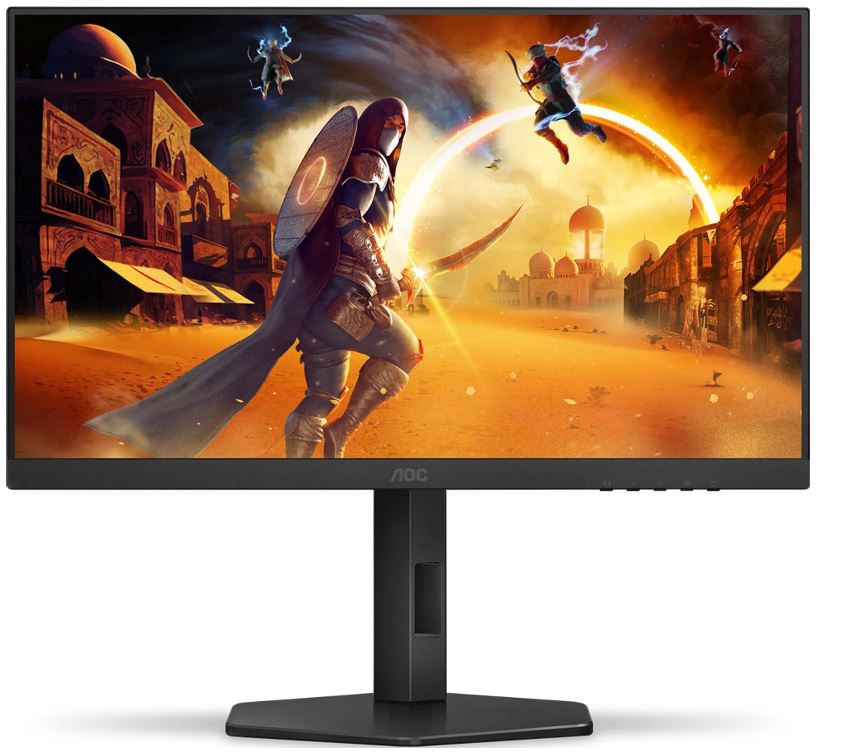
Монитор приходит в аскетичной, но добротной коробке из гофрокартона с минималистичным оформлением. Внутри — плотный пенопласт, надёжно удерживающий все компоненты. Комплект поставки порадовал: помимо самого монитора и подставки, в коробке оказались кабель HDMI, кабель DisplayPort и кабель питания. Для бюджетного сегмента это приятный бонус — покупать ничего дополнительно не нужно.
Сборка заняла ровно две минуты без единого инструмента: стойка вставляется в паз на задней панели и защёлкивается с характерным щелчком, основание прикручивается одним большим пластиковым винтом. Никакой документации, кроме краткой инструкции по безопасности, нет — и это нормально, всё интуитивно.
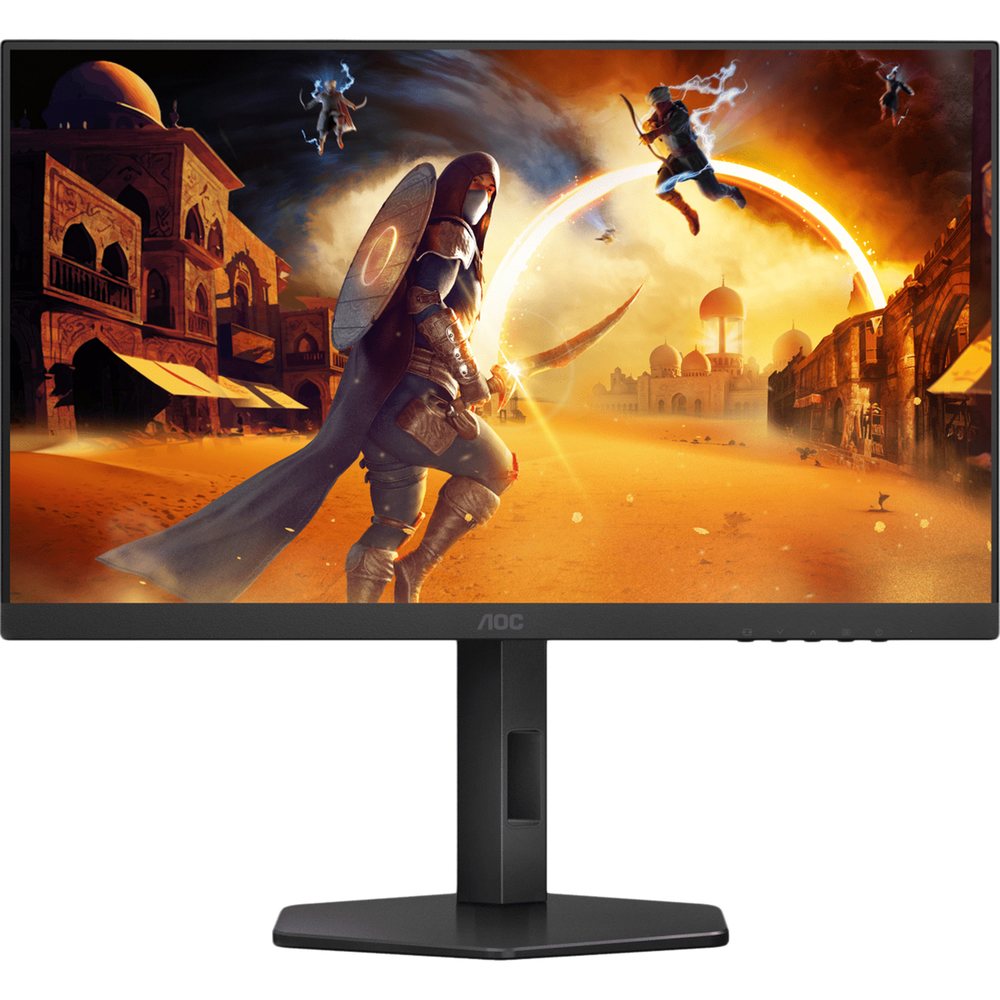
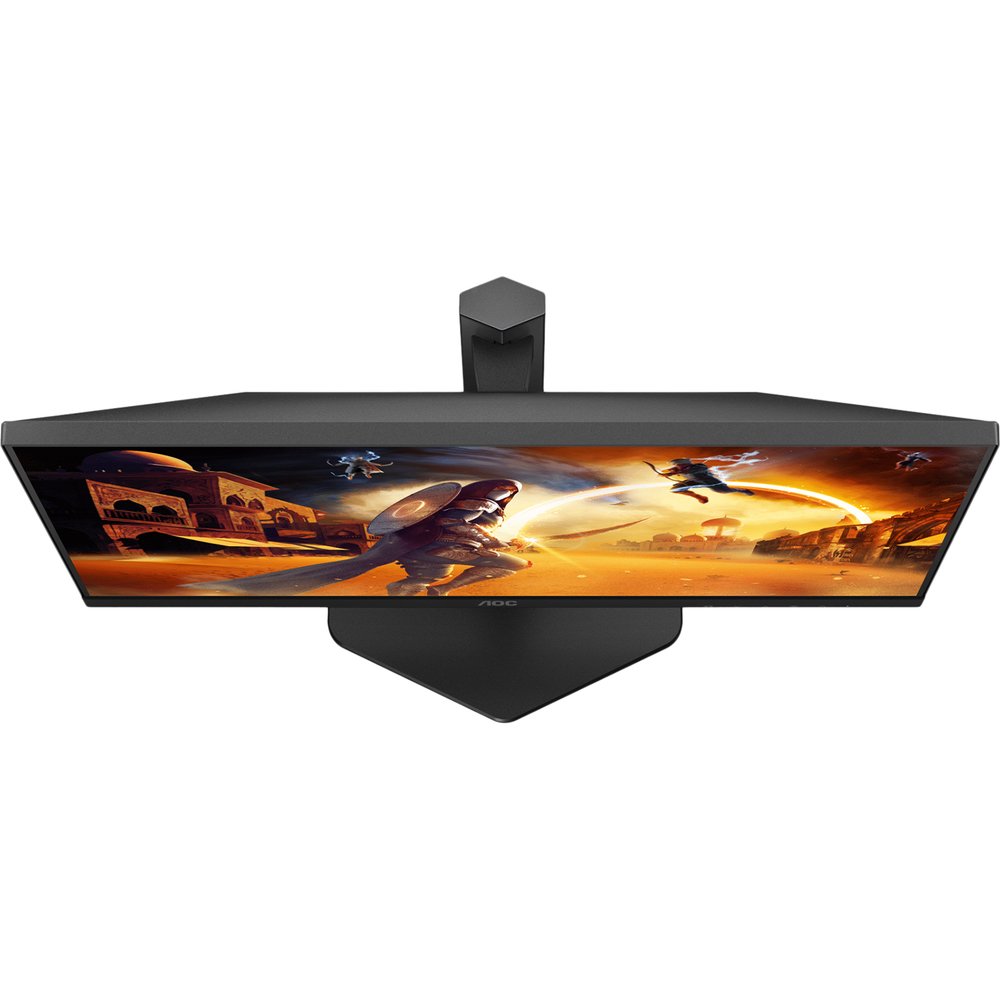
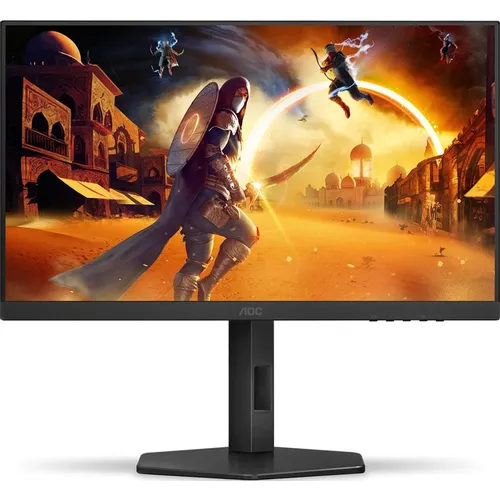
Первое, что бросилось в глаза при первом включении — неожиданно качественная сборка для своей ценовой категории. Пластик корпуса плотный, без скрипов и люфтов. Матовое антибликовое покрытие экрана сразу даёт понять, что перед нами рабочий инструмент, а не витринный красавчик. Никаких RGB-подсветок, никаких красных вставок — только строгий тёмно-серый дизайн. Лично мне такой подход нравится больше, чем агрессивная геймерская эстетика предшественников серии.
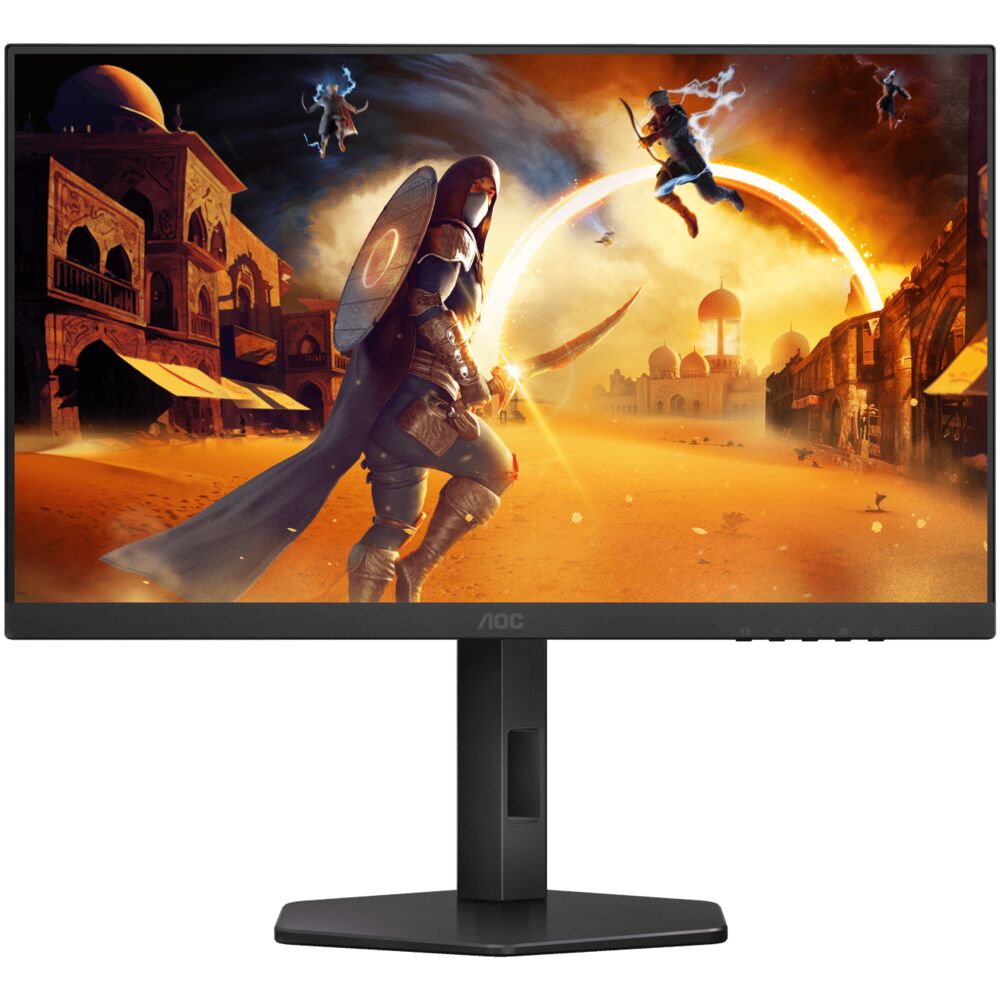
При первом взгляде на изображение — оно чуть пересыщено по умолчанию, что типично для большинства мониторов «из коробки». Цветовой профиль «Standard» с заводской настройкой даёт немного тёплый оттенок. После пятиминутной регулировки в OSD — небольшое снижение яркости с 90% до 70% и коррекция цветовой температуры — картинка стала выглядеть значительно естественнее. Подробнее об этом расскажу в разделе про цветопередачу.
Дизайн и эргономика: насколько продуман корпус
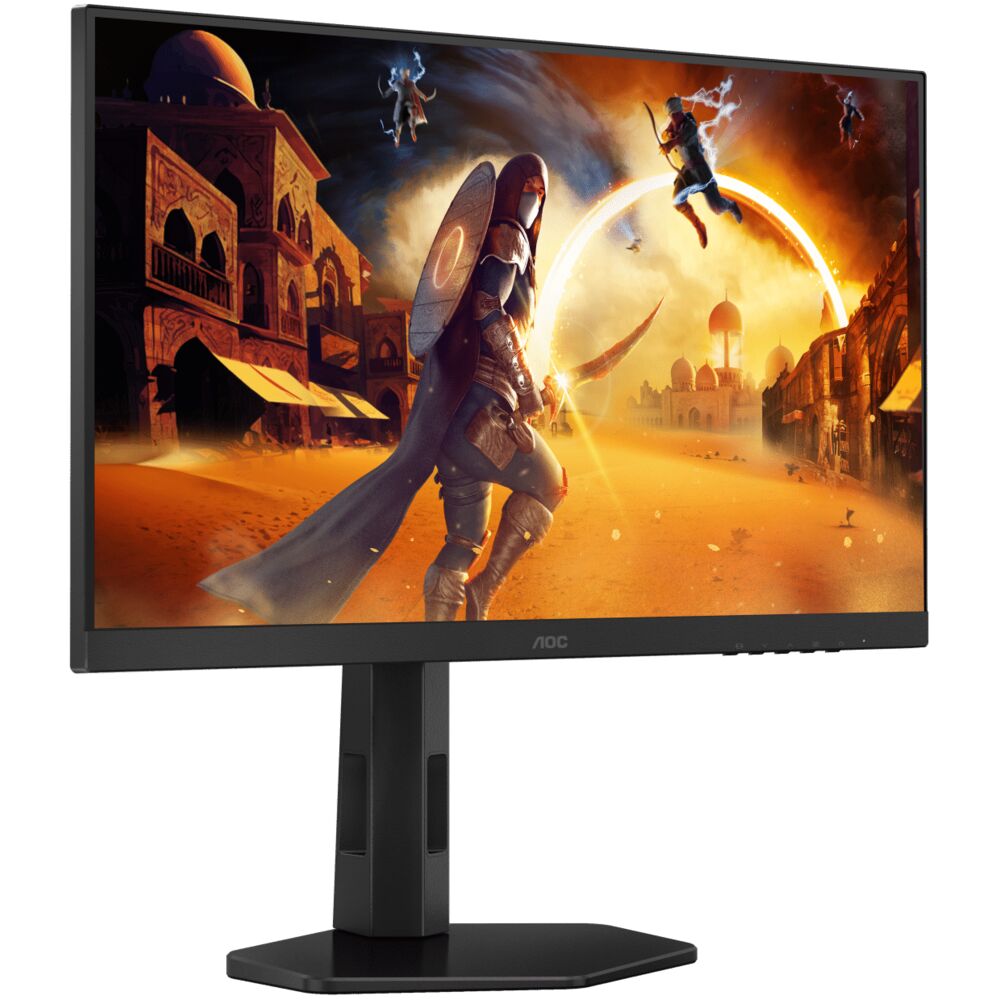
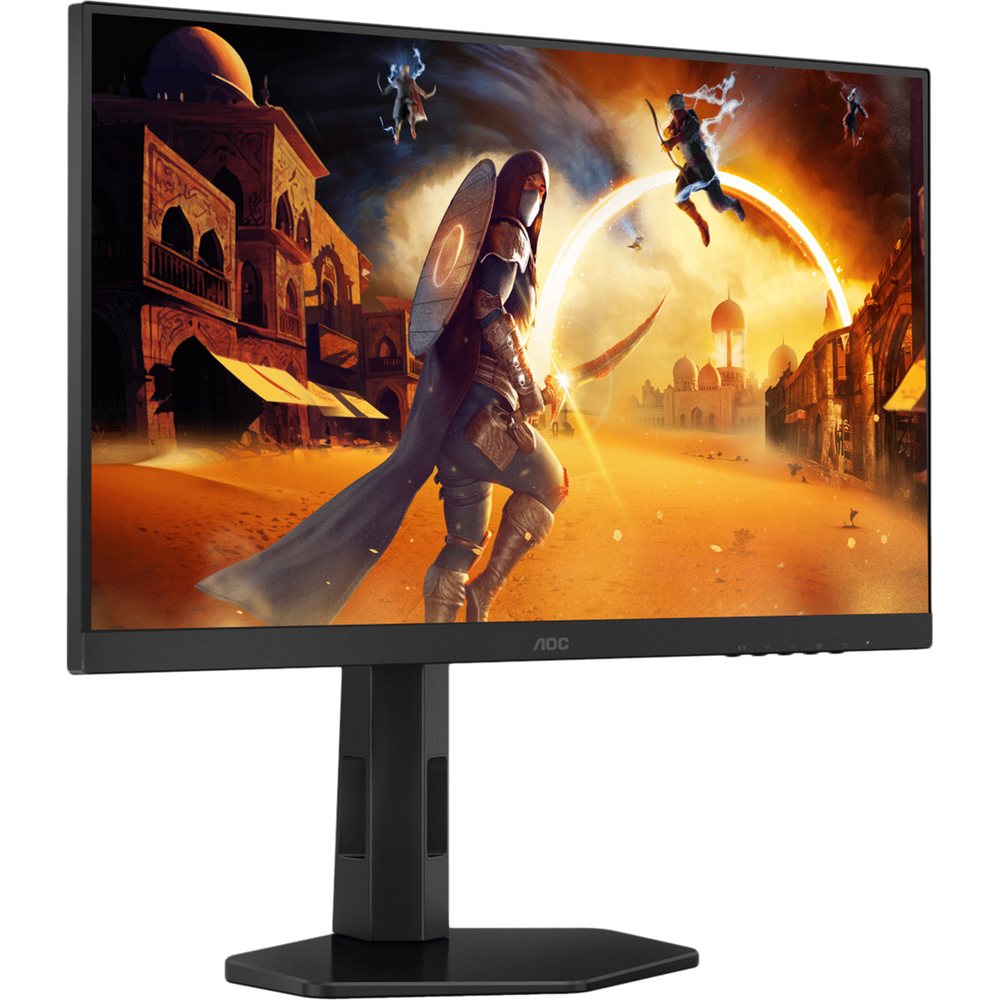
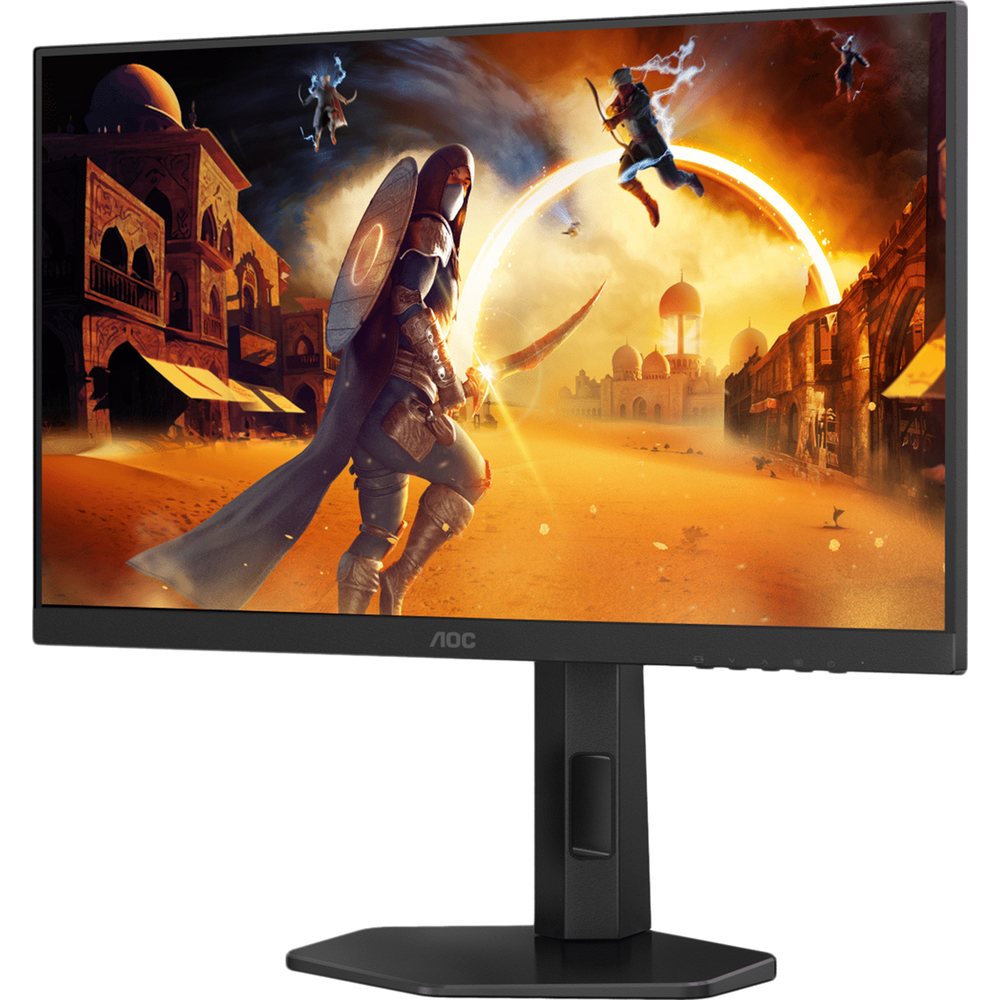
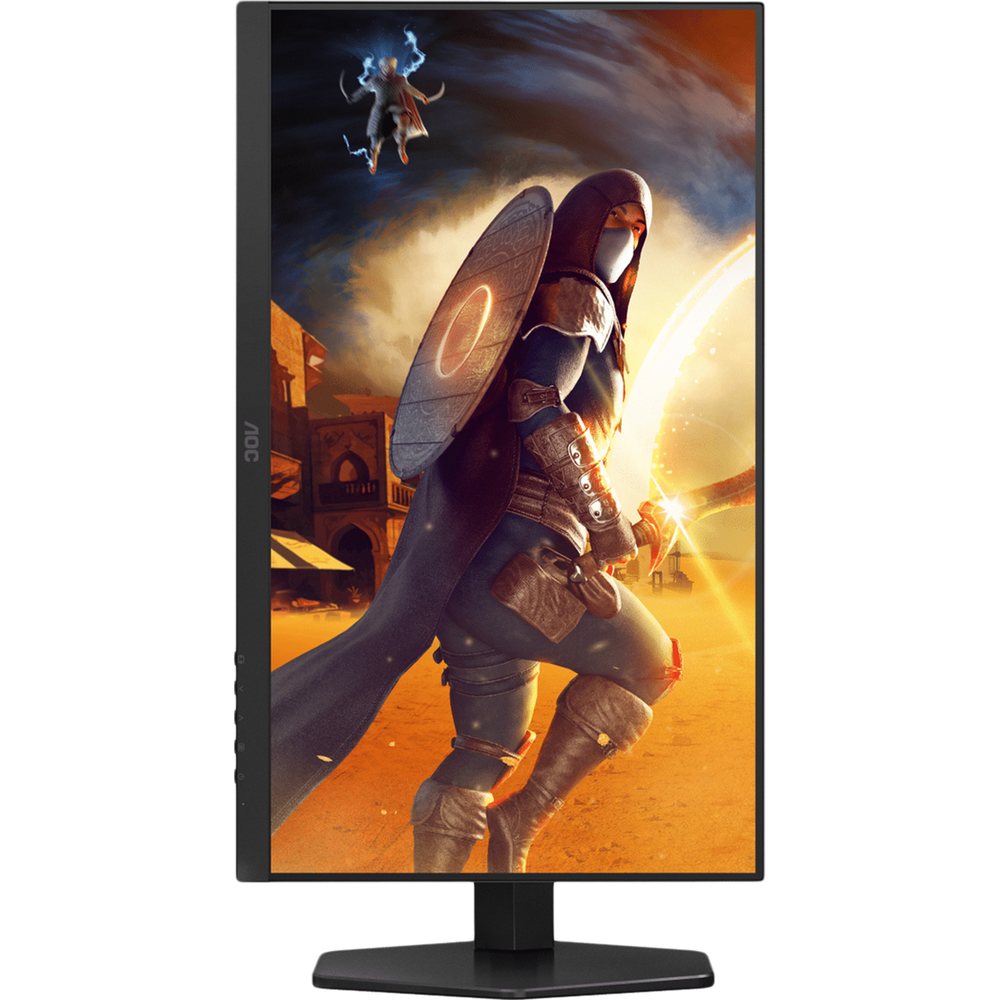
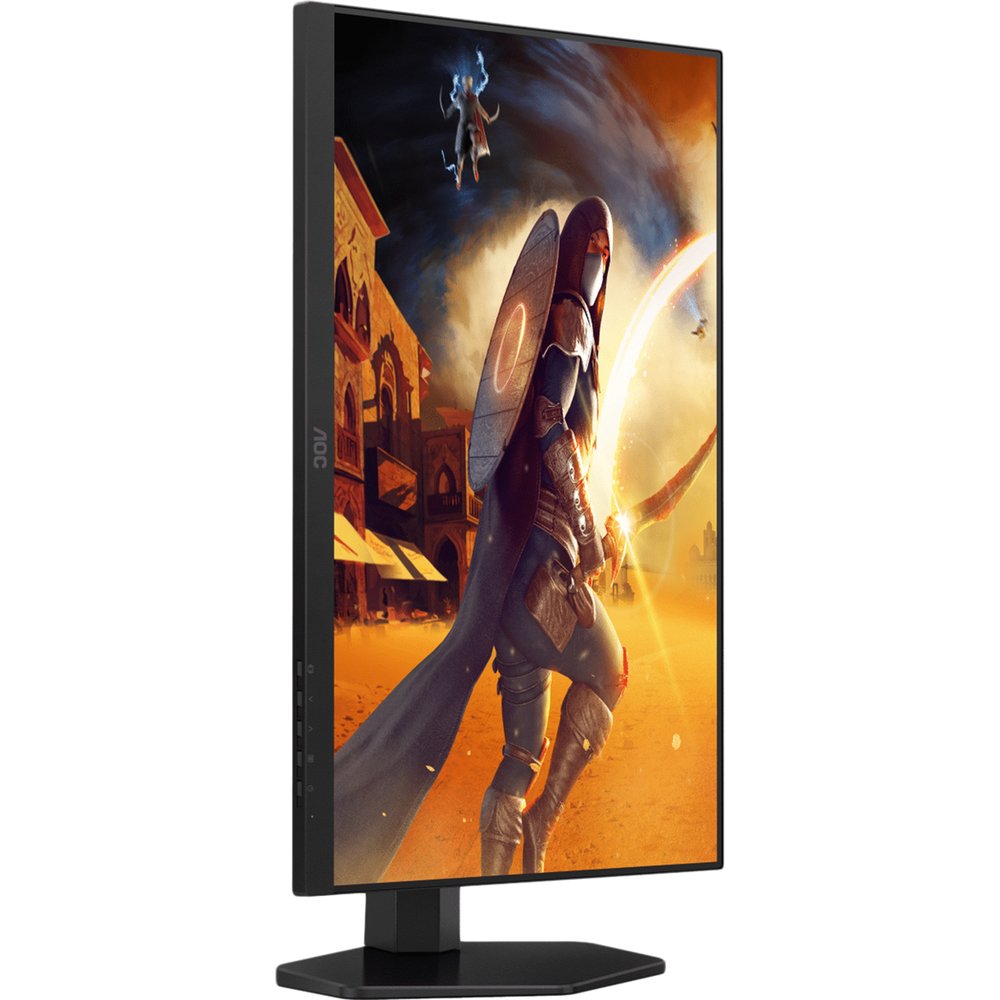
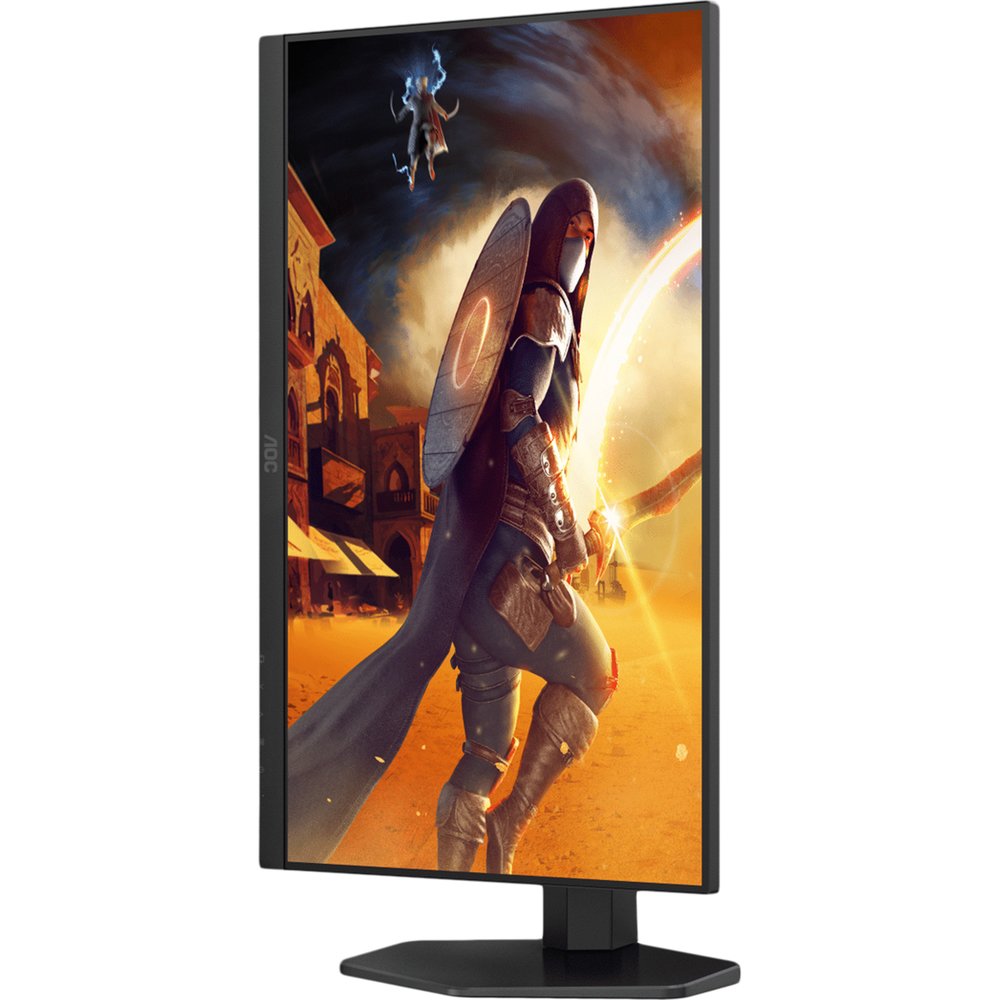
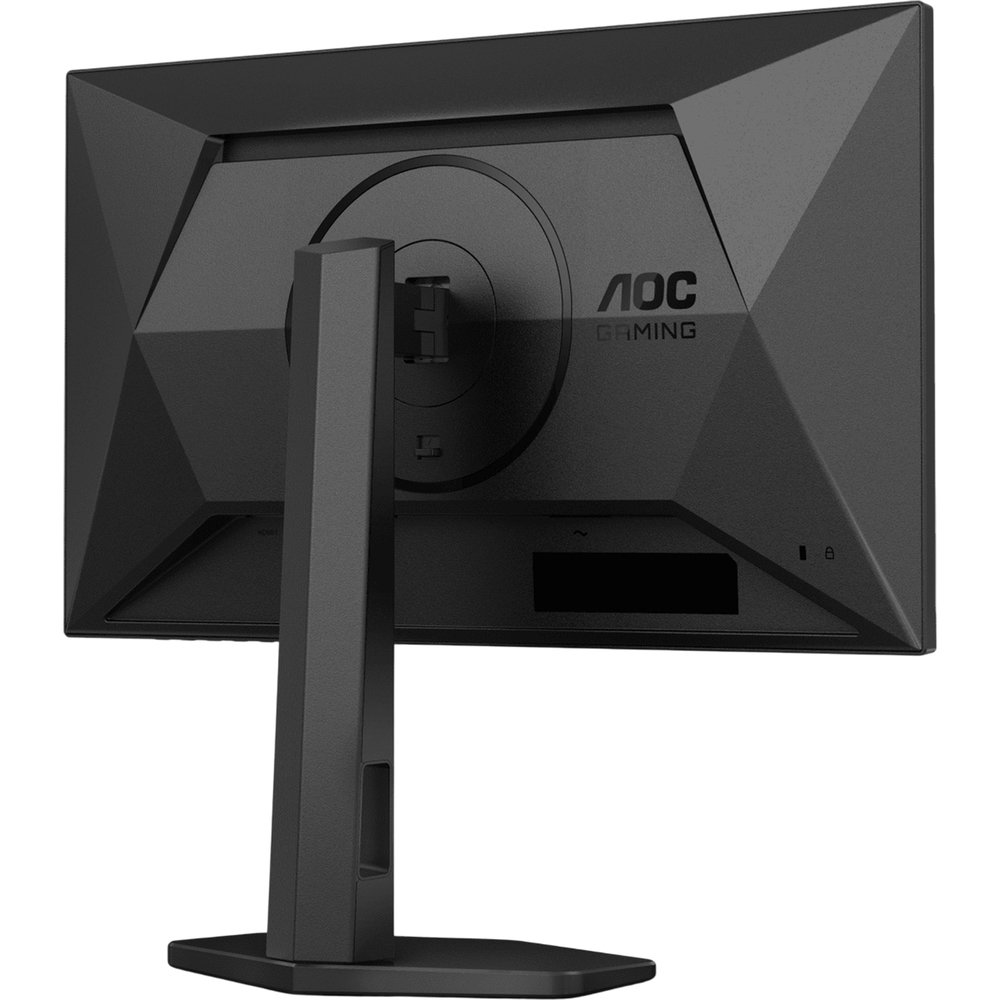
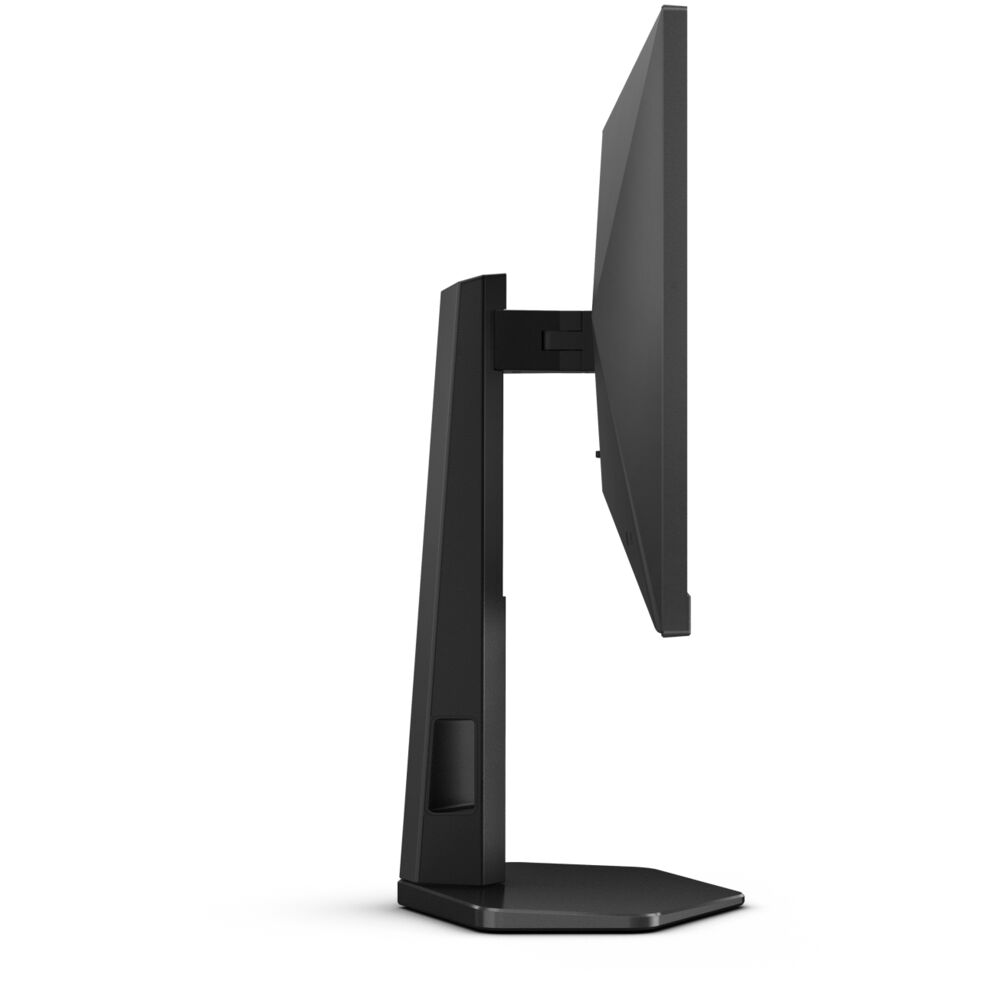
AOC 24G4HX предлагает впечатляющую для своей цены эргономику. Подставка реализует полный набор регулировок: по высоте (диапазон 130 мм), наклону (от -5° до +23°), повороту в горизонтальной плоскости (±30°) и развороту экрана в портретный режим (Pivot, 90°). Чтобы вы понимали контекст — у многих конкурентов в этом сегменте есть лишь регулировка наклона, и всё.
За три недели тестирования я несколько раз менял конфигурацию рабочего места: работал стоя за конторкой (максимально поднял экран), сидел на диване с ноутом на коленях (наклонил чуть вперёд), настраивал двухмониторную конфигурацию (повернул чуть вбок). Каждый раз подставка справлялась без нареканий — механизмы работают плавно, фиксация надёжная, никакого «самопроизвольного опускания» экрана, которое я замечал у некоторых более дешёвых моделей.
Один небольшой недостаток, который я всё же заметил: при максимально поднятом положении и одновременном наклоне вперёд основание подставки слегка приподнимается со стола из-за сравнительно небольшой площади опоры. Двумя руками монитор стоит устойчиво, но при одиночном энергичном касании экрана — например, при нажатии кнопок OSD — лёгкое покачивание ощущается.
Рамки экрана — тонкие с трёх сторон (так называемый «безрамочный» дизайн с трёх сторон), нижняя рамка заметно шире. Это стандартное решение для данного класса устройств. В реальной работе нижняя рамка не отвлекает, но при установке монитора в мультимониторную конфигурацию лучше размещать его в центре, а не сбоку.
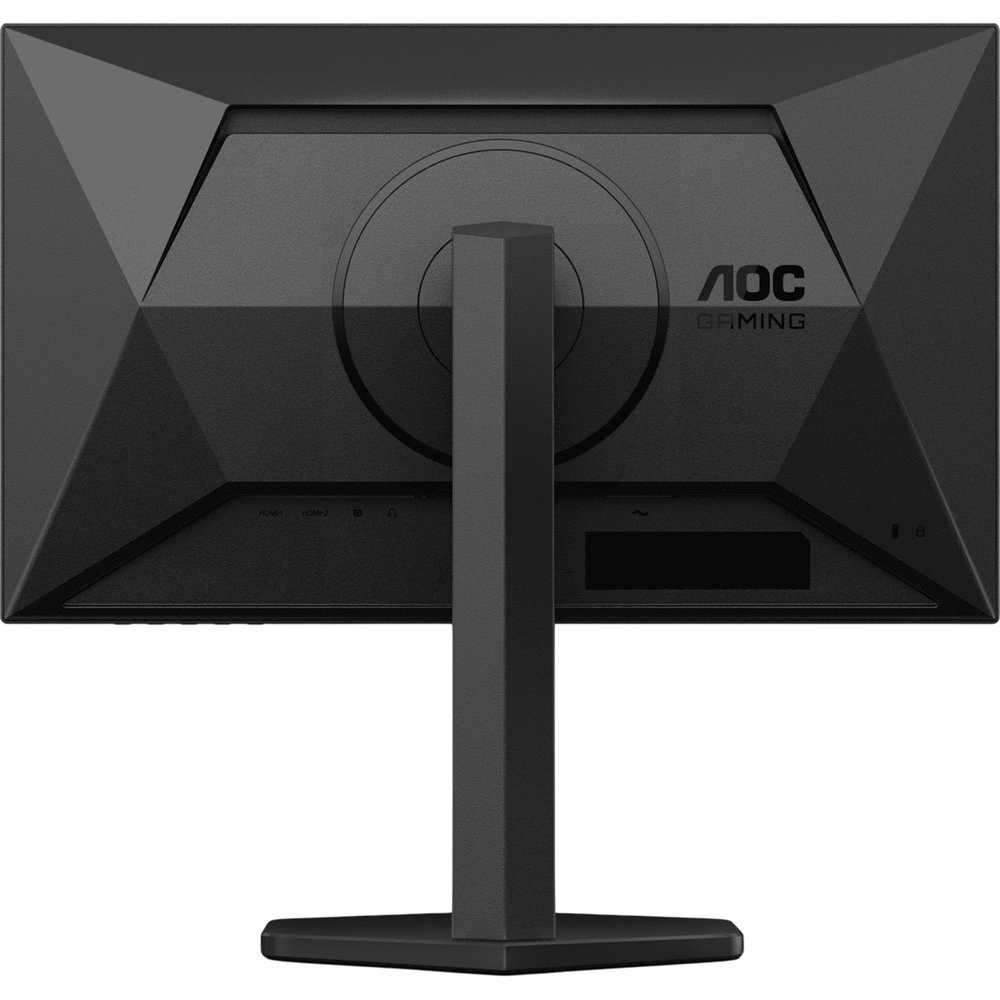
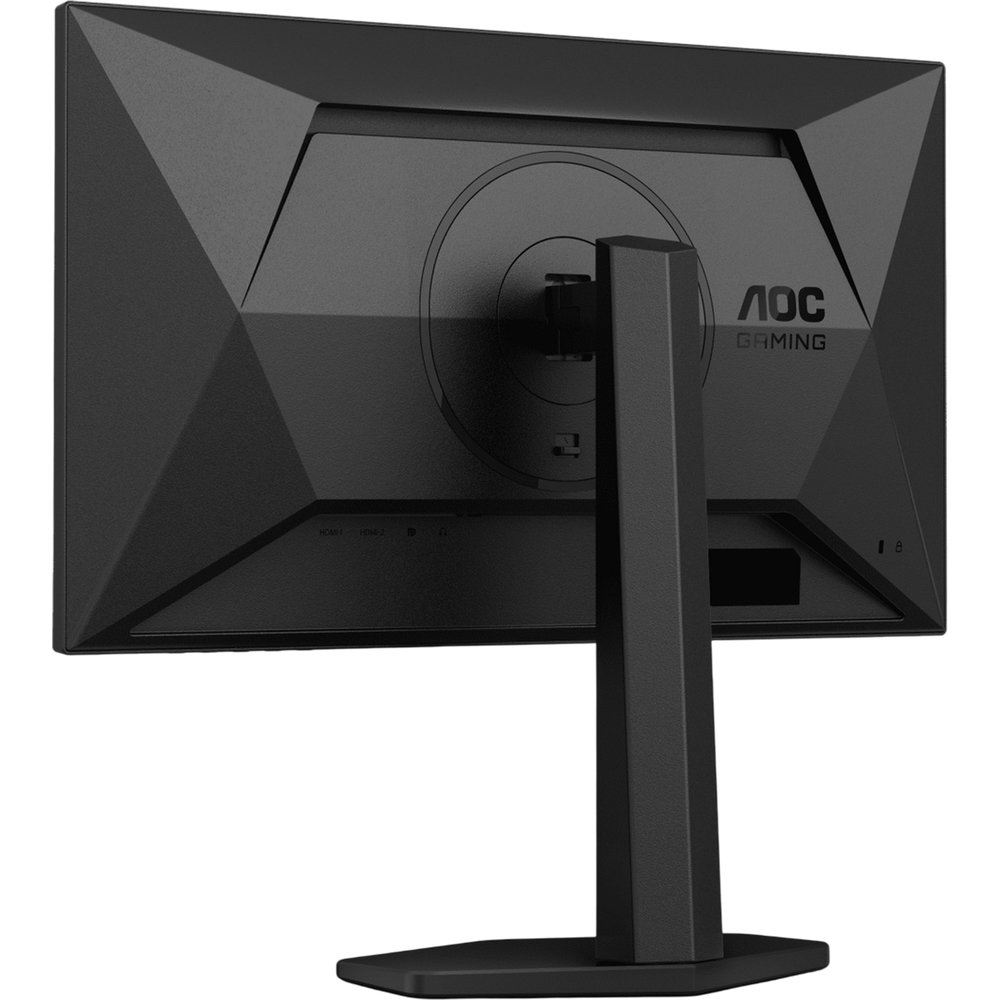
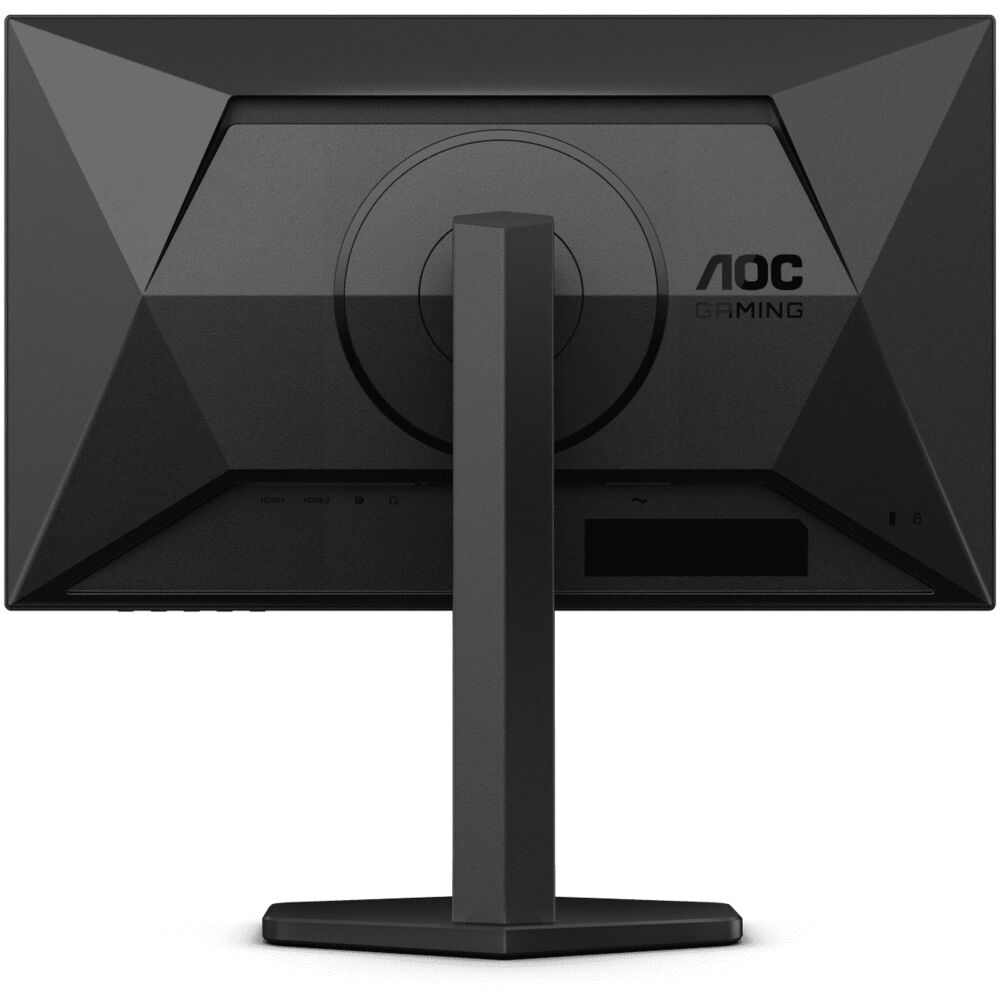
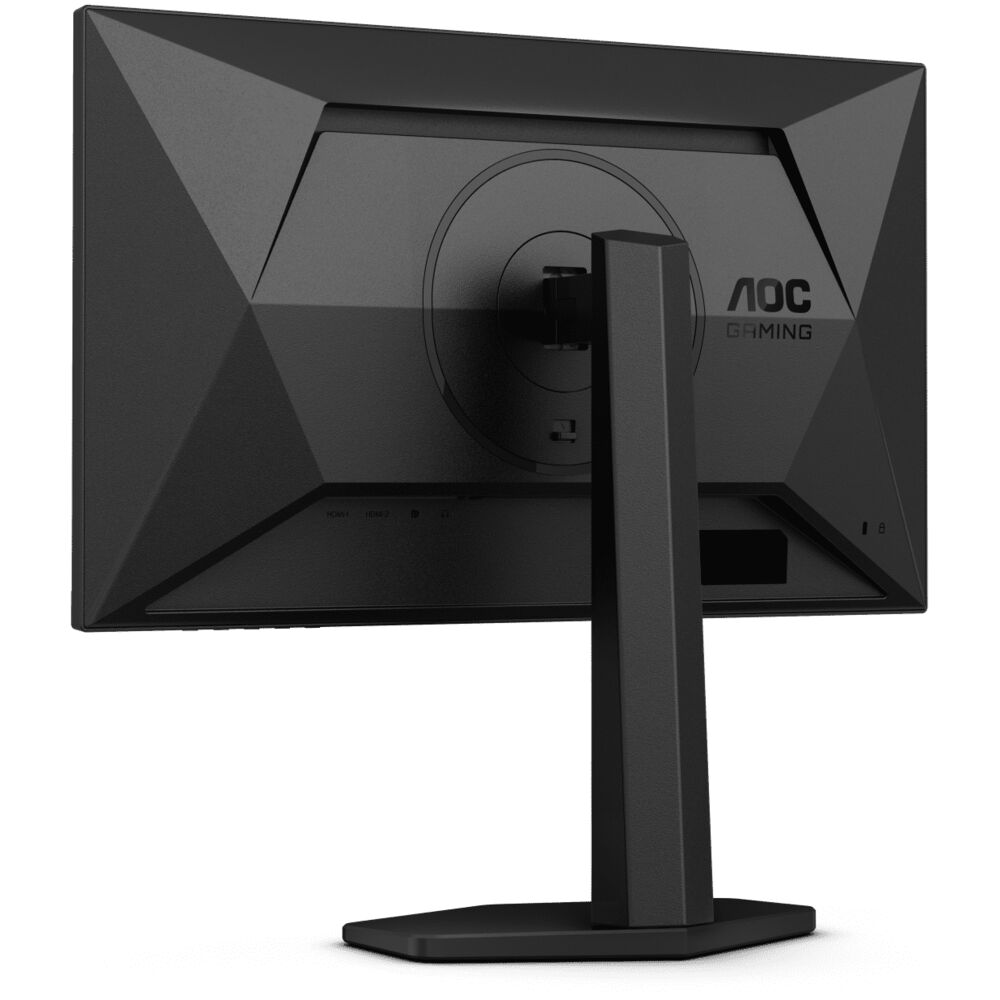
На задней панели расположены разъёмы: 1× HDMI 2.0, 1× DisplayPort 1.4 и аналоговый аудиовыход 3,5 мм. USB-хаба нет, что в 2024 году уже выглядит как ощутимое упущение — особенно на фоне конкурентов, которые начинают добавлять хотя бы пару USB-A портов даже в бюджетных моделях. Кнопки управления OSD расположены снизу справа и направлены вниз — традиционное решение AOC, которое требует привычки: вслепую попадать по нужной кнопке поначалу неудобно.
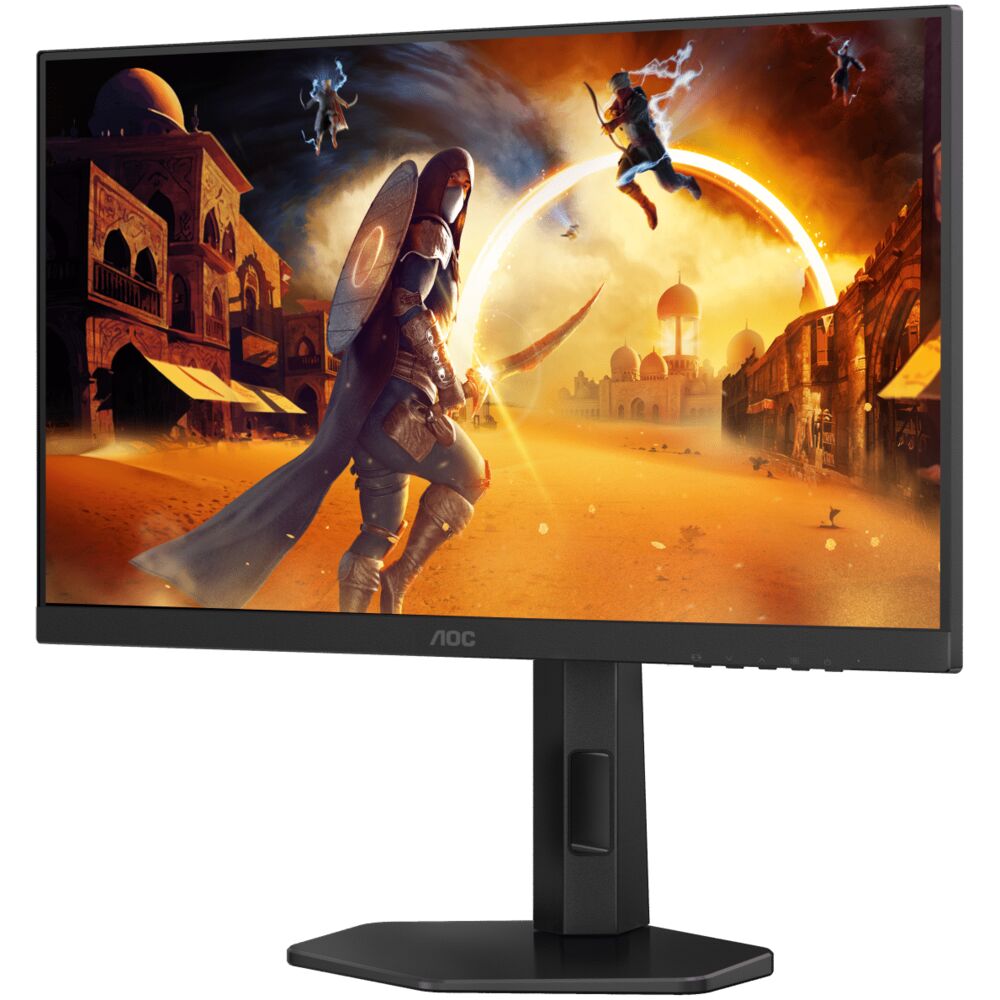
Предусмотрено крепление VESA 100×100 мм — стойка снимается нажатием кнопки-защёлки, после чего можно установить монитор на кронштейн. Кстати, в варианте 24G4HX подставка уже включает регулировку по высоте, что отличает его от базовой версии 24G4XE с фиксированной подставкой.
Характеристики матрицы: что показывают реальные замеры
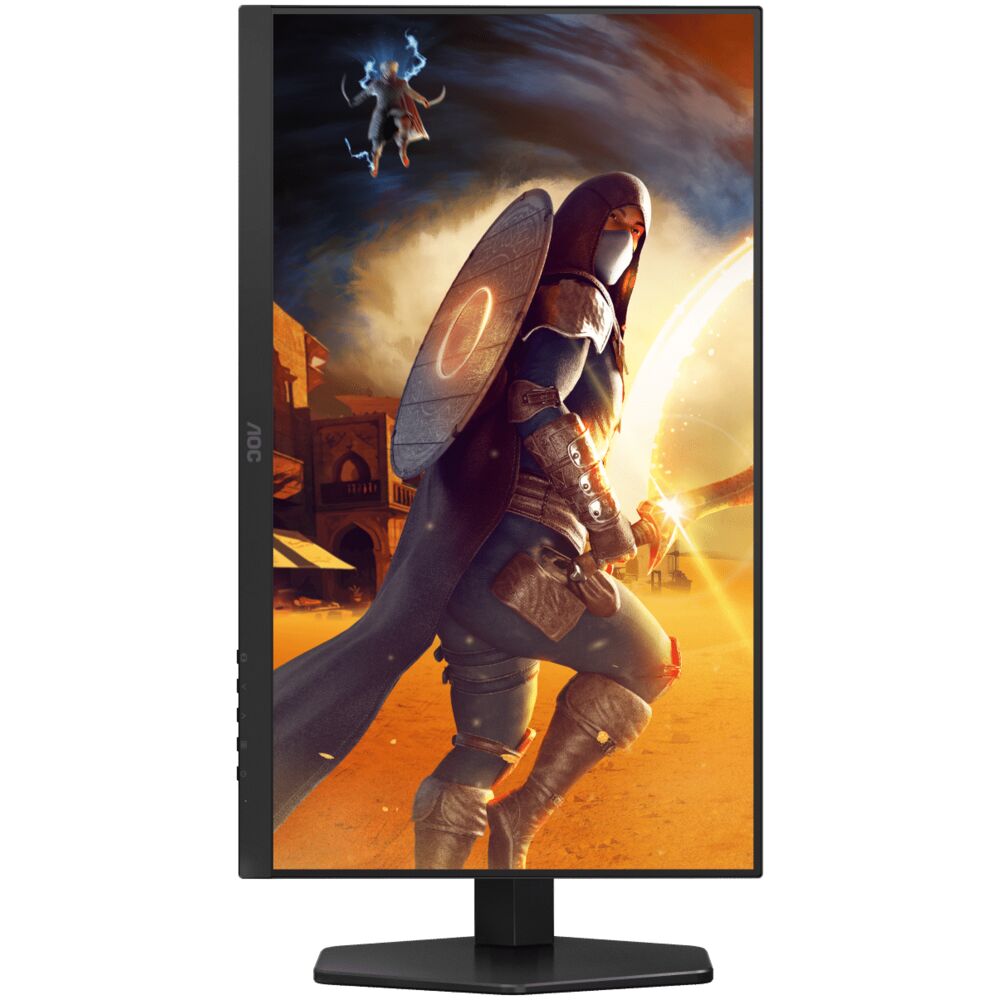
Сердце монитора — IPS-матрица диагональю 23,8 дюйма с разрешением 1920×1080 пикселей (Full HD). Плотность пикселей составляет 92 PPI — на дистанции 50–60 см от экрана отдельные пиксели практически неразличимы, изображение воспринимается чётким и детализированным. При работе с текстом мелкого кегля (9–10 pt) на дистанции 60 см субпиксельная структура начинает слегка просматриваться, но это справедливо для всех 24-дюймовых 1080p-мониторов.
Яркость и контраст
По результатам моих замеров с колориметром Datacolor SpyderX Pro пиковая яркость в стандартном профиле составила около 295–300 кд/м² — практически точно соответствует заявленным 300 кд/м². Этого вполне достаточно для комфортной работы в освещённой комнате. Матовое антибликовое покрытие дополнительно помогает бороться с отражениями, так что монитор прекрасно работает даже если позади вас находится окно.
Статическая контрастность по моим замерам составила порядка 1040–1050:1, что немного выше заявленных 1000:1 — приятная неожиданность. Для IPS-матрицы это неплохой показатель, хотя до глубины чёрного цвета VA-панелей (где контрастность нередко превышает 3000:1) далеко. В тёмных сценах — ночные уровни в играх, тёмные кинофильмы — «чёрный» цвет имеет характерный для IPS сероватый оттенок. К этому быстро привыкаешь, но фанатам кинематографического просмотра в затемнённой комнате стоит иметь это в виду.
Цветовой охват и точность цветопередачи
Здесь AOC 24G4HX приятно удивляет: цветовой охват по стандарту sRGB составляет 126%, что означает заметно расширенный gamut с более насыщенными, «сочными» цветами по сравнению со стандартными sRGB-мониторами. При этом охват NTSC достигает 113%, что подтверждают и сторонние тесты.
Что касается точности «из коробки», без калибровки — среднее значение Delta E составляет около 2,5–2,8. Для геймера это вполне приемлемо: цвета выглядят реалистично и живо. Для профессиональной работы с цветом (ретушь, цветокоррекция видео) монитор после калибровки достигает Delta E около 1,5, что уже вполне пригодно для базовых задач. Калибровка с помощью SpyderX Pro позволила достичь Delta E ≈ 1,47 — очень достойный результат для бюджетного монитора.
Гамма-кривая незначительно отклоняется от эталона: при установленном значении 2.2 реальное значение составляет примерно 2.1. На практике это выражается в чуть более светлых тенях — ничего критичного для обычного использования.
Равномерность подсветки
Тест равномерности подсветки показал среднеприемлемый результат, характерный для данного ценового класса: небольшое засветление в углах и слегка неравномерная яркость по краям. В светлых рабочих сценариях (документы, браузер) это незаметно. На однотонном тёмно-сером фоне при пониженной яркости можно разглядеть лёгкое «облако» в верхней части экрана. Это типичное поведение для IPS-матриц в данном ценовом диапазоне, и у большинства пользователей этот дефект попросту не возникнет в реальных условиях.
Углы обзора
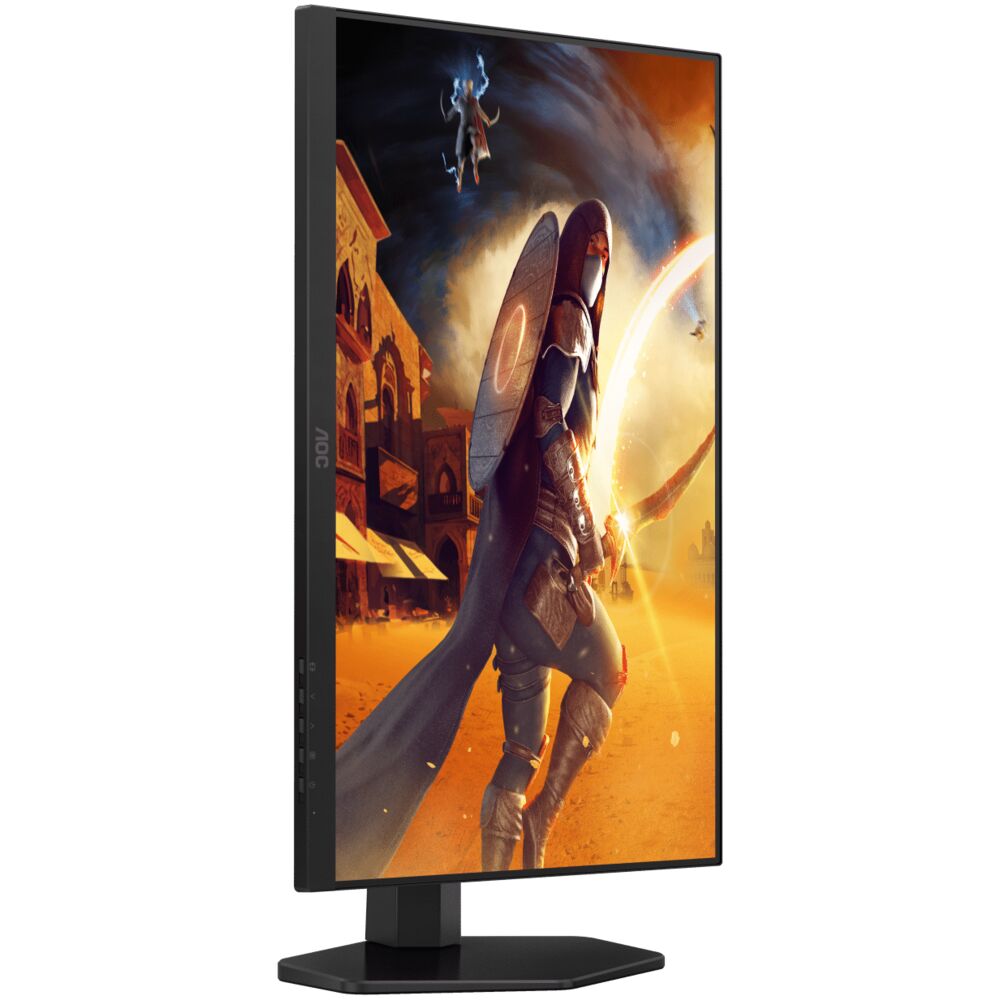
Заявленные углы обзора 178°/178° по горизонтали и вертикали — не просто маркетинг. IPS-матрица действительно показывает стабильную цветопередачу под широкими углами. Я тестировал монитор в мультимониторной конфигурации, разместив его крайним слева: при взгляде под углом около 45° цвета практически не искажаются, минимальный сдвиг в сторону тёплых оттенков едва заметен. Это огромное преимущество перед TN-матрицами, которые при боковом взгляде кардинально меняют цвет и яркость.
Игровая производительность: тест в реальных условиях
Частота обновления 180 Гц: ощущается ли разница?
Центральный вопрос для потенциальных покупателей этого монитора. Я тестировал этот монитор на системе с RTX 4070 и Ryzen 7 5800X — достаточно мощной конфигурации для стабильного удержания 180+ FPS в соревновательных играх (CS2, Valorant) и 120+ FPS в более тяжёлых тайтлах.
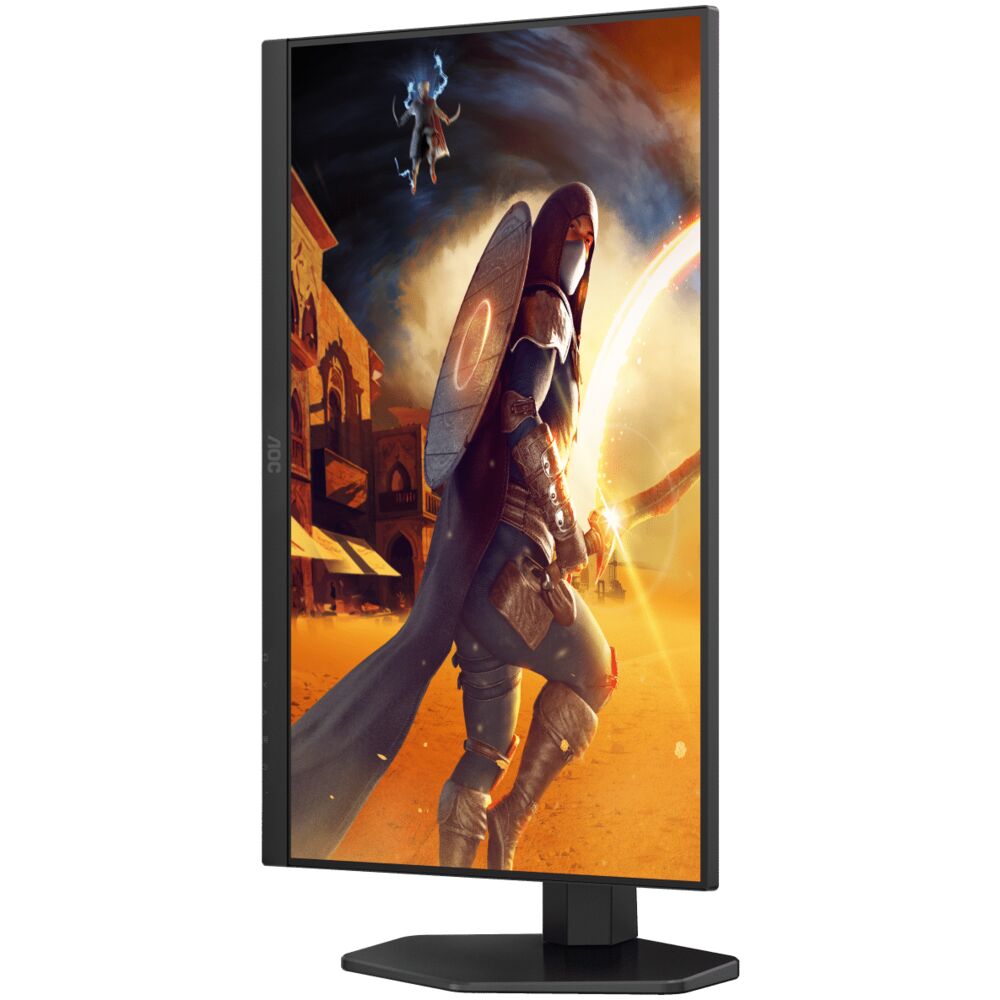
Разница между 144 Гц и 180 Гц субъективно менее заметна, чем разница между 60 и 144 Гц, — это нужно понимать сразу. Тем не менее, при внимательном сравнении (я использовал для этого метод переключения между разными частотами через NVIDIA Control Panel) 180 Гц дают немного более «стеклянную», плавную картинку движения. В CS2 при прицеливании через снайперский прицел это особенно заметно: движение противника отображается чуть более непрерывно. Для большинства игроков это даст ощутимое тактическое преимущество только на уровне про-игры, но эстетически 180 Гц приятнее 144 Гц.
Время отклика и разгон матрицы
Вот здесь нужно остановиться подробнее, потому что именно в этом месте маркетинговые цифры AOC расходятся с реальностью. Заявленные «1 мс» — это значение MPRT (Moving Picture Response Time), то есть время отображения движущегося изображения при активированной стробоскопической подсветке (MBR). В реальности Grey-to-Grey время отклика матрицы составляет около 5–7 мс в зависимости от настроек разгона.
Монитор предлагает четыре режима разгона (Overdrive): Off, Weak, Medium, Strong. Мои наблюдения полностью совпали с результатами крупных специализированных изданий:
- Off (Выкл.): нативная производительность панели, среднее время отклика около 7–8 мс. Видимые следы за движущимися объектами в динамичных сценах.
- Weak (Слабый): среднее время отклика снижается до ~6,25 мс, практически без инверсного гостинга. Лучший вариант при частоте обновления ниже 120 Гц.
- Medium (Средний): «золотая середина» для 180 Гц-гейминга — время отклика снижается до ~4,5–5,9 мс при минимальном overshoot. Это мой рекомендуемый режим для большинства пользователей.
- Strong (Сильный): агрессивный разгон с заметным инверсным гостингом (яркие ореолы вокруг движущихся объектов). Этот режим я бы рекомендовал избегать — визуальный артефакт заметен невооружённым глазом.
Существенный нюанс: оптимальный режим разгона зависит от частоты работы монитора. При 180 Гц лучше использовать Medium, при более низких частотах (100–120 Гц в VRR-режиме) предпочтительнее Weak. Идеальным решением был бы автоматически адаптируемый overdrive, но эта функция — удел мониторов более высокого ценового класса.
Адаптивная синхронизация: FreeSync и G-Sync Compatible
AOC 24G4HX поддерживает как AMD FreeSync (диапазон 48–180 Гц), так и NVIDIA G-Sync Compatible. Я тестировал оба варианта — на системе с RTX 4070 через DisplayPort 1.4 и на второй тестовой системе с Radeon RX 6700 XT через HDMI 2.0.
В обоих случаях адаптивная синхронизация работала безупречно: тиринг (разрыв кадра) полностью отсутствовал, статтер при нестабильном FPS был минимальным. Диапазон VRR 48–180 Гц достаточно широк — монитор корректно работает даже при просадках FPS до 50 кадров, ниже этого значения включается Low Frame Compensation (LFC), удваивающая частоту обновления для устранения заметных рывков.
Особо стоит отметить производительность в CS2 при активном FreeSync: при стабильных 180+ FPS картинка абсолютно чистая, без артефактов. Я специально проверял «граничные» сценарии — быстрое движение камеры при стрельбе, перебежки через дымовые гранаты, сцены со взрывами — нареканий нет.
Входная задержка
Измеренная входная задержка при 180 Гц составила около 0,8–4 мс в зависимости от методики измерения — это превосходный результат, сопоставимый с лучшими 144 Гц-мониторами. На практике: я играл в CS2 несколько часов подряд и не заметил ни малейшего «проваливания» в ощущении отзывчивости. Клики регистрировались мгновенно, движение мышью транслировалось на экран без воспринимаемой задержки.
HDR10: честная оценка
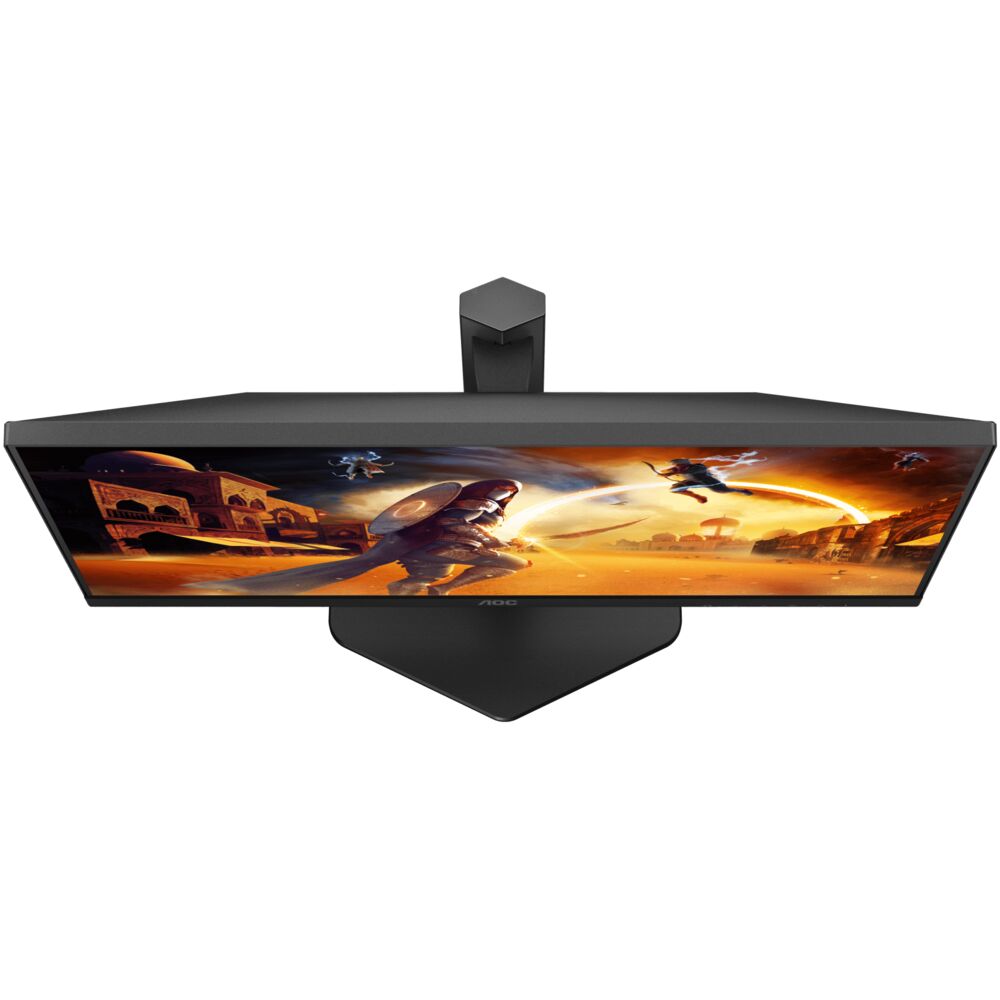
Монитор поддерживает HDR10 — но к этой поддержке нужно относиться с пониманием ограничений. При максимальной яркости всего 300 кд/м² и отсутствии локального затемнения (local dimming) полноценного HDR-эффекта получить не получится. Включение HDR в Windows или в играх даёт незначительное расширение динамического диапазона — блики становятся чуть ярче, тени чуть детальнее — но это не тот контрастный, драматичный HDR-эффект, который вы видите на OLED или Mini-LED панелях. Рекомендую HDR оставить выключенным и наслаждаться правильно откалиброванной SDR-картинкой — она выглядит лучше.
Стробоскопическая подсветка (MBR)
Функция MBR (Motion Blur Reduction) в теории должна устранять размытие движения путём стробоскопического мигания подсветки, синхронизированного с обновлением кадра. На практике она работает только при фиксированной частоте (требует отключения Adaptive Sync), имеет ограниченный диапазон эффективных частот, и даже при максимальных настройках чёткость остаётся посредственной с заметным strobe crosstalk (горизонтальные полосы). Лично я не нашёл практического применения этой функции — UFO Motion Test при активном Medium-разгоне и 180 Гц уже показывает достаточно хорошую чёткость движения.
Работа с монитором: не только игры
Производительность при работе с текстом и офисными задачами
Три недели я активно использовал монитор не только для игр, но и для работы: написание обзоров в редакторе, работа в Google Sheets, вёрстка в Affinity Publisher. Матовое покрытие отлично справляется с бликами даже при боковом освещении. Углы обзора IPS-матрицы позволяют свободно наклонять голову и менять позу — цвета не инвертируются, текст не «гаснет».
92 PPI — не самый высокий показатель пикселизации, но для 24-дюймового монитора на расстоянии 50–60 см текст выглядит достаточно чётко. После работы на ретина-дисплеях MacBook (227 PPI) разница ощущается, но через 20–30 минут глаз адаптируется. Шрифты с ClearType в Windows рендерятся корректно.
Flicker-Free технология — один из недооценённых плюсов этого монитора. AOC использует DC-подсветку вместо PWM (Pulse Width Modulation), что полностью устраняет мерцание подсветки на всех уровнях яркости. За три недели работы по 6–8 часов в день я не почувствовал усталости глаз, которая характерна при работе с PWM-мониторами. Это важно для тех, кто проводит за монитором много времени.
Просмотр видеоконтента
Расширенный цветовой охват (126% sRGB) делает просмотр ярких, насыщенных видео приятным — краски «живут», тропические пейзажи в 4K-YouTube выглядят аппетитно. При просмотре тёмных сцен (ночные эпизоды в сериалах) «серый чёрный» IPS-панели даёт о себе знать, особенно в затемнённой комнате. Для кинолюбителей, смотрящих фильмы с выключенным светом, это будет заметным компромиссом.
Аудиовыход 3,5 мм работает корректно — подключение наушников через монитор вместо задней панели ПК удобно при расположении системника под столом. Встроенных динамиков нет, что является сознательным решением производителя для снижения цены.
Настройки OSD: удобство и функциональность
Экранное меню (OSD) управляется пятью физическими кнопками, расположенными на нижнем крае панели справа. Кнопки направлены вниз, что требует нащупывания на ощупь — стандартная практика для AOC, но менее удобная, чем джойстик, который используют некоторые конкуренты.
Само меню логично организовано: разделы «Цвет», «Изображение», «Игры», «Экстра» и «Настройка». Игровые опции включают настройки overdrive, включение MBR, настраиваемый прицел (DialPoint) с несколькими вариантами форм, шесть режимов изображения (FPS, Racing, RTS, Gamer1, Gamer2, Gamer3), регулировку чёрного уровня (Shadow Control) для лучшей видимости в тёмных местах. Режим Low Blue Light доступен в 4 уровнях интенсивности — полезно для вечерних сессий.
Одна нестыковка, которую я обнаружил: настройки разгона overdrive «спрятаны» в подменю второй страницы раздела «Игры» — не самое очевидное место для, пожалуй, самой важной игровой настройки монитора.
Длительная надёжность: наблюдения за 3 недели
За 21 день непрерывной эксплуатации (в среднем 8–10 часов в сутки, то есть порядка 180–200 часов суммарно) никаких аппаратных сбоев, артефактов изображения или аномалий с яркостью не наблюдалось. Монитор не «засыпал» произвольно, не терял сигнал при переключении источников. Температура корпуса оставалась комфортной — задняя крышка в области центральной части слегка тёплая на ощупь при долгой работе, но не горячая.
Яркость за три недели визуально не изменилась — повторный замер через 21 день показал те же ~295 кд/м², что и при первом включении. Это хороший признак стабильности подсветки.
Отдельно стоит упомянуть гарантийную политику AOC для G-серии: трёхлетняя гарантия нулевого брака пикселей (Zero-Bright-Dot), трёхлетняя гарантия с предварительной заменой (advance replacement) и годичное покрытие случайных повреждений. По меркам бюджетного сегмента это очень серьёзное предложение — большинство конкурентов дают стандартные 1–2 года без защиты от битых пикселей.
Тестирование на frame pacing при длительных игровых сессиях показало стабильную работу VRR без «вылетов» синхронизации. NVIDIA G-Sync Compatible активировалась через DisplayPort 1.4 сразу и без проблем — в отличие от некоторых пользовательских случаев с HDMI-подключением, где функция в панели управления NVIDIA не отображалась. Рекомендую использовать DisplayPort для максимальной совместимости.
Конкурентный анализ: как AOC 24G4HX смотрится на фоне альтернатив
В процессе подготовки этого обзора и по опыту работы с аналогичными устройствами, у меня была возможность сравнить AOC 24G4HX с несколькими ключевыми альтернативами. Рассмотрим каждую подробнее.
AOC 24G4HX vs Samsung Odyssey G3 (S24DG302)
Samsung Odyssey G3 — один из главных конкурентов в сегменте 24-дюймовых игровых мониторов. Samsung использует VA-матрицу с более высоким нативным контрастом (порядка 2500–3000:1 против ~1050:1 у IPS), что обеспечивает более глубокий чёрный в тёмных сценах. Однако VA проигрывает IPS в углах обзора и, как правило, страдает от dark smearing — характерного замыливания тёмных объектов при движении. AOC 24G4HX с IPS-матрицей этого недостатка лишён полностью. Для соревновательного гейминга (FPS, battle royale) я бы однозначно предпочёл AOC — без темновых артефактов в динамичных сценах.
AOC 24G4HX vs MSI MAG 242F
MSI MAG 242F — интересный конкурент с частотой до 200 Гц и временем отклика 0,5 мс (заявленные). На практике MSI предлагает чуть более быструю панель в режиме максимального overdrive, встроенные динамики и USB-хаб — более богатый набор функций. Сборка также воспринимается чуть более «взрослой». Однако разница в игровом опыте между 180 и 200 Гц практически неощутима при субъективной оценке. AOC 24G4HX отвечает полноценной эргономичной подставкой с Pivot, которой у MAG 242F нет в базовой комплектации. При паритетной цене я бы смотрел на наличие поворота в портрет и Pivot-функцию как на решающий фактор.
AOC 24G4HX vs Gigabyte G24F 2
Gigabyte G24F 2 — ещё один претендент на звание «лучшего бюджетного монитора» с IPS-матрицей и 165 Гц. AOC 24G4HX выигрывает по частоте (180 против 165 Гц), цветовому охвату (126% sRGB против ~120% у Gigabyte) и качеству подставки. Gigabyte G24F 2 имеет незначительное преимущество в отдельных режимах overdrive с чуть более предсказуемым поведением при низких частотах VRR. В итоге AOC 24G4HX выглядит немного более актуальным решением за аналогичные деньги.
AOC 24G4HX vs AOC 24G2SP (предшественник)
Сравнение с предшественником — пожалуй, самое наглядное. AOC 24G4HX обеспечивает 180 Гц против 165 Гц у 24G2SP, более быстрое время отклика в режиме Medium overdrive, заметно более насыщенный цветовой охват и обновлённый дизайн без красных вставок. Если у вас сейчас 24G2SP — апгрейд будет ощутимым, хотя и не революционным. Если же у вас ещё более старый монитор на 144 Гц — переход на 24G4HX будет весьма заметным улучшением.
Для кого этот монитор: рекомендации по типу пользователя
По результатам трёхнедельного тестирования я могу чётко сформулировать, для кого AOC 24G4HX является оптимальным выбором, а кому стоит смотреть в сторону других решений.
Кому однозначно подойдёт:
- Соревновательные геймеры с ограниченным бюджетом. Если ваш приоритет — CS2, Valorant, Apex Legends — AOC 24G4HX даёт вам 180 Гц, низкий input lag, G-Sync Compatible/FreeSync и IPS-матрицу без dark smearing. Это именно то сочетание, которое нужно для FPS-игр.
- Пользователи, переходящие с TN или VA на IPS. Широкие углы обзора и равномерная цветопередача IPS изменят ваше восприятие изображения к лучшему.
- Люди, работающие и играющие на одном мониторе. Полноценная эргономика (Pivot, Swivel, Height, Tilt), Flicker-Free подсветка и неплохая заводская цветопередача делают его комфортным для многочасовой работы.
- Пользователи, которым важна надёжность и гарантия. Трёхлетняя гарантия с нулевым бракованным пикселем — это серьёзное преимущество перед многими конкурентами.
- Геймеры на консолях (PS5, Xbox Series X). Поддержка 120 Гц через HDMI 2.0 обеспечивает плавный геймплей на современных консолях с соответствующей поддержкой.
Кому стоит рассмотреть альтернативы:
- Поклонники кино в тёмной комнате. IPS-матрица даёт сероватый чёрный — для кинопросмотра в полной темноте лучше рассмотреть VA-монитор с высоким нативным контрастом.
- Профессиональные дизайнеры и ретушёры. Для цветокоррекции и профессиональной работы с цветом нужен монитор с более широким охватом DCI-P3 (желательно 95%+) и фабричной калибровкой. AOC 24G4HX после калибровки вполне справляется с базовыми задачами, но не является профессиональным инструментом.
- Пользователи, которым критично наличие USB-хаба. Здесь монитор не предлагает ничего — нет ни одного USB-порта.
- Те, кто хочет полноценный HDR. При 300 нит и без local dimming HDR10 на этом мониторе носит скорее маркетинговый характер.
Итоговый вердикт
После трёх недель интенсивного тестирования AOC 24G4HX у меня сложилось устойчивое мнение: это один из лучших бюджетных игровых мониторов на рынке в категории 24 дюйма / Full HD. Монитор честно выполняет своё главное обещание — предоставить плавный, отзывчивый игровой опыт с 180 Гц, низким input lag и адаптивной синхронизацией для обоих лагерей GPU.
Неожиданными плюсами стали: полноценная эргономичная подставка с Pivot (редкость для бюджетного класса), отличный цветовой охват 126% sRGB, хорошая заводская точность цветопередачи (Delta E ~2,5) и DC-подсветка без мерцания. Неожиданными минусами — отсутствие USB-хаба, не самое удобное управление OSD, и ограниченное качество стробоскопической подсветки MBR.
Если вы ищете монитор для соревновательного гейминга, который при этом не «убьёт» глаза во время работы и предложит полную эргономику — AOC 24G4HX заслуживает вашего внимания в первую очередь.
Плюсы и минусы AOC 24G4HX
Частота обновления 180 Гц — заметное улучшение плавности по сравнению с 144 Гц
IPS-матрица с углами обзора 178°/178° без dark smearing
Полная эргономика подставки: регулировка высоты (130 мм), наклон, поворот, Pivot
Поддержка AMD FreeSync и NVIDIA G-Sync Compatible (диапазон 48–180 Гц)
Отличный цветовой охват: 126% sRGB, 113% NTSC
DC-подсветка без мерцания (Flicker-Free) — комфортно для длительной работы
Низкий input lag ~0,8–4 мс при 180 Гц
Хорошая заводская цветоточность (Delta E ~2,5–2,8)
Трёхлетняя гарантия с защитой от битых пикселей и годовым покрытием случайных повреждений
В комплекте кабели HDMI и DisplayPort
Матовое антибликовое покрытие
Поддержка DisplayPort 1.4 и HDMI 2.0 — оба разъёма поддерживают максимальную частоту 180 Гц
VESA 100×100 мм для установки на кронштейн
Тонкие рамки с трёх сторон — удобно для мультимониторных конфигураций
Отсутствие USB-хаба — ни одного USB-порта
Кнопки управления OSD вместо джойстика — неудобно нащупывать вслепую
HDR10 номинальный — без local dimming и пиковой яркости выше 300 нит полноценного HDR нет
Стробоскопическая подсветка MBR работает только при отключённой адаптивной синхронизации и даёт посредственный результат
Нет автоматической адаптации overdrive под текущую частоту VRR
Серый чёрный цвет типичный для IPS — заметен в тёмных сценах при просмотре в тёмной комнате
Лёгкое покачивание монитора при максимально поднятой подставке
Отсутствие встроенных динамиков
Нет USB-C порта и Power Delivery