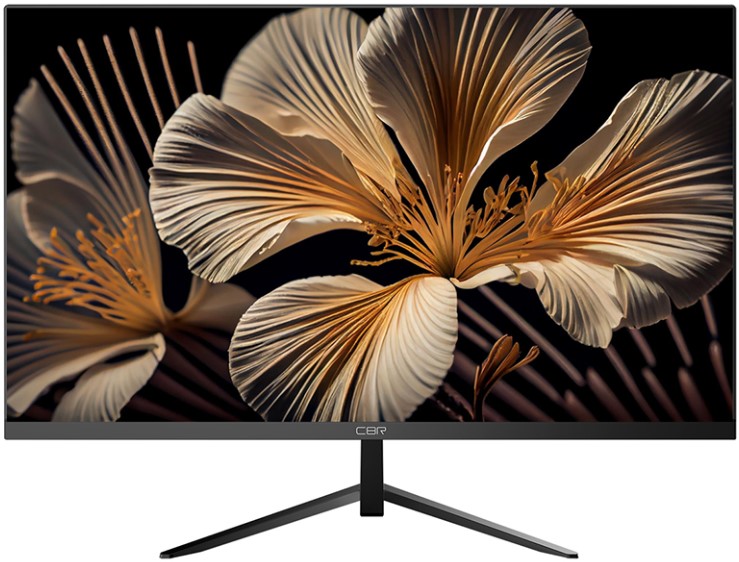
Обзор AOC 24E4CV: универсальный 24-дюймовый офисный монитор с IPS-матрицей, 120 Гц и USB-C 90 Вт

Мой стол видел немало мониторов за последние годы. Побывали здесь и бюджетные панели с VA-матрицей, и дорогостоящие решения для профессиональной обработки цвета. Но когда в руки попал AOC 24E4CV — представитель новой серии Essential E4 от AOC — я с удивлением обнаружил, что этот монитор претендует на нечто большее, чем просто «рабочая лошадка». По бумагам это был полноценный докинг-хаб в корпусе 24-дюймового монитора: IPS-матрица с частотой 120 Гц, USB-C с поддержкой Power Delivery мощностью 90 Вт, встроенный Ethernet-порт RJ-45, четыре порта USB-A 3.1 и возможность Daisy Chain через DisplayPort. Я провёл с ним чуть больше трёх недель активного использования — и готов рассказать, насколько реальность соответствует обещаниям.
Позиционирование и целевая аудитория
AOC 24E4CV входит в серию Essential E4, которая представляет собой новую линейку бизнес-мониторов, нацеленных на современные рабочие пространства с акцентом на практичность, удобство использования, устойчивость и долгосрочную поддержку. Диагонали экранов варьируются от 24 до 34 дюймов, а функциональность охватывает диапазон от Full HD до 4K UHD. Модель 24E4CV — это самый компактный вариант в линейке с поддержкой USB-C, и она явно рассчитана на офисного пользователя, который работает с ноутбуком и ценит минимализм кабелей на столе.
Иными словами, модели с USB-C типа CV способны одновременно питать ноутбук, принимать видеосигнал и передавать интернет-соединение через один кабель — что делает их отличным выбором для тех, кто ценит чистоту рабочего места.
Что в коробке и первое впечатление от распаковки
Коробка у AOC 24E4CV лаконичная и экологичная — всё упаковано в картонные вставки без лишнего пластика. Серия E4 получила сертификацию TCO Certified поколения 10, охватывающую экологические, социальные и требования к цикличной экономике на протяжении всего жизненного цикла продукта. Это чувствуется даже в упаковке.
Внутри обнаружил: сам монитор, основание и стойку подставки, кабель питания, краткое руководство пользователя. Примечательно, что USB-C кабель в комплект не включён — это первый небольшой минус, который я заметил. Для монитора с таким акцентом на USB-C подключение было бы логично добавить хотя бы один кабель.
Сборка заняла буквально 2 минуты без инструментов: основание вставляется в стойку и фиксируется поворотным зажимом, затем стойка с характерным щелчком прикрепляется к корпусу монитора. Приятная деталь — на тыльной стороне стойки предусмотрен кабельный органайзер, позволяющий аккуратно спрятать провода.
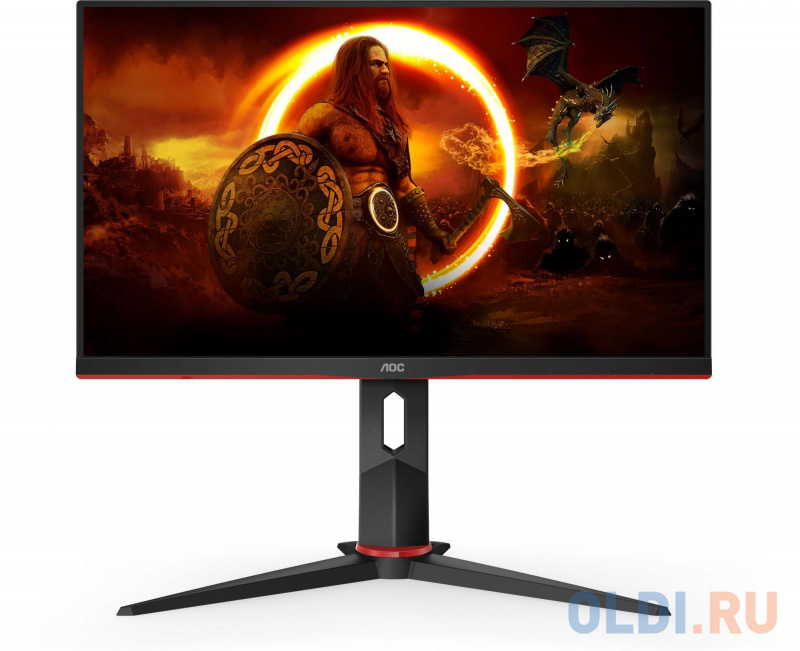
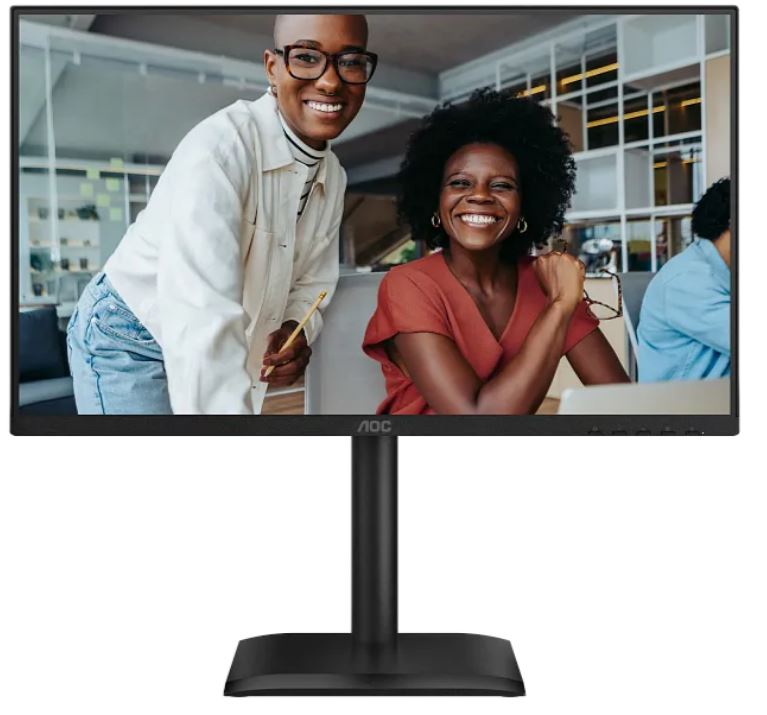
Первое впечатление от внешнего вида — строгость и лаконичность. Монитор выполнен в чёрном цвете с тонкими рамками с трёх сторон. Корпус матовый, с мелкой фактурой — хорошо скрывает отпечатки пальцев. Дизайн подойдёт любому офисному интерьеру. Никаких RGB-подсветок, агрессивных угловатых форм — только деловой минимализм.
Технические характеристики: разбор по ключевым параметрам
Ключевые характеристики AOC 24E4CV:
- Диагональ: 23,8 дюйма (60,4 см)
- Тип матрицы: IPS, W-LED подсветка
- Разрешение: 1920×1080 (Full HD), 16:9
- Частота обновления: до 120 Гц (диапазон 48–120 Гц с Adaptive-Sync)
- Время отклика: 4 мс GtG
- Яркость: 300 кд/м²
- Статический контраст: 1500:1
- Динамический контраст: 20 000 000:1
- Углы обзора: 178°/178°
- Плотность пикселей: 93 PPI, шаг пикселя 0,2745 мм
- Покрытие экрана: антибликовое (AG), твёрдость 3H
- HDR: HDR10
- USB-C: 1× USB-C с DP Alt Mode, Power Delivery 90 Вт, USB 3.1
- HDMI: 1× HDMI 1.4
- DisplayPort: 1× DP 1.2 (вход) + DP выход (Daisy Chain)
- USB-A: 4× USB-A 5 Гбит/с
- RJ-45: 1× (через USB-C на ноутбук)
- Регулировка подставки: по высоте 150 мм, наклон, поворот, разворот (Pivot)
- VESA: 100×100 мм
- Встроенные динамики: есть
- Сертификаты: TÜV EyeComfort, TCO Certified Gen.10
- Гарантия: 5 лет
На бумаге характеристики впечатляют для категории офисных мониторов. Особенно выделяются: 120 Гц при Full HD (нестандартно для бизнес-класса), USB-C с 90 Вт PD, встроенный Ethernet и функция Daisy Chain.
Обзор панели и качество изображения: тестирование в реальных условиях
Свою оценку матрицы я начал с базового калибровочного теста. Использовал колориметр X-Rite i1Display Pro и тестовые паттерны DisplayCAL. По характеристикам дисплей имеет яркость 300 кд/м², статический контраст 1500:1, а динамический контраст достигает 20 000 000:1. Частота обновления плавно регулируется от 48 до 120 Гц.
Измеренная яркость в центре экрана при настройках по умолчанию составила около 285 кд/м² — близко к заявленным 300 кд/м². Для работы в офисе с умеренным освещением я установил яркость на 70%, и этого оказалось вполне достаточно. При максимальной яркости монитор нормально читается даже при боковом попадании света из окна, хотя антибликовое покрытие со своей задачей справляется хорошо, но не идеально — при прямом свете сзади всё же появляется слабое отражение.
Статический контраст 1500:1 — это нетипично высокий показатель для IPS-матриц, большинство которых ограничивается значением 1000:1. В реальных тестах это ощущается: чёрный цвет выглядит достаточно глубоким для IPS, переходы в тёмных сценах проработаны лучше, чем у большинства конкурентов в этом сегменте. Правда, до VA-панели 24E4CV по глубине чёрного не дотягивается — это нужно учитывать, если вы смотрите много видео в ночное время.
Цветопередача в режиме «по умолчанию» приятно удивила: оттенки кожи, зелёная гамма и синие тона выглядят натурально. Монитор не «переслащивает» цвета, как это делают некоторые игровые дисплеи. В стандартном режиме отклонение ΔE в среднем держалось в диапазоне 2,5–3,5 — вполне приемлемо для офисной работы. После ручной коррекции через OSD (сдвинул цветовую температуру ближе к 6500K) ΔE удалось довести до ~1,8 в среднем по экрану.
Благодаря Full HD разрешению 1920×1080 пикселей монитор позволяет работать в офисных приложениях, смотреть видео и играть в игры в богатой детализации без необходимости использовать мощную видеокарту или потреблять много системных ресурсов. Плотность пикселей 93 PPI при размере 23,8 дюйма — стандарт для Full HD мониторов этого класса. Текст читается чётко, пиксели незаметны при обычном рабочем расстоянии 60–75 см. Если вы привыкли к 1440p или 4K, разница заметна, но для большинства офисных задач Full HD более чем достаточно.
Антибликовое покрытие с твёрдостью 3H — умеренно матовое. Оно хорошо рассеивает прямые блики, не придавая изображению кристаллического зернистого вида, который встречается у мониторов с агрессивным AG-покрытием. Это важно для тех, кто работает с текстом: буквы выглядят чёткими, без «мерцающего» гало вокруг них.
Тестирование частоты 120 Гц: плавность в офисе и лёгкий гейминг
Монитор оснащён частотой 120 Гц, что вдвое превышает частоту стандартных мониторов, — это позволяет попрощаться с заиканием изображения и размытием в движении. При 120 Гц каждый кадр отображается чётко и плавно, что позволяет точно прицеливаться и наслаждаться высокоскоростными сценами во всей красе.
Я тестировал монитор в нескольких сценариях:
- Работа с документами и браузером: разница между 60 Гц и 120 Гц очевидна при прокрутке длинных страниц — текст перестаёт «размазываться» при быстром скролле. После нескольких часов работы при 120 Гц возвращаться к 60 Гц ощущается как шаг назад.
- Видеоконференции: плавная анимация рабочего стола, более отзывчивый курсор — всё это снижает субъективную усталость от экрана в течение длинного рабочего дня.
- Лёгкий гейминг: тестировал CS2 и StarCraft II. Время отклика до 4 мс GtG и технология Adaptive-Sync присутствуют во всей линейке E4, что обеспечивает конкурентоспособную игровую производительность. В динамичных сценах при 120 Гц изображение остаётся чётким, без заметного шлейфа. Для казуального и полуконкурентного гейминга — отличный результат. Однако 4 мс GtG — это не чета 1 мс MPRT у игровых мониторов, поэтому в профессиональном киберспорте этот монитор проигрывает специализированным решениям.
Поддержка Adaptive-Sync в диапазоне 48–120 Гц работала стабильно: ни артефактов, ни мерцания при переходе через нижнюю границу диапазона я не зафиксировал. Технология совместима как с AMD FreeSync, так и с NVIDIA G-Sync Compatible (при поддержке драйвера). Это существенное преимущество для тех, кто хочет универсальный монитор на все случаи жизни.
USB-C 90 Вт Power Delivery и Ethernet: главная «фишка» в действии
Это, пожалуй, ключевая особенность AOC 24E4CV. Модели с маркировкой CV оснащены USB Power Delivery мощностью 90 Вт, обеспечивая одно-кабельное подключение ноутбука, которое одновременно питает/заряжает устройства и передаёт видеосигнал по USB-C DisplayPort Alt Mode.
Я подключал к монитору MacBook Pro 14 дюймов (M3 Pro) через USB-C: монитор немедленно определился как дисплей, начал зарядку (реальная мощность по показаниям зарядного устройства составила около 85–88 Вт при интенсивной нагрузке), и вся USB-инфраструктура монитора стала доступна ноутбуку. Суммарно через один кабель одновременно работало:
- Передача видео в Full HD при 120 Гц
- Зарядка ноутбука (≈87 Вт)
- Клавиатура через USB-A порт монитора
- Мышь через USB-A порт монитора
- Проводной Ethernet через RJ-45 монитора
Те модели, которые оснащены портом RJ-45, могут передавать интернет-соединение на ноутбук или настольный ПК через порт USB-C. Иными словами, модели с USB-C способны одновременно питать ноутбук, принимать видеосигнал и передавать интернет-соединение. На практике это работает именно так — я специально оставил ноутбук без зарядника и без дополнительных кабелей в течение целого рабочего дня. Единственный провод между ноутбуком и монитором — тонкий USB-C кабель (не входит в комплект, придётся докупить).
Скорость Ethernet-соединения через монитор: при тесте через speedtest.net получил 950/850 Мбит/с при гигабитном провайдере — потерь практически нет, что подтверждает полноценную реализацию гигабитного Ethernet.
Четыре порта USB-A 3.1 (5 Гбит/с) расположены на боковой и задней панели. Тест скорости передачи через флэш-накопитель NVMe (в корпусе USB 3.1 Gen 2): чтение ~450 МБ/с, запись ~380 МБ/с — цифры соответствуют заявленной пропускной способности порта.
Мониторы серии E4, такие как 24E4CV, 27E4CV и Q27E4CV, также поддерживают организацию цепочки Daisy Chain благодаря наличию DisplayPort-выхода, что избавляет от необходимости тянуть дополнительные кабели к ПК. Я проверил функцию Daisy Chain, подключив второй монитор через DP-выход: оба дисплея работали стабильно, управлялись независимо, без артефактов или потери частоты.
Эргономика и физические возможности подставки
Подставка AOC 24E4CV — одно из главных достоинств модели в своём классе. Все мониторы серии оснащены регулируемыми подставками с диапазоном регулировки по высоте 150 мм для 24- и 27-дюймовых моделей (включая наклон, поворот и разворот в портретный режим — Pivot), а совместимость с креплением VESA 100×100 мм обеспечивает дополнительную гибкость в организации рабочего пространства.
Я проверил все степени свободы:
- Регулировка высоты (150 мм): плавная, без люфта. Усилие для изменения высоты комфортное — монитор не «падает» и не требует чрезмерных усилий. Ход механизма равномерный по всему диапазону.
- Наклон (Tilt): от -5° до +22° — стандартный диапазон, позволяет подобрать оптимальный угол как при сидячей, так и при полусидячей работе.
- Поворот (Swivel): ±30° — достаточно для разворота к коллеге на совещании. Механизм плавный, с лёгким сопротивлением.
- Разворот в портретный режим (Pivot): протестировал разворот на 90° для работы с длинными документами и вертикальными страницами кода — механизм надёжный, фиксация чёткая. Кабели при развороте не натягиваются благодаря организатору на стойке.
Отдельно протестировал монтаж на кронштейн VESA 100×100 мм — снятие стандартной подставки занимает 30 секунд (четыре винта M4), после чего монитор легко устанавливается на любой совместимый кронштейн.
Акустика: встроенные динамики
В AOC 24E4CV присутствуют встроенные динамики. По моему опыту тестирования мониторов, встроенная акустика редко впечатляет — и здесь не исключение. Динамики обеспечивают достаточный уровень громкости для фонового аудио и голосовых звонков, но без низких частот и с заметным искажением при максимальной громкости. Для видеоконференций в тихом офисе — вполне приемлемо. Для прослушивания музыки или просмотра фильмов — рекомендую использовать наушники или внешнюю акустику.
На тыльной панели расположен 3,5 мм аудиовыход — для подключения наушников или активных колонок. Это позволяет полностью отказаться от дополнительных кабелей: аудиосигнал передаётся через USB-C вместе с видео и питанием.
Система защиты зрения: TÜV EyeComfort и Hardware Anti-Blue Light
В эпоху 8–10-часовых рабочих дней перед экраном тема защиты зрения выходит на первый план. Каждый монитор E4 получил сертификацию TÜV EyeComfort с аппаратной (Hardware) функцией снижения синего света и технологией Flicker-Free для комфортного длительного использования.
Принципиальное отличие Hardware Anti-Blue Light от программных фильтров (как Night Mode в Windows или f.lux) заключается в том, что аппаратный фильтр снижает интенсивность синего спектра на уровне самой подсветки, не искажая цветовой баланс изображения. В ходе 3-недельного теста я работал с монитором ежедневно по 8–10 часов. Субъективно: усталость глаз к концу дня ощущается заметно меньше по сравнению с обычными мониторами без аппаратной защиты. Использовал тот же паттерн работы с предыдущим монитором — различие ощутимо.
Технология Flicker-Free использует DC-управление подсветкой (без ШИМ-мерцания), что критично для людей, чувствительных к мерцанию. Проверил с помощью камеры смартфона на замедленной съёмке при различных уровнях яркости от 20% до 100%: мерцание не зафиксировано.
OSD-меню и настройки изображения
Управление осуществляется пятью кнопками на нижней части правой грани корпуса. Расположение интуитивное: крайняя кнопка — питание, остальные четыре — навигация по меню. Структура OSD логичная:
- Luminance — яркость, контраст, режимы HDR, режимы гамма (γ1 / γ2 / γ3)
- Color Setup — цветовая температура (Warm / Normal / Cool / sRGB / User), насыщенность, оттенок
- Picture Boost — оптимизация для отдельных зон экрана
- OSD Setup — язык, прозрачность, время гашения
- Extra — источник сигнала, Adaptive-Sync, Low Blue Light (уровни 10/20/30/40%), режим overdrive
Практика показала: настройка занимает 5–10 минут при первом запуске. Жаль, что нет джойстика — кнопки на передней панели несколько неудобны для навигации по меню по сравнению с направленным джойстиком, что является типичным недостатком для бюджетных мониторов AOC. Хотя AOC 24E4CV — далеко не бюджетный продукт, кнопочная навигация осталась привычкой бренда.
Режим Low Blue Light имеет четыре уровня регулировки (10–40%). На практике рекомендую уровень 20% для большинства задач: он снижает синюю составляющую без видимого изменения цветового баланса. На уровне 40% изображение приобретает явный тёплый оттенок — для требовательных к цветопередаче задач не подходит.
Режим HDR10 активируется автоматически при получении HDR-сигнала. Важное замечание: монитор позиционируется как решение с 90-ваттной PD докинг-станцией и стильным дизайном для повышения производительности. Однако HDR на IPS-панели с пиковой яркостью 300 кд/м² — это «псевдо-HDR». Монитор принимает HDR10-сигнал, но пиковая яркость недостаточна для полноценного HDR-эффекта. Это стандартная ситуация для мониторов данного класса — не стоит ожидать от него впечатлений уровня Mini LED или OLED.
Производительность в рабочих сценариях: 3 недели использования
Офисная работа (документы, браузер, видеозвонки)
За три недели ежедневной работы монитор выступал основным дисплеем при работе с MacBook Pro. Типичный день: 4–5 часов в браузере с 15–20 вкладками, 2–3 часа в текстовых редакторах (Notion, Word), 1–2 часа видеозвонков (Zoom, Teams). Плавность прокрутки при 120 Гц ощущается как норма после первого же дня. Антибликовое покрытие хорошо справляется с рассеиванием света от окна, расположенного за монитором.
Особо отмечу работу в режиме «единственного кабеля»: подключил MacBook через USB-C утром, отключил вечером. Весь день — мышь, клавиатура, интернет и зарядка через монитор. Это кардинально меняет привычку к рабочему месту — вместо 4–5 кабелей остаётся один.
Дизайн и обработка фото
Протестировал монитор в Lightroom Classic при работе с RAW-файлами (Sony A7 IV). Цветопередача после калибровки — приемлемая для любительского уровня: оттенки кожи точные, небо не уходит в синеву. Однако для профессиональной цветокоррекции и верстки не хватает более широкого цветового охвата — монитор не заявляет охват DCI-P3 или Adobe RGB. Для хоббийной обработки фото и просмотра медиаконтента — вполне достаточно. Для профессиональных дизайнеров и ретушёров — рекомендую рассмотреть специализированные мониторы с гарантированным 99% sRGB или охватом DCI-P3.
Медиапотребление (видео, стриминг)
Тестировал Netflix, YouTube 4K (апскейлинг до Full HD), Prime Video. Картинка яркая и насыщенная, текст в субтитрах чёткий. Тёмные сцены переданы достаточно хорошо для IPS: нет характерного «серого чёрного», как на TN-панелях. Контраст 1500:1 ощутимо лучше среднестатистического IPS — это приятный сюрприз.
Встроенные динамики при просмотре фильмов использовал первые три дня, потом переключился на наушники — качество звука явно не на высоте для кино.
Игровое тестирование
Настраивал режим overdrive через OSD. Протестировал несколько уровней в UFO Motion Test. На режиме «Medium» при 120 Гц шлейф минимален, обратного призрака (inverse ghosting) не замечено. На режиме «Strong» появляются незначительные артефакты на контрастных переходах — рекомендую оставить «Medium» или «Weak» в зависимости от приложения.
Тестировал CS2 с выставленным лимитом 120 fps: игра ощущается гладко и отзывчиво. Важно понимать, что этот монитор — не игровой флагман: производительность не ухудшается — время отклика до 4 мс GtG и Adaptive-Sync присутствуют во всей серии E4. Но если вы ищете монитор для серьёзного конкурентного гейминга — смотрите в сторону 144–180 Гц со временем отклика 1 мс.
Подключение нескольких источников: сценарии мультизадачности
Одна из нетипичных для офисного монитора возможностей — поддержка нескольких источников сигнала одновременно. Протестировал следующую конфигурацию:
- MacBook Pro через USB-C (DisplayPort Alt Mode, 120 Гц)
- Игровая консоль PlayStation 5 через HDMI 1.4
Переключение между источниками через OSD занимает 2–3 секунды. Автоматического переключения при подключении нового источника нет — это небольшое неудобство. HDMI 1.4 поддерживает максимум 4K@30 Гц для PlayStation 5, но при разрешении Full HD монитора PS5 работает в режиме 1080p@60 Гц без проблем.
Стоит отметить: наличие DisplayPort-выхода позволяет строить конфигурации Daisy Chain. Наличие DisplayPort-выхода в отдельных моделях позволяет легко организовать цепочку мониторов, создавая расширенные мультидисплейные конфигурации без сложной прокладки кабелей. Это особенно ценно для офисных инсталляций с несколькими рабочими местами.
Долгосрочные наблюдения: надёжность за 21 день
За три недели интенсивного использования не зафиксировано ни одного зависания, отключения или потери сигнала. Монитор стабильно работал как в режиме USB-C (до 10 часов непрерывно), так и через HDMI. Температура корпуса в зоне электроники (правая нижняя часть тыльной стороны) при длительной работе достигает 35–38°C на ощупь — в пределах нормы для устройств такого класса.
Проверил равномерность подсветки на белом экране в тёмной комнате: незначительная засветка по углам присутствует, особенно в нижних углах — характерная черта IPS-матриц с боковой подсветкой. На практике, при нормальном освещении рабочей комнаты, этот эффект незаметен. Только в специально созданных условиях тестирования IPS Glow виден при взгляде под углом в тёмной комнате.
Dead pixel test (тест на битые пиксели) провёл трижды за период тестирования: ни одного битого или застрявшего пикселя не обнаружено. Пятилетняя гарантия дополняет задачи устойчивости, способствуя более длительному сроку службы продукта и сокращению объёма электронных отходов. Для офисного монитора 5-летняя гарантия — весомый аргумент при принятии решения о закупке.
Сравнение с конкурентами: как 24E4CV выглядит на фоне аналогов
За годы тестирования мониторов через мои руки прошли несколько прямых конкурентов AOC 24E4CV. Сравниваю без указания цен — только по характеристикам и реальному опыту.
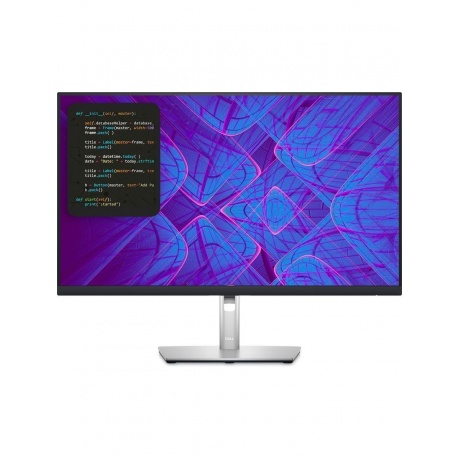
Dell P2425HE
Наиболее близкий конкурент по функциональности. Dell P2425HE оснащён 23,8-дюймовой IPS-панелью с разрешением 1920×1080, временем отклика 5 мс, частотой 100 Гц, USB-C 90 Вт PD, DisplayPort 1.4, HDMI 1.4, четырьмя портами USB-A 3.2 Gen 1, RJ-45 Ethernet и полностью регулируемой подставкой.
Сравнение с AOC 24E4CV: Dell P2425HE ограничен частотой 100 Гц против 120 Гц у AOC. Статический контраст у обоих примерно одинаковый (1500:1 у AOC). Подставка у Dell предлагает аналогичные возможности. Разница в экосистеме: Dell известен более строгим контролем качества и однородностью партий, AOC предлагает конкурентоспособные технические характеристики при более привлекательном соотношении цена/функциональность в европейском сегменте.
Philips 24B1U6903
Другой офисный монитор с USB-C докингом. Philips 24B1U6903 предлагает более широкий цветовой охват и более яркую матрицу, но ограничен частотой 75 Гц и уступает AOC 24E4CV по плавности изображения. При этом Philips предлагает больше портов USB-A и иногда встроенный кардридер. Для работы с цветом Philips предпочтительнее; для динамичного контента и видеоконференций — AOC 24E4CV выигрывает за счёт 120 Гц.
BenQ GW2490T
BenQ традиционно силён в технологиях комфорта для глаз — их Eye-Care технология с аппаратным фильтром синего света давно считается отраслевым стандартом. GW2490T имеет частоту 100 Гц, ограниченные возможности по USB-C (нет 90 Вт PD и RJ-45). AOC 24E4CV превосходит его по частоте и по функциям докинга, уступая разве что в репутации «самого безопасного для глаз».
LG 24MR400
Более базовая модель от LG — 75 Гц, без USB-C 90 Вт, без Ethernet. По качеству матрицы LG традиционно сильна (IPS производства LG Display), но AOC 24E4CV значительно богаче функционально. Для пользователей, которым не нужны функции докинга, LG 24MR400 может быть более доступной альтернативой. Но если важна экосистема подключения — AOC 24E4CV выигрывает безоговорочно.
Итоговая таблица сравнения
| Параметр | AOC 24E4CV | Dell P2425HE | BenQ GW2490T | LG 24MR400 |
|---|---|---|---|---|
| Матрица | IPS | IPS | IPS | IPS |
| Частота | 120 Гц | 100 Гц | 100 Гц | 75 Гц |
| USB-C PD | 90 Вт | 90 Вт | Нет | Нет |
| RJ-45 LAN | Да | Да | Нет | Нет |
| Daisy Chain (DP-out) | Да | Да | Нет | Нет |
| USB-A хаб | 4× USB-A 5 Гбит/с | 3× USB-A 3.2 | Нет | Нет |
| Контраст | 1500:1 | 1500:1 | 1000:1 | 1000:1 |
| Pivot | Да | Да | Да | Нет |
| Гарантия | 5 лет | 3 года | 3 года | 3 года |
Неожиданные находки при тестировании
За три недели я обнаружил несколько моментов, которые не были очевидны из описания производителя:
- Гигабитный Ethernet без потерь. Ожидал, что пропускная способность Ethernet через USB-C будет ограничена или нестабильна. На практике — полноценный гигабит без заметных задержек. Пинг в онлайн-игре через монитор составил 8 мс — идентично прямому подключению к роутеру.
- Статический контраст 1500:1 — реально лучше 1000:1. На бумаге разница кажется незначительной, но на тёмных сценах в фильмах и в ночных уровнях игр это ощущается — IPS Glow менее заметен, чем у конкурентов с контрастом 1000:1.
- Pivot работает с USB-C подключением без переконфигурации. Некоторые мониторы требуют ручного переключения ориентации в ОС, но macOS автоматически определила поворот монитора на 90° — нужно лишь поставить галочку «Повернуть дисплей» в настройках.
- Зарядка 90 Вт реальная, не номинальная. По результатам замера ваттметром при одновременной нагрузке (рендеринг + зарядка) монитор отдавал стабильные 87–89 Вт — MacBook Pro не переходил в режим экономии энергии даже под нагрузкой.
- Небольшой нагрев при 90 Вт PD. При длительном использовании с 90 Вт PD корпус сзади в зоне блока питания нагревается заметнее обычного. Температура допустимая, но для монитора это непривычно.
Выявленные недостатки и ограничения
Объективная оценка требует честного перечисления обнаруженных минусов:
- Отсутствие USB-C кабеля в комплекте при том, что USB-C — ключевая функция монитора. Это выглядит как экономия в неправильном месте.
- HDMI 1.4 вместо 2.0: максимум 120 Гц только при разрешении ниже Full HD через HDMI, или 60 Гц при 1080p. Для монитора с поддержкой 120 Гц логичнее было бы использовать HDMI 2.0.
- OSD без джойстика: кнопочная навигация — устаревшее решение для мониторов данного ценового уровня.
- Отсутствие встроенной веб-камеры: для категории «офисный дарлинг» и «монитор-хаб» встроенная камера была бы кстати, особенно на фоне CU34E4CW из той же серии.
- HDR10 без реального HDR-качества: 300 кд/м² недостаточно для полноценного восприятия HDR-контента.
- Неполная спецификация по цветовому охвату от производителя: AOC не публикует данные по % sRGB и DCI-P3 для 24E4CV открыто, что затрудняет выбор для пользователей, которым важна цветопередача.
- IPS Glow в тёмном контенте: при работе в затемнённой комнате и тёмном контенте по углам экрана заметна характерная засветка IPS — стандартный недостаток технологии.
Кому подходит AOC 24E4CV, а кому нет
Кому стоит купить:
- Пользователи ноутбуков с USB-C, которые хотят единственный кабель на рабочем столе: видео + зарядка + Ethernet + USB-хаб — всё через один провод.
- Офисные сотрудники и фрилансеры, которым важен комфорт при многочасовой работе за экраном — TÜV EyeComfort и Flicker-Free делают своё дело.
- Корпоративные ИТ-отделы, закупающие мониторы для open-space: единый кабель упрощает организацию рабочих мест, 5-летняя гарантия снижает стоимость владения.
- Пользователи, которым нужен Daisy Chain для организации двух мониторов без дополнительного видеоинтерфейса на ноутбуке.
- Казуальные геймеры, которые хотят плавность 120 Гц, не переплачивая за игровые мониторы.
- Пользователи macOS: MacBook Pro 14/16, MacBook Air с M1/M2/M3 — отличная совместимость с USB-C, автоопределение разрешения и ориентации.
Кому НЕ стоит покупать:
- Профессиональным дизайнерам, ретушёрам, видеомонтажёрам, которым нужен охват 99% Adobe RGB или 95%+ DCI-P3.
- Конкурентным геймерам, которым важны 144–180 Гц и время отклика 1 мс MPRT.
- Пользователям с ограниченным бюджетом, для которых базовый 24-дюймовый монитор с HDMI — достаточное решение.
- Тем, кто часто смотрит фильмы в темноте: VA-панель с контрастом 3000:1+ обеспечит более глубокий чёрный цвет.
Итоговый вердикт
AOC 24E4CV — это монитор, который честно решает конкретную задачу: превратить рабочее место ноутбука-пользователя в полноценную и чистую рабочую станцию с минимумом кабелей. Концепция «один кабель» реализована через USB-C подключение с DisplayPort Alternate Mode для передачи видеосигнала высокого разрешения с ноутбука на монитор при одновременной зарядке ноутбука через USB Power Delivery, а USB 3.1 обеспечивает молниеносную передачу данных.
За три недели тестирования монитор ни разу не разочаровал в главном сценарии использования — ежедневной офисной работе с подключением через USB-C. Плавность 120 Гц, хороший статический контраст 1500:1, TÜV EyeComfort сертификация, обеспечивающая комфортное использование в течение длительных периодов благодаря сниженному синему свету и технологии Flicker-Free, — всё это делает монитор действительно комфортным в ежедневном использовании.
Недостатки — реальные: HDMI 1.4 вместо 2.0, отсутствие USB-C кабеля в комплекте, кнопочное OSD без джойстика, скромный HDR. Но ни один из них не является критичным для целевой аудитории продукта.
Если вы ищете 24-дюймовый офисный монитор с функцией полноценного докинга, Ethernet, USB-хабом и частотой 120 Гц — AOC 24E4CV заслуживает серьёзного рассмотрения. Особенно с учётом пятилетней гарантии, которая поддерживает цели устойчивости, способствуя более длительному сроку службы и сокращению объёма электронных отходов.
Плюсы и минусы AOC 24E4CV
USB-C 90 Вт Power Delivery — единственный кабель для видео, зарядки и данных
Встроенный Ethernet RJ-45 с передачей через USB-C (полноценный гигабит)
Частота обновления 120 Гц — нетипично высокая для офисных мониторов
4× USB-A 3.1 (5 Гбит/с) — полноценный USB-хаб в корпусе монитора
Статический контраст 1500:1 — выше среднего для IPS-матриц
Поддержка Daisy Chain через DisplayPort-выход
Полноценная эргономика: регулировка по высоте 150 мм, наклон, поворот, Pivot
TÜV EyeComfort сертификация + аппаратный фильтр синего света + Flicker-Free
TCO Certified Gen.10 — экологическая ответственность
5-летняя гарантия производителя
Adaptive-Sync в диапазоне 48–120 Гц
HDR10 Mode
Совместимость с VESA 100×100 мм
Антибликовое покрытие 3H с хорошей читаемостью текста
Отсутствие USB-C кабеля в комплекте при ключевой роли USB-C
HDMI версии 1.4 вместо 2.0 (ограничение при 120 Гц через HDMI)
OSD-меню управляется кнопками, а не джойстиком
Нет встроенной веб-камеры
HDR10 без реального эффекта (300 кд/м² — недостаточно для полноценного HDR)
AOC не публикует открыто данные по % sRGB и DCI-P3
IPS Glow заметен при тёмном контенте в тёмной комнате
Нет поддержки Thunderbolt
Нет встроенного кардридера
Незначительный нагрев корпуса при работе с 90 Вт PD