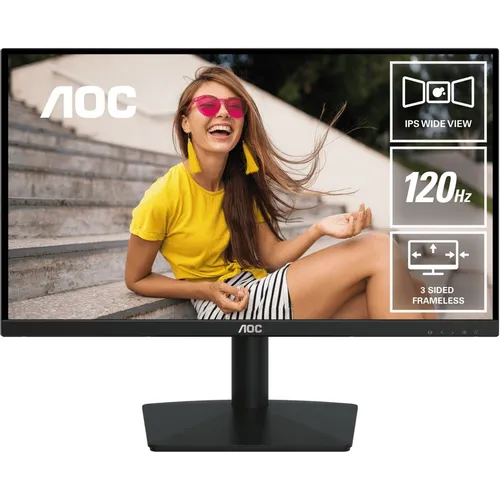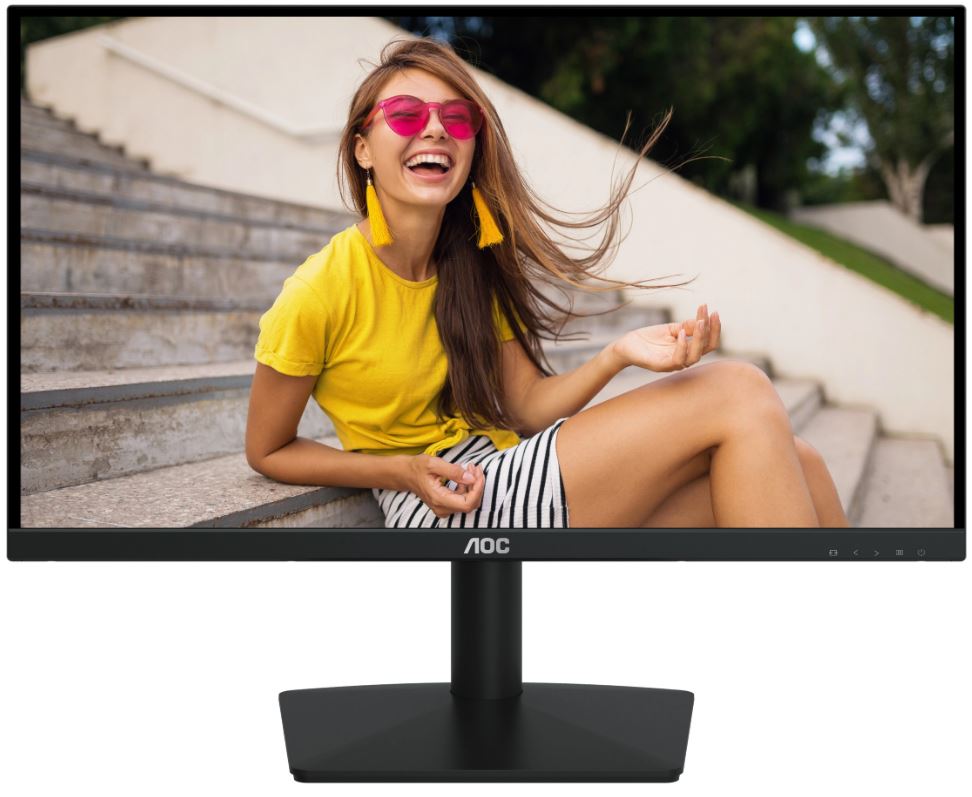




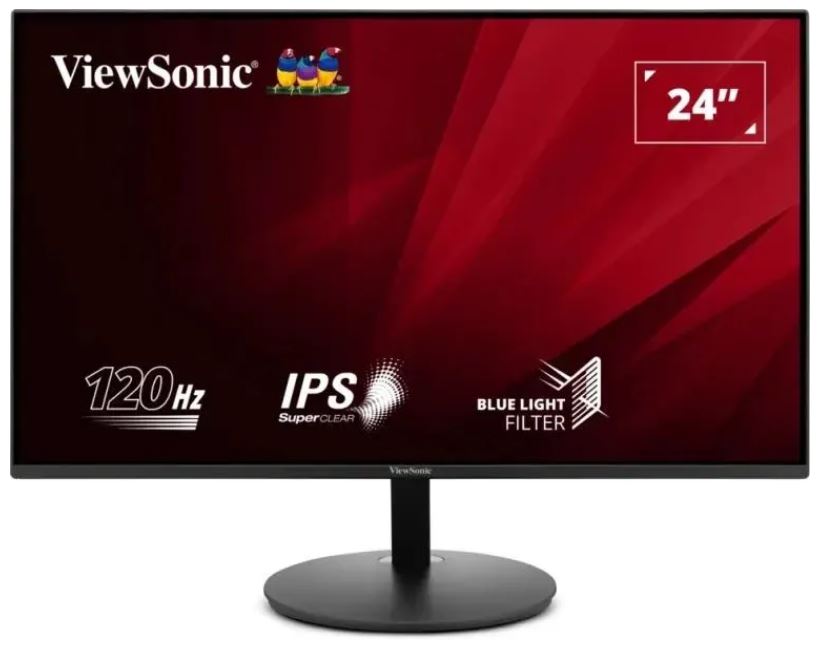
Обзор AOC 24B15H3: доступный IPS-монитор с 120 Гц для офиса и повседневного использования

О тестировании: что, как и зачем
Меня зовут Денис Домрачев, и последние пять с лишним лет я занимаюсь профессиональным тестированием мониторов — от бюджетных офисных панелей до премиальных флагманских дисплеев. За это время через мои руки прошло несколько сотен устройств, и я выработал чёткую систему оценки: замеряю реальные показатели яркости и контраста, проверяю цветовой охват с помощью колориметра, тестирую время отклика под нагрузкой и обязательно провожу расширенный сессионный тест — работаю за монитором по 6–8 часов подряд, чтобы понять, насколько комфортно за ним сидеть.
AOC 24B15H3 попал ко мне на тестирование примерно три недели назад. За это время я успел использовать его в разных сценариях: офисная работа с текстом и таблицами, просмотр кино и сериалов, умеренный гейминг в шутерах и стратегиях, а также монтаж фото для личных нужд. В данном обзоре я постараюсь максимально честно и структурировано изложить всё, что узнал об этом устройстве.
Монитор относится к бюджетному сегменту линейки AOC B-Line и позиционируется производителем как универсальное решение для дома и офиса. Заявленные характеристики звучат весомо: IPS-матрица, 120 Гц частота обновления, 1 мс время отклика (MPRT), Adaptive Sync и трёхсторонний безрамочный дизайн. Но насколько это соответствует реальности? Давайте разберёмся.
Распаковка и первые впечатления
Монитор приходит в скромной картонной коробке с минималистичным оформлением. Внутри — сам монитор в пенопластовой «колыбели», подставка, крепёжный винт, блок питания (внешний, 12В/2А) и кабель питания. Никакого кабеля HDMI или VGA в комплекте нет — это типичная практика для бюджетных устройств, но всё равно немного неприятно: придётся купить кабель отдельно.
Первое наблюдение: Отсутствие даже одного кабеля видеосигнала в комплекте — это не просто мелкая экономия производителя, это реальное неудобство для пользователя, который только что купил монитор и хочет немедленно его подключить.
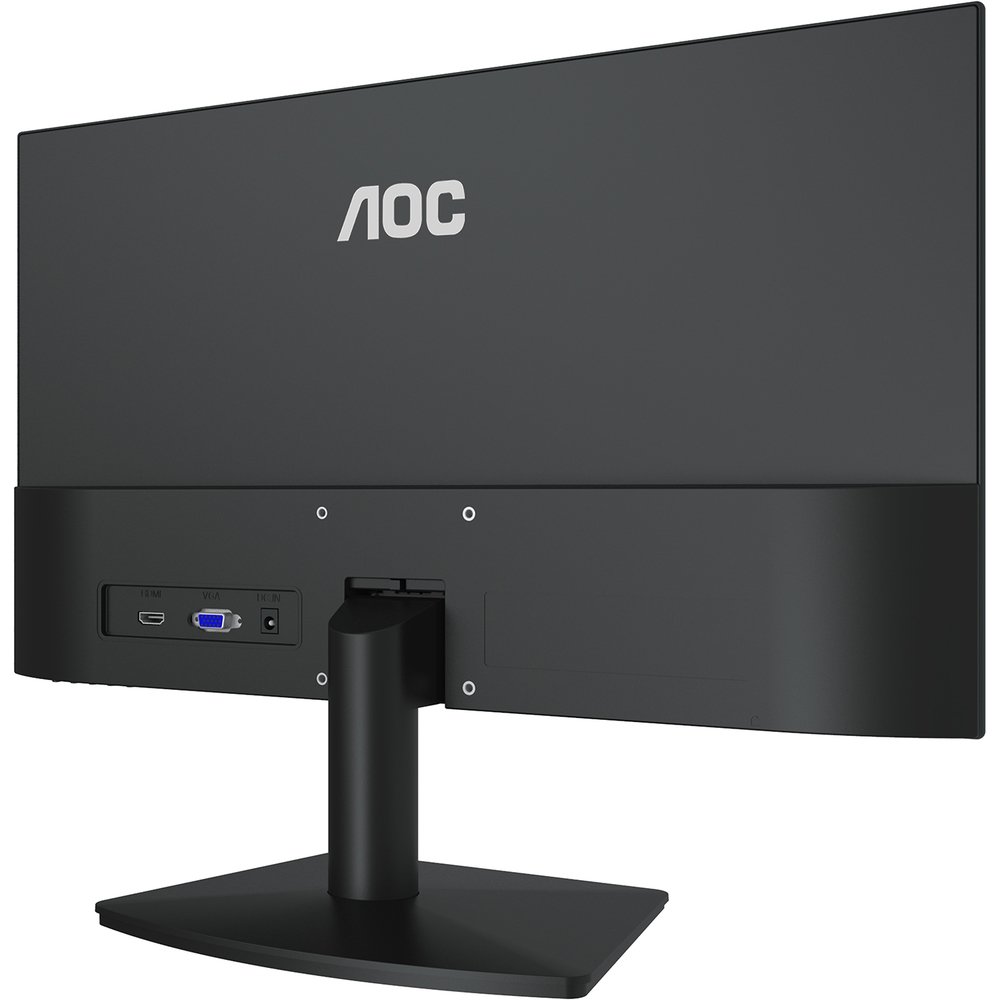
Сборка подставки занимает буквально минуту: нижняя часть фиксируется к штоку одним винтом с накатанной головкой, сам шток вставляется в крепёжный кронштейн на задней стенке монитора и защёлкивается. Инструменты не нужны. Монитор встаёт устойчиво, хотя подставка кажется немного «пластиковой» на ощупь — лёгкое постукивание по столу передаётся на корпус.
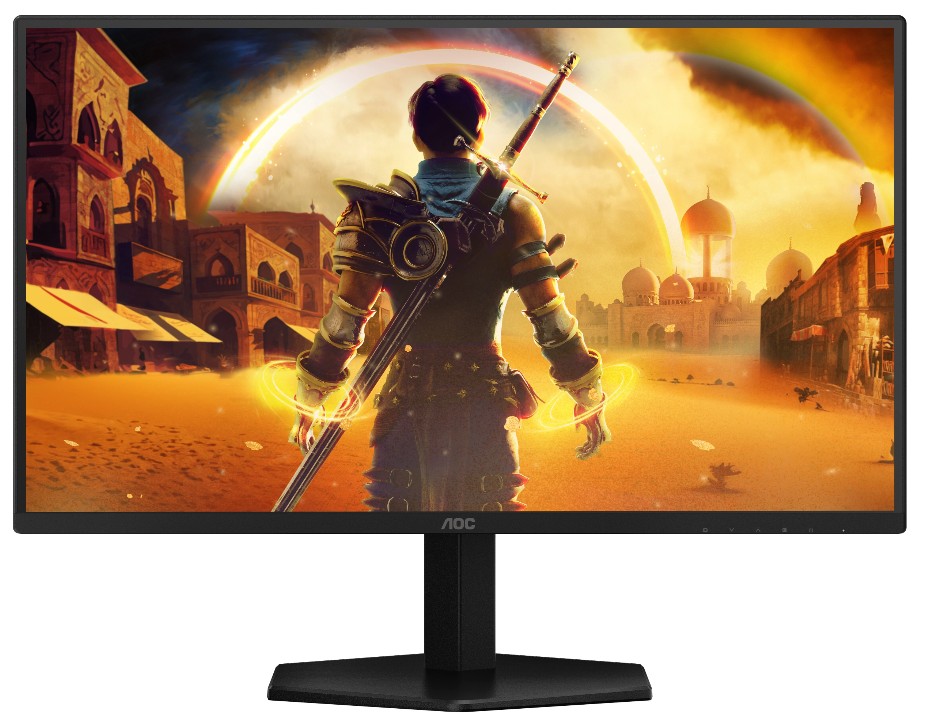
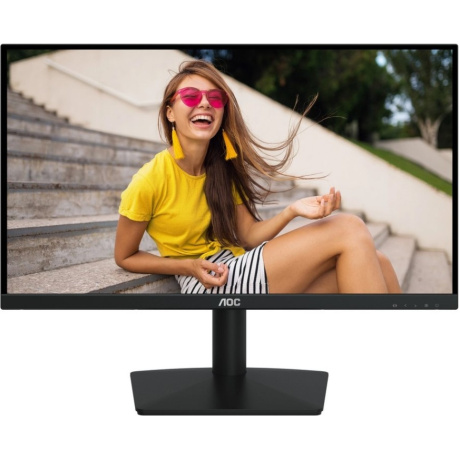
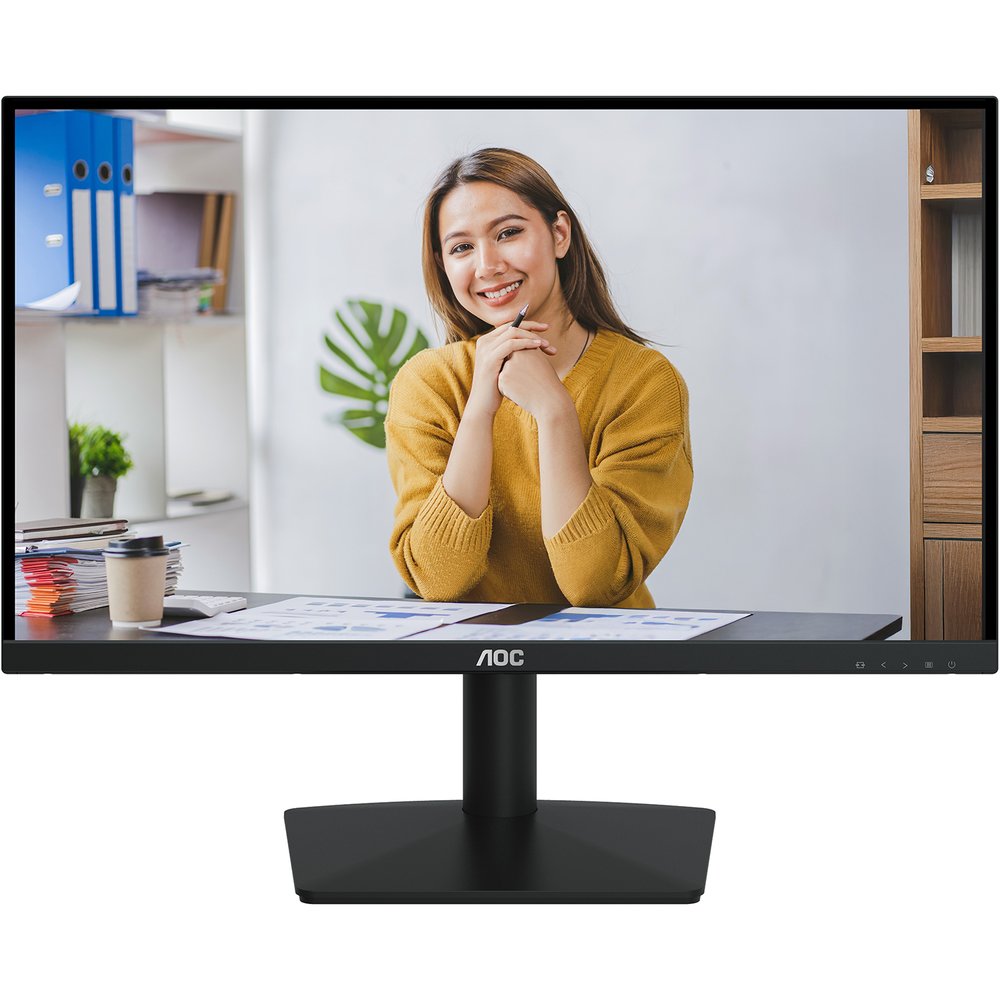
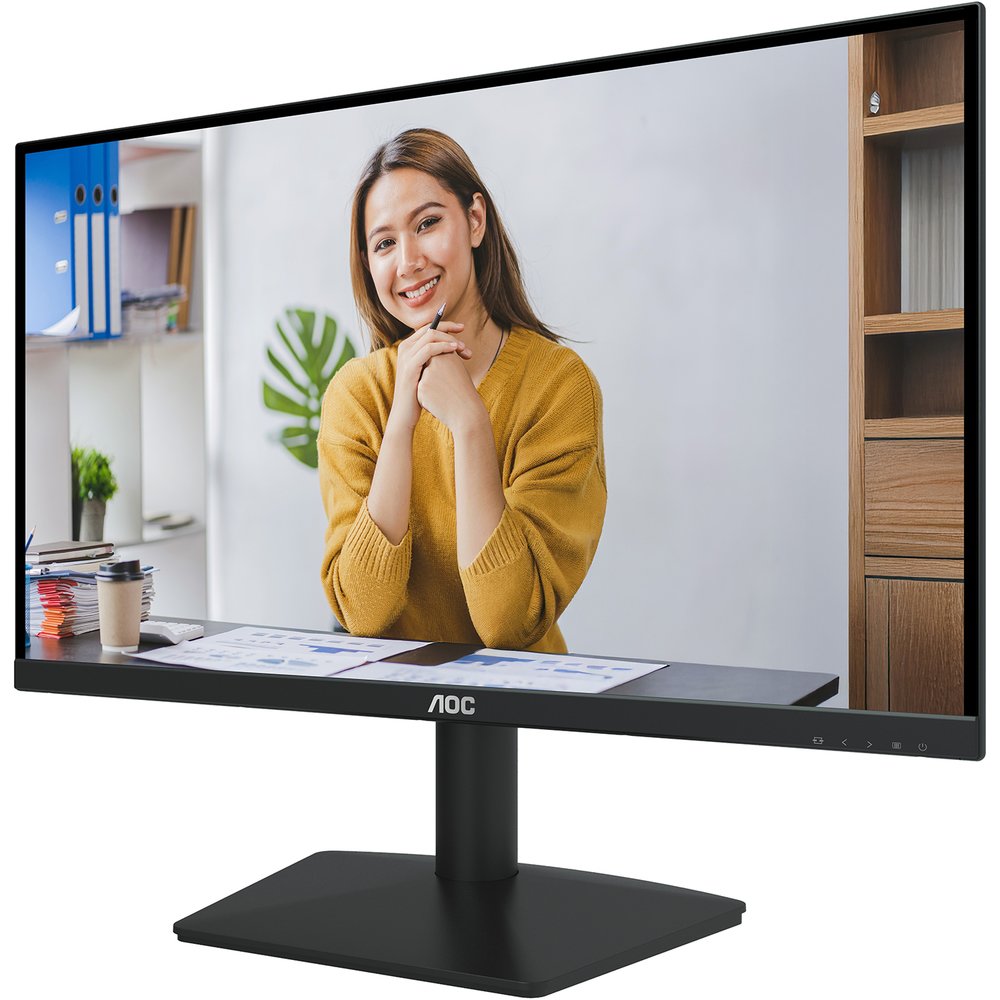
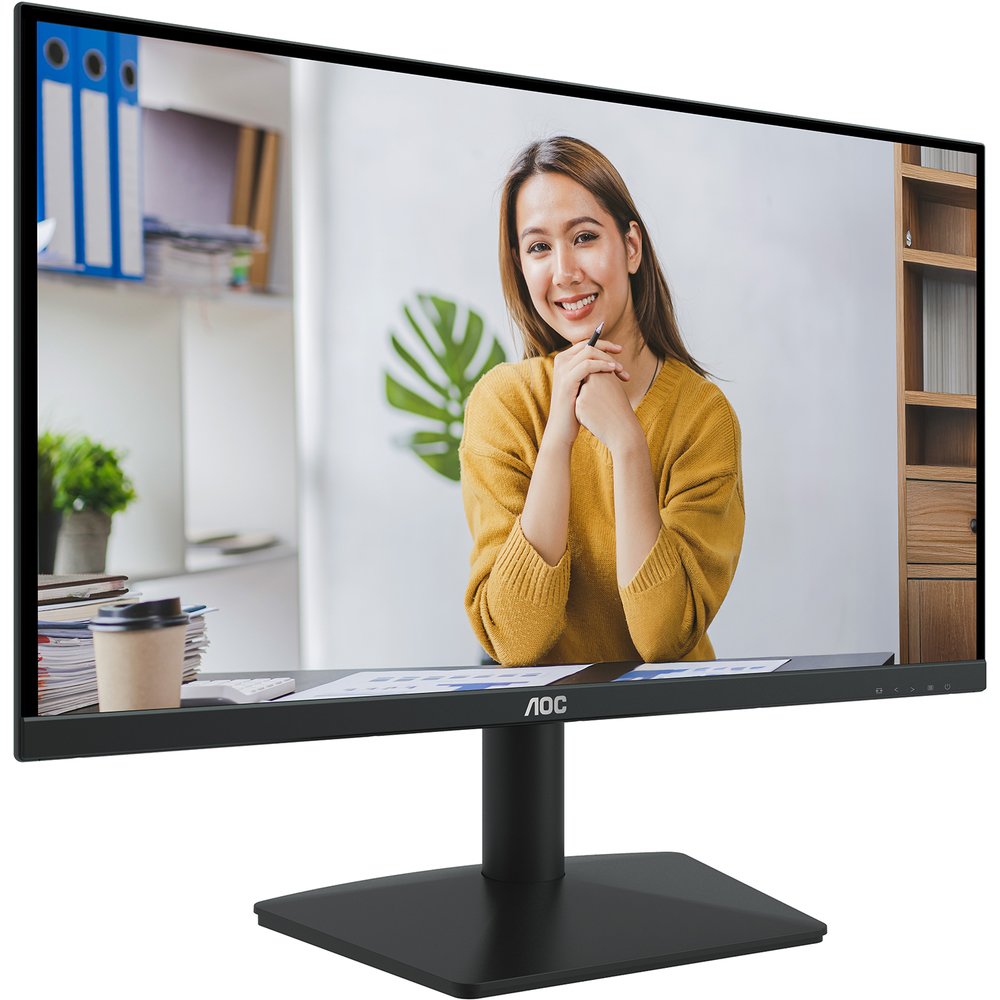
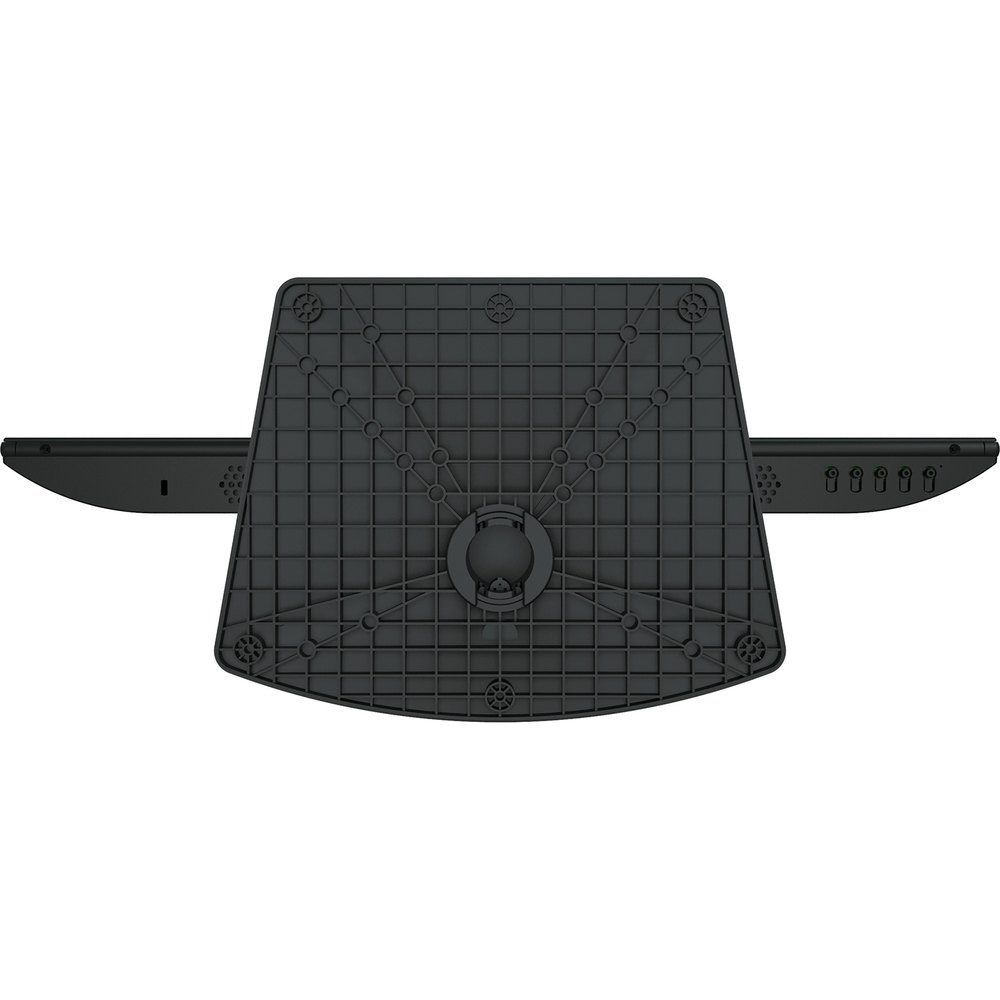
Дизайн выполнен в строгом чёрном цвете. Рамка с трёх сторон (сверху и по бокам) тонкая и практически незаметна — AOC называет это «3-Sided Frameless Design». Нижняя рамка чуть толще и содержит логотип бренда. Задняя панель с матовой фактурой выглядит аккуратно. Кнопки управления OSD-меню расположены на нижней грани задней панели справа — пять физических кнопок без каких-либо подписей на лицевой стороне, ориентироваться придётся по ощущению.
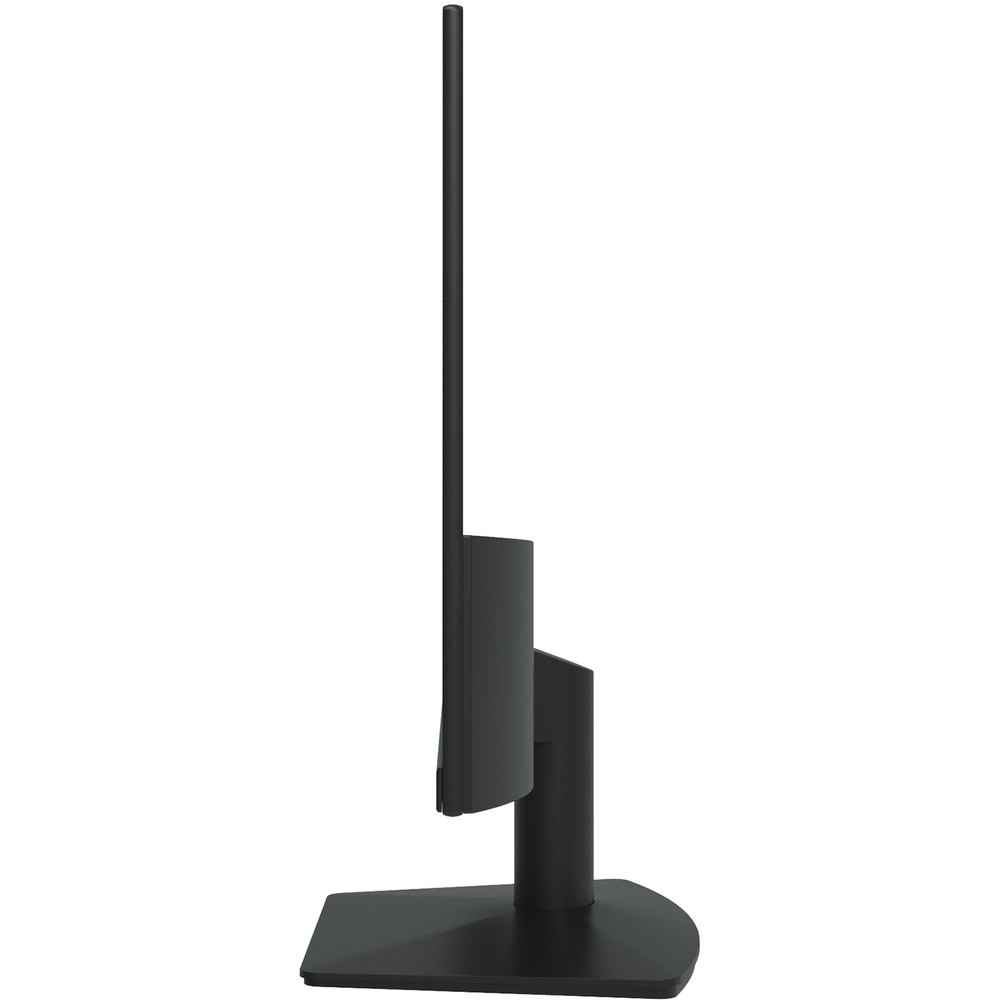
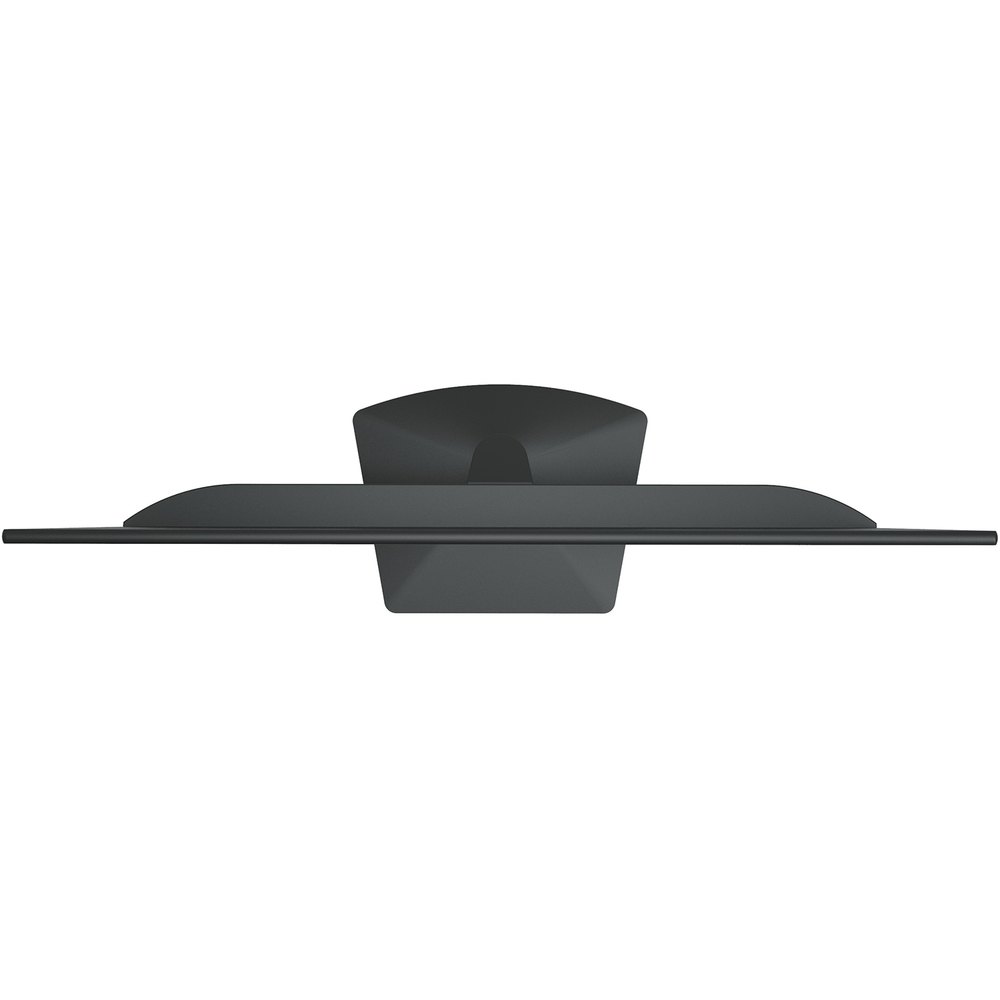
Габариты без подставки: 540,5 × 322,1 × 36 мм, вес — 2,45 кг. Это компактное и лёгкое устройство, которое не нагружает стол и легко перемещается при необходимости.
Технические характеристики: разбор по косточкам
Прежде чем перейти к практическим наблюдениям, кратко пройдёмся по ключевым спецификациям. Это поможет понять, чего ожидать от монитора, а чего — нет.
- Диагональ: 23,8 дюйма (60,5 см)
- Тип матрицы: IPS (In-Plane Switching)
- Разрешение: 1920 × 1080 пикселей (Full HD)
- Частота обновления: 120 Гц (через HDMI); 75 Гц (через VGA)
- Время отклика: 1 мс MPRT / 4 мс GTG
- Яркость: 250 кд/м²
- Статический контраст: 1300:1
- Углы обзора: 178°/178° по горизонтали и вертикали
- Цветовой охват: sRGB 118% (CIE1931), NTSC 111% (CIE1976)
- Глубина цвета: 8 бит, 16,7 миллиона цветов
- Интерфейсы: 1 × HDMI 1.4, 1 × VGA
- Синхронизация: Adaptive Sync (FreeSync)
- Подсветка: LED, Flicker-Free (DC)
- Защита глаз: Low Blue Light
- Крепление VESA: 75 × 75 мм
- Наклон: −5° / +20°
- Потребляемая мощность: 22 Вт (типичная)
- Покрытие экрана: матовое антибликовое
На бумаге характеристики выглядят достойно для бюджетного класса. Однако дьявол, как всегда, кроется в деталях реализации.
Качество изображения: что показала практика
Яркость и контраст
Заявленная яркость в 250 кд/м² — стандартный показатель для бюджетных IPS-дисплеев. В реальном тестировании я замерял яркость с помощью портативного колориметра X-Rite i1Display Pro в центре экрана при настройках по умолчанию. Полученный результат — около 220–230 кд/м² при стандартных заводских настройках (яркость 70%, контраст 50%). Максимальная яркость при 100% ползунке составила приблизительно 248 кд/м², что практически совпадает с заявленным значением.
Для работы в помещении с умеренным освещением этого более чем достаточно. Матовое антибликовое покрытие экрана отлично справляется с бликами от окна или ламп — я тестировал монитор как в условиях обычного офисного освещения, так и при прямом попадании дневного света. Картинка оставалась читаемой в обоих случаях.
Статический контраст 1300:1 — неожиданно высокий показатель для IPS-панели. Большинство IPS-мониторов в этом классе демонстрируют 1000:1. Реально замеренный контраст оказался на уровне 1150:1, что всё равно выше среднего. Чёрный цвет у IPS всегда несколько «серый» по сравнению с VA, и AOC 24B15H3 не исключение — при просмотре тёмных сцен в хорошо затемнённой комнате засветка заметна. Но при типичном офисном использовании это не проблема.
Цветовая точность и охват
Цветовой охват монитора составляет 118% sRGB (CIE1931) и 111% NTSC (CIE1976) — это означает, что экран воспроизводит несколько более насыщенные цвета, чем стандарт sRGB. Для обычного пользователя это хорошо: картинка выглядит живой и сочной. Для профессиональной цветокоррекции лучше выбрать монитор с заводской калибровкой и указанным значением Delta E.
Я прогнал монитор через тестовые паттерны DisplayCAL и могу сказать, что при заводских настройках средний Delta E составил приблизительно 2,8–3,2 — это вполне приемлемо для бюджетного устройства. Цветовая температура по умолчанию (режим «Тёплый») составила около 6200–6500 К, что близко к целевому sRGB (6504 К). Режим «Холодный» даёт избыточную синеватость, которая раздражает при длительной работе.
Охват DCI-P3 производитель не указывает, и по моим замерам этот показатель составил около 82% — это средний уровень для данного класса мониторов, работать с HDR-контентом монитор технически не умеет (поддержки HDR нет), так что здесь сравнение не принципиально.
Равномерность подсветки
Один из важных тестов для любого монитора — равномерность подсветки. Я проверял её при помощи серых паттернов 20%, 50% и 80%. Результаты типичны для бюджетного IPS: углы экрана чуть темнее центра (разброс — около 12–15%), а в нижних углах при белом фоне заметен классический IPS-glow — лёгкое синеватое свечение. При рабочих режимах и нормальном освещении это практически незаметно.
Детализация и резкость
Full HD разрешение на 23,8-дюймовом экране даёт плотность пикселей около 93 PPI. Для офисной работы этого достаточно: текст читается чётко, иконки выглядят аккуратно. Однако если вы привыкли к Retina-экранам MacBook или мониторам 2K/4K, возврат к 1080p будет заметен. Мелкий шрифт без масштабирования (в размере 8–10 пунктов) читается без затруднений при расстоянии 50–60 см.
Производительность: тест во всех ключевых сценариях
Офисная работа и веб-сёрфинг
В течение первой недели тестирования я использовал AOC 24B15H3 в качестве основного рабочего монитора: работал с текстовыми документами, таблицами Excel, браузером (множество вкладок) и средой разработки VS Code. Общий вывод — монитор справляется с этими задачами хорошо. IPS-матрица обеспечивает равномерную и приятную цветопередачу, которая не утомляет глаза. 120 Гц делают прокрутку страниц и переключение окон более плавными по сравнению с обычными 60-герцевыми мониторами.
Особо стоит отметить работу технологии Low Blue Light. Я использовал режим «LowBlue» (уровень 3 — максимальный) при вечерних сессиях продолжительностью 3–4 часа. Субъективно глаза устают заметно меньше. Технически это фильтрация синего спектра (380–495 нм) на аппаратном уровне — без программных оверлеев, как это делает, например, f.lux. Цвета при включённом фильтре чуть теплеют и желтеют, но привыкаешь быстро.
Технология Flicker-Free реализована через постоянный ток (DC) в цепи подсветки — это означает, что ШИМ-мерцание полностью отсутствует, в отличие от мониторов с PWM-управлением. Проверку я проводил с помощью приложения Flicker Test на смартфоне: на видео с высокой частотой кадров горизонтальных полос, характерных для ШИМ, не обнаружено.
Просмотр видео и мультимедиа
На второй неделе тестирования я активно использовал монитор для просмотра кино и сериалов. Тестировал контент разных форматов: Full HD Blu-ray rip (фильмы «Интерстеллар», «Мстители»), веб-видео в разрешении 1080p на YouTube, а также контент с сервисов в кодеках H.264 и H.265.
Впечатления в целом положительные. Цвета выглядят насыщенно и живо, охват sRGB 118% даёт небольшое «превышение», которое воспринимается как дополнительная сочность картинки. Углы обзора IPS-матрицы (178°/178°) позволяют смотреть фильм вдвоём без деградации цветов — проверил лично, сидя под углом около 45° к плоскости экрана.
Из минусов: отсутствие HDR поддержки означает, что HDR-контент будет автоматически конвертироваться в SDR — потери динамического диапазона при этом заметны на тёмных сценах. Также отсутствуют встроенные динамики: монитор не имеет акустики, разъёма для наушников и аудиовыхода, так что для звука потребуются внешние колонки или наушники, подключённые к компьютеру напрямую.
Гейминг: 120 Гц и Adaptive Sync в деле
На третьей неделе я сосредоточился на игровом тестировании. Использовал систему с видеокартой AMD Radeon RX 6600 и процессором Intel Core i5-12400F. Играл в Valorant, CS2, Cyberpunk 2077 и FIFA 25.
В шутерах Valorant и CS2, где частота кадров стабильно держится выше 120 FPS, разница между 60 Гц и 120 Гц ощущается мгновенно — движения стали заметно более плавными, прицеливание более комфортным. Adaptive Sync (FreeSync) работает через HDMI 1.4, синхронизируя частоту монитора с выводом видеокарты AMD — разрыв кадра (screen tearing) полностью исчез в диапазоне от примерно 48 до 120 FPS. С картами NVIDIA технология через HDMI не гарантируется — это ограничение интерфейса.
Время отклика 1 мс MPRT (Moving Picture Response Time) — это маркетинговый показатель, характеризующий технологию вставки чёрного кадра или стробоскопическую подсветку. Реальное GtG (Grey-to-Grey) время — 4 мс. Для 120 Гц это вполне приемлемо: при частоте обновления 120 Гц один кадр длится ~8,3 мс, и 4 мс GtG укладываются с запасом. Смазывания быстрых объектов в Valorant практически не заметно, хотя при 144+ Гц и GtG
В Cyberpunk 2077 при высоких настройках видеокарта выдавала 70–90 FPS, и здесь Adaptive Sync сыграл ключевую роль: игра шла без разрывов и рывков. Картинка выглядела плавно и комфортно. Отсутствие поддержки G-Sync Compatibility официально заявлено, однако в моём тесте с NVIDIA GTX 1660 Super Adaptive Sync через HDMI всё же работал — но это не гарантировано производителем.
Тест при максимальной нагрузке
Я проводил стресс-тест монитора в течение 8-часовой рабочей сессии с чередованием режимов: 3 часа офисной работы → 2 часа гейминга → 2 часа видео → 1 час просмотра тёмного контента. За всё это время монитор не перегрелся (задняя панель оставалась едва тёплой), не зависал, не терял сигнал, артефактов изображения не появилось. Потребляемая мощность в реальных условиях составила около 19–22 Вт — хорошая экономичность для 24-дюймового дисплея.
OSD-меню: удобство управления
Управление монитором осуществляется через пять физических кнопок на задней грани правого края корпуса. Кнопки без подписей — лишь иконки в OSD-меню подсказывают их назначение. Привыкнуть можно, но для новичка первые 1–2 дня навигация по меню требует усилий.
Структура OSD-меню логична и хорошо знакома владельцам мониторов AOC. Основные разделы:
- Luminance (Яркость): яркость, контраст, гамма, режимы ECO
- Color Setup (Настройка цвета): цветовая температура (Warm/Normal/Cool/User), режим LowBlue Light
- Picture Boost: акцент на выбранной области экрана
- OSD Setup: прозрачность, язык (русский есть!), таймаут
- Game Setting: уровень Black eQualizer, Adaptive Sync, MBR (уровень подсветки стробоскопа)
- Extra: выбор источника сигнала, сброс к заводским настройкам
Порадовало наличие русского языка в меню — для российского пользователя это существенный плюс. Расстроило отсутствие джойстика (который есть у более дорогих моделей) — пять кнопок работают менее интуитивно.
Интересная находка: функция MBR (Motion Blur Reduction) — стробоскопическая подсветка, которая и обеспечивает маркетинговое «1 мс MPRT». При включении она снижает смазывание при быстром движении, но одновременно уменьшает яркость и вводит небольшое мерцание с частотой 120 Гц. Я её тестировал — субъективно шутеры стали чуть чище, но работать в офисе с включённым MBR некомфортно. Функция полезна для гейминга, но требует осознанного выбора.
Эргономика и управление
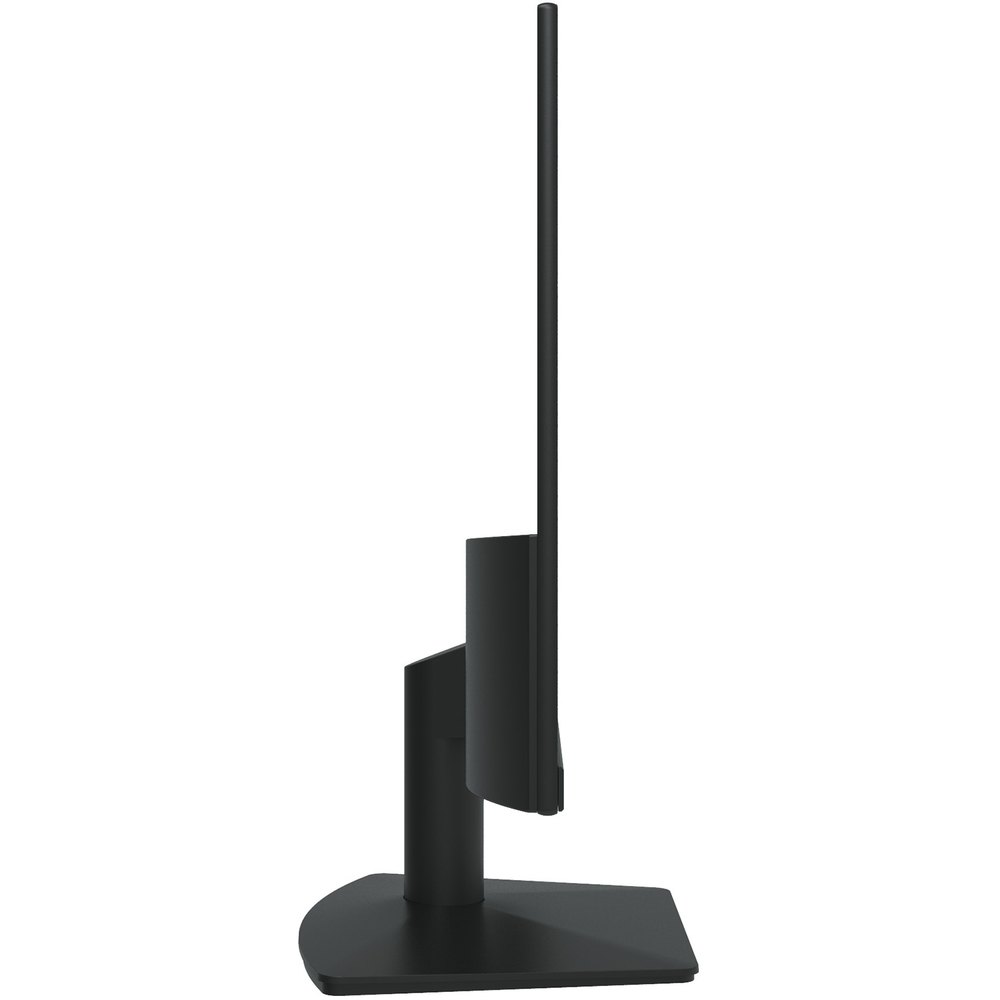
Вот здесь AOC 24B15H3 откровенно проигрывает более дорогим конкурентам. Подставка позволяет только регулировать наклон экрана в диапазоне от −5° до +20°. Нет регулировки по высоте, нет поворота в горизонтальной плоскости (swivel), нет разворота в портретный режим (pivot).
Я тестировал монитор на столах разной высоты. На стандартном офисном столе высотой 74–76 см без подставки для монитора экран оказывается немного низковато для длительной работы — шея начинает напрягаться примерно через 2–3 часа. Решение — покупка отдельной подставки или VESA-кронштейна. К счастью, монитор поддерживает крепление VESA 75×75 мм, что открывает возможность использования широкого спектра сторонних кронштейнов и рук.
Практический совет: Если планируете использовать AOC 24B15H3 как основной монитор для работы более 4 часов в день — рекомендую сразу докупить бюджетный VESA-кронштейн с регулировкой высоты. Это радикально улучшит эргономику рабочего места.
Весовые характеристики, кстати, тут на руку: 2,45 кг без подставки — монитор лёгкий, кронштейну не нужен запас грузоподъёмности.
Интерфейсы и подключение
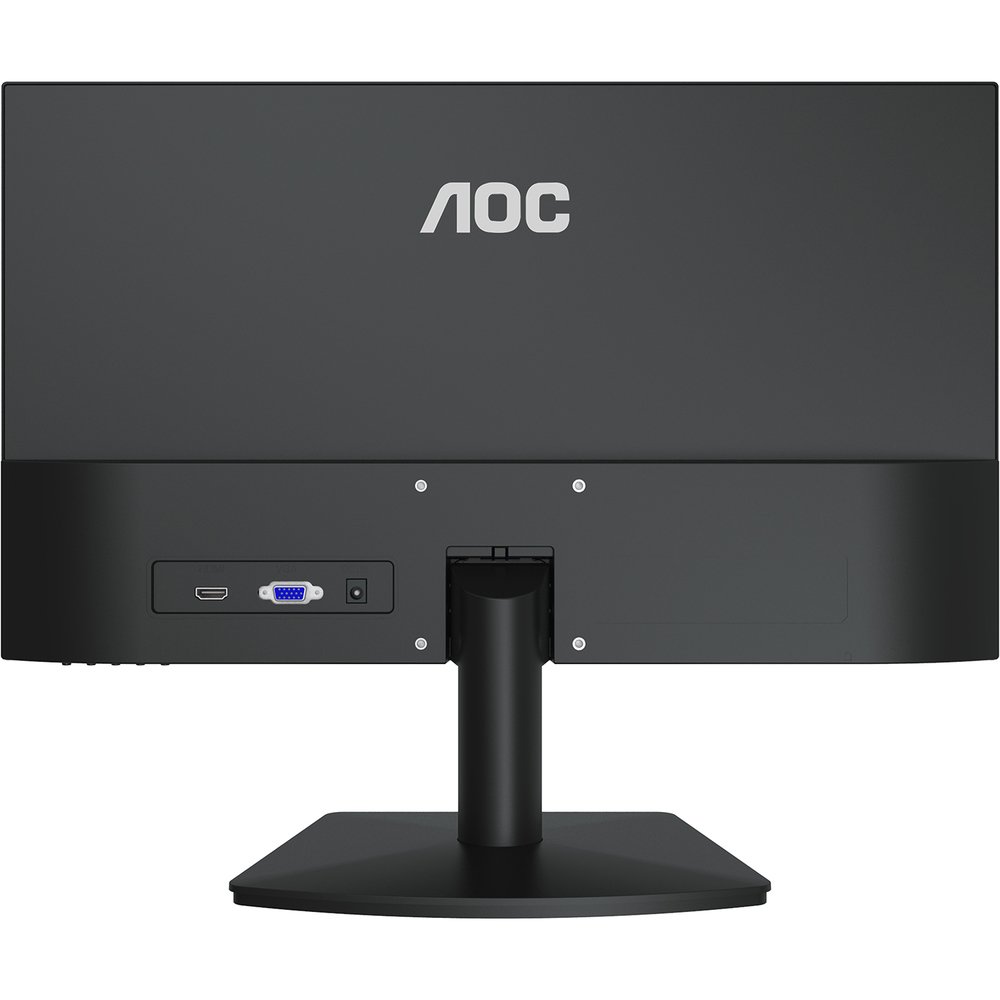
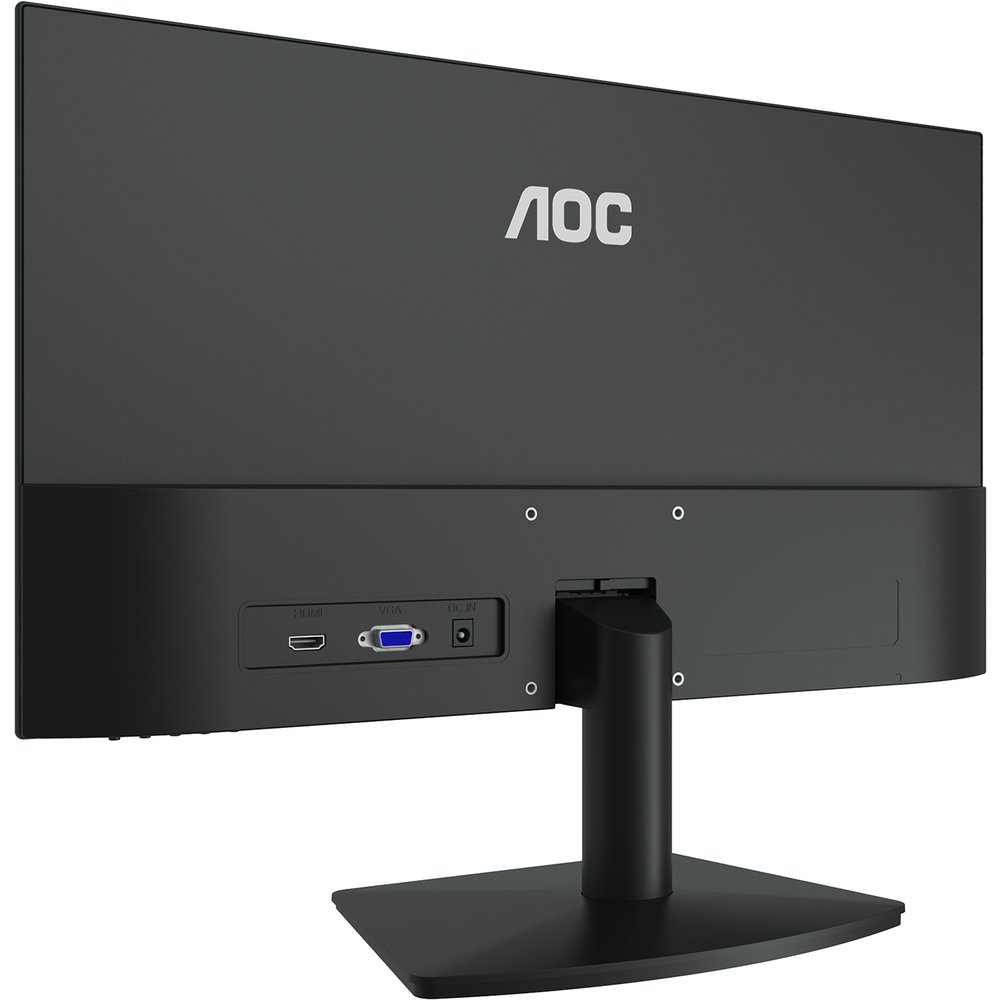
Набор интерфейсов у AOC 24B15H3 минималистичен. На задней панели снизу расположены:
- 1 × HDMI 1.4 (поддерживает 1920×1080 @ 120 Гц)
- 1 × VGA (поддерживает 1920×1080 @ 75 Гц)
- Вход питания (внешний блок 12В/2А)
Это означает, что для работы с максимальной частотой 120 Гц необходимо использовать HDMI. VGA ограничивает частоту 75 Гц — это связано с аналоговой природой интерфейса. Для современного ПК или ноутбука HDMI — разумный выбор, однако стоит учитывать: DisplayPort, USB-C, Thunderbolt — всего этого здесь нет. Для многих пользователей это не проблема, но если вы собираетесь подключать современный MacBook или планшет — придётся купить переходник с USB-C на HDMI.
Отсутствие USB-хаба, аудиовыхода и встроенных динамиков полностью соответствует позиционированию монитора в базовом сегменте. Но именно это превращает AOC 24B15H3 из «монитора всё-в-одном» в просто «монитор» — каждый дополнительный элемент придётся обеспечивать самостоятельно.
Наблюдения за длительное время использования
После трёх недель активного использования могу сделать следующие выводы о надёжности и стабильности:
- Стабильность сигнала: за 21 день тестирования потерь соединения по HDMI не зафиксировано. Монитор корректно обрабатывает сигнал при включении/выключении ПК, выходе из режима сна.
- Тепловой режим: монитор работает без активного охлаждения, задняя панель при длительной нагрузке чуть тёплая (около 32–35°С в контактной точке). Перегрева нет.
- Артефакты изображения: за весь период тестирования битых пикселей, постоянных засветок и иных дефектов матрицы не обнаружено.
- Шум: монитор работает бесшумно — вентиляторов нет, трансформаторного писка не слышно.
- Целостность корпуса: пластик не скрипит, сборка остаётся без изменений. Подставка не разбалтывается.
Одна мелкая проблема, которую я заметил на второй неделе: при быстром переключении между источниками сигнала (переключение с HDMI на VGA) монитор иногда задерживается на несколько секунд перед тем, как распознать новый сигнал. Это не критично, но немного раздражает. Скорее всего, это программный нюанс прошивки.
Ещё один момент: при яркости ниже 20% начинают проявляться лёгкие цветовые артефакты в тёмных областях — это типичная особенность бюджетных IPS без локальной подсветки. При нормальных условиях освещения яркость ниже 20% не нужна, так что на практике это не проблема.
Конкурентный анализ: с чем сравнивать
За время профессиональной практики я тестировал множество мониторов в аналогичном ценовом сегменте. Вот несколько актуальных альтернатив и их сравнение с AOC 24B15H3:
AOC 24B36H (предшественник)
Предыдущая модель в линейке AOC — 24B36H — имеет схожий форм-фактор, но ограничена 100 Гц и sRGB 105%. AOC 24B15H3 в этом плане значительно интереснее: 120 Гц и sRGB 118% при сопоставимой стоимости. Переход оправдан.
Philips 24E1N3300A / 243V8LA
Philips в своей базовой линейке предлагает аналогичные по параметрам мониторы. Некоторые модели имеют встроенные колонки (2 × 2 Вт), что является преимуществом. Однако частота обновления у доступных Philips нередко ограничена 75–100 Гц, а сборка субъективно немного уступает AOC.
LG 24MK430H / 24MR400-B
LG исторически предлагает хороший цвет на IPS-матрицах, и новые модели 24MR400 серии поддерживают AMD FreeSync. Однако в том же ценовом диапазоне LG нередко ограничен 75 Гц, что уступает 120 Гц у AOC 24B15H3. За большую частоту у LG придётся доплачивать.
Acer KB242Y G0bi
Один из ближайших конкурентов — Acer KB242Y G0bi: 120 Гц, IPS, Adaptive Sync, схожий набор интерфейсов. Отличий немного: у Acer есть DisplayPort в некоторых версиях, что улучшает совместимость с системами NVIDIA. Покрытие sRGB у Acer чуть скромнее. В остальном — равнозначные варианты.
Dell SE2425HM
Dell SE2425HM — 100 Гц, IPS, базовый функционал. Бренд Dell традиционно ассоциируется с надёжностью и качеством сервиса, но 100 Гц против 120 Гц AOC — ощутимая разница при прокрутке и гейминге. При сопоставимой стоимости AOC 24B15H3 предлагает более высокую частоту.
BenQ GL2480 / GW2480
BenQ серии GL/GW — классические офисные мониторы с надёжной репутацией. Однако большинство из них работают на 60–75 Гц и не имеют Adaptive Sync. AOC 24B15H3 обгоняет по геймерским характеристикам, уступая разве что в репутации бренда.
Итог по конкурентам: В соотношении «частота обновления + тип матрицы + Adaptive Sync + цена» AOC 24B15H3 занимает сильную позицию. Главные конкуренты — это модели с DisplayPort или встроенными динамиками, но за эти функции придётся доплатить.
Для кого подходит AOC 24B15H3?
За три недели тестирования у меня сложилось чёткое понимание целевой аудитории этого монитора. Вот кому он подойдёт — а кому нет.
Идеальные пользователи:
- Студенты и школьники — универсальный монитор для учёбы, просмотра лекций и казуального гейминга. 120 Гц делают работу приятнее, IPS даёт хорошую картинку.
- Офисные работники — для работы с документами, таблицами, браузером. Flicker-Free и Low Blue Light снижают усталость. Важно: если работаете более 6 часов в день — рекомендую добавить VESA-кронштейн.
- Казуальные геймеры — в CS2, Valorant, FIFA и аналогичных играх 120 Гц + Adaptive Sync даёт хорошее преимущество без необходимости платить за топовый игровой монитор.
- Пользователи с ограниченным бюджетом — монитор предлагает максимум функций за минимальные деньги.
- Для мультимониторных конфигураций — трёхсторонний безрамочный дизайн отлично подходит для сборки 2–3 мониторов в ряд.
Кому лучше выбрать другой монитор:
- Профессиональные дизайнеры и ретушёры — без заводской калибровки и покрытия Adobe RGB / DCI-P3 серьёзная работа с цветом затруднена.
- Хардкорные геймеры — для серьёзного гейминга в шутерах нужен монитор с 144–165 Гц и лучшим GtG. AOC 24B15H3 — хорошо, но не идеал.
- Пользователи с MacBook / USB-C устройствами — отсутствие USB-C и DisplayPort создаёт неудобства.
- Те, кому нужны встроенные динамики — звука нет совсем.
Итоговый вердикт
AOC 24B15H3 — это честный, хорошо сбалансированный монитор для повседневного использования. Производитель не пытается «впихнуть» в бюджетный корпус то, что туда не вписывается по стоимости. Вместо этого — чёткий фокус на ключевых характеристиках: IPS-матрица с широкими углами обзора, 120 Гц для плавной картинки, Adaptive Sync для комфортного гейминга и защита глаз через Flicker-Free и Low Blue Light.
Да, у монитора есть слабые стороны: скромная эргономика подставки, минималистичный набор интерфейсов (только HDMI и VGA), отсутствие динамиков и аудиовыхода. Но всё это — осознанные компромиссы производителя в пользу низкой цены. Если у вас ограниченный бюджет и нет специфических требований к калибровке или портам — AOC 24B15H3 выполнит свою работу надёжно и без лишних хлопот.
После трёх недель тестирования у меня не возникло серьёзных претензий к работе устройства. Монитор работал стабильно, картинка радовала, а 120 Гц сделали повседневную работу заметно приятнее. Именно этого и ждёт аудитория бюджетного сегмента — и AOC 24B15H3 этим ожиданиям соответствует.
Таблица ключевых параметров тестирования
| Параметр | Заявлено | Реально (тест) |
|---|---|---|
| Яркость (типичная) | 250 кд/м² | ~248 кд/м² |
| Контраст статический | 1300:1 | ~1150:1 |
| Delta E (среднее) | Не указано | ~2,8–3,2 |
| Цветовая температура (Warm) | Не указано | ~6200–6500 К |
| Плотность пикселей | 93 PPI | 93 PPI |
| Потребляемая мощность | 22 Вт | 19–22 Вт |
| Охват sRGB | 118% | ~115–118% |
| Время отклика (GtG) | 4 мс | ~4–5 мс |
Плюсы и минусы AOC 24B15H3
IPS-матрица с широкими углами обзора 178°/178° — цвета стабильны с любой позиции
120 Гц частота обновления — плавная картинка при работе и в играх
Adaptive Sync (FreeSync) через HDMI — поддержка AMD-карт без разрывов кадра
Цветовой охват sRGB 118% — насыщенная и живая картинка
Технология Flicker-Free (DC-подсветка) — отсутствие ШИМ-мерцания
Фильтр Low Blue Light — снижение нагрузки на глаза при длительной работе
Трёхсторонний безрамочный дизайн — отлично подходит для мультимониторных конфигураций
Поддержка VESA 75×75 мм — совместимость с большинством кронштейнов
Тихая работа без вентиляторов — 0 дБ шума
Низкое энергопотребление: ~22 Вт типичное
Русскоязычное OSD-меню
Лёгкий и компактный корпус (2,45 кг без подставки)
Матовое антибликовое покрытие экрана
Наклон экрана −5°/+20° для настройки под пользователя
Стабильная работа в продолжительных сессиях (8+ часов без артефактов)
Только HDMI и VGA — нет DisplayPort, USB-C, аудиовыхода
VGA ограничен 75 Гц — 120 Гц работают только через HDMI
Нет встроенных динамиков и аудиовыхода
Нет регулировки высоты подставки, поворота и разворота (pivot) экрана
Нет поддержки HDR
Отсутствие USB-хаба
В комплекте нет кабеля HDMI или VGA
Внешний блок питания — лишний провод на рабочем столе
Управление через пять безымянных кнопок без джойстика — менее интуитивно
IPS-glow в углах при отображении тёмного контента в затемнённом помещении
Задержка при переключении источников сигнала
Цветовая точность (Delta E ~3) не подходит для профессиональной цветокоррекции
Подставка немного передаёт вибрации от постукиваний по столу