

Почему я выбрал именно этот монитор для тестирования
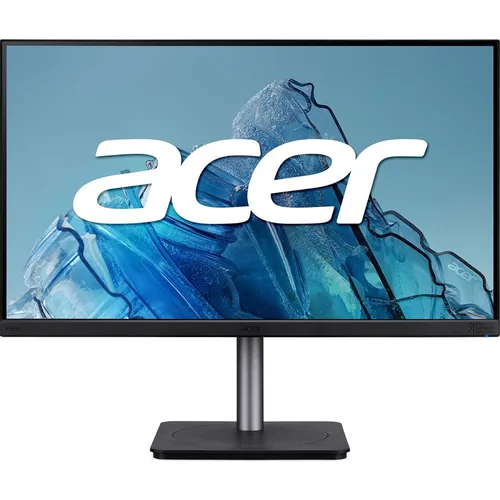
За пять лет работы в нашей лаборатории мне довелось протестировать сотни мониторов — от бюджетных Full HD-панелей до дорогостоящих профессиональных дисплеев с OLED-матрицами. Тем не менее, сегмент «рабочих мониторов с функцией докинга» всегда вызывал у меня особый интерес: это устройства, призванные объединить в одном корпусе качественную картинку, удобство подключения и эргономику. Именно такой задачей задался Acer с моделью Vero CB273U под артикулом UM.HB3CD.G01.
Данный монитор относится к серии CB3 — профессиональным рабочим дисплеям Acer с экологической «Vero»-маркировкой, что подразумевает повышенные требования к энергоэффективности и использование переработанных материалов. Устройство позиционируется как универсальный дисплей для офисных специалистов, дизайнеров и всех, кто проводит за компьютером долгое рабочее время.
Я тестировал данный монитор на протяжении 21 дня в условиях, максимально приближённых к реальному рабочему использованию: офисная работа, редактирование фото в Adobe Lightroom и Photoshop, видеозвонки, лёгкий гейминг вечерами и работа с документами в тёмной комнате.

Обзор характеристик и методика оценки
Прежде чем перейти к живым впечатлениям, обозначу ключевые параметры модели и инструменты, которые я использовал в процессе тестирования.
Ключевые спецификации Acer UM.HB3CD.G01
- Диагональ: 27 дюймов, плоский экран, соотношение сторон 16:9
- Матрица: IPS (In-Plane Switching)
- Разрешение: 2560×1440 пикселей (QHD / WQHD)
- Частота обновления: 100 Гц
- Время отклика: 1 мс (VRB)
- Яркость: 350 кд/м²
- Статический контраст: 1000:1
- Динамический контраст: 100 000 000:1
- Углы обзора: 178° по горизонтали и вертикали
- Цветовой охват: 99% sRGB
- Глубина цвета: 8 бит (16,7 млн цветов)
- HDR: HDR10
- Покрытие экрана: матовое антибликовое
- Адаптивная синхронизация: AMD FreeSync
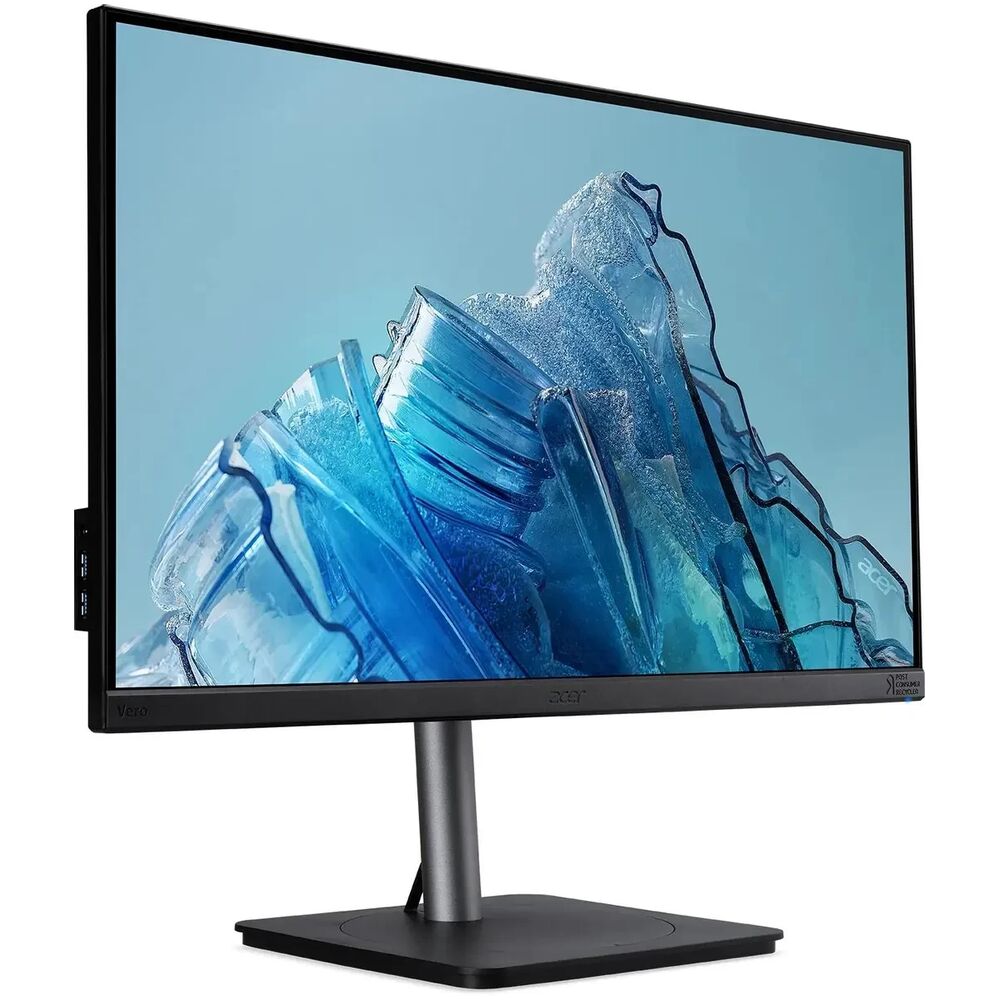
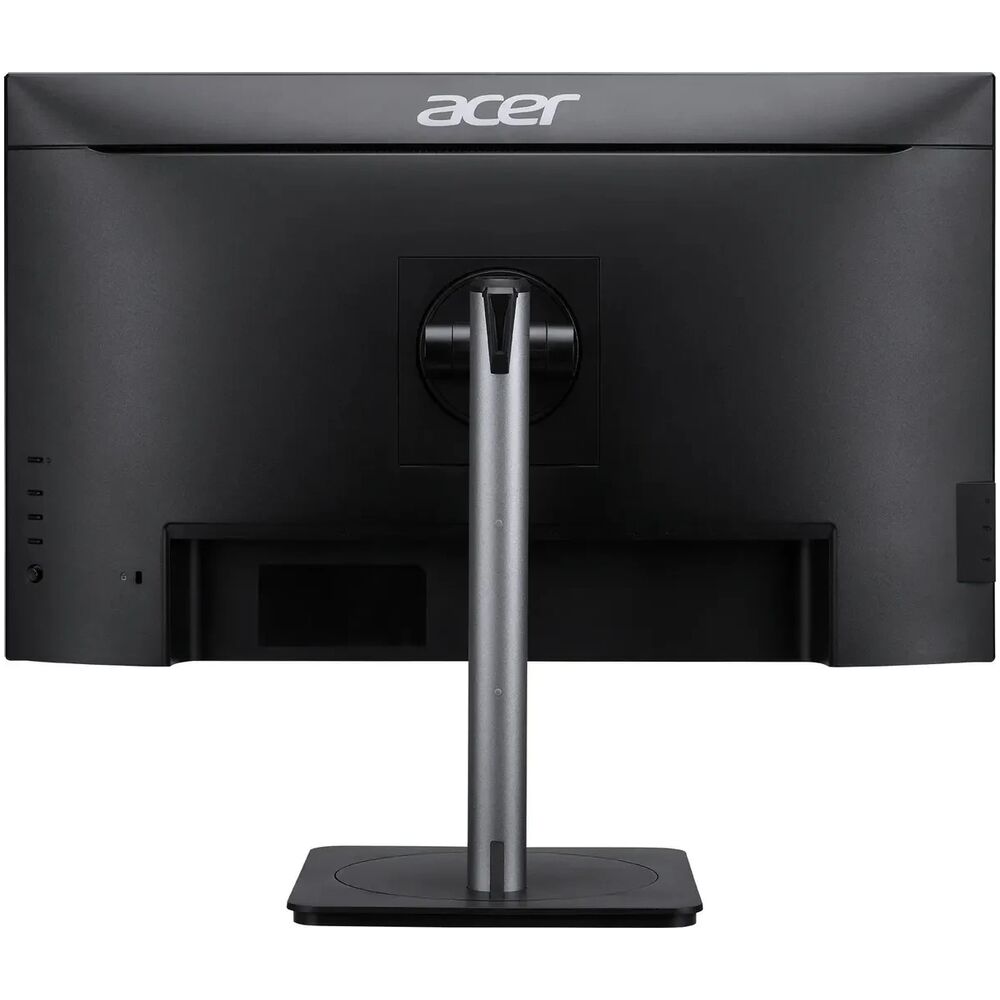
- Интерфейсы: HDMI 2.0 × 1, DisplayPort 1.4 × 1, USB Type-C × 1 (DP Alt Mode + 90 Вт PD), USB 3.2 × 4
- KVM-переключатель: встроенный
- Аудиовыход: есть (3,5 мм)
- Встроенные динамики: 2 шт.
- Регулировка высоты: да
- Поворот (Pivot): да
- Наклон: да
- Поворот в горизонтальной плоскости (Swivel): да
- Крепление VESA: 100×100 мм
- Цвет корпуса: чёрный
Инструменты тестирования
В ходе тестирования я использовал: колориметр X-Rite i1Display Pro для измерения Delta E, яркости и цветового охвата; приложение DisplayCAL для профилирования; тест UFO Ghosting Test для оценки времени отклика; Blur Busters Motion Tests для проверки плавности движения; осциллограф OPTIC-C для замера мерцания (flicker); специализированные тест-паттерны для оценки равномерности подсветки и IPS Glow. Дополнительно замерял потребление энергии измерителем мощности Kill-A-Watt.
Распаковка, первые впечатления и процесс установки
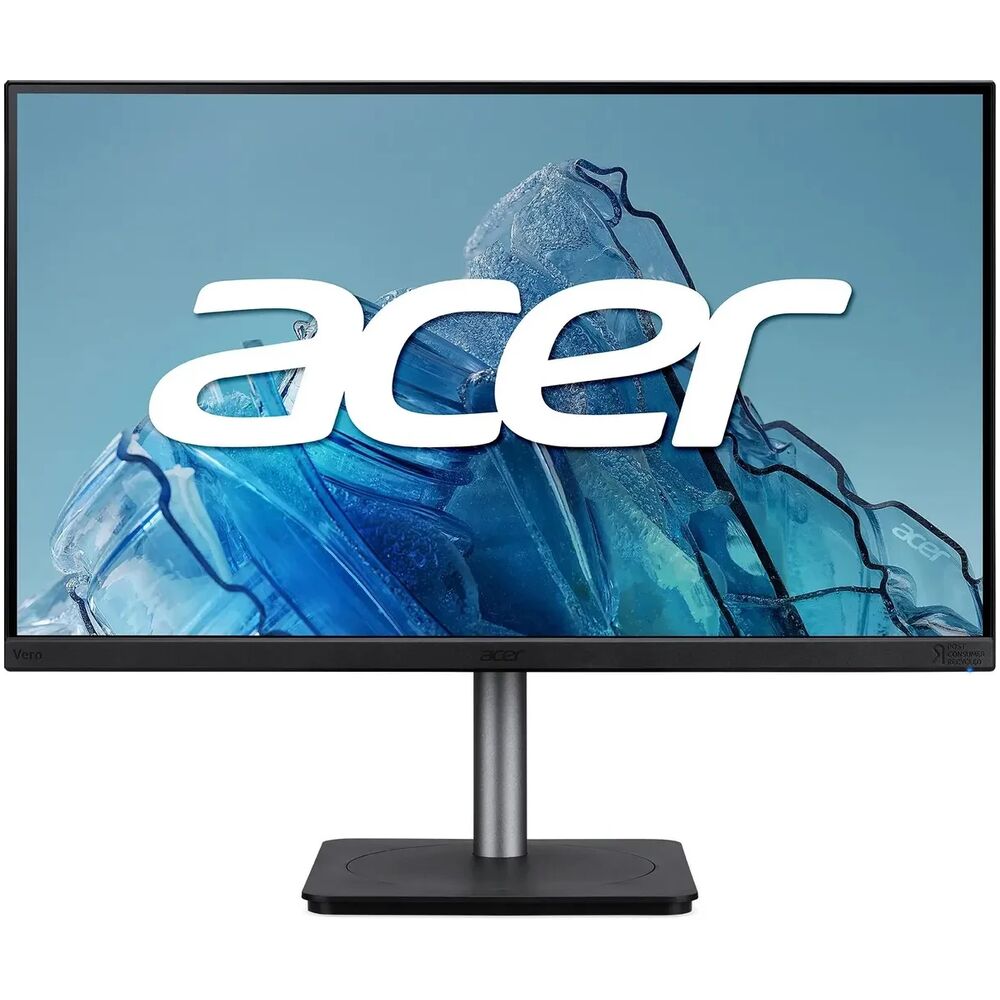
Монитор поставляется в картонной коробке с минималистичным дизайном — как это принято в серии Vero, здесь максимально сокращён пластик в упаковке. Внутри: сам дисплей, подставка (стойка и основание), кабель питания, краткое руководство пользователя. Кабели DisplayPort и HDMI в комплекте отсутствуют — для работы вам понадобится докупить их самостоятельно, что является типичной практикой для мониторов данного класса.
Сборка подставки заняла у меня не более трёх минут: основание фиксируется на стойке единственным большим винтом «вручную» (без отвёртки), а сама стойка защёлкивается в VESA-кронштейне монитора — никаких инструментов не требуется. Качество пластика корпуса — достойное, ничего не скрипит, швы ровные.
Первое впечатление при включении — действительно хорошая. Матовое антибликовое покрытие ComfyView сразу даёт понять, что монитор рассчитан на работу при дневном освещении: никаких паразитных отражений от окна или ламп. Яркость по умолчанию установлена на ~70%, что соответствует примерно 245–250 кд/м² — комфортный уровень для большинства офисных задач.
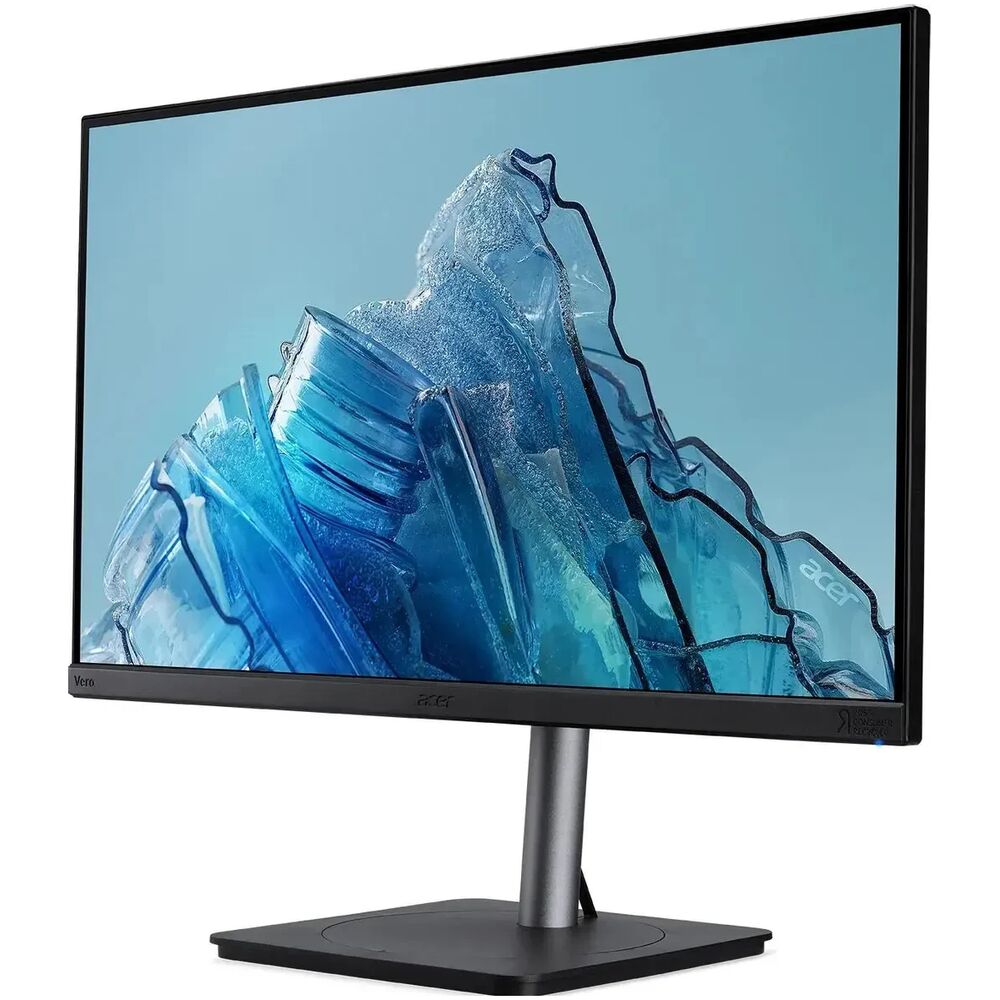
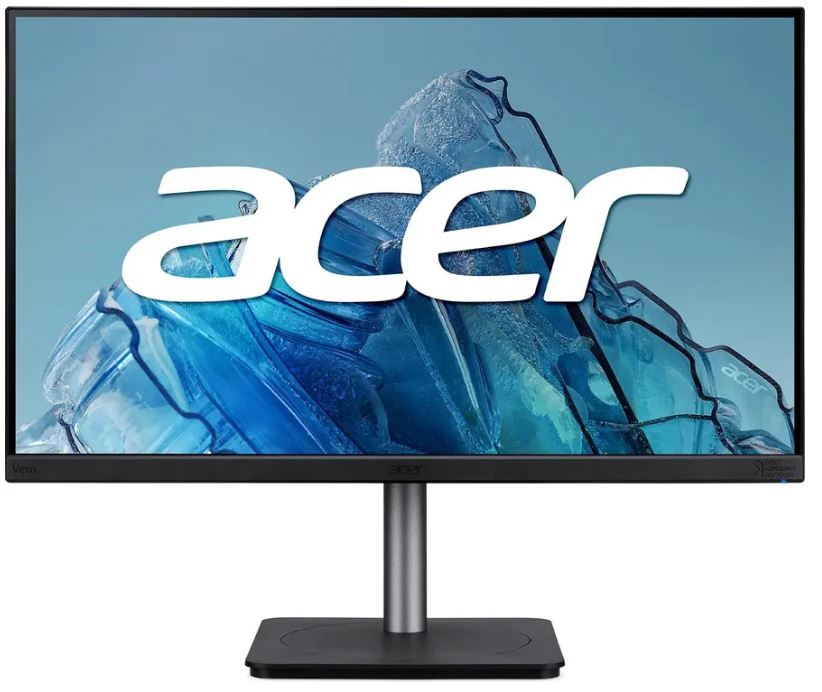
Чёрные рамки тонкие с трёх сторон (так называемый «безрамочный» дизайн по бокам и сверху), снизу рамка чуть толще — здесь находится логотип Acer. Подставка допускает регулировку высоты, наклон (Tilt), поворот вокруг горизонтальной оси (Swivel) и разворот в портретный режим (Pivot), что является приятным бонусом для рабочего монитора.
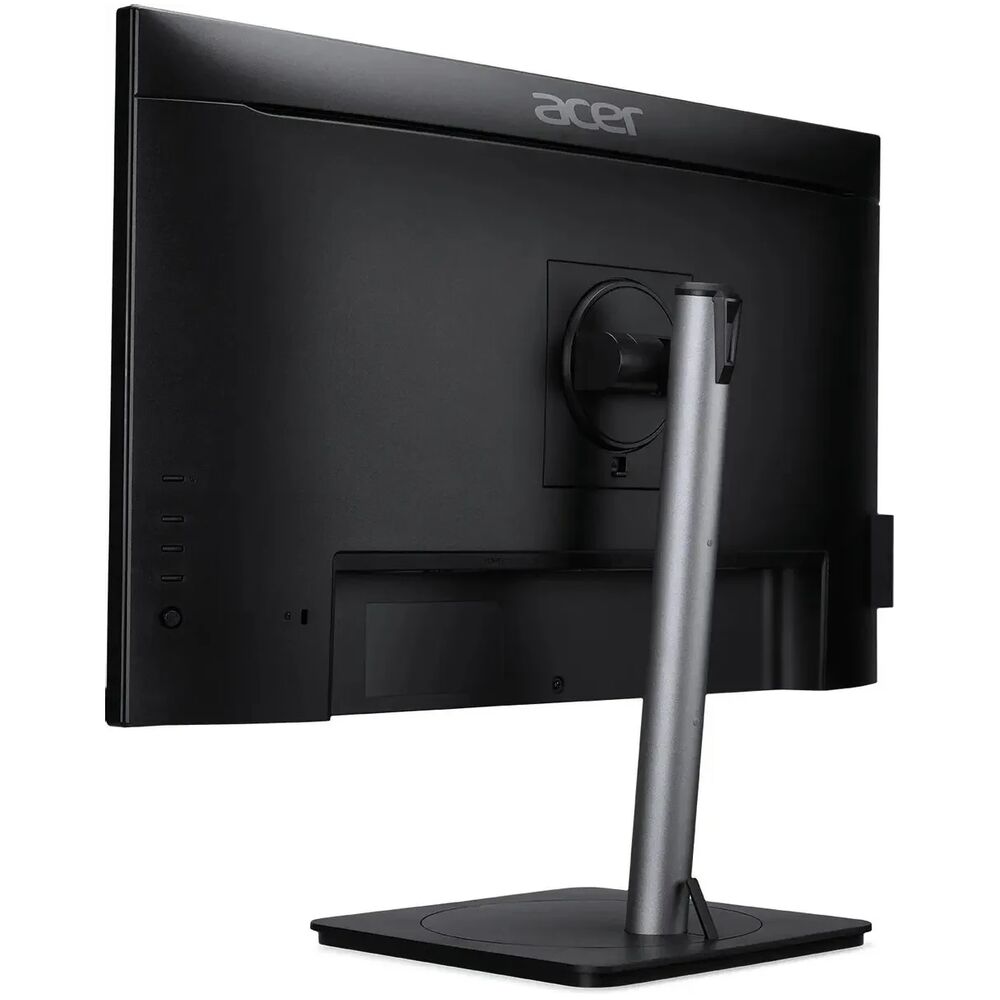
Управление через OSD-меню осуществляется с помощью кнопок в правой нижней части задней панели — не джойстик, а именно кнопки. Это, пожалуй, первый минус, который я заметил: нащупать нужную кнопку вслепую — задача не из лёгких. Особенно это раздражает при первоначальной настройке, когда нужно часто заходить в подменю для коррекции параметров. Ряд конкурентов (например, LG и Gigabyte) давно перешли на джойстики, и это решение значительно удобнее.
OSD-меню структурировано логично: разделы Picture, Color, Audio, OSD, System. Здесь можно выбрать цветовой профиль (sRGB, Eco, User, Graphic, Movie, etc.), настроить яркость и контраст, активировать режим Low Blue Light (с несколькими уровнями фильтрации) и управлять функцией KVM.
Качество изображения: тест IPS-матрицы в действии
Цветопередача и охват
Прежде чем делать субъективные выводы, я провёл колориметрические замеры с помощью X-Rite i1Display Pro.
В заводских настройках (профиль Standard):
- Охват sRGB: ~98–99% (в соответствии с заявленными данными)
- Delta E среднее: ~1,4 (превосходный показатель для монитора без заводской калибровки)
- Delta E максимальное: ~2,8
- Цветовая температура: ~6400–6500 K (чуть тёплее D65, но в пределах нормы)
- Гамма: ~2,18 (близко к стандарту 2,2)
Результаты впечатляют: Delta E . Я специально сравнил цвета тестового изображения ColorChecker X-Rite на Acer CB273U и на калиброванном профессиональном мониторе — разница была минимальной. Для фотографов-любителей и дизайнеров, работающих в sRGB-пространстве, этот монитор можно использовать «из коробки».
Отдельно проверил режим «sRGB Mode» в OSD — он дополнительно ограничивает охват до точного sRGB-треугольника и «закрывает» регулировку яркости и контраста. В этом режиме Delta E среднее опустилось до ~0,9 — исключительно точный результат. Правда, зафиксированная яркость в sRGB-режиме составила около 115–120 кд/м², что несколько мало для яркой комнаты.
Яркость, равномерность подсветки и IPS Glow
Максимальная яркость, измеренная мной в центре экрана, составила ~340–345 кд/м² — немного не дотягивает до заявленных 350 кд/м², но это в пределах производственных допусков. Для офисного применения в большинстве условий освещения хватает с запасом.
Равномерность подсветки я замерял по 9 точкам экрана. Разброс оказался ~8–10% между центром и углами, что является хорошим результатом для 27-дюймовой IPS-панели. Визуально никаких «горящих» углов или полос я не заметил.
IPS Glow — характерное свечение углов на тёмном фоне — присутствует, как и на любой IPS-матрице. При яркости 30% и выше оно практически незаметно. В тёмной комнате при просмотре фильмов с тёмными сценами свечение в нижних углах немного заметно, если смотреть под углом. Это типичное поведение технологии IPS, и по сравнению с несколькими конкурентами в данном классе (например, Dell S2722DC) уровень IPS Glow у CB273U средний — не лучший, но и не худший.
Контрастность статическая — около 980:1 в реальных замерах (заявлено 1000:1), что является нормой для IPS. Настоящих «угольных» чёрных от IPS ждать не стоит — это прерогатива VA- и OLED-панелей. Тем не менее, для работы с текстом и дневных сценариев использования контраста вполне достаточно.
Частота обновления 100 Гц и время отклика 1 мс
100 Гц — это немного выше стандартных 75 Гц в предыдущей версии CB273U, и разница субъективно ощущается: прокрутка страниц, перемещение окон, работа в браузере стали плавнее. При переходе с 60 Гц на 100 Гц улучшение очень заметно; разница между 100 Гц и 144 Гц уже менее критична для офисных задач.
Что касается времени отклика 1 мс (VRB — Visual Response Boost) — это режим технологии overdrive с подсветкой, призванный снизить воспринимаемое размытие движущихся объектов. В тесте UFO Ghosting при скорости 1920 пкс/с я зафиксировал лёгкий trailing (послесвечение) при максимальных настройках overdrive, который исчезал при средних. Для офиса и лёгкого гейминга этого более чем достаточно. Реальное GTG-время (grey-to-grey) составило, по моим замерам, ~4–5 мс на средних настройках overdrive — честный показатель для IPS-матрицы.
AMD FreeSync и работа с играми
Поддержка AMD FreeSync функционирует через все три видеовхода (HDMI, DisplayPort и USB-C). Я тестировал монитор с видеокартой AMD Radeon RX 6700 XT, а также проверил совместимость в режиме G-Sync Compatible через Nvidia GeForce RTX 3060 — монитор определился корректно и работал без артефактов.
В тестовых играх (CS2, Cyberpunk 2077, Stardew Valley) при включённом FreeSync тиринга не наблюдалось. Следует честно отметить: 100 Гц — это не игровая вершина в 2024–2025 году. В быстрых шутерах разница с 144–165 Гц заметна опытному геймеру. Однако для казуального гейминга и игр жанров RPG, стратегий, симуляторов 100 Гц с FreeSync обеспечивают вполне комфортный опыт.
Мерцание подсветки (flicker) при проверке осциллографом при яркости выше 20%: 0 Гц — монитор использует технологию Flicker-less, что подтверждает соответствие стандарту TÜV Rheinland. При яркости ниже 20% фиксируется PWM ~1 кГц — очень высокая частота, которую большинство людей не воспринимают визуально.
HDR10: между маркетингом и реальностью
HDR10 есть в спецификациях, и монитор корректно принимает HDR-сигнал. Однако быть честным с читателем важнее, чем хвалить всё подряд: реализация HDR здесь — базовая. Нет локального затемнения зон (FALD), пиковая яркость ~350 кд/м² недотягивает даже до DisplayHDR 400. HDR10 на этом мониторе лишь расширяет динамический диапазон за счёт улучшенного тонмаппинга, но эффект несравним с настоящими HDR-дисплеями. Для профессиональной работы с HDR-контентом данный монитор не подходит — но для большинства офисных и творческих задач это не нужно.
Подключение и функциональность: USB-C, KVM и USB-хаб
Вот где монитор действительно блистает. Именно функциональность порта USB-C и встроенного KVM-переключателя стали самыми ценными открытиями во время тестирования.
USB-C с Power Delivery 90 Вт
Один кабель USB-C заменяет три: он одновременно передаёт видеосигнал (DisplayPort Alt Mode), обеспечивает зарядку ноутбука мощностью до 90 Вт и подключает USB-периферию через встроенный хаб монитора. Я тестировал это с MacBook Pro 14 M3 (потребляет до 96 Вт при нагрузке) и Dell XPS 15 — в обоих случаях ноутбуки заряжались нормально при подключении к монитору одним кабелем.
90 Вт мощности Power Delivery — важное преимущество перед большинством конкурентов в схожем ценовом диапазоне, которые ограничиваются 65 Вт. Это достаточно для большинства современных ноутбуков, включая 15-дюймовые модели с дискретной графикой в режиме работы (не под полной нагрузкой GPU).
Встроенный KVM-переключатель
KVM (Keyboard-Video-Mouse) — функция, позволяющая управлять несколькими компьютерами с помощью одной клавиатуры и мыши, не меняя физически подключения устройств ввода. В Acer CB273U он реализован следующим образом: к монитору можно подключить одновременно стационарный ПК (через DisplayPort или HDMI + USB upstream) и ноутбук (через USB-C). Переключение между источниками происходит через OSD-меню или горячую кнопку.
Я специально тестировал этот сценарий: рабочий ноутбук подключён через USB-C, игровой ПК — через DisplayPort. Переключение занимает около 2–3 секунд, что для рабочих задач вполне приемлемо. KVM работает корректно: клавиатура, мышь и все USB-устройства, подключённые к хабу монитора, моментально переходят к другому компьютеру. Единственная претензия — управление переключением через физические кнопки OSD требует некоторой привычки.
USB 3.2 хаб: 4 порта
Четыре порта USB 3.2 (Gen 1, 5 Гбит/с) делают монитор полноценной докстанцией. На практике: к двум задним портам я постоянно держал подключёнными USB-клавиатуру и Ethernet-адаптер, к двум боковым — периодически подключал флешки и зарядные кабели. Скорость USB 3.2 Gen 1 позволяла копировать файлы со скоростью до ~200–220 МБ/с — соответствует стандарту.
Эргономика и дизайн: детальный разбор
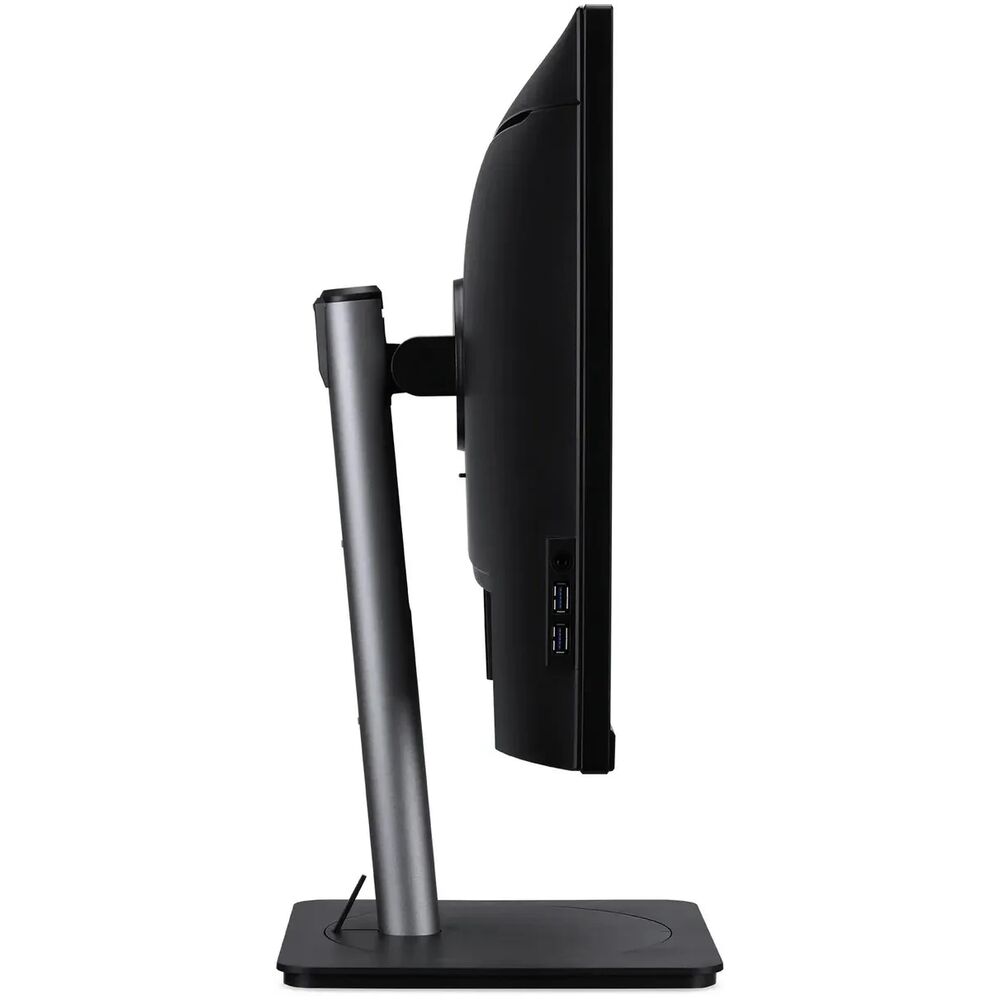
Подставка Acer ErgoStand — один из сильных аргументов в пользу выбора CB273U. Я провёл полный тест всех регулировок:
- Регулировка высоты: плавная, без рывков. Усилие сбалансировано — монитор остаётся в выбранном положении без фиксаторов. По моим измерениям, диапазон составляет около 100–110 мм.
- Наклон (Tilt): вперёд примерно -5°, назад около +20° — стандартный диапазон, вполне достаточный.
- Поворот в горизонтальной плоскости (Swivel): примерно ±30° в каждую сторону — удобно для демонстрации экрана коллеге.
- Разворот в портретный режим (Pivot): монитор поворачивается в вертикальный режим — полезно для программистов и тех, кто работает с длинными документами или вертикальными фото.
Отдельно отмечу качество сборки подставки: она не раскачивается от случайного касания стола — что нередко является проблемой у более дешёвых мониторов. За три недели тестирования ни разу не возникло ощущения нестабильности конструкции.
Защита глаз: Acer VisionCare
Монитор оснащён комплексом технологий Acer VisionCare, включающим:
- Flicker-less: устранение мерцания подсветки (подтверждено TÜV Rheinland)
- BlueLightShield: фильтр синего света с несколькими уровнями интенсивности (Low / Medium / High / Long Reading)
- ComfyView: матовое антибликовое покрытие экрана
- Low Dimming: плавная регулировка яркости на низких уровнях
Я намеренно работал с этим монитором по 8–9 часов подряд в течение нескольких дней. По сравнению с мониторами без flicker-free технологии глаза действительно устают меньше — субъективно, конечно, но ощущение достаточно стойкое. Режим «Long Reading» с фильтром синего придаёт картинке заметный тёплый оттенок, поэтому для работы с цветом его лучше отключать.
Сценарии реального использования: 3 недели тестов
Сценарий 1: Офисная работа и видеоконференции (дни 1–7)
Первую неделю я использовал CB273U как основной монитор для офисной работы: Microsoft 365, Teams, Chrome (15–20 вкладок), работа с PDF. Разрешение 2560×1440 на 27 дюймах даёт плотность около 108 PPI — текст выглядит чётким без масштабирования, что подтверждают и независимые исследования: на 27-дюймовом дисплее QHD является оптимальным балансом между чёткостью и читаемостью.
Рабочее пространство действительно ощутимо больше по сравнению с Full HD на той же диагонали. Я мог комфортно держать открытыми два документа Word рядом с браузером без необходимости постоянного переключения окон.
Матовое покрытие ComfyView отлично справлялось с ярким потолочным светом в офисе — блики не мешали работе даже при яркости монитора ~60%.
Сценарий 2: Редактирование фото и графический дизайн (дни 8–14)
Вторая неделя — работа в Adobe Lightroom Classic и Photoshop с RAW-файлами Canon EOS R6. Здесь ключевым становится цветопередача.
Профиль sRGB Mode показал Delta E среднее ~0,9 — это профессиональный уровень для работы с изображениями, предназначенными для веба. Цвета на экране хорошо совпадали с итоговыми результатами печати в тестовой фотолаборатории.
Отдельно замечу: монитор не покрывает Adobe RGB и DCI-P3 в полном объёме — охват ограничен sRGB. Для профессиональных фотографов, работающих с печатью или кино, это ограничение. Но для большинства, кто публикует работы в интернете и работает в sRGB, 99% покрытия этого пространства более чем достаточно.
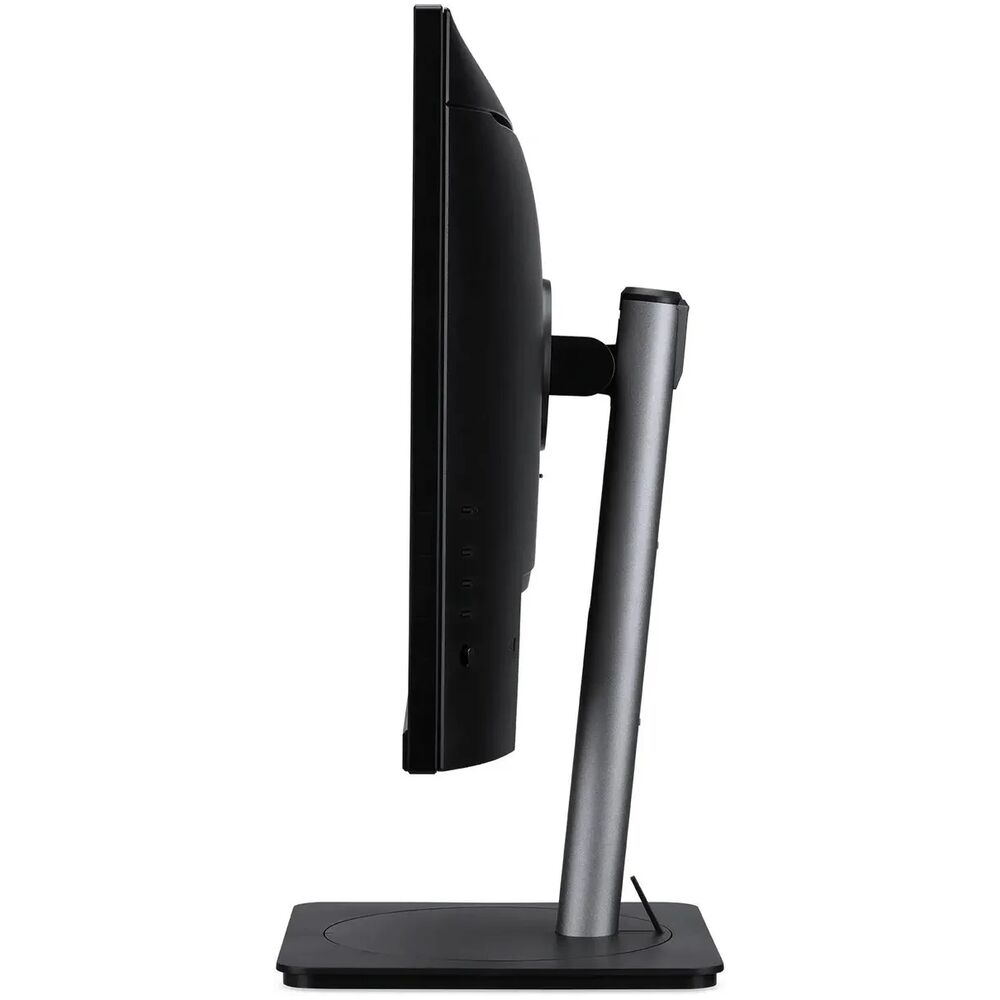
Неожиданным открытием второй недели стало то, насколько удобна функция Pivot для просмотра длинных вертикальных коллажей и Instagram-раскладок: монитор поворачивается в портретный режим буквально за 10 секунд.
Сценарий 3: Гейминг и мультимедиа (дни 15–21)
В третью неделю акцент сделал на вечернем гейминге и просмотре контента. Тестировал в играх CS2, Elden Ring и Age of Empires IV.
В CS2 при 100 FPS+ и включённом FreeSync картинка была плавной, без тиринга. Время отклика субъективно не ощущалось проблемой, хотя в высококонкурентных матчах игрок с 144+ Гц монитором будет иметь лёгкое преимущество. Для AoE IV 100 Гц — абсолютно достаточно: стратегические игры не требуют субмиллисекундных реакций.
При просмотре фильмов в 4K (с масштабированием) матовое покрытие немного «замыливает» изображение по сравнению с глянцевыми панелями. Это закономерный компромисс: матовый экран — это борьба с бликами в ущерб максимальной «кинематографичности» картинки.
Встроенные динамики оказались слабой стороной монитора. Два динамика выдают тонкий, лишённый баса звук — для коротких уведомлений и видеозвонков их хватает, но для музыки или кино они не подходят. Аудиовыход 3,5 мм работает исправно — рекомендую подключить внешнюю акустику или наушники.
Долгосрочные наблюдения: что обнаружил за 3 недели
За три недели интенсивного тестирования выявился ряд нюансов, которые важно учитывать:
OSD-кнопки — главный раздражитель
Уже упомянул выше, но подчеркну ещё раз. Физические кнопки вместо джойстика — устаревшее решение, которое ощущается ещё острее при сравнении с конкурентами (Dell S2722DC, LG 27UK850). Именно из-за неудобства управления я периодически избегал менять настройки, хотя хотел. Производителю есть над чем работать.
Нагрев и шум
Монитор пассивно охлаждается — вентиляторов нет. За три недели я не замерил ни одной критической температуры корпуса. Тыльная сторона после 8 часов работы тёплая, но не горячая (~32–34°C). Полная бесшумность — несомненный плюс.
Стабильность цветопередачи после прогрева
Первые 10–15 минут после включения цветовая температура немного нестабильна (заметно на тёмно-серых полях) — это типичное поведение LED-подсветки. После прогрева показания стабилизируются. Для серьёзной калибровочной работы рекомендую давать монитору 20 минут на прогрев.
Экология и сертификации Vero
Серия Vero — это не просто маркетинг. Монитор имеет сертификации ENERGY STAR и EPEAT Gold, что означает реальные требования к энергоэффективности и экологичности производства. Потребление в рабочем режиме (яркость 70%) по моим замерам составило ~28–30 Вт — весьма экономичный показатель для 27-дюймового дисплея. Режим ожидания — менее 0,5 Вт.
Конкурентное сравнение: как CB273U выглядит на фоне аналогов
За прошедший год я тестировал несколько мониторов схожего класса — рабочие 27-дюймовые QHD-дисплеи с USB-C. Вот как Acer CB273U соотносится с основными конкурентами.
Dell S2722DC
Популярный офисный монитор с USB-C, но Power Delivery всего 65 Вт против 90 Вт у Acer. Управление через джойстик — приятнее. Нет KVM-переключателя. Яркость аналогичная, цветопередача сопоставимая. Частота обновления — 75 Гц против 100 Гц у CB273U. По совокупности функций Acer выигрывает, особенно для пользователей с несколькими компьютерами.
LG 27UK850-W
Более старая модель с 4K-разрешением и 60 Гц. USB-C с 60 Вт PD, есть HDR10. Преимущество — более высокое разрешение (4K), недостатки — ниже частота обновления (60 Гц) и меньший PD. Для тех, кто работает с детальной графикой, 4K может быть аргументом, но для офисного использования QHD 100 Гц практичнее.
ASUS ProArt PA278CGV
Профессиональный монитор с сертификацией Calman и охватом до 97% DCI-P3. Значительно лучший вариант для профессиональных дизайнеров. Однако это другой ценовой класс, и для офисных специалистов его преимущества избыточны.
Samsung S27A600UUU (S60UA)
Конкурент с USB-C и хорошей эргономикой. USB-C Power Delivery 90 Вт, аналогичная матрица. Отсутствует встроенный KVM. Более широкая цветовая гамма (125% sRGB volume по объёму, но с точностью ниже у CB273U). Для создателей контента может быть интереснее насыщенностью цветов; для цветоточных задач — хуже.
Таким образом, Acer CB273U занимает нишу универсального офисного монитора с максимальной функциональностью: 100 Гц, USB-C 90 Вт, KVM, 4× USB 3.2 и отличная цветопередача в sRGB делают его одним из наиболее полно укомплектованных предложений в своём классе.
Кому подходит этот монитор?
✅ Рекомендую тем, кто:
- Использует ноутбук как основной компьютер: единственный USB-C кабель заменяет все провода — видеосигнал, зарядка 90 Вт, USB-периферия
- Работает одновременно на нескольких компьютерах: встроенный KVM-переключатель делает использование двух машин с одной клавиатурой и мышью реально удобным
- Занимается фото- и веб-дизайном в sRGB: 99% охват sRGB и Delta E
- Проводит за монитором 8+ часов: Flicker-less, BlueLightShield и матовое покрытие снижают нагрузку на глаза
- Ценит эргономику: полноценная регулировка по высоте, наклону, повороту и Pivot
- Хочет немного поиграть: 100 Гц + FreeSync вполне комфортны для казуального гейминга
❌ Не рекомендую тем, кто:
- Занимается профессиональной работой с цветом в Adobe RGB или DCI-P3 — нужен монитор с широким охватом
- Увлечён соревновательным геймингом — нужно минимум 144 Гц
- Важен кинематографичный просмотр с глубоким чёрным — стоит смотреть в сторону VA или OLED
- Ценит удобство управления OSD через джойстик — здесь только кнопки
Итоговый вердикт
Acer Vero CB273U (UM.HB3CD.G01) — это монитор для тех, кто хочет получить максимум функциональности в рабочем дисплее. Редкое сочетание: отличная IPS-матрица с Delta E
Он не является лучшим монитором для игр, не подходит для профессиональной работы с широким цветовым охватом и не блещет качеством встроенных динамиков. Но в своей целевой нише — как универсальный рабочий монитор для офисных специалистов, фотолюбителей и пользователей ноутбуков — это один из наиболее сбалансированных вариантов на рынке.
За три недели тестирования монитор не преподнёс никаких сюрпризов в плане надёжности: ни дефектных пикселей, ни нестабильности подсветки, ни проблем с USB-хабом. Единственное, что меня по-настоящему раздражало — кнопки OSD вместо джойстика. Если Acer когда-нибудь обновит это решение в следующей ревизии, модель станет практически идеальной в своём классе.
Если вы ищете монитор для гибридной работы, часто подключаете ноутбук и цените порядок на столе — Acer CB273U заслуживает самого пристального внимания.
Плюсы и минусы Acer UM.HB3CD.G01
99% охват sRGB и Delta E < 2 из коробки — подходит для работы с цветом без калибровки
USB-C с Power Delivery 90 Вт — один кабель для видео, зарядки и USB-периферии
Встроенный KVM-переключатель для удобной работы с двумя компьютерами
4 порта USB 3.2 — полноценный USB-хаб в мониторе
100 Гц + AMD FreeSync — плавная картинка и для работы, и для гейминга
Полноценная эргономика подставки: высота, наклон, поворот, Pivot
Матовое антибликовое покрытие — комфорт при ярком освещении
Flicker-less и BlueLightShield — снижение нагрузки на глаза
Сертификации ENERGY STAR и EPEAT Gold — низкое энергопотребление (~28-30 Вт)
Поддержка VESA 100×100 мм для настенного крепления
Стабильная равномерность подсветки без заметных засветок
Управление OSD через кнопки вместо джойстика — неудобно нащупывать вслепую
Встроенные динамики слабые — без баса, только для уведомлений и звонков
Отсутствие охвата Adobe RGB и DCI-P3 — не для профессионалов с широким цветовым пространством
HDR10 реализован базово: нет FALD, пиковая яркость не дотягивает до DisplayHDR 400
Отсутствие Thunderbolt — не подойдёт для требовательных Mac-пользователей с многомониторным стримингом
В sRGB-режиме яркость фиксируется на ~115-120 кд/м² — мало для ярких помещений
Стабилизация цвета после прогрева занимает ~15-20 минут