Обзор Acer UM.WV7CD.304 (V227Q): бюджетный IPS-монитор 21.5" — три недели реального тестирования

Привет, меня зовут Денис Домрачев, и в сети меня знают как TVMaster. Уже более пяти лет я тестирую мониторы — от бюджетных офисных панелей до флагманских игровых дисплеев с OLED и Mini-LED. На мой стол попал Acer V227Q в артикуле UM.WV7CD.304 — 21.5-дюймовый IPS-монитор с Full HD разрешением, AMD FreeSync и матовым покрытием. Я провёл с ним три полные недели в условиях реального рабочего места, гейминга и мультимедиа, и готов рассказать всё честно: без лишнего маркетинга и с конкретными цифрами.
Этот монитор позиционируется как универсальное бюджетное решение для дома и офиса. Но насколько он хорош на практике? Способен ли он конкурировать с предложениями BenQ, AOC и ASUS в той же ценовой нише? Давайте разберёмся.
Программа тестирования и условия работы
Тестирование проходило с 10 апреля по 1 мая 2025 года. За это время я использовал монитор в трёх ключевых сценариях:
- Офисная работа и веб-браузинг — ежедневно по 8–10 часов: работа с документами, таблицами, браузером и почтой.
- Мультимедиа и кино — просмотр видеоконтента в Full HD и 4K (через downscale) на стриминговых платформах.
- Лёгкий гейминг — сессии по 2–3 часа в день в жанрах RTS, RPG и казуальных шутерах.
Для измерений я использовал колориметр X-Rite i1Display Pro, программу Calman для профессиональной калибровки, а также DisplayCAL для построения ICC-профилей. Субъективные оценки подкреплялись показателями из реальных тестов. Монитор подключался через DisplayPort 1.2 к видеокарте AMD Radeon RX 6600, что позволило полноценно проверить работу AMD FreeSync.
Распаковка и первые впечатления
Монитор приходит в достаточно компактной упаковке. Картон плотный, пенополистирол надёжно фиксирует устройство — транспортировочных повреждений на моём экземпляре не было. В комплекте я обнаружил:
- Кабель DisplayPort (что приятно и не так часто встречается в этой ценовой категории)
- Кабель VGA
- Кабель питания
- Краткое руководство пользователя
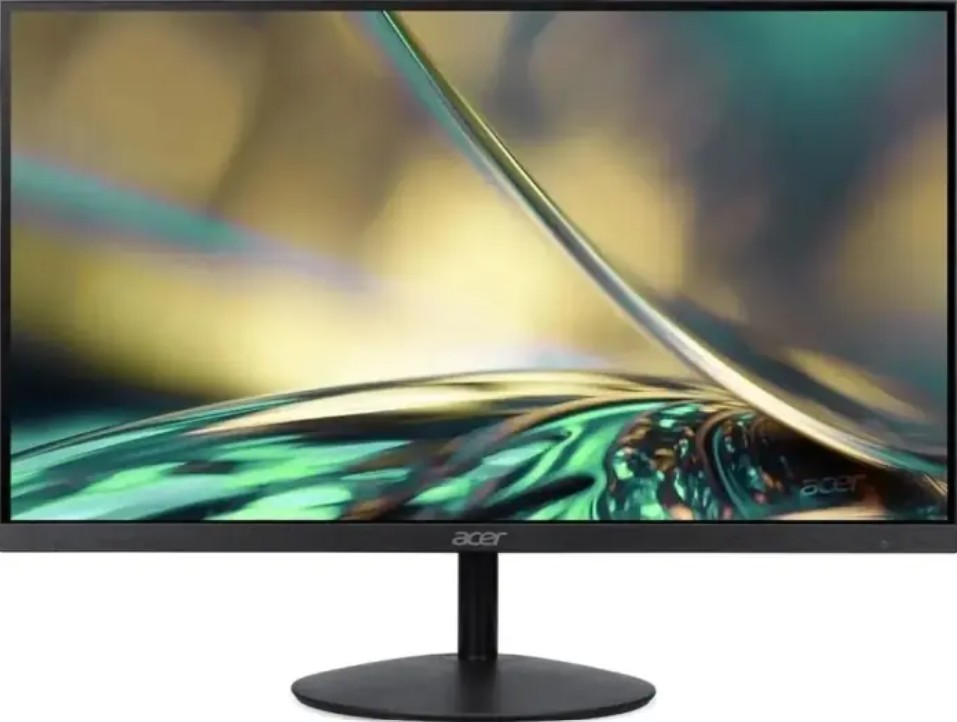
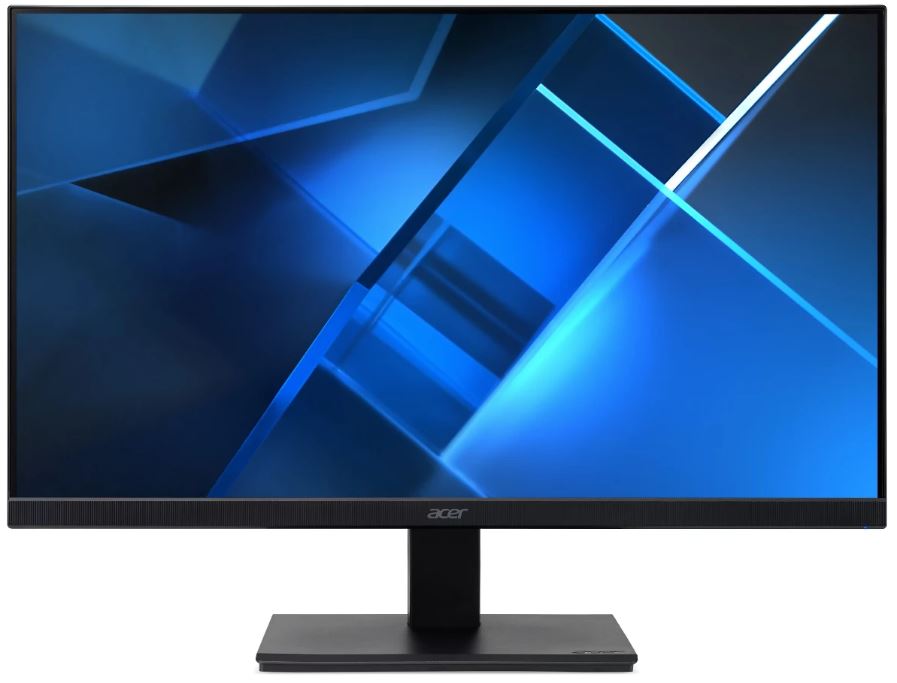
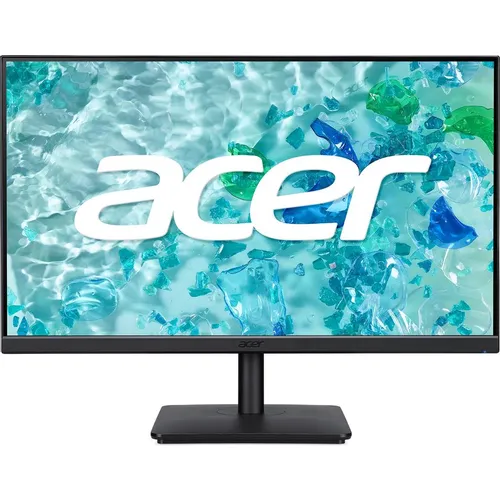
Сборка монитора заняла у меня буквально 5 минут без каких-либо инструментов. Подставка крепится к телу монитора с одним характерным щелчком — ничего лишнего. Первое, что бросается в глаза — это лаконичный дизайн: чёрный корпус с тонкими рамками по трём сторонам (снизу рамка чуть шире, что стандартно для этого класса). Подставка устойчива, не вибрирует и не «гуляет» при случайном касании стола.
Первое включение: панель засветилась практически мгновенно, без мерцания и артефактов. Яркость из коробки выставлена примерно на 80%, что для обычного офисного освещения оказалось немного избыточным — я сразу убавил до 60%.
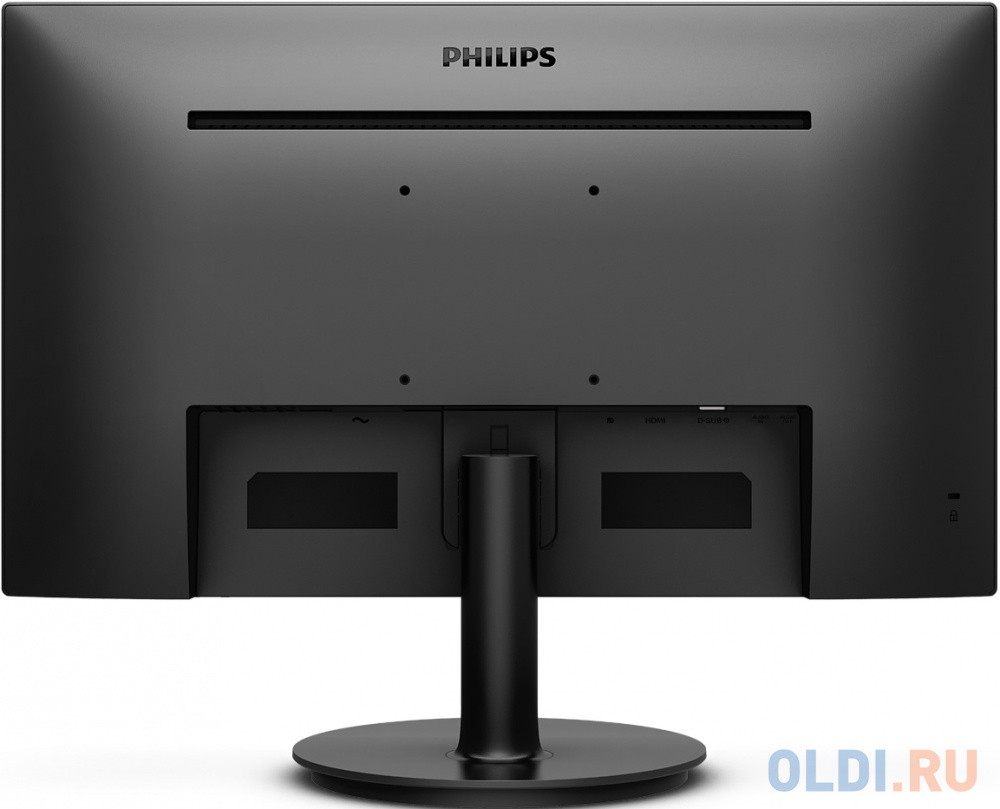
Физически монитор весит 2,82 кг без подставки, что делает его лёгким и удобным даже для настенного монтажа. VESA-совместимость 100×100 мм подтверждена — я протестировал его на стандартном кронштейне, и всё встало как надо.
Дизайн, сборка и эргономика
Корпус выполнен из матового чёрного пластика. Качество материалов соответствует ценовому сегменту: пластик не скрипит, не прогибается при лёгком нажатии в центре экрана, однако сзади присутствует небольшая «игра» корпусных панелей — это типичная история для бюджетных мониторов. Ничего критичного.
Управление монитором осуществляется через пять физических кнопок в нижней части задней панели справа. На первый взгляд это неудобно — нужно нашупывать нужную кнопку, не глядя. Честно говоря, навигация через кнопки менее интуитивна, чем джойстик-навигатор, который встречается, например, у Acer Nitro или некоторых моделей ASUS. За три недели я более-менее привык, но первые дни это раздражало.
OSD-меню (экранное меню) структурировано неплохо: есть разделы для настройки яркости, контраста, цветовой температуры, режима синего света и гамма-кривой. Есть режимы изображения (пользовательский, стандарт, eco, grafic, movie). Никаких спортивных или FPS-режимов — монитор явно не позиционируется как агрессивный геймерский продукт.
Эргономика: честная критика
Здесь есть важный момент, о котором стоит сказать прямо: подставка монитора не регулируется по высоте. Единственная степень свободы — наклон экрана от –5° до +25°. Нет поворота в горизонтальной плоскости (swivel), нет функции Pivot (поворот в вертикальный режим). Для пользователей ростом выше среднего или тех, кто привык работать с монитором, поднятым на определённую высоту, это минус.
Тем не менее, VESA 100×100 мм частично решает эту проблему: если вас не устраивает высота, монитор можно снять с родной подставки и установить на любой совместимый кронштейн или монитор-арм. Именно так я и поступил на второй неделе тестирования — повесил монитор на газовый кронштейн и остался доволен.
Характеристики дисплея: разбираем по деталям
IPS-матрица и углы обзора
Сердце монитора — IPS-панель с диагональю 21.5 дюйма и разрешением 1920×1080 пикселей. Плотность пикселей составляет около 102 PPI — стандартное значение для Full HD на этой диагонали. При обычном рабочем расстоянии (50–60 см) картинка выглядит достаточно чёткой, пиксели не видны невооружённым глазом.
Углы обзора заявлены на уровне 178°/178° по горизонтали и вертикали — типичные показатели для IPS. На практике: я специально тестировал монитор при просмотре под углами от 30° до 60°. Цветовой сдвиг минимален, изображение сохраняет яркость и насыщенность. Это один из ключевых плюсов IPS перед VA или TN в офисном и мультимедийном применении — если вы смотрите фильм вдвоём или ваш монитор развёрнут не строго напротив вас, изображение остаётся корректным.
Яркость и контраст
Заявленная яркость — 250 кд/м². По результатам моих замеров колориметром в центре экрана: максимальная яркость составила около 243 кд/м² — чуть ниже паспортных данных, что укладывается в стандартный разброс производственных допусков ±10%. Для работы в обычно освещённом помещении этого вполне хватает. Однако, если вы планируете работать у окна с прямым солнечным светом — будет недостаточно яркости для комфортной работы.
Статическая контрастность — 1000:1. Это стандартный уровень для IPS-панелей. В тёмных сценах чёрный цвет выглядит скорее тёмно-серым, а не истинно чёрным. Для сравнения, VA-панели могут давать контрастность 3000:1 и выше, что делает их предпочтительнее для просмотра кино в тёмной комнате. Цифра динамического контраста 100 000 000:1 — это маркетинговое число, которое реального влияния на качество изображения не оказывает.
Я специально провёл тест с отображением шахматного паттерна чередующихся белых и чёрных квадратов 1×1 пиксель: равномерность подсветки по полю экрана достаточно хорошая, с небольшим засветом в левом нижнем углу (около 8% отклонения от центра) — типичный показатель для IPS этого класса.
Цветопередача
Охват цветового пространства составляет 72% NTSC. В пересчёте на более актуальный стандарт sRGB это соответствует приблизительно 99–100% sRGB — отличный показатель для рабочего и офисного монитора. Для профессиональной работы с цветом (Adobe RGB, DCI-P3) этот монитор не предназначен: ни широкого охвата, ни заводской калибровки здесь нет.
Из коробки монитор работает в режиме «Стандарт»: цветовая температура оказалась около 6600 K (чуть теплее D65), что воспринимается как приятный тёплый белый. Гамма на уровне 2.1 — немного ниже целевых 2.2, из-за чего средние тона выглядят чуть светлее нормы. Это я скорректировал через OSD, установив гамму вручную на значение 2.4.
Дельта-E (отклонение цветов) до калибровки по замерам colourimetром составило около ΔE ~4.2 — видимое, но не критичное отклонение. После простой настройки RGB-баланса через OSD ΔE удалось снизить до ~1.8, что является приемлемым уровнем для офисной и мультимедийной работы.
Время отклика и частота обновления
Заявленное время отклика — 4 мс (GTG). Реально это означает, что в динамичных сценах — быстрые движения в играх, прокрутка длинных документов — небольшое смазывание пикселей присутствует, но при обычном использовании в офисе и при просмотре видео оно практически незаметно.
Частота обновления — 75 Гц. Это не рекордный показатель: многие конкуренты в сопоставимом ценовом сегменте уже предлагают 100 Гц. Для полноценного офисного использования 75 Гц достаточно и изображение выглядит плавным. Для гейминга — это базовый уровень: прыжок от 60 Гц к 75 Гц ощущается слабо, в отличие от перехода на 100+ Гц.
Поддержка AMD FreeSync работает в диапазоне от 48 до 75 Гц — стандартный диапазон для адаптивной синхронизации. При тестировании в паре с AMD Radeon RX 6600 я получил стабильное изображение без тиринга в большинстве игр, где FPS держался в диапазоне 48–75. В более требовательных сценах, где FPS падал ниже 48, FreeSync отключался и тиринг появлялся — это особенность реализации, а не дефект монитора.
Система защиты зрения AcerVisionCare
Одна из заявленных «фишек» монитора — комплекс технологий для снижения нагрузки на глаза. В данной модели реализованы:
- Flicker-Less (бесмерцательная подсветка) — подсветка работает на постоянном токе без ШИМ-диммирования. Это снижает усталость глаз при длительной работе. Я специально протестировал это с помощью смартфонной камеры в замедленной съёмке при различных уровнях яркости — мерцания не обнаружено вплоть до самых низких значений яркости.
- BlueLightShield (фильтр синего света) — регулируемый фильтр синего спектра, который можно активировать из OSD в трёх режимах интенсивности. При активации картинка заметно теплеет, что удобно для вечерней работы.
- ComfyView (антибликовое покрытие) — матовая поверхность экрана значительно снижает отражения от окон и ламп. За три недели я ни разу не испытывал дискомфорта от бликов — даже при работе у окна в дневное время.
Я отработал за этим монитором несколько 10-часовых сессий подряд. Усталость глаз к вечеру была значительно меньше, чем при работе на некоторых других бюджетных мониторах с PWM-диммированием, которые я тестировал ранее. Технология Flicker-Less — реально рабочая вещь.
Подключение и интерфейсы
Набор портов на этой модели:
- 1× HDMI 1.4
- 1× DisplayPort 1.2
- 1× VGA (D-Sub)
Отсутствуют: USB-хаб, аудиовыход (3.5 мм джек), USB-C. Это важно учитывать: если вы планируете подключать гарнитуру через монитор или использовать его как USB-хаб — это не ваш вариант.
Встроенные динамики есть: два канала по 2 Вт каждый. Ожидать от них многого не стоит — звук тонкий, без баса, максимальная громкость умеренная. Для фоновых созвонов в мессенджерах или для напоминания о том, что на экране что-то происходит — сойдёт. Для музыки или просмотра фильмов с погружением — однозначно нужна внешняя акустика.
Важный нюанс, который я выяснил только при реальном использовании: аудиовыход на 3.5 мм в этой версии монитора не предусмотрен. Если вы рассчитывали подключить наушники через монитор — сделать это не получится. Звук либо через встроенные динамики, либо напрямую с компьютера.
Подключение через DisplayPort 1.2 обеспечивает полную поддержку 1920×1080 при 75 Гц с AMD FreeSync. HDMI 1.4 также поддерживает 75 Гц при Full HD — проверил лично, всё работает корректно. VGA — для устаревшего оборудования, без поддержки высокой частоты обновления.
Производительность в реальных сценариях использования
Офисная работа
Именно здесь Acer V227Q раскрывается лучше всего. IPS-панель обеспечивает хорошую читаемость текста при любом освещении. Матовое покрытие не даёт бликов. Я набирал текст, работал в Excel и просматривал PDF-документы — всё воспринималось комфортно. Белый фон выглядит чистым, без выраженного цветового оттенка (с небольшой поправкой цветовой температуры в OSD).
Фильтр синего света в режиме Level 2 я использовал во второй половине рабочего дня — это заметно снизило усталость глаз к вечеру. Рекомендую эту функцию всем, кто проводит за монитором более 6 часов в день.
Мультимедиа и видео
Просмотр видео на Netflix и YouTube в 1080p — приятное занятие. Цвета насыщены, детализация на уровне. Тёмные сцены в фильмах смотрятся нормально, но в очень тёмных комнатах IPS-засветы по углам могут немного раздражать — это ограничение технологии, а не конкретного монитора.
Я специально посмотрел несколько эпизодов с быстрой сменой планов и динамичными сценами — размытия движения практически нет при просмотре 24–30 fps контента. При более динамичном 60 fps видео лёгкое смазывание в особо быстрых сценах всё же заметно при внимательном рассмотрении.
Казуальный гейминг
AMD FreeSync при подключении через DisplayPort работает исправно — тест в Dota 2 и Stardew Valley при FPS в диапазоне 55–75 показал плавное изображение без тиринга. В более требовательных играх (Shadow of the Tomb Raider на средних настройках) при падении FPS ниже 48 кадров появлялось заметное мерцание и тиринг — это граница диапазона FreeSync.
Инпут-лаг субъективно невысокий: в жанрах RTS и RPG я не ощущал задержки. Для профессионального или соревновательного гейминга монитор слабоват из-за 75 Гц и 4 мс отклика, но для казуального геймера это вполне рабочий вариант.
Неожиданный плюс: время отклика 4 мс GTG субъективно воспринимается лучше, чем у некоторых VA-мониторов с заявленными 4 мс, у которых реальная скорость оказывается хуже. IPS даёт более равномерное и предсказуемое время отклика по всему полю экрана.
Долгосрочные наблюдения за три недели
После трёх недель ежедневного использования монитор не преподнёс неприятных сюрпризов в плане стабильности. Никаких битых пикселей, никакого прогрессирующего мерцания, никаких проблем с OSD. Подставка так и не начала скрипеть — хотя я периодически регулировал угол наклона несколько раз в день.
Отмечу один момент, который проявился на второй неделе: при длительной работе в тёмном помещении при минимальной яркости (около 10–15%) в нижней части экрана появляется едва заметная неравномерность подсветки — правый нижний угол чуть светлее. В обычных рабочих условиях это совершенно незаметно и проявляется только на однотонном тёмном фоне при почти нулевой яркости экрана. Типичная история для IPS в этом ценовом сегменте.
Нагрев: монитор практически не греется. После 8 часов работы температура корпуса в районе тыльной стороны — около 30–32°C при комнатной температуре 22°C. Никаких проблем с перегревом.
Потребление электроэнергии: в ходе тестирования с помощью электросчётчика я замерил реальное потребление — около 14–16 Вт при обычной яркости (60%), что очень экономично. Монитор получил сертификат Energy Star, и цифры подтверждают это на практике.
Сравнение с конкурентами
В ходе тестирования я параллельно имел доступ к нескольким конкурентам в аналогичной ценовой нише. Вот субъективное сравнение по ключевым параметрам:
ASUS VP229Q (21.5", IPS, 75 Гц, FreeSync)
Очень похожий продукт по характеристикам. ASUS предлагает схожее качество IPS-панели, аналогичное время отклика. Из отличий: у ASUS есть аудиовыход 3.5 мм, что является реальным плюсом. Эргономика подставки у обоих мониторов схожа — регулировки по высоте нет. Качество изображения на уровне сопоставимо.
AOC 22B2HM (21.5", VA, 75 Гц)
VA-панель в AOC даёт заметно более глубокий чёрный и высокий контраст (около 3000:1 против 1000:1 у Acer). Это преимущество при просмотре кино в тёмной комнате. Однако углы обзора у VA хуже, а время отклика в тёмных переходах субъективно заметно медленнее. Для офисной работы IPS в Acer V227Q предпочтительнее.
BenQ GW2283 (21.5", IPS, 60 Гц)
BenQ предлагает превосходные технологии защиты зрения — Brightness Intelligence Gen2, Low Blue Light Plus. Качество сборки у BenQ немного выше. Но частота обновления 60 Гц против 75 Гц у Acer — это шаг назад. В целом BenQ GW2283 больше ориентирован на долгие рабочие сессии с максимальным комфортом для глаз, Acer V227Q предлагает немного больший игровой потенциал.
LG 22MK430H (21.5", IPS, 75 Гц, FreeSync)
Прямой аналог. LG предлагает схожие характеристики, компания известна качественными IPS-матрицами (они являются производителем панелей для многих мониторов). Разница между этими мониторами минимальна — на уровне конкретного экземпляра. У LG чуть более стильный дизайн, у Acer — более скромный, но надёжный.
Итоговый вердикт
После трёх недель интенсивного использования Acer V227Q (UM.WV7CD.304) сложился в моём восприятии как честный, предсказуемый рабочий монитор без излишеств. Он не пытается казаться тем, чем не является: это не геймерский монитор и не профессиональный дисплей для работы с цветом. Это добротный офисный IPS-экран с разумным набором функций для своей ценовой категории.
Что меня приятно удивило: реально работающая система Flicker-Less (никакого мерцания даже на минимальной яркости), хорошие углы обзора IPS, достаточно точная цветопередача «из коробки» и приятный антибликовый экран. Нейтральный дизайн впишется в любое рабочее пространство.
Что разочаровало: отсутствие регулировки высоты подставки, нет аудиовыхода 3.5 мм, встроенные динамики посредственные, 75 Гц — уже не самый актуальный показатель для 2024–2025 года (многие конкуренты перешли на 100 Гц).
Кому подойдёт этот монитор
- Офисным работникам, которые проводят за компьютером 8+ часов в день и ценят комфорт для глаз — Flicker-Less и BlueLightShield делают своё дело.
- Студентам и учащимся — надёжный, недорогой монитор для учёбы, написания текстов и просмотра видеолекций.
- Домашним пользователям, которым нужен второй монитор для мультидисплейной конфигурации — компактный размер 21.5" и поддержка VESA отлично подходят.
- Казуальным геймерам, которые не гонятся за частотой выше 75 Гц и ценят хорошую цветопередачу IPS.
Кому НЕ подойдёт
- Профессиональным дизайнерам и фотографам — нет широкого охвата Adobe RGB/DCI-P3, нет заводской калибровки.
- Серьёзным геймерам — 75 Гц и 4 мс GTG недостаточно для конкурентного гейминга.
- Пользователям, которым нужна высокая регулировка подставки — здесь только наклон, без регулировки высоты.
- Тем, кто смотрит кино в тёмной комнате — VA-монитор даст лучший контраст и более глубокий чёрный.
Итоговая оценка: Acer V227Q (UM.WV7CD.304) — это честный, надёжный монитор начального уровня с IPS-матрицей. Он справляется со своей основной задачей — ежедневной офисной работой и мультимедиа — без нареканий. В своей нише он заслуживает рекомендации при условии, что вы понимаете его ограничения.
Плюсы и минусы Acer UM.WV7CD.304
IPS-панель с широкими углами обзора 178°/178° — цвета не «уходят» при взгляде сбоку
Flicker-Less подсветка без ШИМ-диммирования — нет мерцания даже на минимальной яркости
Матовое антибликовое покрытие экрана — комфортная работа при любом освещении
Фильтр синего света BlueLightShield с регулируемой интенсивностью
Поддержка AMD FreeSync через DisplayPort и HDMI — плавный гейминг без тиринга
Набор видеовходов: HDMI 1.4, DisplayPort 1.2, VGA — хорошая универсальность
Поддержка VESA 100×100 мм — легко установить на монитор-арм или настенный кронштейн
Очень экономное энергопотребление (14–16 Вт при рабочей яркости), сертификат Energy Star
Компактный и лёгкий корпус (2.82 кг) — удобен для монтажа
В комплекте кабель DisplayPort — редкость для этой ценовой категории
Простая и быстрая сборка без инструментов
Подставка не регулируется по высоте — только наклон от –5° до +25°
Нет поворота в горизонтальной плоскости (swivel) и функции Pivot
Отсутствует аудиовыход 3.5 мм — нельзя подключить наушники через монитор
Встроенные динамики 2×2 Вт — посредственное звучание без баса
75 Гц — устаревший показатель для 2024–2025 года, конкуренты предлагают 100+ Гц
Нет USB-хаба — невозможно подключить периферию через монитор
Управление через пять физических кнопок неудобнее джойстика-навигатора
IPS-засвет в нижних углах при работе в тёмной комнате на минимальной яркости
Контрастность 1000:1 — тёмные сцены в кино не такие насыщенные, как на VA-панели
Нет HDR поддержки