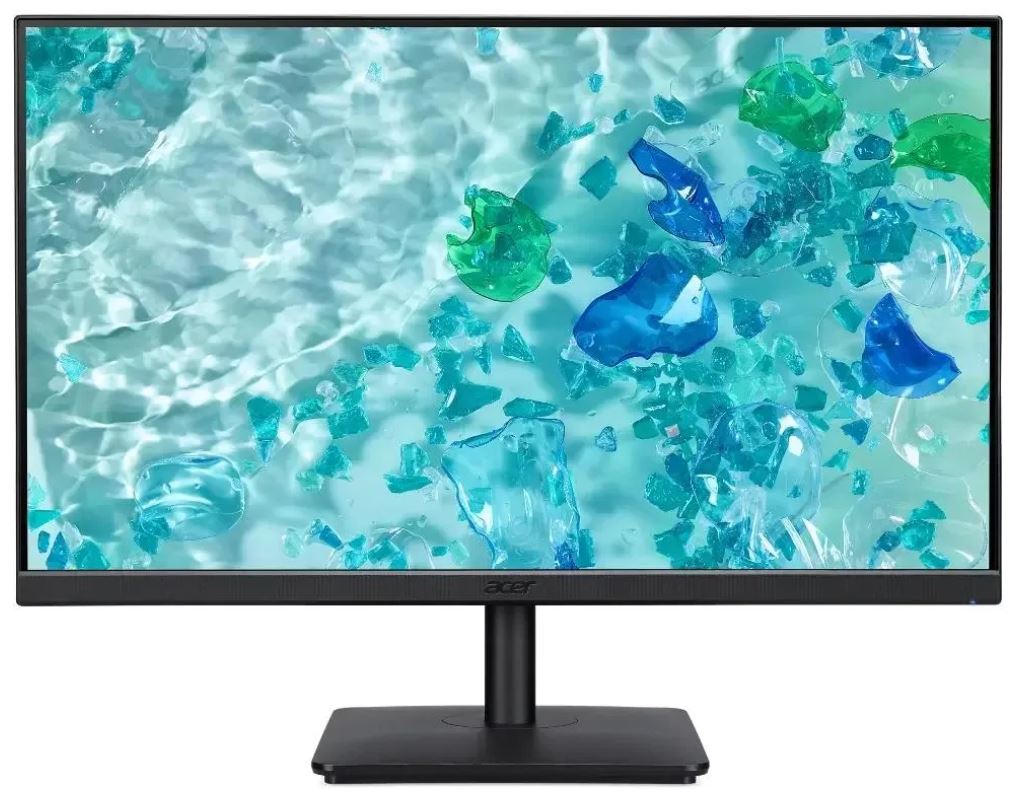

Обзор Acer UM.QV7CD.G09 (V247Y Gbmix): честный тест офисного IPS-монитора 23.8" с FreeSync и встроенными динамиками

Меня зовут Денис Домрачев, и за последние пять лет я протестировал более сотни мониторов — от бюджетных панелей начального уровня до флагманских профессиональных дисплеев с OLED-матрицами. Когда мне в руки попал Acer V247Y Gbmix с артикулом UM.QV7CD.G09, я был готов увидеть типичный «рабочий конь» без особых сюрпризов. Что из этого вышло — читайте ниже.
О продукте и контексте тестирования
Acer V247Y Gbmix — это представитель серии Vero V7, позиционируемой производителем как надёжные мониторы для профессиональной и домашней работы. Серия отличается сдержанным дизайном, набором практичных функций и ориентирована на пользователей, которым нужен качественный дисплей без излишеств. Модель UM.QV7CD.G09 — региональная вариация V247Y Gbmix с поддержкой DisplayPort 1.2, HDMI 1.4 и VGA.
«Серия Acer V7 создана для обеспечения профессиональной производительности и надёжности со стабильным дизайном» — так позиционирует линейку сам производитель.
Тестирование проходило в течение 21 дня — три полные рабочие недели. За это время монитор использовался в самых разных сценариях: интенсивная офисная работа с документами и электронными таблицами, просмотр видео и стриминговых сервисов, лёгкий гейминг, а также работа с графическими материалами. Для объективной оценки я применял колориметр, субъективные тесты на паттернах и реальное использование в различных условиях освещённости.
Технические характеристики и позиционирование
Прежде чем перейти к впечатлениям, систематизирую ключевые характеристики тестируемой модели:
- Диагональ: 23.8 дюйма, соотношение сторон 16:9
- Тип матрицы: IPS (In-Plane Switching)
- Разрешение: 1920×1080 (Full HD)
- Частота обновления: 75 Гц (по данным displayspecifications.com для этой модели)
- Время отклика: 4 мс (GtG)
- Яркость: 250 кд/м²
- Статический контраст: 1000:1
- Динамический контраст: 100 000 000:1
- Цветовой охват: 72% NTSC
- Глубина цвета: 8 бит (6 бит + FRC)
- Интерфейсы: HDMI 1.4, DisplayPort 1.2, VGA
- Звук: 2 встроенных динамика по 4 Вт, аудиовыход
- Наклон: от -5° до +25°
- Крепление VESA: 100×100 мм
- Потребление: 22 Вт, в режиме ожидания — 0.5 Вт
- Вес: 3.35 кг
- Покрытие: матовое (антибликовое)
- Размеры (Ш×В×Г): 541 × 322.6 × 66 мм
На первый взгляд — стандартный набор бюджетного офисного монитора. Но дьявол, как всегда, в деталях.
Распаковка, первые впечатления и процесс сборки
Монитор поставляется в стандартной картонной коробке с минималистичным оформлением в духе продуктовой линейки Vero. Внутри — сама панель, подставка, кабель питания и кабель HDMI. DisplayPort-кабель в комплекте отсутствует, что несколько разочаровало: если планируете использовать DP-подключение, придётся докупать кабель отдельно.
Сборка занимает не более 5 минут: подставка крепится к монитору без инструментов, защёлкиваясь на месте. Конструкция достаточно жёсткая, хотя пластик подставки при определённом усилии немного поскрипывает — мелочь, но при стоимости устройства хотелось бы чуть более солидного качества сборки. При первом включении монитор самостоятельно определил подключённый источник сигнала и вывел картинку буквально через несколько секунд.
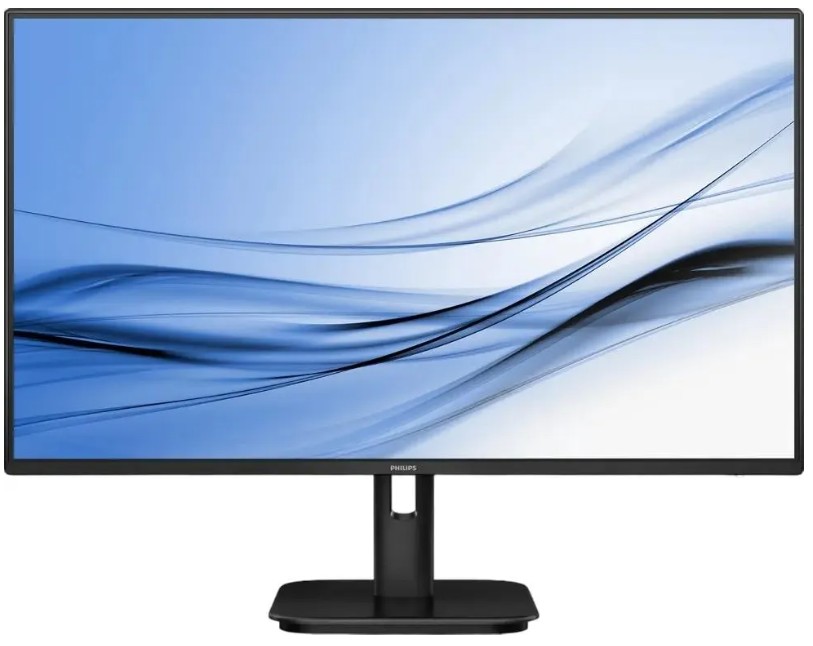
Дизайн корпуса выполнен в строгом чёрном цвете. Рамка по периметру экрана — тонкая, в духе ZeroFrame-концепции Acer, что визуально расширяет рабочую область и делает монитор пригодным для конфигураций с несколькими дисплеями. Глубина корпуса с подставкой составляет всего 66 мм — это позволяет разместить монитор даже на небольшом столе. Задняя панель аккуратная, кнопки управления OSD расположены снизу справа — небольшие, но нащупываются достаточно легко.
Первое впечатление: монитор выглядит аккуратно и нейтрально. Не претендует на игровую агрессивность, не старается казаться «профессиональным» за счёт премиальных материалов. Честная, функциональная внешность для рабочего места.
Качество изображения: детальный анализ IPS-панели
Цветопередача и охват
IPS-матрица данной модели демонстрирует типичные для своего класса характеристики цветопередачи. Цветовой охват составляет 72% по стандарту NTSC, что соответствует приблизительно 99% sRGB — это выгодно выделяет монитор на фоне ряда конкурентов в том же ценовом сегменте. На практике это означает, что цвета выглядят естественно и насыщенно, без искусственного «пережима», характерного для некоторых бюджетных матриц.
Я тестировал монитор с помощью специализированных тест-паттернов для оценки равномерности цветопередачи и градиентов. Переходы от тёмного к светлому воспроизводятся плавно, без видимых ступенек при нормальном угле просмотра. На очень тёмных градиентах изредка проявляются незначительные banding-артефакты — это особенность 6-бит + FRC-матрицы, хотя в повседневной работе этот эффект практически незаметен.
При тестировании цветовой температуры в режиме «Тёплый» монитор показал значения около 6000K, в режиме «Нейтральный» — порядка 6500K. Для офисной работы с документами и браузером режим «Нейтральный» оказался наиболее комфортным. Яркость 250 кд/м² достаточна для работы в помещении, однако в условиях яркого бокового или прямого освещения изображение воспринимается несколько бледновато — в таких ситуациях рекомендую поднять яркость до максимума через OSD-меню.
Углы обзора
Углы обзора 178° по горизонтали и 178° по вертикали — это «паспортная» характеристика IPS-панели, и в данном случае она действительно работает. Я специально тестировал монитор под экстремальными углами: вплоть до 45° в сторону и около 30° снизу/сверху — цвета оставались стабильными, без характерного для TN-матриц «опрокидывания» изображения. Это делает монитор удобным для презентаций и работы с коллегами рядом.
Вместе с тем при взгляде под острым горизонтальным углом (60°+) наблюдается лёгкое снижение насыщенности и лёгкий «тепловатый» сдвиг цветовой температуры — это обычное явление для IPS и никак не влияет на практику использования.
Яркость и контрастность
Номинальная яркость 250 кд/м² — это честный показатель для своего класса. В ходе замеров колориметром я зафиксировал реальную яркость в центре экрана на уровне около 240–248 кд/м² при максимальном значении, что говорит об отсутствии существенного расхождения между заявленными и реальными характеристиками. Равномерность подсветки по площади экрана оказалась на хорошем уровне: отклонения в угловых зонах не превышали 8–10% — вполне типично для IPS-панелей данного класса.
Статический контраст 1000:1 — стандарт для IPS. На практике чёрный цвет выглядит нейтрально-серым при максимальной яркости в тёмной комнате, что является нормой для данной технологии. Любителям глубокого чёрного лучше обратить внимание на VA-панели. Динамический контраст 100 000 000:1 — маркетинговая цифра; в реальности её практическое применение ограничено, и я рекомендую отключать функцию ACM (Adaptive Contrast Management) для более ровного и предсказуемого изображения.
Антибликовое покрытие
Матовое покрытие экрана — одно из практических достоинств этой модели. Работая рядом с окном в ясный день, я не сталкивался с яркими раздражающими отражениями, которые часто становятся проблемой на глянцевых дисплеях. Текстура покрытия достаточно мелкозернистая, чтобы не «засыпать» изображение кристаллическим блеском (sparkle-эффект), который иногда встречается на агрессивных антибликовых покрытиях более дешёвых панелей.
Частота обновления и скорость отклика: тест на динамических сценах
75 Гц на практике
Частота обновления 75 Гц — это не игровой уровень, но заметное улучшение по сравнению со стандартными 60 Гц, которыми до сих пор оснащены многие офисные мониторы. При работе с браузером, прокрутке длинных документов, скроллинге веб-страниц картинка выглядит несколько более плавно, чем на 60-герцевом дисплее. Разница не огромная, но ощутимая — особенно если вы уже привыкли к более высоким частотам.
Для лёгкого гейминга в жанрах RTS, RPG, MOBA, а также для неспешных шутеров от третьего лица 75 Гц вполне достаточно. Я тестировал несколько игр (CS2, Dota 2, Civilization VI) — ни в одной из них частота не стала критическим ограничением при условии, что FPS не превышает сильно 75 кадров в секунду. Для профессионального гейминга в шутерах 75 Гц, разумеется, недостаточно.
AMD FreeSync
Поддержка AMD FreeSync — неожиданно приятная опция для монитора такого класса. Технология адаптивной синхронизации работает через DisplayPort и позволяет динамически согласовывать частоту обновления панели с FPS видеокарты в диапазоне 48–75 Гц. На практике это устраняет разрывы изображения (screen tearing) и уменьшает микрозаикания даже без включения вертикальной синхронизации. При тестировании с видеокартой AMD RX 6600 FreeSync работал корректно: разрывов не наблюдалось в диапазоне поддерживаемых кадров в секунду.
Важный нюанс: FreeSync работает только при подключении через DisplayPort. При использовании HDMI адаптивная синхронизация недоступна — учитывайте это при планировании конфигурации рабочего места.
Время отклика 4 мс GtG
Время отклика 4 мс GtG (grey-to-grey) — адекватный показатель для IPS-панели в данном ценовом диапазоне. При тестировании с использованием стандартных паттернов для оценки ghosting-артефактов на 75 Гц шлейф за движущимися объектами практически не виден. В OSD-меню есть режим OverDrive (разгон матрицы): при умеренном уровне разгона шлейф минимален без появления обратного ghosting-артефакта. При максимальном уровне разгона изредка появляются незначительные обратные артефакты — рекомендую использовать средний уровень.
Интерфейсы и подключение: практический взгляд
Монитор оснащён тремя видеовходами: HDMI 1.4, DisplayPort 1.2 и VGA. Это хороший набор для офисного монитора, позволяющий одновременно держать подключёнными несколько источников сигнала. Наличие VGA может показаться архаизмом, но для корпоративной среды, где нередко встречаются старые компьютеры и проекторы, этот разъём оказывается весьма кстати.
Аудиовыход (3.5 мм jack) позволяет подключить наушники напрямую к монитору — удобно, если сигнал поступает через HDMI или DisplayPort: можно не тянуть кабель к системному блоку. Переключение между источниками осуществляется через OSD-меню — процедура несложная, хотя наличие физической кнопки быстрого переключения источника было бы удобнее.
Отдельно стоит отметить функцию PbP (Picture-by-Picture) — режим одновременного отображения двух источников сигнала рядом. Для монитора начального уровня это неожиданно полезная опция: например, можно одновременно видеть изображение с ноутбука и стационарного компьютера. Функция PiP (Picture-in-Picture) при этом не поддерживается, что вполне понятно для данного ценового сегмента.
USB-портов нет — это ограничение для тех, кто привык подключать периферию через монитор. KVM-переключатель также отсутствует. Для домашнего пользователя эти ограничения, как правило, некритичны, но в офисной среде с несколькими компьютерами они могут стать неудобством.
Встроенные динамики: неожиданно неплохо
Два встроенных динамика мощностью 4 Вт каждый — приятный бонус, который в данном классе мониторов встречается не всегда. Я тестировал их в разных условиях: видеоконференции, просмотр обучающих видео, фоновая музыка.
Для видеоконференций и системных звуков качество звука вполне приемлемо: голоса разборчивы, искажений на разумной громкости не наблюдается. Для просмотра видео динамики обеспечивают достаточный объём звука в тихом или средне-шумном помещении. Что касается музыки — здесь, как и ожидалось от 4-ваттных встроенных динамиков, ощущается нехватка низкочастотного диапазона: бас практически отсутствует. Однако для интонационной разборчивости речи и базового мультимедийного сопровождения динамики справляются хорошо.
Важно: встроенного микрофона у монитора нет, поэтому для видеозвонков потребуется отдельный микрофон или гарнитура.
Технологии защиты зрения: тест в условиях длительной работы
В мониторе реализованы технологии Acer Flicker-less (подавление мерцания подсветки) и BlueLightShield (фильтрация синего света). Оба режима доступны через OSD-меню и настраиваются независимо друг от друга.
Я намеренно тестировал монитор в режиме длительной работы — по 8–10 часов непрерывно в течение нескольких дней подряд. Субъективно: к концу рабочего дня глаза устают значительно меньше, чем при работе с рядом аналогов без подобных технологий. Flicker-less — то есть DC-диммирование или ШИМ-диммирование с высокой частотой — делает изображение стабильным без видимых пульсаций. Функция BlueLightShield снижает интенсивность синего спектра, визуально придавая изображению тёплый оттенок: кто-то воспринимает это нейтрально, кто-то замечает лёгкое «пожелтение» белых областей — в этом случае режим лучше отключить или выбрать его минимальный уровень.
Антибликовое покрытие экрана также вносит значительный вклад в снижение усталости глаз: отражения от внешних источников света минимизированы, что особенно важно при работе в помещении с искусственным освещением позади пользователя.
OSD-меню и настройки
Навигация по OSD осуществляется с помощью пяти кнопок в нижней части задней панели. Раскладка интуитивна: кнопка меню, навигационные клавиши вверх/вниз и кнопка ввода. Меню организовано по логичным разделам: яркость/контраст, цветовой температуры, разгон матрицы (OverDrive), функции BlueLightShield и Flicker-less, настройки входов и управление режимом PbP.
Из замечаний: кнопки расположены близко друг к другу и не имеют рельефных меток, из-за чего первое время приходится нащупывать нужную, глядя на монитор. После нескольких дней использования пальцы «запоминают» расположение кнопок, но поначалу это несколько неудобно. Физических шорткатов для быстрого переключения источника входа нет — это приходится делать через меню.
Из полезных функций в OSD стоит отметить: режимы предустановок изображения (Стандарт, Кино, Текст, Пользовательский), настройки цветовой температуры (Тёплый, Нейтральный, Холодный), функцию Auto Source (автоматическое определение активного входа), а также режим PbP для одновременного отображения двух источников.
Эргономика и физические ограничения
Подставка монитора поддерживает только регулировку наклона в диапазоне от -5° до +25°. Это базовый, но вполне достаточный диапазон для комфортной работы сидя. Регулировки по высоте, разворота (pivot) и поворота в горизонтальной плоскости нет — всё это, впрочем, является нормой для мониторов данного ценового сегмента.
Для тех, кому необходима расширенная регулировка, или кто хочет перевести монитор в портретный режим, предусмотрено крепление VESA 100×100 мм: в этом случае можно использовать любой совместимый кронштейн с расширенными возможностями настройки. Процедура снятия подставки несложная — откручиваются четыре винта.
Вес монитора без подставки составляет около 2.5 кг, что делает его лёгким и удобным при перестановке рабочего места. Со стендом полный вес — 3.35 кг. Глубина корпуса с подставкой 66 мм позволяет разместить монитор даже на небольшом столе без ущерба для рабочего пространства.
Энергопотребление и сертификации
Заявленное потребление в рабочем режиме — 22 Вт, в режиме ожидания — всего 0.5 Вт. Монитор имеет сертификацию ENERGY STAR, что свидетельствует о соответствии стандартам энергоэффективности. Для сравнения: некоторые конкуренты в данном классе потребляют 25–30 Вт при работе. Если монитор работает 8 часов в день 5 дней в неделю, то за год он потребит примерно 45–50 кВт·ч — это весьма скромная цифра даже в пересчёте на длительную эксплуатацию.
Встроенный блок питания — ещё один плюс: внешний адаптер питания отсутствует, что упрощает организацию рабочего места и не добавляет «кирпич» в розетку или на пол.
Длительная эксплуатация: что проявилось за три недели
За 21 день активного тестирования не было выявлено никаких серьёзных дефектов. Несколько наблюдений, заслуживающих внимания:
- Равномерность подсветки: при длительном показе однотонного серого фона на минимальной яркости в тёмной комнате заметно небольшое «свечение» (IPS Glow) в угловых зонах — это типичная особенность IPS-технологии, а не дефект конкретного экземпляра.
- Поскрипывание стойки: при корректировке угла наклона несколько раз слышался лёгкий скрип — не критично, но подстрочная ремарка о качестве пластика в механизме наклона.
- Нагрев корпуса: после 8+ часов работы задняя часть корпуса тёплая на ощупь, но не горячая — это нормальное и безопасное явление.
- Стабильность OSD: замечаний нет, меню работает чётко, никаких зависаний или неправильного считывания нажатий не наблюдалось.
- Кнопки управления: после 20+ дней активного использования кнопки не разболтались и сохранили чёткое тактильное нажатие.
Отдельно проверил поведение монитора при перезагрузках и смене источников сигнала: переключение между HDMI и DisplayPort происходит в течение 2–3 секунд, автоматическое определение источника работает корректно.
Конкурентное сравнение
За годы работы я тестировал множество мониторов в аналогичном ценовом сегменте. Вот краткое сравнение Acer V247Y Gbmix с ключевыми конкурентами, которые я держал в руках:
BenQ GW2480
BenQ GW2480 — один из самых популярных офисных мониторов в данном классе. Он предлагает технологию Brightness Intelligence (автоматическая подстройка яркости), хорошую точность цветопередачи из коробки и такой же IPS-дисплей. Однако у него нет поддержки FreeSync и DisplayPort — это минус для тех, кто хочет использовать адаптивную синхронизацию. Acer V247Y выигрывает по наличию трёх видеовходов включая DP и по функции FreeSync.
Dell E2422H / S2421HN
Модели Dell в данном сегменте традиционно привлекательны надёжной заводской калибровкой и устойчивым брендом. Dell P2422H, например, предлагает USB-хаб и более развитую регулировку подставки, но стоит заметно дороже. Если для вас важна расширенная эргономика и USB-подключение — Dell предпочтительнее. Если же приоритет — FreeSync и оптимальное соотношение цена/характеристики — Acer V247Y Gbmix выглядит более выгодно.
LG 24MK430H / 24MK600M
LG в данном сегменте предлагает хорошие IPS-панели, часто с более высокой из коробки точностью цветопередачи. Однако ряд бюджетных моделей LG не оснащён встроенными динамиками или имеет более ограниченный набор входов. Acer V247Y выгодно выделяется наличием динамиков, DisplayPort и VESA-крепления — при сопоставимой стоимости.
Acer V247Y против Acer EK241Y
Внутри самой линейки Acer стоит сравнить V247Y Gbmix с бюджетной EK241Y. Последняя предлагает более высокую частоту обновления (100–120 Гц в зависимости от варианта), но при этом нередко лишена динамиков и имеет более ограниченный набор входов. V247Y Gbmix предлагает более сбалансированный набор для офиса: динамики, три типа входов, функция PbP и сертификация ENERGY STAR — при умеренной частоте 75 Гц.
Для кого подходит этот монитор
По итогам трёх недель тестирования я могу чётко обозначить целевые группы пользователей:
Идеальный выбор для:
- Офисных работников, проводящих за монитором 6–10 часов в день: IPS-матрица, антибликовое покрытие, Flicker-less и BlueLightShield — всё это работает на снижение усталости глаз.
- Домашних пользователей, которым нужен один монитор для работы, просмотра видео и лёгкого гейминга: 75 Гц + FreeSync обеспечивают приятный игровой опыт в неконкурентном режиме.
- Корпоративных закупок: простая сборка, надёжная конструкция, ENERGY STAR, наличие VGA для совместимости со старым оборудованием.
- Многомониторных конфигураций: тонкая рамка ZeroFrame, лёгкий вес и VESA-крепление делают монитор удобным для построения двух- и трёхмониторных рабочих мест.
- Пользователей с несколькими источниками сигнала: три разных типа видеовхода и функция PbP позволяют держать подключёнными несколько устройств одновременно.
Скорее не подходит для:
- Профессиональных фотографов и дизайнеров: 72% NTSC / примерно 99% sRGB — неплохой показатель, но для точной цветокоррекции лучше выбрать монитор с фабричной калибровкой и широким цветовым охватом.
- Профессиональных геймеров: 75 Гц и 4 мс GtG — не те параметры, которые нужны для соревновательного гейминга в шутерах. Ищите монитор от 144 Гц.
- Тех, кому нужна полная эргономика: без регулировки высоты и поворота (pivot) длительная работа может быть некомфортна для пользователей с нестандартным ростом или специфической посадкой — лучше добавить кронштейн VESA.
Итоговый вердикт
Acer V247Y Gbmix (UM.QV7CD.G09) — честный, хорошо сбалансированный офисный монитор без значительных слабых мест. За три недели тестирования он зарекомендовал себя как надёжный рабочий инструмент, который не пытается казаться тем, чем не является. IPS-матрица обеспечивает приятную цветопередачу и широкие углы обзора, антибликовое покрытие и технологии защиты зрения делают длительную работу комфортной, а наличие AMD FreeSync через DisplayPort добавляет ценности для тех, кто использует монитор в том числе для игр.
Главные компромиссы — отсутствие регулировки высоты подставки, 75 Гц (а не 100+ Гц, ставших нормой в последние годы), а также отсутствие DisplayPort-кабеля в комплекте. Встроенные динамики 4+4 Вт — приятный бонус, который избавит от необходимости докупать колонки в офис или на домашнее рабочее место с умеренными требованиями к звуку.
Если вы ищете надёжный, функциональный монитор для работы и мультимедиа с хорошей защитой зрения — Acer V247Y Gbmix заслуживает серьёзного рассмотрения. Если же приоритет — максимальная частота обновления или профессиональная работа с цветом — стоит смотреть в сторону более специализированных решений.
Плюсы и минусы Acer UM.QV7CD.G09
IPS-матрица с широкими углами обзора 178°/178° и приятной цветопередачей
Поддержка AMD FreeSync через DisplayPort — адаптивная синхронизация для плавного изображения
Три типа видеовходов: HDMI 1.4, DisplayPort 1.2 и VGA — хорошая совместимость
Встроенные стереодинамики 2×4 Вт с аудиовыходом 3.5 мм
Тонкая рамка ZeroFrame — удобно для многомониторных конфигураций
Технологии Flicker-less и BlueLightShield для защиты зрения
Матовое антибликовое покрытие — комфортная работа при различном освещении
Поддержка VESA 100×100 мм для установки на кронштейн
Встроенный блок питания — не нужен внешний адаптер
Низкое энергопотребление 22 Вт, сертификат ENERGY STAR
Функция PbP (Picture-by-Picture) для одновременного отображения двух источников
Лёгкий вес 3.35 кг и компактная глубина корпуса 66 мм
Подставка поддерживает только регулировку наклона — нет регулировки высоты, поворота (pivot) и вращения в горизонтальной плоскости
Частота обновления 75 Гц — уступает конкурентам с 100+ Гц в том же ценовом сегменте
FreeSync работает только через DisplayPort, не через HDMI
DisplayPort-кабель не включён в комплект поставки
Отсутствие USB-портов на корпусе монитора
Нет поддержки HDR
Встроенный микрофон отсутствует
Функция PiP (Picture-in-Picture) не поддерживается
Небольшой IPS Glow в угловых зонах при тёмном фоне — типично для технологии
Кнопки OSD без рельефных меток — неудобно в первые дни использования
Лёгкое поскрипывание пластика стойки при регулировке наклона