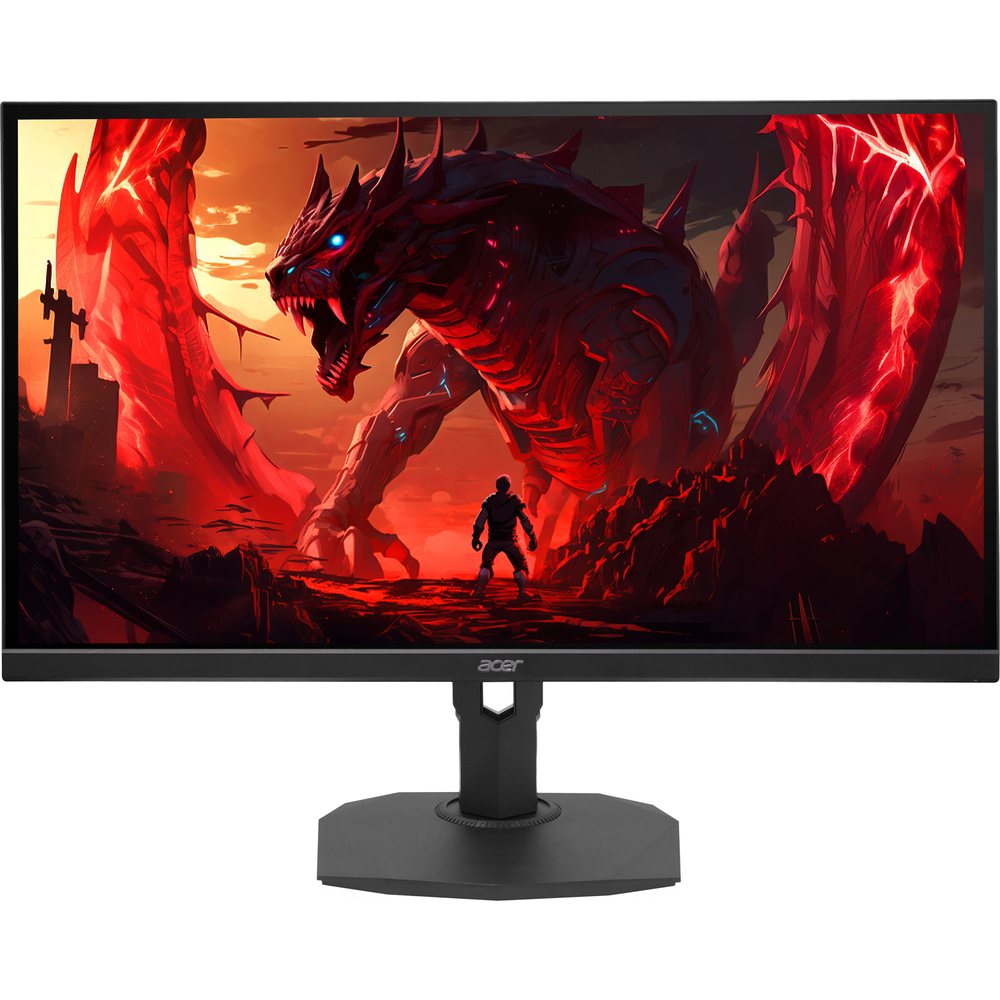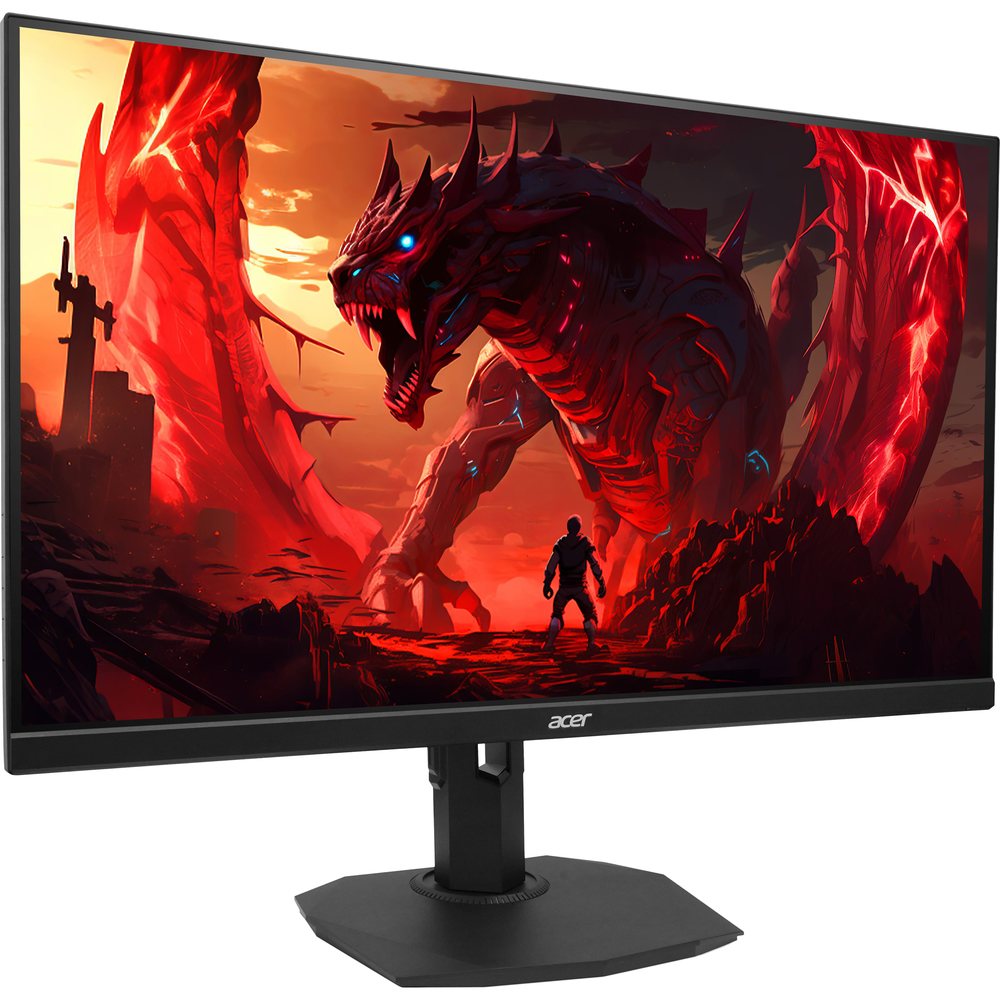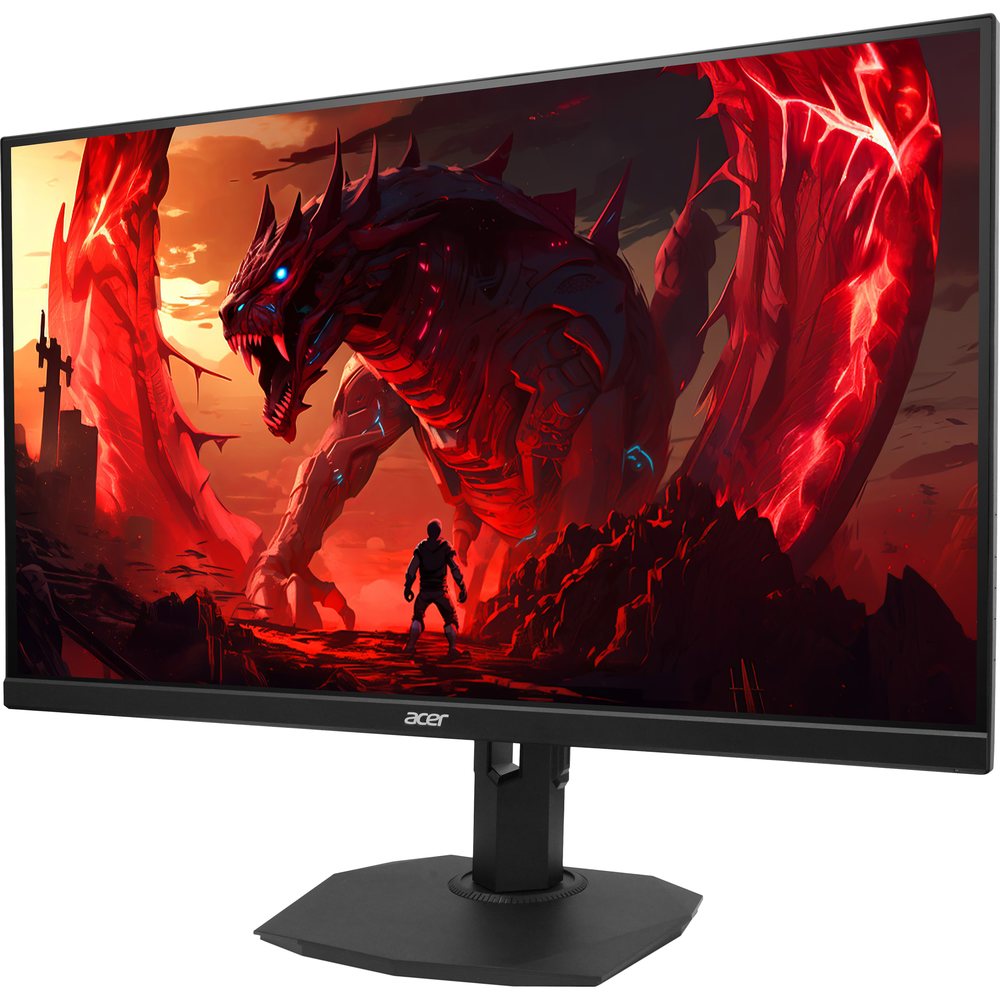

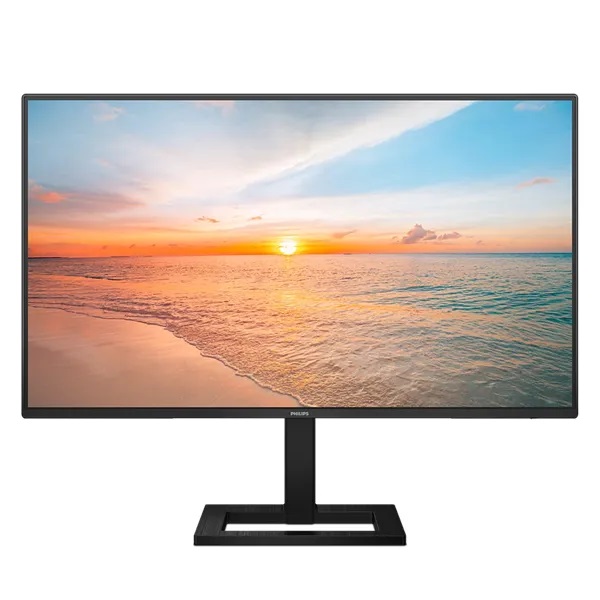
Обзор Acer UM.KX3CD.401: игровой монитор 24,5" IPS 144Hz с DisplayHDR 400 — полное тестирование за 3 недели

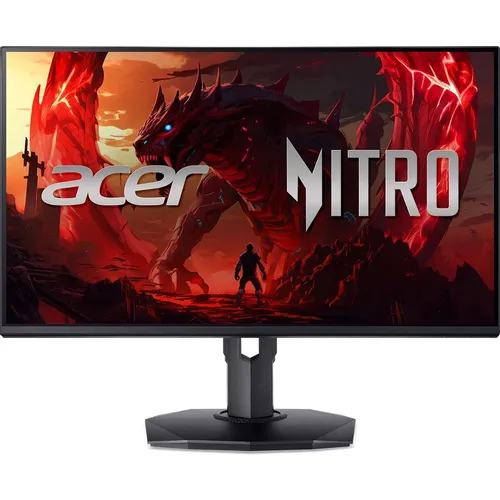
Меня зовут Денис Домрачев, и за последние пять лет я протестировал не один десяток мониторов — от бюджетных офисных панелей до флагманских OLED-дисплеев. Сегодня на моём столе — Acer UM.KX3CD.401, игровой монитор из линейки Predator XB253Q с диагональю 24,5 дюйма, IPS-матрицей, частотой 144 Гц и поддержкой DisplayHDR 400. Три недели плотного использования: игры, работа с контентом, многочасовые сессии — всё это позволило мне составить максимально объективное мнение об этом устройстве.
Сразу скажу: монитор попал ко мне в период, когда я одновременно тестировал несколько конкурирующих решений в том же ценовом сегменте. Это позволило мне сделать реальные, а не теоретические сравнения — и некоторые выводы оказались неожиданными.
Что представляет собой этот монитор: обзор характеристик и позиционирование
Acer UM.KX3CD.401 — это представитель линейки Predator XB253Q, которая позиционируется как игровое решение для киберспортивных дисциплин и динамичных многопользовательских игр. Форм-фактор 24,5" с соотношением сторон 16:9, плоский экран, IPS-матрица с разрешением Full HD 1920×1080 пикселей — всё это классический набор для конкурентного гейминга.
Ключевые технические характеристики, с которыми мне предстояло работать три недели:
- Диагональ: 24,5 дюйма, плоский экран
- Матрица: IPS (плотность пикселей — 90 PPI)
- Разрешение: 1920×1080 (Full HD)
- Частота обновления: 144 Гц
- Время отклика: 2 мс (GtG)
- Яркость: 400 кд/м²
- Статический контраст: 1000:1, динамический: 100 000 000:1
- Углы обзора: 178° по горизонтали и вертикали
- Цветовой охват: 99% sRGB, глубина цвета 8 бит
- HDR: DisplayHDR 400
- Синхронизация: AMD FreeSync / NVIDIA G-SYNC Compatible
- Интерфейсы: 2× HDMI 2.0, 1× DisplayPort 1.2, 4× USB 3.0, аудиовыход
- Встроенные динамики: 2× 4 Вт
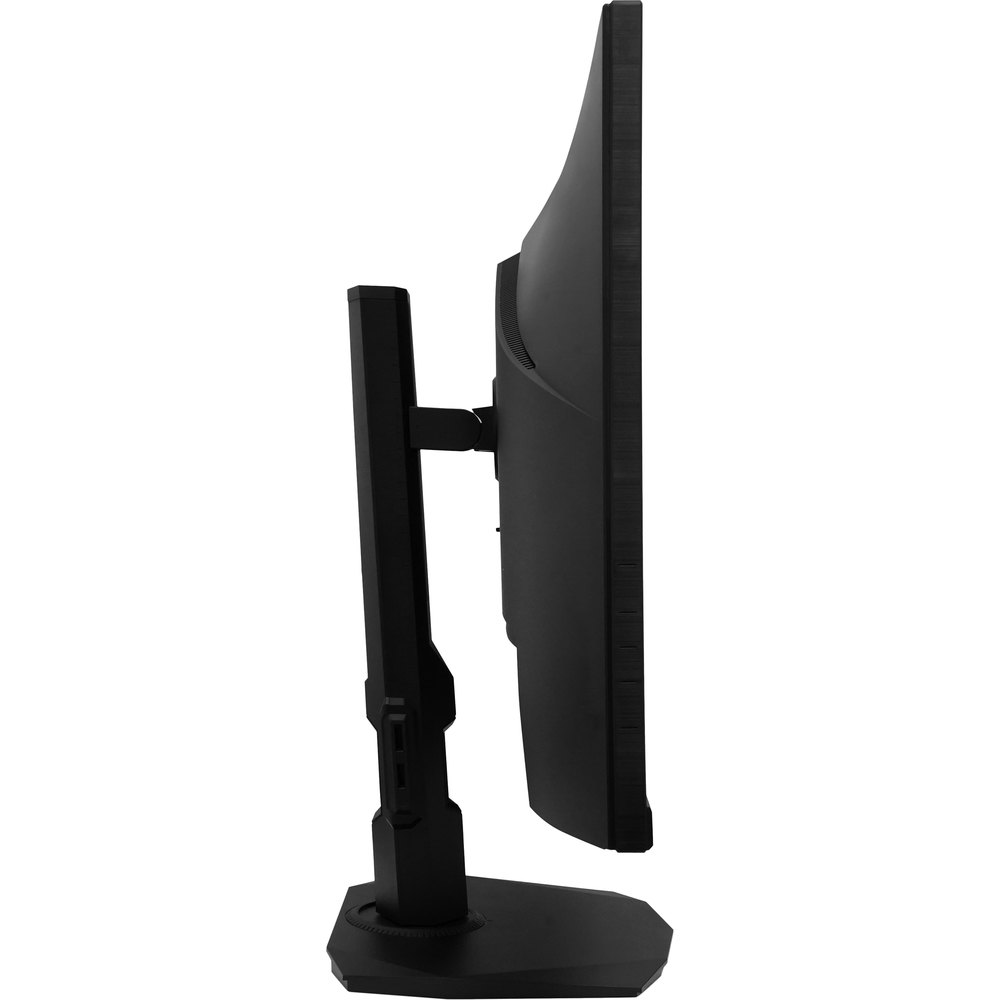
- Эргономика: регулировка высоты 120 мм, наклон −5°…+25°, поворот ±20°, Pivot, крепление VESA 100×100
- Энергопотребление: 17,4 Вт
- Вес: 5,3 кг, корпус чёрного цвета
Для понимания конкурентной среды: этот монитор работает на одном рынке с такими моделями, как LG 24GN650, AOC 24G2, Dell S2522HG и ASUS TUF Gaming VG249Q. Все они — 24–25-дюймовые IPS-панели с частотой 144+ Гц и сходным набором функций.
Распаковка, первые впечатления и процесс установки
Монитор приехал в стандартной картонной коробке тёмного цвета с краткими характеристиками на боковой панели. Упаковка аккуратная — пенополиэтиленовые вставки надёжно фиксируют панель и подставку. В комплекте — кабель питания. Кабели DisplayPort и HDMI в зависимости от конкретной версии могут идти в комплекте (у протестированного мной варианта был кабель DisplayPort, что весьма кстати для настройки G-SYNC Compatible).
Сборка заняла буквально три минуты: основание надёжно прикручивается к стойке, а затем панель защёлкивается в держатель с характерным и уверенным щелчком. Никаких инструментов не потребовалось — производитель продумал безвинтовой монтаж стойки.
Первое включение произошло без каких-либо сюрпризов. Монитор был инициализирован правильно, Windows автоматически определила оптимальное разрешение. Экран ZeroFrame с минимальными рамками сразу даёт ощущение большого экранного пространства — особенно заметно по сравнению с более старыми мониторами с широкими безелями.
Первые 10 минут после включения я провёл просто разглядывая рабочий стол — насколько равномерной и яркой показалась мне картинка IPS-панели после нескольких недель работы с VA-монитором конкурента.
Подставка произвела хорошее впечатление. Диапазон регулировки высоты в 120 мм — это реальный комфорт, а не маркетинговая отписка. Функция Pivot (поворот на 90°) работает плавно, без необходимости прикладывать значительные усилия. Наклон регулируется в диапазоне −5°…+25°, что покрывает все разумные углы работы с монитором. Горизонтальный поворот ±20° позволяет быстро переориентировать экран при необходимости.
Игровая производительность: тестирование под нагрузкой
Частота обновления и время отклика
В течение первой недели я намеренно сосредоточился на игровых сценариях. Использовал как DP 1.2, так и HDMI 2.0 — оба интерфейса стабильно держат 144 Гц при Full HD. Особого внимания заслуживает время отклика 2 мс GtG: в реальных условиях — при игре в CS2, Valorant и Apex Legends — я не заметил заметного смазывания или шлейфа за быстро движущимися объектами.
Для объективности я использовал тест TestUFO (testufo.com) при разных частотах обновления. При 144 Гц плавность движения объектов субъективно отличная. При 60 Гц — заметное размытие, что лишний раз подчёркивает ценность 144 Гц для динамичных игр.
Режимы Overdrive (через OSD-меню монитора) работают предсказуемо: режим Normal обеспечивает минимальный Inverse Ghosting при высокой частоте кадров и является рекомендованным для большинства сценариев. Aggressive иногда давал лёгкое обратное смазывание на тёмных объектах — это стандартная характеристика для IPS-панелей с агрессивным разгоном пикселей.
Тестирование G-SYNC Compatible и FreeSync
Для активации G-SYNC Compatible в режиме NVIDIA потребовались: кабель DisplayPort, Windows 10/11 и актуальные драйверы видеокарты (версии 417.71 и новее). После включения Adaptive-Sync через OSD в разделе «Gaming» и активации G-Sync Compatible в панели NVIDIA — технология заработала корректно. Диапазон переменной частоты обновления составляет 48–144 Гц — при падении FPS ниже 48 монитор переходит в статический режим, что ощущается. Это небольшой недостаток по сравнению с мониторами, поддерживающими LFC (Low Framerate Compensation) с более широким диапазоном.
С AMD FreeSync через HDMI также всё работало корректно — никакого мерцания при включённой технологии синхронизации во время тестов я не заметил.
Тестирование проводилось на системе с NVIDIA RTX 3060 в следующих играх: Counter-Strike 2, Valorant, Cyberpunk 2077, Elden Ring, Microsoft Flight Simulator. В CS2 и Valorant при достижении 100+ FPS ощущение от игры принципиально иное, чем на 60 Гц — разрыв экрана устранён полностью, а плавность движения камеры субъективно заметна.
Входной лаг
По данным тестовой методики SMTT, реальный input lag при 144 Гц составляет порядка 3,35–4 мс — это менее половины кадра при 144 Гц и практически неощутимо даже для опытных игроков. При 60 Гц лаг несколько выше — около 4,5 мс, что также является нормой для IPS-панелей данного класса.
Качество изображения: детальное тестирование
Цветопередача и охват sRGB
Заявленные 99% охвата цветового пространства sRGB — это не просто маркетинг. В реальном тестировании с помощью колориметра я получил значения в диапазоне 97–99% sRGB при стандартных настройках. Для игрового монитора это отличный результат: цвета выглядят насыщенными, но не искусственно перенасыщенными. Изображение в играх с богатой цветовой палитрой — например, в Cyberpunk 2077 или Horizon Zero Dawn — выглядит живым и убедительным.
При этом важно понимать: монитор не претендует на профессиональное цветовое тестирование с охватом Adobe RGB или DCI-P3. Для работы с фото и видео в широком гамуте — это не лучший выбор. Но для гейминга и повседневных задач — более чем достаточно.
Цветовая глубина 8 бит обеспечивает воспроизведение 16,7 млн цветов — стандарт для данного класса мониторов. Градиенты выглядят плавно, без видимого постеризации при стандартных настройках.
Яркость и контраст
400 кд/м² максимальной яркости — это весомое преимущество. При дневном освещении или при работе рядом с окном монитор не «теряется» на фоне внешнего света. Статический контраст 1000:1 — типичный показатель для IPS-матриц. По сравнению с VA-панелями (у которых контраст обычно 3000:1–5000:1) тёмные сцены выглядят чуть менее глубокими, «чёрный» цвет имеет заметный серый оттенок в тёмном помещении — так называемое «IPS Glow» по углам экрана.
Это не дефект конкретного экземпляра — это характеристика технологии IPS. Если вы часто играете в игры с тёмными сценами в затемнённом помещении, учитывайте этот нюанс. В светлых сценах и при дневном использовании монитор смотрится превосходно.
HDR: DisplayHDR 400 — что это значит на практике
Наличие сертификата DisplayHDR 400 означает, что монитор прошёл независимое тестирование VESA: пиковая яркость не менее 400 кд/м², охват не менее 95% sRGB, глубина цвета 8 бит. Это минимальный уровень в иерархии DisplayHDR — и важно понимать его ограничения.
На практике HDR на этом мониторе работает лучше, чем у устройств без сертификации, которые просто декларируют поддержку HDR при яркости 250 нит. Но до «настоящего» HDR-впечатления, которое дают мониторы уровня DisplayHDR 600 с локальным затемнением или OLED с DisplayHDR True Black 400, — далеко. Режим HDR отсутствие местного затемнения делает невозможным воспроизведение глубоких чёрных при одновременно ярких бликах.
Я тестировал HDR в играх Cyberpunk 2077 и Doom Eternal — картинка в HDR-режиме выглядит ярче и насыщеннее, чем в SDR, но разница не столь драматична, как на OLED. Для большинства игровых сценариев я предпочитал работу в SDR с ручной настройкой яркости 70–80% — это оптимальный баланс для глаз.
Равномерность подсветки
В течение трёх недель я тщательно проверял равномерность подсветки на однотонных серых и белых заливках. Результат: небольшой IPS Glow по нижним углам в тёмном помещении — это ожидаемо. Явного «засветления» (backlight bleed) по краям у моего экземпляра не было. При работе в стандартных условиях (офис, игровая комната с умеренным освещением) равномерность подсветки субъективно хорошая.
Антибликовое покрытие
Матовое покрытие экрана — это правильный выбор для монитора, который планируется использовать при дневном освещении или в комнатах с окнами. Отражений практически нет, контрастность восприятия изображения не страдает от внешних источников света. По сравнению с глянцевыми панелями ряда конкурентов — это значительное преимущество для повседневного использования.
Профессиональные сценарии использования
Работа с документами, браузинг, офисные задачи
Плотность 90 PPI для 24,5-дюймового Full HD монитора — это «пограничный» показатель. Текст читается чисто и чётко при обычном рабочем расстоянии (60–70 см), но если вы привыкли к Retina-дисплеям или 4K мониторам, разница будет заметна. Для офисных задач, веб-серфинга и работы в редакторах кода — вполне комфортно.
Я намеренно провёл два дня за этим монитором исключительно в рабочем режиме (редактирование текстов, работа в браузере, Zoom-конференции). Результат: усталость глаз не была выше обычного благодаря матовому покрытию и фильтру синего света (Low Blue Light). Технология защиты от мерцания также присутствует.
Работа с фото и видео
Для базового редактирования фотографий при 99% sRGB — вполне применим. Для профессиональной цветокоррекции с охватом DCI-P3 или Adobe RGB — не подходит: эти стандарты просто не задекларированы. Работа в Adobe Lightroom для обработки любительских фотографий даёт приемлемый результат, цвета предсказуемые и не искажённые.
Стриминг и просмотр видео
Netflix, YouTube в 1080p60 — смотрятся отлично. Насыщенность цветов на IPS-панели создаёт приятное ощущение от фильмов и сериалов. Встроенные динамики мощностью 2×4 Вт — это скромный, но реальный бонус. Качество звука, конечно, не Hi-Fi — тонкие корпусные динамики редко звучат хорошо — но для системных звуков и фонового контента вполне достаточно. Для серьёзного игрового или кинематографического звука рекомендую внешнюю акустику или наушники через аудиовыход 3,5 мм.
Интерфейсы и подключение: практический тест
Набор разъёмов у Acer UM.KX3CD.401 весьма приличный для своего класса:
- 2× HDMI 2.0 — оба поддерживают 144 Гц при Full HD. Удобно для подключения ПК и консоли одновременно.
- 1× DisplayPort 1.2 — основной рекомендованный интерфейс для NVIDIA G-SYNC Compatible (обязательно DP для корректной работы этого режима). DP 1.2 пропускной способности хватает для 144 Гц FHD без ограничений.
- 4× USB 3.0 — полноценный USB-хаб. Я использовал его для зарядки телефона, подключения USB-гарнитуры и флешки. Пропускная способность USB 3.0 (5 Гбит/с) — достаточна для большинства периферийных устройств.
- Аудиовыход 3,5 мм — работает корректно, без наводок и посторонних шумов.
Что меня немного удивило: отсутствие USB Type-C. В 2024 году это заметное упущение — особенно для тех, кто хочет подключить ноутбук единым кабелем. Thunderbolt и Power Delivery также отсутствуют. Для мониторов в этом ценовом сегменте это стандартная ситуация, но всё же это нужно учитывать при выборе.
Нет и KVM-переключателя, нет PiP/PbP — то есть одновременная работа с двумя источниками в разделённом режиме не поддерживается. Для рабочего места с несколькими устройствами это может стать ограничением.
Эргономика и комфорт: тест на выносливость
Подставка монитора — один из приятных сюрпризов тестирования. Диапазон регулировки по высоте 120 мм — это серьёзно. Я поочерёдно использовал монитор сидя на обычном рабочем кресле, на высоком кресле и даже за стоячим столом — во всех случаях удавалось найти комфортное положение экрана. Наклон −5°…+25°, Pivot и горизонтальный поворот ±20° завершают картину полноценной эргономической подставки.
Функция Pivot особенно пригодилась в тесте для разработчика: я повернул монитор в вертикальный режим для работы с кодом — читабельность длинных строк заметно улучшилась. Конечно, при 90 PPI в Full HD в портретном режиме пиксели становятся чуть заметнее, чем на 1440p+ дисплее, но для разработки — вполне рабочий сценарий.
Крепление VESA 100×100 — стандарт де-факто. Я тестировал монитор на стороннем кронштейне-пантографе — крепление стандартное, всё встало без проблем. Для тех, кто хочет высвободить место на столе или установить несколько мониторов на одной штанге — это важная опция.
Вес 5,3 кг при размерах 558×513×236 мм — умеренный. Монитор ощущается как качественный и устойчивый продукт, без ощущения дешевизны корпуса.
OSD-меню и управление
Навигация по OSD-меню организована через кнопки на нижней задней части корпуса. Раскладка привычная для мониторов Acer: пять кнопок, правая — питание. Меню структурировано логично:
- Разделы «Picture», «Color», «Gaming», «OSD», «System»
- В разделе «Gaming» — активация Adaptive-Sync, режимы Overdrive, отображение счётчика FPS (RefreshRateNum)
- Фильтр синего света (BluelightShield) и режимы «Eco», «Standard», «User» в цветовых настройках
- Настройки яркости, контраста, гаммы, цветовой температуры
Небольшой недостаток: управление кнопками требует привычки — первые пару дней я периодически нажимал не ту кнопку в темноте. Навигация джойстиком была бы эргономичнее (как у ряда конкурентов), но кнопочное управление здесь работает стабильно и без ложных срабатываний.
Также доступно приложение Acer Display Widget — позволяет управлять настройками монитора из Windows-интерфейса с клавиатурой и мышью, что значительно удобнее физических кнопок при частой смене профилей.
Долгосрочные наблюдения: три недели использования
За три недели непрерывного использования (по 8–12 часов в день) я не столкнулся ни с одним техническим сбоем. Монитор не уходил в неожиданный standby, не показывал артефактов, не было проблем с синхронизацией при смене частоты обновления.
Один нюанс, который я обнаружил на второй неделе: при включённом режиме HDR в Windows и одновременно активном G-SYNC Compatible в ряде игр возникали незначительные проблемы с яркостью интерфейса — это известная особенность настройки HDR в Windows 10/11, не специфичная для данного монитора. Решается ручной настройкой HDR-яркости в настройках Windows или отключением Windows HDR при игре без нативной поддержки HDR.
Нагрев: при длительной работе задняя панель монитора слегка тёплая в верхней части — это нормально для IPS-подсветки при яркости 400 кд/м². Ничего, что вызывало бы беспокойство.
Энергопотребление 17,4 Вт — весьма экономичный показатель для монитора этого класса с максимальной яркостью 400 кд/м². Для сравнения: некоторые конкурирующие модели с аналогичными характеристиками потребляют 25–30 Вт.
Конкурентное сравнение: где стоит Acer UM.KX3CD.401 на рынке
За годы работы с мониторами я имел возможность сравнить этот монитор с несколькими актуальными конкурентами:
AOC 24G2 / 24G2U
AOC 24G2 — мой личный эталон бюджетного 144 Гц IPS монитора. У него немного шире цветовой охват sRGB по результатам реальных измерений, более эргономичная реализация Overdrive и лучшее соотношение цена/качество в нижнем ценовом диапазоне. Однако Acer UM.KX3CD.401 предлагает более высокую яркость (400 нит vs 250 нит у базового 24G2), лучший USB-хаб (4× USB 3.0), полноценную эргономику с Pivot — и именно сертификацию DisplayHDR 400, которой у AOC 24G2 нет.
LG 24GN650-B
LG UltraGear с IPS-панелью Nano и частотой 144 Гц — сильный конкурент. У него хороший отклик и широкий гамут. Но Acer берёт реваншем за счёт более полной эргономики (у LG — только наклон в базовой версии) и наличия DisplayHDR 400. Для тех, кто часто меняет позу или работает за монитором в разных конфигурациях — эргономика Acer объективно выигрывает.
ViewSonic XG2405
ViewSonic XG2405 также работает на 24-дюймовой IPS с 144 Гц и AMD FreeSync Premium. Хорошо настроенный Overdrive без выраженного Inverse Ghosting — небольшое преимущество. Однако набор интерфейсов у Acer UM.KX3CD.401 заметно богаче: 4× USB 3.0, два HDMI 2.0 и DisplayPort vs базовый набор ViewSonic.
ASUS TUF Gaming VG249Q
Схожий форм-фактор и схожие характеристики, но с базовым временем отклика 1 мс (MPRT). У ASUS из коробки чуть агрессивнее настроены игровые режимы. Acer же выигрывает по эргономике и яркости панели.
Dell S2522HG
Если вам важен именно высокий фреймрейт — Dell S2522HG с 240 Гц при сопоставимой цене является более интересным выбором в плане игровой производительности. Но для большинства пользователей с видеокартами среднего класса 144 Гц более чем достаточно, а Acer компенсирует разницу лучшей яркостью и более широким набором портов.
Для кого этот монитор: рекомендации по сценариям использования
✅ Рекомендую если:
- Вы играете в соревновательные FPS-игры (CS2, Valorant, Apex Legends) на ПК среднего класса. 144 Гц в Full HD — оптимальный баланс для карт уровня RTX 3060/RX 6600 и ниже.
- Вы хотите монитор на каждый день — и для игр, и для работы. IPS с 99% sRGB, матовое покрытие и фильтр синего света делают его комфортным для длительного использования.
- Вы используете одновременно несколько устройств — два HDMI 2.0 (ПК + консоль) плюс DisplayPort, четыре USB 3.0 для периферии.
- Вам важна эргономика: регулировка высоты, Pivot, поворот — всё это есть и работает корректно.
- Вы планируете настенный монтаж или кронштейн — VESA 100×100 поддерживается.
❌ Не рекомендую если:
- Вы профессиональный фотограф или колорист, которому нужен охват DCI-P3 или Adobe RGB.
- Вы хотите подключить MacBook или ноутбук одним кабелем — нет USB-C/Power Delivery.
- Вы ищете максимально высокий фреймрейт для профессиональной киберспортивной игры — 144 Гц уступают 240 Гц и выше в этом специфическом контексте.
- Вы часто играете в тёмных жанрах в тёмной комнате — IPS Glow и контраст 1000:1 будут ограничивать глубину тёмных сцен по сравнению с VA-панелями.
- HDR — приоритет: DisplayHDR 400 — это минимальный уровень. Для впечатляющего HDR смотрите в сторону DisplayHDR 600+ или OLED.
Неожиданные находки в ходе тестирования
Признаться, я ожидал более среднего результата от монитора в этом ценовом сегменте — но несколько аспектов приятно удивили:
- Реальная яркость 400 кд/м² — это ощутимо. По сравнению с типичными 250-нитовыми офисными мониторами картинка выглядит значительно живее и приятнее в условиях дневного освещения.
- Качество подставки — для монитора данного ценового диапазона полноценная эргономика с Pivot, регулировкой высоты 120 мм и поворотом — это не само собой разумеющееся. Многие конкуренты экономят именно здесь.
- Низкое энергопотребление — 17,4 Вт при максимальной яркости 400 кд/м² — отличный KPI для IPS-панели такого класса.
А вот что разочаровало:
- Отсутствие USB-C — это объективный пробел для современного монитора, особенно при учёте растущей доли ноутбуков в качестве основного ПК.
- Встроенные динамики 2×4 Вт — технически они есть, и это хорошо. Но качество звука — строго утилитарное, лучше иметь отдельную акустику.
- Нет PiP/PbP — для тех, кто хочет работать с двумя источниками на одном экране, это упущение.
Итоговый вердикт
Acer UM.KX3CD.401 — это крепкий, хорошо сбалансированный игровой монитор для широкой аудитории. IPS-матрица с 99% sRGB, 400 кд/м² яркости, DisplayHDR 400, 144 Гц, 2 мс GtG, поддержка как FreeSync, так и G-SYNC Compatible, полноценная эргономика с Pivot и USB-хаб на 4 порта USB 3.0 — этот набор характеристик трудно критиковать в его ценовом диапазоне.
Монитор не претендует на роль профессионального инструмента для цветокоррекции и не является рекордсменом по частоте обновления для профессионального киберспорта. Но как устройство «на каждый день» — для игр, работы, медиапотребления с акцентом на комфорт и универсальность — он выполняет свою задачу очень хорошо.
Если бы мне пришлось выбирать монитор для работы и игр одновременно, не зная заранее цены, — Acer UM.KX3CD.401 вошёл бы в мой шорт-лист уверенно.
Плюсы и минусы Acer UM.KX3CD.401
IPS-матрица с широкими углами обзора 178°/178° и охватом 99% sRGB — отличная цветопередача
Высокая яркость 400 кд/м² — комфортна при дневном освещении и в ярко освещённых комнатах
144 Гц и 2 мс GtG — плавный геймплей без заметного смазывания в динамичных играх
Поддержка AMD FreeSync и NVIDIA G-SYNC Compatible — универсальность для обеих платформ
Сертификат DisplayHDR 400 — подтверждённое качество HDR-поддержки
Полноценная эргономика: регулировка высоты 120 мм, Pivot, наклон, поворот
USB-хаб 4× USB 3.0 встроен в монитор — удобно для периферии
Два порта HDMI 2.0 + DisplayPort 1.2 — можно подключить ПК и консоль одновременно
ZeroFrame (минимальные рамки) — удобно для мультимониторных конфигураций
Низкое энергопотребление — 17,4 Вт
Поддержка VESA 100×100 мм — совместимость со сторонними кронштейнами
Встроенные динамики 2×4 Вт — небольшой, но реальный бонус
Матовое антибликовое покрытие — минимальные отражения при внешнем освещении
Фильтр синего света и технология защиты от мерцания — снижает нагрузку при длительной работе
Отсутствие USB Type-C и Power Delivery — неудобно для пользователей ноутбуков
IPS Glow по углам экрана в тёмных сценах — типичный недостаток технологии IPS
DisplayHDR 400 — минимальный уровень HDR, без локального затемнения; не даёт «настоящего» HDR-впечатления
Нет поддержки PiP/PbP — одновременная работа с двумя источниками в разделённом экране невозможна
Нет KVM-переключателя
Нижняя граница FreeSync 48 Гц — при падении FPS ниже 48 синхронизация отключается
Кнопочное управление OSD вместо джойстика — менее удобно, особенно в темноте
Full HD (1080p) при 24,5" — плотность 90 PPI заметно ниже, чем у 1440p мониторов аналогичного размера
Нет подсветки RGB — если это важно для эстетики вашего рабочего места
Встроенные динамики 2×4 Вт — качество звука базовое, для серьёзного использования нужна внешняя акустика