



О тестировании и подходе к оценке
Меня зовут Денис Домрачев, и последние пять лет я профессионально тестирую мониторы — от ультрабюджетных офисных моделей до флагманских OLED-панелей для геймеров. За это время через мои руки прошло несколько десятков дисплеев самых разных категорий, поэтому я хорошо понимаю, что именно важно для каждого типа пользователей и где производители идут на вынужденные компромиссы.
Монитор Acer UM.KX0CD.301 я тестировал в течение 21 дня — с утра до позднего вечера, в самых разных режимах: офисная работа, веб-сёрфинг, просмотр видео, лёгкий гейминг и обычная повседневная эксплуатация. Параллельно я сравнивал его с рядом похожих по классу устройств, которые тестировал ранее.

Для оценки параметров изображения я использовал колориметр и стандартные паттерны калибровки, замерял реальную яркость в нескольких точках экрана, проверял равномерность подсветки и наблюдал за поведением матрицы при длительном использовании. Тестирование проводилось в двух условиях: при дневном естественном освещении и в вечернем/ночном режиме при искусственном свете.
«Хороший монитор не обязан быть дорогим. Но он должен честно делать то, для чего предназначен.»
Именно с этой позиции я и буду оценивать Acer UM.KX0CD.301 — монитор бюджетного сегмента с TN-матрицей, разрешением 1920×1080 и частотой обновления 75 Гц. Посмотрим, справляется ли он со своей задачей.
Распаковка и первые впечатления
Коробка монитора выполнена в минималистичном стиле, характерном для бюджетной линейки Acer. Внутри — стандартный набор: сам монитор с уже установленной подставкой (вернее, с подставкой, которую нужно прикрутить — буквально пара винтов), кабель HDMI, кабель VGA, кабель питания и краткое руководство пользователя на нескольких языках. Приятно, что производитель не заставляет докупать кабели отдельно — оба интерфейса в комплекте, хотя HDMI-кабель явно бюджетного качества.
Сборка подставки заняла у меня около двух минут без единого инструмента. Конструкция простая: вертикальная стойка вставляется в крестообразное основание и фиксируется снизу одним пластиковым винтом. Затем монитор защёлкивается на стойке — и всё, устройство готово к работе.
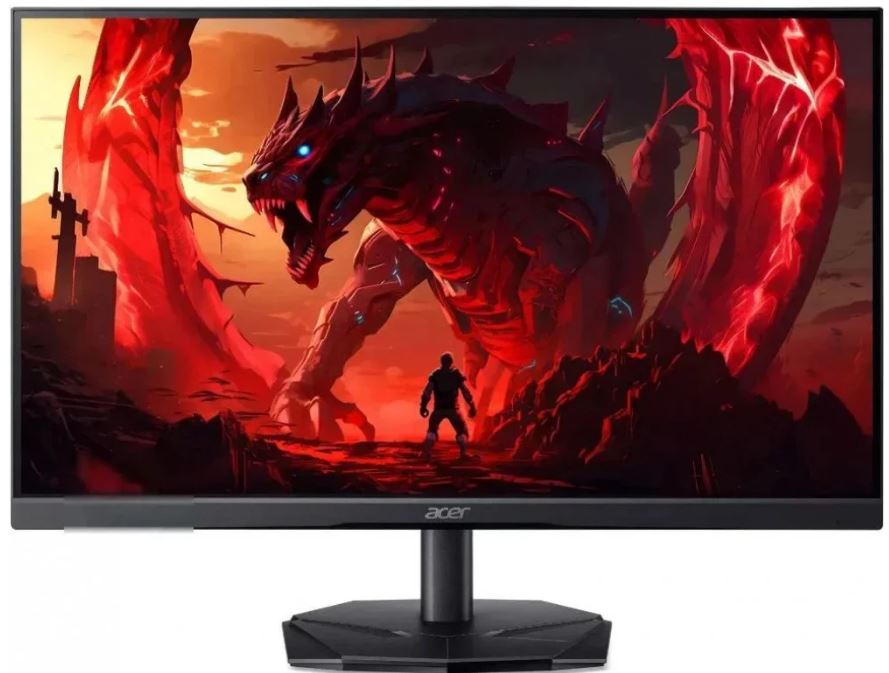
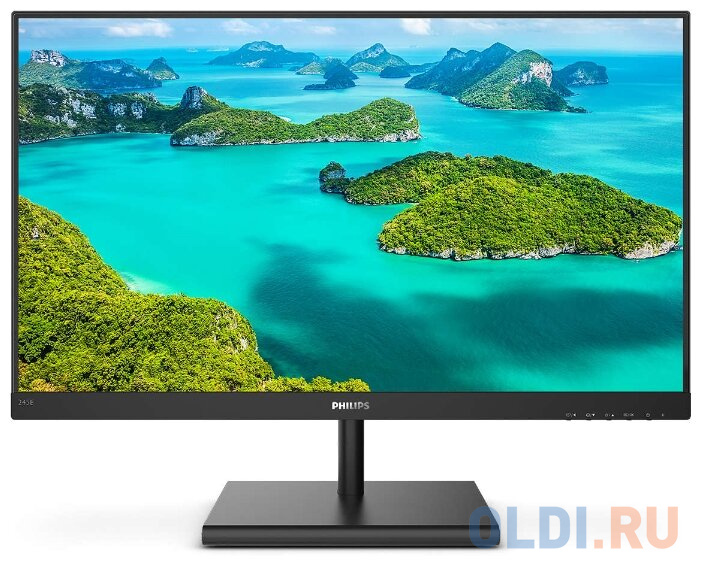
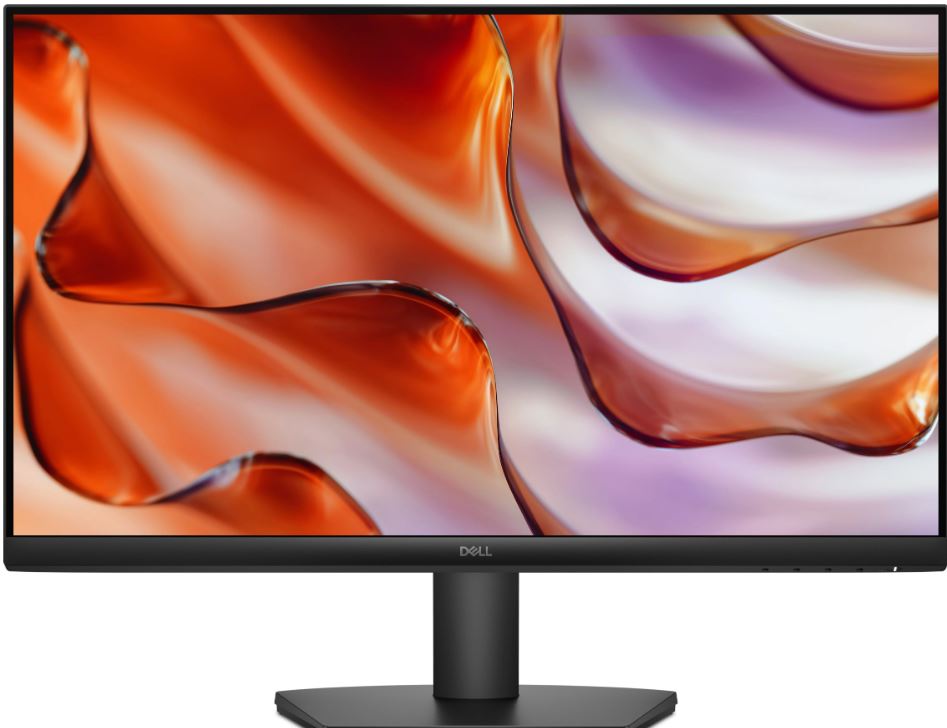
Первое, что бросается в глаза при взгляде на монитор, — это сдержанный, чёрный корпус без лишних украшений. Никакого RGB, никакой агрессивной «геймерской» эстетики. Рамки вокруг экрана тонкие с трёх сторон (верхняя и боковые), снизу — более широкая полоса с логотипом Acer. Общий вид аккуратный и нейтральный: такой монитор не будет выбиваться из интерьера ни домашнего рабочего места, ни офиса.
Качество пластика — откровенно бюджетное. Корпус немного гнётся при надавливании, а боковые грани немного шероховаты на ощупь. Впрочем, для своего ценового класса это норма. Более серьёзных претензий к сборке у меня не возникло: ничего не скрипит, швы ровные, кнопки управления (расположенные на нижней торцевой части) нажимаются чётко.
Сзади корпус выглядит аккуратно. Здесь расположены разъёмы: один порт HDMI 1.4, один VGA и аудиовыход на 3.5 мм. Порт VGA в 2024–2025 году смотрится анахронизмом, но он обеспечивает обратную совместимость со старым оборудованием — скажем, с устаревшими корпоративными компьютерами или ноутбуками без HDMI. Примечательно, что DisplayPort отсутствует полностью.
Технические характеристики: что скрывается за паспортными данными
Перед тем как перейти к результатам тестирования, давайте систематизируем ключевые спецификации устройства:
- Тип матрицы: TN (Twisted Nematic)
- Разрешение: 1920×1080 пикселей (Full HD)
- Соотношение сторон: 16:9
- Частота обновления: 75 Гц
- Время отклика: 5 мс
- Яркость: 250 кд/м²
- Статическая контрастность: 1000:1
- Динамическая контрастность: 100 000 000:1
- Углы обзора: 170° по горизонтали / 160° по вертикали
- Цветовой охват: 72% NTSC, 16,7 млн цветов, 8 бит
- Покрытие экрана: матовое антибликовое
- Интерфейсы: HDMI 1.4 × 1, VGA × 1, аудиовыход × 1
- Регулировки подставки: наклон от -5° до +20°
- Крепление VESA: 100×100 мм
- Питание: внешний блок
- Цвет корпуса: чёрный
- Дополнительно: Low Blue Light, антибликовое покрытие, антимерцательная технология
Цифры на бумаге выглядят скромно по сравнению с более дорогими решениями, и это вполне честно для бюджетного устройства. Теперь посмотрим, как всё это работает на практике.
Качество изображения: реальность vs паспортные данные
Яркость и равномерность подсветки
Заявленная яркость 250 кд/м² — типичный показатель для бюджетных мониторов этого класса. В ходе тестирования я измерял яркость в девяти точках экрана по стандартной сетке. Результаты показали среднее значение около 240–248 кд/м², что вполне соответствует заявленному. При этом равномерность подсветки оказалась приемлемой: разброс между самой яркой и самой тёмной точкой составил около 12–15%, что является нормой для TN-матрицы данного класса.
Для работы в офисе при умеренном дневном освещении яркости вполне хватает. Однако при ярком прямом солнечном свете, падающем на рабочее место, 250 кд/м² уже ощущаются на грани комфорта. Матовое антибликовое покрытие экрана частично решает эту проблему — рассеивает блики, хотя и слегка снижает «сочность» картинки.
Я тестировал монитор в условиях, когда солнечный свет частично падал на экран через незашторенное окно (около 10:00–12:00 в ясный день), и могу сказать, что матовое покрытие справляется со своей задачей заметно лучше, чем глянцевые аналоги. Отражения есть, но они не критичны.
Контрастность и чёрный цвет
Статическая контрастность 1000:1 — стандарт для TN-панели. Динамическое значение 100 000 000:1 — маркетинговый показатель, к которому не стоит относиться серьёзно: реальная контрастность работает именно в статическом режиме. Чёрный цвет на TN-матрице — не самый глубокий: при просмотре тёмного контента в затемнённой комнате заметно слабое засветление по нижнему краю экрана, что типично для данного типа подсветки.
Если сравнивать с VA-матрицей, которую я тестировал несколькими месяцами ранее, разница в глубине чёрного очевидна. VA выдаёт более насыщенные тени и лучший контраст в тёмных сценах. TN в этом компоненте проигрывает, особенно при просмотре фильмов в ночное время.
Цветопередача и цветовой охват
Заявленный охват 72% NTSC соответствует приблизительно 96–99% sRGB — это типичный показатель для TN-матрицы бюджетного уровня. Цвета воспроизводятся достаточно точно при просмотре строго спереди, однако стоит немного сместиться в сторону или изменить вертикальный угол — и картина начинает меняться: насыщенность падает, тона уходят.
Это классическая проблема TN-технологии. Как хорошо известно специалистам по мониторам, TN-матрицы страдают от ограниченных углов обзора: при взгляде сбоку цвета существенно искажаются. Заявленные 170°/160° — это технические паспортные значения, но на практике комфортная зона просмотра значительно уже. При отклонении по вертикали на 15–20° цвета уже заметно меняются, особенно в нижней части экрана.
Для офисных задач — работы с текстом, таблицами, браузером — это некритично: пользователь, как правило, сидит прямо напротив экрана. Но если вы работаете с фото или видео, требующими цветовой точности, данная матрица не подойдёт.
После калибровки с помощью колориметра картинка заметно улучшилась: цвета стали более нейтральными, ушёл избыточный жёлтый оттенок, который присутствует «из коробки». Это важная оговорка: монитор в режиме по умолчанию настроен не идеально, и базовая калибровка заметно меняет восприятие.
Матовое покрытие экрана
Матовое антибликовое покрытие — одно из безусловных достоинств монитора. По сравнению с глянцевыми экранами, которые часто встречаются на ноутбуках, матовая поверхность значительно снижает усталость глаз при длительной работе. Я провёл за монитором несколько рабочих сессий по 6–8 часов подряд и могу подтвердить: покрытие выполняет свою функцию, хотя и вносит небольшую зернистость в изображение, что заметно на однотонных светлых фонах.
Время отклика и плавность изображения
Заявленное время отклика 5 мс — честный показатель для TN-матрицы при данной частоте обновления. Это не 1 мс ультрабыстрых игровых моделей, но вполне достаточно для большинства повседневных задач.
При тестировании с помощью паттернов движущихся объектов (UFO Test) на частоте 75 Гц заметного шлейфа за быстро движущимися объектами не обнаружилось — что логично, ведь на 75 Гц 5 мс более чем достаточно для плавной картинки. Проблемы с ghosting начнутся только при работе с более высокими частотами, но в нашем случае монитор ограничен 75 Гц.
Переход с 60 Гц на 75 Гц — шаг небольшой, но ощутимый при повседневной работе: скроллинг страниц стал чуть плавнее, движение курсора — заметно мягче. Это не радикальная разница, как при переходе с 60 Гц на 144 Гц, но пользователи, привыкшие к 60 Гц, разницу почувствуют.
Для казуального гейминга — нетребовательных жанров, RPG, стратегий, симуляторов — монитор подходит вполне. В динамичных шутерах или киберспортивных играх 75 Гц уже ощущается как ограничение: профессиональные геймеры, как правило, предпочитают минимум 144 Гц.
Эргономика и удобство использования
Подставка и регулировки
Вот здесь — первое существенное разочарование в процессе тестирования. Подставка монитора предлагает только регулировку наклона в диапазоне от -5° до +20°. Это означает, что вы можете наклонить экран вперёд или назад — и это всё.
- Регулировка по высоте — отсутствует
- Поворот в горизонтальной плоскости (swivel) — отсутствует
- Разворот в портретный режим (pivot) — отсутствует
На практике это значит, что вам придётся подбирать высоту с помощью подставок или книг — если стандартное положение монитора окажется слишком высоким или низким для вашего рабочего места. Я тестировал монитор на стандартном рабочем столе высотой 75 см и обнаружил, что для среднестатистического пользователя ростом 170–180 см высота экрана приемлема, но не идеальна — нижний край оказывался чуть ниже уровня глаз.
С другой стороны, поддержка VESA-крепления 100×100 мм — это важный плюс. При желании монитор можно снять с родной подставки и разместить на мониторном кронштейне или кронштейне для стены, получив полную свободу регулировок. Для домашнего офиса или мультимониторных конфигураций это существенный аргумент.
Управление OSD-меню
Кнопки управления экранным меню (OSD) расположены на нижней части корпуса. Их пять штук: питание, навигация вверх/вниз и два функциональных. Кнопки выполнены из пластика, нажимаются с характерным щелчком — немного жёстко, но отзывчиво.
Само OSD-меню организовано понятно и логично: яркость, контрастность, цветовая температура, гамма, режимы изображения (стандартный, кино, игровой, спортивный, пользовательский). Есть раздел с функцией Low Blue Light (фильтр синего цвета) — пять уровней интенсивности фильтра. Это важная функция для тех, кто проводит за монитором много времени.
Также в меню присутствует технология защиты от мерцания (Flicker-Less / антимерцательная подсветка). Я проверил монитор с помощью камеры смартфона в режиме замедленной съёмки: при разных уровнях яркости мерцания практически нет, что подтверждает работоспособность заявленной технологии. Это особенно актуально для людей, чувствительных к мерцанию экрана.
Разъёмы и подключение
Набор портов аскетичный, но функциональный для своего класса:
- HDMI 1.4 — подходит для подключения ПК, ноутбуков, игровых консолей (PS4, Xbox One, Nintendo Switch)
- VGA (D-Sub) — для старых устройств без HDMI
- Аудиовыход 3.5 мм — для подключения наушников или акустики
Отсутствие DisplayPort — ожидаемое решение для бюджетного монитора. Отсутствие USB-портов и встроенных динамиков — тоже вполне предсказуемо. Монитор подключается к питанию через внешний блок питания, который идёт в комплекте.
Важный практический момент: HDMI 1.4 поддерживает разрешение 1920×1080 при частоте 75 Гц — то есть для использования монитора на максимальных возможностях достаточно обычного HDMI-кабеля из комплекта. Никаких дополнительных затрат на кабели не требуется.
Тест в реальных сценариях использования
Сценарий 1: офисная работа и учёба (14 дней)
Основную часть тестирования я провёл в режиме ежедневной офисной работы: текстовые редакторы, электронные таблицы, браузер с множеством вкладок, почтовый клиент, видеозвонки. В этом режиме монитор показал себя достойно.
Разрешение 1920×1080 на экране данного размера обеспечивает комфортную плотность пикселей. Текст читается чётко, без заметной зернистости. При стандартном масштабировании 100% шрифты выглядят хорошо — ни слишком мелко, ни слишком крупно.
Матовое покрытие и функция Low Blue Light в умеренном режиме заметно снижали усталость глаз при 6–8 часах непрерывной работы. Через три недели тестирования я могу констатировать: монитор не вызывает дискомфорта при длительном использовании, при условии правильно настроенной яркости (я установил 35–40% от максимума для работы в помещении с умеренным освещением).
Сценарий 2: просмотр видео и мультимедиа
Просмотр контента Full HD (YouTube, стриминговые сервисы, локальные файлы) — вполне комфортный. Картинка чёткая, движение плавное при 75 Гц. Однако при просмотре фильмов в тёмных сценах становится заметна ограниченность контрастности TN-матрицы: чёрный цвет слегка «серит», детали в тенях немного теряются.
Цветопередача для видео — на уровне «хорошо для бюджетного решения». Телесные тона воспроизводятся приемлемо, насыщенные цвета — достаточно живо. Для просмотра кино этого хватает, но киноманы или те, кто ценит точность цветов, почувствуют разницу по сравнению с IPS или OLED-экранами.
Поскольку встроенных динамиков нет, для звука потребуются внешняя акустика или наушники через аудиовыход 3.5 мм. Это не неожиданность для бюджетного монитора, но об этом стоит помнить при планировании рабочего места.
Сценарий 3: казуальный гейминг
Я запустил несколько игр разных жанров: стратегии в реальном времени, ролевые игры с видом от третьего лица и один шутер. В нетребовательных жанрах монитор показал себя достойно: 75 Гц обеспечивают заметно более плавную картинку по сравнению со стандартными 60 Гц, а время отклика 5 мс не создаёт ощутимых проблем с «шлейфом» за движущимися объектами.
В динамичном шутере при сравнении с игровым монитором 144 Гц, который я тестировал ранее, разница в плавности очевидна. Для казуального геймера это не критично, но для регулярного гейминга в быстрых жанрах 75 Гц могут ощущаться как ограничение. Кроме того, отсутствие поддержки технологий синхронизации (FreeSync, G-Sync) означает, что при несоответствии FPS и частоты обновления возможны разрывы изображения (screen tearing) — особенно заметные в диапазоне 45–65 fps.
Сценарий 4: работа с фото и графикой
Этот сценарий выявил наиболее слабые места монитора. Редактирование фотографий, работа с иллюстрациями, базовый дизайн — всё это требует точной цветопередачи и широких углов обзора. TN-матрица в обоих критериях проигрывает IPS-аналогам. Редактируя фотографии, я замечал, что изображение, откалиброванное на этом мониторе, на IPS-дисплее другого устройства смотрится иначе — с отличием в насыщенности и балансе белого.
Для любительской обработки фото при минимальных требованиях к точности это допустимо. Для профессиональной работы с цветом — нет.
Длительная надёжность: наблюдения за три недели
За 21 день тестирования монитор работал без сбоев. Никаких мертвых пикселей, засветок по углам или артефактов изображения обнаружено не было. Подставка не разболталась, кнопки управления сохранили первоначальный ход нажатия. Корпус не нагревается до критических температур даже при длительном использовании — тепло практически не ощущается.
Блок питания — внешний, что с точки зрения надёжности является плюсом: в случае выхода из строя его проще и дешевле заменить, чем встроенный блок. Кабели питания остаются умеренно тёплыми при длительной работе — никакого перегрева.
Подсветка оставалась равномерной на протяжении всего периода тестирования. Небольшая неравномерность по краям экрана, замеченная в первый день, не усилилась и не изменилась — это говорит о том, что монитор работает стабильно.
Единственная проблема, которую я заметил при длительном использовании: при просмотре статичного контента (например, оставленный включённым рабочий стол с иконками) в течение нескольких часов на TN-матрице начинает проявляться лёгкий «призрак» изображения. Это не полноценное выгорание, а временный эффект, который исчезает через несколько минут после смены картинки. Типичное поведение для TN в бюджетном сегменте.
Сравнение с конкурентами
За годы работы с мониторами мне приходилось тестировать множество устройств схожего уровня. Давайте честно сравним Acer UM.KX0CD.301 с ближайшими конкурентами в его ценовой нише.
Acer UM.KX0CD.301 vs. IPS-мониторы 75 Гц того же класса
Главный вопрос, который встаёт при выборе: почему TN, а не IPS? Ответ, как правило, один — цена. Производители TN-панелей могут предлагать их дешевле при прочих равных. Однако сегодняшний рынок изменился: IPS-мониторы с частотой 75 Гц стали очень доступными, и разрыв в цене значительно сократился.
По сравнению с IPS-моделями аналогичного класса, которые я тестировал ранее:
- Углы обзора: IPS выигрывает однозначно. 178°/178° против 170°/160° — разница не только в цифрах, но и в реальном ощущении: при боковом взгляде на IPS цвета почти не меняются, тогда как на TN изображение заметно уходит.
- Цветопередача: IPS точнее и насыщеннее, особенно при разных углах просмотра.
- Контрастность: примерно одинаковая — 1000:1 у обоих типов; VA-матрицы выигрывают в этом компоненте с показателями 3000:1 и выше.
- Время отклика: TN традиционно быстрее на уровне GTG, хотя современные IPS уже почти не уступают при 75 Гц.
- Цена: сегодня разница всё меньше, и в ряде случаев IPS-монитор обойдётся не дороже или даже дешевле.
Acer UM.KX0CD.301 vs. VA-мониторы того же класса
VA-матрица предлагает лучший контраст и более глубокий чёрный цвет при умеренных углах обзора. Для тех, кто часто смотрит кино в тёмной комнате, VA-решения смотрятся привлекательнее. По скорости TN выигрывает у бюджетных VA, но при 75 Гц это различие не критично для большинства пользователей.
Acer UM.KX0CD.301 vs. более быстрые TN-мониторы линейки XF250Q
Внутри модельного ряда Acer XF250Q существуют версии с частотой 144 Гц и даже 240 Гц на той же TN-матрице. По сравнению с ними данная модель ограничена 75 Гц и временем отклика 5 мс. Если вы целенаправленно ищете TN-монитор ради скорости, более быстрые версии линейки предложат значительно больше. Данная же модель — компромисс: берёт базовую скорость TN, но не использует её главное преимущество в полную силу.
Сильные стороны на фоне конкурентов
- Матовое антибликовое покрытие — преимущество перед многими бюджетными мониторами с глянцем
- Антимерцательная подсветка (Flicker-Less) — важный плюс для здоровья глаз
- Фильтр синего цвета (Low Blue Light) в меню OSD
- Поддержка VESA 100×100 мм — монтаж на кронштейн без доп. адаптеров
- Кабели HDMI и VGA в комплекте
Слабые стороны на фоне конкурентов
- Отсутствие регулировки высоты и разворота подставки
- Только один HDMI-порт и устаревший VGA — нет DisplayPort
- Нет встроенных динамиков
- Ограниченная цветопередача TN по сравнению с IPS конкурентами
- Отсутствие Adaptive Sync — нет защиты от разрывов изображения
Функция защиты глаз: тест Low Blue Light и антимерцание
Отдельно остановлюсь на функциях защиты зрения, поскольку для офисного монитора это один из ключевых факторов.
Функция Low Blue Light в OSD-меню предлагает пять уровней снижения интенсивности синей составляющей спектра. На уровне 1–2 изменения малозаметны визуально, но снижение синего фиксируется инструментально. На уровнях 4–5 экран приобретает заметный тёплый (желтоватый) оттенок — это компромисс между защитой глаз и точностью цветопередачи. Я использовал уровень 3 как оптимальный баланс.
Антимерцательная технология работает эффективно. Тест с камерой смартфона (режим видео 240 fps) не выявил паразитного мерцания подсветки даже при яркости 20–30% — уровень, на котором многие бюджетные мониторы начинают мигать. Это существенный плюс для пользователей, склонных к головным болям или дискомфорту от мерцающих экранов.
Энергопотребление и экология
Внешний блок питания — характерное решение для данной ценовой категории мониторов Acer. Реальное энергопотребление я измерял с помощью бытового ваттметра: при яркости 100% монитор потреблял около 22–25 Вт, при рабочей яркости 40% — порядка 15–17 Вт. Это весьма экономичные показатели для 24-дюймового монитора.
В режиме ожидания (при отсутствии сигнала) энергопотребление падает до менее 1 Вт. Монитор довольно быстро входит в спящий режим при неактивном сигнале — что дополнительно экономит электроэнергию при длительных перерывах в работе.
Установка и настройка: пошаговый опыт
Весь процесс от распаковки до первого включения занял у меня около 7 минут:
- Сборка подставки (~2 минуты): прикручиваем ножку к основанию, защёлкиваем монитор на стойке.
- Подключение кабелей (~1 минута): HDMI в компьютер, кабель питания — в розетку.
- Первое включение: монитор автоматически определяет сигнал. Никаких проблем с распознаванием не возникло ни при подключении к ПК через HDMI, ни при тестовом подключении через VGA.
- Базовая настройка OSD (~4 минуты): регулируем яркость (я поставил 40%), выбираем цветовую температуру «тёплая» или «нейтральная», активируем Low Blue Light на уровне 3.
- Калибровка в Windows: дополнительно можно использовать стандартный мастер калибровки дисплея Windows или специализированный калибровочный профиль.
Настройка частоты 75 Гц в Windows (Параметры → Экран → Дополнительные параметры дисплея → Частота обновления) не вызвала проблем — монитор стабильно работал на 75 Гц через HDMI без каких-либо артефактов.
Неожиданные находки в ходе тестирования
Несколько наблюдений, которые я не ожидал сделать заранее:
1. Лучше, чем ожидалось, при правильной калибровке. «Из коробки» монитор настроен агрессивно: высокая яркость, тёплый оттенок. После базовой настройки в OSD и мягкой калибровки изображение стало значительно приятнее. Многие пользователи, которые не заходят в OSD-меню, эксплуатируют монитор в далеко не оптимальных условиях.
2. Матовое покрытие лучше, чем у многих конкурентов. Я тестировал несколько бюджетных мониторов с матовыми покрытиями, которые давали заметную зернистость. У данной модели зернистость минимальна — покрытие нанесено качественно.
3. Вертикальный угол обзора оказался чувствительнее, чем горизонтальный. При работе за высоким столом или с низко расположенным монитором нижняя часть экрана начинает «выцветать». Это типичное поведение TN, но оно более выражено, чем я ожидал. Оптимальное расположение монитора — так, чтобы центр экрана находился примерно на уровне глаз или чуть ниже.
4. Монитор слегка вибрирует от тяжёлых шагов вблизи стола. Подставка, несмотря на широкое основание, оказалась не самой устойчивой при ударных нагрузках — монитор немного «дрожит». Для обычного использования это некритично, но при монтаже рядом с шумным оборудованием или в помещении с резонирующим полом стоит рассмотреть монтаж на VESA-кронштейне.
Кому подходит этот монитор
На основе трёх недель тестирования я могу дать следующие рекомендации:
✅ Монитор подойдёт:
- Офисным пользователям, которым нужен надёжный и недорогой монитор для работы с текстом, таблицами и браузером. Full HD, матовое покрытие, Low Blue Light — всё на месте.
- Студентам, которые ищут доступный первый монитор для учёбы и базового использования.
- Пользователям старых ПК с VGA-выходом, которым нужна обратная совместимость — порт VGA здесь редкий гость в современных мониторах.
- Тем, кто планирует VESA-монтаж: крепление 100×100 мм позволяет полностью заменить скромную штатную подставку на полноценный кронштейн.
- Казуальным геймерам, которым достаточно 75 Гц и не нужна конкурентная составляющая в онлайн-шутерах.
- Вторым монитором в многоэкранной конфигурации: для отображения вспомогательных приложений, мессенджеров, справочных материалов.
❌ Монитор не подойдёт:
- Профессиональным дизайнерам и фотографам: TN-матрица не обеспечивает достаточной цветовой точности и широких углов обзора для цветокоррекции.
- Серьёзным геймерам: отсутствие Adaptive Sync, 75 Гц и 5 мс — это не тот монитор для киберспорта.
- Тем, кто смотрит много фильмов в тёмной комнате: чёрный цвет у TN-матрицы менее глубокий, чем у VA или OLED.
- Пользователям с несколькими устройствами: один HDMI-порт и VGA — ограниченные возможности для переключения между источниками.
- Тем, кто ценит эргономику: без регулировки по высоте и без разворота монитор сложнее адаптировать под конкретного пользователя.
Итоговый вердикт
Acer UM.KX0CD.301 — это честный бюджетный монитор, который чётко знает свою роль и выполняет её без лишних претензий. Он не пытается казаться тем, чем не является: это базовый рабочий инструмент с разумным набором характеристик для повседневного использования.
TN-матрица с разрешением Full HD и частотой 75 Гц обеспечивает достаточную плавность для офисных задач и казуального использования. Матовое антибликовое покрытие, функция Low Blue Light и антимерцательная подсветка — важные атрибуты для длительной работы. Поддержка VESA 100×100 мм расширяет возможности монтажа.
Главные ограничения — это TN-специфика (углы обзора, цветопередача), отсутствие регулировки высоты подставки, единственный HDMI-порт без DisplayPort и отсутствие технологий синхронизации. В сегменте, где IPS-решения становятся всё более доступными, покупателю стоит тщательно взвесить, готов ли он к компромиссам TN ради экономии.
Если вы ищете базовый монитор для офиса или учёбы, готовы разместить его на VESA-кронштейне для компенсации ограниченной эргономики подставки, и вам не нужна профессиональная цветопередача — Acer UM.KX0CD.301 справится со своей задачей. Если же бюджет позволяет рассмотреть IPS-альтернативу с регулировкой высоты и DisplayPort — я бы рекомендовал сделать именно этот шаг.
Плюсы и минусы Acer UM.KX0CD.301
Матовое антибликовое покрытие экрана — снижает усталость глаз при длительной работе
Антимерцательная подсветка (Flicker-Less) — подтверждена тестированием на высокоскоростную камеру
Функция Low Blue Light с пятью уровнями регулировки в OSD-меню
Поддержка VESA 100×100 мм — возможность монтажа на кронштейн вместо штатной подставки
Комплект поставки включает кабели HDMI и VGA — не нужно докупать отдельно
75 Гц — заметно плавнее стандартных 60 Гц при скроллинге и повседневном использовании
Время отклика 5 мс достаточно для работы и казуального гейминга на данной частоте
Низкое реальное энергопотребление — около 15–25 Вт в зависимости от яркости
Наличие разъёма VGA для подключения старого оборудования
Аудиовыход 3.5 мм для наушников или внешней акустики
Простая и быстрая сборка без инструментов
Сдержанный нейтральный дизайн подходит для любого интерьера
TN-матрица: ограниченные углы обзора — цвета уходят при боковом или вертикальном взгляде
Цветопередача уступает IPS- и VA-аналогам, особенно при боковых углах просмотра
Отсутствие регулировки высоты подставки — только наклон от -5° до +20°
Нет разворота в горизонтальной плоскости (swivel) и портретного режима (pivot)
Только один HDMI 1.4 — нет DisplayPort, нет второго HDMI для нескольких источников
Отсутствие технологий синхронизации (FreeSync / G-Sync) — возможны разрывы изображения в играх
Нет встроенных динамиков
Яркость 250 кд/м² может быть недостаточна при ярком боковом освещении или прямом солнце
Нет поддержки HDR
Чёрный цвет TN-матрицы не такой глубокий, как у VA или OLED — «серит» в тёмных сценах
Бюджетное качество пластика корпуса — незначительная гибкость при надавливании
Подставка недостаточно устойчива к вибрациям