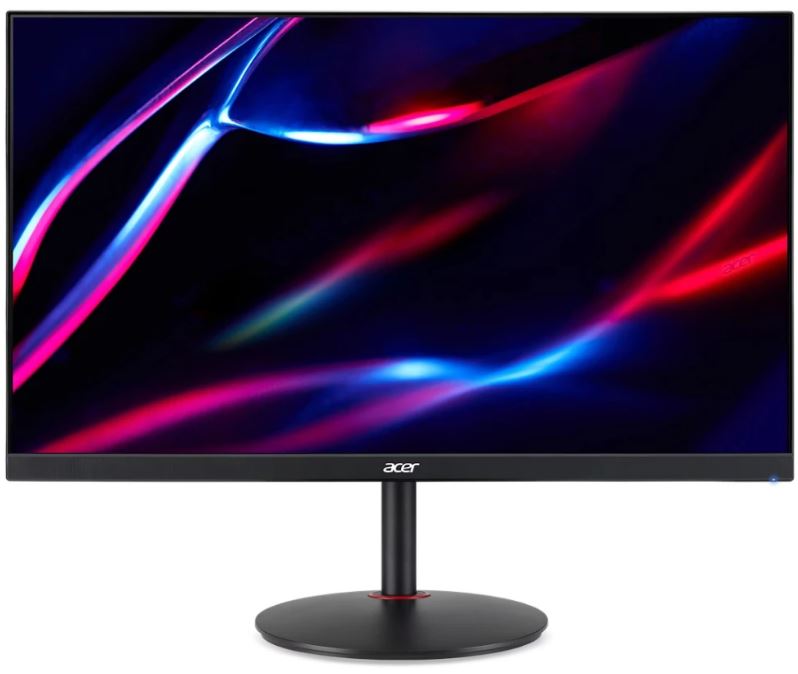


Обзор Acer UM.HX2CD.304 (Nitro XV272U): игровой IPS-монитор 27" 2560×1440 180 Гц — честное тестирование за 3 недели

Меня зовут Денис Домрачев, и последние несколько лет я профессионально тестирую мониторы — от бюджетных офисных панелей до флагманских OLED-дисплеев. За это время через мои руки прошли десятки устройств, и я научился отличать маркетинговые обещания от реальных возможностей. Когда мне передали на тест Acer UM.HX2CD.304 — одну из версий линейки Nitro XV272U — я уже знал, чего ожидать от этого сегмента: 27-дюймовые IPS-мониторы с разрешением 1440p и высокой частотой обновления сегодня составляют, пожалуй, самую конкурентную нишу на рынке. Именно поэтому мне было интересно посмотреть, как Acer справляется с вызовом от AOC, Samsung и LG.
Тест продолжался 21 день. За это время монитор был задействован в самых разных сценариях: от интенсивных многочасовых гейминг-сессий в Call of Duty и Cyberpunk 2077 до работы с цветом в Adobe Lightroom и просмотра HDR-контента на Netflix. В этом материале я максимально подробно опишу каждый аспект устройства — от распаковки до долгосрочной надёжности.
Что за монитор: позиционирование и целевая аудитория
Acer UM.HX2CD.304 — это артикул конкретной SKU в рамках серии Nitro XV272U. Серия XV2 от Acer давно зарекомендовала себя как линейка, сочетающая производительность, близкую к премиальному уровню, с разумной ценой. Как показывает практика, «Nitro» означает ставку на производительность, а не на дизайн или «гейминг-эстетику» с RGB-подсветкой.
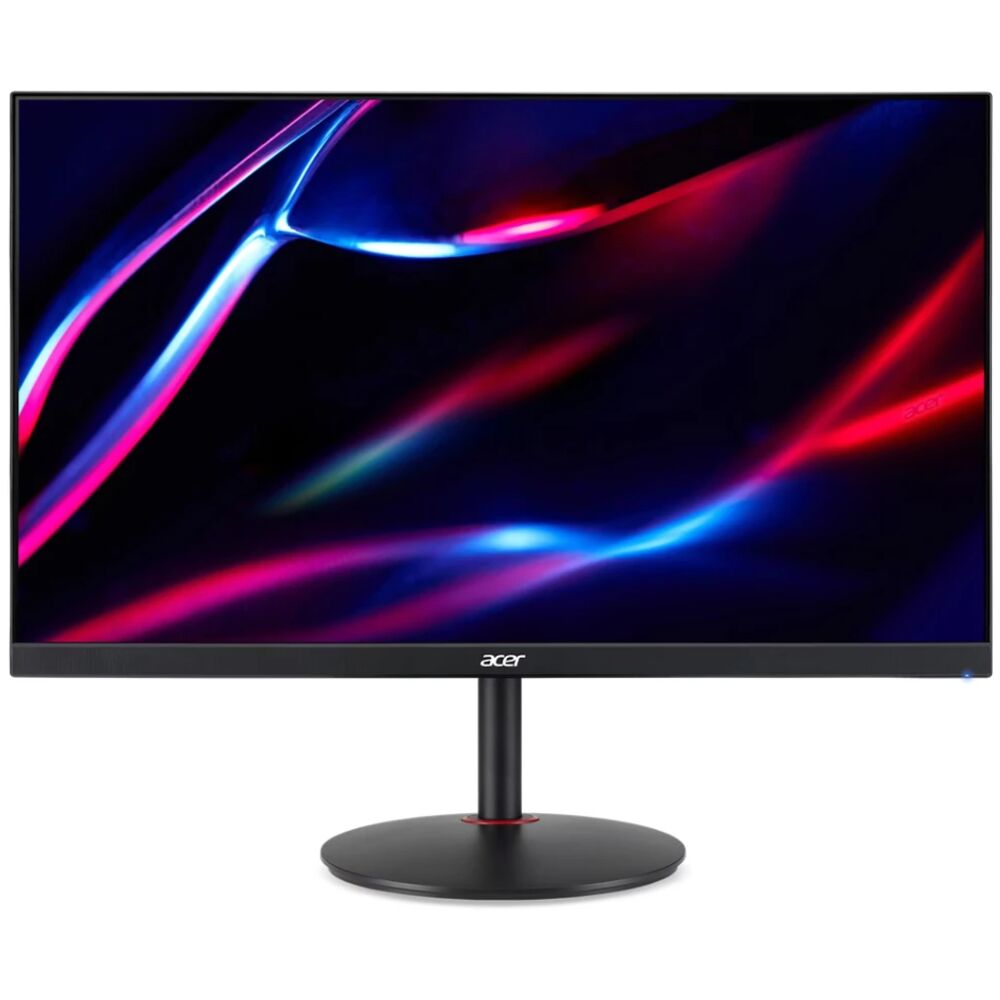
Технически перед нами IPS-панель диагональю 27 дюймов с разрешением WQHD (2560×1440 пикселей), максимальной частотой обновления 180 Гц, заявленным временем отклика 0,5 мс GtG, поддержкой AMD FreeSync Premium, сертификацией DisplayHDR 400 и охватом цветового пространства DCI-P3 95%. Глубина цвета — 8 бит + FRC (эффективно 10 бит). Монитор оснащён полноценным USB-хабом на 4 порта USB 3.0, двумя динамиками мощностью по 2 Вт, двумя портами HDMI 2.0 и одним DisplayPort 1.4. Подставка обеспечивает регулировку высоты на 120 мм, наклон от −5° до +25°, поворот ±20°, разворот в портретный режим (pivot) и совместима со стандартом VESA.
Методика и условия проведения тестирования
Прежде чем перейти к результатам, поясню свой подход. Тест проводился в реальных условиях использования, а не только в лабораторных. Для объективных измерений я использовал колориметр X-Rite i1Display Pro и программное обеспечение DisplayCAL. Частоту кадров и задержку ввода замерял с помощью Leo Bodnar Lag Tester. Тест на равномерность подсветки проводил при яркости 200 кд/м² в затемнённой комнате, фиксируя показатели в 9 точках экрана. Игровые тесты включали как конкурентные тайтлы с быстрым движением (Valorant, Counter-Strike 2), так и визуально насыщенные AAA-игры (Red Dead Redemption 2, Cyberpunk 2077). Рабочие сценарии охватывали правку фотографий в Lightroom, редактирование видео в DaVinci Resolve и многозадачную офисную работу.
Тестовая конфигурация: процессор Intel Core i9-13900K, видеокарта NVIDIA GeForce RTX 4080, 32 ГБ DDR5-6000, подключение через DisplayPort 1.4 (для 180 Гц) и HDMI 2.0 (для тестов консольных сценариев с PlayStation 5).
Распаковка и первое впечатление
Коробка стандартная для серии Nitro — плотный картон, монитор упакован в полиэтиленовые пакеты и пенопластовые вставки. Комплектация включает кабель HDMI, кабель DisplayPort, кабель питания и краткое руководство. Это приятно: многие конкуренты из того же ценового диапазона экономят и кладут только один кабель — обычно HDMI.
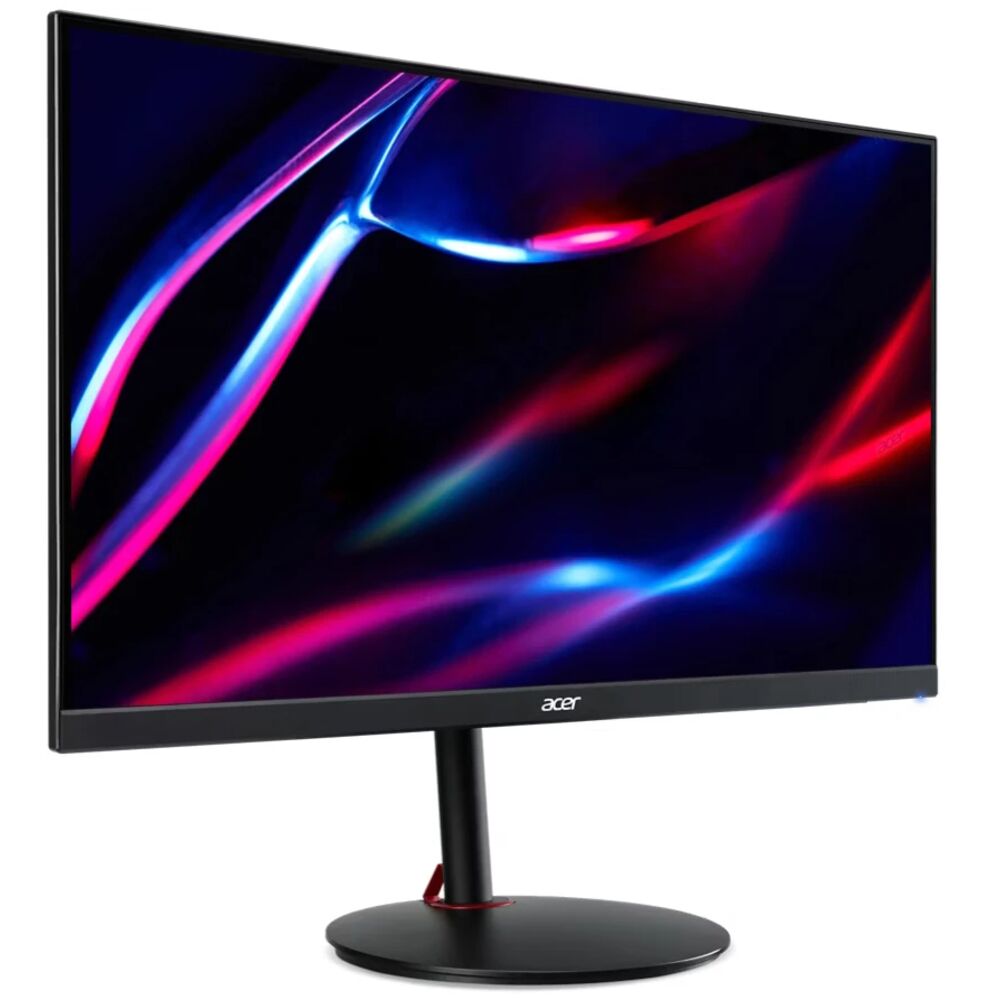
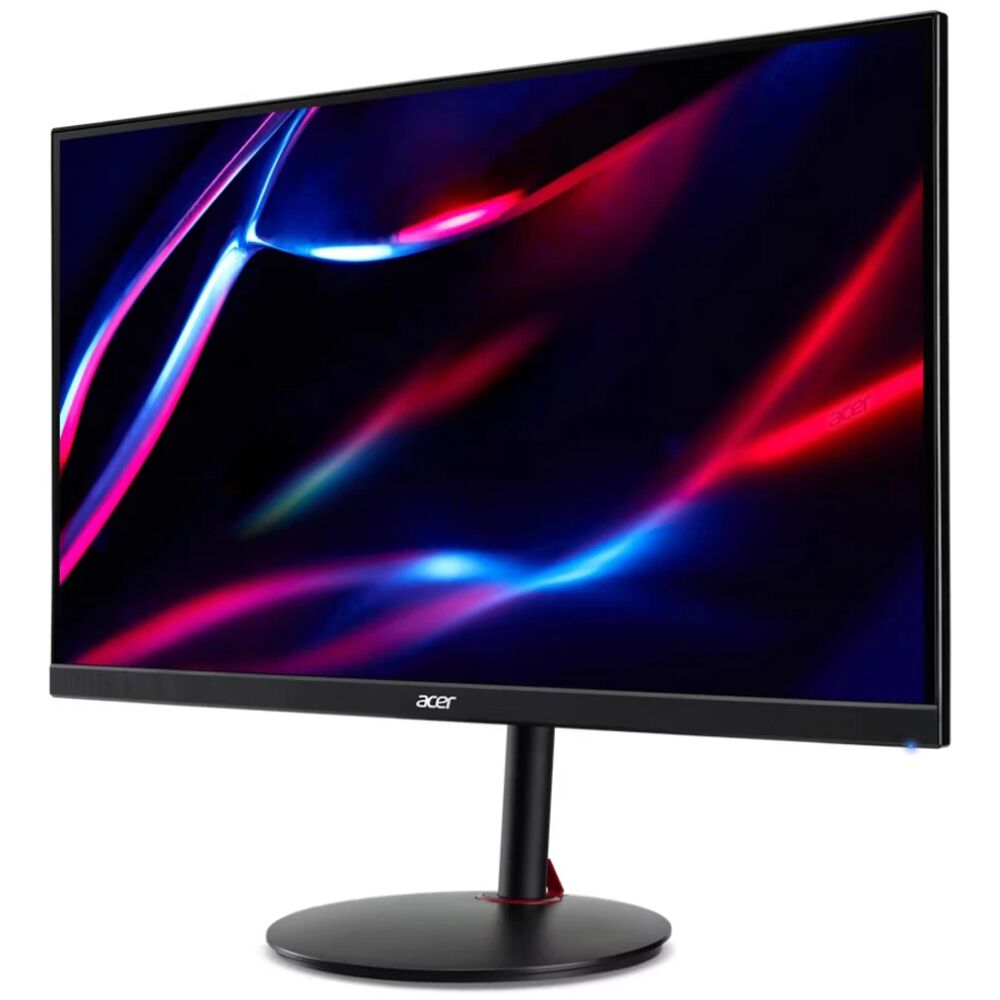
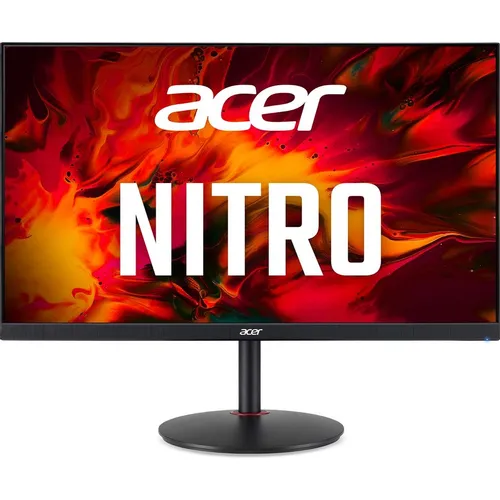
Сборка занимает буквально три минуты: основание прикручивается к стойке без инструментов, панель защёлкивается на стойке одним щелчком. Сразу почувствовалось, что конструкция достаточно жёсткая — никаких люфтов, экран не раскачивается при случайном прикосновении. Дизайн предельно лаконичный: матово-чёрный корпус, тонкие рамки по трём сторонам (нижняя чуть шире), минимум декора. Логотип Acer небольшой, без подсветки — это нравится тем, кто предпочитает строгий рабочий стол.
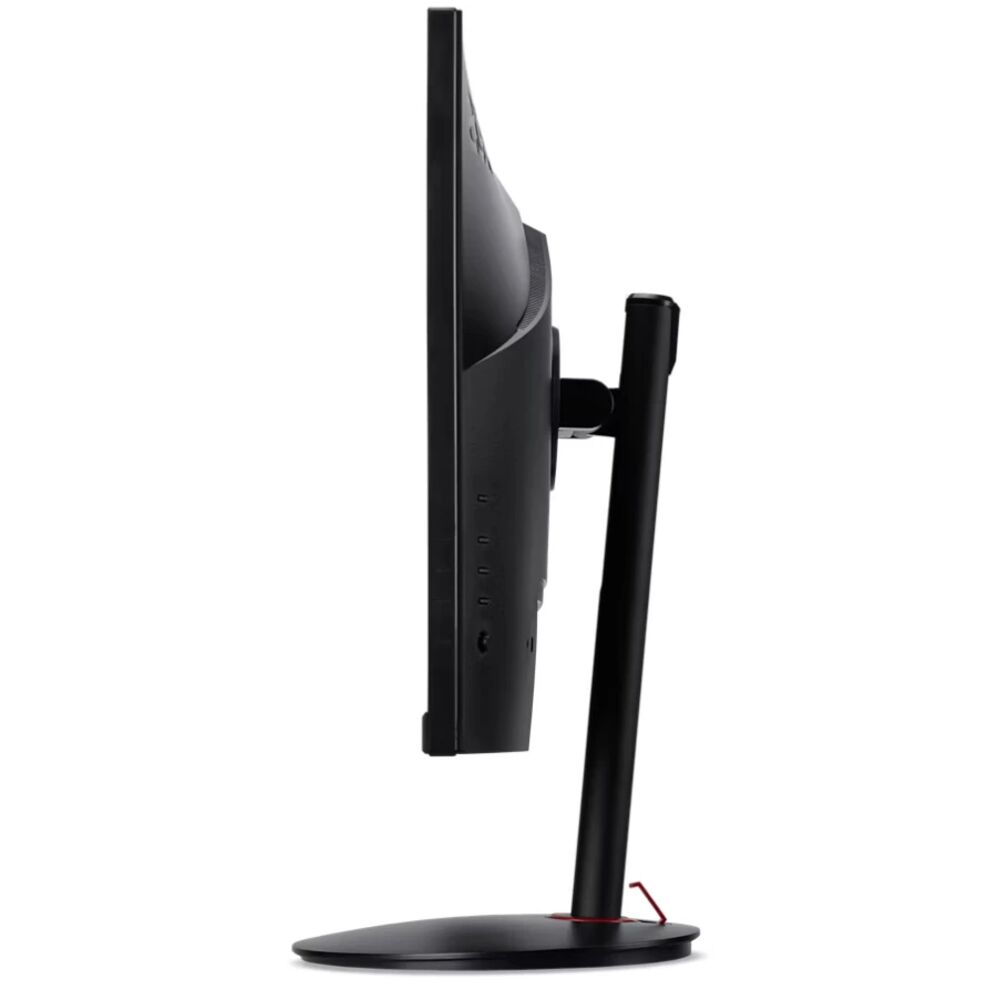
При первом включении монитор сразу порадовал: картинка из коробки выглядит насыщенной и яркой. OSD-меню вызывается одной кнопкой на торце панели — там же расположены кнопки навигации. Физические кнопки тактильно чёткие, хотя и немного громкие при нажатии. Расположение элементов управления сбоку, а не снизу по центру — это дело привычки, но в конечном счёте на повседневный опыт не влияет, так как настройки устанавливаются один раз.
Качество изображения: детальный разбор
Разрешение и чёткость
Разрешение 2560×1440 пикселей на 27-дюймовой панели даёт плотность около 108 PPI. Это комфортный показатель: текст чёткий, иконки и элементы интерфейса выглядят аккуратно, масштабирование в Windows на 100% — без каких-либо проблем. В отличие от 27-дюймовых мониторов с разрешением 1080p, где пиксели видны невооружённым глазом, здесь изображение воспринимается как естественно резкое. При этом 1440p значительно менее требовательна к видеокарте, чем 4K — это важно для тех, кто хочет полноценно использовать 180 Гц.
Цветопередача и охват гамута
Монитор заявляет охват DCI-P3 на уровне 95%. Мои измерения показали реальный охват около 93–95% DCI-P3 в зависимости от режима — это отличный результат для данного ценового диапазона. Цвета насыщенные, живые, без чрезмерной перенасыщенности. В режиме «Standard» картинка немного тяготеет к тёплым оттенкам, но это легко корректируется через настройки цветовой температуры в OSD.
Я тестировал цветопередачу в нескольких режимах: для работы с фотографиями предпочтительнее использовать пользовательский профиль с откалиброванными параметрами. В «стандартном» режиме из коробки отклонение dE (Delta E) составило около 2,8–3,2, что является приемлемым, но не идеальным для профессиональной цветокоррекции. После калибровки с помощью X-Rite i1Display Pro удалось добиться среднего dE менее 1,5 — это уже вполне профессиональный уровень. Глубина цвета 8 бит + FRC (Frame Rate Control) фактически обеспечивает 10-битный диапазон — это важно при работе с плавными градиентами и HDR-контентом.
Яркость, контрастность и равномерность
Заявленная пиковая яркость — 400 кд/м² (нит). В ходе реальных замеров монитор демонстрировал около 380–410 кд/м² в центре при HDR-пике, в стандартном режиме SDR — около 300–340 кд/м². Для работы при хорошем естественном освещении этого вполне достаточно; лишь у окна в солнечный день может потребоваться максимальная яркость, и даже тогда изображение остаётся читаемым. Антибликовое матовое покрытие панели отлично справляется с рассеиванием бликов без заметного зернения.
Статический контраст — 1000:1, динамический заявляется на уровне 100 000 000:1 (последняя цифра — маркетинг, не имеющий практического значения). 1000:1 — это типичный показатель для IPS. Да, он хуже, чем у VA-панелей с их 3000:1 и выше, что означает менее глубокие чёрные на тёмных сценах. Однако IPS традиционно выигрывает у VA по скорости отклика и точности цветопередачи.
Равномерность подсветки у моего экземпляра оказалась весьма хорошей: разброс яркости в 9 точках составил примерно ±8%, что является достойным результатом для IPS-панели этого класса. В тёмных сценах в углах был заметен типичный «IPS glow» — слабое свечение, характерное для технологии IPS. Это стандартная особенность панелей данного типа, а не дефект конкретного экземпляра. При умеренном освещении в комнате этот эффект практически незаметен.
HDR: реальность vs. ожидания
Сертификат DisplayHDR 400 — начальный уровень в иерархии VESA. Это означает, что монитор технически поддерживает HDR-сигнал и способен достигать 400 нит пика яркости, однако не имеет локальной подсветки (local dimming) и других аппаратных решений для «настоящего» HDR-опыта. Я тестировал HDR-режим на нескольких HDR-играх — Forza Horizon 5, Cyberpunk 2077 — и на HDR-контенте через YouTube и Netflix.
Честный вывод: HDR на этом мониторе лучше, чем ничего, но до уровня OLED или Mini-LED-панелей с сотнями зон местного затемнения ему далеко. Светлые объекты на тёмном фоне выглядят чуть ярче, чем в SDR, и это создаёт приятное ощущение глубины. Однако чёрный цвет не становится глубже в HDR-режиме, потому что здесь нет зонального затемнения — подсветка глобальная. Для большинства пользователей HDR здесь воспринимается как «бонус», а не ключевая фича. Если вам нужен полноценный HDR — смотрите в сторону мониторов с Mini-LED и сертификатом DisplayHDR 600 и выше.
Важное практическое замечание: при активации HDR-режима FreeSync/VRR отключается — это ограничение, общее для большинства мониторов данного класса. Поэтому в динамичных играх приходится выбирать между HDR и плавной синхронизацией.
Игровая производительность
180 Гц и отклик 0,5 мс: на что это влияет на практике
180 Гц — это та частота обновления, при которой разница с 144 Гц ощущается на практике. После нескольких дней работы с монитором я провёл сравнительный тест: переключал монитор между 144 и 180 Гц прямо во время сессии в Valorant. Разница заметна: движения курсора и персонажей чуть более плавные, ощущение «скользкости» прицела улучшается. Разница между 180 и 240 Гц уже менее очевидна для большинства игроков, но это — уже другая история.
Время отклика 0,5 мс GtG — это заявленный показатель при максимальном разгоне овердрайва. На практике я тестировал три режима овердрайва (Off, Normal, Extreme) с помощью теста на шлейф (ghosting). В режиме «Normal» результат отличный: практически полное отсутствие смазывания на быстродвижущихся объектах при 180 Гц. В режиме «Extreme» появляются незначительные артефакты обратного ghosting'а (инверсный смаз — незначительная белая кайма позади движущегося объекта). Для большинства игр оптимален режим «Normal».
AMD FreeSync Premium: тест в динамике
FreeSync Premium активировался через DisplayPort без каких-либо дополнительных настроек — просто включил в меню видеодрайвера. Технология работает в диапазоне примерно 48–180 Гц, что достаточно широко. LFC (Low Framerate Compensation) — особенность Premium-уровня — позволяет избежать разрывов при просадке ниже нижней границы VRR путём умножения частоты. Я тестировал сценарий с тяжёлой нагрузкой — длительные сцены в Cyberpunk 2077 на высоких настройках, где FPS нередко падал до 60–70 кадров. Разрывов не было, картинка оставалась плавной.
Отдельно отмечу: я проверял совместимость с G-Sync через NVIDIA-драйвер. Монитор работал с G-Sync Compatible без каких-либо проблем, хотя официальной сертификации G-Sync нет. Это полезно для пользователей с видеокартами NVIDIA.
Задержка ввода
Измерения с помощью Leo Bodnar Lag Tester при 180 Гц дали результат около 3,2–4 мс. Это превосходный показатель для IPS-панели: в реальной игре на такую задержку обратить внимание практически невозможно. Для сравнения: человеческая реакция составляет 150–200 мс. Задержку ввода монитора можно считать несущественным фактором даже для профессиональных киберспортсменов.
Консольный гейминг
Я подключал PlayStation 5 через HDMI 2.0. Консоль уверенно работала в режиме 1080p/120 Гц и 1440p/120 Гц — оба варианта поддерживаются. Полные 180 Гц через HDMI 2.0 недоступны (ограничение интерфейса при данном разрешении), поэтому для максимальной частоты обновления необходим DisplayPort — это актуально только для ПК-конфигураций. На консоли до 120 Гц разница с предыдущим 60-герцевым экраном была очень заметна, и монитор отлично себя показал.
Эргономика и сборка
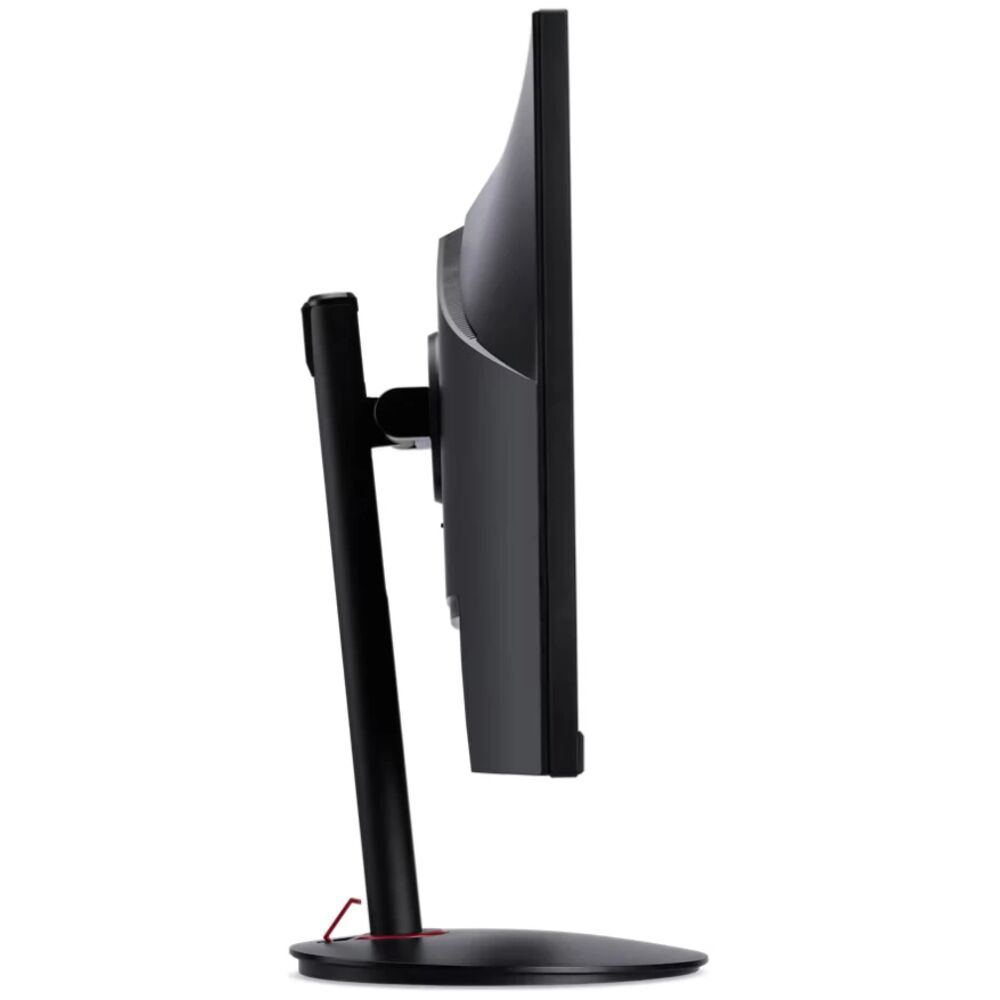
Подставка — один из ключевых плюсов данной модели по сравнению с более дешёвыми альтернативами. Регулировка по высоте составляет 120 мм — этого достаточно для большинства рабочих столов и кресел. Диапазон наклона от −5° до +25° перекрывает все разумные углы просмотра в сидячем положении. Поворот в горизонтальной плоскости ±20° удобен при установке в многомониторную конфигурацию. Pivot (разворот в портретный режим) — неожиданно полезная функция: я тестировал монитор в вертикальном положении для чтения длинных документов и работы с кодом — очень удобно.
Механизм регулировки работает плавно, без рывков. Фиксация в заданном положении надёжная — монитор не «плывёт» вниз под собственным весом. Весь пластик корпуса матовый, царапины не так заметны, как на глянцевых поверхностях. Рамка дисплея достаточно тонкая по трём сторонам — в мультимониторной конфигурации это даёт приятный итоговый вид. Нижняя рамка чуть шире, но не создаёт ощущения устаревшего дизайна.
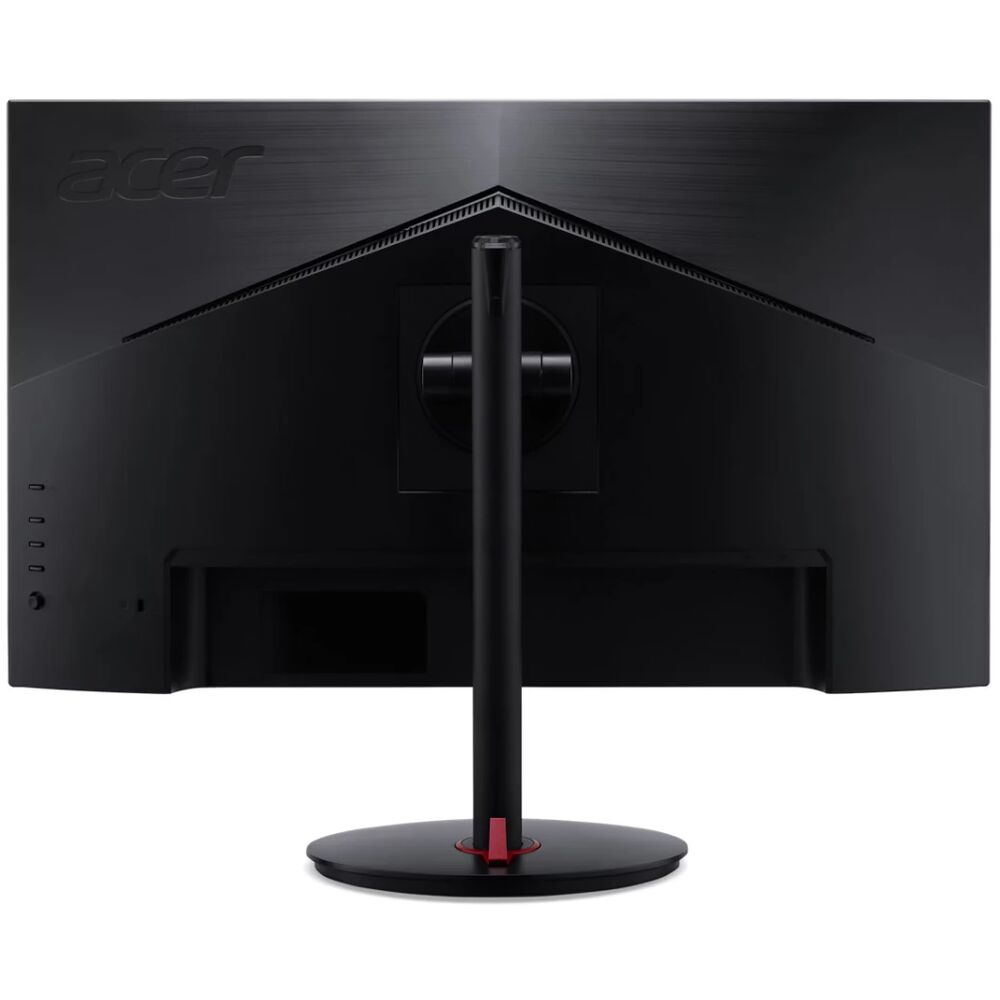
Одно замечание по кабель-менеджменту: в стойке нет прорези или канала для проводки кабелей — только небольшой клипс на основании. Это мелкий, но реальный минус: при нескольких подключённых устройствах провода немного торчат. Если вы чувствительны к эстетике рабочего места, заранее запаситесь кабельными хомутами.
Кнопки управления монитором расположены на правой торцевой стороне. При первом использовании нужно привыкнуть к их расположению вслепую, но этот дискомфорт проходит через пару дней. Навигация по OSD-меню понятная, хотя и не самая быстрая из виденных мной — меню AOC с джойстиком более интуитивно.
Подключение и интерфейсы
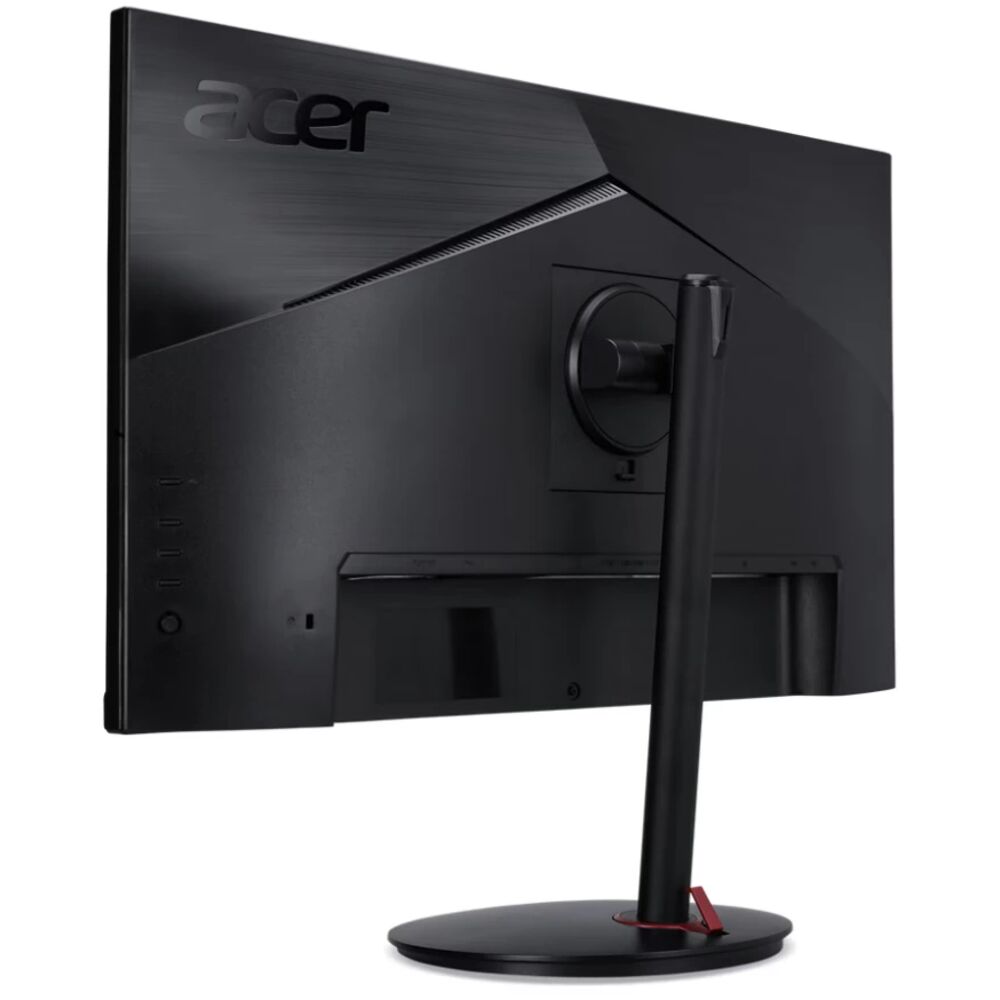
Набор портов на данной модели достаточно богатый: 2× HDMI 2.0, 1× DisplayPort 1.4, 4× USB 3.0 (тип А) и аудиовыход 3,5 мм. Наличие четырёх USB-портов превращает монитор в полноценный рабочий хаб: я подключал через него мышь, клавиатуру, USB-флешку и кабель для зарядки телефона — всё работало стабильно. USB 3.0 обеспечивает скорость передачи данных до 5 Гбит/с, что вполне достаточно для большинства периферийных устройств.
Заметное ограничение: отсутствует USB Type-C с функцией DisplayPort Alt Mode и Power Delivery. Это всё более популярный разъём, который позволяет подключать ноутбуки одним кабелем и одновременно заряжать их. Его отсутствие — реальный минус для пользователей ноутбуков. Если вы планируете использовать монитор с ноутбуком как основной дисплей с зарядкой — рассмотрите альтернативы с USB-C PD.
DisplayPort 1.4 — правильный выбор для максимальных 180 Гц при 1440p. Через HDMI 2.0 монитор работает на данном разрешении максимум на 144 Гц — это важно знать при подключении устройств, которые имеют только HDMI.
Звук: встроенные динамики
Монитор оснащён двумя встроенными динамиками мощностью 2 Вт каждый. Реалистичные ожидания — это фоновая музыка, системные звуки и звонки. На практике звук тонкий, без низких частот, при максимальной громкости немного дребезжит. Для игровых или кинематографических сессий встроенные динамики не заменят даже недорогие настольные колонки. Однако для видеоконференций или случайного просмотра контента без гарнитуры — вполне рабочий вариант. Аудиовыход 3,5 мм присутствует — подключение внешних наушников или колонок работает без задержки.
Режим Low Blue Light и защита зрения
Монитор поддерживает режим Low Blue Light (снижение синего света), что актуально при многочасовой работе. Я тестировал его в режиме длительной ночной работы: при включённом Low Blue Light цветовая температура смещается в более тёплый диапазон, снижая нагрузку на глаза. Встроенного датчика освещения нет, как и автоматического режима адаптации яркости — всё настраивается вручную через OSD.
Долгосрочные наблюдения за 21 день тестирования
Стабильность и нагрев
За три недели интенсивной эксплуатации (в среднем 10–14 часов в сутки) никаких аппаратных проблем не возникло. Монитор не перезагружался, не выдавал артефактов. Нагрев корпуса умеренный: задняя стенка была тёплой на ощупь в районе верхнего края, но не горячей. Для панели IPS это нормально.
Стабильность цветопередачи при прогреве
Первые 10–15 минут после включения монитора цветопередача незначительно дрейфует — это нормальное поведение IPS-панелей. После прогрева показатели стабилизировались. При профессиональной цветокоррекции рекомендую прогревать монитор не менее 20–30 минут перед началом работы.
Битые пиксели и засветки
На протяжении всего теста битых пикселей и статических засветок обнаружено не было. Монитор прошёл стандартный тест «на пиксели» (равномерная заливка в чёрном, белом, красном, зелёном, синем) без замечаний. Равномерность подсветки оставалась стабильной на протяжении всего периода тестирования.
OSD-меню и управление
Меню хорошо структурировано и содержит все необходимые опции: регулировку яркости/контрастности, цветовой температуры и гамма, выбор режима изображения (User, Standard, ECO, Graphics, Movie), настройку овердрайва, активацию FreeSync и HDR. Из неожиданного: при включении HDR некоторые настройки становятся недоступными (яркость и контрастность фиксируются), что типично для этого класса мониторов.
Конкурентное сравнение
За годы тестирования через мои руки прошли несколько прямых конкурентов данного монитора. Вот мои наблюдения из первых рук:
AOC Q27G4X (27", IPS, 2560×1440, 180 Гц)
AOC Q27G4X — очень близкий конкурент по характеристикам. Его преимущество — джойстик для управления OSD (намного удобнее кнопок Acer) и, как правило, немного более доступная цена. Яркость и цветопередача у обоих мониторов сопоставимы. Acer выигрывает по богатству USB-хаба (4 порта против 0 у базового Q27G4X) и чуть лучшей эргономике подставки с pivot.
Samsung Odyssey G5 (27", Fast IPS, 1440p, 180 Гц)
Samsung Odyssey G50D — сильный конкурент с сертификатом G-Sync Compatible «из коробки» без лишних настроек. У него схожие характеристики по яркости и частоте обновления. Тем не менее отсутствие USB-хаба и, на мой взгляд, чуть менее полный набор эргономических регулировок ставит его ниже по функциональности для тех, кто много работает за монитором.
LG 27GQ850-B (27", Nano IPS, 1440p, 165–180 Гц)
LG 27GL850 / 27GQ850 традиционно считаются эталоном качества IPS-картинки в этом форм-факторе: чуть выше контраст за счёт Nano IPS-технологии и превосходная цветовая точность. Если вы в первую очередь цените «премиальность» картинки и готовы переплатить — LG может оказаться предпочтительнее. Если же нужен баланс цена/функциональность — Acer Nitro XV272U не уступает по чистым игровым характеристикам и лучше оснащён портами.
MSI G273QF (27", IPS, 1440p, 170 Гц)
MSI G273QF — ещё один вариант в том же сегменте с несколько более игровым дизайном. По параметрам матрицы они схожи, но у MSI менее богатый USB-хаб и не всегда присутствует pivot. Для чистых игровых задач — достойный выбор; для гибридного использования Acer смотрится предпочтительнее.
Практические рекомендации по типам пользователей
✅ Рекомендую этот монитор:
- Геймерам на ПК, которые хотят 1440p при высокой частоте обновления: сочетание 180 Гц, 0,5 мс и FreeSync Premium — это именно то, что нужно для комфортного гейминга в FPS, MOBA и динамичных Action-играх.
- Универсальным пользователям (работа + игры): IPS-панель с охватом DCI-P3 95%, полная эргономика, USB-хаб — отличный выбор для тех, кто не хочет идти на компромисс между игровым и рабочим монитором.
- Пользователям с несколькими устройствами: 4× USB 3.0 + 2 HDMI + 1 DP позволяют подключить ПК и консоль одновременно и переключаться между ними.
- Тем, кто использует AMD-видеокарты: FreeSync Premium работает идеально, а поддержка LFC — приятный бонус при просадках FPS.
❌ Стоит рассмотреть альтернативы:
- Пользователям ноутбуков, которые хотят подключать один кабель — нет USB-C PD.
- Поклонникам OLED или Mini-LED: DisplayHDR 400 — это базовый HDR, полноценный HDR-опыт здесь недоступен.
- Любителям RGB-подсветки и яркого геймерского дизайна: монитор выглядит сдержанно, без подсветки и игровой эстетики.
- Тем, кто хочет максимальную частоту обновления (240–360 Гц): для киберспортивных задач на самом высоком уровне стоит смотреть в сторону 240 Гц и выше.
Итоговый вердикт
После 21 дня интенсивного тестирования Acer UM.HX2CD.304 (Nitro XV272U) оставил у меня однозначно положительное впечатление. Это монитор, который умеет делать главное: давать отличную картинку, быструю и плавную игровую производительность, удобную эргономику и богатое подключение — без лишних компромиссов. Он не пытается быть чем-то, чем не является: это честный, хорошо сбалансированный игровой монитор среднего класса с выдающимся соотношением возможностей и стоимости.
Из объективных ограничений — отсутствие USB-C, базовый уровень HDR без зонального затемнения и типичный для IPS-технологии «IPS glow» в тёмных сценах. Но это не скрытые дефекты, а предсказуемые особенности класса устройства. Если вы понимаете, что покупаете 1440p IPS с 180 Гц в среднем ценовом диапазоне — именно это вы и получаете, причём без неприятных сюрпризов.
За три недели я использовал этот монитор для работы, игр и просмотра контента — и каждый раз он выполнял свою задачу достойно. Acer Nitro XV272U — это правильный выбор для тех, кто хочет универсальный, производительный и надёжный монитор, не переплачивая за маркетинговые «фишки».
Плюсы и минусы Acer UM.HX2CD.304
Отличная IPS-матрица с охватом DCI-P3 95% и точными цветами
180 Гц + 0,5 мс GtG — высококлассная игровая производительность
AMD FreeSync Premium с поддержкой LFC — плавный геймплей даже при просадках FPS
Полная эргономика: регулировка высоты 120 мм, наклон, поворот и pivot
Богатый набор портов: 2× HDMI 2.0, 1× DP 1.4, 4× USB 3.0, аудиовыход
Совместимость с G-Sync через NVIDIA (без официальной сертификации)
В комплекте сразу два кабеля: HDMI и DisplayPort
Тонкие рамки — удобно для мультимониторных конфигураций
Поддержка VESA-крепления
Встроенные динамики 2×2 Вт
Режим Low Blue Light для снижения нагрузки на зрение
Стабильная работа за весь период тестирования без сбоев
Отсутствует USB Type-C с DisplayPort Alt Mode и Power Delivery
HDR базового уровня (DisplayHDR 400) без зонального затемнения — не для настоящего HDR-опыта
При активации HDR отключается FreeSync/VRR
Типичный «IPS glow» в тёмных сценах при высокой яркости
Управление кнопками на торце (не джойстик) — менее удобно по сравнению с конкурентами
Встроенные динамики слабые — не заменяют внешнюю акустику
Слабый кабель-менеджмент в подставке (только клипс на основании)
Через HDMI 2.0 максимум 144 Гц при 1440p — 180 Гц только через DisplayPort
Цветопередача из коробки требует ручной калибровки для профессиональной работы