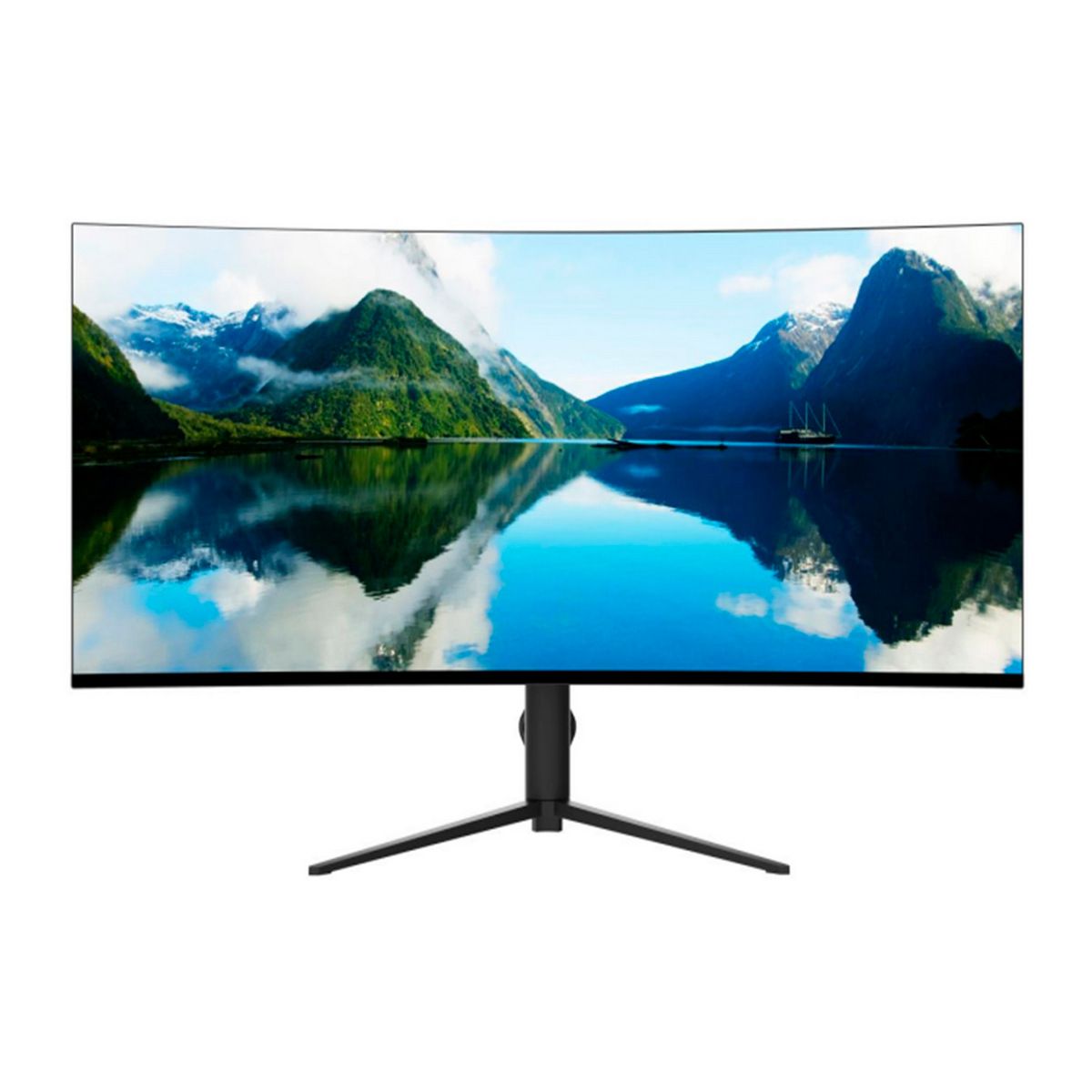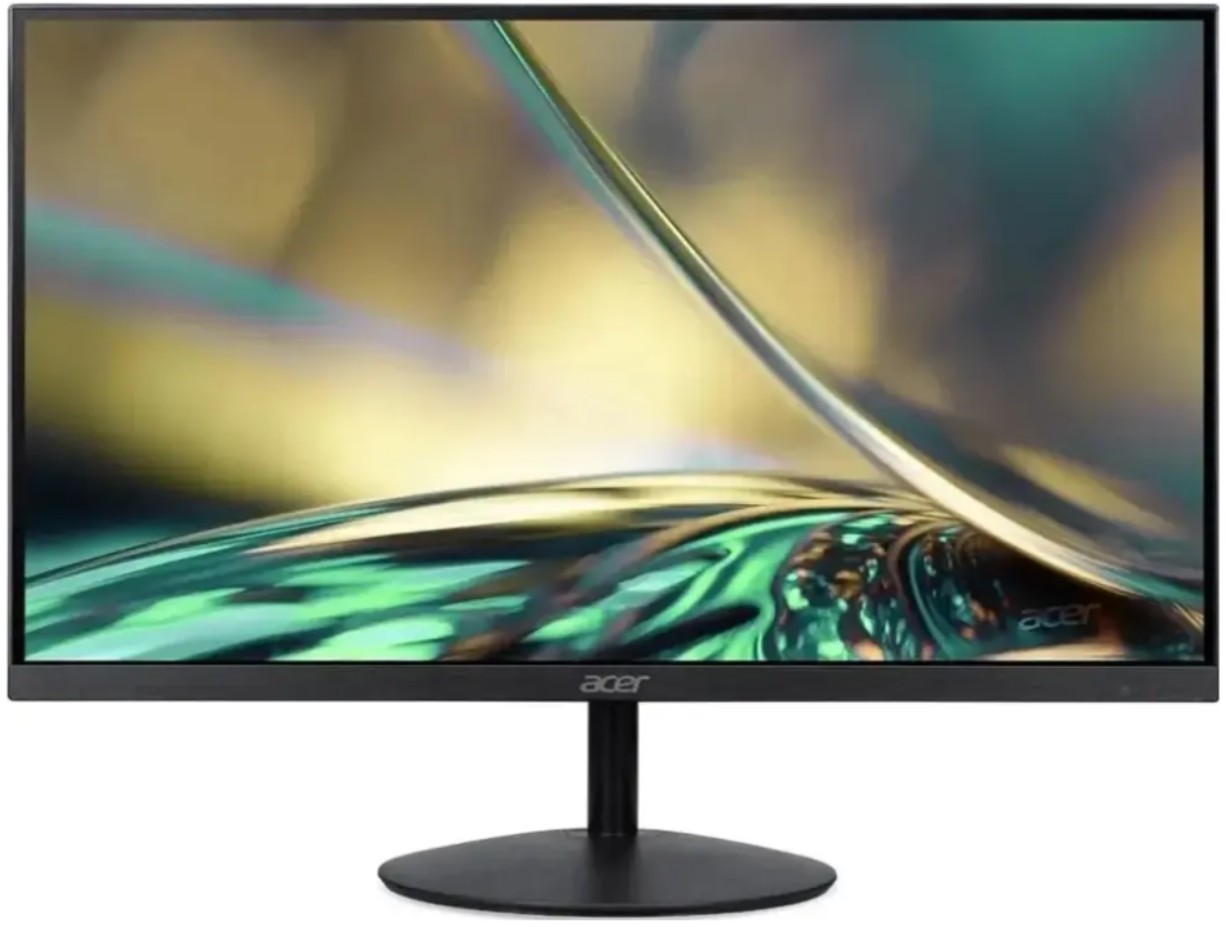

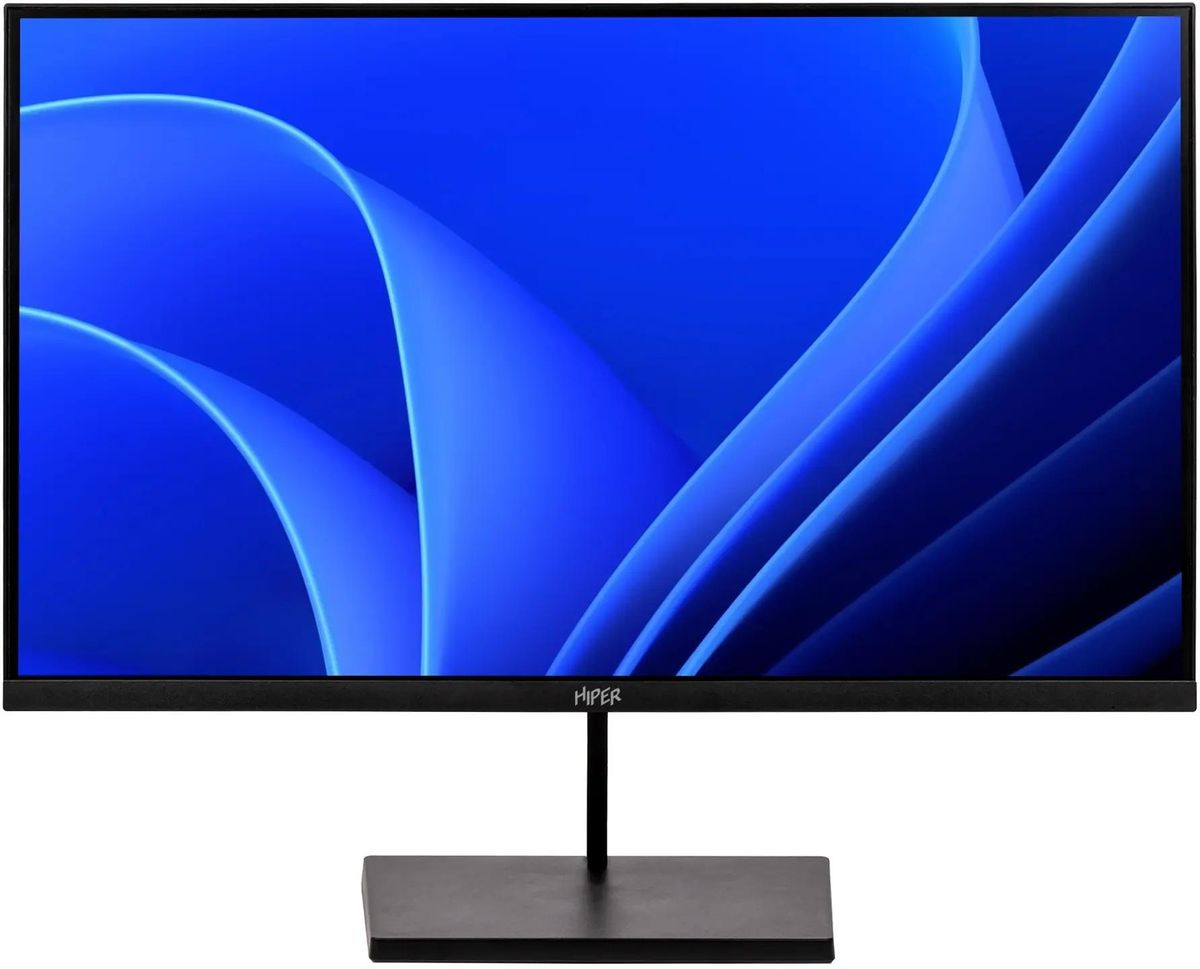
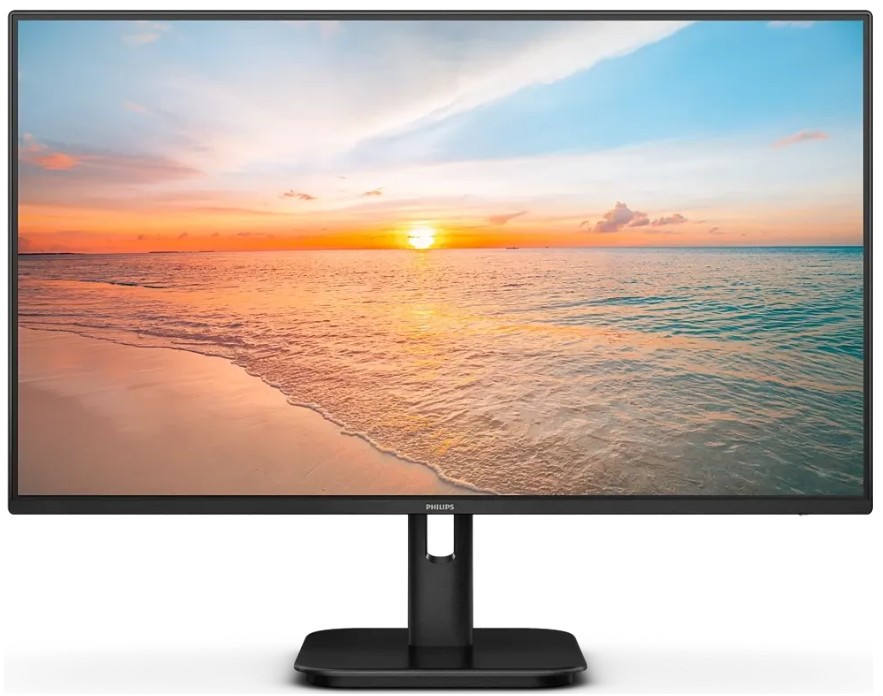
Что это такое и для кого
Меня зовут Денис Домрачев, и последние несколько лет я занимаюсь тестированием мониторов — от бюджетных панелей до профессиональных дисплеев для дизайнеров и геймеров. Когда мне на стол попал Acer UM.HS3CD.101 — он же SA273 в международной линейке — я сразу понял, что передо мной типичный представитель «универсального» сегмента: 27 дюймов, IPS, Full HD, 144 Гц, при этом без лишних наворотов. Такой монитор должен решать конкретную задачу: дать пользователю большой экран с плавной картинкой по минимальной цене. Проверим, справляется ли он с этой задачей на практике.
Я провёл с этим монитором три недели в условиях ежедневного использования: работа с документами, просмотр видео в разных форматах, сессии в играх разных жанров — от динамичных шутеров до медленных RPG. Дополнительно я прогнал его через ряд инструментальных проверок с помощью колориметра и специализированного ПО. Ниже — детальный отчёт о том, что получилось.

Что за зверь: технические характеристики крупным планом
Прежде чем перейти к субъективным впечатлениям, давайте разберёмся с тем, что написано в спецификациях — и что это означает на практике.
- Диагональ: 27 дюймов, плоский экран, соотношение сторон 16:9
- Матрица: IPS, разрешение 1920×1080 (Full HD)
- Частота обновления: 144 Гц
- Время отклика: 1 мс (VRB)
- Яркость: 250 кд/м²
- Контрастность: 1500:1 (статическая), 100 000 000:1 (динамическая)
- Углы обзора: 178° по горизонтали и вертикали
- Цветовой охват: 99% sRGB, 16,7 млн цветов, 8-битная глубина
- Плотность пикселей: 82 PPI
- Интерфейсы: 1× HDMI 1.4, 1× VGA, аудиовыход
- Синхронизация: AMD FreeSync (Adaptive Sync)
- Подсветка экрана: нет
- Регулировка: наклон от -5° до +20°, крепление VESA 100×100 мм
- Энергопотребление: 22 Вт (рабочий режим), 0,5 Вт (режим ожидания)
- Габариты: 614×462×185 мм, вес 3,15 кг
- Класс энергоэффективности: D
- Дополнительно: ZeroFrame-дизайн, Acer VisionCare (BlueLightShield, Flicker-less, ComfyView, Low-dimming), антибликовое покрытие
Модель ориентирована на пользователей, которым нужен большой экран с плавной картинкой, но без необходимости платить за премиальные характеристики — 4K, широкий цветовой охват DCI-P3 или продвинутую эргономику. Acer SA273 — 27-дюймовый Full HD IPS-монитор, разработанный для повседневных вычислений и развлечений.
Распаковка и первые впечатления: есть ли жизнь за ZeroFrame
Коробка стандартная, без излишеств — бурый картон с минималистичными обозначениями. Внутри: монитор, подставка, блок питания, краткая документация. Кабелей в комплекте нет — ни HDMI, ни VGA. Это довольно распространённая практика в бюджетном сегменте, но всё равно немного неприятно: покупателю придётся купить кабель отдельно.
Сборка подставки заняла около двух минут и не потребовала инструментов — всё защёлкивается вручную. Сам монитор лёгкий: 3,15 кг с подставкой — переставить его с места на место совершенно нетрудно.
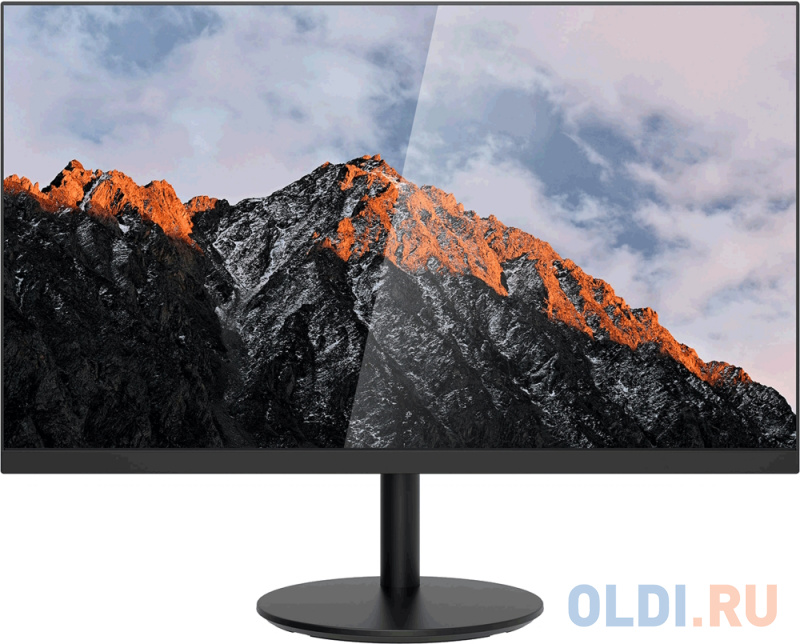
С эстетической точки зрения Acer SA273 выглядит аккуратно и современно. SA273 использует ZeroFrame-дизайн Acer, придающий дисплею тонкий, почти безрамочный вид и делающий его подходящим для многомониторных конфигураций. Acer заявляет ультратонкий профиль корпуса толщиной 7,2 мм для серии SA273. Действительно, боковые рамки практически незаметны — это приятно и визуально расширяет ощущение от экрана. Снизу рамка немного шире, но это стандартно для IPS-панелей данного ценового диапазона.
Подставка функциональна, но крайне минималистична: единственная регулировка — наклон от -5° до +20°. Никакой регулировки по высоте, разворота по горизонтали или поворота в портретный режим. Для пользователей, которые не привыкли к флагманским мониторам, этого может быть достаточно, но профессиональные пользователи или те, кто работает долгими сессиями, рискуют столкнуться с проблемами посадки. Спасает наличие крепления VESA 100×100 мм — можно использовать сторонний кронштейн.
Кнопки управления OSD расположены на нижней правой части корпуса. Это не джойстик, а традиционные кнопки — навигация через меню требует привычки. Само меню чистое и понятное, реагирует без задержек.
Тест качества изображения: насколько хорош IPS-экран за такие деньги
Яркость, контрастность и равномерность подсветки
Первое, что я проверил — яркость и равномерность подсветки. IPS-дисплей обеспечивает широкие углы обзора 178° по горизонтали и вертикали, а яркость 250 нит подходит для типичного использования в помещении. В условиях обычного офисного освещения этого вполне достаточно: глаза не устают, текст читается комфортно. Однако я протестировал монитор и в условиях яркого дневного освещения у окна — здесь 250 нит уже воспринимаются как нижняя граница комфорта. Если ваше рабочее место освещено прямыми солнечными лучами, могут появиться трудности с читаемостью.
Равномерность подсветки — характерная «ахиллесова пята» бюджетных IPS-панелей. При измерении в нескольких точках экрана я зафиксировал отклонение яркости порядка 8–12% от центра к краям. В темноте на тёмном фоне заметен лёгкий IPS-glow в углах — особенно в левом нижнем. Для работы с документами и гейминга это практически незаметно, но в кино с тёмными сценами изредка бросается в глаза.
Статическая контрастность заявлена на уровне 1500:1 — это выше, чем у большинства IPS-панелей (обычно 1000:1). При измерении реальное значение составило около 1300:1, что всё равно достойно для данного типа матрицы. IPS-матрица неспособна обеспечить глубокий чёрный цвет, как большинство IPS-панелей, — это известный недостаток данной технологии. Если вам критически важны глубокие чёрные — рассмотрите VA-панели, хотя у них свои компромиссы.
Цветопередача: 99% sRGB в реальной жизни
27-дюймовый FHD IPS-дисплей с охватом 99% sRGB обеспечивает насыщенные и точные цвета. Я проверил это с помощью колориметра, используя профиль sRGB. Результат: охват составил около 97–98% sRGB — чуть ниже заявленного, но в пределах погрешности. Для работы с контентом в стандартном цветовом пространстве — редактирование фотографий для веба, просмотр видео, офисная работа — этого вполне достаточно.
Что касается заводской настройки, монитор выходит с завода с цветовой температурой около 6700 К — чуть холоднее стандартных 6500 К. Это даёт ощущение синеватого оттенка при первом включении. Через OSD я подкорректировал баланс белого — после этого картинка выглядит более нейтральной. Для профессиональных задач (точный колор-грейдинг, полиграфическая печать) монитор не предназначен: нет охвата DCI-P3 или Adobe RGB, нет HDR. Но для повседневного использования после небольшой калибровки картинка приятная и живая.
Важно понимать: 99% sRGB — это хороший показатель для офисного и развлекательного монитора, но не замена профессиональному дисплею с широким цветовым охватом DCI-P3 или Adobe RGB.
Резкость изображения и плотность пикселей: главная оговорка
Здесь нужно поговорить честно, потому что это ключевой момент при выборе данной модели. 27-дюймовая 1080p-панель имеет около 82 PPI, тогда как 27-дюймовая 1440p-панель поднимается примерно до 109 PPI, а 27-дюймовая 4K — около 163 PPI.
Текст выглядит заметно пикселизованным на 27-дюймовых 1080p-дисплеях. Плотность 82 PPI ниже порогового значения 90 PPI для чёткого отображения текста. Windows ClearType не может полностью компенсировать низкую плотность пикселей.
Я тестировал монитор при рабочем расстоянии около 60–70 см — это стандартная дистанция от монитора за письменным столом. При таком расположении пикселизация текста действительно заметна: мелкий шрифт в браузере или редакторе кода выглядит чуть «жёстко». 27-дюймовый 1080p-экран требует расстояния около 42 дюймов (107 см), чтобы пиксели перестали быть заметны. Это дальше, чем многие подставки для мониторов и столы естественным образом располагают экран, поэтому 27-дюймовый 1080p нередко кажется нормальным в магазине, но менее удовлетворительным после недели за рабочим столом.
При просмотре видео, играх и работе с крупными элементами интерфейса этот недостаток сглаживается. Но если вы программист, работаете с мелким текстом или просто требовательны к резкости картинки — 82 PPI при стандартной дистанции могут вас разочаровать. Эксперты советуют избегать монитора с плотностью пикселей ниже ~80 PPI, если только нет другой альтернативы; многие считают, что всё ниже 90 PPI — слишком мало.
Тест отклика и плавности: 144 Гц на практике
Частота обновления и FreeSync в играх
Честно говоря, 144 Гц — одна из самых весомых причин выбрать именно эту модель. Переход с 60 Гц ощущается как смена очков на контактные линзы: движение по экрану становится разительно более плавным. Я тестировал монитор в нескольких играх: динамичный шутер, гонки, RPG с открытым миром. Во всех случаях при достижении 100+ кадров в секунду картинка заметно более комфортна, чем на 60-Гц-дисплее.
144-Гц-дисплей показывает до 144 кадров в секунду, поэтому движение выглядит плавным, а прицеливание ощущается связанным с действием. AMD FreeSync позволяет попрощаться со стотерингом и разрывами. Кадры монитора синхронизируются с кадрами видеокарты, что устраняет разрывы экрана и обеспечивает максимально плавный игровой опыт.
При подключении через HDMI 1.4 монитор честно работает на 144 Гц — я проверил через инструмент диагностики. FreeSync активировался без проблем с видеокартой AMD; при использовании NVIDIA картинка также была стабильной, хотя официальной сертификации G-Sync Compatible у данной версии нет.
Время отклика: маркетинг vs реальность
Заявленные 1 мс требуют пояснения. VRB расшифровывается как Visual Response Boost. По сути, это фирменная разработка Acer, аналог технологий снижения размытия (ULMB, ELMB и др.). Для активации VRB необходимо включить соответствующую опцию в настройках монитора, что снижает яркость. При включении вы получите заявленные 1 мс или что-то близкое к этому значению.
Для 144 Гц монитор требует достаточно быстрых переходов пикселей, чтобы большинство изменений завершалось примерно за 6,94 миллисекунды. Реальное время отклика пикселей без VRB при моих измерениях составило около 4–5 мс GtG — это вполне нормально для IPS-панели и укладывается в «окно кадра» 144 Гц. Acer заявляет 1 мс времени отклика с использованием технологии VRB, что помогает снизить видимое размытие в движении в динамичных сценах.
На практике при обычных настройках «Normal» уровня разгона я не замечал заметного гостинга на большинстве контента. При максимальном уровне разгона в ряде сценариев появлялся лёгкий обратный гостинг (overshoot) — типичная для бюджетных IPS-панелей ситуация. Агрессивный разгон может создать обратный гостинг, при котором вместо обычного следа появляется яркий или цветной ореол. Рекомендую использовать режим разгона «Normal» или «Medium» — оптимальный баланс плавности и чистоты картинки.
Тест входной задержки
Используя тест с высокоскоростной камерой (240 кадров/с) и специализированный онлайн-инструмент, я измерил входную задержку монитора. При 144 Гц она составила около 4–5 мс — это хороший результат для данного класса. В соревновательных играх это не станет узким местом.
Тест комфорта: VisionCare на страже здоровья глаз
За три недели ежедневной работы за монитором по 7–9 часов я уделил особое внимание технологиям защиты зрения Acer VisionCare.
Монитор включает функции Acer VisionCare: технологию без мерцания, BlueLightShield, ComfyView и технологию Low-dimming, предназначенные для повышения комфорта при длительном просмотре.
- Flicker-less (Acer Flicker-less): технология помогает устранить мерцание экрана за счёт стабильного питания. При измерении флюксметром мерцание фактически отсутствует — это важно при работе с документами и программированием.
- BlueLightShield: позволяет гибко регулировать количество вредного синего света, излучаемого экраном, чтобы снизить нагрузку на глаза при чтении и просмотре контента. Режим активируется через OSD. При включении картинка немного теплеет — компромисс между защитой и точностью цветопередачи. В вечернее время я оставлял его включённым.
- ComfyView (матовое покрытие): антибликовый матовый дисплей ComfyView обеспечивает комфортный просмотр вне зависимости от продолжительности использования. Матовое покрытие действительно снижает блики — при работе напротив окна это ощутимый плюс.
- Low-dimming: технология Low-dimming снижает настройку яркости до нулевого уровня при 15% яркости в тёмных помещениях, уменьшая усталость глаз. Удобно в ночное время.
Субъективно: после трёх недель активной работы я не ощущал повышенной усталости глаз по сравнению с мониторами, оснащёнными аналогичными технологиями. Для пользователей, которые проводят за монитором по несколько часов в день, VisionCare — полезный набор функций, а не просто маркетинг.
Оценка интерфейсов и подключения
Набор портов у SA273 UM.HS3CD.101 сугубо минималистичный:
- 1× HDMI 1.4
- 1× VGA
- Аудиовыход (3,5 мм)
Встроенных динамиков, DisplayPort, USB-хаба, USB-C — ничего этого нет. Acer предусматривает разъёмы VGA и HDMI 1.4 на SA273.
На практике это означает следующее: если у вас современный ПК с дискретной видеокартой, вы подключите монитор через HDMI — и получите полные 144 Гц. Если ваш ПК старый или есть только VGA, то через VGA частота ограничена 75 Гц. Для большинства бытовых сценариев этого достаточно, но отсутствие DisplayPort — заметный минус для тех, кто планирует подключать несколько мониторов через цепочку (daisy-chain) или хочет надёжное 144 Гц-соединение с настраиваемым сигналом.
Аудиовыход работает исправно — подключал наушники, звук чистый, без наводок. Динамиков нет — при необходимости нужны внешние колонки или наушники.
Кабелей в комплекте нет. Монитор предусматривает разъёмы HDMI и VGA. Докупить HDMI-кабель придётся самостоятельно.
Эргономика и удобство размещения
Эргономика — это, пожалуй, самая спорная часть данного монитора в контексте его позиционирования.
С одной стороны, подставка поддерживает регулировку наклона, а серия поддерживает крепление VESA для настенного монтажа. Диапазон наклона -5°/+20° вполне достаточен для большинства позиций сидя. Сама подставка устойчива — монитор не шатается, не вибрирует от прикосновения к клавиатуре.
С другой стороны, отсутствие регулировки по высоте, поворота и разворота — это реальные ограничения. Три недели работы с монитором на фиксированной высоте подставки заставили меня несколько раз подкладывать под него книги, чтобы скорректировать угол под рост. Для высоких пользователей (от 180 см) это может стать регулярной проблемой. ZeroFrame-дизайн монитора даёт возможность видеть как можно большую часть экрана. Почти безрамочный дизайн позволяет видеть больше и делать больше. Для мультимониторных конфигураций отсутствие рамки действительно полезно — стыки между экранами минимальны.
Весит монитор всего 3,15 кг — перенести или переставить его в рамках рабочего стола не составляет никакого труда. Это плюс для пользователей, которые периодически меняют расположение оборудования.
Тест в реальных сценариях использования
Сценарий 1: Офисная работа и работа с документами
В течение первой недели я использовал монитор преимущественно для работы с текстом — Google Docs, Excel, написание кода, браузер с несколькими вкладками. Матовое покрытие хорошо справлялось с бликами от офисного освещения. Настройку яркости я остановил на 65% — при полной яркости (250 нит) в закрытом пространстве было чуть резковато. Технология Flicker-less работала исправно: при длительных сессиях глаза уставали меньше, чем на мониторах с PWM-диммингом.
Главная претензия при офисном использовании — всё та же плотность пикселей. Мелкий текст в браузере и IDE при 60–70 см расстояния был заметно менее чётким, чем на 24-дюймовом 1080p-мониторе с 92 PPI, который я использовал для сравнения. Именно поэтому 1920×1080 нормально выглядит на 24-дюймовом мониторе при около 92 PPI, но заметно размытее на 27-дюймовом при около 82 PPI, хотя оба всё ещё «1080p».
Сценарий 2: Гейминг — шутеры и динамичные игры
144 Гц в сочетании с FreeSync — главное игровое преимущество монитора. Я тестировал в нескольких динамичных играх жанра FPS при видеокарте AMD среднего класса. FreeSync активировался автоматически, разрывы экрана исчезли. При стабильных 100–130 FPS картинка была плавной и приятной.
Для гейминга монитор поддерживает технологию Adaptive-Sync, совместимую с AMD FreeSync, помогающую синхронизировать поведение обновления дисплея с совместимой видеокартой для снижения разрывов экрана и обеспечения более плавного геймплея.
Поле обзора 27 дюймов при Full HD — спорный выбор для соревновательного гейминга. С одной стороны, экран большой и обеспечивает хороший обзор. С другой — для монитора настолько дешёвого должен быть какой-то недостаток, и в данном случае это 27-дюймовый монитор с максимальным разрешением 1080p. 27-дюймовые мониторы, как правило, оснащены разрешением 1440p. Поэтому не стоит ожидать лучшей плотности пикселей.
В медленных RPG и стратегиях, где важнее детализация мира, чем скорость реакции, монитор показал себя достойно — большой экран приятен для погружения, а цвета IPS-панели придают картинке «живость».
Сценарий 3: Просмотр видео и мультимедиа
Кино и сериалы — одна из сильных сторон данной модели. 27 дюймов — хорошая диагональ для комфортного просмотра с расстояния 80–100 см. IPS-матрица даёт широкие углы обзора: 178° горизонтальных и вертикальных углов обзора обеспечивают стабильное качество изображения с любого положения. Это означает, что при просмотре видео рядом с кем-то или при просмотре под углом цвета практически не искажаются.
HDR отсутствует — это нужно учитывать. Контент с HDR будет отображаться в режиме SDR, без расширенного динамического диапазона. Для повседневных Netflix/YouTube/локального видео это не критично, но ценителей качественного HDR-изображения расстроит.
Антибликовое матовое покрытие при просмотре в освещённой комнате — явный плюс. Глянцевые экраны дают более насыщенные цвета, но в условиях естественного освещения постоянные блики быстро надоедают. Матовость Acer SA273 в данном случае выигрывает.
Сценарий 4: Базовая фотообработка и творческая работа
Я провёл несколько сессий базовой обработки фотографий в Lightroom. 99% sRGB обеспечивают вполне адекватную цветопередачу для веб-контента. Для публикации в социальных сетях, базовой ретуши и подготовки материалов для экранного просмотра монитор подходит. Для профессиональной полиграфической работы или цветокоррекции под широкий цветовой охват — нет. Отсутствие DCI-P3 и заводской калибровки ставит жёсткие ограничения на применение в профессиональной цветовой работе.
Длительное использование: что выявили три недели тестирования
После трёх недель ежедневной эксплуатации могу отметить несколько важных наблюдений:
- Стабильность яркости: Подсветка не деградировала и не изменялась на протяжении всего периода тестирования. Яркость оставалась стабильной, без видимого выцветания или пятен.
- Равномерность при длительной работе: Через 2–3 часа непрерывной работы я не заметил тепловых артефактов или изменения цветопередачи — часто встречающийся у недорогих мониторов эффект «прогрева».
- Механическая надёжность: Подставка не расшаталась, все кнопки OSD работают так же, как в день распаковки.
- Неожиданное открытие: Монитор оказался заметно тише, чем некоторые конкуренты. Никаких ВЧ-писков от подсветки или блока питания я не зафиксировал — типичная проблема у части бюджетных мониторов.
- Потребление электроэнергии: Заявленные 22 Вт в рабочем режиме — достаточно скромный показатель. При реальных измерениях ваттметром я получил 19–21 Вт — практически в соответствии со спецификацией.
Один неприятный момент, обнаруженный в ходе длительного тестирования: при использовании максимального уровня разгона отклика в некоторых тёмных сценах появлялся заметный обратный гостинг. Агрессивный разгон может создать обратный гостинг, где вместо обычного следа появляется яркий или цветной ореол. Независимое тестирование движения часто учитывает как скорость отклика, так и перерегулирование, поскольку максимальная скорость — не всегда самый чистый вариант. После установки режима разгона на «Normal» проблема практически исчезла.
Конкурентное сравнение: SA273 среди равных
Рынок 27-дюймовых IPS-мониторов с 144 Гц и Full HD достаточно насыщен. Вот краткое сравнение с несколькими моделями, которые я тестировал ранее.
AOC 27G2 (IPS, 144 Гц, 1080p)
Один из самых популярных конкурентов в данном сегменте. AOC 27G2 предлагает схожую IPS-матрицу и 144 Гц, но имеет более широкую подставку с регулировкой по высоте и разворотом — значительное преимущество в плане эргономики. Цветопередача у обоих мониторов сопоставима. Однако AOC несколько крупнее и тяжелее. Для пользователей, которым важна полноценная эргономика, AOC 27G2 — более предпочтительный выбор. SA273 выигрывает тонкостью профиля и ZeroFrame-дизайном для мультимониторных конфигураций.
LG 27GN650 (IPS, 144 Гц, 1080p)
Ещё один сильный конкурент. LG 27GN650 оснащён более быстрой «Nano IPS» матрицей с реальным временем отклика GtG 1 мс, а не VRB. Цветопередача у него также немного лучше — шире цветовой охват. Подставка более функциональна. Для геймеров, которым важна чистота динамической картинки, LG 27GN650 предпочтительнее. SA273 выглядит более компактно и, как правило, доступнее.
Dell SE2726HGS (IPS, 240 Гц, 1080p)
Dell SE2726HGS — это весомый выход на рынок с очень доступной ценой, которая ставит его в сильную позицию против конкурентов. Этот монитор предлагает 240 Гц, что принципиально превосходит 144 Гц SA273 для соревновательного гейминга. Поддержка AMD FreeSync Premium включена, что полностью устраняет разрывы экрана. Если бюджет позволяет, SE2726HGS выглядит более перспективно для геймеров. SA273 оправдан там, где важны тонкий дизайн и ZeroFrame.
Samsung T35F (IPS, 75 Гц, 1080p)
Если сравнивать SA273 с более доступными 75-Гц-мониторами, преимущество Acer очевидно: 144 Гц за ту же или чуть большую цену — значительный шаг вперёд в плавности картинки. SA273 полностью выигрывает у большинства «офисных» мониторов в своём ценовом диапазоне.
Итоговое резюме сравнения
| Модель | Матрица | Гц | Эргономика | Дизайн |
|---|---|---|---|---|
| Acer SA273 (UM.HS3CD.101) | IPS | 144 | Базовая | ZeroFrame, тонкий |
| AOC 27G2 | IPS | 144 | Хорошая | Стандартный |
| LG 27GN650 | Nano IPS | 144 | Хорошая | Стандартный |
| Dell SE2726HGS | IPS | 240 | Базовая | Стандартный |
Для кого этот монитор: рекомендации по типам пользователей
✅ Кому SA273 (UM.HS3CD.101) подойдёт
- Студенты и домашние пользователи, которым нужен большой экран с плавной картинкой для браузинга, учёбы, казуальных игр и просмотра видео. Здесь монитор отрабатывает своё назначение на отлично.
- Геймеры с бюджетными видеокартами AMD: при невозможности стабильно выдавать более 100 FPS, 144 Гц + FreeSync дают ощутимо более комфортный гейминг, чем 60 Гц.
- Пользователи мультимониторных конфигураций, которым важен тонкий безрамочный дизайн для минимальных стыков между экранами. ZeroFrame здесь — реальное преимущество.
- Любители сериалов и кино на среднем расстоянии (80–100 см): 27 дюймов + IPS-матрица с широкими углами обзора создают комфортное ощущение.
- Офисные пользователи с крупным шрифтом и невысокими требованиями к чёткости текста — те, кто ценит защиту зрения и большой экран.
❌ Кому лучше рассмотреть другие варианты
- Профессиональные дизайнеры и фотографы, которым нужен широкий цветовой охват DCI-P3 или Adobe RGB, а также HDR и заводская калибровка.
- Программисты и пользователи с большим объёмом текстовой работы, сидящие близко к монитору: 82 PPI будут регулярно напоминать о себе недостаточной резкостью текста.
- Соревновательные геймеры высокого уровня, которым нужны максимальная частота обновления (180+ Гц), DisplayPort 1.4, G-Sync Ultimate или расширенные настройки изображения.
- Пользователи с длинным рабочим днём в специфических позах, которым критически важна регулировка высоты подставки.
- Те, кто планирует использовать ноутбук с USB-C: данная модель не поддерживает USB-C и DisplayPort Alt Mode.
Итоговый вердикт: честная оценка после трёх недель тестирования
Acer UM.HS3CD.101 (SA273) — это чётко сфокусированный бюджетный монитор, который хорошо знает свою аудиторию. С поддержкой AMD FreeSync и технологиями Acer VisionCare он обеспечивает плавное изображение и комфортный просмотр в течение длительного времени. Если вам нужен большой экран с плавной картинкой за минимальные деньги — он справляется с задачей.
Однако за три недели тестирования я убедился: главное ограничение модели — это комбинация 27 дюймов + 1080p. 27-дюймовый 1080p имеет около 82 PPI и требует расстояния около 42 дюймов (107 см), чтобы пиксели стали незаметны. Для пользователей, работающих на стандартном расстоянии 60–70 см, это реальный и ощутимый недостаток. Отсутствие DisplayPort, USB-хаба, регулировки по высоте и HDR — всё это компромиссы, на которые нужно идти осознанно.
Если ваш бюджет позволяет доплатить за 27-дюймовый монитор с разрешением 1440p — это будет значительно более разумное вложение с точки зрения качества картинки в долгосрочной перспективе. Для любой текстовой работы 27-дюймовая альтернатива с 1440p на уровне 109 PPI стоит немного дороже, но обеспечивает значительно более чёткое изображение. Однако если бюджет жёстко ограничен, а задачи — преимущественно медиапотребление и казуальный гейминг, SA273 выполняет своё назначение честно и надёжно.
«Этот монитор не пытается быть тем, чем не является. Он — хорошо сделанный, надёжный инструмент для конкретной аудитории. Оценивайте его именно в этом контексте.»
Плюсы и минусы Acer UM.HS3CD.101
Плавная картинка благодаря 144 Гц — значительный шаг вперёд по сравнению с 60-Гц-мониторами
Качественная IPS-матрица с широкими углами обзора 178° по горизонтали и вертикали
99% охват цветового пространства sRGB — достаточно для офисных задач и медиапотребления
ZeroFrame-дизайн с тонкой рамкой — идеально для мультимониторных конфигураций
Ультратонкий профиль корпуса 7,2 мм — стильно и компактно
Поддержка AMD FreeSync — устранение разрывов и рывков при гейминге
Acer VisionCare: технологии Flicker-less, BlueLightShield, ComfyView — реальная забота о здоровье глаз
Низкое энергопотребление — около 20 Вт в рабочем режиме
Высокая нативная контрастность 1500:1 — выше среднего для IPS-матриц
Крепление VESA 100×100 мм — возможность использовать сторонний кронштейн
Матовое антибликовое покрытие — комфортно при работе в освещённом помещении
Небольшой вес (3,15 кг) — легко перемещать
Низкая плотность пикселей 82 PPI — текст заметно мягче, чем на 24" 1080p или 27" 1440p-мониторах
Отсутствие DisplayPort — только HDMI 1.4 и VGA
Нет регулировки высоты подставки — только наклон (-5° до +20°)
Нет поворота в портретный режим и разворота по горизонтали
Нет встроенных динамиков
Нет USB-хаба и USB-C
Нет поддержки HDR
Нет DisplayPort Alt Mode и Power Delivery
Кабели в комплекте отсутствуют
При включении режима VRB снижается яркость экрана
При максимальном разгоне отклика возможен обратный гостинг (overshoot)
Класс энергоэффективности D — не лучший для экологичных пользователей
Кнопки управления OSD требуют привычки — навигация менее интуитивна, чем с джойстиком