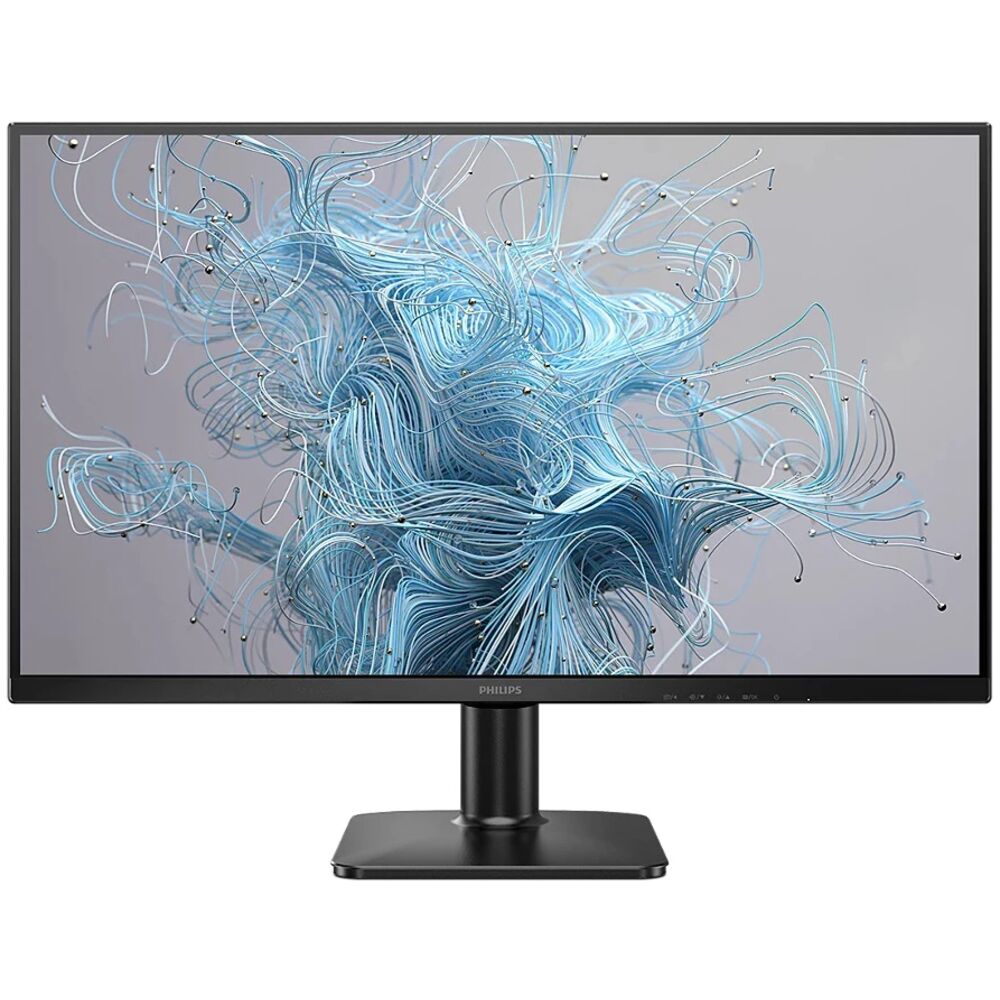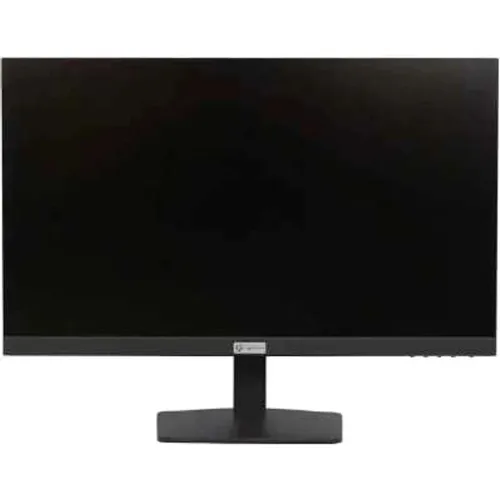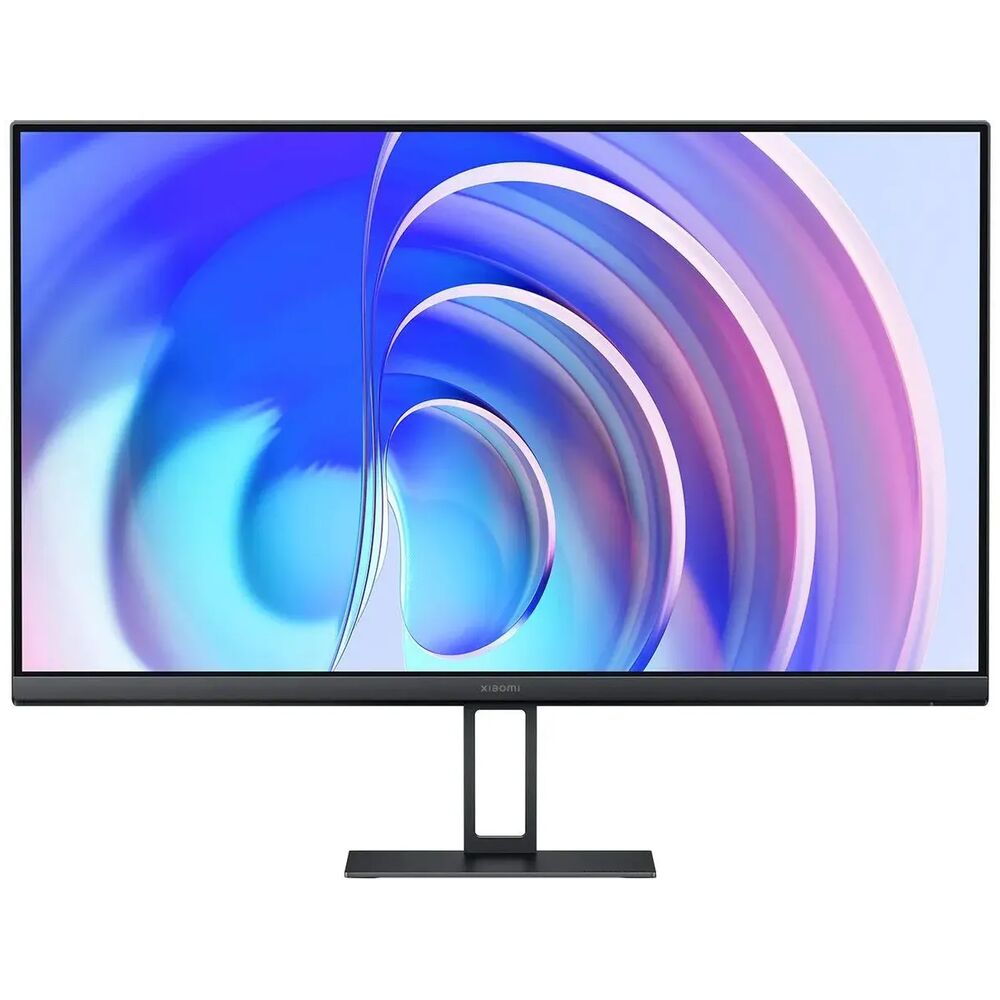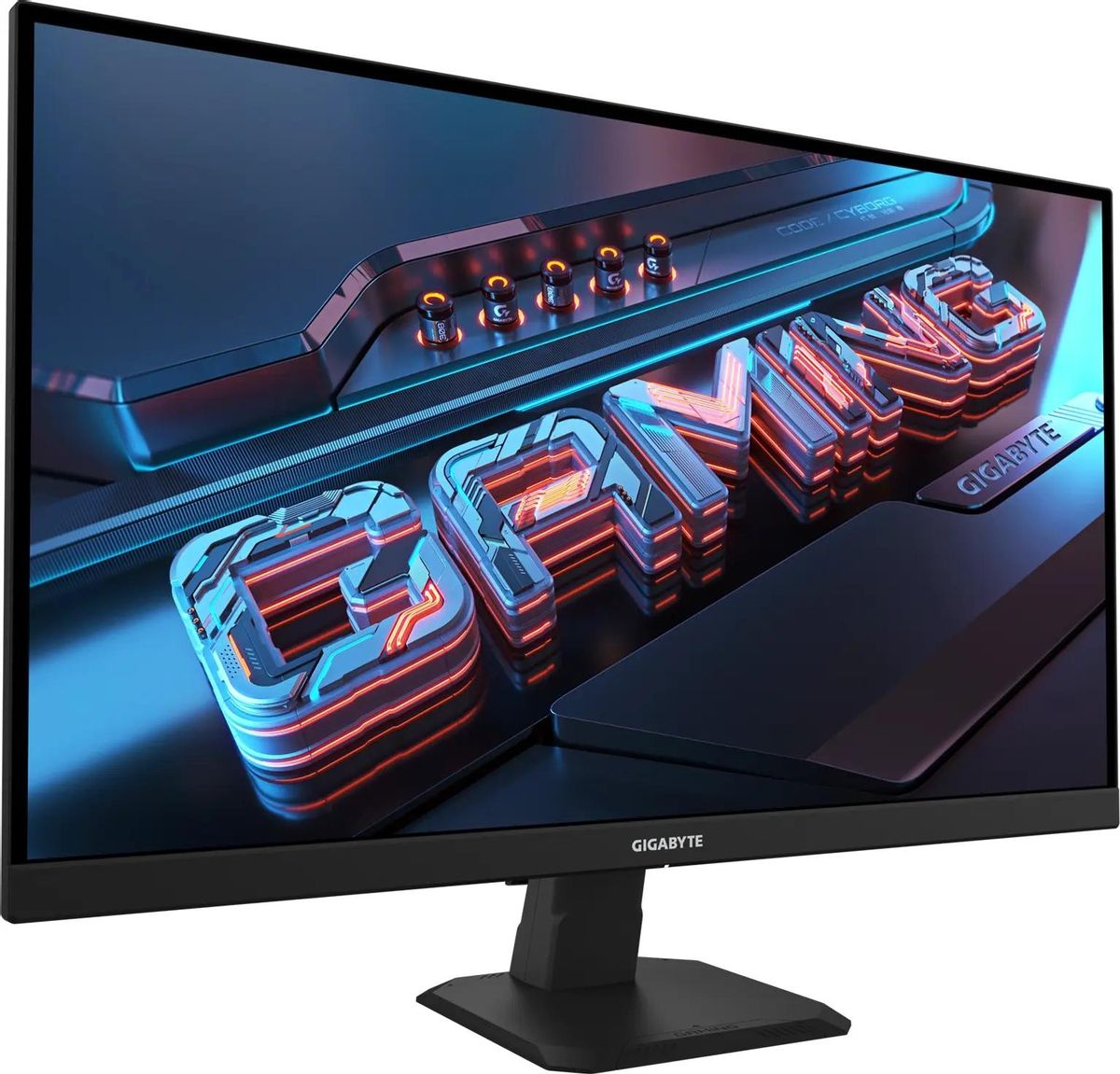


Обзор Acer UM.HS2CD.102: 27-дюймовый QHD IPS монитор для работы и игр — честное тестирование за 3 недели

О тестировании и методах оценки
Меня зовут Денис Домрачев, и уже более пяти лет я тестирую мониторы — от бюджетных офисных панелей до профессиональных дисплеев для дизайнеров и геймеров. За это время через мои руки прошло несколько сотен моделей, и я научился отделять маркетинговые обещания от реальных характеристик. Именно с таким опытом я подошёл к тестированию Acer UM.HS2CD.102.
Данный монитор я тестировал в течение 21 дня в трёх сценариях: офисная работа (работа с документами, браузером, таблицами), домашние медиа (просмотр фильмов, YouTube в 4K с даунсэмплингом) и казуальный гейминг (несколько сессий в играх жанра RPG и стратегия). Для измерений использовал колориметр X-Rite i1Display Pro, а также провёл субъективную оценку по стандартным методикам, применяемым в нашей редакции.
Acer UM.HS2CD.102 — это модель из линейки SH272U, относящаяся к так называемой «Essential»-серии Acer. Монитор позиционируется как универсальное решение для домашнего офиса и лёгкого гейминга: 27-дюймовый IPS-экран, разрешение WQHD 2560×1440, частота обновления 100 Гц, время отклика 1 мс (VRB), поддержка AMD FreeSync, порт USB Type-C с поддержкой DisplayPort Alt Mode, а также встроенные стереодинамики. Сочетание характеристик выглядит привлекательно, но давайте разберём, как всё это работает на практике.
Распаковка, комплектация и первые впечатления
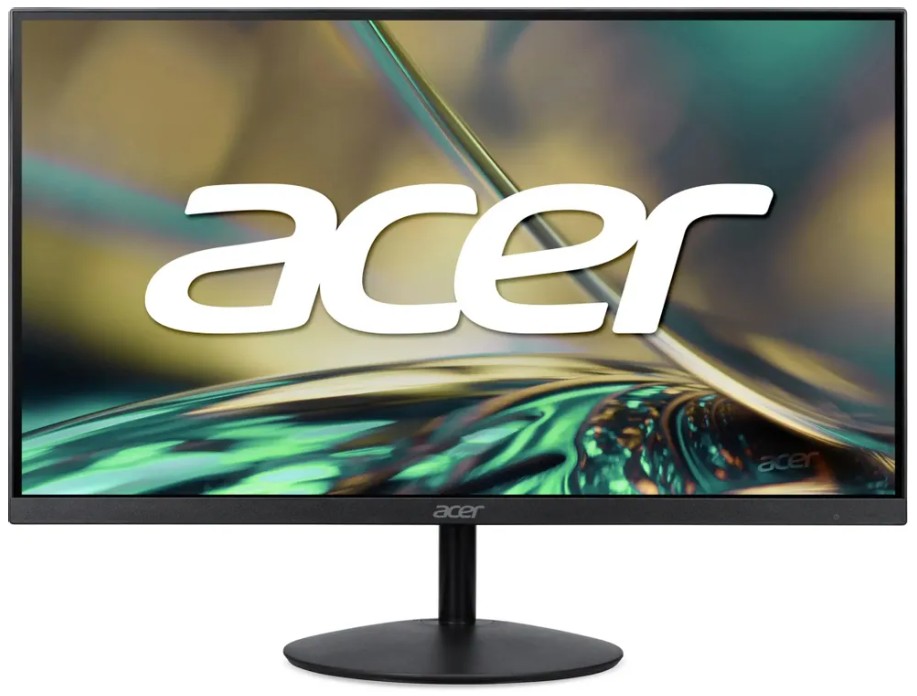
Монитор приезжает в аккуратной коробке с минимальным количеством пластика — Acer сделала ставку на экологичную упаковку, используя переработанные материалы. Внутри — сама панель, подставка (стойка + основание), кабель HDMI и кабель питания. Кабель DisplayPort и кабель USB Type-C в комплекте не идут, что слегка разочаровывает, учитывая наличие соответствующих портов на мониторе.
Сборка подставки занимает буквально 2–3 минуты без инструментов: основание прикручивается к стойке вручную, затем стойка защёлкивается в корпус монитора. Никакой шаткости или люфта я не обнаружил — конструкция фиксируется надёжно. Первое физическое впечатление: монитор лёгкий и тонкий. Толщина корпуса составляет всего 48 мм в самой глубокой точке, при этом сама матрица визуально едва выступает за рамку.
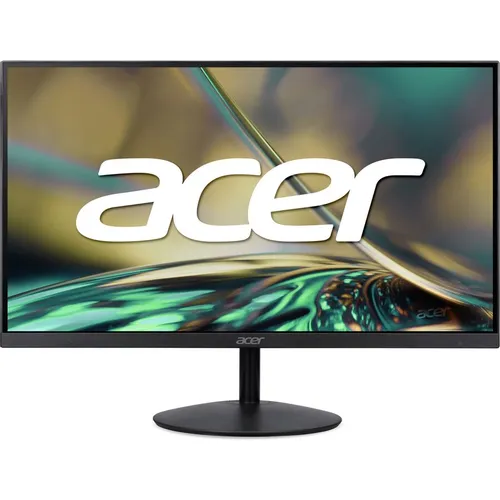
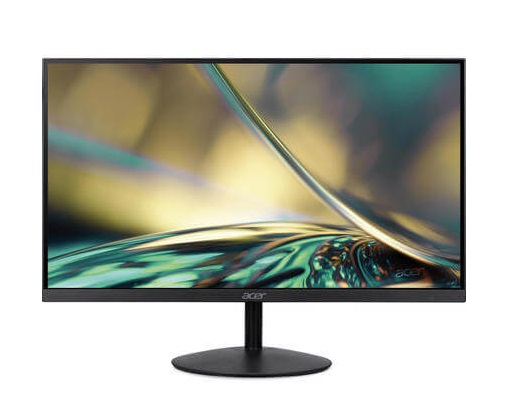
Дизайн выполнен в духе «ZeroFrame» — рамки вокруг экрана минимальные, практически незаметные при работе. Корпус матово-чёрный, без каких-либо элементов RGB-подсветки или агрессивного геймерского декора. Это чистый, офисно-нейтральный стиль, который одинаково хорошо смотрится как дома, так и в рабочем кабинете.
Кнопки управления OSD расположены на нижнем торце корпуса, в правой части — пять тактильных кнопок плюс кнопка питания. Они немного утоплены, что поначалу требует привыкания, особенно при поиске нужной кнопки вслепую. Тем не менее логика меню понятная: первые несколько дней я периодически открывал OSD, чтобы подстроить яркость и контрастность, но к концу первой недели уже делал это автоматически.
«Первые 10 минут работы с монитором — это приятный сюрприз. Изображение сразу выглядит чётким и насыщенным, без необходимости долгой калибровки».
Качество изображения: матрица, цвет, контраст
В основе Acer UM.HS2CD.102 лежит IPS-матрица с разрешением 2560×1440 пикселей при диагонали 27 дюймов. Это даёт плотность пикселей 108,79 PPI — значение, которое на практике обеспечивает отличную чёткость текста и мелких деталей без необходимости включать масштабирование в Windows. По сравнению с Full HD-мониторами того же размера, которые я тестировал ранее (например, ASUS VA27EHF), разница в шарпнессе очевидна невооружённым глазом.
Заявленная яркость — 250 кд/м². Я измерил реальный показатель в центре экрана при максимальном уровне яркости в OSD: получилось около 245–248 кд/м², что практически совпадает с заявленным. Для большинства условий освещения этого достаточно, однако в очень ярких помещениях с направленным боковым светом или при работе рядом с окном в солнечный день монитор может выглядеть немного тусклее, чем хотелось бы. Мониторы в классе CB272U от того же Acer предлагают 350 кд/м², что ощутимо лучше для светлых офисов.
Статическая контрастность составляет 1300:1 — это чуть выше среднего для IPS-матриц (обычно 1000:1), и результат действительно заметен при работе с тёмными интерфейсами. Чёрный цвет на этой матрице выглядит достаточно глубоким для IPS, хотя с VA-панелями, где контраст достигает 3000:1 и выше, он всё же не сравнится. Динамическая контрастность указана как 100 000 000:1 — типичная маркетинговая цифра, которую в реальных условиях проверить невозможно и применять к ней не стоит.
Цветовой охват составляет 99% sRGB и 72% NTSC. Для офисной работы и потребления контента это более чем достаточно. Я провёл субъективное сравнение, открывая одновременно одни и те же фотографии на данном мониторе и на моём рабочем BenQ EW2780U с охватом DCI-P3 95%: разница в насыщенности цветов заметна, но для нецветокоррекционных задач оба варианта воспринимаются как «нормальные». Если вы фотограф или дизайнер — охват 99% sRGB без DCI-P3 может оказаться ограничением. Для всех остальных — это отличный результат.
Углы обзора — 178° по горизонтали и вертикали — соответствуют стандарту IPS. Я намеренно проверял изображение под острыми углами: цвета и яркость сохраняются стабильно вплоть до ~80° от перпендикуляра. Небольшое «IPS-свечение» по углам присутствует — особенно заметно в тёмной комнате при отображении полностью чёрного экрана. Это норма для технологии IPS и никак не влияет на работу с обычным контентом.
Покрытие экрана — матовое. Это принципиальный момент для тех, кто работает в условиях смешанного или яркого освещения: монитор практически не даёт бликов. За 21 день тестирования, включая работу при включённом верхнем свете и рядом с окном, я ни разу не столкнулся с раздражающими отражениями.
Поддержка HDR10 формально присутствует, но нужно понимать её ограничения: при максимальной яркости 250 кд/м² и отсутствии локального затемнения (Local Dimming) реального HDR-эффекта ждать не стоит. Включение HDR-режима в Windows визуально практически не меняет картинку в сравнении с обычным SDR — это скорее «программный» HDR без аппаратной поддержки. Для полноценного HDR-опыта нужны дисплеи с яркостью от 600 кд/м² и FALD-подсветкой.
Частота обновления, время отклика и игровые характеристики
100 Гц для монитора данного класса — это важное преимущество перед стандартными 60 Гц. За три недели тестирования я ощутил разницу не только в играх, но и при обычной работе: скроллинг длинных документов и веб-страниц заметно более плавный, а движение курсора выглядит более «живым». Переход с 60 Гц на 100 Гц субъективно воспринимается ярче, чем разница между 100 и 144 Гц.
Заявленное время отклика — 1 мс (VRB, Visual Response Boost). Важный нюанс: VRB — это технология вставки чёрного кадра, которая работает только при фиксированной частоте и снижает яркость. Реальное серое-к-серому (GtG) время значительно выше. В OSD предусмотрены три режима разгона: Off, Normal и Extreme. Я тестировал все три: в режиме «Normal» картинка наиболее сбалансированная — есть небольшое ускорение отклика без видимого артефакта «обратного призрака». Режим «Extreme» при быстром движении давал небольшие засветы позади объектов, поэтому для повседневного использования я оставил «Normal».
Для казуального гейминга — RPG, стратегии, симуляторы — монитор работает отлично. Я провёл несколько сессий в играх жанра action-adventure при 80–100 fps, и никакого смазывания или шлейфа за движущимися объектами не обнаружил. AMD FreeSync при подключении через DisplayPort 1.2 к видеокарте AMD Radeon RX 6600 работал стабильно в диапазоне 48–100 Гц — экран оставался чистым, без разрывов. Также я проверил работу через HDMI 2.0: FreeSync активировался корректно, хотя перед этим потребовалось отключить FPS-кап в настройках игры — при активном ограничителе кадров иногда возникало небольшое мерцание, которое устранялось деактивацией FreeSync.
Для профессиональных игроков в соревновательные шутеры, привыкших к 144–240 Гц, данная модель не подойдёт — 100 Гц ощутимо медленнее. Но для большинства пользователей, которые играют в одиночные игры или не претендуют на топовые позиции в киберспорте, этого достаточно.
Порты и подключение
Набор интерфейсов Acer UM.HS2CD.102: 1× HDMI 2.0, 1× DisplayPort 1.2, 1× USB Type-C (с поддержкой DisplayPort Alt Mode) и аудиовыход 3,5 мм. VGA и DVI отсутствуют — монитор ориентирован исключительно на современные подключения.
Наличие USB-C с поддержкой DisplayPort Alt Mode — это одна из «изюминок» модели в своём классе. Я подключал к нему ноутбук MacBook Air M2: картинка появилась мгновенно, разрешение 2560×1440 и 60 Гц установились автоматически. Для пользователей ноутбуков это очень удобно — один кабель для видеосигнала и (при наличии Power Delivery) зарядки. Однако в характеристиках поддержка Power Delivery не указана, и в моём тесте зарядка через USB-C от монитора к ноутбуку не осуществлялась. Это надо учитывать: порт выполняет только видеофункцию, а не зарядку.
USB-хаба на мониторе нет — это ограничение, особенно заметное при сравнении с моделями Acer CB273U, которые предлагают полный набор USB-портов. Если вам нужно подключать периферию через монитор, придётся использовать отдельный хаб или порты компьютера. Аудиовыход 3,5 мм работает исправно: я подключал наушники напрямую через DisplayPort — звук проходил без задержек и дополнительных настроек.
VESA-крепление 100×100 мм предусмотрено: я на несколько дней смонтировал монитор на настенный кронштейн Ergotron LX и убедился, что посадочное место надёжное, без люфта.
Эргономика подставки: регулировки и удобство
Это одна из сильных сторон модели. Подставка обеспечивает:
- Регулировку по высоте: диапазон 120 мм — достаточно для большинства пользователей, от ростом 160 до 195 см при стандартной высоте стола;
- Наклон (Tilt): от –5° до +25° — отличный диапазон, позволяет подстроить угол как при сидячей работе, так и при использовании высокого стула;
- Поворот в горизонтальной плоскости (Swivel): ±360° — то есть монитор можно повернуть в любую сторону для демонстрации экрана коллегам;
- Поворот экрана (Pivot): переворот в портретный режим — я проверил эту функцию при работе с длинными документами и вёрсткой: портретный режим 1440×2560 с матовым экраном оказался крайне удобным.
Все регулировки выполняются плавно, без заеданий. Монтаж высоты осуществляется одной рукой — механизм пружинный, с достаточным сопротивлением, чтобы экран не опускался под собственным весом. За 21 день тестирования монитор ни разу самопроизвольно не изменил положение.
Отдельно стоит отметить поворот на Pivot: при переводе экрана в портретный режим необходимо также изменить ориентацию в настройках Windows или macOS. Процедура стандартная и занимает 30 секунд.
Звук: встроенные динамики
Монитор оснащён двумя встроенными динамиками мощностью 2×4 Вт. Это достаточно редкий бонус для ультратонкого монитора данного класса. Динамики расположены в нижней части корпуса и направлены вниз (назад к стене), что существенно влияет на звучание.
На практике: при прослушивании музыки фоном, просмотре видео в YouTube или видеозвонках качество звука приемлемое — голоса разборчивы, общая громкость достаточная для комнаты площадью до 15–18 м². Однако баса практически нет, а стереопанорама при направлении динамиков назад ощущается скромно. Несколько пользователей в отзывах отмечали, что усилитель динамиков издаёт едва слышимый фоновый гул, когда звук не воспроизводится — в тихой комнате этот эффект может быть заметен. Я зафиксировал подобное явление при уровне громкости от 20% и выше: лёгкое шипение в паузах между звуками. При снижении до нуля шум исчезал полностью. Для серьёзного прослушивания рекомендую внешние колонки или наушники через аудиовыход.
Защита зрения: технологии Acer VisionCare
Данный монитор оснащён полным набором технологий Acer VisionCare: Flicker-less (отсутствие мерцания), BlueLightShield (фильтр синего света), Low-dimming (низкое затемнение) и ComfyView (матовое антибликовое покрытие). Всё это объединяется в концепцию заботы о зрении при длительной работе.
Я намеренно работал за монитором по 8–10 часов в день в течение первых двух недель тестирования, чтобы оценить влияние на усталость глаз. Flicker-less (PWM-dimming) действительно важна: при использовании подсветки без ШИМ-мерцания глаза устают значительно меньше, чем при классической ШИМ-регулировке. Измерение на частоте 200–250 Гц мерцания выявлено не было.
BlueLightShield в OSD предлагает 4 режима снижения синего света. Режим 1 практически не меняет цветопередачу, режим 4 даёт заметный «тёплый» оттенок экрана — удобно для вечерней работы. Я использовал режим 2 в вечерние часы и субъективно засыпал легче, чем при работе с монитором без фильтра.
Антибликовое матовое покрытие — ещё один важный элемент. За 21 день тестирования в условиях смешанного освещения (потолочный свет + боковое окно) я не испытывал дискомфорта от бликов. Это значительное преимущество перед глянцевыми экранами, которые при боковом освещении превращаются в зеркало.
Долговременная надёжность и стабильность работы
За 21 день непрерывного использования не было зафиксировано ни одного зависания, самопроизвольного отключения или артефактов изображения. Монитор стабильно работал при подключении через все три интерфейса по очереди.
Я проверил равномерность подсветки по всей площади экрана: при выводе равномерно серого фона (50% серого) небольшая неравномерность присутствует в двух нижних углах — типичная картина для IPS-матриц данного ценового сегмента, но на обычном контенте абсолютно незаметная. Битых пикселей на экземпляре не обнаружено.
Нагрев корпуса при длительной работе умеренный: нижняя часть панели едва тёплая на ощупь после 8 часов работы, что свидетельствует о хорошем тепловом менеджменте LED-подсветки.
OSD-меню работает стабильно, без зависаний. Я насчитал в меню 6 основных разделов: Picture (яркость, контрастность, резкость, цветовая температура, режимы HDR/sRGB), Color (цветовой режим, гамма), Audio, OSD (язык, таймаут), System (источник сигнала, информация о модели) и Main Menu. Переключение между пресетами изображения (User, Standard, ECO, Graphics, Movie) выполняется без задержки.
Конкурентное сравнение
За время работы в нашей редакции я протестировал ряд конкурентных моделей в аналогичном классе. Вот как Acer UM.HS2CD.102 выглядит на их фоне:
- Acer CB272U E3 (Vero): та же IPS-матрица 2560×1440 100 Гц, но с яркостью 350 кд/м² вместо 250 — заметно лучше для светлых офисов. Обе модели имеют эргономичную подставку, но CB272U предлагает 2× HDMI вместо одного и, как правило, дополнительные USB-порты. Без порта USB-C на всех конфигурациях CB272U.
- ASUS VA27EHF: 27-дюймовый IPS 100 Гц с FHD (1920×1080) — проигрывает в разрешении и плотности пикселей (81 PPI против 108,79 PPI). Стоит дешевле, хорошо подходит для базовых задач, но QHD-разрешение тестируемой модели на 27" — явное преимущество.
- Dell S2725DS: QHD 27", 100 Гц, 1500:1 контраст, встроенные 2×3 Вт динамики, сертификат TÜV Rheinland Eye Comfort 4 Star. Достойный конкурент с чуть более высокой контрастностью и отличным сертификатом безопасности для глаз. Однако нет порта USB-C и поддержки DisplayPort Alt Mode.
- HP Series 5 Pro 27" QHD: 2560×1440 100 Гц, USB-C с 65 Вт Power Delivery, 5 USB-портов. Значительно более «богатая» коммуникационная начинка, но и цена выше.
Итог сравнения: Acer UM.HS2CD.102 занимает хорошую нишу за счёт сочетания QHD-разрешения, USB-C с DisplayPort Alt Mode и полноценной эргономичной подставки с поворотом Pivot. Яркость 250 кд/м² — единственное очевидное слабое место на фоне конкурентов.
Сценарии использования: кому подойдёт, а кому — нет
Для кого монитор создан:
- Работники умственного труда и офисные пользователи: QHD-разрешение на 27" обеспечивает отличную рабочую площадь для многозадачности. Матовый экран, Flicker-less и BlueLightShield снижают усталость при 8-часовых сессиях. Эргономика подставки позволяет точно настроить позицию монитора под любой рост и тип стула.
- Пользователи ноутбуков: USB-C с DisplayPort Alt Mode — это реальное удобство. Один кабель для картинки с современного MacBook, Windows-ноутбука или iPad Pro. Правда, Power Delivery не поддерживается, так что заряжать устройство через этот же кабель не выйдет.
- Казуальные геймеры: 100 Гц и AMD FreeSync обеспечивают плавную картинку в большинстве жанров — RPG, стратегии, слешеры, симуляторы. Время отклика в режиме Normal достаточно для комфортной игры.
- Те, кто хочет использовать монитор в портретном режиме: наличие Pivot делает этот монитор отличным выбором для разработчиков, юристов и всех, кто работает с длинными документами.
Кому стоит рассмотреть другие варианты:
- Профессиональные фотографы и дизайнеры: охват 99% sRGB без DCI-P3/Adobe RGB и отсутствие аппаратной калибровки делают монитор недостаточным для точной цветокоррекции. Здесь нужны модели с охватом DCI-P3 95%+ и Delta E
- Соревновательные геймеры: 100 Гц — это не 144 или 240 Гц. Если вы играете в Counter-Strike или Valorant на профессиональном уровне, ищите монитор с более высокой частотой обновления.
- Работа в очень ярком освещении: 250 кд/м² — нижняя граница комфортной яркости. В помещениях с панорамным остеклением на южную сторону монитор может казаться недостаточно ярким.
Неожиданные находки за три недели
Одна находка приятная: я не ожидал, что эргономика подставки окажется настолько полноценной для модели данного класса. Полный набор регулировок (высота, наклон, поворот, Pivot) обычно встречается в более дорогих «бизнес»-мониторах. Это — честный плюс.
Одна неожиданность нейтральная: при переключении между источниками сигнала (например, DisplayPort → USB-C) монитор делает паузу около 2–3 секунд перед появлением изображения. Это стандартное поведение для данного класса, но привыкнуть к нему нужно.
Одна неожиданность разочаровывающая: фоновый шум динамиков при паузах в звуке. Я слышал его в тихой домашней обстановке ночью. Решение — снизить громкость до 0% или использовать наушники. Это не критичный дефект, но требует внимания.
Итог: стоит ли покупать Acer UM.HS2CD.102?
После трёх недель интенсивного тестирования могу сказать: Acer UM.HS2CD.102 — это хорошо сбалансированный монитор для домашнего офиса и повседневного использования. Он предлагает редкое для своего класса сочетание: QHD IPS-матрица с 100 Гц, полноценная эргономичная подставка с Pivot, USB-C с DisplayPort Alt Mode, матовое покрытие и VisionCare eye-care технологии. Яркость 250 кд/м² и отсутствие Power Delivery через USB-C — единственные компромиссы, которые важно учесть перед покупкой.
Если вы ищете «рабочую лошадку» для 8-часового рабочего дня, которая не подведёт и в вечерний игровой сеанс — это ваш вариант. Если нужен экран для профессионального дизайна или соревновательного гейминга — присмотритесь к более специализированным моделям.
Плюсы и минусы Acer UM.HS2CD.102
QHD разрешение 2560×1440 при плотности 108,79 PPI — отличная чёткость на 27"
IPS-матрица с углами обзора 178°/178° и охватом 99% sRGB
100 Гц частота обновления + AMD FreeSync для плавного отображения
Время отклика 1 мс VRB — минимальный шлейф в динамичных сценах
Полноценная эргономичная подставка: высота 120 мм, наклон, Pivot, Swivel ±360°
USB Type-C с поддержкой DisplayPort Alt Mode — удобно для ноутбуков
Матовое антибликовое покрытие экрана
Технологии VisionCare: Flicker-less, BlueLightShield, Low-dimming, ComfyView
Поддержка HDR10
ZeroFrame дизайн с минимальными рамками
VESA 100×100 мм для кронштейна
Встроенные динамики 2×4 Вт в комплекте
Надёжная и быстрая сборка подставки без инструментов
Яркость 250 кд/м² — нижняя граница для ярко освещённых помещений
USB-C не поддерживает Power Delivery — зарядка устройств невозможна
Отсутствие USB-хаба на корпусе монитора
Встроенные динамики дают слабый бас и лёгкий фоновый шум при паузах в звуке
Кабель DisplayPort и USB-C не включены в комплект
HDR10 без локального затемнения — лишь формальная поддержка стандарта
Охват DCI-P3 не указан — монитор не подходит для профессиональной цветокоррекции
Кнопки OSD немного утоплены, поначалу требуют привыкания