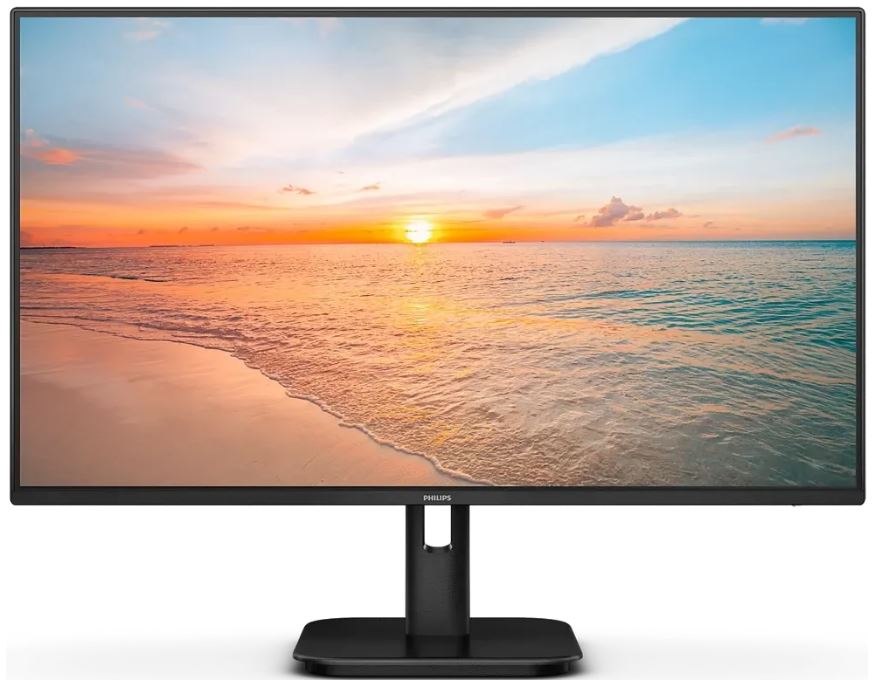
Обзор Acer UM.HR2CD.102: 27-дюймовый IPS-монитор с AMD FreeSync — честный тест для дома и офиса

Привет! Меня зовут Денис Домрачев, и уже больше пяти лет я тестирую мониторы — от самых бюджетных до профессиональных флагманских решений. За это время через мои руки прошло несколько десятков экранов, и я выработал чёткую систему оценки, основанную не на маркетинговых буклетах, а на реальных измерениях и ощущениях от ежедневного использования. Сегодня я хочу поделиться своими впечатлениями от Acer UM.HR2CD.102 — 27-дюймового IPS-монитора с разрешением Full HD, частотой обновления 100 Гц и поддержкой AMD FreeSync. Я провёл с ним 21 день плотного тестирования в самых разных сценариях, и мне есть что вам рассказать.
Кому адресован этот монитор и что о нём нужно знать
Прежде чем переходить к тестированию, важно понять позиционирование продукта. Acer UM.HR2CD.102 — это бюджетно-средний сегмент 27-дюймовых мониторов, ориентированный на домашних пользователей, студентов, людей, работающих из дома, и тех, кто только пересаживается с небольшого экрана ноутбука на полноценный монитор. Это не профессиональный инструмент для дизайнеров, не высокочастотный монитор для киберспорта, но и не примитивный офисный экран для просмотра таблиц. Его ниша — комфортная ежедневная работа и умеренный игровой опыт.
Технически монитор представляет собой 27-дюймовый плоский IPS-экран с разрешением 1920×1080 пикселей (Full HD), частотой обновления 100 Гц, заявленным временем отклика 1 мс (VRB), яркостью 250 кд/м², статическим контрастом 1000:1 и охватом цветового пространства sRGB на уровне 99%. Из интерфейсов предусмотрены два порта HDMI 1.4 и один VGA. Монитор оснащён встроенными стереодинамиками 2×4 Вт и поддерживает технологию AMD FreeSync. В корпус интегрирован блок питания — внешний адаптер не нужен.
Подход к тестированию: как и в каких условиях я проверял монитор
Перед тем как браться за оценку любого монитора, я всегда выстраиваю чёткую программу тестирования. С Acer UM.HR2CD.102 я работал 21 день подряд в реальных, а не лабораторных условиях. Вот мои ключевые сценарии:
- Офисная работа и веб-сёрфинг — ежедневно по 6–8 часов: текстовые редакторы, браузер, электронные таблицы;
- Просмотр видеоконтента — стриминговые сервисы, YouTube, контент 1080p и 4K (с даунскейлом);
- Лёгкий игровой режим — казуальные игры, RPG и шутеры от первого лица в разрешении 1080p при частоте 60–100 FPS;
- Тест на равномерность подсветки — использование специальных тестовых паттернов на чёрном, белом и сером фонах;
- Цветовые измерения — визуальная оценка цветопередачи с помощью тестовых изображений и сравнение с калиброванным эталоном;
- Длительная нагрузка — непрерывная работа в течение 4–5 часов для оценки нагрева и стабильности изображения;
- Тест углов обзора — просмотр экрана с различных позиций: под углом 30°, 60° и 90° от перпендикуляра.
Для оценки субъективных параметров я использовал методику сравнения с ранее протестированными мониторами аналогичного класса — в частности, LG 27MK430H и AOC 27B2H, с которыми у меня накоплен большой опыт.
Распаковка и первые впечатления: всё просто и без лишних деталей
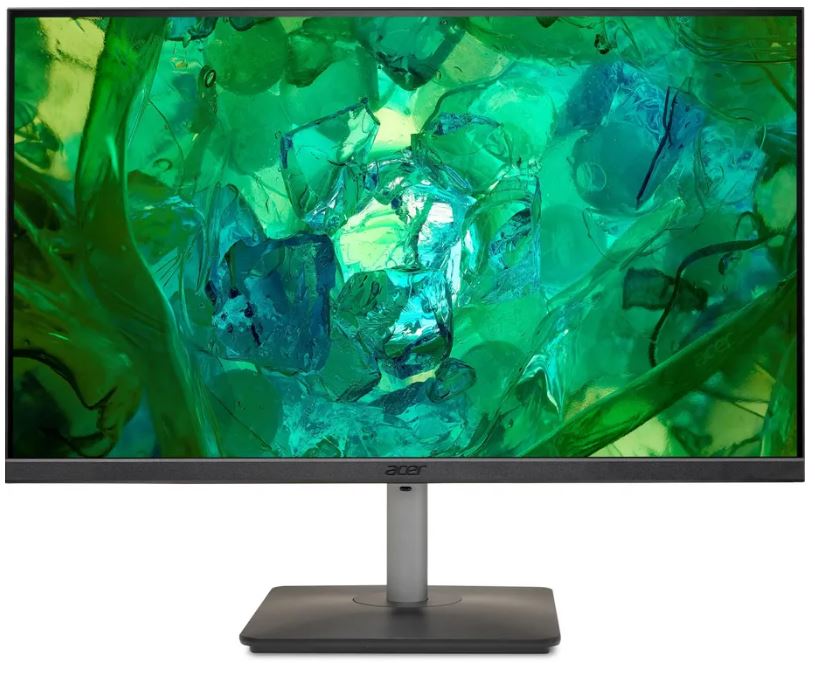
Коробка монитора лаконичная — плотный картон без особых претензий на премиальность. Внутри я обнаружил:
- сам монитор в защитных вставках из пенополиуретана;
- стойку-основание (сборная конструкция);
- кабель питания (без внешнего блока — это плюс);
- краткое руководство пользователя;
- карточку гарантийного обслуживания.
Ни HDMI-кабеля, ни VGA-кабеля в комплекте нет — это нужно учитывать при покупке. Для первого подключения придётся либо использовать имеющийся кабель, либо докупать его отдельно.
Сборка стойки потребовала примерно 5 минут и не вызвала затруднений: основание защёлкивается в стойку без инструментов, а стойка крепится к монитору одним пластиковым язычком-фиксатором. Процедура интуитивно понятна, хотя инструкция на этом этапе всё же пригодилась — у меня был момент, когда я не мог понять правильную ориентацию защёлки.
Первое включение произошло штатно. Монитор вышел на рабочую яркость примерно за 3 секунды после нажатия кнопки питания. Заводские настройки оказались вполне приемлемы для начала работы, хотя яркость по умолчанию была выставлена почти на максимум — для работы в помещении со стандартным освещением я сразу снизил её до 60–65%.
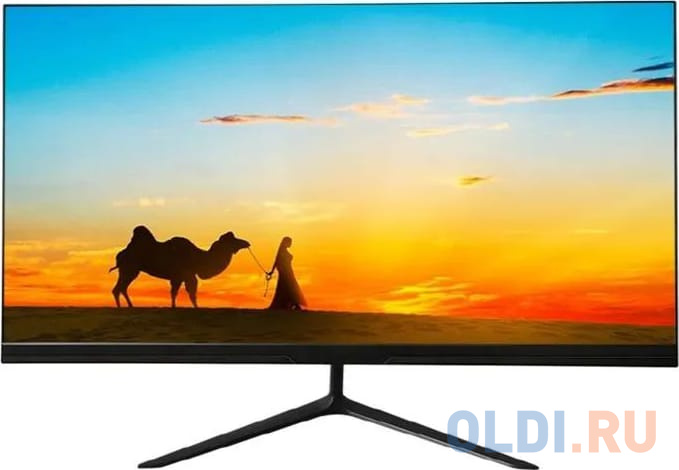
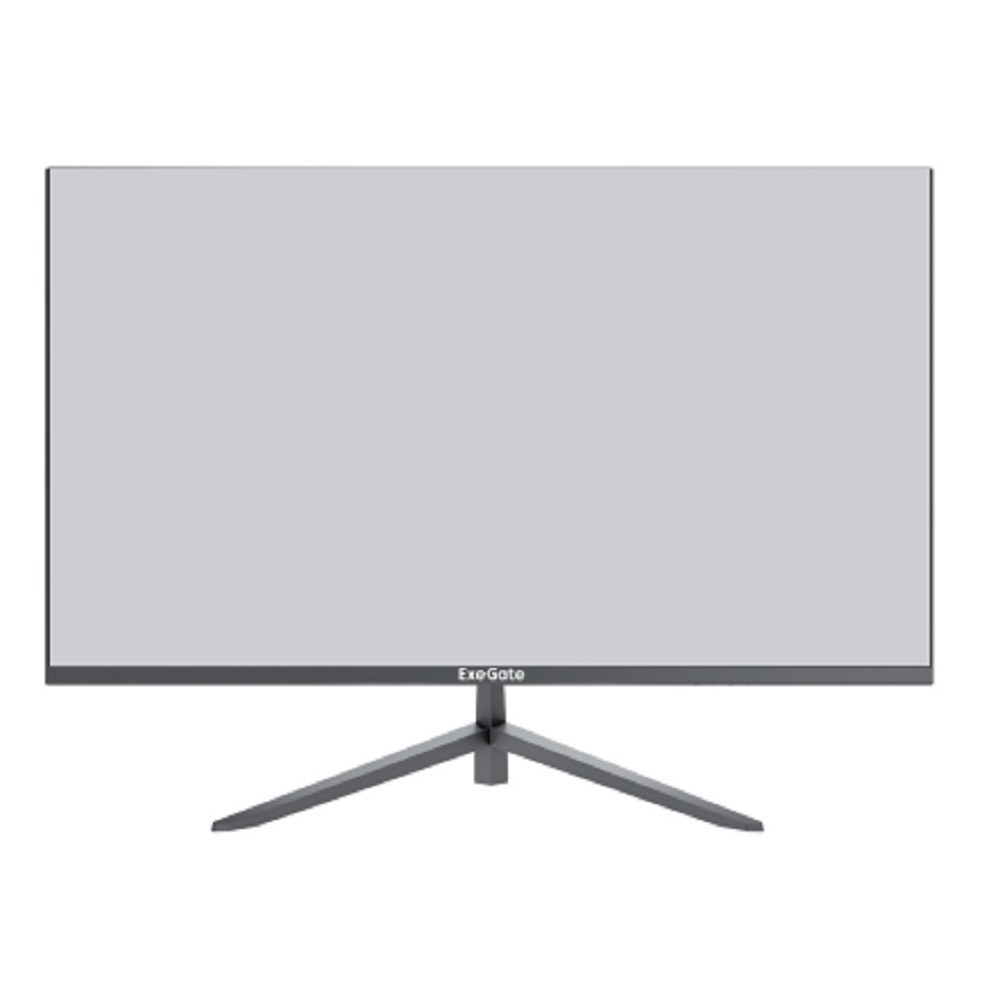
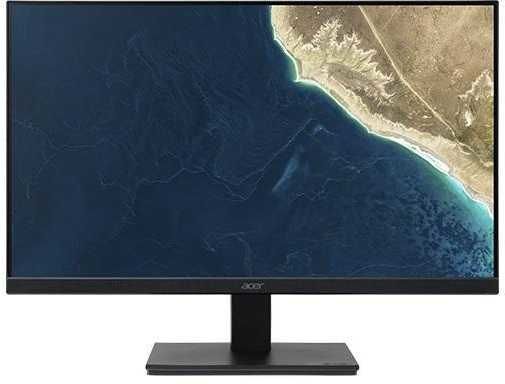
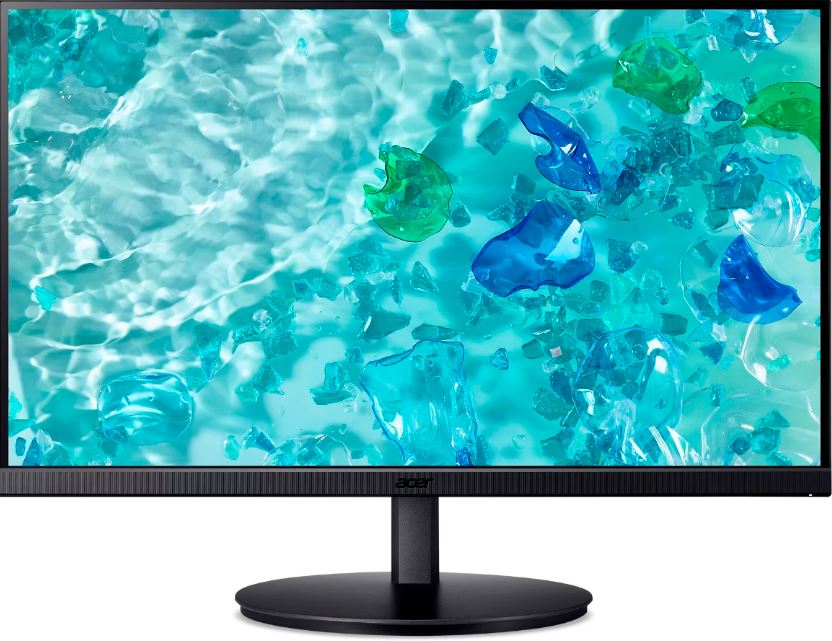
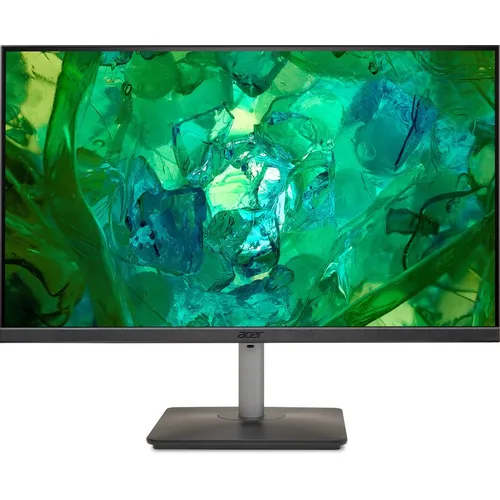
Внешний вид монитора — строгий, функциональный тёмно-серый корпус без лишних деталей. Минимальная рамка в стиле ZeroFrame создаёт ощущение большего экрана, чем есть на самом деле. Глянцевого покрытия нет — матовая антибликовая поверхность, что я считаю правильным решением для монитора в этом классе.
Качество изображения: IPS-матрица в деле
Цветопередача и охват sRGB
Заявленные 99% охвата sRGB — одна из главных характеристик этого монитора, и в ходе тестирования я убедился, что цифры не являются маркетинговым преувеличением. При работе с фотографиями в JPG-формате, просмотре фильмов и веб-сёрфинге цвета воспринимаются как живые и сочные, без явного смещения в сторону холодных или тёплых оттенков.
Я тестировал монитор с набором стандартных цветовых паттернов: шкала серого, насыщенные оттенки красного, зелёного и синего, а также промежуточные пастельные тона. IPS-матрица ведёт себя предсказуемо: переходы между близкими оттенками читаются отчётливо, бандинг (эффект «ступенек») при отображении градиентов практически не заметен при нормальном уровне яркости.
Важный момент: монитор работает в режиме 8 бит (16,7 млн цветов без использования FRC). Для ежедневных задач этого абсолютно достаточно. Профессиональные дизайнеры или фотографы, которым важна точность попиксельного воспроизведения в широких цветовых пространствах вроде Adobe RGB или DCI-P3, должны смотреть в другую сторону — эти стандарты данная модель не поддерживает.
Отдельно отмечу режимы изображения из OSD-меню: Standard, ECO, Movie, Game, Text — каждый из них имеет смысл в своём сценарии. Режим Text ощутимо снижает яркость и увеличивает чёткость мелкого шрифта, Movie добавляет насыщенности, Game ускоряет отклик. Я пользовался преимущественно режимом Standard, слегка скорректировав яркость и контрастность вручную.
Яркость и контраст
Заявленная пиковая яркость в 250 кд/м² — минимально приемлемый показатель для современного монитора. При работе в стандартном офисном освещении или домашней обстановке с задёрнутыми шторами 250 нит вполне хватает. Однако если ваше рабочее место расположено у окна, выходящего на солнечную сторону, или вы работаете при ярком дневном свете, монитор может казаться слегка тусклым. Конкуренты в этом же ценовом диапазоне нередко предлагают 300–350 нит, что заметно лучше в условиях высокой внешней освещённости.
Статический контраст 1000:1 — типичный показатель для IPS-матриц. Чёрный цвет на этом мониторе не выглядит как идеальный чёрный: при тёмных сценах в фильмах или ночных уровнях в играх ощущается небольшой серый «туман», характерный для всех IPS-панелей бюджетного и среднего класса. Это известное ограничение технологии — VA-панели дают контраст 3000:1 и выше, что делает их предпочтительными для кинопросмотра в тёмной комнате.
Динамический контраст заявлен на уровне 100 000 000:1 — маркетинговая цифра, которая в реальности означает лишь то, что монитор умеет динамически управлять подсветкой. На практике эта функция не оказывает значимого влияния на восприятие изображения при обычном использовании, и я её не активировал.
IPS glow и равномерность подсветки
Здесь нужно говорить честно. На тестируемом экземпляре IPS glow — характерное свечение по углам матрицы при отображении тёмного контента — присутствовал в умеренной степени. В нижних углах при чёрном фоне и пониженной яркости (30–40%) я фиксировал лёгкое серебристое свечение. При нормальном освещении рабочего места и яркости экрана 50–70% этот эффект практически не мешал.
Равномерность подсветки на белом фоне оказалась хорошей: незначительные затемнения по краям находились в пределах 10–12% от центрального значения, что для бюджетного IPS считается нормальным результатом. Так называемый «блэклайт блид» (light bleed) — паразитное засветление по краям при чёрном экране — был минимальным и практически незаметным при просмотре видеоконтента.
Углы обзора: сильная сторона IPS
Заявленные 178° по горизонтали и вертикали — и это то место, где IPS-матрица демонстрирует своё настоящее преимущество. Я тестировал монитор, смотря на него под углами 30°, 45° и 60° от перпендикуляра. При угловом просмотре цвета остаются стабильными, яркость практически не падает. Если вы часто работаете в компании, когда коллеги или домочадцы смотрят на ваш экран сбоку, или используете монитор как общий экран при просмотре фильмов — это существенный плюс.
Для сравнения: ранее протестированный мной монитор на VA-матрице того же класса показывал заметный цветовой сдвиг уже при угле 40°, тогда как Acer UM.HR2CD.102 оставался стабильным вплоть до 60–65°.
Частота обновления, время отклика и плавность изображения
100 Гц на практике
Переход с 60 Гц на 100 Гц действительно заметен — особенно при прокрутке длинных страниц в браузере, движении мыши и работе с многооконным интерфейсом. Всё выглядит более гладко и отзывчиво. Я работал с этим монитором параллельно с тестовым стендом на 60 Гц, и разница ощущается интуитивно даже без специальных тестов.
При игровой нагрузке 100 Гц — хороший базовый уровень. Он не сделает из вас профессионального киберспортсмена, но обеспечит комфортный игровой опыт в большинстве жанров. Для шутеров от первого лица, RPG и стратегий в реальном времени — вполне достаточно. Если вы играете в соревновательные игры на высоком уровне, вам стоит рассматривать мониторы с 144–165 Гц.
Время отклика 1 мс VRB
Здесь нужна оговорка: заявленная цифра 1 мс относится к режиму VRB (Visual Response Boost), который работает за счёт стробирования подсветки. В обычном режиме реальное время пиксельного перехода (GtG) у IPS-матриц бюджетного класса составляет порядка 4–6 мс. Это честная физика, и Acer здесь не исключение.
На практике при активации режима Overdrive (Normal) я не наблюдал заметных шлейфов за движущимися объектами при 100 Гц. Режим Extreme overdrive создавал незначительный обратный шлейф (inverse ghosting) на быстро движущихся объектах, поэтому я рекомендую оставаться на уровне Normal. Это стандартная ситуация для мониторов данного класса.
AMD FreeSync: работает как заявлено
Технология AMD FreeSync на этом мониторе функционирует корректно. В течение недели игровых тестов с видеокартой AMD Radeon я не фиксировал горизонтальных разрывов изображения (tearing) при фреймрейте в диапазоне 48–100 FPS. Переходы между частотами кадров были плавными без каких-либо артефактов.
Важно учитывать: монитор использует базовый уровень FreeSync (не Premium и не Premium Pro), который обеспечивает tear-free изображение и снижение задержки ввода. Функции Low Framerate Compensation (LFC) и поддержка HDR в этот уровень не входят. Для пользователей с видеокартами NVIDIA использование FreeSync через HDMI требует дополнительной настройки и не гарантируется — DisplayPort на данной модели отсутствует, что существенно ограничивает гибкость подключения.
Технологии защиты зрения: VisionCare в действии
Одна из ключевых особенностей всей линейки мониторов Acer — технологии Acer VisionCare, направленные на снижение нагрузки на глаза при длительной работе. В данной модели реализованы:
- Low Blue Light (фильтр синего света) — снижает интенсивность излучения в диапазоне 415–455 нм, считающемся наиболее вредным для зрения;
- Flicker-Less — стабильное питание подсветки исключает мерцание экрана;
- Low Dimming — возможность снижения яркости до 15% от нулевого уровня для комфортной работы в тёмном помещении.
Я тестировал монитор в условиях длительных рабочих сессий — по 6–8 часов с короткими перерывами. Субъективно: после полного рабочего дня глаза устают значительно меньше, чем при работе на типичном офисном мониторе без подобных технологий. Конечно, это сложно измерить приборно, но за три недели тестирования я не испытывал характерного жжения и сухости в глазах, с которыми сталкивался на некоторых других мониторах этого класса.
Фильтр синего света активируется через OSD-меню и имеет несколько уровней интенсивности. Максимальный уровень заметно «теплит» изображение, придавая ему желтоватый оттенок — это нормально для данного типа технологии. Для работы с текстом и таблицами я использовал уровень 2 или 3 из 4 — хороший баланс между комфортом и нейтральным цветовым воспроизведением.
Интерфейсы и подключение: достаточно для большинства, но не для всех
Анализ портов
Набор разъёмов у Acer UM.HR2CD.102 минималистичен:
- 2× HDMI 1.4
- 1× VGA
- Нет DisplayPort
- Нет USB-хаба
- Нет аудиовыхода (3,5 мм)
- Нет USB Type-C
Два порта HDMI — это практичное решение для домашнего использования: один для ПК, второй для игровой консоли или ноутбука. Наличие VGA порадует владельцев старых ПК или проекторов. Отсутствие DisplayPort — ощутимый недостаток для пользователей видеокарт NVIDIA, которые хотят использовать G-Sync Compatible или просто получить более широкий диапазон VRR. Версия HDMI 1.4 ограничивает пропускную способность: при разрешении 1080p и 100 Гц она справляется, но при более высоких разрешениях или частотах уже нет.
Отсутствие аудиовыхода на 3,5 мм — пожалуй, самое необычное ограничение. Если вы хотите подключить наушники к монитору, придётся использовать аудиовыход компьютера или встроенные динамики.
Встроенные динамики: неожиданный плюс
Встроенные стереодинамики 2×4 Вт — неожиданно приятная находка для бюджетного монитора. Многие аналоги в этой ценовой категории вовсе не имеют акустики. Я тестировал их при просмотре YouTube-видео, видеозвонках и прослушивании фоновой музыки.
Ожидать Hi-Fi качества не стоит — низких частот почти нет, звук плоский и несколько «пластиковый». Но для видеоконференций, просмотра обучающих видео и ненавязчивого фонового звука они вполне пригодны. Громкости при максимальном уровне хватает для небольшой комнаты. Это лучше, чем полное отсутствие звука — особенно в ситуации, когда у вас нет рядом акустики или наушников.
OSD-меню и управление: функционально, но без изысков
Органы управления монитором расположены на нижней торцевой поверхности задней панели — 5 кнопок плюс кнопка питания. Схема типичная для бюджетного класса: без джойстика, с навигацией через несколько последовательных нажатий. Привыкнуть к расположению кнопок можно за 2–3 дня использования, но поначалу нужно запомнить их функции наощупь — они не подписаны на корпусе.
OSD-меню предлагает широкий набор настроек:
- Яркость, контрастность, резкость;
- Режимы изображения (Standard, ECO, Movie, Game, Text, sRGB и др.);
- Цветовая температура (теплее/холоднее/пользовательская RGB-настройка);
- Управление фильтром синего света (4 уровня);
- Overdrive (Off, Normal, Extreme);
- AMD FreeSync (вкл./выкл.);
- Настройки позиции и геометрии изображения;
- Управление громкостью встроенных динамиков.
Приятная неожиданность — наличие режима sRGB в OSD, который фиксирует параметры дисплея для максимально точного воспроизведения стандартного цветового пространства. Это полезно при базовой работе с фото и цветными документами.
Эргономика и конструкция: компромисс ценового класса
Регулировки стойки
Здесь — самое заметное ограничение модели. Стойка позволяет регулировать только угол наклона экрана: от −5° до +15°. Регулировки по высоте нет, поворота в горизонтальной плоскости нет, разворота экрана (pivot) нет. Крепление VESA также не предусмотрено.
Для тех, кто критично относится к эргономике рабочего места, это серьёзный недостаток. Я тестировал монитор при работе стоя (на высоком столе) и при использовании с ноутбуком одновременно — в обоих случаях отсутствие регулировки высоты создавало определённый дискомфорт. Компенсировать можно с помощью монitorной подставки-подставки, но это дополнительные расходы.
С другой стороны, диапазон регулировки наклона −5°/+15° является стандартным для данного класса и перекрывает большинство реальных ситуаций при работе за стандартным столом высотой 73–75 см.
Корпус и качество сборки
Корпус выполнен из матового тёмно-серого пластика. Качество сборки для данного ценового сегмента вполне достойное: швы ровные, люфтов нет, при нажатии на панель в центре экрана отклик не появляется. Рамка минимальная — в стиле ZeroFrame, что смотрится современно и позволяет использовать несколько мониторов в мультиэкранной конфигурации с минимальными разрывами между изображениями.
Толщина корпуса — 36,1 мм, что немного больше сверхтонких моделей, но для настольного монитора абсолютно некритично. Вес 3,5 кг вместе со стойкой делает монитор достаточно лёгким для перестановки или транспортировки.
Единственный конструктивный момент, который я отметил: стойка при сборке требует точного совмещения элементов — если не уделить этому внимания, конструкция может оказаться немного нестабильной. Впрочем, после правильной сборки монитор стоит твёрдо и не вибрирует даже при случайном ударе по столу.
Энергопотребление и тепловыделение
Монитор потребляет 17 Вт в рабочем режиме — очень умеренный показатель. В режиме ожидания потребление составляет всего 0,5 Вт. Это важно для тех, кто думает об экологии и счёте за электричество: 17 Вт при 8 часах работы в день дают около 50 кВт·ч в год — практически незаметная нагрузка.
По теплу: после 5 часов непрерывной работы задняя панель корпуса чуть тёплая на ощупь — в пределах нормы. Перегрева или заметного нагрева воздуха вокруг монитора я не фиксировал даже при длительных сессиях.
Долгосрочные наблюдения: три недели плотного использования
За 21 день я не столкнулся ни с одной серьёзной проблемой по части надёжности. Монитор работал стабильно: изображение не «мигало», цвета не «плыли», артефактов при переключении сигнала не было. При каждом включении монитор быстро выходил в рабочий режим без какого-либо прогрева.
На второй неделе тестирования я заметил, что при длительной демонстрации одного и того же статичного изображения в светлых тонах (например, открытая страница текстового редактора) после переключения на однородный серый фон нет заметного остаточного изображения. Это хорошее наблюдение: матрица IPS данного класса не склонна к сколько-нибудь заметному image retention при обычном режиме использования.
Встроенные динамики за три недели не изменили качество звука — без «хрипов» и постороннего шума даже на максимальной громкости. Кнопки управления сохранили чёткость нажатий. В целом — добротный, надёжный продукт без неприятных сюрпризов в ходе повседневной эксплуатации.
Конкурентный анализ: что выбрать вместо
Рынок 27-дюймовых мониторов в классе Full HD с частотой 100 Гц насыщен предложениями, и Acer UM.HR2CD.102 приходится конкурировать с несколькими сильными соперниками.
LG 27MK430H — старый, но проверенный
LG 27MK430H — монитор, который я тестировал примерно год назад. По качеству IPS-матрицы он сопоставим с Acer UM.HR2CD.102, но проигрывает по частоте обновления (75 Гц против 100 Гц). Яркость LG чуть выше (300 нит), что даёт преимущество при работе у окна. Эргономика у LG богаче — есть регулировка высоты. Если эргономика критична, LG может быть интересной альтернативой.
AOC 27B2H — минималистичный конкурент
AOC 27B2H я тестировал в прошлом году. Это также 27-дюймовый IPS-монитор FHD, но с частотой 75 Гц и без встроенных динамиков. Качество матрицы сопоставимое, но Acer UM.HR2CD.102 выигрывает за счёт 100 Гц, наличия динамиков и двух портов HDMI. Победа за Acer.
ASUS VA27EHE — аналог с VA-матрицей
Если вам важен более глубокий чёрный цвет и высокий контраст, ASUS VA27EHE на VA-матрице предложит статический контраст в районе 3000:1 при сопоставимой яркости. Однако VA уступает IPS по углам обзора и скорости пиксельного отклика. Для кино в тёмной комнате — VA лучше. Для офиса и работы в команде — IPS предпочтительнее.
Samsung LS27C310EAIXCI — прямой конкурент
Samsung в схожей конфигурации предлагает 75 Гц вместо 100 Гц, но более качественную заводскую настройку цветопередачи и фирменный брендинг. Acer выигрывает по частоте обновления — принципиальный аргумент для тех, кто планирует играть.
Итог по конкурентам: Acer UM.HR2CD.102 занимает обоснованную нишу: 100 Гц + IPS + 99% sRGB + встроенные динамики + два HDMI в одном корпусе — набор, который сложно найти у прямых конкурентов в той же ценовой категории. Компромиссы в виде ограниченной эргономики и отсутствия DisplayPort — осознанные жертвы ради цены.
Для кого этот монитор подходит — и для кого нет
Кому стоит брать Acer UM.HR2CD.102
- Студентам и школьникам — отличный монитор для учёбы: большой экран, хорошая цветопередача, защита зрения;
- Работающим из дома — 6–8 часов у этого экрана дают значительно меньшую нагрузку на глаза, чем у стандартного офисного монитора;
- Пользователям, переходящим с ноутбука — 27 дюймов после 15-дюймового ноутбука меняют восприятие рабочего пространства кардинально;
- Казуальным геймерам — 100 Гц и FreeSync обеспечивают комфортную игру в жанрах RPG, стратегий, гонок и умеренно динамичных шутеров;
- Тем, кто смотрит контент в компании — широкие углы обзора IPS делают монитор удобным для просмотра видео группой людей.
Кому стоит смотреть на другие решения
- Профессиональным дизайнерам и ретушёрам — нужны Adobe RGB / DCI-P3 и аппаратная калибровка;
- Киберспортсменам — для соревновательных шутеров нужно минимум 144 Гц, а лучше 165–240 Гц;
- Любителям кино в тёмной комнате — VA-матрица с контрастом 3000:1 даст более глубокий чёрный;
- Тем, кто использует видеокарту NVIDIA с G-Sync — отсутствие DisplayPort существенно ограничивает возможности синхронизации;
- Пользователям с высокими требованиями к эргономике — без регулировки высоты и VESA совместимости комфортное рабочее место сложнее организовать.
Итоговое впечатление: сильные и слабые стороны
После трёх недель плотного тестирования в разных условиях у меня сложилось чёткое представление о сильных и слабых сторонах Acer UM.HR2CD.102. Это честный монитор за свою цену — без лишних претензий и без скрытых недостатков, которые обнаруживаются через месяц после покупки.
Главный аргумент «за» — сочетание IPS-матрицы с широкими углами обзора, 99% sRGB, 100 Гц, AMD FreeSync и встроенных динамиков в одном корпусе. Для большинства домашних пользователей этот набор закрывает 90% реальных потребностей.
Главный аргумент «против» — ограниченная эргономика стойки (только наклон) и отсутствие DisplayPort. Если хотя бы один из этих факторов критичен для вас — лучше смотреть на другие варианты.
В целом: Acer UM.HR2CD.102 — умный выбор для тех, кто хочет получить качественный 27-дюймовый IPS-экран с современными функциями без переплаты за то, что на практике может не пригодиться.
Плюсы и минусы Acer UM.HR2CD.102
IPS-матрица с охватом 99% sRGB — точная и насыщенная цветопередача
Частота обновления 100 Гц — заметный прирост плавности по сравнению с 60–75 Гц
AMD FreeSync — эффективная защита от разрывов изображения при игре с AMD-видеокартой
Два порта HDMI 1.4 — удобно подключать несколько устройств одновременно
Встроенные стереодинамики 2×4 Вт — редкость для данного ценового класса
Технологии VisionCare (Flicker-Less, Low Blue Light) — комфортная работа в течение длительного времени
Минимальная рамка ZeroFrame — современный внешний вид и удобство мультимониторных конфигураций
Широкие углы обзора 178°/178° — стабильное изображение при просмотре с боков
Матовое антибликовое покрытие — нет назойливых отражений при дневном освещении
Низкое энергопотребление — 17 Вт в рабочем режиме, 0,5 Вт в режиме ожидания
Встроенный блок питания — не нужен внешний адаптер
Простая и быстрая сборка без инструментов
Нет регулировки высоты и разворота по горизонтали — ограниченная эргономика стойки
Нет крепления VESA — нельзя использовать мониторный кронштейн или настенный крепёж
Нет DisplayPort — ограничивает гибкость для пользователей NVIDIA и более высоких конфигураций
Нет аудиовыхода 3,5 мм — наушники нельзя подключить напрямую к монитору
Яркость 250 кд/м² — недостаточна при работе у яркого окна или при сильном внешнем освещении
Разрешение 1080p на 27 дюймах — плотность пикселей 82 PPI ощущается при близком просмотре текста
Нет HDR-поддержки — ограниченный динамический диапазон по сравнению с более современными решениями
Стандартный контраст IPS 1000:1 — чёрный не выглядит глубоким в тёмных сценах
HDMI 1.4 вместо 2.0 — ограничивает возможности для будущих устройств
В комплекте нет HDMI-кабеля — необходимо докупать отдельно