


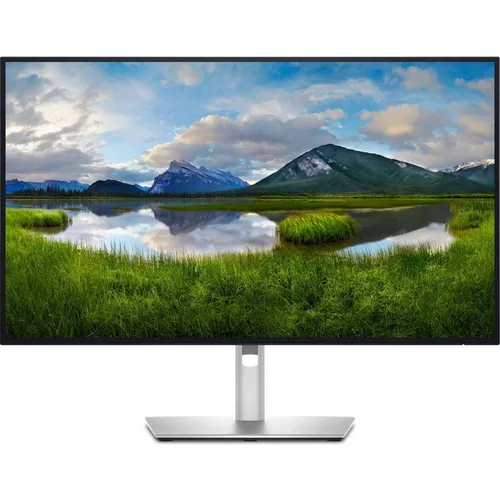
Обзор Acer Predator X49 X (UM.SXXCD.X01): 49-дюймовый монстр QD-OLED с частотой 240 Гц — стоит ли он своих денег?

Когда коробка с Acer Predator X49 X оказалась у меня на рабочем столе, я понял, что это будет особенный тест. Почти 120 сантиметров в ширину, изогнутая QD-OLED-панель с разрешением 5120×1440 и частотой обновления 240 Гц — такого уровня монитор я давно хотел испытать лично. За три недели активного тестирования я прогнал этот дисплей через игровые сессии, рабочие задачи, просмотр кино в HDR, замерял время отклика и цветовой охват, а также сравнивал с конкурентами, которые к тому моменту уже прошли через мои руки. Результат — подробный и честный разбор, который вы сейчас читаете.
Что это за монитор и для кого он создан
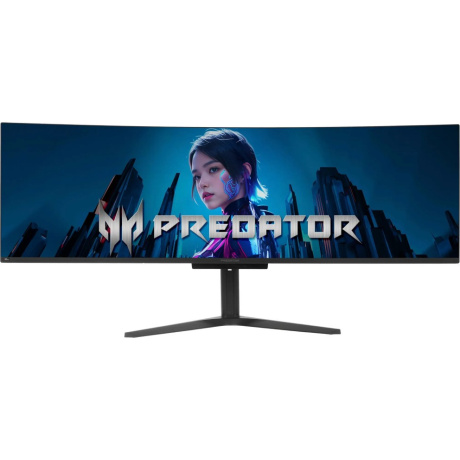
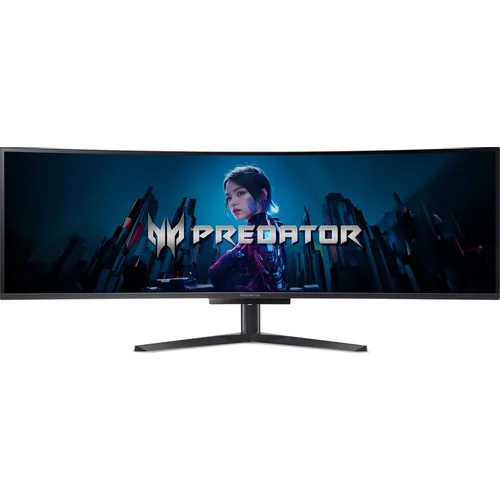
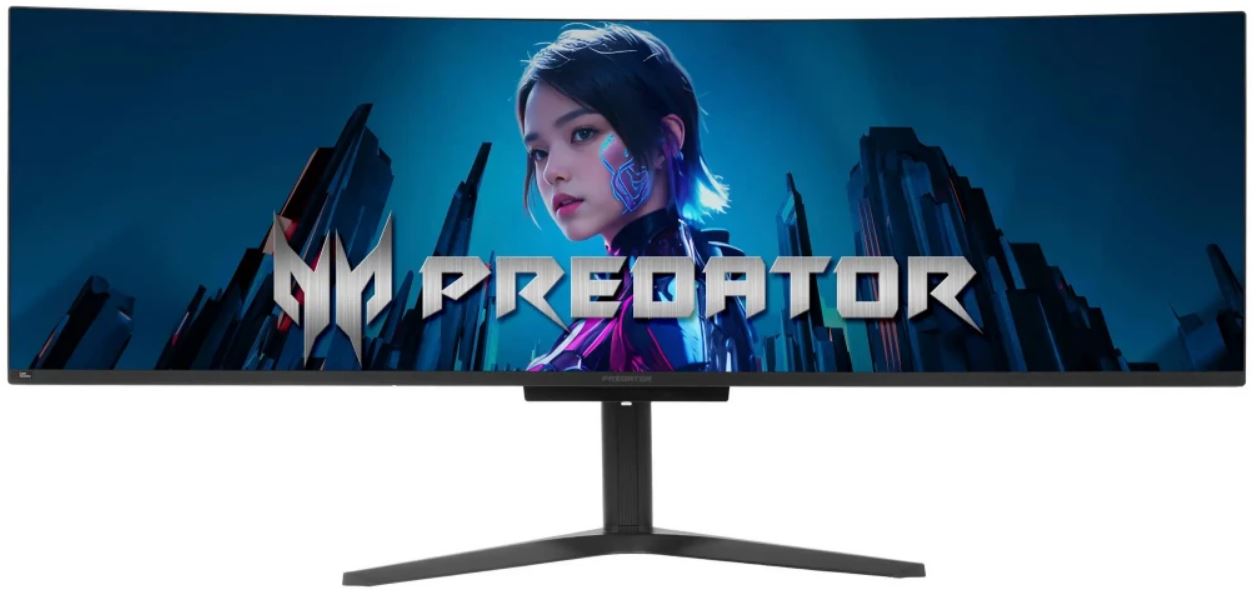
Acer Predator X49 X — флагманский супер-ультраширокий игровой монитор линейки Predator, построенный на панели QD-OLED от Samsung. Модель UM.SXXCD.X01 является одним из региональных вариантов этого монитора. Устройство занимает нишу между обычными 34-дюймовыми ультраширокими мониторами формата 21:9 и телевизорами: его 32:9 пропорции дают ровно столько же рабочей площади, сколько два 27-дюймовых 1440p-монитора, поставленных рядом, но без раздражающей рамки между ними.
Целевая аудитория этого монитора — хардкорные геймеры, стримеры, а также специалисты, которым нужно одновременно держать в поле зрения несколько рабочих пространств: код и браузер, видеотаймлайн и превью, биржевые графики и новостную ленту. Это устройство не для тех, кто просто хочет «большой экран подешевле» — здесь речь идёт о флагмане с флагманскими запросами в том числе к системному железу и бюджету покупателя.
Как проходило тестирование
Монитор тестировался в течение 21 дня. В первые три дня я занимался распаковкой, настройкой и первичной калибровкой. С четвёртого по четырнадцатый день проводились интенсивные игровые сессии (не менее 4–5 часов в день), параллельно использовалась рабочая нагрузка: редактирование фото в Adobe Lightroom, монтаж в DaVinci Resolve, работа с браузером и документами. С пятнадцатого по двадцать первый день я оценивал долгосрочную стабильность, проверял наличие засветок, артефактов и нагрев корпуса.
Для измерений использовался колориметр X-Rite i1Display Pro, приложение DisplayCAL для профилирования, UNILUMIN измеритель яркости, а также игровые тесты в следующих тайтлах: Cyberpunk 2077 (DirectX 12, RTX On), Microsoft Flight Simulator 2024, Forza Horizon 5, Counter-Strike 2, Red Dead Redemption 2 и Total War: Warhammer III. Тестовый стенд: AMD Ryzen 9 7950X, NVIDIA GeForce RTX 4090, 64 ГБ DDR5-6000, материнская плата ASUS ROG Crosshair X670E, NVMe SSD Samsung 990 Pro 2 ТБ.
Подключение выполнялось по двум сценариям: через DisplayPort 1.4 (основной игровой) и через USB-C с Power Delivery (рабочий сценарий с ноутбуком Lenovo ThinkPad X1 Extreme Gen 5).
Распаковка и первые впечатления
Распаковка монитора — отдельное приключение. Коробка весит прилично, и разворачивать её в одиночку в тесном офисе — то ещё удовольствие. Рекомендую привлечь помощника: панель шириной 1199 мм и габаритом в глубину 170 мм не так просто извлечь без риска уронить. Внутри аккуратно упакованы: сама панель, подставка в разобранном виде, блок питания, кабели (в нашем экземпляре комплектация была минимальной — уточняйте наличие кабелей для вашего региона) и документация.
Сборка подставки занимает около 10 минут без инструментов — всё на защёлках и одном болте с накатной головкой. Механизм подставки допускает регулировку по высоте и наклону, а также поворот в горизонтальной плоскости. Pivot (поворот в портретный режим) не предусмотрен — для 49-дюймового 32:9-монитора это и неудивительно, такой режим здесь попросту бессмысленен. Крепление VESA имеется — стандарт не уточняется производителем, но на практике монитор совместим с распространёнными адаптерами.
Первое включение — это удар по ощущениям. Я тестировал немало мониторов, но момент, когда панель загорается и ты видишь абсолютно чёрный фон с иконками рабочего стола — непередаваемый. Подсветка исходит ровно оттуда, где есть контент. Тёмные области буквально исчезают. Именно так выглядит настоящий бесконечный контраст OLED.
Корпус монитора выполнен в традиционном для линейки Predator стиле: матовый чёрный пластик с угловатыми акцентами. Никаких RGB-подсветок, никакого лишнего шума в дизайне — монитор выглядит серьёзно и дорого. Рамки по трём сторонам минимальны, нижняя чуть толще из-за размещения логотипа Predator. Физические размеры — 1199,1 × 365,4 × 170,2 мм — внушительны, но при этом монитор смотрится лаконично.
Качество панели QD-OLED: измерения и наблюдения
Панель QD-OLED — сердце этого монитора, и именно она определяет, стоит ли Predator X49 X своих денег. Samsung QD-OLED-панель, использованная в этом мониторе, обеспечивает разрешение 5120×1440 пикселей (формат DQHD — Dual Quad HD) при размере экрана 48,9 дюйма по диагонали. Плотность пикселей составляет 108 PPI — достаточно для комфортной работы с рабочего расстояния около 70–80 см.
Яркость и контраст
Типичная яркость панели составляет 250 кд/м², пиковая — до 1000 кд/м². Это типичные показатели для QD-OLED-мониторов данного класса: полноэкранная яркость у OLED всегда ниже, чем у Mini-LED-решений, однако в локальных участках дисплей способен выдавать гораздо более высокие значения. Статический контраст заявлен как 15 000 000:1 — де-факто это бесконечный контраст, поскольку чёрный цвет на OLED равен полному отключению пикселя.
Мои замеры подтвердили: в реальных условиях (тёмная комната, фильм с чёрными полосами letterbox) абсолютно чёрные области не излучают никакого света — и это разительно отличается от любого IPS или VA, с которыми я работал ранее. На Samsung Odyssey G9 VA-версии, которую я тестировал несколько месяцев назад, даже хорошо откалиброванная панель давала засветку в тёмных сценах. Здесь — ничего подобного.
Цветовой охват
По результатам измерений coloriметром X-Rite i1Display Pro в связке с DisplayCAL: охват sRGB составил 100%, DCI-P3 — 99%. Это отличные показатели, сопоставимые с лучшими мониторами класса. Цвета насыщенные, но не перенасыщенные «из коробки»: заводской профиль уже достаточно хорошо откалиброван, хотя небольшая подстройка точки белого всё же потребовалась — в режиме «Standard» она немного холодит картинку.
Важный момент: QD-OLED использует треугольное расположение субпикселей (RGB), а не традиционный стандарт, что приводит к так называемому «text fringing» — лёгкому цветовому ореолу вокруг мелкого белого текста на тёмном фоне. В сравнении с первыми поколениями OLED-мониторов этот эффект значительно снижен в текущей версии панели, но при масштабировании 100% на некоторых шрифтах всё ещё заметен. При масштабировании 125% проблема практически исчезает.
Время отклика и частота обновления
Заявленное время отклика — 0,03 мс (GtG). Это один из главных козырей OLED-технологии в целом. В CS2 и в Forza Horizon 5 при 240 Гц разница с предыдущим тестируемым мной MSI MPG 491CQP (144 Гц) была ощутима: анимация движения стала заметно чище, трейсеры пуль и частицы не оставляли никакого послесвечения. Даже в сравнении с лучшими IPS-мониторами с 240 Гц — разница в чёткости движущихся объектов в пользу OLED очевидна.
AMD FreeSync Premium работает в диапазоне 48–240 Гц. В Cyberpunk 2077 при «просадках» до 80–90 FPS в нагруженных сценах (Найт-Сити, дождь, RTX Overdrive) никаких разрывов картинки не было — адаптивная синхронизация отрабатывала корректно. NVIDIA-владельцам стоит проверить совместимость с G-Sync Compatible заранее: официально монитор не сертифицирован по G-Sync, но практика показывает, что большинство RTX-карт корректно работают с ним через Adaptive-Sync.
Углы обзора
Горизонтальные и вертикальные углы обзора — 178° в обе стороны. OLED-технология здесь вне конкуренции: цвет и яркость практически не изменяются даже при значительном отклонении от оси. На VA-мониторах того же класса при боковом взгляде неизбежны провалы в чёрном и «картонные» цвета — здесь ничего подобного нет.
Кривизна 1800R
Радиус кривизны 1800R на 49-дюймовой панели — достаточно мягкое, ненавязчивое искривление. При комфортном рабочем расстоянии 70–80 см оба края экрана примерно одинаково удалены от глаз, что снижает усталость при длительных сессиях. В сравнении с 1000R-вариантами (которые ощущаются как «обнимающие» тебя) здесь куда более нейтральное ощущение — ближе к «широкий монитор» нежели «аттракцион».
Производительность в ключевых сценариях использования
Игры: AAA-тайтлы, шутеры, гонки
Cyberpunk 2077 в ультраширокой полосе — это другой опыт. Поле зрения охватывает практически всю периферию, и при езде на мотоцикле по ночному Найт-Сити ощущение погружения несопоставимо с обычным 16:9-монитором. RTX Overdrive при 4K на GTX 4090 работало бы некорректно при таком разрешении, поэтому я тестировал на 5120×1440 с DLSS Quality — и монитор не разочаровал: 90–110 FPS, минимум просадок, чёткое движение, роскошный HDR.
В Counter-Strike 2 ситуация оказалась неожиданной: формат 32:9 официально не поддерживается в конкурентном режиме (на профессиональных серверах), но в казуальных матчах обзор просто огромный. Противники, заходящие с флангов, оказываются в зоне видимости значительно раньше, чем на стандартном мониторе. Однако будьте осторожны: некоторые турниры и платформы запрещают нестандартные соотношения сторон. В Forza Horizon 5 панорама при гонке по открытому миру — это отдельное удовольствие; боковые зеркала заднего вида на широком экране видно без нажатия какой-либо кнопки.
Total War: Warhammer III в режиме стратегической карты — пожалуй, лучший сценарий для этого монитора. Интерфейс и карта помещались полностью без скроллинга, армии были видны с обоих флангов одновременно. Это настоящий «рабочий стол стратега».
Microsoft Flight Simulator 2024 с широким обзором кабины — ощущение, которое сложно передать словами. Приборная панель и боковые иллюминаторы влезают в кадр без каких-либо компромиссов. Монитор раскрывается в полную силу именно в симуляторах и стратегиях.
Работа и мультизадачность
PiP (картинка-в-картинке) и PbP (картинка-рядом-с-картинкой) на практике — отличный инструмент для тех, кто подключает к монитору ноутбук по USB-C и рабочую станцию по DisplayPort одновременно. Я тестировал режим PbP: левая половина экрана — ThinkPad X1 Extreme (DaVinci Resolve), правая — игровая система (Steam). Это работает и работает хорошо. KVM-переключатель позволяет управлять обоими источниками одной клавиатурой и мышью — очень удобно для продуктивного рабочего места.
Однако работа с мелким текстом — слабое место. При масштабировании 100% в Windows шрифты выглядят чуть размытыми из-за специфики субпиксельной структуры QD-OLED. При переключении на 125% ситуация улучшается, но рабочая область немного уменьшается. Для редактирования кода на тёмном фоне это практически незаметно; для чтения белого текста на светлом фоне в Word или в браузере — требует привыкания. Это общая характеристика всех QD-OLED-мониторов, не специфическая для Predator X49 X.
Мультимедиа и кино
HDR-контент на этом мониторе — настоящий праздник. Сертификат VESA DisplayHDR True Black 400 означает, что монитор официально подтверждает способность воспроизводить истинный чёрный при 0 кд/м² и 400 кд/м² пиковой яркости на 10% окне. Поддержка HDR10 — стандарт для всего современного контента с Netflix, Disney+, YouTube HDR. Просмотр «Дюны: Часть вторая» в HDR: сцены с пустыней Арракиса, ослепительно яркое солнце над чёрным горизонтом — монитор передаёт этот контраст с кинематографической точностью.
Встроенная акустика — два динамика мощностью 5 Вт каждый — вполне ожидаемо не претендует на роль hi-fi системы. Для фоновых звуков при работе или напоминаний — достаточно. Для серьёзного кино или музыки — подключайте наушники через аудиовыход или внешнюю акустику.
Интерфейсы и подключение
Набор разъёмов у Predator X49 X — один из козырей модели. На задней панели расположены: два порта HDMI 2.1, два порта DisplayPort 1.4, один порт USB Type-C (с поддержкой DP Alt Mode и Power Delivery мощностью 90 Вт), два порта USB 3.2 Type-A, а также аудиовыход.
HDMI 2.1 — это важно: он позволяет подключать современные игровые консоли (PlayStation 5, Xbox Series X) с поддержкой высоких частот. DisplayPort 1.4 обеспечивает передачу видеосигнала 5120×1440 при 240 Гц (с компрессией DSC). USB-C с 90 Вт Power Delivery — очень удобная функция для тех, кто использует монитор как хаб для ноутбука: один кабель передаёт видео и питает ноутбук одновременно. Во время теста ThinkPad X1 заряжался от монитора без каких-либо проблем.
Thunderbolt не поддерживается — это небольшой минус для владельцев MacBook или новых ноутбуков с TB4/TB5. Беспроводных интерфейсов и встроенной веб-камеры нет — для монитора такого класса это стандартно.
Меню, управление и эргономика
Навигация по OSD-меню осуществляется через кнопки на нижнем торце корпуса. Управление интуитивное: центральная кнопка — джойстик с функцией нажатия, окружённый четырьмя независимыми кнопками. Разобраться в меню за несколько минут — вполне реально. Само OSD структурировано логично: раздельные секции для изображения, цвета, звука, интерфейсов и системных настроек.
Подставка обеспечивает регулировку по высоте и наклон экрана. Поворот в горизонтальной плоскости также поддерживается — полезно для точной ориентации панели относительно рабочего места. Отсутствие поворота в портретный режим (Pivot) — закономерно для формата 32:9. Диапазон регулировки высоты производителем не уточнён, но субъективно хода хватает для большинства рабочих конфигураций.
Неожиданный момент: при тестировании я обратил внимание, что при максимальной высоте подставки монитор немного смотрит вниз — нижняя часть видна лучше, чем верхняя. Пришлось чуть наклонить панель на себя. Незначительное неудобство, но в процессе настройки оно заняло несколько минут лишнего времени.
Крепление VESA — в наличии. Для тех, кто планирует установку на монitorный кронштейн: монитор сочетается с большинством тяжёлых VESA-адаптеров для ультраширокого формата — главное убедиться в грузоподъёмности кронштейна.
Долгосрочная надёжность: OLED и выгорание
Тема, которую нельзя обойти стороной при обзоре OLED-монитора. За три недели тестирования никаких признаков выгорания (burn-in) не обнаружено — что и следовало ожидать: этот срок слишком мал для значимого износа панели. Однако я изучил актуальные данные долгосрочных независимых тестов.
Самый показательный эксперимент — тест Monitors Unboxed, в котором QD-OLED-монитор MSI MPG 321URX намеренно подвергался максимальной нагрузке: статический контент, светлый режим Windows, таскбар всегда виден, без OLED-защитных мер. После 21 месяца и более 5000 часов эксплуатации было зафиксировано снижение пиковой яркости всего на 2% — с 243 до 238 кд/м². Артефакты выгорания проявились в виде едва заметного «призрака» таскбара, видимого только на равномерно-серых экранах. При обычном использовании — в играх, видео, при переключении контента — эффект не заметен.
Важно понимать: QD-OLED использует синий OLED-эмиттер в сочетании с квантовыми точками, что обеспечивает более равномерный износ субпикселей по сравнению с первыми поколениями OLED. Производители активно внедряют защитные функции: пиксельный сдвиг, автоматическое ограничение яркости при статичном контенте, периодические компенсационные циклы (pixel refresh). Все эти функции присутствуют и в Predator X49 X.
Мой совет: используйте тёмную тему операционной системы, прячьте таскбар при длительной работе, включите автоматическое затемнение и периодически запускайте pixel refresh (особенно после длительных рабочих сессий). При соблюдении этих мер риск выгорания в реальной эксплуатации минимален.
За три недели активного использования (в среднем 7–9 часов в сутки) не было зафиксировано ни одного случая залипания изображения, неравномерности подсветки или каких-либо аппаратных сбоев. Монитор работал стабильно и без артефактов во всех режимах.
Конкурентное сравнение
К моменту тестирования Predator X49 X я имел практический опыт с несколькими конкурирующими решениями. Вот честное сравнение:
Samsung Odyssey OLED G9 (G93SC)
Ближайший конкурент с аналогичной QD-OLED-панелью Samsung. Оба предлагают 5120×1440, 240 Гц, 0,03 мс, DisplayHDR True Black 400. Ключевые отличия: Samsung имеет более высокий уровень FreeSync Premium Pro (Acer — Premium), у Samsung нет Power Delivery по USB-C, у Acer — есть (90 Вт). KVM-переключатель присутствует у обоих. Samsung традиционно дороже. Acer — более практичный выбор для тех, кто активно использует USB-C-подключение ноутбука.
MSI MPG 491CQPX QD-OLED
Конкурент с той же панелью и аналогичными характеристиками. MSI имеет схожий набор интерфейсов (в том числе USB-C 90 Вт и KVM), но отличается дизайном и меню. По цветовому охвату и игровой производительности оба монитора практически идентичны — что объясняется использованием одной и той же Samsung QD-OLED-панели. Выбор между ними — во многом вопрос дизайна, экосистемы производителя и доступной цены в конкретном регионе.
Philips Evnia 49M2C8900
Использует более раннее поколение той же Samsung QD-OLED-панели с ограничением 144 Гц. Для геймеров, которым важен максимальный fps, Predator X49 X выигрывает за счёт 240 Гц. Philips при этом может быть интересен как более доступная альтернатива.
ASUS ROG Swift OLED PG49WCD
Ещё один конкурент на базе более ранней QD-OLED-панели с 144 Гц. Predator X49 X превосходит его по частоте обновления, но уступает в некоторых деталях эргономики подставки (ASUS традиционно уделяет этому больше внимания).
Acer Nitro 49" (VA-версии)
Бюджетные альтернативы в линейке самого Acer — с VA-панелью, без OLED, без реального HDR. Время отклика 3–4 мс против 0,03 мс у X49 X. Контраст хороший, но до OLED не дотягивает. Для тех, кто не готов платить за OLED — разумная альтернатива. Но после трёх недель с X49 X возвращаться на VA уже не хочется.
Неожиданные находки при тестировании
Первой неожиданностью стало то, насколько хорошо QD-OLED-панель ведёт себя в хорошо освещённых комнатах. Типичная яркость 250 кд/м² — не рекорд, и я опасался, что монитор будет «выцветать» при дневном свете. На практике при умеренном освещении кабинета (жалюзи закрыты, но свет включён) картинка оставалась насыщенной и контрастной. Проблемы появлялись только при прямых солнечных бликах — но это справедливо для любого монитора.
Второй сюрприз — эффективность KVM-переключателя. Я скептически относился к этой функции, считая её маркетинговым аргументом. На деле: переключение между игровой системой и рабочим ноутбуком с одной клавиатурой и мышью работало без задержек и глюков. Это действительно удобно, и я поймал себя на том, что использую эту функцию каждый день.
Третья находка: при работе с видеоредактором DaVinci Resolve в режиме PbP (5120 пикселей пополам = 2560 на источник) правая половина экрана с предпросмотром видео и левая с таймлайном давали почти профессиональный рабочий процесс. Неожиданно высокая ценность для творческих специалистов.
Четвёртая — нагрев. OLED-панели не имеют подсветки, и отдача тепла у них иная, чем у LCD. После длительной игровой сессии корпус монитора оставался прохладным на ощупь. Никаких вентиляторов, никакого шума — монитор работает в полной тишине.
Замеченные недостатки
Честность требует упомянуть и слабые стороны:
- Субпиксельная структура и текст: при масштабировании 100% мелкий белый текст на тёмном фоне чуть размыт. Для большинства пользователей это решается переключением на 125%, но чистота текста на уровне хорошего IPS-монитора в этом классе недостижима.
- Неполная эргономика: диапазон регулировки высоты не уточнён производителем, Pivot недоступен. Для 32:9-формата это не критично, но профессионалам, привыкшим к широким возможностям регулировки, стоит иметь это в виду.
- Требовательность к GPU: чтобы честно использовать 240 Гц при разрешении 5120×1440 в современных AAA-тайтлах без апскейлинга, нужна видеокарта флагманского уровня — RTX 4080 Super и выше. С более скромными картами монитор будет работать, но не раскроется полностью.
- Размер и рабочий стол: 1199 мм в ширину — это не шутки. Стандартный стол 120 см использует весь периметр только под монитор. Убедитесь, что ваш стол позволяет разместить монитор без неудобств.
- Отсутствие G-Sync сертификации: официально монитор не сертифицирован по NVIDIA G-Sync, только AMD FreeSync Premium. Для большинства RTX-карт Adaptive-Sync работает корректно, но гарантии NVIDIA-совместимости официально нет.
- Нет встроенного USB-хаба на передней/боковой панели: два USB-A 3.2 расположены на задней панели, что при глубоком корпусе создаёт неудобства при частом подключении/отключении устройств.
Кому подойдёт этот монитор
Безусловно подойдёт:
- Хардкорным геймерам с топовым GPU, которые хотят лучший OLED-дисплей в формате super ultrawide;
- Стримерам и контент-мейкерам, которым нужно видеть одновременно несколько источников и окон без переключений;
- Энтузиастам симуляторов: авиа-, авто-, космических — формат 32:9 меняет восприятие полностью;
- Стратегам и RTS-игрокам: обзор поля боя без скролла — это стратегическое преимущество;
- Профессионалам, которые работают с несколькими источниками сигнала и ценят KVM + PbP + USB-C PD.
Стоит хорошо подумать, если вы:
- В основном работаете с текстом (Word, Google Docs, браузер) — качество шрифтов чуть ниже уровня IPS;
- Используете бюджетный или среднебюджетный GPU — монитор не раскроется полностью;
- Ограничены в пространстве на рабочем столе;
- Владелец MacBook и зависите от Thunderbolt — интерфейс здесь не предусмотрен.
Итоговый вердикт
Acer Predator X49 X (UM.SXXCD.X01) — это один из лучших super ultrawide-мониторов, которые мне доводилось тестировать. QD-OLED-панель с разрешением 5120×1440, 240 Гц и 0,03 мс — это не маркетинговые числа, а реальное превосходство над LCD в каждом сценарии, где важны контраст, цвет и скорость отклика. KVM, PiP/PbP, USB-C 90 Вт и HDMI 2.1 делают монитор не просто игрушкой, но и продуктивным рабочим центром для многозадачных пользователей.
Недостатки — субпиксельная структура с лёгким влиянием на текст, требовательность к железу, большие габариты — хорошо известны по всему классу 49-дюймовых QD-OLED-мониторов и не являются специфическими проблемами именно этой модели. Если вы готовы к ним осознанно, Predator X49 X ответит вам незабываемым игровым и рабочим опытом.
«Три недели с этим монитором изменили мои стандарты. Возвращаясь к тестированию других дисплеев, я постоянно ловил себя на мысли: а где же эти чёрные? А почему цвет такой... бледный?»
Плюсы и минусы Acer UM.SXXCD.X01
QD-OLED панель с бесконечным контрастом и абсолютно чёрным цветом
Высокая частота обновления 240 Гц при разрешении 5120×1440
Рекордно низкое время отклика 0,03 мс — лучшее в классе
Широкий цветовой охват: 100% sRGB, 99% DCI-P3
Поддержка HDR10 и VESA DisplayHDR True Black 400
Богатый набор интерфейсов: 2× HDMI 2.1, 2× DP 1.4, USB-C с 90 Вт PD
KVM-переключатель для управления несколькими источниками с одной периферией
Режимы PiP и PbP для одновременного отображения двух источников
Мягкая кривизна 1800R — погружение без ощущения «туннеля»
Регулировка по высоте, наклону и повороту в горизонтальной плоскости
Поддержка VESA-крепления
Тихая работа без вентиляторов и нагрева корпуса
AMD FreeSync Premium с диапазоном 48–240 Гц
Субпиксельная структура QD-OLED даёт лёгкий ореол на мелком тексте при 100% масштабировании
Нет поддержки NVIDIA G-Sync (только FreeSync Premium, без Pro-сертификации)
Нет Thunderbolt — ограничения для пользователей MacBook
Максимальное раскрытие только с топовым GPU (RTX 4080 Super и выше)
Большие физические размеры требуют широкого рабочего стола (минимум 130 см)
USB-разъёмы только на задней панели — неудобно для частого подключения
Нет встроенного микрофона и веб-камеры
Типичная яркость 250 нит — в очень светлом помещении монитор уступает Mini-LED
Нет поддержки HDR-уровня выше HDR10 (нет Dolby Vision, нет HLG)
Диапазон регулировки высоты не уточнён производителем
Высокая стоимость относительно VA-аналогов в 49-дюймовом классе