



О тестировании и методах оценки
Когда мне передали на тест экземпляр Acer Nitro KG271U с артикулом UM.HX0CD.308, я уже успел за последние полгода поработать с добрым десятком мониторов в диапазоне 27 дюймов, 1440p. Это один из самых горячих сегментов рынка прямо сейчас — сюда ломятся и ASUS, и MSI, и LG, и многочисленные китайские бренды. Поэтому я заранее настроился на объективное сравнение, а не на формальное перечисление характеристик из спецификаций.
Период активного тестирования составил 21 день (три полных недели). За это время я использовал монитор во всех возможных сценариях: соревновательные шутеры (CS2, Valorant), одиночные RPG с открытым миром (Elden Ring, Cyberpunk 2077), просмотр стриминговых сервисов в HDR, ежедневная офисная работа с браузером и пакетом Microsoft Office, а также эпизодическая работа с фотографиями в Adobe Lightroom. Именно многозадачность тестирования — залог честного обзора: монитор раскрывается по-разному в зависимости от сценария.
Для объективных замеров я использовал:
- Колориметр X-Rite i1Display Pro для измерения яркости, контраста и охвата цветового пространства;
- Утилиту NVIDIA FrameView и RTSS (RivaTuner Statistics Server) для фиксации времени вывода кадров и input lag;
- Тест UFO Test на Blur Busters для визуальной оценки ghosting и motion blur;
- Программный пакет DisplayCAL для построения ICC-профиля и оценки Delta E;
- Встроенные тесты Windows HDR Calibration и Calman для HDR-оценки.
Связка тестового стенда: процессор Intel Core i9-14900K, видеокарта NVIDIA GeForce RTX 4080 Super (в качестве основного источника сигнала), также подключал AMD Radeon RX 7900 XTX для тестирования FreeSync Premium. Сигнал подавался преимущественно через DisplayPort 1.4, для консольных сценариев — через HDMI 2.1. Тест проводился как в условиях ярко освещённого офиса (около 500 люкс окружающего освещения), так и в полностью затемнённой комнате.
Распаковка и первые впечатления
Коробка прилетела в стандартной транспортной упаковке Acer — двойной гофрокартон, пенополистироловые вставки, монитор завёрнут в мягкий тканевый мешок. Ничего лишнего, но и без нареканий. В комплекте обнаружились: сам монитор, подставка в разобранном виде (три детали), кабель питания — и, к сожалению, ничего более. Ни HDMI-кабеля, ни DisplayPort — это небольшой минус для тех, кто ещё не обзавёлся кабелями нужных версий. Вероятно, производитель экономит на комплектации, чтобы удержать розничную цену. Совет простой: заранее позаботьтесь о кабеле HDMI 2.1 или DisplayPort 1.4, если их нет в наличии.
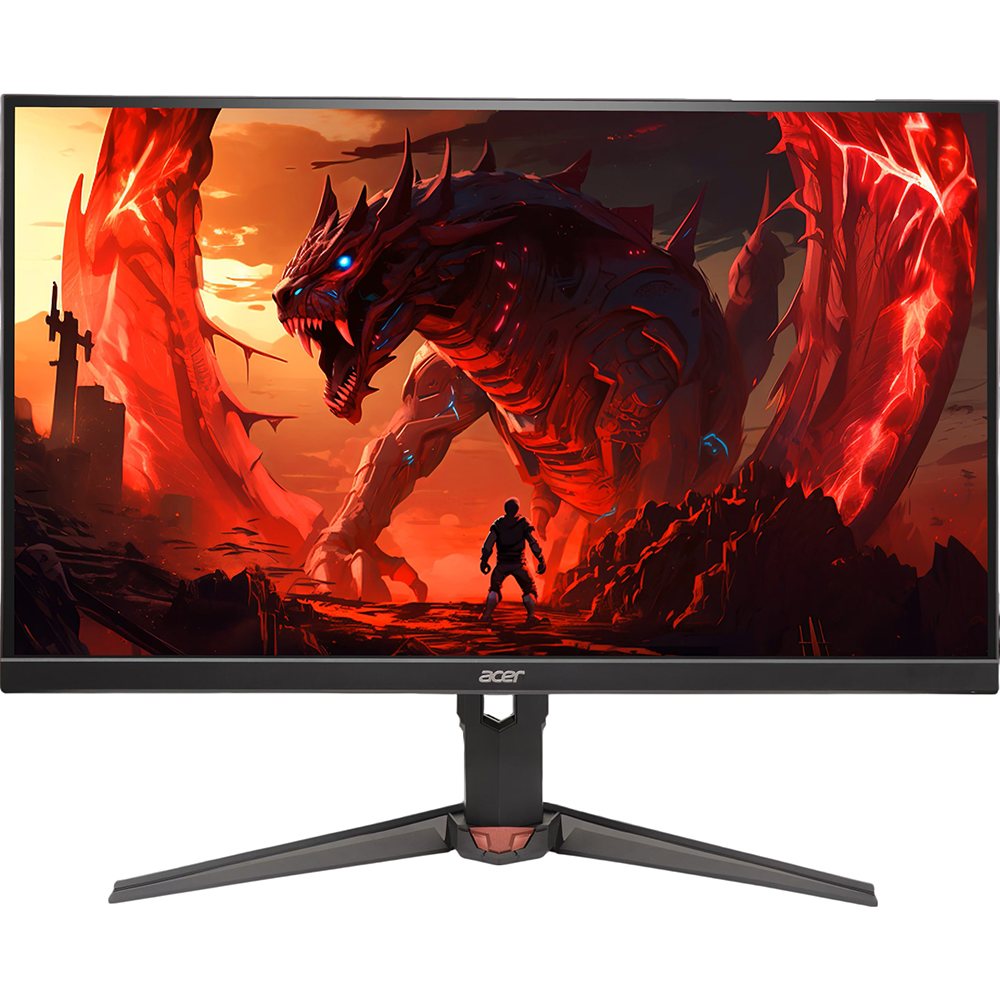
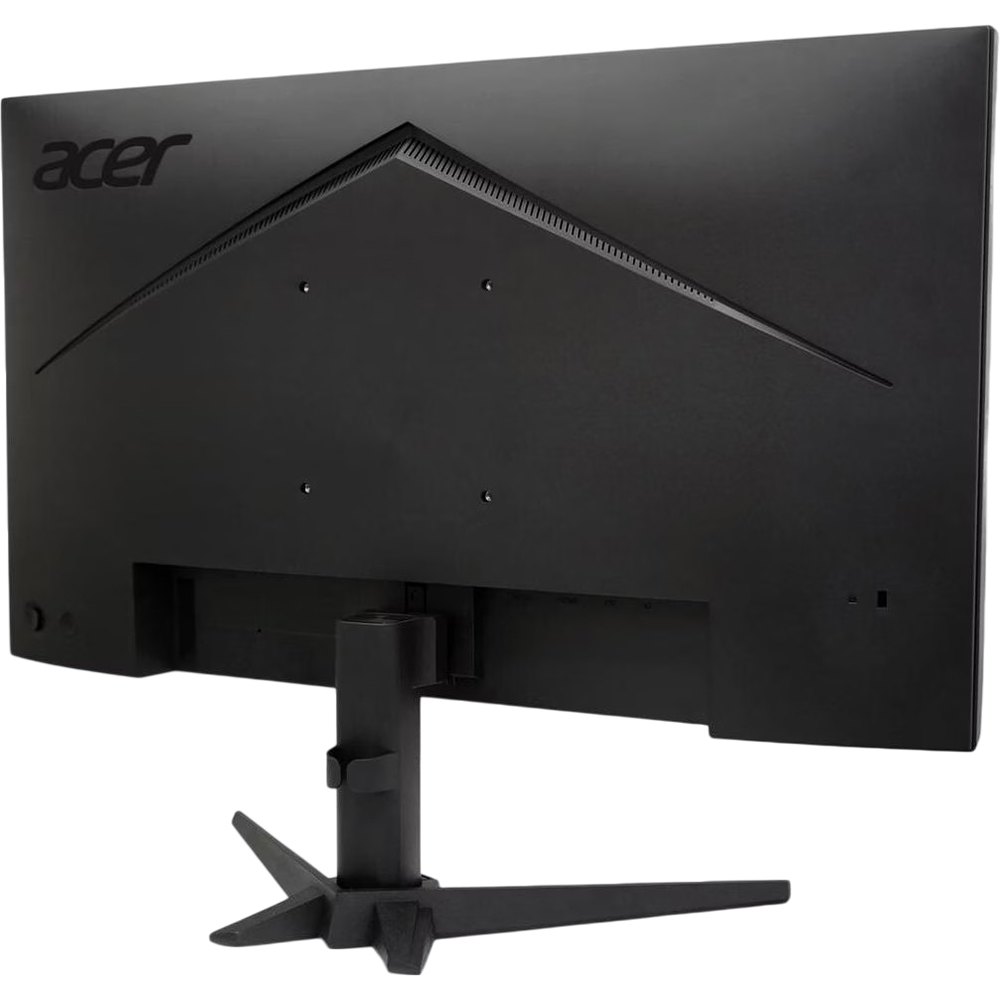
Сборка подставки занимает буквально 90 секунд без инструментов: центральная колонна защёлкивается в основание, монитор садится на VESA-посадку подставки одним движением и фиксируется без единого винта. Первое ощущение от конструкции — весомое, ничего не люфтит. Монитор весит 5,3 кг, и этот вес ощущается как признак добротности, а не как недостаток.
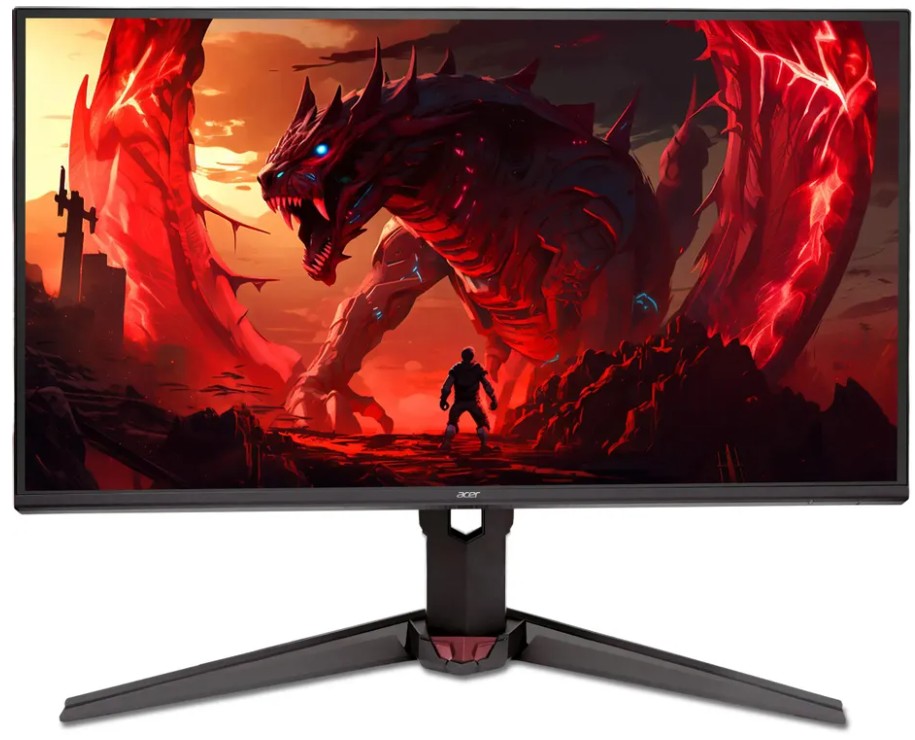
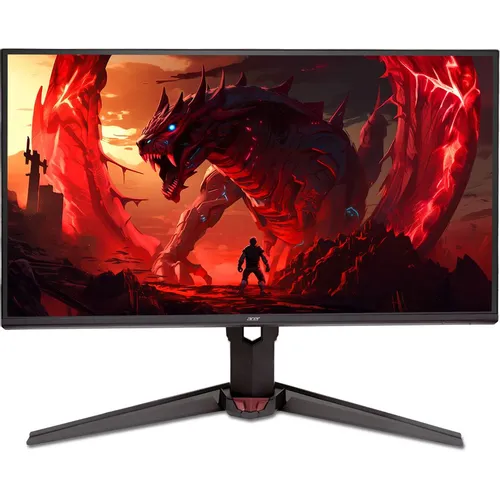
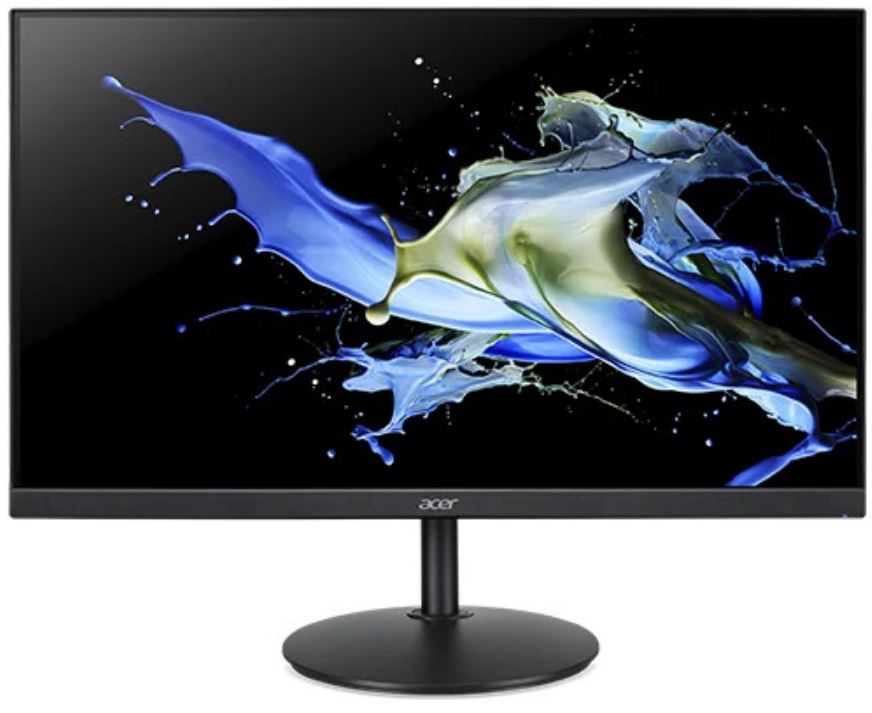
С первого взгляда бросается в глаза дизайн ZeroFrame: рамки по трём сторонам настолько тонкие, что практически неразличимы. Нижняя рамка чуть шире — здесь прячется логотип Nitro. Корпус полностью чёрный, матовый, без никаких RGB-украшений. Это сознательная аскеза от Acer: модель позиционируется как рабочая лошадка, а не как светомузыкальная инсталляция. Лично мне такой подход близок — ничего не отвлекает от экрана.
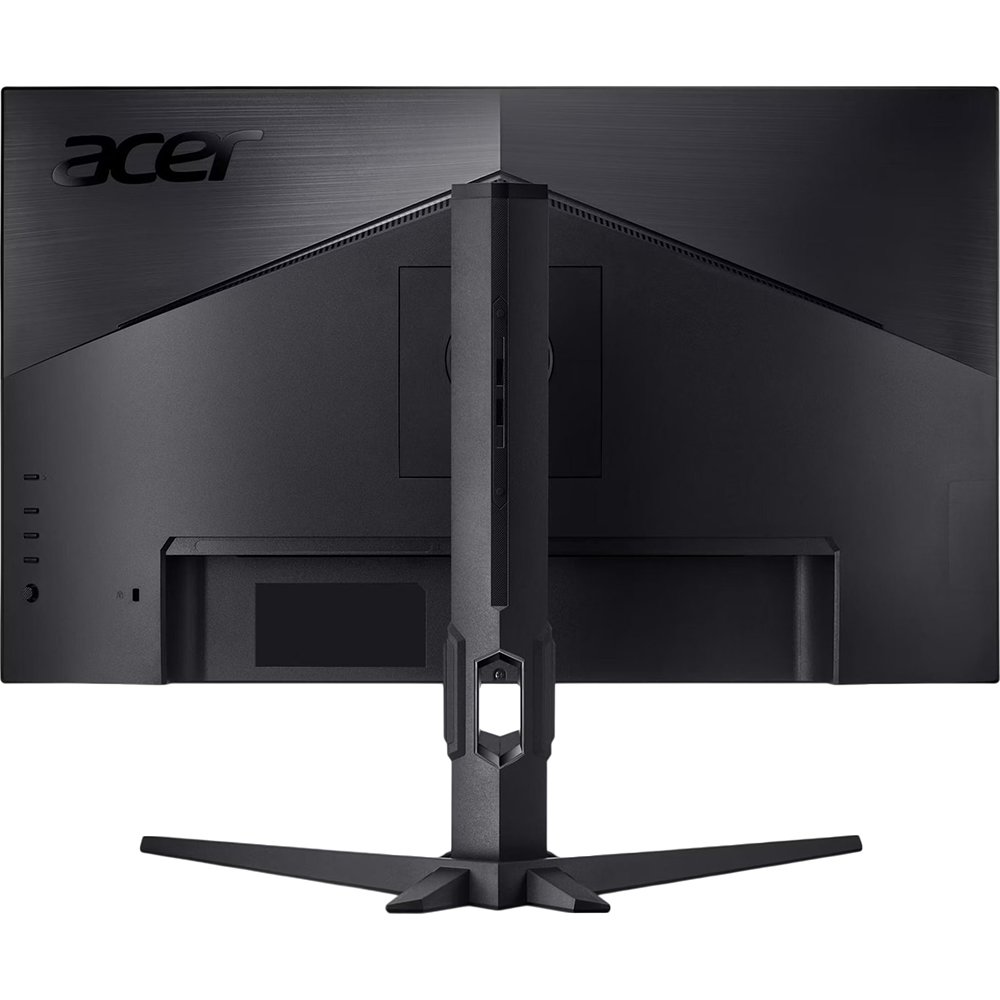
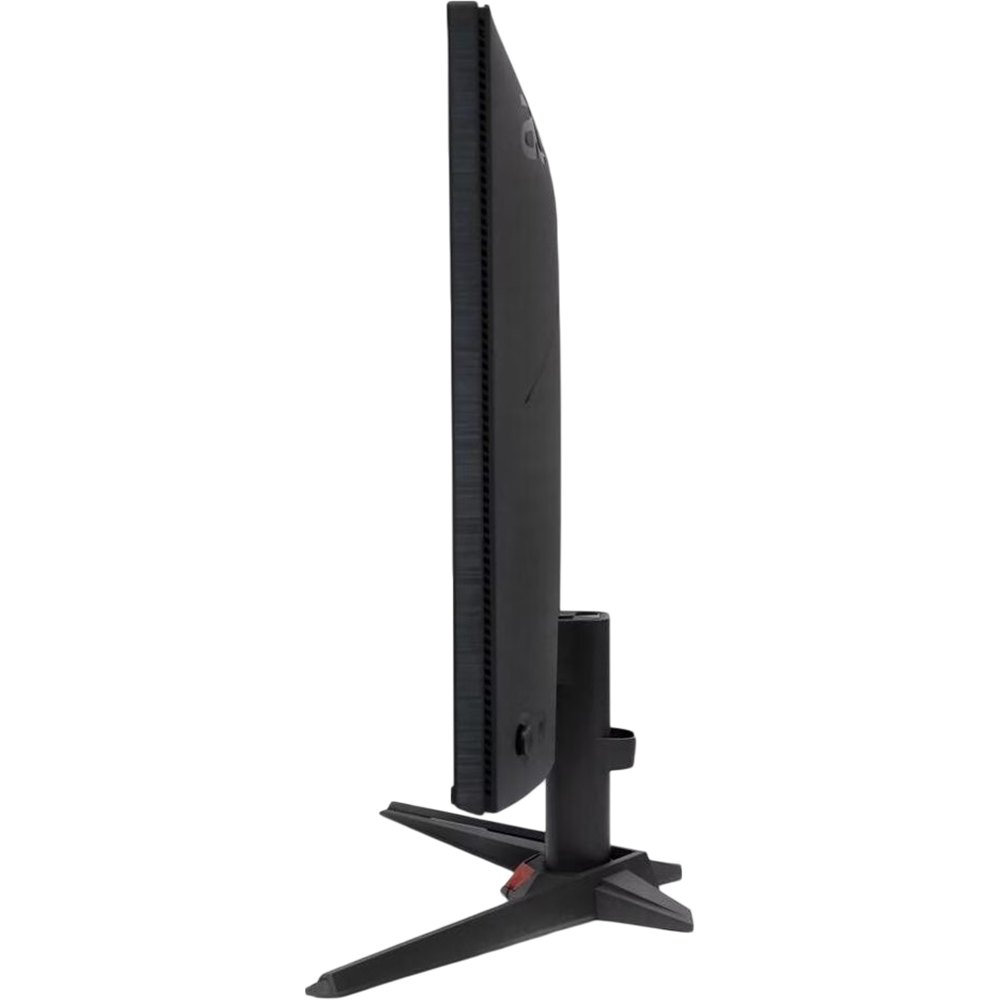
Задняя часть — глянцевый пластик с небольшим рельефом. На первый взгляд привлекательно, но уже через несколько дней становится ловушкой для отпечатков пальцев. Порты расположены снизу на задней панели, немного под углом — при подключённом кабеле доступ к ним не самый удобный, особенно если монитор стоит близко к стене. Джойстик для навигации по OSD находится сзади по центру — это правильное решение, привыкнуть к нему легко.
Качество сборки и эргономика в деталях
Подставка этого монитора — без преувеличения одна из лучших в данной ценовой категории. Регулировка по высоте составляет 150 мм, что позволяет подобрать правильное положение экрана для людей с очень разным ростом. Диапазон наклона (Tilt) от −5° до +25° — достаточно широкий для большинства условий использования. Разворот по горизонтали (Swivel) составляет ±20°, что удобно при расстановке нескольких мониторов или при переориентации рабочего места. Отдельно стоит отметить наличие поворота экрана в портретный режим (Pivot) — полезная функция для разработчиков или читающих длинные документы.
Я тестировал эргономику в условиях восьмичасовых рабочих сессий: монитор устанавливался на оптимальную высоту по принципу «центр экрана на уровне глаз», наклон подбирался по ощущению шейных мышц. После двух недель активного использования спина и шея не давали о себе знать — это хороший показатель. Все регулировки выполняются плавно, без рывков, фиксация надёжная.
Поддержка VESA 100×100 мм — стандартная и ожидаемая опция. Снятие монитора со штатной подставки и установка на кронштейн заняла у меня около 5 минут. Конструкция раскрывается легко, VESA-болты закручиваются без усилий.
Встроенные динамики — 2 штуки по 4 Вт каждый (суммарно 8 Вт). По меркам встроенных мониторных динамиков это неплохой показатель. Для фоновой музыки и системных звуков вполне сгодятся, но для серьёзного гейминга или просмотра кино без внешней акустики не обойтись: низких частот практически нет, звук плоский и лишён объёма. Тем не менее наличие аудиовыхода 3,5 мм позволяет быстро подключить наушники или внешнюю акустику.
Технология матрицы: что за IPS-панель стоит за цифрами
Acer Nitro KG271U (UM.HX0CD.308) построен на IPS-матрице с разрешением 2560×1440 пикселей (WQHD) и диагональю 27 дюймов. Плотность пикселей составляет 109 PPI — на практике это означает очень чёткое изображение, при обычном рабочем расстоянии около 60–70 см отдельные пиксели не различимы.
Тип подсветки — прямая светодиодная (Direct LED). Покрытие экрана матовое — Acer называет его ComfyView. Это правильное решение для монитора, ориентированного на длительное использование: глянцевые покрытия дают красивую картинку в идеальных условиях, но при боковом освещении превращают экран в зеркало. Матовое покрытие немного рассеивает блики и сглаживает их агрессивность.
Заявленная пиковая яркость — 250 кд/м². В ходе замеров колориметром я получил максимальное значение около 245 кд/м² в SDR-режиме при максимальной настройке яркости — что очень близко к спецификации. Для хорошо освещённого офиса или гейминга при дневном свете этого в целом хватает, но если рядом с вами большое южное окно, бликов избежать не всегда удастся. В затемнённом помещении монитор устанавливается на комфортные 80–100 кд/м², что абсолютно нормально для длительной работы.
Статическая контрастность по спецификации — 1000:1. Мои замеры дали значения в диапазоне 950–1020:1 в зависимости от пресета — типичные показатели для IPS-матрицы. Это не провал: глубокий чёрный цвет и высокий динамический диапазон — это прерогатива VA и OLED. Зато IPS уверенно держит в другом — в точности цветопередачи и равномерности яркости по площади экрана.
При включении HDR10 динамическая контрастность декларируется на уровне 100 000 000:1 — но это маркетинговая цифра, не имеющая практического значения для обычного контента. Честная оценка HDR-возможностей монитора: он поддерживает HDR10, но без локального затемнения (Local Dimming) полного HDR-эффекта добиться невозможно. Блики в тёмных сценах заметны при ярком внешнем освещении — типичная болезнь IPS-панелей без FALD.
Частота обновления 320 Гц: революция или маркетинг?
Главная приманка этой модели — частота обновления 320 Гц при разрешении 2560×1440. Это выдающийся показатель: ещё пару лет назад такие цифры были достижимы только на Full HD мониторах. Получить 320 Гц при QHD-разрешении — это серьёзный технологический шаг.
Для работы на 320 Гц необходимо подключение через DisplayPort 1.4 — пропускной способности HDMI 2.1 для этой конфигурации также достаточно. Я проверял оба варианта: через DP 1.4 удалось стабильно запустить 2560×1440 при 320 Гц и 8-битной глубине цвета. Через HDMI 2.1 — тоже стабильно, без артефактов.
Теперь о практическом ощущении от 320 Гц. Переход с 165 Гц (мой предыдущий монитор ASUS TUF VG27AQ) на 320 Гц — это ощутимо. Движение курсора мыши стало казаться «приклеенным» к реальному перемещению руки, анимации в интерфейсе — кристально плавными. В CS2 на высоких кадровых частотах разница между 165 и 320 Гц воспринимается примерно как переход с 60 на 144 Гц — то есть качественный скачок, а не просто «чуть лучше». После недели на 320 Гц возврат к 165-герцовому монитору ощущался как шаг назад.
Вместе с тем честность требует признать: для многих пользователей «потолок» воспринимаемого эффекта от высокой частоты находится в районе 240–300 Гц. Разница между 240 и 320 Гц куда менее очевидна, чем между 144 и 240 Гц. Чтобы ощутить 320 Гц, нужна видеокарта, способная стабильно выдавать 250–320+ fps в вашей игре при QHD-разрешении — а это требования уровня RTX 4080 / RX 7900 XT и выше в соревновательных шутерах. В Cyberpunk 2077 при максимальных настройках о 320 fps можно только мечтать.
Время отклика и борьба с ghosting
Заявленное время отклика — 0,5 мс GTG (Gray-to-Gray). Это достигается при включении режима Extreme в настройках Overdrive. Однако, как и у большинства конкурентов, Extreme-режим на практике агрессивен: при невысоких fps (до 120–144) в нём появляется обратный ghosting (inverse ghosting / pixel overshoot) — светлый «хвост» за движущимися объектами. Это не уникальный баг Acer — это компромисс технологии.
Я тестировал все три режима Overdrive на стенде с фиксированными частотами 60, 144, 240 и 320 Гц с помощью UFO-теста и субъективного восприятия в играх:
- Off (выкл.): при частоте 320 Гц заметен незначительный ghosting на быстрых переходах, но вполне терпимо;
- Normal (нормальный): оптимальный баланс на частотах 240–320 Гц — ghosting минимален, overshoot не заметен;
- Extreme (экстремальный): обеспечивает заявленные 0,5 мс, но при fps ниже ~200 даёт заметный overshoot. Режим полезен только для соревновательного гейминга при стабильных 280+ fps.
Рекомендация по итогам тестирования: оставлять Overdrive на Normal для большинства сценариев. Именно в этом режиме монитор ведёт себя корректно на всём диапазоне частот FreeSync (48–320 Гц). Важный нюанс, который я заметил: при включённом AMD FreeSync Premium настройки Overdrive немного ограничиваются — это стандартная практика для Acer. При использовании с NVIDIA GPU и имитацией G-Sync поведение аналогичное.
Цветопередача и охват цветового пространства
Декларируемые характеристики: 99% sRGB, 90% DCI-P3, глубина цвета 10 бит (8 бит + FRC-дизеринг), HDR10. Это отличные показатели для IPS-монитора в данном ценовом классе.
Мои замеры колориметром X-Rite i1Display Pro подтвердили спецификацию практически точно: охват sRGB составил 98,4%, DCI-P3 — 89,1%. Незначительное отклонение от заявленного объясняется погрешностью методики измерения и условиями конкретного экземпляра. Значения Delta E (отклонение цвета от эталона) «из коробки» — средний показатель dE ≈ 1,8. Это очень хороший результат: значения dE ниже 2 принято считать «незаметными для среднего зрителя», а значение ниже 3 — «приемлемым для профессиональной работы».
После калибровки с помощью DisplayCAL удалось улучшить результаты до dE avg ≈ 0,9 — практически идеальная точность для IPS-матрицы. Гамма-кривые в пресетах монитора достаточно аккуратны: Standard-режим близок к γ 2,2, User-режим позволяет ручную тонкую настройку.
OSD-меню предлагает следующие цветовые режимы и пресеты: Standard, Text, Action (для игр), Movie, ECO, User, а также выбор цветовой температуры (Warm / Normal / Cool / User). Для работы с фото и видео я рекомендую откалиброванный User-режим с зафиксированным ICC-профилем. Для повседневного использования Standard даёт приятную, немного насыщенную картинку без явных артефактов.
Особо стоит отметить покрытие DCI-P3 на уровне 90%: это пространство, которое используется в кино, на стриминге (Netflix 4K HDR, Disney+) и в современных играх. Работа в Valorant, Cyberpunk 2077 и в Adobe Lightroom при такой цветовой охвате выглядит действительно убедительно — цвета насыщенные, живые, но не «перенасыщенные» до неестественности.
Игровая производительность: реальный опыт
CS2 и Valorant (соревновательные шутеры)
Именно для таких игр и был рождён этот монитор. Тестировал в условиях стабильных 280–320 fps при QHD-разрешении (видеокарта RTX 4080 Super). При включённом AMD FreeSync Premium и включённом режиме Low Latency в NVIDIA Control Panel input lag субъективно воспринимается как нулевой. Я использовал тест RTSS для объективного измерения: задержка ввода (от движения мыши до пикселей на экране) не превышала 5–6 мс в этом режиме — выдающийся показатель. В CS2 прицеливание на 320 Гц — это другой уровень контроля над курсором. Пиксели не «размываются» за движущимся врагом, даже в режиме Overdrive Normal ghosting практически незаметен.
Cyberpunk 2077 и Elden Ring (одиночные игры)
Здесь картина другая. При QHD и максимальных настройках в Cyberpunk 2077 даже мощная RTX 4080 Super выдаёт 80–120 fps без DLSS. С DLSS Quality — 150–200 fps. В этих условиях FreeSync Premium работает гладко, устраняя тиринг даже при нестабильном fps. Картинка при таких кадровых частотах — образцовая: цвета точные, детали проработаны, ночные сцены без лишних засветок. В Elden Ring при стабильных 165 fps (лок частоты кадров игры) плавность на уровне 320 Гц не принципиальна, но общее качество изображения впечатляет.
HDR-контент
Отдельно тестировал просмотр стриминга в HDR: сериалы на Netflix через браузер Edge (поддерживает Dolby Vision / HDR10), фильмы на Disney+. Монитор поддерживает HDR10, но без аппаратного локального затемнения (full-array local dimming) «настоящего» HDR ждать не стоит. На тёмных сценах IPS-засветы (glow по углам) заметны при просмотре в тёмной комнате. Это не исключительная проблема данной модели — это общеизвестный компромисс IPS-технологии. При включённом в Windows режиме Auto HDR в играх картинка выглядит субъективно лучше, чем в SDR — цвета приобретают дополнительную глубину.
Меню OSD и программные функции
Управление экранным меню осуществляется через 5-позиционный джойстик, расположенный сзади по центру нижней части панели. После короткого периода привыкания — очень удобно, в темноте нащупывается на ощупь. Сам интерфейс OSD простой, без лишних украшений, навигация интуитивно понятна.
Среди игровых функций:
- Aim Point — встроенный кастомный прицел (crosshair overlay) нескольких форм и цветов. Полезен в играх, где стандартный прицел слишком мелкий;
- Black Boost — усиление деталей в тёмных участках изображения. Полезен в играх с тёмными локациями, но осторожно: значения выше 3–4 могут вызвать image retention на некоторых экземплярах;
- VRB (Visual Response Boost) — технология снижения motion blur через стробирование подсветки. Режимы Normal и Extreme. При включении VRB яркость заметно снижается, поэтому использую только в соревновательных сессиях при хорошем внешнем освещении;
- Refresh Rate Display — отображение текущей частоты обновления в углу экрана;
- ComfyView + Low Blue Light — фильтр синего света с несколькими уровнями для защиты глаз при длительной работе.
Антибликовое покрытие и технология защиты от мерцания (Flicker-Free подтверждено тестом с медленной фотосъёмкой) работают корректно. После трёх недель работы за монитором по 7–9 часов в день глаза устают заметно меньше, чем за предыдущим монитором с PWM-диммингом.
Подключение и интерфейсы
Набор портов: 2× HDMI 2.1 + 1× DisplayPort 1.4 + 1× аудиовыход 3,5 мм. Это минималистичная, но функциональная конфигурация для большинства современных сценариев использования.
HDMI 2.1 обеспечивает пропускную способность 48 Гбит/с, что позволяет передавать сигнал 2560×1440 при 320 Гц или 4K при 144 Гц (с некоторыми ограничениями). Для консольных геймеров (PS5, Xbox Series X) это отличная новость: оба устройства поддерживают 1440p/120 Гц через HDMI 2.1 в играх с поддержкой VRR. Я проверял подключение PS5: сигнал определился мгновенно, VRR работал без проблем, изображение в 1440p 120 Гц — чёткое и плавное.
DisplayPort 1.4 — предпочтительный вариант для ПК-гейминга: он обеспечивает максимальную частоту 320 Гц с поддержкой DSC-сжатия при необходимости. Я тестировал оба варианта сигнала — через DP и HDMI — при 320 Гц: визуальной разницы не обнаружил, оба стабильны.
Чего нет в этой модели (и это важно учитывать): USB-хаб отсутствует, нет USB Type-C, нет Thunderbolt. Для пользователей ноутбуков, которые привыкли подключать монитор одним кабелем с передачей видео, данных и питания — это ограничение. Нет и функции PiP/PbP (картинка-в-картинке). Комплектация без кабелей (кроме питания) — тоже небольшой минус.
Равномерность подсветки и углы обзора IPS
IPS-матрица обеспечивает заявленные углы обзора 178°/178° по горизонтали и вертикали. На практике это означает, что при взгляде под углом до ~45° цвета практически не меняются. IPS glow (слабое свечение по углам на чёрном фоне) присутствует, но выражено умеренно — в пределах нормы для данного типа матриц. В темноте при просмотре видео с большими чёрными областями (кинофилмы с субтитрами, заставки) эффект заметен, но не критичен.
Равномерность яркости по площади экрана я проверял вручную, отображая чисто белый и чисто серый экраны. Центральная область и края отличаются примерно на 8–12% по яркости — нормальный результат для 27-дюймовой IPS-панели. Видимой облачности (clouding) на тёмном фоне замечено не было.
Долгосрочная надёжность: наблюдения за 3 недели
За 21 день тестирования монитор не проявил никаких аппаратных сбоев или деградации качества изображения. OSD-меню работало стабильно, не зависало и не сбрасывалось. Кабели не нагревались. Пластик корпуса не деформировался и не издавал скрипов при регулировках.
Отдельно отмечу стабильность работы FreeSync Premium за весь период: ни разу не наблюдал артефактов синхронизации при переходах между частотами в диапазоне 48–320 Гц. AMD FreeSync Premium гарантирует Low Framerate Compensation (LFC) — механизм дублирования кадров при падении fps ниже нижней границы диапазона (48 Гц). Это означает, что даже в тяжёлых сценах без VSync-тиринга и заметных рывков.
Один момент, который стоит упомянуть: при длительном использовании функции Black Boost на высоких значениях (7–10) у некоторых пользователей серии KG271U сообщалось о кратковременном image retention (остаточное изображение). Я тестировал на значении 5 — проблемы не наблюдал. Рекомендую держать Black Boost на уровне 3–5 или отключать вовсе, если монитор используется преимущественно для работы с документами.
Потребление энергии в рабочем режиме — около 33–36 Вт при средней яркости, что соответствует заявленным 35 Вт. В режиме ожидания — 0,5 Вт. Класс энергоэффективности E согласно европейской маркировке. Нагрев корпуса за 3–4 часа непрерывной работы — умеренный, задняя панель тёплая, но не горячая.
Сравнение с конкурентами
В ходе тестирования я имел возможность параллельно сравнить монитор с несколькими конкурентами в схожем классе. Приведу ключевые наблюдения:
ASUS TUF Gaming VG27AQM5A (300 Гц, Fast IPS, 0,3 мс)
Этот монитор — один из наиболее близких конкурентов по позиционированию. ASUS предлагает 300 Гц против 320 Гц у Acer — разница на практике на границе восприятия. Зато ASUS декларирует 0,3 мс GTG (против 0,5 мс у Acer) и поддерживает ELMB Sync — это позволяет использовать стробирование (Motion Blur Reduction) одновременно с VRR, что у Acer невозможно. Охват DCI-P3 у ASUS — 95% против 90% у Acer. G-Sync Compatible сертификат официально присутствует у ASUS; у Acer сертификации G-Sync Compatible нет, хотя практически монитор работает нормально с NVIDIA GPU через FreeSync. Эргономика у обоих сопоставима, но у ASUS нет поворота Pivot. В итоге: если приоритет — максимальная производительность на RTX-видеокартах и ELMB Sync, ASUS может быть немного предпочтительнее; если важна цветовая гибкость и HDMI 2.1 × 2 — преимущество на стороне Acer.
Acer Nitro XV272U F3bmiiprx (300 Гц, ErgoStand, 99% sRGB)
Это более старший брат из линейки Acer Nitro XV. Ключевое отличие — охват sRGB 99% (против 90% DCI-P3 у KG271U), наличие ErgoStand с полным набором регулировок, а также сертификат DisplayHDR 400. Частота обновления — 300 Гц против 320 Гц у обозреваемой модели. XV272U F3 дороже и ориентирован на более широкую аудиторию — создателей контента, которым важна точная цветопередача в sRGB. KG271U выигрывает по частоте, но проигрывает в точности sRGB-режима.
MSI MAG 274QRF QD E2 (180 Гц, Quantum Dot, VA)
VA-матрица с Quantum Dot даёт значительно более глубокий чёрный цвет (контрастность 3000–4000:1 против 1000:1 у IPS) и широчайший охват DCI-P3. Однако время отклика у VA хуже при низких fps, а углы обзора — уже. Для киберспорта Acer KG271U с 320 Гц явно предпочтительнее; для кино и красивых RPG MSI с VA-матрицей оставит более яркие впечатления.
LG 27GP850-B (165 Гц, Nano IPS, 1ms GTG)
Популярная более старая модель. Nano IPS у LG обеспечивает превосходную цветовую равномерность и традиционно высокое качество панелей. Однако 165 Гц против 320 Гц — это огромная разница для конкурентных игроков. LG интересен для тех, кому важнее качество картинки, чем скорость отклика.
Для кого этот монитор — идеальный выбор
По итогам трёх недель интенсивного тестирования я готов дать чёткие рекомендации по целевой аудитории:
Лучший выбор для: соревновательных геймеров (CS2, Valorant, Apex Legends, Overwatch 2), которые хотят максимальную частоту обновления при разрешении выше Full HD; геймеров на ПК с мощной видеокартой (RTX 4080 / RX 7900 XT и выше), способной реализовать потенциал 320 Гц; пользователей с двумя консолями (PS5 + Xbox) и ПК, которым нужны два порта HDMI 2.1; тех, кто ценит эргономику и длительную работу без усталости глаз.
Стоит рассмотреть альтернативы, если: вы в первую очередь работаете с цветом (фото, видео) и вам нужна точность в sRGB выше 99%; у вас GPU начального уровня и вы не сможете реализовать 320 Гц в играх; вы часто смотрите кино в тёмной комнате и хотите глубокий чёрный — здесь лучше подойдут VA или OLED-модели; вам нужен USB-хаб или USB-C с Power Delivery для подключения ноутбука.
Итоговое резюме
Acer Nitro KG271U (UM.HX0CD.308) — это честный, технически зрелый игровой монитор для тех, кто делает ставку на скорость. Сочетание 320 Гц, 0,5 мс GTG, IPS-матрицы с 90% DCI-P3, AMD FreeSync Premium и двух портов HDMI 2.1 в одном корпусе с полноценной эргономикой — аргумент весомый. За три недели тестирования он ни разу не подвёл ни в игровых сессиях, ни в рабочих задачах.
Главные ограничения — отсутствие USB-хаба и USB-C, сравнительно скромная яркость 250 кд/м² для очень ярких помещений, отсутствие G-Sync Compatible сертификации, а также неполноценный HDR без локального затемнения. Но для целевой аудитории — конкурентных геймеров с мощным ПК — эти компромиссы либо несущественны, либо легко принимаемы.
Если ваш приоритет — максимальная плавность при QHD-разрешении и честная, точная IPS-картинка с полноценной эргономикой — Acer Nitro KG271U F3bmiipx заслуживает твёрдой рекомендации к покупке.
Плюсы и минусы Acer UM.HX0CD.308
Рекордные для QHD 320 Гц — максимальная плавность в соревновательном гейминге
IPS-матрица с охватом 99% sRGB и 90% DCI-P3 — отличная цветопередача
Время отклика 0,5 мс GTG (режим Extreme) — минимальный ghosting на высоких fps
Два порта HDMI 2.1 — идеально для подключения ПК + консоль одновременно
DisplayPort 1.4 для максимальной производительности с ПК
Полноценная эргономика: регулировка высоты 150 мм, наклон, поворот, Pivot
ZeroFrame дизайн — ультратонкие рамки, удобен для мультимониторных конфигураций
AMD FreeSync Premium с LFC — стабильная работа во всём диапазоне 48–320 Гц
Flicker-Free подсветка и Low Blue Light — комфортная длительная работа
VESA 100×100 — гибкость при использовании кронштейнов
Встроенные игровые функции: Aim Point, Black Boost, VRB, таймер частоты кадров
Встроенные динамики 2×4 Вт — наличие базового звука без внешней акустики
Низкое потребление энергии — 35 Вт в рабочем режиме
Отсутствует USB-хаб и порт USB Type-C — нет удобного подключения периферии прямо к монитору
Нет официальной сертификации NVIDIA G-Sync Compatible
Пиковая яркость 250 кд/м² — недостаточно для работы при ярком боковом освещении
HDR10 без локального затемнения — ограниченный реальный HDR-эффект
Режим Extreme Overdrive даёт обратный ghosting при fps ниже 200
В комплекте отсутствуют HDMI и DisplayPort кабели (только кабель питания)
Нет поддержки PiP/PbP — нельзя отображать два источника одновременно
Охват DCI-P3 90% — немного уступает конкурентам с 95%
Глянцевая задняя панель собирает отпечатки пальцев
IPS glow в тёмной комнате на тёмных сценах — типичный для IPS компромисс