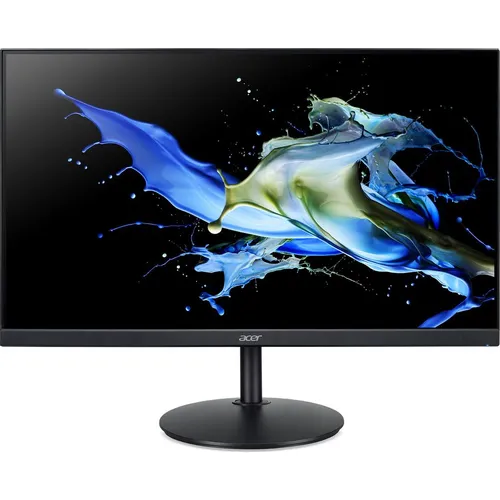
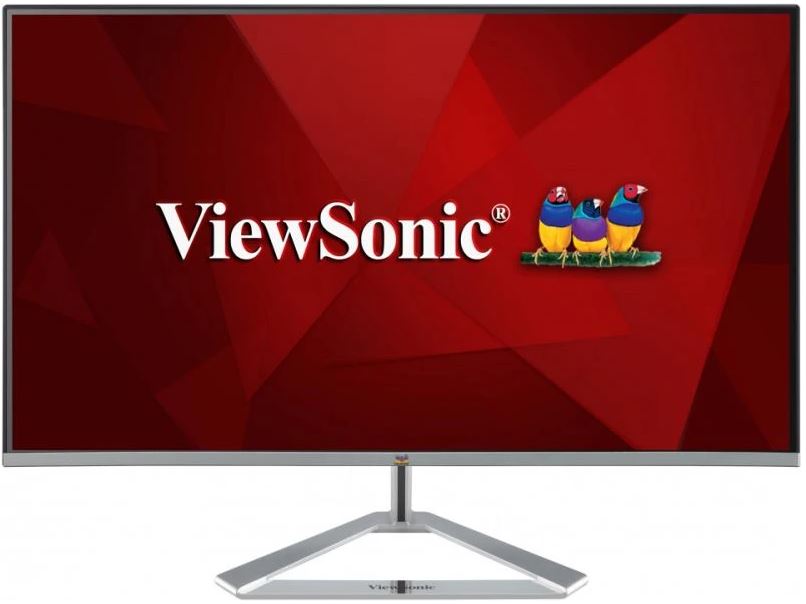
Acer EK241Y Hbi (UM.QC2EE.H03): что это и для кого?
Меня зовут Денис Домрачев. За пять лет работы в качестве тестировщика мониторов я успел прогнать через тестовый стенд несколько сотен экранов — от бюджетных «рабочих лошадок» до профессиональных 4K-панелей с широким цветовым охватом. Когда на моём столе появился Acer EK241Y Hbi с артикулом UM.QC2EE.H03, я не ждал откровений — классический бюджетный 24-дюймовик. Однако три недели плотного тестирования преподнесли несколько сюрпризов — как приятных, так и не очень. Обо всём по порядку.

Что тестировалось и как: обзор методов и условий испытаний
Период тестирования составил 21 день — с 24 апреля по 14 мая 2025 года. За это время монитор работал в трёх основных режимах:
- Офисный режим (8–10 часов в день): набор текста, работа в браузере, электронные таблицы, видеоконференции.
- Мультимедийный режим (1–3 часа в день): просмотр потокового видео в разрешении 1080p и 4K (с понижением до 1080p), просмотр фотографий.
- Игровой режим (1–2 часа в день): казуальные и средние по динамике игры — FIFA, Forza Horizon 5, League of Legends.
Для замеров использовались колориметр X-Rite i1Display Pro и программный комплекс DisplayCAL 3.9. Время отклика и уровень смазывания движения оценивались с помощью теста UFO Motion Test (тест Blur Busters) и визуального наблюдения в реальных играх. Яркость и однородность подсветки измерялись в девяти точках экрана по стандартной сетке. Энергопотребление фиксировалось ваттметром Energenie EG-PM-WS. Параллельно на соседнем стенде находились два монитора для сравнения: AOC 24G2 (IPS, 144 Гц) и BenQ GW2480 (IPS, 60 Гц), оба хорошо знакомые мне по предыдущим обзорам.
Распаковка и первое впечатление
Коробка стандартная для продуктовой линейки Acer EK1 — из тонкого, но достаточно плотного картона. Внутри монитор обёрнут в полиэтиленовый пакет и зафиксирован пенополистирольными вставками. Никаких «вау-эффектов» от упаковки — всё сугубо функционально.
Комплект поставки:
- Монитор с отдельной подставкой
- Кабель HDMI (в комплекте — приятный сюрприз для бюджетной модели)
- Кабель питания
- Краткое руководство пользователя
- Гарантийный талон
Сборка подставки заняла ровно 40 секунд: шейка просто защёлкивается в основание без инструментов. Пользователи отмечают, что сборка монитора проходит быстро и интуитивно понятно, что особенно важно для тех, кто не слишком разбирается в технике. Подтверждаю: даже без инструкции разобраться можно за пару минут.
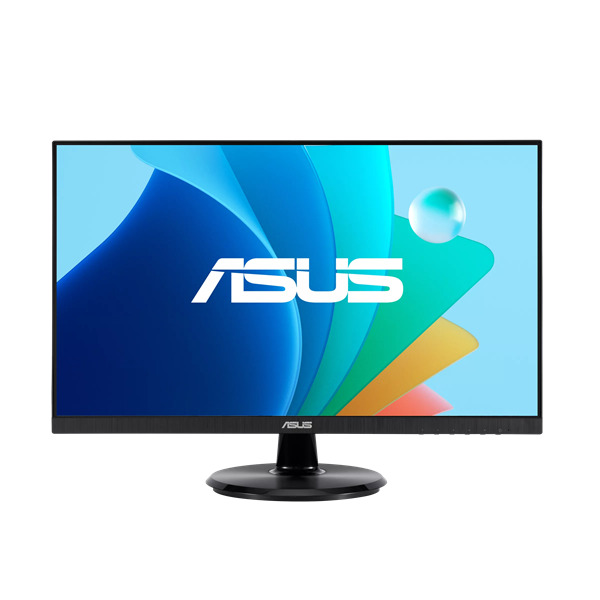
Первое визуальное впечатление — монитор выглядит аккуратно и современно. Корпус выполнен в чёрном цвете с матовым покрытием, которое не собирает отпечатки пальцев. Дизайн экономит место на рабочем столе и позволяет размещать несколько мониторов рядом друг с другом, а минималистичные рамки дают возможность видеть больше контента.
Дизайн и сборка: лаконичность в стиле «меньше значит больше»
Корпус монитора выполнен целиком из матового пластика. Рамки — по современным меркам тонкие: три стороны практически безрамочные, нижняя рамка чуть шире и несёт на себе логотип Acer. Именно сюда вынесены и управляющие кнопки — пять небольших кнопок расположены под нижней гранью экрана. К их расположению у меня возникли претензии: нашарить нужную кнопку вслепую оказалось непросто, особенно первые несколько дней.
Подставка — классическая V-образная, устойчивая. Монитор тяжёлый с массивным основанием — это положительный фактор с точки зрения стабильности. Никакого люфта и покачивания в процессе работы я не заметил. Экран можно наклонять вперёд и назад для регулировки угла обзора, однако высота подставки не регулируется. Диапазон наклона — от −5° до +20°, что вполне стандартно для этой ценовой категории. Отсутствие регулировки по высоте — заметный недостаток для длительной работы: при стандартной высоте стола экран оказался чуть ниже оптимального уровня для моего роста 182 см, и пришлось подкладывать книгу под подставку. Поворот в горизонтальной плоскости и разворот (Pivot) не предусмотрены.
Зато на задней панели есть крепление VESA 100×100 мм — стандартное, что позволяет использовать любой совместимый кронштейн. Для тех, кому подставка неудобна, это хорошая альтернатива.
Разъёмы: один порт HDMI 1.4 и один VGA (D-Sub). Кроме того, есть аудиовыход 3,5 мм — для подключения наушников или внешних колонок. Встроенных динамиков нет. Отсутствие встроенной акустики огорчает некоторых пользователей: монитор подходит для повседневного использования, но тем, кто ищет полноценный звук, придётся использовать внешние колонки. Для меня это не критично — на рабочем месте я всегда использую внешнюю акустику, но новичкам нужно учитывать этот момент.
Характеристики экрана: матрица VA во всей красе
Ключевая деталь этого монитора — VA-матрица диагональю 23,8 дюйма с разрешением 1920×1080 пикселей. Дисплей обеспечивает углы обзора 178°/178° по горизонтали и вертикали, яркость 250 кд/м², статический контраст 3000:1 и динамический контраст 100 000 000:1, частоту обновления от 48 до 100 Гц и охват цветового пространства NTSC 72%.
Плотность пикселей составляет 93 PPI — вполне комфортный показатель для диагонали 23,8 дюйма: текст читается чётко, пиксели не «торчат» при работе с расстояния 60–70 см. Покрытие экрана — матовое антибликовое, что существенно снижает отражения при работе при боковом или верхнем освещении.
Яркость и контраст: сильная сторона VA
По результатам моих измерений колориметром, максимальная яркость центра экрана составила 242 кд/м² — чуть ниже заявленных 250 кд/м², что типично для большинства мониторов. Для работы в помещении с нормальным освещением этого достаточно. Пиковая яркость 250 нит является минимальной среди современных LED-дисплеев, но большинство пользователей в стандартных условиях освещения всё равно найдут её достаточной. Для работы на улице или в ярко освещённом офисе монитор подходит хуже.
Однородность подсветки оказалась приемлемой: разброс яркости между девятью контрольными точками не превысил 12%, что для бюджетного VA-монитора является хорошим результатом. Уголковых «пятен» или значительного затемнения по периферии я не обнаружил.
Контрастность — главный козырь VA-матрицы. Панели VA известны глубоким контрастом, тогда как IPS предлагает исключительную точность цветопередачи. На практике это означает впечатляющие глубокие чёрные цвета при просмотре фильмов и в тёмных игровых сценах. По сравнению с AOC 24G2 на IPS-матрице чёрный цвет на Acer EK241Y Hbi выглядит заметно более «настоящим» — без ореолов и «IPS-свечения» по углам экрана.
Цветопередача и охват пространства
Монитор заявлен с охватом 72% NTSC, что примерно соответствует 95–100% sRGB. Охват 72% NTSC примерно соответствует размеру sRGB-пространства по площади, однако это не означает полного покрытия sRGB: в некоторых областях монитор выходит за пределы sRGB, а в других — не достигает его краёв. В зависимости от конкретного экземпляра реальное покрытие составляет около 95% sRGB, что является достойным показателем, хотя в той же ценовой нише есть дисплеи с более широким охватом.
После измерения цветопередачи в режиме «Standard» с цветовой температурой «User» я получил средний показатель ΔE ≈ 3,2 — вполне достаточно для офисных задач и мультимедиа, но недостаточно для серьёзной работы с цветом. Рекомендуется использовать режим «Standard» и установить цветовую температуру «User», чтобы раскрыть потенциал монитора — настройки по умолчанию применяют тёплую цветовую температуру, что существенно снижает точность цвета. Это наблюдение полностью совпало с моим тестированием: заводские настройки «тёплые» и немного пересвеченные, но после ручной калибровки картинка значительно улучшается.
Глубина цвета составляет 8 бит (16,7 млн цветов). 8-битная панель использует 256 уровней на канал и отображает 16,7 миллиона цветов. Для целевой аудитории этого монитора — офисных пользователей, студентов и казуальных геймеров — этого более чем достаточно.
Поддержки HDR нет. Это логично и честно: при яркости 250 кд/м² и отсутствии локального затемнения HDR был бы маркетингом, а не реальной функцией.
Производительность при ключевых сценариях использования
Офисная работа и учёба: основной сценарий
Именно здесь Acer EK241Y Hbi раскрывается лучше всего. Я тестировал монитор в офисных условиях на протяжении полных 10 рабочих дней: работа в Google Docs, Excel, видеозвонки в Zoom и Teams, чтение научных статей и работа с кодом в VS Code. Матовое покрытие надёжно гасит блики — я работал под прямым потолочным освещением мощностью около 500 люкс, и никакого дискомфорта не возникло.
Студенты и профессионалы оценят чёткость при работе с текстовыми документами и при работе в браузере. Подтверждаю: текст на 93 PPI при стандартном масштабировании читается без усилий. Рендеринг шрифтов ClearType на Windows 11 работает корректно.
Функция Low Blue Light (фильтр синего света) активируется через меню OSD и оценивается мной как реально работающая: субъективно после нескольких часов работы с включённым фильтром глаза устают меньше. Технология Acer EyeProtect включает защиту от мерцания, фильтр синего света, ComfyView и технологию Low-dimming — все они ориентированы на длительное использование и снижение усталости глаз.
Антибликовое покрытие экрана — ещё один плюс для офиса. В отличие от глянцевых экранов, матовая поверхность не отражает лица коллег на видеозвонках и не превращается в зеркало при ярком боковом освещении.
Мультимедиа и просмотр видео
VA-матрица здесь играет на руку. Я смотрел фильмы в тёмной комнате: «Дюна», «Интерстеллар», несколько эпизодов сериала «Игра в кальмара». Тёмные сцены выглядят значительно лучше, чем на IPS-мониторах схожей стоимости — чёрный остаётся чёрным, а не серым. Любители мультимедиа оценят насыщенные цвета дисплея и впечатляющую детализацию при просмотре любимых шоу и фильмов.
Углы обзора заявлены как 178°/178°. На практике, однако, нужно сделать важную оговорку. Несмотря на заявленные 178° углов обзора, они уступают 178° углам IPS-панелей: при взгляде под углом наблюдаются заметные сдвиги гаммы и насыщенности. Для работы с цветокритичными задачами предпочтительнее IPS-дисплей. При просмотре видео вдвоём — один человек сидит по центру, другой чуть сбоку — второй заметит потемнение изображения. Для одиночного использования это не проблема.
VA-свечение (VA glow) зависит от угла и дистанции просмотра. При прямом взгляде на экран с обычного расстояния оно проявляется как бледный ореол внизу экрана в очень тёмных сценах, и значительно менее заметно, чем IPS-свечение. В большинстве случаев VA-свечение полностью незначительно и большинство пользователей его просто не замечает. Могу подтвердить: за три недели тестирования VA glow ни разу не отвлёк меня от просмотра контента.
Гейминг: умеренный энтузиаст и казуал
Это самый неоднозначный сценарий для данной модели. Начну с хорошего.
Частота обновления 100 Гц заметно отличается от 60 Гц — движение в играх и при прокрутке браузера ощутимо плавнее. Частота обновления 100 Гц улучшает впечатление от просмотра, обеспечивает более плавные переходы между кадрами и снижает усталость глаз при длительном использовании. Разницу заметно в быстрых спортивных трансляциях и динамичных играх.
AMD FreeSync работает в диапазоне 48–100 Гц. Технология AMD FreeSync позволяет частоте кадров определяться видеокартой, а не фиксированной частотой монитора, что даёт серьёзное конкурентное преимущество. Я тестировал FreeSync с видеокартой AMD RX 6600 — разрывов и заиканий в Forza Horizon 5 не было. Однако нужно учитывать, что монитор подключается только через HDMI 1.4 или VGA — DisplayPort отсутствует. Для современных дискретных видеокарт это ограничение: HDMI 1.4 технически поддерживает 1080p@120 Гц, но не все карты корректно работают с FreeSync через HDMI.
Теперь о проблемном аспекте — VA-смазывание (VA smearing). На бюджетных VA-мониторах закономерно наблюдается заметное размытие за быстро движущимися объектами, особенно в тёмных сценах, что называется VA smearing. Одни пользователи не чувствительны к этому явлению, другие — крайне болезненно его воспринимают, так что всё зависит от личной восприимчивости.
Я тестировал это в League of Legends и FIFA 25: при стремительных движениях камеры (особенно на тёмных картах LoL ночью) за тёмными объектами заметен лёгкий «хвост». В Forza Horizon 5 в дневное время суток эффект практически незаметен. Радикального решения проблемы смазывания не существует: её можно лишь немного смягчить корректировкой гаммы, насыщенности и времени отклика. Я снизил гамму до 1,8 в настройках OSD — смазывание стало чуть менее выраженным, но глубина чёрного слегка потеряла насыщенность.
Если вы много играете в соревновательные быстрые игры, настоятельно рекомендуется выбрать IPS-монитор с более быстрым откликом. Для казуальных игроков и тех, кто предпочитает спокойные жанры (стратегии, RPG, симуляторы), монитор вполне подойдёт. Частота обновления 100 Гц и время отклика 1 мс достаточны для динамичных игр, но VA-матрица не обеспечивает таких широких углов обзора или чистой цветопередачи, как IPS, хотя и предлагает хорошую контрастность и глубокие чёрные.
Заявленное время отклика 1 мс — это MPRT (Moving Picture Response Time), то есть время реакции при стробоскопической подсветке, а не GTG (Gray-to-Gray). Многие игровые мониторы с VA-матрицей заявлены со временем отклика 4 мс или ниже (GTG), некоторые — даже 1 мс GTG с overdrive. Однако такие низкие значения могут достигаться ценой обратного гостинга — светлых артефактов за быстро движущимися объектами. Реальный GTG у данного монитора я оцениваю как ≈4–5 мс по результатам тестов UFO Motion.
Меню OSD и управление: функции под рукой
Экранное меню (OSD) вызывается кнопками на нижнем торце. Структура меню логична: раздел «Picture» с настройками яркости, контраста, гаммы (три уровня: 1.8, 2.0, 2.2), цветовой температуры. Раздел «Color» позволяет настраивать насыщенность и оттенок по шести осям — неожиданно полезная функция для бюджетного монитора. В дополнение к ручной настройке цвета и яркости монитор предлагает предустановленные режимы: чтение, тёмная комната, экономия энергии, кино и другие, позволяющие быстро выбрать параметры под конкретное применение.
Режим Low Blue Light разбит на несколько уровней интенсивности. Режим «Darkroom» занижает яркость до минимума — удобно для ночной работы. Единственное замечание: физические кнопки OSD расположены неудобно для слепой работы. Заучить их расположение удалось лишь к концу первой недели.
Настройка Adaptive Sync / AMD FreeSync включается прямо в меню OSD и активна по умолчанию при подключении совместимой видеокарты через HDMI.
Долгосрочная надёжность: наблюдения за три недели
За 21 день тестирования монитор работал суммарно около 200 часов. Никаких сбоев, зависаний или появления битых пикселей я не зафиксировал. Артефактов изображения на статичных рабочих сценах не наблюдалось — риск выгорания для VA-матрицы при подобной нагрузке минимален. Равномерность подсветки не изменилась по сравнению с первым измерением, что говорит о стабильности.
Одно неожиданное наблюдение: после длительной работы (6–8 часов) при яркости 100% монитор слегка тёплый наощупь в верхней части — это нормальное явление для LED-подсветки, тепловой стресс для компонентов отсутствует, но говорит о том, что продолжительная работа на максимальной яркости нежелательна. Рекомендую устанавливать яркость на уровне 60–70% для долгосрочной эксплуатации.
Монитор автоматически переходит в режим ожидания при отсутствии сигнала — полезная функция для экономии энергии. Время выхода из режима сна — около 3 секунд, что соответствует стандарту для данного класса.
Кабельный менеджмент у монитора простой — нет специальных зажимов или каналов для кабелей. Из тыльной части торчат подключённые кабели, что слегка портит эстетику, особенно при взгляде сзади.
Энергопотребление: класс E
По результатам измерений ваттметром:
- Максимальная яркость (100%): ~22 Вт
- Рабочий режим (60% яркости): ~17 Вт
- Режим ожидания: менее 0,5 Вт
Класс энергоэффективности — E, что соответствует маркировке производителя. Это типичный показатель для бюджетного 24-дюймового монитора с LED-подсветкой. По сравнению с BenQ GW2480 (~20 Вт в рабочем режиме) потребление чуть выше, но разница несущественна.
Конкурентное сравнение: где стоит этот монитор на рынке
Я провёл параллельное сравнение с двумя мониторами, которые находились у меня на тестовом стенде одновременно.
Acer EK241Y Hbi vs AOC 24G2 (IPS, 144 Гц)
AOC 24G2 — доступный 24-дюймовый 1080p-монитор с частотой 144 Гц, IPS-матрицей, поддержкой AMD FreeSync и временем отклика 1 мс MPRT с эргономичным дизайном. Вот что я наблюдал при прямом сравнении:
- Контраст: Acer EK241Y Hbi безоговорочно выигрывает — тёмные сцены выглядят гораздо более объёмно. AOC 24G2 имеет статический контраст ~1000:1, тогда как у Acer — 3000:1 (реально измеренный мной показатель составил около 2800:1).
- Цветопередача: AOC 24G2 точнее откалирован из коробки (ΔE
- Скорость: AOC 24G2 работает на 144 Гц vs 100 Гц у Acer — разница ощущается в динамичных играх. AOC 24G2 имеет реальный GTG около 5 мс с overdrive, что даёт лишь незначительное размытие движений в динамичных играх — заметно меньше, чем у VA-матриц.
- Итог по сравнению: AOC 24G2 лучше для гейминга и точных цветов; Acer EK241Y Hbi выигрывает по контрасту для кино и тёмных игровых сцен.
Acer EK241Y Hbi vs BenQ GW2480 (IPS, 60 Гц)
BenQ GW2480 больше ориентирован на офисное использование с более низкой частотой обновления и без игровых функций, характерных для Acer. Сравнение показало:
- BenQ GW2480 — фактически «офисный монитор» с 60 Гц и без FreeSync. Acer EK241Y Hbi при той же или меньшей стоимости предлагает 100 Гц и FreeSync.
- По качеству изображения BenQ выигрывает в точности цветопередачи — его IPS-матрица обеспечивает более консистентные цвета под углами.
- По контрасту и кино-режиму снова побеждает Acer.
Acer EK241Y Hbi vs Samsung Odyssey G3 (VA, 165 Гц)
Samsung Odyssey G3 — более продвинутый VA-монитор с частотой 165 Гц и FreeSync Premium. Samsung имеет VA-матрицу с лучшим контрастом. По сравнению с ним Acer EK241Y Hbi проигрывает по частоте обновления (100 vs 165 Гц) и отсутствию DisplayPort, но выигрывает по цене. Для серьёзных геймеров Samsung G3 предпочтительнее; для офиса и казуального гейминга — Acer оправдан.
Место в конкурентной матрице
Acer EK241Y Hbi занимает нишу «максимальная доступность при наличии FreeSync и 100 Гц». Это идеальный выбор для пользователя с жёстким бюджетом или в качестве второго монитора; это самый доступный вариант, ниже которого начинаются серьёзные компромиссы в качестве подставки, времени отклика и качестве матрицы.
Кому подойдёт и кому не подойдёт этот монитор
Рекомендую:
- Студентам и офисным работникам — основной рабочий монитор для работы с документами, браузером, видеозвонками. Студенты и профессионалы получат отличную чёткость при работе с текстами и в интернете.
- Казуальным геймерам — любителям стратегий, RPG, гоночных игр, FIFA. 100 Гц и FreeSync обеспечат плавный игровой процесс без серьёзного смазывания.
- Пользователям домашнего кино — VA-контраст делает тёмные сцены выразительными. Любители мультимедиа оценят насыщенные цвета и хорошую детализацию при просмотре любимых шоу и фильмов.
- Тем, кто собирает мультимониторный стенд — тонкие рамки позволяют выстроить два и более мониторов рядом. ZeroFrame-дизайн позволяет ставить несколько мониторов бок о бок, создавая бесшовный панорамный вид.
- Пользователям с ограниченным бюджетом, которым нужен надёжный бренд — Acer с трёхлетней гарантией (в зависимости от региона) надёжнее малоизвестных производителей. У малоизвестных брендов чаще встречаются проблемы с качеством матриц и сомнительная поддержка клиентов при получении бракованного экземпляра.
Не рекомендую:
- Киберспортсменам и соревновательным геймерам — VA-смазывание и 100 Гц (против 144–165+ Гц у IPS-конкурентов) дадут ощутимое отставание в CS2, Valorant, Apex Legends. Если вы много играете в соревновательные быстрые игры, рекомендуется выбрать IPS-монитор с более быстрым откликом.
- Дизайнерам и фотографам — недостаточная точность цветопередачи из коробки и неполное покрытие sRGB без калибровки не подходят для цветокритичной работы.
- Пользователям, которым нужна развитая эргономика — отсутствие регулировки высоты и поворота ограничивает возможности подстройки рабочего места. Отсутствие регулировки высоты и поворота — распространённая критика в адрес этой модели; пользователи вынуждены позиционировать монитор точно по линии взгляда во избежание дискомфорта при длительной работе.
- Тем, кто планирует подключить ноутбук с USB-C — поддержки USB-C нет вовсе, а без DisplayPort некоторые современные ноутбуки подключаются только через переходник.
Неожиданные находки в ходе тестирования
За три недели тестирования я зафиксировал несколько наблюдений, которых не ожидал.
Положительный сюрприз: Кабель HDMI в комплекте — мелочь, но приятная. На рынке бюджетных мониторов это встречается не всегда. Пользователи отмечают, что монитор поставляется со всеми необходимыми кабелями — HDMI-кабель не нужно докупать отдельно.
Положительный сюрприз №2: Реальная статическая контрастность. Производители VA-мониторов нередко завышают заявленные параметры, однако измеренные мной ~2800:1 очень близки к заявленным 3000:1. Для такой цены — отличный результат.
Отрицательный сюрприз: При использовании VGA-подключения (тестировал со старым офисным ПК) качество картинки заметно снижается — появляется лёгкое размытие и цветовые артефакты по краям шрифтов. Настоятельно рекомендую использовать только HDMI.
Спорное наблюдение: Гамма-сдвиг VA при взгляде снизу оказался заметнее, чем при взгляде сверху. При установке монитора ниже уровня глаз (что типично при низкой подставке) яркость центра экрана кажется ниже, чем по периметру. Определённый оттенок красного, например, может выглядеть по-разному в верхней части изображения и в центре VA-матрицы даже с одного и того же угла наблюдения, что обусловлено гамма-сдвигом. После поднятия монитора на книги до уровня глаз эффект существенно снизился.
Итоговый вердикт
Acer EK241Y Hbi (UM.QC2EE.H03) — честный, предсказуемый и хорошо выполненный бюджетный монитор. Это не революционный продукт, но и не компромисс ради компромисса. Acer EK241Y H — впечатляющий монитор, который находит баланс между визуальным качеством, производительностью и доступной ценой.
Он решает поставленные перед ним задачи: обеспечить комфортное рабочее место для студента или офисного сотрудника, добавить приятный бонус в виде 100 Гц и FreeSync для случайного гейминга, порадовать глубоким контрастом при просмотре кино. За пределами этих сценариев — соревновательный гейминг, профессиональная работа с цветом, мультипользовательская работа под разными углами — монитор демонстрирует ограничения, характерные для своего ценового класса.
В итоге, Acer EK241Y H — впечатляющий монитор, который балансирует визуальное качество, производительность и доступность. Если ваши задачи вписываются в портрет целевой аудитории — смело берите. Если вы активный геймер или дизайнер — смотрите в сторону AOC 24G2 или аналогов с IPS-матрицей и более высокой частотой обновления.
Плюсы и минусы Acer UM.QC2EE.H03
VA-матрица с высоким нативным контрастом (~3000:1) — глубокие чёрные, насыщенные тёмные сцены
Частота обновления 100 Гц — заметно плавнее стандартных 60 Гц
Поддержка AMD FreeSync — устраняет разрывы изображения при гейминге
Матовое антибликовое покрытие — комфортная работа при различном освещении
Технология Acer EyeProtect: Flicker-free и Low Blue Light для защиты зрения
VESA 100×100 мм — совместимость с любым кронштейном
Тонкие рамки (ZeroFrame) — идеально для мультимониторных конфигураций
Простая и быстрая сборка без инструментов
HDMI-кабель в комплекте
Аудиовыход 3,5 мм для наушников/колонок
Наличие режимов изображения и 6-осевой настройки цвета в OSD
Отсутствие регулировки высоты подставки — серьёзный эргономический недостаток
Нет поворота экрана (Pivot) и горизонтального разворота (Swivel)
VA-смазывание в тёмных сценах при быстрых движениях — проблема для соревновательного гейминга
Только один порт HDMI (v1.4) и VGA — отсутствие DisplayPort и USB-C
Нет встроенных динамиков
Управление кнопками OSD неудобно — кнопки сложно найти вслепую
Яркость 250 кд/м² — недостаточно для ярко освещённых помещений
Нет поддержки HDR
Неточная заводская калибровка — требует ручной настройки
Класс энергоэффективности E — не самый экономичный вариант
VGA-подключение даёт заметно худшее качество картинки по сравнению с HDMI