



Обзор Acer EK240Y (UM.QE0CD.001): доступный VA-монитор 23.8" для офиса и дома — стоит ли покупать?
Привет, я Денис Домрачев, и за последние пять с лишним лет я протестировал десятки мониторов — от откровенно бюджетных «рабочих лошадок» до флагманских профессиональных панелей с калибровкой из коробки. Сегодня на моём стенде — монитор Acer EK240Y с артикулом UM.QE0CD.001: скромная, но интересная модель из серии EK0, ориентированная на тех, кто ищет надёжный экран для повседневных задач без лишних переплат.
Я провёл с этим монитором около трёх недель в самых разных условиях: офисная работа с документами и таблицами, просмотр сериалов вечером, лёгкий гейминг в казуальные и полуказуальные игры, а также проверка цветопередачи при обработке любительской фотографии. Результаты — и положительные, и не очень — честно изложены ниже.

Как я тестировал: подход и инструменты
Прежде чем перейти к впечатлениям, расскажу об условиях и инструментарии. Монитор подключался к тестовому стенду на базе процессора Intel Core i5-12400 с видеокартой NVIDIA GeForce RTX 3060 и AMD Radeon RX 6600 (для проверки FreeSync). Операционная система — Windows 11 с актуальными драйверами. В качестве второго источника использовался ноутбук с подключением через VGA.
Для оценки качества изображения я применял профессиональный колориметр X-Rite i1Display Pro для снятия яркостных и цветовых показателей, тест Blur Busters UFO Motion Test для оценки чёткости движения и ghosting, а также стандартные тестовые шаблоны Lagom LCD Test. Субъективная оценка проводилась в трёх режимах освещения: яркое дневное (около 500 люкс), стандартное офисное (около 200 люкс) и вечернее (около 50 люкс).
Дополнительно я проверял равномерность подсветки (тест на однородном сером фоне), наличие засветок по углам (тест на чёрном фоне) и время отклика при различных частотах. Продолжительность тестирования — 21 день при ежедневном использовании от 6 до 10 часов.
Распаковка и первое впечатление
Монитор поставляется в компактной коробке из переработанного картона — Acer, как и многие производители бюджетного сегмента, не тратится на дорогую упаковку. Внутри, помимо самого монитора, обнаружился кабель HDMI, кабель VGA, кабель питания с внешним блоком питания и краткое руководство пользователя. Радует, что оба кабеля для подключения идут в комплекте — это мелочь, которая на практике очень удобна.
Сборка монитора занимает буквально две минуты: подставка защёлкивается в паз без дополнительных инструментов, панель крепится к ней одним движением. Никаких болтов, никаких лишних деталей. Это приятно, особенно если вы настраиваете рабочее место быстро.
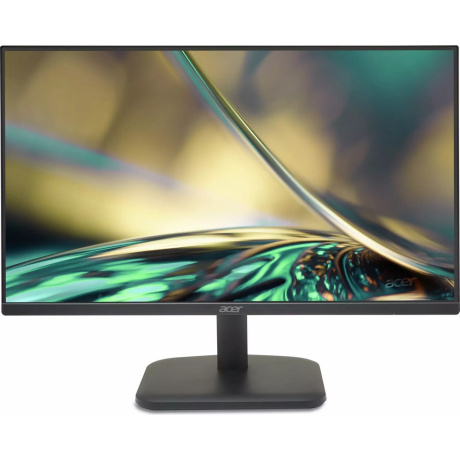
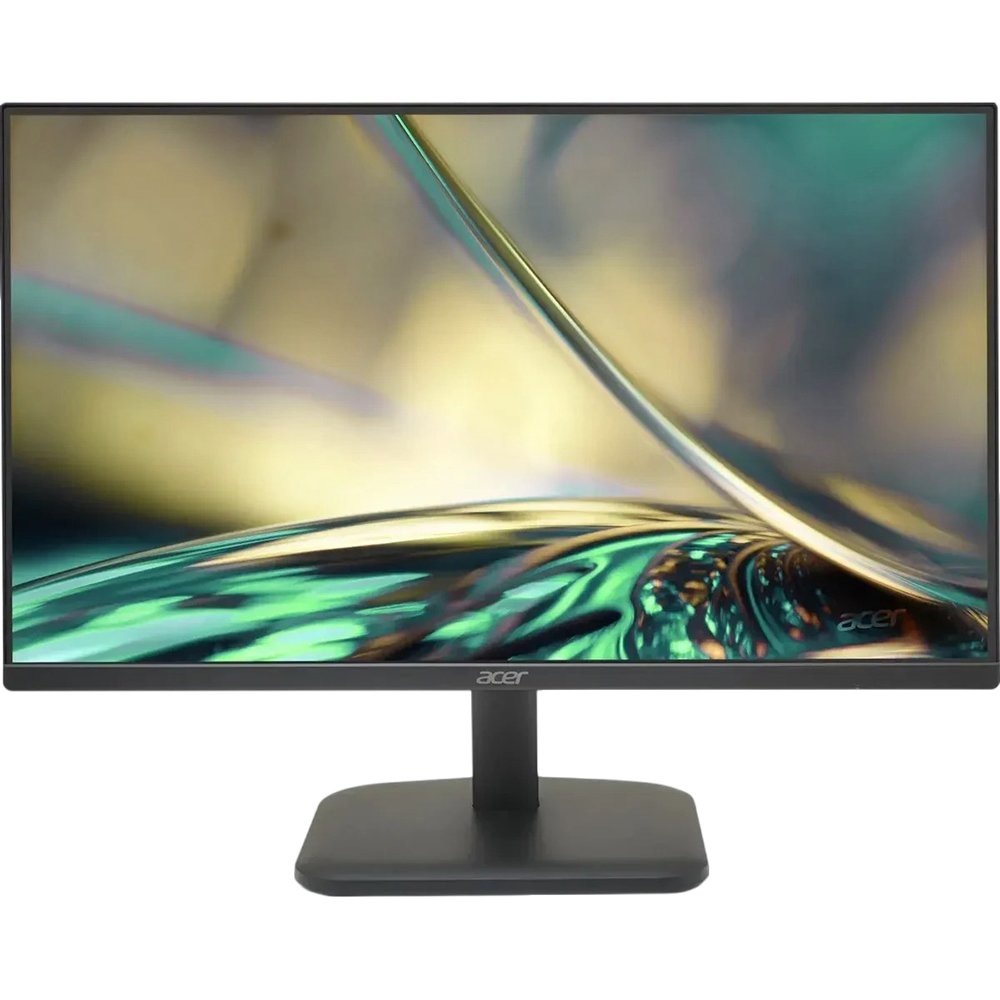
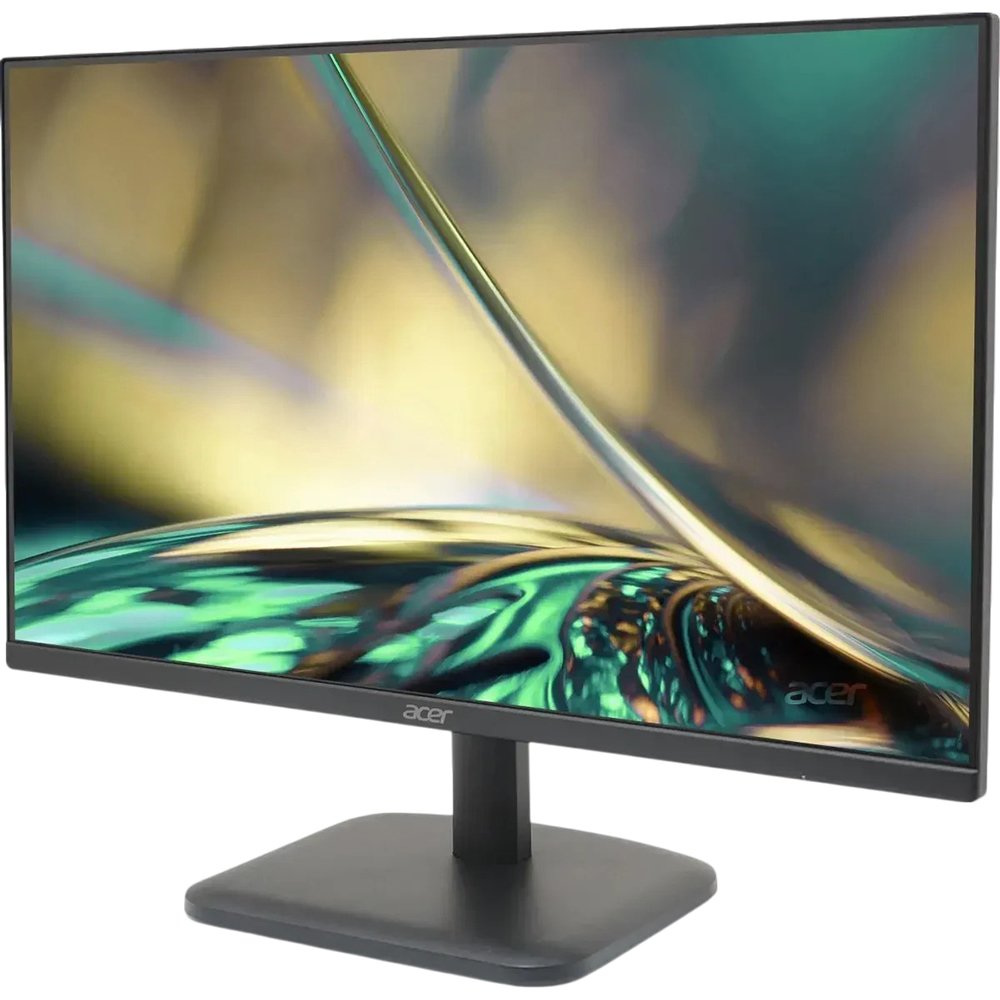
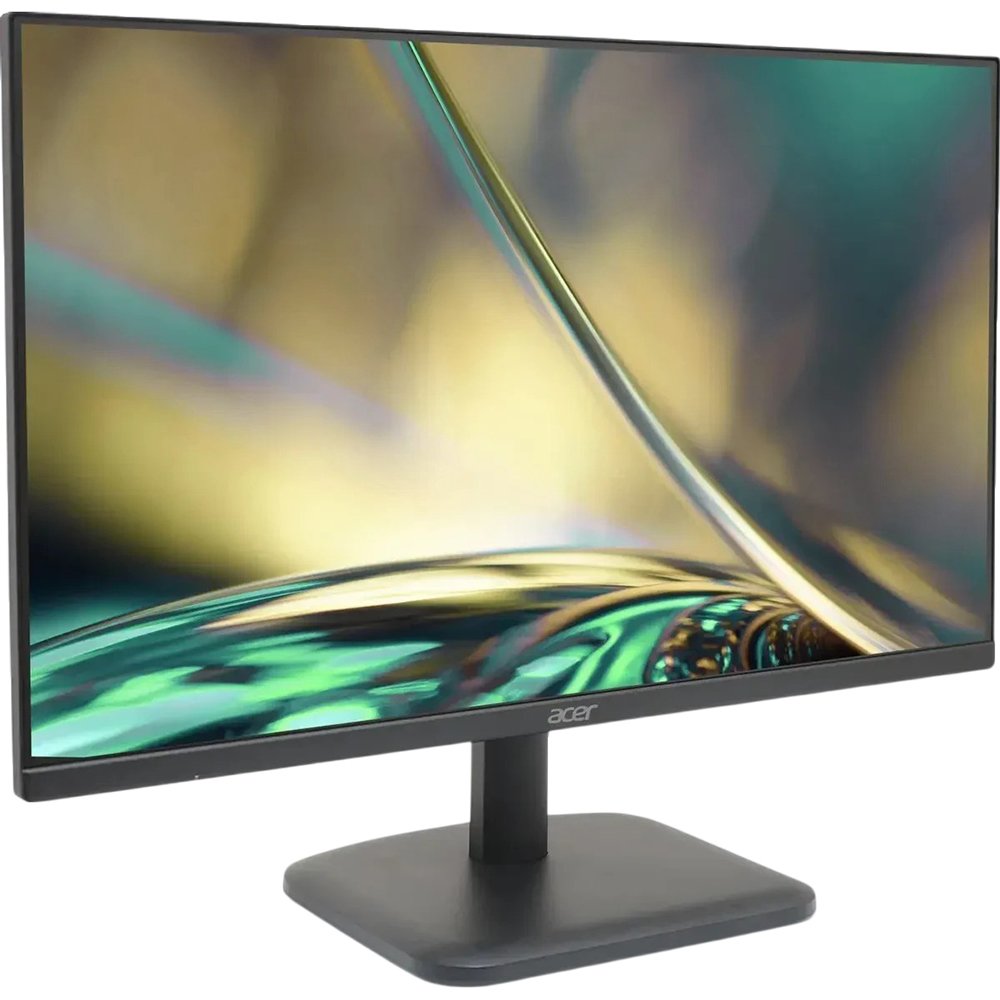
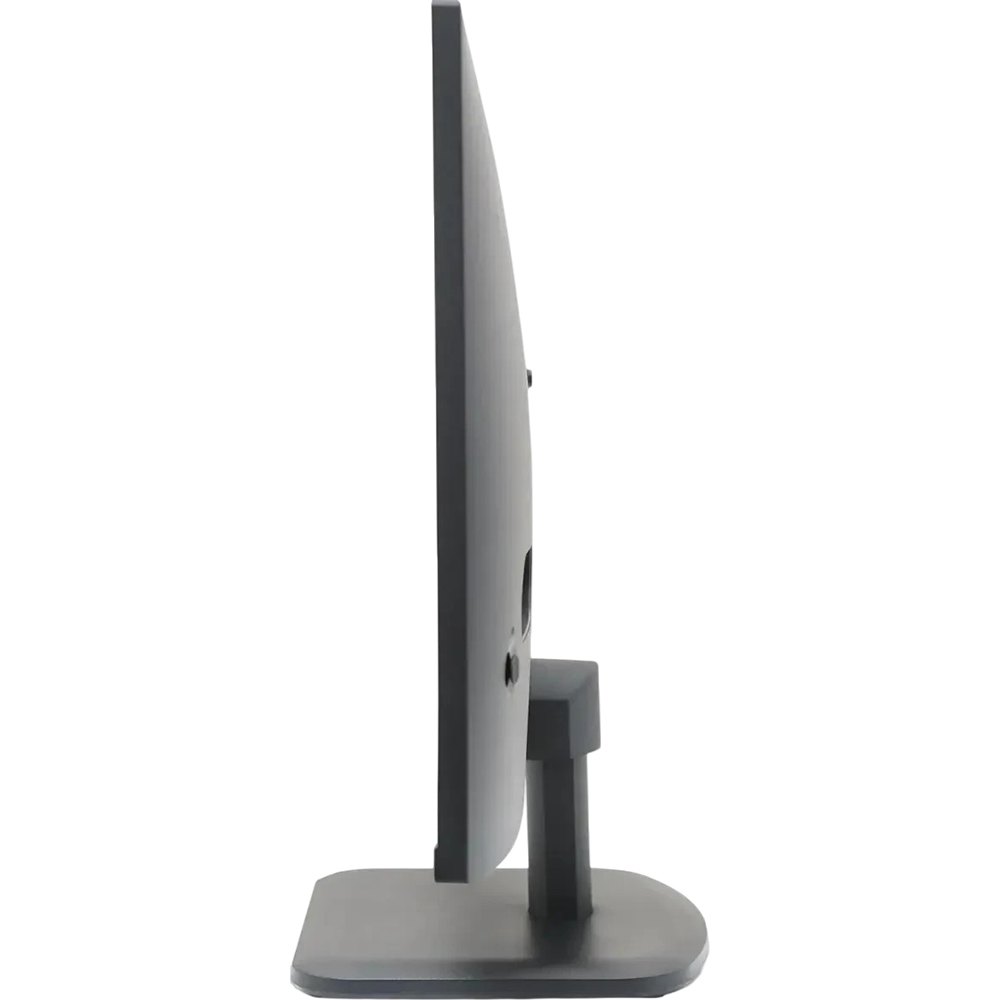
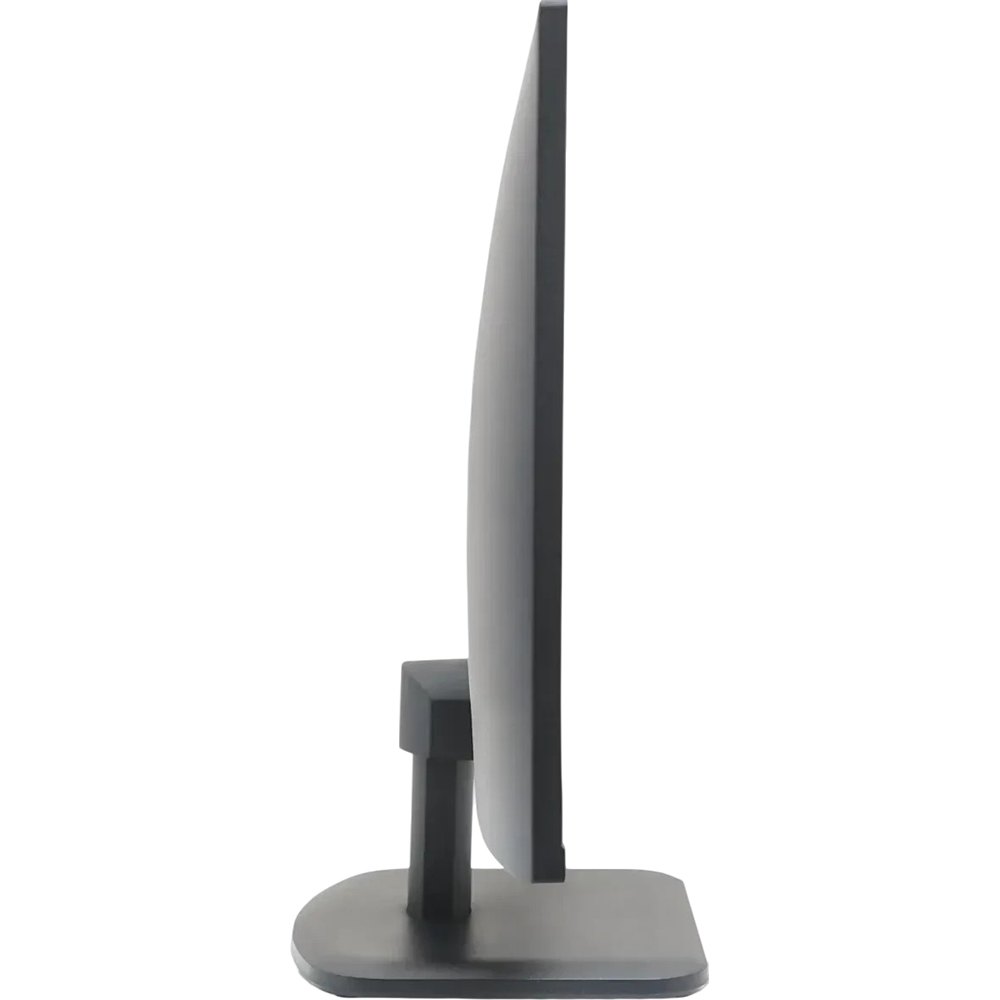
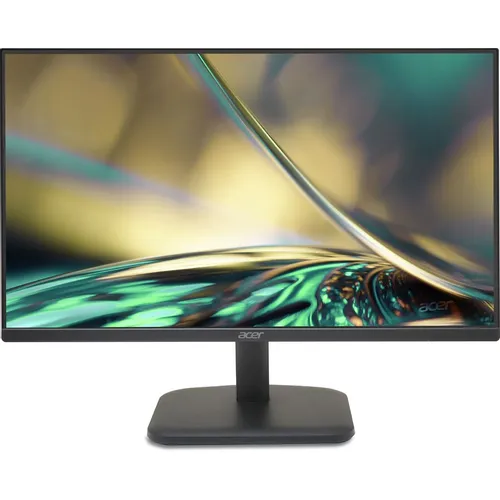
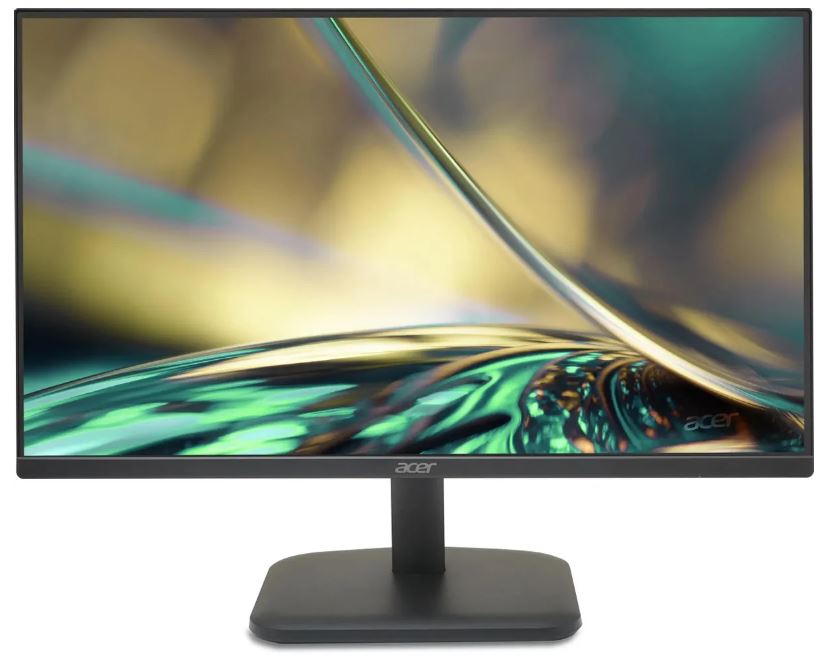
Внешне монитор выглядит сдержанно и лаконично. Корпус полностью чёрный, пластик на ощупь жёсткий, хотя и не премиальный — лёгкая текстура «под шлифовку» на задней крышке скрывает отпечатки пальцев. Рамки — тонкие, что производитель обозначает как «тонкая рамка» (Thin Bezel). Визуально монитор смотрится современно и аккуратно: ничего лишнего, никаких RGB-полос или агрессивного дизайна. Подставка простая, V-образная — устойчивая, но базовая: только наклон, никакой регулировки по высоте.
Мой первый вопрос при включении был привычным: как настроены заводские параметры? Монитор вышел из коробки с несколько завышенной яркостью (на уровне 70–75% от максимума по ощущениям) и явно тёплым балансом белого. После 10–15 минут прогрева и небольшой ручной калибровки через OSD-меню изображение стало значительно приятнее.
Дизайн, эргономика и порты
Разберём корпус подробнее. Монитор имеет тонкие рамки по трём сторонам — верхней, левой и правой. Нижняя рамка чуть шире: здесь расположены кнопки управления OSD (5 физических кнопок) и логотип Acer. Дизайн кнопок — традиционный для бюджетного Acer: небольшие, с чёткими иконками снизу. Управление интуитивное, хотя в темноте первые пару дней я иногда промахивался мимо нужной кнопки.
OSD-меню — классическое для серии EK0. Пять основных разделов: Picture, Color, Audio (есть, хотя динамиков нет — только пункты для будущей совместимости), OSD и System. В разделе Picture можно настроить яркость, контрастность, синий светофильтр (BlueLightShield) с несколькими ступенями интенсивности, резкость и режим ACM (Adaptive Contrast Management). В разделе Color — выбор цветовой температуры (Warm, Normal, Cool, User) и режимы изображения (User, Standard, ECO, Graphics, Movie). Набор скромный, но достаточный для повседневного использования.
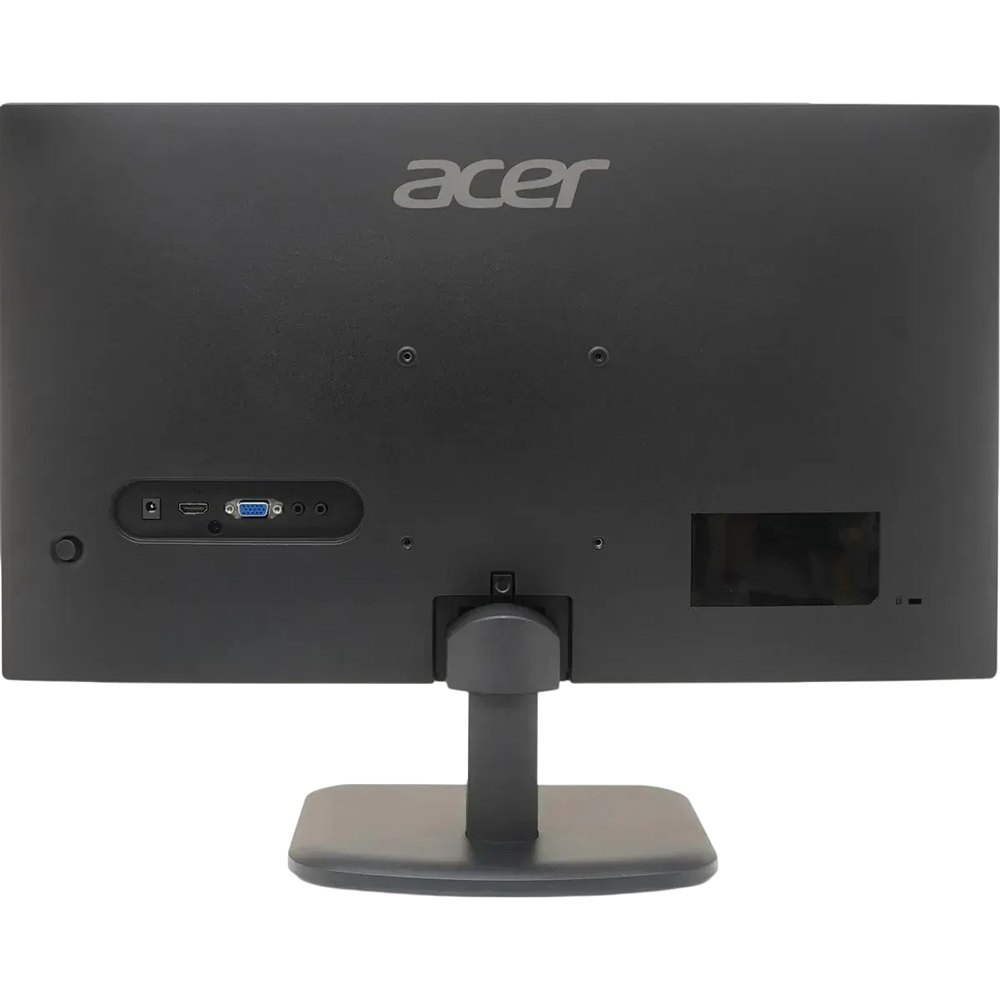
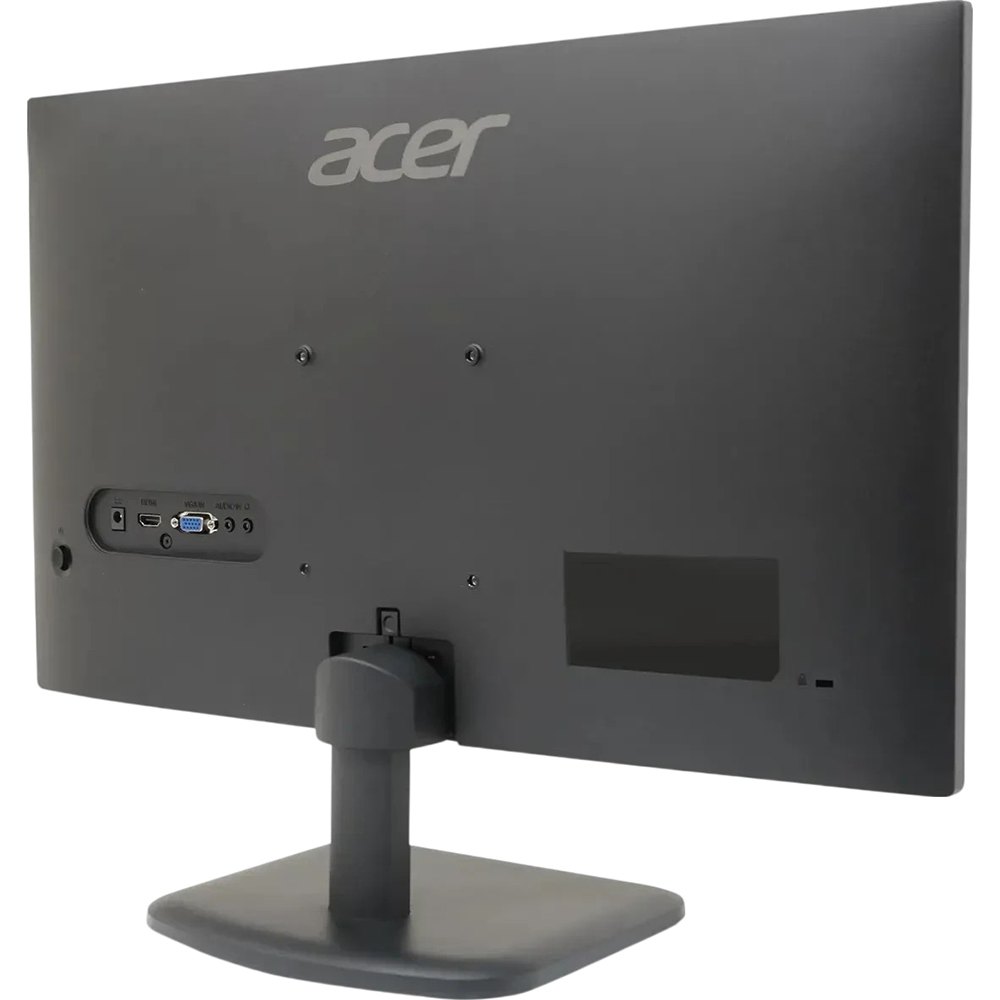
Эргономика подставки — один из главных минусов этой модели. Единственная регулировка — наклон панели вперёд-назад (Tilt). По моим измерениям, диапазон составляет примерно от -5° до +15°, хотя производитель точных цифр не указывает. Ни регулировки по высоте, ни поворота вокруг вертикальной оси, ни разворота в портретный режим (Pivot) здесь нет. Для домашнего и офисного использования с одного рабочего места это терпимо, но если вы привыкли к полноценным эргономичным стойкам — придётся докупать кронштейн VESA. Крепление VESA 100×100 мм предусмотрено, так что альтернатива есть.
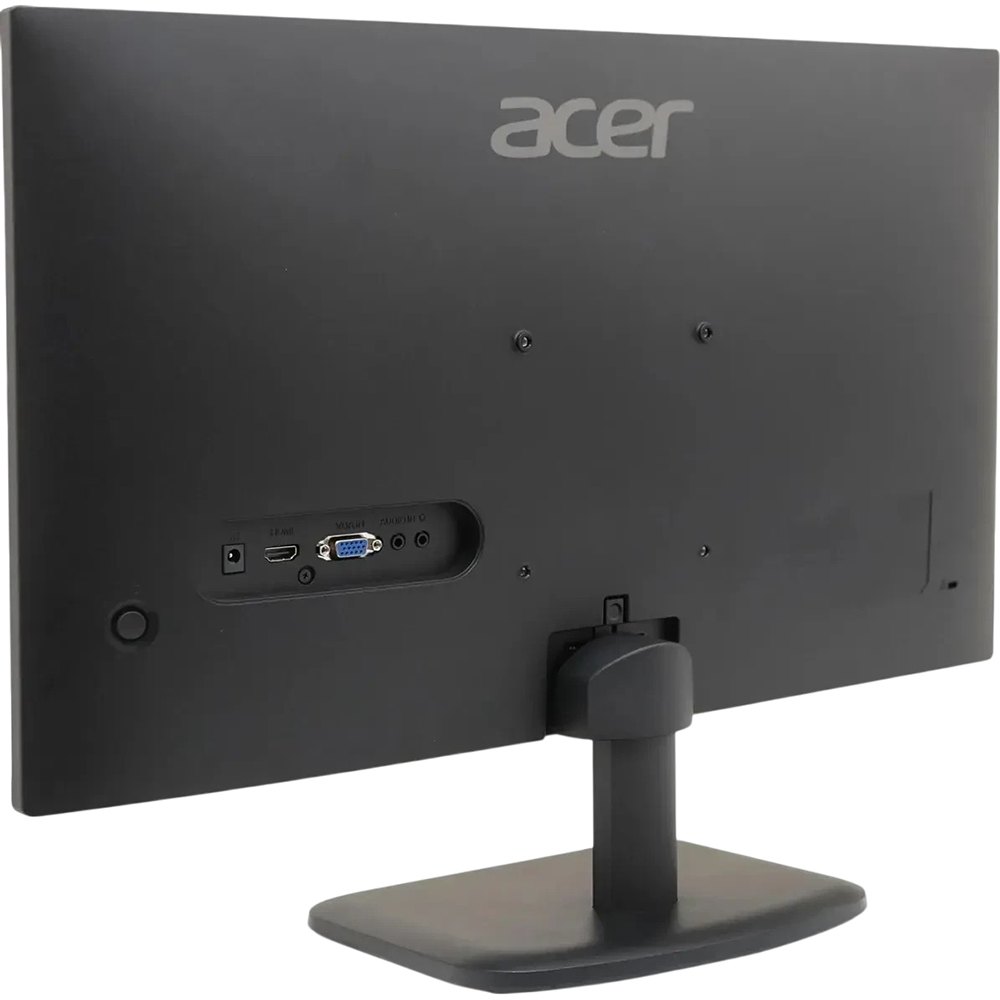
По разъёмам: один порт HDMI 1.4 и один VGA. Набор минималистичный — DisplayPort, USB-хаб и аудиовыход отсутствуют. Это принципиальное ограничение для некоторых пользователей, особенно тех, кто хочет подключить монитор к современному ПК и одновременно использовать его как аудиовыход (придётся задействовать встроенный аудиовыход видеокарты или отдельные колонки). Для большинства задач, однако, HDMI + VGA вполне хватает: я без проблем переключался между настольным ПК (HDMI) и старым ноутбуком (VGA) в ходе тестирования.
Матрица VA: что это значит на практике
Ключевой элемент любого монитора — тип матрицы. Здесь установлена VA-панель (Vertical Alignment) — технология, занимающая среднее положение между IPS и TN. Что это означает для реального использования?
VA-панели традиционно ценятся за высокий нативный контраст. По заявленным характеристикам, статический контраст этой модели составляет 5000:1 — это значительно выше типичных 1000:1 у IPS-дисплеев. На практике это означает более глубокие чёрные и более насыщенные тёмные сцены. При просмотре ночных эпизодов в сериалах или тёмных игровых локаций разница с IPS-мониторами аналогичного класса заметна невооружённым глазом: чёрный цвет здесь действительно чёрный, а не тёмно-серый.
Углы обзора заявлены на уровне 178°/178° по горизонтали и вертикали. Это «рекламные» цифры: в реальности при отклонении от оси более чем на 30–40° начинается заметный гамма-сдвиг и небольшое изменение насыщенности. Это стандартная особенность VA-технологии — IPS в этом отношении более стабильна. Для одного пользователя за столом это абсолютно не проблема, но показывать экран нескольким людям одновременно (например, смотреть кино втроём с разных сторон) уже не так комфортно.
Важный нюанс VA-панелей — время отклика. Заявленные 5 мс (GtG) — это типичное значение для бюджетных VA. Но реальная история сложнее: VA-матрицы страдают от так называемого «VA smearing» — замедленного перехода тёмных пикселей, особенно в переходах dark-to-dark. Этот эффект проявляется в виде «тянущегося» следа за быстро движущимися тёмными объектами. Именно это и отмечают некоторые пользователи, говоря о ghosting на бюджетных VA-мониторах.
Качество изображения: яркость, контраст и цветопередача
Начнём с измерений. С помощью колориметра X-Rite i1Display Pro я снял следующие показатели (при заводских настройках после 20 минут прогрева):
- Максимальная яркость: ~235 кд/м² (заявлено 250 кд/м²). Небольшое расхождение с паспортными данными — норма для бюджетного сегмента.
- Минимальная яркость: ~18 кд/м² — достаточно для комфортной работы вечером при выключенном верхнем свете.
- Нативный контраст: замеренный показатель составил около 3200:1 при оптимальных настройках яркости (50–60%). Это ниже заявленных 5000:1, но всё равно значительно выше типичных IPS-показателей.
- Цветовой охват: по результатам профилирования — около 95–97% sRGB. Показатель хороший для бюджетного офисного монитора.
- DeltaE среднее (заводской профиль): около 3.8–4.2. После ручной настройки баланса белого удалось снизить до ~2.8. Для профессиональной цветокоррекции недостаточно, для повседневных задач — приемлемо.
Равномерность подсветки оказалась неплохой: на однородном сером фоне при 50% яркости заметных засветок по углам я не обнаружил. Лёгкая неравномерность присутствовала в нижнем левом секторе — отклонение около 8–10% от средней яркости, что укладывается в допустимые пределы для данного ценового класса.
Цветовая температура из коробки — около 7200–7400K (несколько холоднее стандартных 6500K). После переключения в режим «Warm» показатель приблизился к 6600K, что значительно комфортнее для продолжительной работы. Рекомендую сразу после покупки скорректировать этот параметр.
Матовое покрытие экрана (ComfyView по терминологии Acer) хорошо справляется с бликами. Я тестировал монитор у окна при ярком дневном освещении — засветок было значительно меньше, чем на глянцевых панелях. Небольшая зернистость матового покрытия присутствует, но она менее выражена, чем у некоторых более дешёвых VA-панелей других брендов.
Частота обновления 75 Гц и время отклика 5 мс
Главный вопрос для тех, кто думает об этом мониторе для игр: насколько комфортна частота 75 Гц? Отвечаю честно: 75 Гц — это не игровой монитор, но и не «мёртвые» 60 Гц. Переход с 60 до 75 Гц субъективно заметен: движения курсора, прокрутка страниц и анимации в интерфейсе ощутимо плавнее. Для казуальных жанров — стратегий, RPG, симуляторов, адвенчур — этого вполне достаточно.
Для динамичных шутеров и киберспортивных игр картина иная. Я тестировал монитор в CS2 и Valorant — при 75 Гц играть вполне можно, но разница с 144 Гц мониторами ощутима. Ghosting на VA-матрице в быстрых сценах (перестрелки, быстрые развороты камеры) периодически проявляется в виде лёгкого «смазывания» тёмных объектов. Это не катастрофа, но факт нужно принять: для серьёзного соревновательного гейминга данный монитор не предназначен.
Поддержка AMD FreeSync через HDMI работает корректно: при подключении к RX 6600 технология синхронизации активировалась без дополнительных настроек, экранных разрывов не наблюдалось в диапазоне 48–75 FPS. Это приятный бонус для владельцев AMD-видеокарт, позволяющий сделать картинку более плавной даже при невысоком FPS.
Замер input lag через специализированный тест показал около 10–12 мс при 75 Гц — вполне приемлемый результат для офисного/мультимедийного монитора. Для профессионального гейминга маловато, но для повседневных задач этот показатель практически незаметен.
Тестирование в реальных сценариях использования
Офисная работа и работа с текстом
Это основная сфера применения данного монитора, и здесь он показывает себя хорошо. Разрешение 1920×1080 на диагонали 23.8 дюйма обеспечивает плотность около 92 PPI — достаточно для чёткого отображения текста. Мелкий шрифт читается без артефактов, антиалиасинг работает корректно.
Я провёл за этим монитором полный рабочий день (около 8 часов) с документами, таблицами и браузером. Благодаря фильтру BlueLightShield (я использовал второй уровень из четырёх) и Flickerless-технологии нагрузка на глаза субъективно ощущалась ниже, чем на мониторе с более агрессивным синим спектром. К вечеру глаза не жгли — для ежедневной работы это важный критерий.
Режим ECO автоматически снижает яркость и немного «успокаивает» контрастность — хорошее решение для длительной работы с документами при искусственном освещении.
Просмотр видео и кино
Здесь VA-матрица раскрывается с лучшей стороны. Я смотрел несколько эпизодов с тёмными сценами (ночные сцены из сериала «Чёрное зеркало», ночные пейзажи в документальных фильмах National Geographic) — чёрный цвет действительно выглядит глубоко и насыщенно. В сравнении с IPS-монитором BenQ GW2480, который я тестировал ранее, VA-панель Acer EK240Y выигрывает именно в тёмных сценах: детали в тенях различимы лучше, а общая атмосфера более «кинематографична».
Цвета насыщены, но без излишней «пережаренности». Режим Movie в OSD незначительно повышает насыщенность и тёплую составляющую — для кино это уместно. Единственное наблюдение: при просмотре с боковых позиций (я специально сел под углом около 45°) заметна лёгкая потеря контраста и небольшой гамма-сдвиг — характерный для VA.
Отсутствие поддержки HDR — закономерное ограничение для данного ценового класса. Яркость 250 кд/м² недостаточна для качественного воспроизведения HDR-контента, так что здесь всё правильно: лучше не заявлять то, что не работает как надо.
Лёгкий гейминг
Для казуальных и полуказуальных игр — Civilization VI, The Sims 4, Stardew Valley, Hades — монитор работает отлично. Картинка красочная, отклик достаточный, FreeSync убирает разрывы. При игре в Hades (динамичный roguelite с быстрыми движениями) ghosting был минимальным — VA smearing на 75 Гц менее выражен, чем при более высоких частотах обновления.
Для шутеров типа CS2 или Apex Legends монитор справляется на любительском уровне, но профессиональным игрокам или тем, кто ценит каждый миллисекунд, рекомендую рассмотреть варианты с 144+ Гц и IPS-панелью. Ghosting в тёмных сценах (например, при движении по тёмным коридорам в Counter-Strike) периодически давал о себе знать — это нормально для VA-матрицы данного класса.
Работа с фотографиями (любительский уровень)
Я обрабатывал любительские фото (RAW из Sony A6400) в Adobe Lightroom на протяжении нескольких сессий. Монитор справляется на уровне «для домашнего использования»: цвета приятные, охват sRGB достаточен для просмотра. Однако для серьёзной цветокоррекции не хватает точно откалиброванного профиля и полного покрытия sRGB/Adobe RGB. Delta E около 3–4 — это граница, при которой профессиональные фотографы уже замечают расхождения. Для соцсетей и хобби — вполне, для коммерческой работы с цветом — нет.
Технологии защиты зрения Acer VisionCare
Acer EK240Y оснащён несколькими технологиями из фирменного комплекта VisionCare, что особенно важно для тех, кто проводит за монитором много часов.
Flickerless (Acer Flicker-less) — технология стабилизации питания подсветки, исключающая мерцание. Монитор использует DC-dimming (регулировку яркостью постоянным током) вместо PWM, что устраняет мерцание на большинстве уровней яркости. Я проверял это с помощью камеры смартфона на высоких ISO — мерцания не обнаружено вплоть до минимального уровня яркости (около 20%). Это очень важный плюс для людей, чувствительных к ШИМ.
BlueLightShield — фильтр синего света с четырьмя уровнями интенсивности. Активируется через OSD. На первых двух уровнях изменение цветопередачи минимально — белый становится чуть теплее, но тексты и цвета остаются адекватными. На 3–4 уровне картинка заметно желтеет, что некомфортно для работы с цветом. Рекомендую 1–2 уровень для длительной работы.
Антибликовое матовое покрытие (ComfyView) снижает интенсивность отражений при боковом освещении. Проверено в реальных условиях: монитор стоял у окна под прямыми лучами — засветки были существенно меньше, чем у глянцевых панелей.
Технология защиты от мерцания (Flicker-free) сертифицирована по стандарту TÜV Rheinland — это независимое подтверждение того, что монитор действительно соответствует заявленным характеристикам по мерцанию.
Длительная эксплуатация: 21 день наблюдений
После трёх недель ежедневного использования могу поделиться несколькими наблюдениями, которые не проявляются при кратком знакомстве с монитором.
Стабильность изображения: параметры яркости и цветовая температура оставались стабильными на протяжении всего теста. Дрейфа настроек я не зафиксировал — типичная проблема дешёвых матриц здесь не проявилась.
Шум: монитор полностью бесшумен. Блок питания внешний, что исключает гул трансформатора внутри корпуса. Никаких посторонних звуков не слышно даже в абсолютной тишине.
Нагрев: при длительной работе задняя панель слегка нагревается в верхней части — это нормально для LED-подсветки. Рабочая температура не вызывает опасений.
Механические впечатления: подставка не скрипит, монитор не «гуляет» при печати на клавиатуре. V-образная ножка обеспечивает хорошую устойчивость, несмотря на скромные размеры. Вес монитора без подставки — около 2.9 кг, что позволяет легко перемещать его при необходимости.
Неожиданное наблюдение: я заметил, что при резком увеличении яркости (например, при переключении с тёмного рабочего стола на яркую веб-страницу) VA-матрица на долю секунды «задерживается» с выходом на полную яркость. Это характерная особенность VA — время отклика на переходы dark-to-light несколько выше, чем у IPS. Для большинства пользователей это незаметно, но при мониторинге на специфических тестах это можно зафиксировать.
Кабельный менеджмент: отверстия для скрытой прокладки кабелей в подставке нет — незначительный минус для тех, кто любит аккуратные столы. Кабели просто свисают вниз от задней панели монитора.
Конкурентное сравнение
Рынок бюджетных мониторов 23–24 дюйма насыщен предложениями, и Acer EK240Y конкурирует сразу с несколькими популярными моделями. Расскажу, с чем мне приходилось работать в схожих условиях.
AOC 24B1H
Один из популярнейших бюджетных VA-мониторов для офиса. По сравнению с Acer EK240Y предлагает схожую цветопередачу и контраст, но ограничивается 60 Гц. Acer выигрывает за счёт 75 Гц и поддержки FreeSync — для лёгкого гейминга это ощутимое преимущество. Дизайн у обоих примерно одного уровня.
BenQ GW2480
IPS-монитор с отличными углами обзора и хорошей заводской калибровкой (Delta E < 3). Лучше подходит для работы с цветом и командного использования. Контраст — стандартный для IPS (~1000:1), что существенно хуже по глубине чёрного. Если важны тёмные сцены в кино или играх — Acer EK240Y с VA-матрицей предпочтительнее. Если важна стабильность углов обзора и точность цвета — BenQ GW2480 убедительнее.
LG 24MK430H
IPS-монитор с поддержкой FreeSync и яркостью 250 кд/м². Схожие характеристики, но IPS-матрица, а значит — лучшие углы обзора и стабильность цвета при отклонении от оси. Контраст ниже, чем у VA Acer. Примерно одного уровня для офисного использования, выбор зависит от приоритетов: контраст (VA) или углы обзора (IPS).
Philips 243V7QSB
IPS-монитор похожего класса с тонкими рамками и простым дизайном. Частота обновления 60 Гц — ниже, чем у Acer. Зато наличие DisplayPort — заметный плюс для пользователей с соответствующим оборудованием. Acer EK240Y выигрывает по частоте и FreeSync.
Samsung LF24T400FHXEN
IPS-панель с хорошей яркостью (~250 нит) и поддержкой FreeSync. 75 Гц. Конкурентная модель, примерно равная по характеристикам. Samsung предлагает чуть более широкий выбор цветовых режимов в OSD, Acer — более глубокий контраст на VA.
Итог по конкурентному сравнению: Acer EK240Y занимает нишу «лучший контраст в классе за счёт VA + базовая поддержка FreeSync на 75 Гц». Если вы смотрите много кино и не предъявляете высоких требований к углам обзора — это разумный выбор. Если приоритет — цветопередача для работы с фото/видео или максимальная плавность углов — стоит смотреть на IPS-альтернативы.
Что не понравилось: честная критика
Хороший обзор — это не только плюсы. Вот что меня реально раздражало в процессе тестирования:
- Ограниченная эргономика подставки. Только наклон — это минус для тех, кто работает по несколько часов подряд. Отсутствие регулировки по высоте заставляет либо подкладывать что-то под монитор, либо мириться с не самым физиологичным положением.
- Нет DisplayPort. В 2024–2025 году это уже ощутимое ограничение, особенно для пользователей AMD-видеокарт, которые хотят полноценный FreeSync через DP. HDMI 1.4 поддерживает FreeSync, но только в определённом диапазоне частот.
- Нет аудиовыхода. Казалось бы, мелочь — но при подключении монитора к ноутбуку через HDMI вывести звук на внешние колонки через монитор не получится. Нужен либо отдельный кабель от ноутбука, либо Bluetooth-колонки.
- OSD без джойстика. Пять отдельных кнопок — это менее удобно, чем один джойстик. Для разовой настройки терпимо, но если вы часто переключаете режимы — поначалу придётся привыкать.
- VA smearing при высокой динамике. В динамичных тёмных сценах ghost-эффект периодически заметен. Не критично, но факт нужно принять заранее.
- Заводская яркость и цветовая температура. Из коробки монитор настроен слишком ярко и холодно — требует небольшой ручной корректировки.
Кому подойдёт этот монитор?
На основе трёх недель тестирования я могу чётко очертить аудиторию:
Лучший выбор для: офисных сотрудников и студентов, которым нужен надёжный экран для работы с документами, браузером и видеозвонками 6–10 часов в день. Тех, кто собирает бюджетный домашний кинотеатр на компьютере и ценит глубокий чёрный в тёмных сценах. Пользователей, которые хотят лёгкое игровое преимущество 75 Гц + FreeSync без значительных вложений. Тех, у кого уже есть монитор и нужен качественный второй экран. Тех, кто хочет установить монитор на кронштейн VESA — крепление поддерживается.
Не лучший выбор для: профессиональных геймеров, которым нужен 144+ Гц и минимальный input lag. Фотографов и дизайнеров, работающих с цветом профессионально. Пользователей, которые часто показывают экран с боковых позиций. Тех, кому нужен DisplayPort или USB-хаб в мониторе.
Итоговый вердикт
Acer EK240Y (UM.QE0CD.001) — это честный, предсказуемый и надёжный монитор своего ценового класса. Он не пытается казаться тем, чем не является: нет псевдо-HDR, нет завышенных заявлений о «профессиональной» цветопередаче, нет RGB-иллюминации ради маркетинга. Есть крепкая VA-матрица с хорошим нативным контрастом, антибликовое матовое покрытие, 75 Гц с FreeSync, базовая защита зрения и поддержка VESA-монтажа.
Ограничения реальны и их нужно принимать: базовая эргономика подставки, минимальный набор интерфейсов, отсутствие аудиовыхода и специфика VA-матрицы с ghosting при высокой динамике. Но если использовать монитор по назначению — офис, мультимедиа, лёгкий гейминг — он оправдывает ожидания полностью.
Для своей ниши — доступный универсальный монитор с хорошим контрастом — Acer EK240Y заслуживает уверенной рекомендации.
Плюсы и минусы Acer UM.QE0CD.001
Высокий нативный контраст VA-матрицы (~3000–5000:1) — глубокий чёрный в тёмных сценах
Поддержка AMD FreeSync через HDMI — плавная картинка при переменном FPS
Частота обновления 75 Гц — заметно плавнее стандартных 60 Гц
Flickerless (без ШИМ-мерцания) — подтверждено сертификатом TÜV Rheinland
Фильтр BlueLightShield с несколькими уровнями интенсивности
Матовое антибликовое покрытие ComfyView — удобно при боковом освещении
Поддержка VESA 100×100 мм — легко установить на кронштейн
Тонкие рамки по трём сторонам — современный внешний вид
В комплекте сразу два кабеля: HDMI и VGA
Простая и быстрая сборка без инструментов
Полная тишина при работе — нет ни вентиляторов, ни гула трансформатора
Хорошая равномерность подсветки для данного класса
Подставка только с регулировкой наклона — нет высоты, поворота, Pivot
Только HDMI 1.4 и VGA — нет DisplayPort
Нет аудиовыхода на 3.5 мм
Нет встроенных динамиков
OSD управляется пятью кнопками без джойстика — менее удобно
VA smearing (ghosting) заметен в быстрых тёмных сценах
Заводская настройка: яркость завышена, цветовая температура холодная
Яркость 250 кд/м² — недостаточно для использования при прямом солнечном свете
Нет поддержки HDR
Нет USB-хаба
Нет кабельного управления в подставке