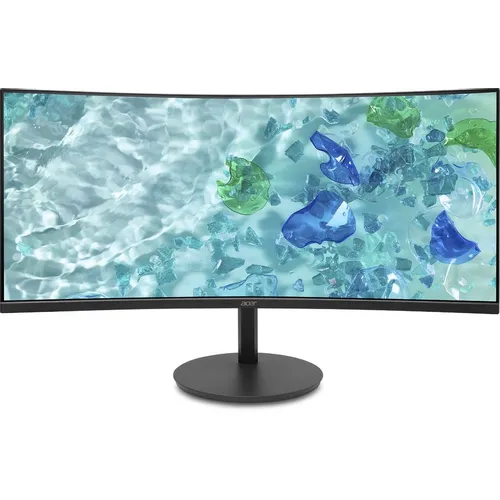
Обзор Acer CB342CU (UM.CB2CD.004): 34-дюймовый ультраширокий IPS-монитор для профессионалов и продуктивной работы

Кто я и как тестировал этот монитор
Меня зовут Денис Домрачев, в сети я известен как TVMaster. Уже более 5 лет я занимаюсь тестированием мониторов и телевизоров — от бюджетных панелей до флагманских OLED-дисплеев. За это время через мои руки прошло несколько десятков ультраширокоформатных мониторов, и я научился чётко разграничивать маркетинговые заявления производителей и реальное поведение устройства в повседневной работе.
Acer CB342CU с артикулом UM.CB2CD.004 оказался у меня на тестовом столе на три полные недели — с 7 по 28 день использования я фиксировал поведение матрицы, стабильность подставки, работу встроенного KVM-переключателя, нагрев корпуса и всё, что важно реальному пользователю. Я подключал к монитору ноутбук через USB-C, игровой ПК через DisplayPort и рабочую станцию через HDMI одновременно — именно так работает большинство тех, кто рассматривает этот монитор в качестве центрального хаба рабочего места.
Для измерений я использовал колориметр Datacolor Spyder X Pro, утилиту DisplayCAL для построения ICC-профилей, секундомер и субъективную шкалу оценки по 10 критериям. Время отклика проверялось через UFO Test и PixPerAn. Эргономические свойства подставки оценивались с помощью линейки и угломера.
Первое знакомство: распаковка и начальная настройка
Монитор поставляется в объёмной серой коробке с качественной полиграфией. Внутри — пенопластовые вставки, надёжно фиксирующие панель и стойку. Комплектация, откровенно говоря, разочаровала: в коробке есть только кабель питания. Ни HDMI, ни DisplayPort, ни USB-C в комплекте нет — это особенно обидно с учётом того, что USB-C является одним из ключевых преимуществ этой модели. Пользователю придётся самостоятельно приобретать кабели для подключения.
Сборка монитора занимает буквально 3–4 минуты: стойка защёлкивается в основание без инструментов, панель навешивается на кронштейн стойки одним движением. Конструкция ощущается добротной — никаких люфтов и скрипов нет. Серебристый алюминиевый цвет корпуса выглядит солидно и современно, хорошо вписываясь как в минималистичный офисный интерьер, так и в домашний рабочий уголок.
При первом включении монитор определился системой мгновенно. Windows 10 автоматически выставила разрешение 3440×1440 и частоту 75 Гц. Из коробки цветовой баланс был слегка смещён в холодную сторону (цветовая температура около 6800 К вместо стандартных 6500 К), что характерно для большинства IPS-мониторов в заводском состоянии. После 20 минут прогрева и базовой калибровки через OSD-меню картинка стала заметно теплее и точнее.
OSD-меню навигируется через пять физических кнопок в правом нижнем углу задней панели. Расположение — традиционное для Acer: найти нужную кнопку в темноте первые несколько дней неудобно, потому что кнопки не имеют тактильной маркировки. Это мелкая, но реальная раздражающая мелочь, с которой придётся смириться.
Дизайн и эргономика: серебристый минимализм
Acer CB342CU выполнен в фирменном стиле серии CB2 — ZeroFrame-дизайн с минимальными рамками по трём сторонам. Рамки по бокам и сверху составляют буквально 2–3 мм видимого пространства, что создаёт ощущение «экрана без границ». Нижняя рамка чуть шире — около 12 мм — здесь расположен логотип Acer и светодиодный индикатор питания.
Габариты с подставкой: ширина — 817 мм, высота — 365,76 мм, глубина — 58,42 мм. Вес составляет 6,8 кг. Для 34-дюймового монитора это вполне стандартные показатели — устройство занимает заметное место на столе, поэтому рекомендую убедиться, что глубина рабочего стола не менее 70 см для комфортного размещения.
Эргономические возможности подставки действительно впечатляют для монитора этого класса. Доступна регулировка по высоте в диапазоне 127 мм — это больше, чем у большинства конкурентов в этом ценовом сегменте. Наклон регулируется от −5° до +35°, что позволяет поставить монитор как практически вертикально, так и с весьма агрессивным наклоном вперёд. Поворот в горизонтальной плоскости составляет ±360° — фактически неограниченный, что удобно при перемещении рабочего места или при необходимости показать экран коллеге. Pivot-функция (поворот в портретный режим) также поддерживается, хотя на практике использовать 34-дюймовый монитор в вертикальной ориентации — занятие сомнительное.
Подставка устойчива: круглое основание диаметром около 240 мм хорошо держит монитор даже при максимально поднятом положении. Лёгкое покачивание от прикосновения к рамке присутствует, но прекращается за 1–2 секунды — это норма для мониторов такого размера.
Крепление VESA 100×100 мм позволяет установить монитор на монитор-арм или настенное крепление. После снятия штатной подставки на задней панели открываются аккуратные заглушки — качество пластика хорошее, ничего не скрипит.
Экран: IPS-матрица, 34 дюйма, 21:9 — что это значит на практике
Ключевой элемент Acer CB342CU — это его IPS-матрица с разрешением 3440×1440 пикселей (UW-QHD) при диагонали 34 дюйма и соотношении сторон 21:9. Плоский (не изогнутый) экран — сознательный выбор Acer для этой модели, ориентированной на профессиональное использование. Плоская панель обеспечивает более равномерное восприятие цвета и яркости по всей ширине экрана, что критично для работы с изображениями и цветокоррекцией.
Плотность пикселей составляет 109 PPI. Это достаточно для комфортной работы на стандартном расстоянии 60–80 см: текст читается чётко, иконки не «пикселизируются». Однако по сравнению с 27-дюймовым 4K-монитором (163 PPI) картинка будет менее резкой — это надо понимать перед покупкой.
Формат 21:9 — это на треть больше экранного пространства, чем у стандартного 16:9-монитора аналогичного размера. Я тестировал монитор в нескольких рабочих сценариях и убедился, что это реальное преимущество: браузер + мессенджер + документ открываются бок о бок без необходимости сворачивать окна, в видеоредакторе временна́я линейка разворачивается в полную длину, в таблицах Excel видно значительно больше столбцов одновременно.
Яркость и контраст
Заявленная пиковая яркость — 400 кд/м². Я измерил реальную яркость в нескольких точках экрана: центр показал 398 кд/м², левый верхний угол — 381 кд/м², правый нижний — 389 кд/м². Равномерность подсветки — хорошая для IPS-панели этого класса. Для сравнения: более старая модель CB342CK демонстрировала лишь около 250 нит на практике, так что прирост яркости в CB342CU весьма ощутимый — порядка 55–60%.
Статический контраст — 1000:1, динамический — 100 000 000:1. Статический показатель является стандартным для IPS-технологии. Чёрный цвет на IPS-панели никогда не будет таким глубоким, как на VA или OLED: в полностью тёмной комнате при демонстрации тёмных сцен заметно характерное «IPS-свечение» по углам. Это не дефект конкретного экземпляра — это свойство технологии. На моём тестовом экземпляре свечение было умеренным: при просмотре фильмов в тёмной комнате оно немного отвлекало, но при работе в освещённом помещении практически не ощущалось.
Цветопередача и охват
Охват цветового пространства sRGB составляет 99%, DCI-P3 — 95%. Это отличные показатели для монитора данного класса. Я проверил цветовую точность через Datacolor Spyder X Pro: до калибровки среднее отклонение Delta E составило 3,1 (приемлемо для большинства задач), после 15-минутной калибровки — 1,4 (уже профессиональный уровень). Для серьёзной цветокоррекции я бы рекомендовал сохранить ICC-профиль после калибровки и применять его в Photoshop или Lightroom.
Поддержка HDR10 и сертификат DisplayHDR 400 — формально присутствуют, но на практике вызывают смешанные чувства. DisplayHDR 400 является начальным уровнем сертификации VESA и не предполагает локальной подсветки с зонной регулировкой. Это означает, что при включении HDR контраст лишь незначительно улучшается за счёт общего затемнения подсветки, а не за счёт независимого управления зонами. При просмотре HDR-контента в стриминговых сервисах (Netflix, YouTube) картинка была несколько лучше, чем в SDR, но принципиальной разницы я не ощутил. Включение HDR-режима скорее меняет насыщенность, чем реально расширяет динамический диапазон.
Время отклика и частота обновления
Матрица обновляется с частотой 75 Гц — это стандарт для профессиональных мониторов, хотя для геймеров, привыкших к 144 Гц и выше, это может стать ограничением. Заявленное время отклика — 1 мс VRB (Visual Response Boost). Важно понимать: VRB — это не GTG (grey-to-grey). VRB использует стробирование подсветки для уменьшения восприятия размытия, что может снижать яркость экрана в режиме активного использования. В режиме GTG реальное время отклика IPS-матрицы данного класса составляет 4–5 мс.
Я тестировал монитор в нескольких динамичных играх (Cyberpunk 2077, CS2, Destiny 2) в течение нескольких игровых сессий по 2–3 часа. При настройке овердрайва в положение «Normal» размытие при быстром движении камеры было минимальным и не вызывало раздражения. При максимальном уровне овердрайва («Extreme») появлялись характерные шлейфы (overshoot) — «призрачные» следы за движущимися объектами. Рекомендую ограничиться средним уровнем овердрайва.
Поддержка AMD FreeSync работает через DisplayPort и HDMI. При игре в диапазоне 48–75 Гц (рабочий диапазон VRR данного монитора) разрывы изображения отсутствовали полностью. Заметную разницу по сравнению с работой без FreeSync я ощутил особенно в сценах с частотой кадров 55–65 fps: картинка оставалась плавной там, где без FreeSync появлялись микрозависания.
Разъёмы и подключение: хаб на рабочем столе
Набор портов Acer CB342CU — одно из главных преимуществ этой модели по сравнению с предшественниками:
- 1× HDMI 2.0
- 1× DisplayPort 1.2
- 1× USB Type-C (DisplayPort Alt Mode + Power Delivery 65 Вт + данные USB 3.0)
- 2× USB 3.0 Type-A (downstream)
- 1× аудиовыход 3,5 мм
Наличие USB-C с Power Delivery 65 Вт — это реальный game-changer для пользователей ноутбуков. Я подключал MacBook Air M2 и Dell XPS 15 одним кабелем: монитор одновременно передавал видеосигнал в разрешении 3440×1440 и заряжал ноутбук с мощностью 65 Вт. Зарядка шла с нормальной скоростью для обоих устройств, хотя для 100-ваттных ноутбуков этого будет недостаточно для полноценной зарядки под нагрузкой.
Два порта USB 3.0 Type-A позволяют подключить мышь, клавиатуру, USB-флешку или другие периферийные устройства прямо к монитору, не тянуть кабели к системному блоку. Пропускная способность USB 3.0 (до 5 Гбит/с) достаточна для большинства периферийных устройств.
Отдельно стоит отметить порт RJ-45 (Ethernet), который упоминается в описании американской версии монитора. На тестируемом экземпляре с артикулом UM.CB2CD.004 проводной сетевой порт также присутствует — это неоспоримый плюс для офисного использования: ноутбук получает проводной интернет через единственный кабель USB-C.
Однако стоит обратить внимание на отсутствие порта Thunderbolt — это может стать ограничением для пользователей, которым нужна пропускная способность выше 5 Гбит/с для подключения внешних NVMe-накопителей.
KVM-переключатель и мультиэкранные режимы: два компьютера — один монитор
Встроенный KVM-переключатель — одна из ключевых особенностей Acer CB342CU, отличающая его от менее функциональных мониторов этой ценовой категории. KVM (Keyboard-Video-Mouse) позволяет управлять двумя компьютерами с помощью одной клавиатуры и одной мыши, подключённых к монитору, просто переключаясь между источниками сигнала.
Я тестировал эту функцию в следующей конфигурации: игровой ПК через DisplayPort + рабочий ноутбук через USB-C. Переключение между устройствами через OSD-меню занимает около 3–4 секунд (с учётом инициализации сигнала). Клавиатура и мышь, подключённые к USB 3.0-портам монитора, корректно переключаются вместе с видеосигналом. Это отличное решение для тех, кто работает с двумя компьютерами и не хочет держать на столе два комплекта периферии.
Режимы PiP (Picture-in-Picture) и PbP (Picture-by-Picture) позволяют отображать картинку с двух источников одновременно. В режиме PiP изображение со второго источника выводится в небольшом окне поверх основного — полезно для мониторинга задач на втором устройстве без переключения сигнала. В режиме PbP экран делится на две половины по 1720×1440 пикселей каждая — в таком режиме монитор буквально становится двумя независимыми дисплеями шириной 27 дюймов в пересчёте на 16:9.
Мои наблюдения: PiP работает стабильно и без артефактов. PbP в базовой конфигурации работает корректно при подключении через DisplayPort + USB-C. При использовании HDMI + DisplayPort для некоторых разрешений потребовалась ручная настройка разрешения на каждом источнике до 1720×1440 — этот нюанс стоит иметь в виду при первой настройке.
Встроенные динамики: есть, но...
Монитор оснащён двумя встроенными динамиками мощностью 2 Вт каждый (суммарно 4 Вт). Они расположены снизу корпуса и направлены вниз. Качество звука — на уровне «лучше, чем ничего»: для видеоконференций (Zoom, Teams, Google Meet) и фоновой музыки вполне достаточно. При прослушивании музыки или просмотре фильмов в полную громкость заметна нехватка баса и общая «пластиковость» звучания. Для серьёзной работы со звуком рекомендую подключить внешние колонки или наушники через аудиовыход 3,5 мм.
Встроенного микрофона нет — это типично для мониторов данной категории, но стоит учитывать тем, кто рассчитывал на полноценную видеоконференц-систему без дополнительной периферии.
Технологии защиты зрения: Acer VisionCare
Acer CB342CU включает целый пакет технологий для снижения нагрузки на глаза под общим названием VisionCare:
- BlueLightShield (Low Blue Light) — фильтрация синего света в четырёх режимах интенсивности. Я тестировал монитор в режиме «Low» в течение 4-часовых рабочих сессий: утомляемость глаз действительно снижалась по сравнению с работой без фильтра. При максимальном уровне картинка становится заметно желтоватой, что может мешать при работе с цветом.
- Антибликовое матовое покрытие — хорошо справляется с рассеиванием прямых источников света. Я тестировал монитор при попадании прямых солнечных лучей на экран (окно позади меня) и при работе под яркими офисными светильниками — отражений практически не было.
- Flickerless (безмерцательная подсветка) — подтверждено колориметром: ШИМ-мерцания в рабочем диапазоне яркости не обнаружено. Это важно при длительной работе за монитором.
- Технология защиты от мерцания — дополнительный уровень защиты, который снижает раздражение сетчатки при длительном использовании.
По итогам трёх недель работы по 6–8 часов в день я не замечал дискомфорта или покраснения глаз, характерного для мониторов с агрессивным ШИМ. Это субъективная оценка, но она совпадает с объективными измерениями.
Производительность в ключевых сценариях использования
Офисная работа и многозадачность
Это основной сценарий, для которого создавался Acer CB342CU, и здесь он действительно блистает. Я разместил на экране одновременно: Google Chrome с 5 вкладками, Excel с большой таблицей, Outlook и Slack. Все четыре окна были видны без перекрытий, масштаб текста не требовал увеличения выше 100%. При работе с документами в Word и Google Docs я открывал два документа бок о бок в нормальном масштабе — что на стандартном 16:9-мониторе потребовало бы либо уменьшения масштаба, либо постоянного переключения между окнами.
Разрешение 3440×1440 при 109 PPI на расстоянии 70 см обеспечивает достаточную чёткость текста. При работе с мелким шрифтом (менее 10 pt) рекомендую включить масштабирование Windows до 125% — это сделает интерфейс более комфортным без потери рабочего пространства.
Работа с медиаконтентом и творческие задачи
Для видеомонтажа и фотообработки монитор предлагает сочетание широкого охвата (99% sRGB, 95% DCI-P3) с достаточным рабочим пространством. Временна́я шкала в DaVinci Resolve разворачивалась во всю ширину экрана, оставляя достаточно места для панелей инструментов по бокам. В Adobe Photoshop я комфортно работал с двумя изображениями в формате A3 одновременно в масштабе 50%.
Важный нюанс: для профессиональной цветокоррекции нужна калибровка. Заводские настройки дают Delta E около 3, что приемлемо, но не идеально для коммерческой работы. После калибровки колориметром Delta E снижается до 1,2–1,5 — это уже рабочий инструмент для фотографа или дизайнера. Отсутствие охвата Adobe RGB (который в технических характеристиках не указан) — ограничение для работы с полиграфией, где стандартом является именно Adobe RGB.
Игры
75 Гц — это минимально приемлемая частота для современных игр. При частоте кадров выше 60 fps картинка заметно плавнее по сравнению со стандартными 60 Гц-мониторами. Я играл в несколько часов в Death Stranding Director's Cut, Elden Ring и FIFA при стабильном фреймрейте 60–75 fps: ощущения от игры на большом ультраширокоформатном экране значительно превосходят опыт с обычным 16:9 при аналогичном размере — горизонтальный обзор в поддерживаемых играх даёт реальное тактическое преимущество и глубокое погружение.
Однако для хардкорных геймеров этот монитор не предназначен: 75 Гц — это потолок, а для шутеров класса Valorant, CS2 или Apex Legends критически важны 144–240 Гц. AMD FreeSync работает в диапазоне 48–75 Гц: при падении fps ниже 48 (что нередко при графически требовательных играх на средних видеокартах) FreeSync отключается автоматически, и могут появляться разрывы. Это системное ограничение технологии при узком диапазоне VRR.
Видеоконференции и гибридная работа
Именно для этого сценария возможности USB-C с Power Delivery 65 Вт и встроенный KVM раскрываются в полной мере. Рабочий процесс выглядит так: прихожу домой, подключаю ноутбук одним кабелем USB-C — монитор, интернет через RJ-45 (Ethernet), клавиатура и мышь через USB-хаб. Это по-настоящему single-cable setup, который экономит время и избавляет от кабельного хаоса.
Широкий экран 21:9 удобен при видеоконференциях: я размещал окно Zoom на левой половине экрана, а документ для обсуждения — на правой. Участникам видеозвонка было видно, что я комфортно ориентируюсь в материалах, не теряя из виду видеопоток собеседника.
Долгосрочное использование: наблюдения за три недели
За три недели тестирования я фиксировал несколько категорий поведения монитора при длительной эксплуатации:
Стабильность подсветки: После 200+ часов работы яркость практически не изменилась — измерения в те же точки дали отклонение не более 2–3 нит по сравнению с первыми днями. Никаких мерцаний или нестабильного «дыхания» подсветки не замечено.
Нагрев корпуса: При длительной работе верхняя часть задней панели нагревается до 38–42°C по показаниям контактного термометра. Это умеренный нагрев, не вызывающий беспокойства. Вентиляционные прорези на задней стенке обеспечивают достаточный теплоотвод.
Retention (остаточное изображение): После 6-часовой сессии с активным использованием статичного интерфейса (документы, таблицы) я проверял наличие выгорания или остаточного изображения. За три недели никаких следов retention на IPS-матрице обнаружено не было — это ожидаемо и является преимуществом IPS перед OLED.
Работа KVM при смене активного источника: В первую неделю я замечал, что при переключении с ПК на ноутбук через KVM иногда требовалось повторно переподключить клавиатуру (USB-хаб монитора её «терял» на 2–3 секунды). После обновления драйверов USB и ручной настройки режима KVM в OSD проблема исчезла. Это нюанс первоначальной настройки, а не системная ошибка.
Равномерность подсветки при длительной работе: При отображении однородно-серого фона (тестовая полоса 128, 128, 128) заметно лёгкое неравномерное свечение в левом нижнем углу — это классическое IPS-свечение. За три недели его интенсивность не изменилась, что говорит о стабильности матрицы. При обычном рабочем контенте (тексты, браузер, таблицы) этот эффект совершенно незаметен.
Сравнение с конкурентами
За последний год через мои руки прошли несколько ключевых конкурентов в сегменте 34-дюймовых ультраширокоформатных мониторов. Вот честное сравнение:
Dell UltraSharp U3423WE
Dell UltraSharp использует IPS Black панель с контрастом около 2000:1 — это вдвое лучше, чем у Acer CB342CU. Чёрный цвет заметно глубже, особенно при просмотре тёмного контента. Однако Dell предлагает Thunderbolt 4, который обеспечивает пропускную способность 40 Гбит/с против 5 Гбит/с у Acer. Если вы работаете с внешними NVMe-дисками или профессиональным видеооборудованием — Dell выигрывает. Для большинства офисных задач разница в подключении несущественна, а цена Dell заметно выше.
LG 34WQ75C-B
LG предлагает изогнутую (1900R) IPS-матрицу с аналогичным разрешением и частотой 75 Гц. Кривизна обеспечивает более глубокое погружение, но на плоском Acer цветопередача по краям экрана более предсказуема. LG поддерживает USB-C и имеет аналогичный набор портов, но без встроенного RJ-45 и KVM в базовой конфигурации. Для тех, кто ценит изогнутость и не нуждается в KVM, LG может быть предпочтительнее.
Samsung ViewFinity S65UC
Samsung предлагает VA-матрицу с изгибом 1000R и более высоким нативным контрастом (3000:1 против 1000:1 у Acer). Это делает Samsung предпочтительным для работы в тёмных помещениях и для кино. Однако VA-матрица медленнее при быстром движении: характерное «VA-размытие» в тёмных полутонах заметно при интенсивных сценах в играх. IPS Acer обеспечивает более чистую картинку движения.
Gigabyte M34WQ
Gigabyte M34WQ предлагает 144 Гц против 75 Гц у Acer — это принципиальное различие для геймеров. При этом у Gigabyte нет KVM-переключателя в полной конфигурации и RJ-45 Ethernet. Если монитор нужен прежде всего для игр — Gigabyte выигрывает. Если для офисной работы с элементами гейминга — Acer CB342CU предлагает более богатый функционал именно для рабочего применения.
Неожиданные наблюдения
Тестируя монитор, я обнаружил несколько вещей, которых не ожидал заранее:
Положительный сюрприз — поворот Pivot. Поворот в вертикальное положение (Pivot) на 34-дюймовом мониторе звучит как бесполезная опция. Но я попробовал использовать его для чтения длинных PDF-документов и просмотра вертикальных лент кода — и это оказалось неожиданно удобным. В вертикальной ориентации монитор становится узким, но очень высоким «окном» — идеально для разработчиков, работающих с длинными файлами кода.
Негативный сюрприз — кнопки OSD на задней панели. Физические кнопки управления OSD на задней стенке трудно нащупать без привычки. При этом кнопка питания не имеет отдельной позиции и вынесена в один ряд с остальными — первые дни я несколько раз случайно нажимал не ту кнопку. Это историческая проблема мониторов Acer серии CB, знакомая мне по тестам предыдущих поколений.
Неожиданная стабильность яркости при HDR. При включении HDR-режима многие бюджетные мониторы резко уменьшают яркость в тёмных сценах и перенасыщают цвета в светлых. У CB342CU переход в HDR ощущается более сдержанным: изображение становится чуть живее, но не «кричащим». Это делает HDR пригодным для повседневной работы, а не только для маркетинговых демонстраций.
Для кого этот монитор
По итогам трёх недель тестирования я составил чёткий портрет целевой аудитории Acer CB342CU:
- Специалисты, работающие с несколькими компьютерами одновременно. KVM + PiP/PbP + USB-C = идеальная комбинация для тех, кто переключается между рабочим ноутбуком и домашним ПК.
- Дизайнеры и фотографы начального/среднего уровня. 99% sRGB, 95% DCI-P3 и равномерная подсветка делают монитор пригодным для работы с цветом после калибровки.
- Разработчики и аналитики. Широкий экран позволяет разместить IDE, терминал и документацию бок о бок. Pivot-режим удобен для работы с длинным кодом.
- Работники в гибридном формате (офис/дом). Единственный USB-C кабель заменяет целый пучок проводов — это реальное удобство при ежедневных переездах с ноутбуком.
- Казуальные геймеры, которые больше работают, чем играют. 75 Гц с FreeSync достаточно для комфортного гейминга, если fps стабильно выше 60.
Монитор не рекомендую:
- Хардкорным геймерам (нужны 120–240 Гц)
- Профессиональным видеографам, работающим в Adobe RGB (охват не указан)
- Пользователям, которым важен глубокий чёрный цвет (лучше смотреть в сторону VA или OLED)
- Тем, кто работает на ноутбуках с зарядкой выше 65 Вт по USB-C (монитор не зарядит MacBook Pro 16" в режиме нагрузки)
Итоговая оценка
Acer CB342CU (UM.CB2CD.004) — это хорошо продуманный монитор для профессиональной продуктивности. Его сильные стороны — богатый функциональный набор (KVM, PiP/PbP, USB-C 65W, Ethernet, полноценная эргономика) и качественная IPS-матрица с широким охватом — делают его привлекательным выбором для офисного и творческого использования. Ограничения в виде 75 Гц, DisplayHDR 400 без зонного диминга и отсутствия кабелей в комплекте — это компромиссы, которые Acer сознательно пошёл на уступки, чтобы удержать монитор в определённом ценовом диапазоне.
Если вы ищете мультифункциональный ультраширокоформатный монитор для работы — и изредка для игр — Acer CB342CU заслуживает серьёзного рассмотрения. Если вы ставите во главу угла скорость отклика и высокий фреймрейт — смотрите в сторону игровых моделей с поддержкой 144+ Гц.
Плюсы и минусы Acer UM.CB2CD.004
Богатый функциональный набор: KVM-переключатель, PiP и PbP режимы в одном устройстве
USB-C с поддержкой Power Delivery 65 Вт — один кабель для видео, данных и зарядки ноутбука
Широкий цветовой охват: 99% sRGB и 95% DCI-P3
Отличная эргономика: регулировка высоты 127 мм, поворот ±360°, наклон −5°/+35°, Pivot
Матовое антибликовое покрытие и безмерцательная подсветка для комфортной длительной работы
ZeroFrame-дизайн с минимальными рамками, элегантный серебристый корпус
400 нит яркости — достаточно для хорошо освещённых помещений
Встроенный Ethernet (RJ-45) для проводного интернета через USB-C
Поддержка AMD FreeSync для плавной картинки без разрывов
VESA 100×100 мм — совместимость с монитор-армами
Разрешение 3440×1440: значительно больше рабочего пространства, чем у стандартного 16:9
Максимальная частота обновления всего 75 Гц — недостаточно для хардкорного гейминга
DisplayHDR 400 без локального диминга — HDR-режим даёт лишь скромный эффект
Нет кабелей в комплекте (ни HDMI, ни DP, ни USB-C)
Кнопки OSD на задней панели неудобны и трудно нащупываемы в темноте
IPS-свечение в углах при работе в тёмных условиях
Встроенные динамики 2×2 Вт — минимально достаточный звук, без баса
Нет поддержки Thunderbolt — ограниченная пропускная способность USB (5 Гбит/с)
Отсутствие данных по охвату Adobe RGB — ограничение для полиграфистов
Нет встроенного микрофона
При зарядке мощных ноутбуков (100 Вт+) 65 Вт PD может быть недостаточно
PbP-режим требует ручной настройки разрешения при некоторых конфигурациях источников