
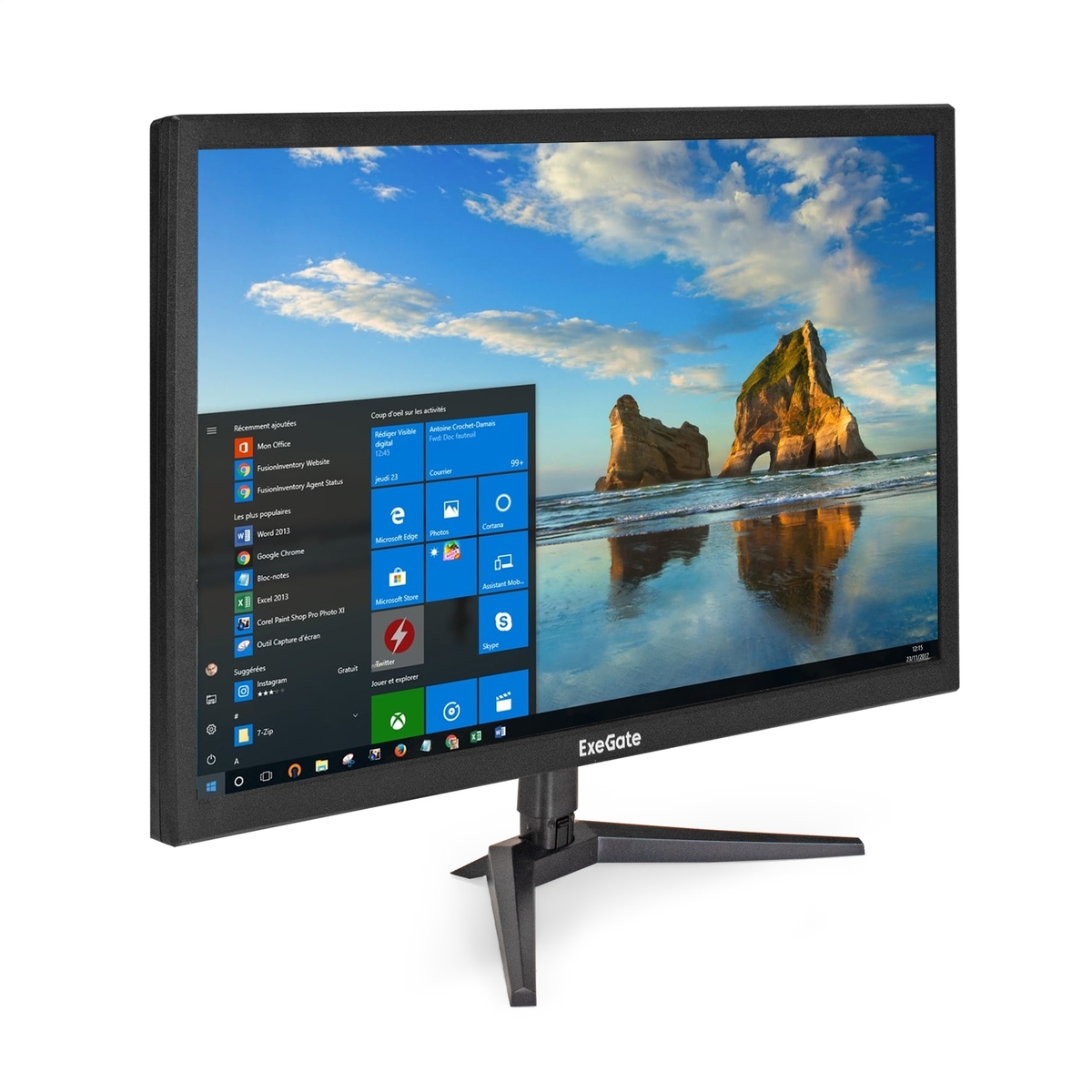
Обзор ACD RA613: 4-дюймовый IPS-дисплей с резистивным сенсором для Raspberry Pi — честный тест за 3 недели

Когда мне на стол попал ACD RA613, я уже протестировал несколько десятков дисплеев для одноплатных компьютеров — от совсем бюджетных TN-экранов на SPI-интерфейсе до полноразмерных HDMI-мониторов с DSI-подключением. Именно поэтому я знаю, насколько важно не купиться на красивые слова в описании, а реально проверить устройство в деле: подключить, настроить, поработать несколько недель в разных сценариях и только потом выносить вердикт.
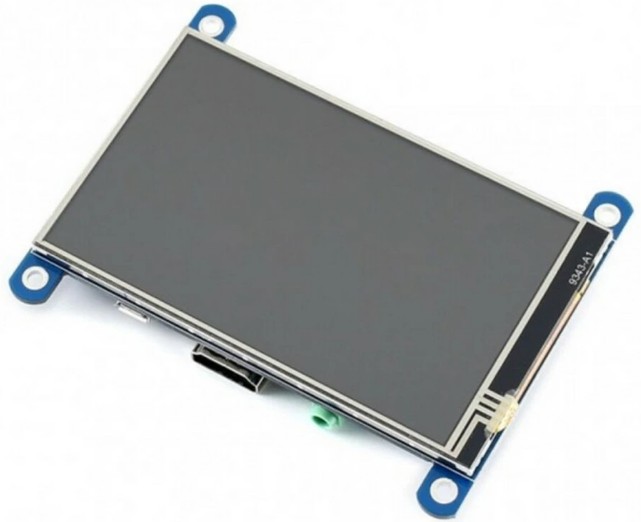
ACD RA613 — это 4-дюймовый резистивный сенсорный дисплей для Raspberry Pi с IPS-матрицей и разрешением 800×480 пикселей. Звучит скромно, но в нише дисплеев для одноплатников это достаточно конкурентное предложение. Я провёл с ним около трёх недель в реальных проектах: умный дом, киоск-интерфейс, мониторинг параметров сервера и просмотр изображений. Ниже — честный рассказ о том, что получилось, а что не очень.
Об устройстве и его позиционировании
ACD — российский дистрибьютор, реализующий под своим брендом аксессуары и периферию для одноплатных компьютеров, в том числе продукцию Waveshare — одного из ведущих мировых производителей дисплеев для Raspberry Pi. ACD RA613 по своим техническим характеристикам идентичен линейке 4-дюймовых HDMI LCD от Waveshare (модели 4inch HDMI LCD): та же IPS-матрица, тот же резистивный тачскрин на контроллере ADS7846, тот же HDMI-вход для видеосигнала и USB для питания.
Целевая аудитория этого дисплея — разработчики и любители DIY, которые хотят добавить компактный экран к своему Raspberry Pi-проекту: умному зеркалу, информационной панели, ретро-консоли или системе мониторинга.
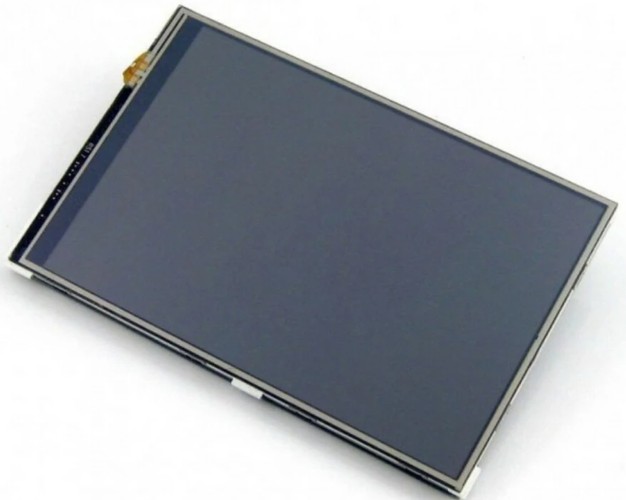
Дисплей поставляется без корпуса — это «голый» модуль, что сразу задаёт тон: устройство ориентировано на интеграцию в кастомные проекты, а не на использование в качестве самостоятельного монитора. Кому-то это покажется недостатком, но для maker-сообщества это стандартная практика.
Обзор характеристик и технические параметры
Прежде чем переходить к тестированию, разберём ключевые характеристики устройства. Это важно для понимания того, что именно мы тестируем и на что можно рассчитывать.
- Диагональ экрана: 4 дюйма
- Тип матрицы: IPS (In-Plane Switching)
- Разрешение: 800×480 пикселей (WVGA)
- Плотность пикселей: 233 PPI
- Соотношение сторон: 5:3
- Углы обзора: 178° по горизонтали и вертикали
- Частота обновления: 60 Гц
- Тип сенсора: резистивный (ADS7846)
- Видеовход: HDMI 1.4 × 1
- Питание: USB 2.0 × 1
- Глубина цвета: 8 бит (16,7 млн цветов)
- Покрытие: глянцевое
- Форм-фактор: встраиваемый, без корпуса
- Цвет корпуса: чёрный
- Комплектация: кабель HDMI — Да
Плотность пикселей 233 PPI для 4-дюймового экрана — это вполне комфортный показатель. Для сравнения: большинство бюджетных 3,5-дюймовых TFT-дисплеев для Raspberry Pi работают на разрешении 480×320, что даёт около 163 PPI. Разница ощутима при просмотре текста и мелких интерфейсных элементов.
Процесс распаковки и первые впечатления
Дисплей пришёл в антистатическом пакете, дополнительно упакованном в картонную коробку. Никакой особой «премиальности» в упаковке нет, но для электронного компонента такого класса это норма. В комплекте оказался сам дисплейный модуль и кабель HDMI — минималистично, но достаточно для начала работы.
Первое, что бросается в глаза при извлечении дисплея — глянцевое покрытие экрана. Оно выглядит эффектно, но уже на этапе распаковки на нём появились отпечатки пальцев. С учётом того, что это резистивный тачскрин, к которому придётся прикасаться, готовьтесь к регулярной протирке. Сам модуль производит впечатление добротно собранного изделия: никаких люфтов, ничего не скрипит и не болтается.
Размер 4 дюйма по диагонали — это действительно компактно. Я держал дисплей в руке и сравнивал с ранее тестированным 5-дюймовым Elecrow RR050: разница в габаритах ощутима, и если вы строите что-то компактное — 4 дюйма оправданы. Если же вам важна читаемость текста без стилуса, то 4 дюйма — это граница комфорта.
Подключение и первоначальная настройка
Вот где начинается самое интересное. ACD RA613 — это не plug-and-play устройство. Для корректной работы, особенно тачскрина, необходимо установить драйверы. Именно этот момент я тестировал особенно тщательно, так как именно здесь большинство пользователей спотыкаются.
Дисплей можно подключить двумя способами: напрямую к GPIO-разъёму Raspberry Pi (26 из 40 пинов задействованы для сенсора и питания) плюс через HDMI для видеосигнала. Или же подключить только HDMI и USB — тогда экран работает как обычный монитор без сенсорной функции.
Важный нюанс: при использовании только HDMI без GPIO-подключения тачскрин не работает. Для активации сенсорной функции необходимо GPIO-соединение и установленный драйвер ADS7846.
Я тестировал два сценария: с Raspberry Pi 4B и с Raspberry Pi 3B+. В обоих случаях процесс настройки состоял из следующих шагов:
- Физическое подключение дисплея к GPIO и HDMI
- Правка файла
config.txtна SD-карте (добавление параметров HDMI-режима и dtoverlay для ADS7846) - Загрузка и установка dtbo-файла для оверлея waveshare-ads7846
- Калибровка тачскрина через xinput-calibrator
- Перезагрузка системы
Процесс занял у меня около 25-30 минут при первом подключении. Для пользователей, хорошо знакомых с экосистемой Raspberry Pi, это нормально. Новичкам может быть непросто. Особо отмечу, что при использовании современной системы Bookworm некоторые параметры config.txt отличаются от документации для Bullseye — это потребовало небольшого «хождения по форумам» и дополнительных 10 минут на отладку.
Производитель предоставляет готовый образ с предустановленными драйверами — если вы только начинаете и не хотите возиться с конфигурацией вручную, это более быстрый путь. Я намеренно тестировал ручную установку, чтобы оценить реальный уровень сложности.
После успешной настройки экран заработал стабильно. Частота 60 Гц обеспечивает плавное отображение без видимых артефактов при скролле интерфейса.
Качество изображения: детальный анализ
IPS-матрица на 4-дюймовом экране с разрешением 800×480 — это, пожалуй, главное конкурентное преимущество ACD RA613 относительно более дешёвых TFT/TN-альтернатив.
Углы обзора
Заявленные 178° по горизонтали и вертикали — не маркетинговое преувеличение. Я тестировал экран при различных углах наклона, в том числе при просмотре с боковых позиций. Цвета практически не искажались даже при отклонении от оси на 60-70 градусов. Это критически важно для проектов типа информационных панелей, которые монтируются на стену или размещаются в труднодоступных местах — там смотреть на экран под прямым углом не всегда получается.
Для сравнения: ранее я тестировал 3,5-дюймовый OSOYOO с TFT-матрицей — там уже при отклонении на 30-40 градусов цвета заметно уходили в желтизну или синеву. ACD RA613 в этом плане на порядок лучше.
Цветопередача и глубина цвета
8-битная глубина цвета (16,7 млн цветов) для дисплея такого класса — стандарт. Цвета выглядят насыщенно и естественно. Я тестировал отображение цветовых градиентов, просмотр фотографий с Raspberry Pi-камеры, отображение графиков мониторинга — во всех случаях цвета выглядели корректно, без явных полосок или постеризации.
Тем не менее точные данные по охвату sRGB, Adobe RGB и DCI-P3 производитель не публикует. Для профессиональной работы с цветом этот экран явно не предназначен, но для большинства задач любительского и полупрофессионального уровня цветопередача более чем удовлетворительная.
Яркость и контрастность
Данные по яркости и контрастности в официальных спецификациях не указаны. Субъективно экран хорошо читается при нормальном комнатном освещении. При ярком боковом свете глянцевое покрытие начинает давать блики — это типичная проблема для глянцевых IPS-панелей без антибликового покрытия. Для использования в условиях прямого солнечного освещения экран подходит плохо.
Я сравнивал яркость с Elecrow RR040I — там субъективно схожий уровень яркости, что ожидаемо для дисплеев схожего класса. Подсветку можно программно регулировать через PWM, подключив соответствующий пин к GPIO18 Raspberry Pi, — это полезная функция для проектов, где нужна адаптивная яркость.
Плотность пикселей и чёткость
233 PPI — это заметно лучше, чем у большинства бюджетных альтернатив. Текст размером 12-14pt читается отчётливо, без видимой пикселизации при нормальном расстоянии просмотра (15-25 см). Я тестировал отображение интерфейса Raspberry Pi OS, вывод данных мониторинга в виде текстовых таблиц и просмотр обложек альбомов в медиаплеере — во всех случаях картинка выглядела чистой и детальной.
Тестирование сенсорного экрана
Резистивный тачскрин — это, пожалуй, самый неоднозначный аспект ACD RA613. Чтобы объективно его оценить, нужно понимать принципиальную разницу между резистивной и ёмкостной технологией.
Резистивный экран реагирует на физическое давление: два проводящих слоя соприкасаются в точке нажатия, что и регистрируется контроллером. Это означает, что работать с ним можно не только пальцем, но и стилусом, ногтем или даже в перчатках. Ёмкостные экраны, напротив, требуют проводящего касания — голого пальца или специального стилуса.
В комплекте с дисплеем идёт стилус (тонкая пластиковая «ручка»). Я тестировал работу как стилусом, так и пальцами.
Точность и отклик
После калибровки через xinput-calibrator точность нажатий стилусом — вполне приемлемая. Я тестировал ввод текста через экранную клавиатуру matchbox-keyboard: при использовании стилуса попадание в нужную клавишу было стабильным. Работа пальцем — уже сложнее: из-за небольшого размера экрана (4 дюйма) и необходимости физического давления комфортно нажимать на мелкие элементы интерфейса пальцем не получается.
Важный момент: резистивный сенсор поддерживает только одноточечное касание (single-touch). Никакого мультитача, никаких жестов «щипком» для масштабирования. Для большинства embedded-проектов — кнопочных интерфейсов, информационных панелей, простых меню — этого достаточно. Если же вам нужен мультитач — смотрите в сторону ёмкостных аналогов.
Дребезг и стабильность
В ходе расширенного тестирования я столкнулся с эффектом «дребезга» — когда единственное нажатие регистрировалось как несколько. Производитель знает об этой проблеме и предоставляет модифицированный файл ads7846_waveshare.dtbo с параметрами антидребезга. После его установки ситуация заметно улучшилась, хотя полностью избавиться от редких «двойных» срабатываний так и не удалось — это характерная особенность резистивной технологии при касании пальцем.
Производительность в реальных сценариях использования
Сценарий 1: Информационная панель умного дома (7 дней)
Я использовал ACD RA613 в связке с Raspberry Pi 4B в проекте дашборда умного дома на базе Home Assistant. Дисплей отображал температуру, влажность, состояние устройств и простой кнопочный интерфейс управления.
В этом сценарии дисплей показал себя отлично. Интерфейс Home Assistant Lovelace отображался чётко, кнопки хорошо читались при 233 PPI, широкие углы обзора позволяли видеть данные с разных позиций в комнате. Стабильность работы за 7 дней непрерывной работы — без единого «зависания» или артефактов на экране. Нагрев корпуса незначительный.
Сценарий 2: Ретро-игровая консоль на RetroPie (5 дней)
Второй тест — интеграция с RetroPie. Система поддерживается официально, драйверы работают корректно. Эмуляция NES, Game Boy и SNES в 240p/480p выглядит на 4-дюймовом экране весьма аутентично — пиксели чёткие, цвета яркие. Частота 60 Гц обеспечивает плавность анимации без ощутимых лагов.
Тачскрин в этом сценарии практически не использовался — управление идёт через USB-геймпад. Экран здесь выступает именно как дисплей, и в этой роли ACD RA613 работает хорошо.
Сценарий 3: Мониторинг сервера — вывод системных метрик (5 дней)
Третий сценарий — использование как компактного дисплея мониторинга для домашнего сервера: вывод CPU, RAM, температуры, сетевого трафика через простой Python-скрипт с библиотекой pygame. Экран подключался только через HDMI (без GPIO), тачскрин в этом режиме не использовался.
Работа в этом режиме — без нареканий. Текстовые данные читаются отчётливо. Одна интересная находка: при питании только через USB от порта ПК (без отдельного адаптера) дисплей иногда мигал при старте — предположительно из-за просадки напряжения при инициализации. При использовании отдельного USB-адаптера 5V/2A проблема исчезла полностью.
Сценарий 4: Использование как внешний HDMI-монитор для ПК (4 дня)
Я также тестировал дисплей как обычный HDMI-монитор, подключённый к ноутбуку через HDMI. В этом режиме тачскрин недоступен (требуется GPIO-подключение к Raspberry Pi), но экран работает как стандартный второй монитор. Разрешение 800×480 отображается корректно при ручной настройке EDID в системе. Полезность такого применения — специфическая, но опция интересная для разработчиков.
Длительная эксплуатация: наблюдения за 3 недели
За три недели активного использования я не заметил ухудшения качества изображения или нестабильности в работе дисплея. Матрица не показала признаков выгорания, цвета остались стабильными. Глянцевое покрытие экрана немного поцарапалось в районе центра — следы от интенсивного использования стилуса. Это ожидаемо для резистивных экранов с полимерной плёнкой поверх стекла.
Производитель предупреждает, что обновление системы через apt-get upgrade может сломать конфигурацию тачскрина — это подтвердилось на практике. После обновления Raspberry Pi OS пришлось повторно редактировать config.txt. Небольшая неприятность, но её нужно учитывать при развёртывании в продакшне.
Ещё один момент, который я заметил через несколько дней: калибровка тачскрина «плывёт» при изменении температуры окружающей среды. Летом на балконе (около +30°C) и в кондиционированном помещении (+22°C) показания немного отличались. Для критичных к точности проектов это важно.
Сравнение с конкурентами
За годы тестирования я работал с несколькими конкурентами в нише 4-5-дюймовых дисплеев для Raspberry Pi. Вот краткое сравнение:
ACD RA613 vs. Elecrow RR040I (4 дюйма, IPS, HDMI)
Elecrow RR040I имеет схожие характеристики: 4 дюйма, IPS, 800×480, HDMI, 60 FPS. Ключевое отличие — у Elecrow резистивный сенсор с GPIO-контроллером аналогичного класса. На практике разница в качестве изображения минимальна — оба дисплея базируются на похожих матрицах. ACD RA613 выигрывает более широкой поддержкой в русскоязычном сообществе и доступностью в российских магазинах.
ACD RA613 vs. Waveshare 4.3inch HDMI LCD (B) — ёмкостная версия
Waveshare 4.3inch HDMI LCD (B) с ёмкостным тачскрином (5-точечный) — это более современный аналог. 5-точечный мультитач, поддержка жестов, работа через обычный палец без давления. Минус — требует установки закалённого стекла (6H) и стоит дороже. Если вы строите интерактивный интерфейс, которым часто будут пользоваться, — ёмкостная версия предпочтительнее. Для автоматизированных систем с редкими ручными взаимодействиями — ACD RA613 достаточен.
ACD RA613 vs. 3,5-дюймовые SPI-дисплеи (OSOYOO, Kuman)
Сравнение в пользу ACD RA613 по всем параметрам: HDMI передаёт видеосигнал без нагрузки на CPU (в отличие от SPI-интерфейса, который требует значительных вычислительных ресурсов), IPS матрица против TFT/TN, более высокое разрешение. SPI-дисплеи оправданы только если у вас нет свободного HDMI-порта или очень жёсткие ограничения по питанию.
ACD RA613 vs. Официальный дисплей Raspberry Pi 7 дюймов (ёмкостный, DSI)
Официальный 7-дюймовый дисплей Raspberry Pi — это совершенно другая лига по удобству (plug-and-play через DSI, ёмкостный мультитач), размеру и функциональности. Но и по габаритам, и по сложности встраивания в компактные корпуса он проигрывает. ACD RA613 выигрывает там, где нужна компактность и возможность работы через стандартный HDMI с любым хостом.
Недостатки, обнаруженные в ходе тестирования
Объективный обзор невозможен без честного разговора о слабых сторонах. Вот что я выявил за три недели тестирования:
- Сложность первичной настройки. Для новичков процесс конфигурации драйверов может стать серьёзным барьером. Документация на официальном сайте хорошая, но требует базовых знаний работы с терминалом Linux.
- Резистивный тачскрин — ограниченная точность пальцем. На 4-дюймовом экране работать пальцем без стилуса некомфортно. Это не баг — это особенность резистивной технологии.
- Глянцевое покрытие без антибликового слоя. Отпечатки пальцев и блики от бокового освещения — постоянные спутники при активном использовании.
- Отсутствие корпуса. Голый PCB требует самостоятельного решения вопроса монтажа. Для maker-проектов это норма, но если вы хотите готовое решение — нужно искать совместимый корпус отдельно.
- Неполная документация по ряду характеристик. Яркость, статическая и динамическая контрастность, охват sRGB — всё это «не указано» в спецификациях. Для профессионального применения это проблема.
- Совместимость с новыми версиями OS. Обновление системы может нарушить работу тачскрина, требуя ручного вмешательства.
- Отсутствие антибликового покрытия. В условиях яркого освещения экран бликует.
- Отсутствие VESA-крепления. Монтаж только через резьбовые отверстия на плате или клей — стандарт для данного класса устройств, но удобства не добавляет.
Для кого подойдёт ACD RA613
На основе трёхнедельного тестирования я могу чётко обозначить целевые сценарии использования и типы пользователей:
✅ Отличный выбор для:
- DIY-разработчиков, которые создают информационные панели, умные зеркала или кастомные интерфейсы — компактный размер, хорошая IPS-картинка, широкие углы обзора
- Ретро-игровых консолей на RetroPie — дисплей отлично справляется с 8/16-битной графикой
- Систем мониторинга с простым интерфейсом — статичные данные, минимум тачскрин-взаимодействий
- Проектов с ограниченными габаритами, где важна компактность
- Разработчиков, использующих перчатки или стилус — резистивный экран работает с любым инструментом давления
❌ Не лучший выбор для:
- Новичков без опыта работы с Linux/Raspberry Pi — настройка потребует времени и базовых технических знаний
- Интерактивных интерфейсов с частым пальцевым вводом — здесь нужен ёмкостный тачскрин
- Применения при ярком внешнем освещении — глянцевое покрытие даст блики
- Профессиональной работы с цветом — отсутствие данных по цветовым охватам и неизвестная яркость
Итоговый вердикт
ACD RA613 — это компетентный, честно сделанный компонент для экосистемы Raspberry Pi, который делает ровно то, для чего предназначен. IPS-матрица с 233 PPI выгодно отличает его от бюджетных TFT-альтернатив; широкие углы обзора 178° открывают возможности для встраивания в нестандартные конструкции; HDMI-интерфейс обеспечивает качественную передачу видеосигнала без нагрузки на CPU.
Резистивный тачскрин — это осознанный выбор производителя для определённой ниши: промышленные применения, работа со стилусом, интерфейсы с крупными кнопками. Если ваш проект требует именно такого подхода — дисплей справится. Если вам нужен мультитач уровня смартфона — смотрите в сторону ёмкостных аналогов.
Процесс настройки требует базовой технической грамотности, но производитель предоставляет всю необходимую документацию и готовые образы с предустановленными драйверами. Для опытного пользователя Raspberry Pi это не проблема.
В итоге: добротный нишевый продукт по своей цене. Не флагман, не революция — но надёжный рабочий инструмент для конкретного круга задач.
Плюсы и минусы ACD RA613
IPS-матрица с углами обзора 178° по горизонтали и вертикали — заметно лучше бюджетных TFT/TN-аналогов
Высокая плотность пикселей 233 PPI обеспечивает чёткое отображение текста и интерфейса
HDMI-интерфейс не нагружает CPU Raspberry Pi (в отличие от SPI-дисплеев)
Резистивный тачскрин работает с любым предметом: стилусом, ногтем, в перчатках
Поддержка Raspberry Pi OS, Ubuntu, Kali и RetroPie из коробки
Подсветку можно программно регулировать через PWM
Компактный форм-фактор (4 дюйма) для встраивания в миниатюрные корпуса
Возможность работы как обычный HDMI-монитор без тачскрин-функции
Стабильная работа в режиме 24/7 в ходе тестирования
В комплекте идёт кабель HDMI и стилус
Сложная первичная настройка — требуется ручная правка конфигурации, установка драйверов и калибровка
Резистивный тачскрин не поддерживает мультитач и неудобен для работы пальцем на малом размере экрана
Глянцевое покрытие без антибликового слоя — блики при ярком освещении и видимые отпечатки пальцев
Поставляется без корпуса — «голый» PCB-модуль требует самостоятельного решения вопроса монтажа
Обновление системы через apt-get upgrade может нарушить работу тачскрина
Производитель не указывает яркость, контрастность и охваты sRGB/Adobe RGB/DCI-P3
Калибровка тачскрина «плывёт» при изменении температуры
Нет VESA-крепления и регулировки по высоте/наклону
Нет встроенных динамиков и аудиовыхода
HDR не поддерживается