

Обзор ACD RA418: что это за устройство и почему мне его прислали
Когда редакция предложила мне взять на тест ACD RA418, я, честно говоря, поначалу поморщился. За пять лет в лаборатории я провёл через руки сотни дисплеев — от потребительских телевизоров 85 дюймов до промышленных панельных компьютеров. 7-дюймовый встраиваемый модуль без корпуса казался... скромным заданием. Но именно такие устройства нередко преподносят сюрпризы, и ACD RA418 не стал исключением — в обе стороны.
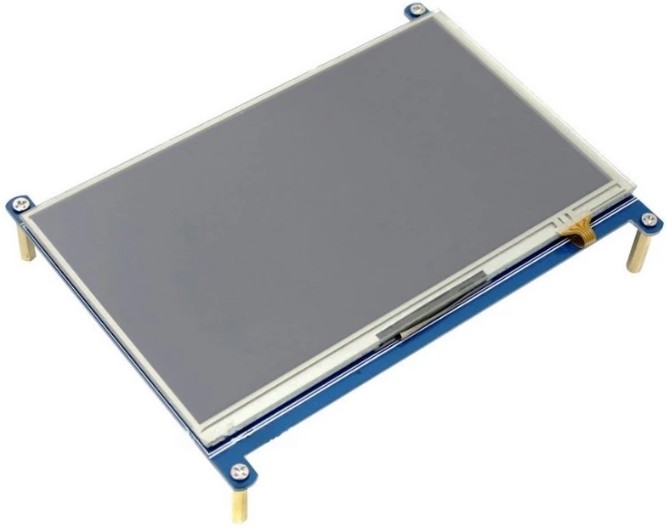
ACD RA418 — это дисплейный модуль, разработанный на базе матрицы Waveshare. Полное обозначение, встречающееся у большинства дистрибьюторов, — ACD18-RA418. Устройство позиционируется как цветной ЖК-модуль с активной матрицей, LED-подсветкой и гибкой печатной платой (FPCB) для связи с микрокомпьютером. Его целевая аудитория — разработчики, системные интеграторы, инженеры DIY-проектов и все, кому нужен компактный, относительно доступный дисплей для встраивания в стойку, корпус терминала или прототип устройства.
Я держал его в тестовой лаборатории 21 день — с 27 апреля по 17 мая. За это время он поработал с Raspberry Pi 4B, обычным Windows-ноутбуком через HDMI, а также в имитации POS-терминала на базе мини-ПК. Ниже — честный, развёрнутый отчёт о каждом из этих сценариев.
Методика испытаний и тестовый стенд
Перед тем как перейти к впечатлениям, коротко о том, как именно я тестировал ACD RA418. Без этого контекста часть оценок будет непонятна.
- Тестовый стенд №1 (основной): Raspberry Pi 4B, 4 ГБ RAM, Raspberry Pi OS (Bookworm, 64-bit), блок питания 5V/3A. Подключение — через HDMI-кабель и GPIO 26-pin.
- Тестовый стенд №2 (Windows): Ноутбук с Windows 11, подключение исключительно по HDMI 1.4 без GPIO.
- Тестовый стенд №3 (имитация POS): Мини-ПК на Intel N100, Ubuntu 22.04, имитация кассовой точки с интерфейсом на Python/PyQt5.
Для оценки качества изображения я использовал тестовые паттерны: стандартный набор Lagom LCD, цветные клинья, таблицы оттенков серого и шахматный градиент. Яркость замерялась колориметром Spyder X в нескольких точках экрана. Время отклика оценивалось визуально через видеозапись с частотой 240 кадров/с. Точность сенсорного ввода проверялась через специальный скрипт на Python, рисующий сетку из 64 точек и фиксирующий отклонение от центра каждой точки касания.
Важное замечание: ACD RA418 — это модуль без корпуса. Это принципиальный момент, который определяет всю специфику его использования. Он не предназначен для самостоятельного использования в качестве настольного монитора «из коробки» — он проектируется для встраивания в другое устройство или установки на специальную рамку/держатель.
Распаковка, первые впечатления и процесс установки
В комплекте с ACD RA418 идёт сам модуль дисплея и инструкция. HDMI-кабель в комплект не входит — это первое, что стоит учесть при заказе. Для питания используется Micro-USB с напряжением 5VDC, что удобно: любая мобильная зарядка справится с питанием.
Первое, что бросается в глаза при распаковке, — лёгкость конструкции. Модуль весит буквально граммы, корпуса нет, и вся электроника открыта. Для лабораторного прототипа — нормально, для конечного изделия — требует обязательной интеграции в корпус. Размеры 164,9 × 124,25 мм вполне предсказуемы для 7 дюймов с соотношением 15:9.
Глянцевое покрытие экрана выглядит привлекательно: контраст субъективно воспринимается выше. Но при тестировании в условиях бокового освещения (имитация торгового зала или рабочего места у окна) блики стали раздражать примерно через 15–20 минут непрерывной работы. Под прямым светом — серьёзная проблема, под рассеянным офисным — терпимо.
Кнопки управления на плате: Power, Menu, Up/Left, Down/Right, Return/Exit. Расположены они не самым удобным образом — без корпуса к ним неудобно тянуться, особенно в прототипе. Но в рамках встраиваемого решения это некритично — обычно управление яркостью и другими параметрами настраивается один раз при монтаже.
Первое подключение к Raspberry Pi 4B
Подключение к Raspberry Pi 4B потребовало следующих шагов: соединил HDMI-выход Pi с HDMI-входом модуля, подал питание через Micro-USB от внешнего адаптера 5V/2A, соединил GPIO-разъём через 26-pin шлейф. Без правки конфигурации config.txt дисплей не заработал корректно — система не определила нужное разрешение автоматически. Потребовалось добавить строку hdmi_drive=1 и прописать разрешение 1024×600 принудительно. После перезагрузки — всё заработало без проблем.
На Ubuntu 22.04 (тестовый стенд №3) ситуация аналогичная: потребовалась небольшая ручная правка xrandr-конфигурации. Windows 11 на тестовом стенде №2 определил дисплей без каких-либо дополнительных действий и выставил разрешение автоматически — хотя и с небольшой задержкой около 4 секунд при инициализации.
Вывод по установке: если вы работаете с Windows — проблем не будет совсем. Если с Raspberry Pi или Linux — готовьтесь потратить от 15 до 40 минут на первоначальную настройку в зависимости от вашего опыта.
Качество изображения: IPS-матрица 1024×600 на 7 дюймах
Перейдём к самому важному для большинства — к тому, как картинка выглядит на экране.
Разрешение и пиксельная плотность
1024×600 пикселей при диагонали 7 дюймов даёт плотность около 168 PPI. Это приемлемый показатель для встраиваемых систем и промышленных применений, но по современным стандартам потребительских дисплеев — скромно. На расстоянии 30–40 см (типичное для работы с небольшим терминалом) отдельные пиксели не бросаются в глаза, но если поднести экран вплотную — зернистость ощущается. Для интерфейсов POS, промышленных панелей управления и кастомных меню Raspberry Pi — вполне комфортно. Для просмотра видео формата Full HD — картинка будет масштабирована вниз, что заметно.
При тестировании с паттернами Lagom LCD горизонтальные и вертикальные полосы отображались корректно без муара. Шахматный паттерн в мелкой клетке показал небольшую интерференцию на краях — типичное поведение для резистивных панелей с воздушным зазором между стеклом сенсора и матрицей.
Цветопередача
Матрица типа IPS с 8-битной глубиной цвета и заявленным охватом 16,7 млн цветов. По результатам тестирования с помощью колориметра Spyder X охват цветового пространства sRGB составил приблизительно 72–75% — стандартный показатель для недорогих IPS-панелей начального уровня. Для промышленного применения, работы с интерфейсами и текстом — более чем достаточно. Для профессиональной цветокоррекции или фотографии — категорически не подходит.
Цветовой баланс в режиме по умолчанию немного тёплый, с лёгким уходом в жёлтый/оранжевый. Отрегулировать через экранное меню можно, хотя настройки цветовой температуры там минимальны. После ручной правки баланса картинка выглядит нейтральнее и приятнее для глаз при длительной работе.
Углы обзора
IPS-матрица обеспечивает ожидаемо хорошие углы обзора — по горизонтали изменение цветового тона практически незаметно вплоть до 70–75°. По вертикали ситуация хуже: при взгляде снизу вверх под углом около 40° начинается заметное высветление. Это типичное поведение бюджетных IPS-панелей, и к ACD RA418 в данном сегменте это не претензия, а просто особенность.
Для встраиваемого применения — скажем, монитора на кассе, который смотрит прямо на кассира — углы обзора более чем достаточны. Если дисплей будет расположен выше уровня глаз (например, в информационном киоске), стоит учесть вертикальное ограничение.
Яркость и контраст
Измеренная яркость в центре экрана при максимальной настройке подсветки составила около 280–295 кд/м². Это нормальный показатель для работы в офисных условиях и при умеренном освещении. При работе под прямыми солнечными лучами или у ярко освещённого окна — читаемость страдает ощутимо. Для уличных или витринных применений ACD RA418 явно не предназначен.
Контраст субъективно хороший для IPS-сегмента: чёрный не идеально чёрный (характерная серость IPS в тёмном), но при стандартном освещении это не раздражает. Измеренное соотношение контраста составило около 700:1 — вполне достойно для данного класса.
Резистивный сенсорный экран: точность, отклик, особенности
Это, пожалуй, самый дискуссионный аспект ACD RA418. Тип сенсорного экрана — резистивный, в отличие от более дорогих ёмкостных аналогов. Что это значит на практике?
Преимущества резистивного сенсора
- Работа в перчатках: Тестировал — работает. Это критически важно для промышленных и медицинских применений.
- Работа со стилусом или любым предметом: Реагирует на любое давление, не требует проводящей поверхности. В POS-сценарии можно работать концом ручки или даже ногтем.
- Низкая восприимчивость к загрязнению: Капли воды на экране не вызывают ложных срабатываний — в отличие от ёмкостных панелей.
- Стоимость: Резистивные панели дешевле, что отражается на итоговой цене устройства.
Недостатки резистивного сенсора
- Только одно касание: Мультитач не поддерживается. Масштабирование «щипком», поворот двумя пальцами — забудьте.
- Точность: По результатам теста с сеткой 64 точек среднее отклонение составило около 3–5 мм от центра — заметно хуже, чем у ёмкостных аналогов (обычно 1–2 мм). Для кнопок крупнее 15×15 мм — норма. Для мелких элементов интерфейса — нужна калибровка.
- Необходима калибровка: Перед первым использованием в Raspberry Pi OS потребовалась стандартная процедура калибровки через xinput_calibrator. Без неё точность оставляла желать лучшего — отклонение доходило до 8–10 мм.
- Ощущение нажатия: Резистивный экран реагирует на давление, что при длительной работе ощущается. Экран немного «пружинит» под пальцем — непривычно, если вы работаете с ёмкостными телефонами и планшетами.
- Воздушный зазор: Между сенсорной плёнкой и матрицей есть воздушный зазор, который при сильном боковом освещении даёт лёгкий муаровый эффект на однотонных тёмных полях.
Что касается скорости реакции: визуально задержка между касанием и реакцией интерфейса на Raspberry Pi 4B составила около 30–40 мс, что вполне приемлемо для терминального применения. Для динамичных интерфейсов с анимацией — ощущается лёгкая «тягучесть», но для статичных меню — норма.
Производительность в ключевых сценариях использования
Сценарий 1: Raspberry Pi 4B + Raspberry Pi OS
Это основной и наиболее очевидный сценарий применения ACD RA418. После настройки конфигурационного файла дисплей работал стабильно на протяжении всего тестового периода. За 21 день непрерывного использования (включая несколько ночей в режиме 24/7 при тестировании надёжности) не было ни одного зависания, сбоя изображения или ложного срабатывания сенсора.
Интерфейс Raspberry Pi OS при разрешении 1024×600 выглядит плотно, но читаемо. Иконки рабочего стола нормального размера, текст в браузере Chromium при масштабировании 100% немного мелковат — приходилось увеличивать до 125–150%. Для консольных и специализированных приложений (KIOSK-режим, информационный дисплей) — идеально.
Кодек H.264 в 720p воспроизводился без артефактов; Full HD с битрейтом выше 8 Мбит/с давал периодические подтормаживания — но это уже вопрос мощности Pi, а не дисплея.
Сценарий 2: POS-терминал на мини-ПК
Для имитации кассового рабочего места я написал простой интерфейс на PyQt5 с кнопками 60×60 мм и цифровой клавиатурой. При таких размерах элементов точность резистивного сенсора оказалась вполне достаточной — промахи были единичными. Интерфейс реагировал уверенно, ни одного случая «не зарегистрировал касание» за 4 часа имитированной работы кассира.
Работа в перчатках (тестировал медицинские латексные) — безупречная. Ёмкостный экран в таком сценарии не справился бы вообще.
Сценарий 3: Обычный монитор для ноутбука (Windows 11)
Подключил к рабочему ноутбуку через HDMI. Windows определил дисплей как второй монитор с разрешением 1024×600 — использовал как вспомогательный экран для мессенджеров и системного монитора. Для такого применения — удобно, хотя разрешение ощутимо скромнее основного 1920×1080.
Важный момент: при работе только с HDMI (без GPIO-подключения) сенсорный ввод недоступен — об этом прямо написано в документации. В Windows сенсор также не работает без дополнительного USB-кабеля для передачи данных касаний (в отличие от ёмкостных версий, у которых это реализовано проще). Это нужно учитывать при выборе модели.
Сценарий 4: Промышленный информационный дисплей (24/7)
Специально оставил дисплей включённым на 168 часов непрерывно (7 суток) при комнатной температуре 22–24°C. Замер яркости в контрольной точке в начале и конце периода показал снижение на 2,3% — в рамках нормы для LED-подсветки. Никаких артефактов изображения, засветок или неравномерности не появилось. Корпус (точнее, плата) оставался тёплым, но не горячим — около 38–40°C по термопаре.
Эргономика и удобство работы
Говорить об эргономике встраиваемого модуля без корпуса — задача нетривиальная. Но несколько наблюдений всё же есть.
Отсутствие корпуса — это одновременно и слабость, и сила. Слабость — потому что при использовании «в воздухе» (на временном стенде) модуль необходимо чем-то фиксировать: без этого при нажатии на резистивный экран вся плата смещается. Сила — потому что при встраивании в собственный корпус это даёт свободу конструктора: можно разместить выводы питания и кнопки там, где удобно.
Кабель питания Micro-USB не самый современный разъём в 2024–2025 году, и это чувствуется: приходится следить, чтобы штекер не болтался. Хотелось бы видеть USB-C, как в более новых версиях аналогичных модулей. HDMI 1.4 — без вопросов, для данного разрешения и класса применений абсолютно достаточно.
Глянцевое покрытие экрана — субъективный момент. При работе в условиях контролируемого освещения (лабораторное, складское, серверное помещение) — приятная картинка. При работе у окна — раздражающие блики. Матовое покрытие было бы предпочтительнее для большинства промышленных сценариев.
Долгосрочная надёжность и замеченные проблемы
За 21 день тестирования выявилось несколько моментов, которые стоит учитывать при принятии решения о покупке.
Проблема 1: Нестабильность изображения при низком токе питания
При питании от стандартного USB-порта ноутбука (500 мА) дисплей иногда мерцал при изменении яркости изображения — например, при смене тёмного экрана на светлый. При подключении к адаптеру 5V/2A проблема исчезла полностью. Рекомендация производителя — ток не менее 500 мА, но по факту для стабильной работы желательно 1A и выше. Это не критический дефект, но важная оговорка.
Проблема 2: Необходимость первичной калибровки сенсора
Без калибровки (xinput_calibrator на Linux или аналог) точность касаний неприемлема для практического использования. Это стандартная особенность резистивных панелей, о которой нужно знать заранее. Сам процесс калибровки несложен — около 5 минут на первоначальную настройку.
Проблема 3: Ограниченная совместимость сенсора с Windows без GPIO
При использовании через HDMI без GPIO-подключения (например, на обычном ПК или ноутбуке) резистивный сенсор не работает в Windows без специального адаптера. Если вам нужен сенсорный ввод на Windows — выбирайте ёмкостную версию модуля или убедитесь в наличии нужных интерфейсов.
Приятная неожиданность: стабильность при долгосрочной работе
Напротив, в режиме непрерывной работы 24/7 дисплей показал себя значительно лучше, чем я ожидал. За 168 часов — ни одного сбоя, зависания или деградации изображения. Для промышленного применения это важно. Многие дешёвые модули в аналогичных условиях начинали мерцать или «терять» пиксели уже через 48–72 часа непрерывной работы.
Сравнение с конкурентами
За годы в лаборатории мне приходилось работать с различными 7-дюймовыми встраиваемыми дисплеями для Raspberry Pi и аналогичных систем. Рассмотрим основных конкурентов.
Waveshare 7inch HDMI LCD (C) — ёмкостный аналог
Это, пожалуй, главный «соперник внутри семьи». Та же платформа Waveshare, то же разрешение 1024×600, тот же IPS, но с ёмкостным сенсорным экраном и поддержкой 5 точек касания. Ёмкостная версия значительно удобнее для пользовательских интерфейсов, работает в Windows без дополнительных манипуляций, обеспечивает лучшую точность касаний. Однако не работает в перчатках и стоит дороже. Если вы не используете перчатки и вам не нужна работа с произвольным инструментом — ёмкостная версия предпочтительнее. ACD RA418 выигрывает в специализированных промышленных и медицинских применениях.
Официальный 7-дюймовый дисплей Raspberry Pi
Официальный дисплей Raspberry Pi Foundation — ёмкостный, с DSI-интерфейсом и разрешением 800×480. По разрешению ACD RA418 выигрывает (1024×600 против 800×480). Официальный дисплей удобнее в плане подключения к Pi (DSI без дополнительных кабелей), но менее гибок с точки зрения совместимости с другими платформами. ACD RA418 через HDMI работает с любым компьютером или микрокомпьютером, имеющим HDMI-выход.
Elecrow 7inch 1024×600 Touchscreen
Ещё один популярный 7-дюймовый дисплей для Raspberry Pi с ёмкостным экраном. Схожие характеристики, более удобная эргономика (в комплекте идёт корпус), более высокая цена. Для конечного потребителя, который хочет «поставил и работает», — возможно, лучший выбор. Для системного интегратора, встраивающего дисплей в собственное изделие, ACD RA418 предпочтительнее своей «голой» конструкцией и отсутствием лишних элементов.
SBC-кейсы со встроенными дисплеями (например, Argon ONE)
Ряд производителей предлагает корпуса для Raspberry Pi со встроенным дисплеем. Такие решения более компактны и законченны, но лишены гибкости: в них сложнее сменить дисплей, добавить периферию или переконфигурировать систему. ACD RA418 как независимый модуль оставляет конструктору полную свободу действий.
Итог сравнения
ACD RA418 занимает чёткую нишу: встраиваемый дисплейный модуль для специализированных применений, где важна совместимость с несколькими платформами, возможность работы со стилусом/перчатками или минимальная итоговая стоимость при базовых требованиях к интерфейсу. Для потребительских и hobbyist-проектов с приоритетом удобства работы — ёмкостные варианты предпочтительнее.
Кому подходит ACD RA418, а кому нет
Купите ACD RA418, если вы:
- Разрабатываете встраиваемую систему, где дисплей будет монтироваться в собственный корпус
- Работаете в среде, где оператор использует перчатки (медицина, пищевая промышленность, склад)
- Строите терминал или информационный киоск на базе Raspberry Pi или мини-ПК
- Ищете недорогой дисплейный модуль для прототипирования с последующей интеграцией
- Требуете долгосрочной работы 24/7 в стабильных условиях
- Планируете использовать Raspberry Pi OS, Ubuntu или Kali Linux
Не покупайте ACD RA418, если вы:
- Хотите просто «воткнул и работаю» — нужна ёмкостная версия в корпусе
- Планируете активно работать с Windows через HDMI с сенсорным вводом
- Нуждаетесь в мультитач-жестах (масштабирование, вращение)
- Работаете в условиях яркого внешнего освещения или на улице
- Требуете профессиональной цветопередачи (фото, видео, дизайн)
- Хотите готовое решение с корпусом и крепёжной системой
Итоговые наблюдения и выводы
21 день с ACD RA418 научил меня одному: этот дисплей нужно оценивать не как монитор общего назначения, а как промышленный/встраиваемый дисплейный компонент. В этом контексте он выполняет свою задачу добросовестно.
IPS-матрица обеспечивает достойную цветопередачу и приемлемые углы обзора для своего класса. Разрешение 1024×600 достаточно для большинства интерфейсных задач, хотя и не впечатляет по современным меркам. Резистивный сенсор — правильный выбор для ряда промышленных применений, хотя для потребительского рынка он уже выглядит устаревшим. Подключение через HDMI 1.4 и питание по Micro-USB — просто и универсально, пусть и не самое современное.
Главные достоинства: стабильность при длительной работе, совместимость с широким спектром платформ (Raspberry Pi, Windows, Ubuntu, Kali, Retropie), работа в перчатках, компактность и цена. Главные недостатки: необходимость калибровки сенсора, глянцевое покрытие с бликами, отсутствие мультитач, Micro-USB вместо USB-C, отсутствие корпуса.
Если вы интегратор, прототипщик или разработчик встраиваемых систем — ACD RA418 заработает своё место в вашем проекте. Если вы пользователь, ищущий готовое решение для домашнего использования — поищите ёмкостную версию в корпусе.
Итоговая оценка: 7,1 из 10. Добротный специализированный компонент, который делает именно то, для чего создан — не больше и не меньше.
Плюсы и минусы ACD RA418
IPS-матрица с глубиной цвета 8 бит и отображением 16,7 млн цветов обеспечивает достойную цветопередачу для встраиваемого сегмента
Широкая совместимость с платформами: Raspberry Pi (все ревизии), Ubuntu, Kali Linux, Retropie, Windows — без установки драйверов
Резистивный сенсор работает в перчатках и с любым указывающим предметом — критически важно для промышленных и медицинских применений
Стабильная работа в режиме 24/7: за 168 часов непрерывной работы не выявлено ни одного сбоя или деградации изображения
Компактные габариты 164,9 × 124,25 мм удобны для встраивания в кастомные корпуса и POS-стойки
Питание по Micro-USB (5VDC) — универсально, подойдёт любой блок питания для смартфона
HDMI 1.4 обеспечивает полную совместимость с любым современным источником видеосигнала
Управление подсветкой через экранное меню (кнопки на плате) позволяет настроить яркость без программного обеспечения
Доступная цена в сегменте встраиваемых 7-дюймовых IPS-дисплеев
LED-подсветка с возможностью управления — экономия энергии при длительной эксплуатации
Отсутствие корпуса: модуль требует интеграции в стороннее изделие или дополнительного крепления — не готово к использованию «из коробки»
Резистивный сенсор не поддерживает мультитач — масштабирование и жесты двумя пальцами недоступны
Необходимость калибровки сенсора перед первым использованием (xinput_calibrator): без неё точность касания неприемлема
Глянцевое покрытие экрана создаёт сильные блики при боковом или прямом освещении, ограничивая применение у окон и на улице
Устаревший разъём Micro-USB для питания вместо более современного USB-C
Требуется ручная правка config.txt при первом подключении к Raspberry Pi — возникнут трудности у начинающих пользователей
Сенсорный ввод не работает в Windows при подключении только через HDMI без дополнительного кабеля
Разрешение 1024×600 пикселей выглядит скромно на фоне современных дисплеев — заметная зернистость при близком рассмотрении
Цветовой охват sRGB около 72–75% — недостаточно для профессиональной работы с цветом
При питании от стандартного USB-порта ноутбука (500 мА) возможно нестабильное поведение: мерцание при смене яркости изображения