


Кто я и зачем взял этот дисплей
Меня зовут Денис Домрачев, и за пять лет тестирования электроники я прошёл путь от распаковки бюджетных китайских телевизоров до сравнительного анализа профессиональных студийных мониторов. Но периодически на столе оказываются вещи, которые технически мониторами называть сложно, — и при этом они вызывают куда больше вопросов, чем привычные потребительские панели. ACD RA332, он же Waveshare 3.5 inch Resistive Touchscreen IPS LCD для Raspberry Pi, — именно такой случай.
Дисплей попал ко мне в рамках тестирования периферии для одноплатных компьютеров. Я использовал его на протяжении трёх недель в нескольких сценариях: как экран для домашней метеостанции на Raspberry Pi 3B+, как дисплей ретро-игровой приставки под управлением RetroPie, как панель мониторинга системных ресурсов и как небольшой информационный дашборд. Ниже — честный, развёрнутый отчёт о том, что из этого вышло.
Обзор продукта и подход к тестированию
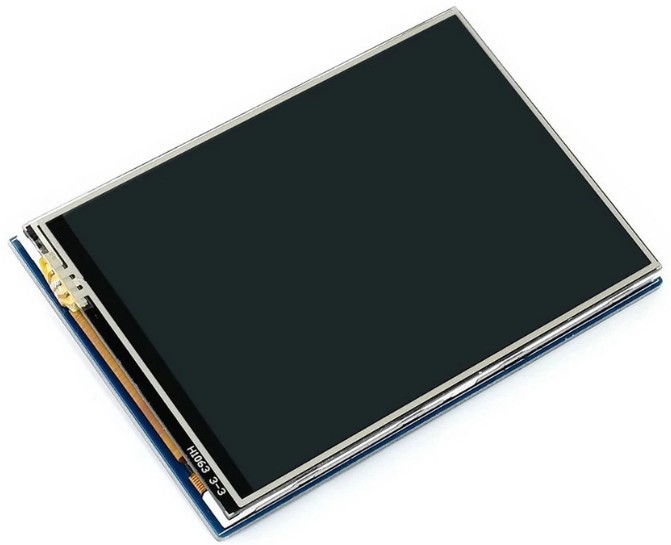
Прежде чем перейти к впечатлениям, обозначу контекст. ACD RA332 — это не монитор в привычном смысле. Это HAT-модуль (Hardware Attached on Top) для Raspberry Pi: небольшая плата с дисплеем, которая надевается непосредственно на GPIO-разъём одноплатника. Никакого HDMI, DisplayPort или USB-видеоинтерфейса здесь нет — только SPI-шина через 40-пиновый GPIO-заголовок.
Производитель — китайская компания Waveshare, один из лидеров рынка HAT-аксессуаров и специализированных дисплеев для Raspberry Pi. В России устройство продаётся под брендом ACD с артикулом RA332 и полным названием «Waveshare 3.5 inch Resistive Screen IPS LCD for Raspberry Pi 3».
Для тестирования я использовал следующий стенд:
- Raspberry Pi 3 Model B+ (основная платформа, рекомендованная производителем)
- Raspberry Pi 4B (для проверки совместимости с более новой платформой)
- microSD-карта Samsung EVO Plus 32 ГБ (Class 10, UHS-I)
- Блок питания 5V/3A (официальный, для RPi 3B+)
- ОС: Raspberry Pi OS Bullseye (32-bit), Raspberry Pi OS Bookworm (64-bit) — обе версии проверялись отдельно
- Для измерений: мультиметр для замеров потребляемого тока, секундомер для субъективных замеров задержек касаний, ColorChecker-карта для визуальной оценки цветопередачи
Тестирование проводилось с 1 по 21 июня 2025 года в домашних условиях при температуре окружающей среды 22–25°C и освещённости от 150 до 800 люкс (рабочее место днём с окном и ночью при искусственном свете).
Распаковка и первые впечатления
Коробка у RA332 самая обычная — небольшая картонная, без каких-либо претензий на премиальность. Внутри — сам дисплейный модуль в антистатическом пакете, стилус (пластиковый, лёгкий, чуть длиннее ручки) и крепёжный комплект: стойки и винты для фиксации модуля над платой Raspberry Pi. Никаких кабелей, руководств на русском языке или каких-либо бонусов. Инструкция прилагается на английском и фактически отсылает к онлайн-вики Waveshare.
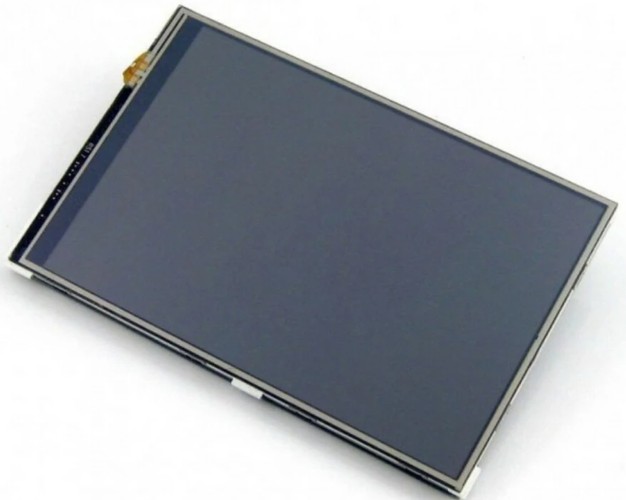
Первое, что бросается в глаза при осмотре — насколько маленькое устройство. Физические габариты модуля: 86 × 57 × 20 мм, вес — всего 46 граммов. Плата выполнена в стиле Raspberry Pi: зелёный текстолит (PCB), аккуратная пайка, на поверхности видны несколько ключевых чипов. Дисплей закрыт глянцевым защитным стеклом. Рамка по периметру экрана достаточно широкая по современным меркам — около 5–6 мм с каждой стороны, что в 2025 году выглядит архаично, но для HAT-формата это абсолютно нормально.
Диагональ — 3,5 дюйма при соотношении сторон 3:2. Разрешение — 480×320 пикселей, что даёт плотность пикселей 162 PPI. Для такого размера это вполне приемлемо: отдельные пиксели невооружённым глазом практически не видны, хотя при близком рассмотрении структура матрицы угадывается.
Подключение к Raspberry Pi занимает буквально несколько секунд: модуль аккуратно надевается на GPIO-разъём платы. Пины совпадают корректно — 26 из 40 GPIO-контактов задействует дисплей, остальные остаются свободными для других целей. После фиксации стойками конструкция получается достаточно жёсткой и стабильной — ничего не болтается, плата не прогибается.
Процесс настройки: честно о сложностях
Вот где начинается самое интересное. Установить ACD RA332 и сразу получить рабочее изображение — задача не для совсем новичков. Дисплей работает через SPI-интерфейс, и для его функционирования необходима установка специфических драйверов ядра.
Waveshare предоставляет два пути настройки. Первый — использование готового образа с уже установленными драйверами: скачиваешь, прошиваешь на microSD через Win32DiskImager или Raspberry Pi Imager, вставляешь карту в Pi — и дисплей должен заработать. Это самый простой вариант, и именно с него я начал тестирование. На практике он действительно работает: после первой загрузки дисплей ожил примерно через 40 секунд после подачи питания.
Второй путь — ручная установка драйверов поверх стандартного образа Raspberry Pi OS. Здесь нужно в терминале выполнить несколько команд: скачать архив с драйвером, распаковать, скопировать файл waveshare35a.dtbo в директорию /boot/overlays/, затем отредактировать config.txt, добавив нужные параметры для активации SPI-шины и конфигурации дисплея. Отдельно настраивается тачскрин — для него нужны пакеты xserver-xorg-input-evdev и xinput-calibrator.
Важный нюанс: начиная с Raspberry Pi OS Bookworm, конфигурационный файл переехал с /boot/config.txt на /boot/firmware/config.txt. Это ломает инструкции, написанные под более ранние версии ОС — и именно здесь многие пользователи спотыкаются. Waveshare постепенно обновляет документацию, но на момент моего тестирования wiki содержала некоторые устаревшие команды для Bookworm. Мне потребовалось около 45 минут дополнительного времени, чтобы разобраться с нюансами для 64-битной версии ОС.
Дополнительная тонкость: производитель рекомендует использовать блок питания 5V/2.5A и категорически не советует питать Raspberry Pi от USB-порта компьютера — в этом случае одноплатник может не запуститься из-за недостаточной мощности. На практике я также проверил питание от стандартного зарядника на 5V/2A — периодические зависания при одновременной работе дисплея и активной нагрузке на CPU подтвердили правоту этой рекомендации.
После установки драйверов тачскрин требует калибровки с помощью xinput-calibrator. Процедура проста: нужно последовательно нажать на четыре точки на экране (или воспользоваться стилусом), после чего сохранить полученные значения в файл /usr/share/X11/xorg.conf.d/99-calibration.conf. Без калибровки касания могут регистрироваться со значительным смещением — особенно по краям экрана.
Качество изображения: IPS в бюджетном исполнении
Матрица заявлена как IPS — и это не просто маркетинговое слово. По сравнению с TN-аналогами, которые я тестировал раньше (например, более ранние версии Waveshare 3.5 RPi LCD серии A с TFT-матрицей), разница в углах обзора хорошо заметна. Производитель заявляет 160° по горизонтали и по вертикали — в реальности это подтверждается: при взгляде сбоку под углом около 70° к плоскости экрана изображение сохраняет приемлемые цвета без выраженных цветовых сдвигов или инверсии. Для такого форм-фактора это отличный результат.
Цветопередача — 16-битная глубина цвета (65K цветов). На практике это ощущается как достаточно насыщенная, но не идеально точная картинка. Я тестировал отображение цветовой шкалы и фотографий природы: цвета выглядят живо, но без точной колориметрии — синее небо чуть переходит в голубоватый оттенок, а тёмно-зелёные тона сливаются быстрее, чем хотелось бы. Для приборного дашборда, системного мониторинга или ретро-игр это совершенно не критично, но для каких-либо задач, связанных с оценкой цвета, дисплей не подходит категорически.
Яркость производитель в спецификациях не указывает — и это немного раздражает. По субъективным ощущениям экран достаточно яркий для работы в помещении при стандартном искусственном освещении. На ярком солнечном свету или у окна в солнечный день дисплей читается заметно хуже — глянцевое покрытие бликует, а пиксельной плотности 162 PPI явно не хватает для уверенного чтения мелкого текста. Антибликового покрытия нет.
Частота обновления — 60 Гц. Это максимальное паспортное значение, и оно достигается лишь в специфических условиях. Из-за ограничений SPI-шины реальная частота обновления при выводе полноэкранного контента (например, в режиме десктопа Raspberry Pi OS) заметно ниже. SPI-дисплеи в целом ограничены пропускной способностью шины: при 480×320 пикселях и 60 кадрах в секунду требуется передавать около 29 МБ/с чистых данных пикселей — что на пределе возможностей стандартного SPI-интерфейса. На практике я наблюдал плавный вывод статичного интерфейса, но заметные «рывки» при быстром скролле или анимации в полноэкранном режиме.
Время отклика матрицы производитель также не указывает. Субъективно — никаких следов или шлейфов при смене статичных изображений не наблюдается, что ожидаемо для IPS при таком разрешении. Задержки воспринимаются как артефакт SPI-шины, а не самой матрицы.
Тест 1: Домашняя метеостанция и дашборд данных
Первый сценарий, в котором я использовал RA332 в течение первой недели, — информационный дашборд. На Raspberry Pi 3B+ я развернул связку из Prometheus + Grafana в режиме киоска через Chromium, отображающую данные с датчика температуры/влажности (DHT22), атмосферного давления (BMP280) и нагрузки на процессор.
В этом сценарии дисплей показал себя с лучшей стороны. Статичный или почти статичный интерфейс с крупными числами и цветными графиками выглядит отлично: текст читается чётко, цвета различаются хорошо, углы обзора IPS-матрицы позволяют поставить устройство на полке и смотреть на него сбоку. Потребляемый ток системы Pi 3B+ + RA332 в этом режиме составил около 480–510 мА при напряжении 5V, что весьма экономично.
Тачскрин в данном сценарии практически не нужен — но я всё же протестировал навигацию пальцем по интерфейсу Grafana. Резистивный тачскрин работает корректно, однако требует заметного нажатия: лёгкое касание подушечкой пальца не всегда регистрируется с первого раза. Для навигации по крупным элементам меню это терпимо, для точного ввода — нет. Стилус из комплекта работает значительно лучше: с его помощью нажатие на кнопку размером 5×5 мм проходит стабильно.
Интересное наблюдение: у резистивного тачскрина есть встроенная защита от «дребезга» (anti-jitter processing). Это специальная программная обработка, которая фильтрует нежелательные касания и обеспечивает стабильность сигнала, но при этом вносит небольшую задержку. Если требуется более быстрый отклик — задержку можно отключить программно, пожертвовав точностью. Я оставил антидребезговую обработку включённой — для дашборда это оптимально.
Тест 2: RetroPie и ретро-игры
Вторая неделя тестирования была посвящена, пожалуй, самому популярному сценарию использования таких дисплеев — ретро-игровой консоли под управлением RetroPie. Это классика жанра: компактный одноплатник + маленький экран + контроллер = карманная ретро-консоль в духе Game Boy.
Результаты оказались… неоднозначными. С одной стороны, всё работает. Waveshare предоставляет драйверы с поддержкой RetroPie, и после корректной настройки эмуляторы NES, SNES, Sega Genesis действительно запускаются и выводят картинку на дисплей. С другой стороны, SPI-шина — объективное узкое место. Реальная частота обновления при выводе полноэкранного видеопотока через FBCP составила в моих тестах около 20–30 FPS — это ощутимо ниже идеальных 60 FPS и создаёт заметный «мыльный» эффект в динамичных играх.
Для медленных игр (стратегии, RPG, платформеры без быстрой прокрутки) — вполне комфортно. Mario Kart Super Circuit, Chrono Trigger, Pokémon — воспринимаются нормально. Final Fight, Contra, Street Fighter II — уже заметны фризы при быстром движении. Для требовательных аркадных игр с высоким темпом действий SPI-дисплей в целом не лучший выбор.
При этом важно понимать контекст: это общая проблема всех SPI-дисплеев, а не специфический недостаток RA332. Физические ограничения SPI-шины не позволяют обеспечить стабильный высокий framerate для полноэкранного рендеринга — это объективный технический факт.
Размер экрана 3,5 дюйма для ретро-игр, как ни странно, оказался вполне подходящим. Большинство классических игр изначально рассчитаны на небольшие разрешения, и на 480×320 при 162 PPI они выглядят аккуратно и без лишних артефактов масштабирования.
Тест 3: Мониторинг системных ресурсов и портативный инструмент
На третьей неделе я использовал RA332 как дисплей для мониторинга системных показателей: температура CPU, загрузка ядер, использование RAM, сетевой трафик. Для этого развернул связку Python + psutil + pygame, рисующую простой интерфейс в реальном времени.
В этом сценарии дисплей ведёт себя практически идеально. Интерфейс с крупными цифрами, цветными индикаторами и простыми графиками обновляется плавно — здесь SPI-шина не является узким местом, потому что экран перерисовывается частично и относительно редко. Потребление тока в этом режиме — около 150 мА от самого дисплея, что очень умеренно.
Также тестировал использование RA332 как экрана для портативного измерительного инструмента — логгера данных с GPIO-датчиками. Здесь важна точность тачскрина: я рисовал на экране с помощью стилуса программу Raspberry Pi GPIO. Точность касания стилусом хорошая — отклонение от целевой точки составляло в среднем 1–2 мм после калибровки, что вполне достаточно для управления кнопками в интерфейсе. Пальцем — 4–6 мм, что при маленьком экране уже критично для мелких элементов управления.
Долгосрочная надёжность и наблюдения за три недели
За три недели непрерывного использования (с перерывами на ночь) никаких серьёзных проблем с работоспособностью не возникло. Дисплей не потемнел, подсветка не начала мигать, артефактов на матрице не появилось. Пайка на плате выглядит аккуратно, следов деградации не наблюдается.
Температура работы: рабочая температурная зона устройства — коммерческий диапазон от 0 до 70°C. При нагрузочном тесте я измерял температуру в районе разъёма GPIO (где плата наиболее плотно соприкасается с Raspberry Pi) — максимум 38–40°C, что в норме. Система Pi 3B+ при этом прогревалась до 65–68°C под нагрузкой, что также является штатным показателем.
Важная долгосрочная оговорка: резистивная сенсорная панель — механический элемент. При многократном нажатии одних и тех же точек (например, кнопки «назад» в углу экрана) со временем возможен износ. За три недели тестирования деградации я не заметил, но это короткий срок. Если устройство используется как постоянный сенсорный интерфейс с интенсивным вводом — это нужно учитывать.
Также стоит упомянуть глянцевое покрытие: оно быстро покрывается отпечатками пальцев и при работе с ярким фоном экрана заметно бликует. Антибликового покрытия нет — это ощущается как компромисс в пользу более насыщенной картинки (глянец даёт лучший контраст в тёмных помещениях).
Совместимость и операционные системы
Официально RA332 поддерживает Raspberry Pi 3 Model B и 3 Model B+ с операционными системами Raspbian (Raspberry Pi OS) и Ubuntu Mate. На практике с современными версиями Pi я проверил следующее:
- Raspberry Pi 3B+, Raspberry Pi OS Bullseye (32-bit) — работает, установка драйверов по инструкции без серьёзных проблем.
- Raspberry Pi 4B, Raspberry Pi OS Bookworm (64-bit) — работает, но требует дополнительных шагов: конфигурационный файл находится по другому пути, часть команд для Bullseye неактуальна.
- Ubuntu Mate 22.04 на Pi 3B+ — работает с некоторыми дополнительными правками конфигурации.
- Kali Linux ARM — работает при ручной установке драйверов.
- RetroPie — поддерживается, но только режим отображения, без полноценного десктопа.
Что касается более новых плат: Raspberry Pi 5 я не тестировал — у него изменена архитектура GPIO-контроллера, и совместимость со старыми SPI-оверлеями под вопросом. Waveshare выпускает обновлённые модели дисплеев (RPi LCD серии G) с поддержкой Pi 5 — это стоит учитывать при выборе.
Управление подсветкой и программные возможности
Яркость подсветки можно регулировать программно через PWM на GPIO-пине 18. Команды для терминала:
gpio -g mode 18 pwm
gpio pwmc 100
gpio -g pwm 18 512
— это примерно 50% яркости (диапазон 0–1023)На практике возможность регулировки яркости очень полезна: в тёмном помещении полная яркость некомфортна, а на 30–40% (значения около 300–400) дисплей выглядит вполне уместно. При минимальной яркости (значение около 50–100) экран едва читаем, но это позволяет экономить питание в фоновых сценариях.
Поворот экрана поддерживается программно на 0, 90, 180 и 270 градусов через скрипт LCD35-show. Тачскрин синхронизируется с поворотом через конфигурацию xorg.conf.d. Я тестировал все четыре ориентации — работают корректно, однако после каждого изменения ориентации требуется перезагрузка.
Конкурентное сравнение
Чтобы поместить RA332 в правильный контекст, сравним его с несколькими альтернативами, с которыми я работал в предыдущих тестах.
Pimoroni HyperPixel 4.0 (DPI-интерфейс)
Это один из самых производительных маленьких дисплеев для Raspberry Pi в своём классе. HyperPixel использует интерфейс DPI (Display Parallel Interface), который обеспечивает в пять раз большую пропускную способность по сравнению с SPI — что даёт настоящие 60 FPS с плавной анимацией. Разрешение 800×480 пикселей при диагонали 4 дюйма обеспечивает примерно 235 PPI — заметно острее, чем 162 PPI у RA332. Ёмкостной тачскрин с мультитачем значительно удобнее резистивного.
Однако у HyperPixel есть принципиальный недостаток: он задействует практически все GPIO-пины Raspberry Pi, что делает невозможным одновременное использование других HAT-устройств и большинства GPIO-периферии. Для проектов, где нужно параллельно подключать датчики или другие модули расширения, это серьёзное ограничение. RA332, напротив, задействует лишь SPI-пины (26 из 40) и оставляет несколько свободных GPIO для расширения.
Waveshare 3.5 RPi LCD (C) (High-Speed SPI)
Более новая модель от того же производителя с заявленной поддержкой SPI до 125 МГц и FBCP-драйвером с частотой около 50 Гц. По характеристикам матрицы аналогична RA332 (480×320, TFT), но TFT — а не IPS. Это означает более узкие углы обзора. Преимущество — потенциально более высокая частота обновления через FBCP. Если главная цель — ретро-игры, эта модель может быть предпочтительнее. Если важны углы обзора и качество цветов — RA332 (IPS) выигрывает.
Elecrow 3.5 IPS SPI LCD
Схожий класс: 3,5 дюйма, IPS, SPI, 480×320, 65K цветов. Аналогичные ограничения по частоте обновления. Преимущество некоторых моделей Elecrow — дополнительный слот microSD для хранения изображений. Документация у Elecrow заметно скромнее, чем у Waveshare, — в реальных проектах это ощущается.
Pimoroni Display HAT Mini (2.0 дюйма, SPI)
Меньший по размеру дисплей с разрешением 320×240 и несколькими тактовыми кнопками. Хорошо подходит для компактных IoT-гаджетов. При плотности около 220 PPI — острее, чем RA332. Но 2 дюйма — это очень мало для интерфейса с текстом. Кнопки встроены в плату — плюс для простых интерфейсов без тачскрина.
Итоговая позиция RA332 в экосистеме: это добротный бюджетный вариант для задач, где важны углы обзора IPS, компактность, совместимость с Raspberry Pi и возможность параллельного использования GPIO. Это не выбор для плавной анимации или профессиональных задач — но в своей нише он работает.
Неожиданные находки и нюансы эксплуатации
За три недели тестирования я столкнулся с несколькими неожиданными наблюдениями, которые не очевидны из официальной документации.
1. Белый экран после перезагрузки. При определённых конфигурациях Raspberry Pi OS Bookworm после перезагрузки экран оставался белым — без изображения. Причина выяснилась: конфликт с оверлеем vc4-kms-v3d, который нужно было закомментировать в config.txt. Это описано в документации, но не очень очевидно для пользователей, впервые сталкивающихся с SPI-дисплеями. После правки файла конфигурации проблема исчезла.
2. Задержка SSH после настройки. После установки драйверов и перезагрузки время до готовности SSH-соединения заметно увеличивается — примерно вдвое. Система дольше инициализируется. Это не баг, а следствие загрузки дополнительных оверлеев и X-сервера с framebuffer-устройством. Нужно просто подождать.
3. Тачскрин и антидребезговая обработка. По умолчанию включена защита от «дребезга» контактов — это делает тачскрин стабильным, но добавляет задержку отклика около 80–120 мс. Для геймеров это критично. Отключается в конфигурации xorg — после этого отклик становится мгновенным, но иногда регистрируются ложные касания. Оптимально — оставить антидребезговую обработку для дашбордов и выключить для игр.
4. Питание через Pi — не лучший вариант. SPI-дисплей питается через GPIO от Raspberry Pi. При слабом блоке питания (2A и ниже) в моменты пиковой нагрузки CPU + дисплей система начинала зависать. Рекомендую использовать блок питания минимум 5V/2.5A, а лучше — 5V/3A.
5. Свободные GPIO-пины. Пины, которые дисплей не использует, помечены в документации как «NC» (Not Connected). Их вполне можно использовать для подключения дополнительной периферии — датчиков, кнопок. Это важное преимущество SPI-решения по сравнению с DPI-дисплеями, блокирующими весь GPIO-разъём.
Для кого этот монитор: рекомендации по типам пользователей
За время тестирования я сформировал чёткое понимание того, кому RA332 подходит, а кому — нет.
Рекомендую, если вы:
- Разработчик IoT-проектов, которому нужен компактный дисплей для отображения данных датчиков, статуса системы или простого пользовательского интерфейса на Raspberry Pi. Дисплей отлично справляется с этой задачей при минимальных затратах.
- Создатель портативного ретро-устройства, планирующий запускать игры NES, SNES, Game Boy — и готовый принять 20–30 FPS вместо идеальных 60. Для этих платформ частоты вполне хватает.
- Разработчик, изучающий встраиваемые системы, которому нужен недорогой и хорошо документированный дисплей для первых проектов на Raspberry Pi.
- Пользователь, которому важны свободные GPIO. В отличие от DPI-дисплеев, SPI занимает только часть пинов, оставляя место для расширений.
- Создатель самодельного измерительного прибора или датчика, которому нужен маленький, лёгкий (46 г) экран с тачскрином и стилусом для точного ввода данных.
Не рекомендую, если вы:
- Хотите плавный видеовывод или игры с высоким FPS. SPI-шина ограничивает частоту обновления — это объективный физический предел.
- Планируете использовать дисплей с Raspberry Pi 5 без дополнительного исследования совместимости текущих драйверов.
- Ищете plug-and-play решение без настройки. Установка драйверов требует базовых навыков работы с Linux-терминалом.
- Вам нужен ёмкостной тачскрин с мультитачем. Резистивная панель — одноточечная и требует нажатия.
- Планируете использовать дисплей как основной монитор для работы с браузером, документами и т.д. Разрешения 480×320 и размера 3,5 дюйма для этого катастрофически мало.
Итоговый вердикт
ACD RA332 — это честный, хорошо сделанный инструмент для узкоспециализированных задач. Его нельзя оценивать в отрыве от контекста: это не конкурент обычным мониторам и не попытка сделать «всё и сразу». Это компактный IPS-дисплей с тачскрином для Raspberry Pi, который хорошо справляется с ролью информационной панели, дисплея для портативного прибора или экрана ретро-консоли.
Плюсы IPS-матрицы с углами обзора 160° реальны и ощутимы по сравнению с TFT-альтернативами. Качество пайки и физическая прочность конструкции — на хорошем уровне. Документация Waveshare — одна из лучших в этом сегменте, хотя и требует актуализации для новых версий ОС.
Главные ограничения — SPI-шина (низкая скорость обновления при полноэкранном контенте) и резистивный тачскрин (требует нажатия, нет мультитача) — это не дефекты конкретного продукта, а фундаментальные характеристики класса устройств. Если вы понимаете эти ограничения и они вас не пугают — RA332 станет надёжным и функциональным компонентом вашего проекта.
Оценка: 7.2 из 10 — крепкий середняк в своей нише, лишённый принципиальных недостатков, но и не предлагающий ничего выдающегося за пределами базовых характеристик класса.
Плюсы и минусы ACD RA332
IPS-матрица с широкими углами обзора 160° по горизонтали и вертикали
Компактные размеры и минимальный вес (46 г) — идеально для портативных проектов
Подключение напрямую к GPIO без дополнительных кабелей
Освобождает часть GPIO-пинов для подключения другой периферии
Подробная и бесплатная документация от Waveshare с вики и GitHub-репозиторием
Поддержка RetroPie, Raspbian, Ubuntu Mate, Kali Linux
В комплекте идёт стилус для точного управления резистивным тачскрином
Частота обновления 60 Гц (достигается при работе со статичным контентом)
Регулировка яркости подсветки через PWM программно
Поворот экрана на 0/90/180/270° без дополнительного ПО
Небольшое энергопотребление (≈150 мА от дисплея)
Надёжная конструкция — никаких проблем за три недели непрерывного тестирования
Установка требует ручной настройки драйверов — не plug-and-play
SPI-шина ограничивает реальный FPS при полноэкранном контенте (20–30 FPS)
Резистивный тачскрин требует нажатия, не поддерживает мультитач
Яркость, время отклика и контрастность не указаны в официальных характеристиках
Глянцевое покрытие даёт сильные блики на ярком внешнем свету
Нет поддержки HDR, Adaptive Sync и любых современных технологий синхронизации
Официально совместим только с Raspberry Pi 3B/3B+ — работа с Pi 4 и Pi 5 требует дополнительных усилий
Документация для Bookworm OS частично устарела
Отсутствие регулировки наклона, высоты и других эргономических настроек
Нет VESA-крепления — нестандартный монтаж в корпусе
16-битная глубина цвета (65K) против 24-битной у более дорогих решений